Category Archives: Tips Teknologi

Mau Tahu Cara Cek Nomor Telkomsel Tanpa Pusing? Simak Ini

Jakarta

Cara untuk mengetahui nomor Telkomsel sebenarnya sederhana dan dapat dilakukan dengan mudah, bahkan di tempat manapun. Meski begitu, banyak orang yang masih kurang familiar dengan cara hal tersebut.

Telkomsel adalah salah satu operator layanan telekomunikasi seluler di Indonesia yang menyediakan layanan kepada penggunanya. Salah satu cara untuk mengetahui nomor telepon yang sedang digunakan adalah dengan menghubungi dial up di kontak HP.

Jika kamu lupa dengan nomor telepon pribadimu, terdapat beberapa metode mudah dan cepat untuk melakukan pengecekan. Berikut penjelasannya secara rinci.


Cara Cek Nomor Telkomsel

Penting untuk diingat bahwa lupa dengan nomor HP sendiri adalah sesuatu yang sering terjadi. Ada beberapa cara untuk mengecek nomor Telkomsel, termasuk menggunakan panggilan dial, menghubungi call center, menggunakan aplikasi, mengunjungi website resmi, dan memanfaatkan bantuan virtual assistant.

1. Dial Up

Cara cek nomor Telkomsel yang pertama yaitu dengan menghubungi menu dial di kontak HP kamu. Berikut adalah langkah-langkahnya:

  • Buka menu panggilan di smartphone.
  • Ketik *808#.
  • Kemudian, tekan tombol Call/Panggil.
  • Setelah itu akan keluar pop up notifikasi tentang nomor Telkomsel yang terpampang di atas layar HP.

2. Melalui Aplikasi MyTelkomsel

Berikutnya, kamu dapat memeriksa nomor Telkomsel melalui aplikasi MyTelkomsel. Dengan aplikasi ini, kamu tidak hanya dapat mengecek nomor, tetapi juga mendapatkan informasi lain seperti masa aktif nomor, pulsa, dan paket data internet.

  • Unduh aplikasi MyTelkomsel di Play Store atau App Store.
  • Daftarkan nomor Telkomsel ke dalam aplikasi.
  • Di bagian pojok kiri atas, tertera nomor telepon Telkomsel yang kamu gunakan saat ini.

3. Call Center Telkomsel

Cara ketiga untuk memeriksa nomor Telkomsel adalah dengan menghubungi call center resmi Telkomsel. Dikutip dari situs resmi Telkomsel, Kamis (12/3/2024) langkah mudah untuk mengetahui nomor telepon kamu adalah dengan menelepon nomor 188. Biaya panggilan untuk pengguna Telkomsel Prabayar adalah Rp. 300. Namun, pelanggan Telkomsel Halo dan Diamond tidak akan dikenakan biaya tambahan.

4. Website Resmi Telkomsel

Jika metode-metode sebelumnya belum memberikan hasil, langkah berikutnya untuk memeriksa nomor Telkomsel adalah dengan mengunjungi situs resmi Telkomsel melalui perangkat HP atau laptop Anda. Ini caranya:

  • Buka aplikasi web browser di HP atau laptop kamu.
  • Lalu, ketik www.telkomsel.com atau search di Google dengan keyword “Telkomsel”.
  • Jika kamu pengguna baru, buat akun terlebih dahulu.
  • Setelah itu, kamu akan dibimbing ke aplikasi MyTelkomsel agar dapat melihat nomor telepon di bagian kiri atas beranda.

5. Virtual Assistant Telkomsel

Asisten virtual Telkomsel bernama Veronika dapat memberikan informasi terkait paket data, roaming, dan juga memungkinkan pengecekan nomor telepon. Layanan asisten virtual ini tersedia 24 jam sehari, sehingga Veronika dapat membantu pengguna dalam mengecek nomor telepon mereka kapan saja.

Berikut adalah cara mengakses informasi tentang produk dan layanan Telkomsel melalui asisten virtual.

  • Chat veronika: tsel.me/chatva
  • Aplikasi MyTelkomsel: my.telkomsel.com/app/chatbot
  • Website: telkomsel.com
  • Facebook Messenger: tsel.me/facebookVA
  • Telegram: tsel.me/telegramVA

Itu tadi beberapa metode yang dapat detikers coba untuk mengecek nomor Telkomsel saat mengalami kesulitan atau lupa nomor telepon sendiri. Fitur-fitur yang disediakan oleh Telkomsel diharapkan dapat memberikan kemudahan dalam mengetahui nomor telepon yang kamu gunakan.

*Artikel ini ditulis oleh Mohammad Frizki Pratama, peserta Program Magang Bersertifikat Kampus Merdeka di detikcom.

(fay/fay)



Sumber : inet.detik.com

Cara Membuat Daftar Isi Otomatis di Microsoft Word untuk Skripsi

Jakarta

Salah satu aspek krusial dalam menyusun karya ilmiah seperti skripsi, tesis, atau disertasi adalah daftar isi. Di bawah ini, terdapat beberapa panduan dan cara untuk membuat daftar isi secara otomatis pada Word 2010, 2013, 2016, dan versi paling terbaru yang memungkinkan kamu untuk menghemat waktu tanpa perlu kesulitan mengedit halaman per halaman yang dapat diselesaikan hanya dalam waktu 10 menit.

Daftar isi adalah kumpulan judul dan heading yang disusun secara berurutan di bagian awal suatu dokumen setelah kata pengantar. Keberadaan daftar isi memiliki peran penting dalam sebuah karya ilmiah, karena melalui daftar isi, pembaca dapat dengan cepat memahami struktur dan konten keseluruhan dokumen.

Tujuan utama daftar isi adalah memberikan gambaran singkat kepada pembaca mengenai isi dan urutan halaman dalam karya ilmiah tersebut. Maka dari itu, detikINET akan memberitahu tips dan trik cara membuat daftar isi otomatis di Microsoft Word untuk skripsi sebagai berikut :


1. Membuat Daftar Isi Otomatis di Microsoft Word 2010

Persiapkan karya tulis atau skripsi yang akan dibuatkan daftar isinya, lalu siapkan elemen-elemen yang akan menjadi subheading. Subheading ini terdiri dari judul bab dan subjudul.

A. Membuat Heading

Langkah pertama klik judul setiap bab yang ada, kemudian tandai semua bab mulai dari bab 1 hingga terakhir.

  • Caranya, blok judul setiap bab lalu klik Home-> pilih Change Style-> pilih Heading 1
  • Klik judul bab dan pilih Heading 1 agar muncul sebagai judul di daftar isi nantinya. Pada Heading 1-> klik kanan-> pilih modify-> sesuaikan Nama Bab yang diinginkan
  • Ulangi metode yang sama pada bab 2, bab 3 hingga usai
  • Jika terdapat sub bab pada tiap bab maka ulangi metode tersebut, lalu klik Heading 2, dan klik Heading 3 jika terdapat sub bab di bawah sub bab lainnya
  • Ulangi metode yang sama pada sub bab lainnya.

B. Membuat Daftar Isi di Word 2010 Otomatis

2. Membuat Daftar Isi Otomatis di Microsoft Word 2013

A. Tentukan Heading

Untuk membuat Daftar Isi pada Word 2013 secara otomatis, langkah pertama yang perlu dilakukan adalah menentukan heading terlebih dahulu, terutama jika karya tulis tersebut memiliki banyak sub bab dan poin-poin. Berikut adalah cara melakukannya :

  • Blok kata/kalimat yang diinginkan-> pilih Style (terletak di fitur Home di bagian pojok kanan atas)-> pilih Heading 1 untuk bagian utama-> Heading 2 untuk sub bagian
  • Lakukan berulang hingga sub bab usai
  • Jika ingin mengatur font, ketebalan, jarak kalimat, ukuran, dan sejenisnya pada heading, pilih fitur Options di samping pada pop up menu Styles.

B. Memasukkan Daftar Isi

Langkah berikutnya untuk membuat Daftar Isi pada Word 2013 secara otomatis adalah dengan memasukkan poin-poin ke dalam daftar isi. Berikut adalah cara melakukannya.

  • Klik menu References-> pilih Table of Contents-> pilih opsi pertama dan kedua untuk Tabel Otomatis
  • Jika ingin menambahkan atau mengubah rincian, klik bagian daftar isi, kemudian pilih Update Table, angka halaman akan berubah dengan sendirinya.

3. Membuat Daftar Isi Otomatis di Microsoft Word 2016

A. Menyusun Heading

Sebelum membuat daftar isi yang akan terisi secara otomatis, langkah pertama yang perlu dilakukan adalah menyusun bab dan sub-bab dari karya ilmiah tersebut.

  • Tandai bab 1 kemudian klik Style-> pilih heading 1
  • Ulangi untuk bab 2, 3, dan seterusnya hingga usai
  • Jika bab utama usai, lanjut ke sub bab. Tandai sub bab 1 lalu pilih Style-> pilih heading 2
  • Ulangi untuk sub bab lainnya yang menjadi bagian bab-bab utama
  • Jika terdapat sub bab ketiga dalam karya tulis maka lakukan hal serupa dengan klik Style-> pilih heading 3. Ulangi untuk sub bab tiga lainnya
  • Apabila ingin mengubah heading maka klik Style-> Modify.

B. Menyusun Daftar Isi

Jika semua bab dan sub-bab telah selesai disusun, langkah berikutnya adalah menyusun daftar isi yang dapat diisi secara otomatis pada Word 2016.

  • Klik References-> Table of Contents-> pilih format daftar isi yang diinginkan
  • Setelah memilih format yang diinginkan maka daftar isi akan otomatis terisi. Apabila tidak terisi otomatis, klik Update Table di sebelah Table of Contents.

Itu adalah cara-cara yang dapat detikers lakukan untuk menyusun dan membuat daftar isi secara otomatis di Microsoft Word 2010, 2013, dan 2016 untuk keperluan skripsi dan karya ilmiah lainnya. Perlu diketahui bahwa untuk versi Microsoft Word terbaru juga kurang lebih memiliki cara yang sama seperti versi-versi word pendahulunya.

*Artikel ini ditulis oleh Mohammad Frizki Pratama, peserta Program Magang Bersertifikat Kampus Merdeka di detikcom.

(fay/fay)



Sumber : inet.detik.com

4 Kode Rahasia Chat WhatsApp, Wajib Dicoba

Jakarta

Pengguna WhatsApp pasti sudah tahu caranya membuat pesan cetak tebal (bold), miring (italic), dan coret (strikethrough). Tapi, selain itu, ada beberapa kode di chat WA yang belum banyak orang ketahui.

Untuk membuat chat WA bold atau cetak tebal, kamu bisa menggunakan tanda bintang (*) di awal dan akhir kalimat. Sementara untuk membuat chat WA miring atau italic, tinggal tambahkan tanda (_) di awal dan akhir tulisan. Terakhir, strikethrough dengan menambahkan tanda (~) di awal dan akhir chat.

Namun, baru-baru ini, WhatsApp merilis instruksi baru untuk update tipografi. Berikut ini kode rahasia chat WA yang bisa kamu coba:


1. Bulleted List

Bulleted list bisa digunakan untuk membuat outline yang lebih jelas. Misalnya, dipakai untuk menuliskan langkah-langkah di dalam resep. Cara memakai bulleted list di WA adalah dengan menambahkan (-) dan diikuti dengan spasi.

Contoh:

– Campurkan agar-agar dengan air sebanyak 150 ml.

2. Numbered list

Untuk membuat daftar angka, kamu bisa menggunakan kode rahasia WA yang satu ini. Dengan begitu, tulisan akan menjadi lebih mudah dibaca. Caranya membuat list angka adalah dengan mengetik angka ‘1’ diikuti titik dan spasi.

Contoh:

1. Peserta upacara diharapkan hadir tepat waktu.

3. Block Quotes

Block Quotes membantu dalam menyampaikan pesan yang lebih menonjol. Cara menggunakannya dengan mengetik tanda (>) di awal kalimat.

Contoh:

> detikcom mengucapkan selamat menjalankan ibadah puasa bagi yang menjalankannya.

4. Inline Code

Inline code ada untuk membantu membedakan informasi spesifik dalam sebuah kalimat. Caranya mudah, dengan menambahkan simbol (`) di awal dan akhir kalimat.

Contoh:

Diharapkan `membawa perlengkapan salat sendiri` saat salat Idul Fitri dilaksanakan.

(ask/fay)


Sumber : inet.detik.com

Cara Membuat Nada Dering WhatsApp Suara Google Tanpa Aplikasi

Jakarta

WhatsApp (WA) memiliki fitur yang memungkinkan kita memilih nada dering, saat ada notifikasi masuk. Biasanya, berbagai nada dering tersebut ada yang sudah bawaan dari WA.

Pengguna juga bisa dengan mudah mengganti nada dering WA, agar tidak bosan. Misalnya, kamu bisa membuat nada dering dengan suara Google yang belakangan ini viral.

Cara Membuat Nada Dering dengan Suara Google

Bikin nada dering suara Google bisa dilakukan secara online dan gratis. Salah satu yang sering digunakan yaitu Soundoftext.com.


Berikut adalah cara membuat nada dering suara Google tanpa aplikasi, untuk notifikasi WA:

  • Buka situs Soundoftext.com
  • Masukkan kalimat yang ingin kamu jadikan nada dering dalam kolom teks yang tersedia.
  • Pilih gaya bahasa pengucapannnya sesuai yang kamu inginkan.
  • Klik ‘Submit’.
  • Scroll ke bawah dan tunggu hingga muncul audio suara Google tertampil.
  • Kamu bisa mendengarkan hasil suara tersebut dan bisa mengubah kata-katanya.
  • Jika dirasa sudah sesuai, pilih ‘Download’ untuk download nada dering suara Google tersebut dalam format MP3.

Cara Mengubah Notifikasi WA dengan Suara Google

Nada dering dengan suara Google itu, bisa langsung kamu ganti untuk dijadikan notifikasi WA. Ikut langkah-langkah cara mengubah nada dering dengan suara Google di bawah ini.

  • Buka aplikasi WhatsApp.
  • Klik titik tiga yang ada di pojok kanan atas.
  • Pilih ‘Settings’.
  • Pilih ‘Notifications’.
  • Pilih menu sesuai nada dering yang ingin diubah.
  • Klik ‘Notifications tone’, kemudian pilih nama file MP3 atau audio suara Google yang telah terdownload.
  • Pilih Terapkan.

Itu tadi cara membuat suara Google untuk notifikasi di WhatsApp beserta cara mengubahnya. Mudah bukan? Selamat mencoba.

(khq/inf)


Sumber : inet.detik.com

7 Cara Mengatasi Layar HP Tidak Bisa Disentuh dan Dimatikan

Jakarta

Hampir seluruh model HP saat ini menggunakan jenis layar touch screen. Melalui layar HP inilah pengguna dapat menjalankan berbagai aplikasi dan mengontrol aktivitas serta navigasi HP.

Ketika layar HP tidak dapat disentuh dan dimatikan, tentu akan sangat mengganggu pengguna. Nah, ini beberapa solusi yang bisa membantu sebelum dibawa ke tempat perbaikan.

Cara Mengatasi Layar HP Tidak Bisa Disentuh dan Dimatikan pada Android

Dilansir dari laman MakeUseOf, solusi berikut bisa dicoba pada layar HP yang tidak responsif.


1. Lakukan Reboot pada HP

Cara ini mungkin terkesan remeh, namun bisa jadi solusi yang cepat dan mudah. Reboot HP dapat membantu memulai kembali sistem yang error.

Untuk melakukan reboot, tekan dan tahan lama tombol daya untuk memunculkan menu daya, kemudian pilih opsi restart apabila memungkinkan. Cara lainnya untuk melakukan reboot adalah dengan menekan tombol daya dan tombol volume up secara bersamaan.

2. Terapkan safe mode

Fitur safe mode memungkinkan HP berfungsi dengan menggunakan software bawaan dan menghilangkan aplikasi dari pihak ketiga, yang bisa menyebabkan masalah. Pada sebagian besar perangkat android terbaru, fitur safe mode dapat diaktifkan dengan cara tekan dan tahan tombol daya.

3. Mengontrol HP menggunakan Suara atau Gerakan

Saat ini, HP android dilengkapi fitur untuk mengontrolnya lewat suara dan gerakan sehingga tidak perlu mengandalkan panel sentuh. Fitur ini dapat diaktifkan melalui setting atau pengaturan. Pada setting, pilih opsi accessibility, lalu voice access lalu nyalakan fitur use voice access.

4. Lepaskan Pelindung Layar

Lapisan plastik atau kaca Pelindung layar ternyata dapat sentuhan, sehingga layar HP tidak responsif. Jika layar bermasalah, Anda bisa mencoba melepaskan sejenak pelindung layar untuk memperbaiki responnya.

Cara Mengatasi Layar HP tidak bisa disentuh dan dimatikan pada iPhone

Berikut sederet cara yang dapat dicoba seperti dijelaskan dalam situs Lifewire:

1. Lakukan Hard Reset

Sebelum melakukan hard reset, pastikan data-data penting Anda sudah dibackup di iCloud agar tidak terhapus. Berikut langkah melakukan hard reset pada iPhone:

  • Tekan dan lepaskan tombol volume up secara cepat
  • Tekan dan lepaskan tombol volume down secara cepat
  • Tekan dan tahan lama tombol samping iPhone
  • Lepaskan tombol samping saat muncul logo Apple.

2. Gunakan Assistive Touch

Fitur assistive touch dapat sangat berguna ketika tombol fisik home pada iPhone tidak berfungsi . Assistive touch memungkinkan pengguna untuk mengatur HP layaknya menggunakan tombol fisik.

3. Pulihkan Perangkat iPhone

Layar HP iPhone yang tidak responsif mungkin disebabkan adanya masalah pada software. Untuk mengatasinya, Anda bisa mencoba mengatur ulang HP dari awal. Namun, cara ini cukup berisiko karena seluruh data dan pengaturan akan terhapus dari ponsel Anda.

Itu dia beberapa solusi yang bisa Anda terapkan apabila HP Anda mengalami masalah layar tidak bisa disentuh dan dimatikan. Apabila belum berhasil, jangan ragu segera diperbaiki tenaga profesional.

(row/row)


Sumber : inet.detik.com

5 Cara Menghilangkan Iklan di HP Realme dan Memblokirnya

Jakarta

Bagi banyak orang, berbagai jenis iklan yang muncul di pengguna HP Realme sangatlah mengganggu. Masalahnya, iklan-iklan yang tidak diinginkan tersebut bisa terus sering muncul di aplikasi ataupun situs web HP kita.

Memang, ada beberapa HP Android yang sering memunculkan berbagai iklan bawaan (bloatware). Iklan tersebut biasanya muncul akibat malware atau adware.

Cara Menghilangkan Iklan di HP Realme

Secara umum, berikut adalah cara menghilangkan iklan di HP Realme:


  • Buka menu “Settings/Setelan” pada HP Realme.
  • Pilih “Additional Settings” .
  • Klik “Get Recommendations”.
  • Untuk menonaktifkan pengaturan HP Realme, geser togglenya.

Cara Blokir Iklan Browser HP Realme

  • Buka aplikasi bawaan di HP Realme.
  • Klik titik tiga baris di bawah.
  • Pilih “Pengaturan” .
  • Klik “Hapus data”.
  • Klik “Riwayat” > “Hapus”.
  • Kembali ke menu “Pengaturan”, lalu pilih “Pemblokiran iklan” .
  • Pilih aktifkan “Pemblokiran iklan”.

Cara Menghilangkan Iklan dari Chrome di HP Android

  • Buka Google Chrome.
  • Klik titik tiga di pojok kanan atas untuk membuka berbagai menu.
  • Pilih “Settings”.
  • Pilih “Site settings”.
  • Pilih “Pop-ups and redirects”.
  • Matikan setelan tersebut hingga bagian kanan tidak menyala.

Cara Menghilangkan Iklan, Pop-up, dan Malware

Berdasarkan laman Support Google, berikut adalah cara untuk menghapus hapus iklan di Android beserta pop-up dan malware yang tidak diinginkan:

1. Mematikan Notifikasi dari Situs web Tertentu

Kalau kamu mendapatkan notifikasi yang mengganggu dari situs web, maka yang harus dilakukan adalah dengan mematikan izinnya. Berikut langkahnya:

  • Buka Chrome di HP Android kamu.
  • Ubah notifikasi, dengan buka situs yang notifikasinya ingin dihentikan.
  • Di kiri atas, klik Info halaman, lalu Izin . Kalau kamu tidak menemukan pilihan izin, artinya situs tersebut tidak mengaktifkan notifikasi.
  • Klik notifikasi.
  • Pilih matikan tampilkan notifikasi.

2. Lindungi Android dari Aplikasi yang Bermasalah

  • Buka Google Play Store.
  • Di kanan atas, Klik Gambar profil atau Setelan Awal, lalu pilih Play Protect.
  • Aktifkan Pindai aplikasi dengan Play Protect.

Sebagai catatan, cara-cara menghilangkan iklan di HP Realme di atas bisa saja berbeda antara satu tipe dengan tipe lainnya. Pasalnya, terdapat perbedaan dari versi Realme UI masing-masing.

(khq/inf)


Sumber : inet.detik.com

Cara Bikin Speed WiFi di Rumah jadi Lebih Ngebut


Jakarta

Speed WiFi menjadi salah satu faktor penting yang mempengaruhi kecepatan internet. Dengan kecepatan internet yang cepat, kamu dapat melakukan hal-hal yang membutuhkan bandwith besar sekalipun, seperti menonton streaming video, bermain game online, melakukan panggilan video, dan lain sebagainya.

Namun banyak yang belum mengetahui, bahwa ada beberapa faktor yang mempengaruhi kecepatan internet, seperti banyaknya jumlah pengguna internet di jaringan yang sama, jarak antara router dan perangkat, kualitas sinyal, hingga beban lalu lintas internet.

Lantas, bagaimana caranya agar speed WiFi di rumah bisa menjadi lebih cepat. Berikut beberapa trik yang dibagikan oleh Biznet:


Menggunakan Router Baru dan Canggih

Untuk meningkatkan speed WiFi, pertama-tama pastikan untuk menggunakan router WiFi terbaru dan canggih. Router yang lebih baru dan canggih memiliki kemampuan untuk mengirimkan sinyal WiFi dengan kecepatan yang lebih cepat dan lebih stabil. Router baru juga memiliki fitur-fitur canggih seperti MU-MIMO dan beamforming, yang dapat meningkatkan kecepatan dan jangkauan sinyal WiFi.

Menempatkan Router di Tempat yang Tepat

Lokasi router WiFi pun sangat mempengaruhi speed WiFi. Pastikan untuk menempatkan router di tempat yang strategis dan terbuka. Hindari meletakkan router di sudut ruangan atau di balik furnitur yang besar, karena hal ini dapat membatasi jangkauan sinyal dan speed WiFi. Tempatkan router di tengah ruangan atau di atas meja, agar sinyal WiFi dapat menyebar secara merata ke seluruh area.

Memperbarui Firmware Router

Firmware adalah sistem operasi yang berjalan pada router WiFi. Pastikan untuk memperbarui firmware router WiFi secara teratur. Pembaruan firmware biasanya memperbaiki bug dan masalah keamanan, serta meningkatkan kecepatan dan performa router. Kamu dapat memperbarui firmware router melalui aplikasi atau situs web router.

Menggunakan Frekuensi 5 GHz

Speed WiFi dapat dipengaruhi oleh frekuensi yang digunakan. Frekuensi 2,4 GHz umumnya lebih lambat dan lebih rentan terhadap gangguan dari perangkat elektronik lain, sementara frekuensi 5 GHz lebih cepat dan lebih stabil. Jika perangkat mendukung frekuensi 5 GHz, pastikan untuk menggunakannya untuk meningkatkan kecepatan WiFi.

Menambahkan Extender WiFi

Untuk rumah atau kantor yang besar, mungkin ada beberapa area di mana sinyal WiFi tidak mencapai. Dalam situasi ini, dapat menggunakan extender WiFi untuk meningkatkan jangkauan sinyal dan speed WiFi. Extender WiFi adalah perangkat kecil yang menambahkan jangkauan sinyal WiFi dan memperluas area cakupan WiFi.

(afr/afr)


Sumber : inet.detik.com

5 Cara Mengembalikan Foto yang Terhapus di HP Android dan iOS

Jakarta

Tidak sengaja menghapus foto di HP mungkin adalah hal yang umum dilakukan. Tapi tidak usah khawatir, karena biasanya foto yang terhapus tidak langsung hilang begitu saja.

Kamu bisa mengembalikan foto yang terhapus di HP dengan mudah. Coba simak dulu 5 cara mengembalikan foto yang terhapus di HP berikut ini, baik untuk HP Android maupun iOS.

Cara Mengembalikan Foto yang Terhapus di HP

Setidaknya ada 5 cara mengembalikan foto yang terhapus di HP yang bisa kamu coba, yakni sebagai berikut:


1. Lewat Galeri HP Android

Cara mengembalikan foto yang terhapus di HP yang pertama adalah melalui Gallery yang tersedia di perangkat Android. Langkahnya sebagai berikut:

  • Buka Gallery.
  • Ketuk titik tiga di kanan atas layar.
  • Lalu pilih Trash atau Bin.
  • Cari foto yang ingin dikembalikan.
  • Pilih satu atau beberapa foto, lalu pilih Restore.
  • Foto akan kembali ke Gallery kamu.

2. Lewat File Manager

Selain lewat galeri, kamu mungkin menghapus foto lewat file manager. Cara mengembalikannya sebagai berikut:

  • Buka File Manager atau My Files.
  • Pilih Trash.
  • Cari foto yang ingin dikembalikan.
  • Pilih satu atau beberapa foto, lalu pilih Restore.
  • Foto akan kembali ke tempat semula.

3. Lewat Album HP iOS

Foto atau video yang dihapus di HP iOS atau iPhone akan masuk ke album ‘Baru Dihapus’. Cara mengembalikannya adalah sebagai berikut:

  • Buka Foto > Album, pilih ‘Baru Dihapus’ di bagian Utilitas.
  • Di iOS 16, iPadOS 16.1, atau versi lebih baru, gunakan Face ID atau Touch ID untuk membuka kunci album ‘Baru Dihapus’.
  • Pilih foto atau video yang ingin dikembalikan, lalu ketuk Pulihkan.
  • Konfirmasikan jika kamu ingin memulihkan foto atau video tersebut.

4. Cek Google Photos

Bagi pengguna Google Photos di HP Android maupun iOS, kamu bisa cek juga lewat aplikasi tersebut. Biasanya Google Photos secara otomatis membackup foto dari kamera.

  • Buka aplikasi Google Photos di Android maupun iOS.
  • Jika aplikasi ini otomatis membackup foto, maka kemungkinan foto yang terhapus sudah ada di situ.
  • Cari foto yang ingin dikembalikan. Pilih satu atau beberapa sekaligus.
  • Klik ‘Download’ untuk mengunduh foto.

5. Pakai Aplikasi

Terakhir, kamu bisa memanfaatkan aplikasi pihak ketiga untuk recovery foto. Caranya sebagai berikut:

  • Install aplikasi dari Play Store maupun App Store.
  • Cari menu recovery file.
  • Cari file foto atau video yang terhapus.
  • Pilih Recover untuk mengembalikan file pada tempat semula.

Itulah tadi 5 cara mengembalikan foto yang terhapus di HP Android maupun iOS. Mudah bukan?

(bai/inf)


Sumber : inet.detik.com

Cara Sharing Printer di Windows dan Mac dengan Mudah!

Jakarta

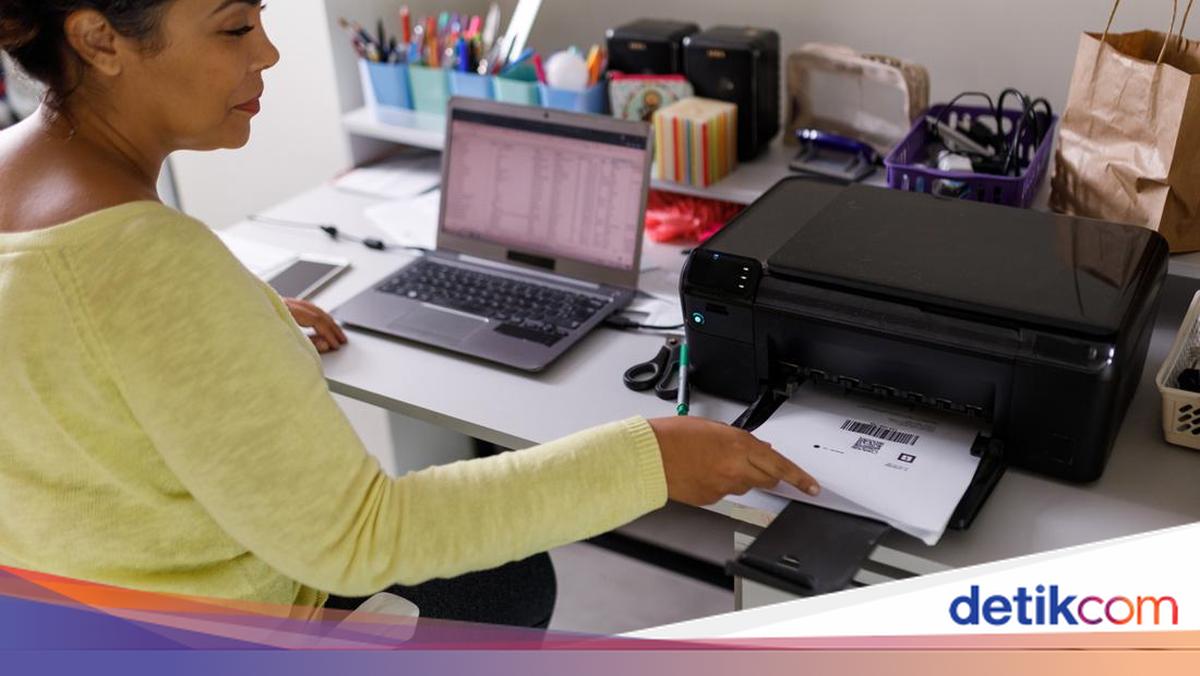
Sharing printer adalah pengaturan berbagi printer yang memungkinkan satu printer bisa digunakan untuk beberapa PC atau laptop secara bersama-sama. Jadi, kita tak perlu mencopot kabel printer dari komputer satu ke komputer lainnya untuk mencetak.

Cara sharing printer tidaklah sulit. Hubungkan terlebih dahulu PC atau laptop menggunakan jaringan LAN maupun WiFi yang sama.

Kemudian lakukan pengaturan sharing printer sesuai dengan sistem operasi yang digunakan, apakah Windows atau Mac.


Di bawah ini akan kita jelaskan cara sharing printer untuk Windows 10 dan MacOS 13.

Cara Sharing Printer di Windows 10

Cara sharing printer di Windows mungkin agak berbeda tergantung versinya. Sebelumnya, pastikan terlebih dahulu fitur ‘Network Discovery’ sudah diaktifkan untuk memudahkan proses berbagi printer melalui Wi-Fi.

Berikut ini adalah cara mengaktifkan sharing printer di sistem operasi Windows 10:

1. Mengaktifkan Sharing Printer

Langkah pertama adalah mengaktifkan Sharing Printer. Caranya adalah sebagai berikut:

  • Buka menu Start, lalu pilih ‘Settings’ dengan ikon roda gigi.
  • Klik ‘Device’, lalu pilih ‘Printers & Scanners’.
  • Pilih printer yang ingin dibagikan ke komputer lain, lalu klik ‘Manage’.
  • Klik ‘Printer Properties’.
  • Pada jendela Properties, buka tab ‘Sharing’.
  • Centang pilihan ‘Share This Printer’.
  • Ketikkan nama untuk printer yang akan dibagikan.
  • Klik ‘Apply’ lalu ‘OK’.

2. Menghubungkan Komputer Lain ke Printer

Langkah selanjutnya adalah menghubungkan komputer lain ke printer. Caranya adalah sebagai berikut:

  • Buka menu ‘Start’, klik ‘Settings’ > ‘Devices’ > ‘Printers & Scanners’.
  • Klik ‘Add a Printer or Scanner’ pada opsi ‘Add Printers & Scanners’.
  • Pilih printer yang ingin digunakan dari daftar yang tersedia.
  • Klik ‘Add Device’.
  • Komputer lain yang berada dalam satu jaringan sekarang bisa menggunakan printer yang dibagikan melalui Wi-Fi atau LAN.

Cara Sharing Printer di MacOS 13

Cara sharing printer di Mac mungkin sedikit berbeda tergantung versinya. Berikut ini adalah cara sharing printer di MacOS Ventura 13:

  1. Buka menu Apple > System Settings, klik General di bagian samping, lalu klik Sharing di sebelah kanan. Mungkin kamu perlu menggulir ke bawah.
  2. Aktifkan ‘Printer Sharing’, lalu klik tombol ‘Info’ di sebelah kanan.
  3. Di bawah Printer, pilih printer yang ingin dibagi.
  4. Secara default, pengaturan akan memberikan akses kepada semua pengguna di jaringan Anda (‘Everyone’). Tapi jika kamu ingin membatasi akses kepada orang tertentu, lanjutkan dengan langkah berikutnya.
  5. Klik tombol ‘Add’ di bagian bawah daftar ‘Users’, lalu lakukan salah satu hal berikut:
    – Pilih pengguna dari Users & Groups, yang mencakup semua pengguna Mac kamu.
    – Pilih pengguna dari Network Users atau Network Groups, yang mencakup semua orang di jaringan kamu.
    – Pilih seseorang dari kontak. Buat kata sandi khusus, lalu klik ‘Create Account’.
  6. Apabila kamu menambahkan orang ke daftar Users, akses ke printer bersama akan diatur ulang ke ‘No Access’ untuk pengguna di jaringan Anda (‘Everyone’). Jika ingin memberikan akses ke semua orang lagi, klik menu pop-up ‘Everyone’, lalu pilih ‘Can Print’.
  7. Untuk menghapus pengguna, pilih nama, kemudian klik tombol ‘Remove’. Tetapi kamu tidak dapat menghapus ‘Everyone’.

Nah, itulah tadi cara sharing printer di Windows dan Mac dengan mudah. Dengan cara ini, nge-print sudah bisa dari komputer mana saja.

(bai/inf)


Sumber : inet.detik.com

Cara Baca Pesan WA Full Tanpa Dibuka, Gampang Banget


Jakarta

Jujur saja, tidak semua orang suka tanda ‘pesan sudah dibaca’ ketika sedang membuka aplikasi pesan singkat. Di WhatsApp salah satunya. Ada banyak alasannya, paling sering adalah tidak semua orang bisa membalas pesan langsung.

Tapi tahu tidak, ada trik yang bisa dilakukan untuk membaca pesan WA secara full tanpa membuka chat. Dengan begitu, rasa penasaranmu dapat langsung terjawab ketika menerima pesan dari orang lain tanpa terbebani harus membalas cepat.

Caranya membaca pesan WA full tanpa buka chat:


1. Pergi ke halaman home atau beranda HP
2. Tekan lama layar hingga muncul beberapa pilihan menu di bawah layar
3. Pilih ‘Widgets’
4. Sentuh ‘WhatsApp’
5. Akan ada tampilan chat WA secara full dari pesan yang belum terbaca di widget.

Sayangnya, cara ini hanya untuk pengguna Android. Meskipun pengguna iPhone dapat memilih untuk menonaktifkan tanda WhatsApp yang telah dibaca di WhatsApp itu sendiri, tapi mereka juga tidak dapat melihat tanda tersebut pada lawan bicara.

Cara selanjutnya adalah dengan memanfaatkan pop-up. Anda hanya perlu mengusap layar smartphone dari atas ke bawah. Kemudian, slide ke bawah di chat WhatsApp yang masuk sampai muncul opsi ‘Balas’ dan ‘Tandai telah dibaca’. Semoga bermanfaat.

(ask/ask)


Sumber : inet.detik.com