Category Archives: Tips Teknologi

Cara Buat Gambar AI dengan Canva, Tinggal Tulis Teks


Jakarta

Senada dengan AI atau kecerdasan buatan, Canva memberikan fasilitas desain grafis yang mudah bagi pengguna. Karya visual yang dibutuhkan dalam menghiasi CV, presentasi, hingga media sosial.

Canva membuat banyak dari kita tak perlu menyewa jasa desain grafis untuk menyelesaikan pekerjaan. Semua orang, bahkan mereka yang tak mengerti seni, pun bisa menggunakan Canva berkat fitur-fiturnya yang menarik.

Mengingat fungsinya sebagai fasilitator karya visual, tampaknya Canva terpicu juga dengan perkembangan AI. Seperti yang kita ketahui, AI banyak berkontribusi dalam pembuatan karya visual dari animasi Dall-E hingga memanipulasi gambar asli atau deepfake.


Canva sendiri mengadopsi lebih dari satu program AI Art Generato, yaitu Dall-E, Imagen, dan Magic Media. Program yang disematkan langsung ke Canva ini bisa dinikmati secara gratis. Dengan begitu, pengguna dapat menghasilkan gambar menakjubkan di Canva hanya dengan memanfaatkan teks perintah yang mendetail, spesifik, dan jelas.

Lalu bagaimana cara memanfaatkan AI di Canva?

Cara Memanfaatkan AI di Canva:

1. Hal pertama yang perlu dilakukan adalah membuka aplikasi atau situs web Cava di perangkatmu.
2. Login ke akunmu.
3. Di bawah “Beranda” ada “Aplikasi”, klik.
4. Di samping bar pencarian, kamu pilih “Didukung AI” untuk mendapatkan aplikasi yang ditenagai AI, seperti Imagen, Dall-E, dan Magic Media. Pilih salah satuya.
5. Pop up akan muncul. Kamu akan diberi pilihan untuk memanfaatkan AI Art Generator tersebut di proyek desain yang sudah ada atau membuat proyek baru. Pilih salah satunya.
6. Setelah itu, kamu akan ditampilkan halaman proyek tersebut dengan pilihan gambar AI yang sudah jadi di sebelah kiri dan bar untuk mengisi deskripsi perintah penghasil gambar AI-mu
7. Tulis deskripsi perintah sesuai keinginanmu bila ingin menghasilkan gambar baru.
8. Selanjutnya, klik “Generate”.
9. Tunggu hingga program membaca deskripsimu dan menghasilkan 4 pilihan gambar yang sesuai

Caranya mudah bukan? Tapi walau tinggal memberikan deskripsi gambar yang kita inginkan, tiga prinsip spesifik, jelas, dan mendetail perlu benar-benar dilakukan. Pasalnya, AI Art Generator bisa melakukan kesalahan dalam menafsirkan deskripsi perintah kita.

Jadi semakin jelas, spesifik, dan mendetail perintah kita, maka akan semakin baik AI menghasilkan gambar yang kita inginkan.

*Artikel ini ditulis oleh Khalisha Fitri, peserta Program Magang Bersertifikat Kampus Merdeka di detikcom.

(fyk/fyk)


Sumber : inet.detik.com

Ini Cara Keluar dari Grup WA Secara Diam-diam di Android dan iOS

Jakarta

WhatsApp (WA) telah merilis sebuah fitur baru yang sangat dinanti-nanti oleh penggunanya, yakni keluar dari grup WA tanpa ketahuan anggota lainnya. Hal ini sangat membantumu yang ingin left group WA secara diam-diam tanpa diketahui orang lain.

Sebelum fitur ini hadir, setiap kali kamu keluar dari grup WA akan muncul notifikasi ‘… left’. Sebagai contoh, David ingin keluar dari grup WA kantornya yang lama, setelah mengklik ‘Exit group’ lalu WhatsApp secara otomatis akan memunculkan notifikasi ‘David left’ di room chat grup tersebut.

Bagi sebagian orang hal ini tentu tak jadi masalah. Namun lain halnya bagi orang yang memiliki rasa ‘nggak enakan’. Untuk sekadar meninggalkan grup WA rasanya berat sekali karena takut ketahuan oleh anggota yang lain.


Nah, untungnya WhatsApp telah menjawab semua keresahan tersebut dengan menyediakan fitur left group WA secara diam-diam. Bagaimana caranya? Simak di bawah ini.

Cara Keluar dari Grup WA Secara Diam-diam

Fitur left group di WhatsApp telah tersedia untuk device Android dan iOS. Seperti apa langkah-langkahnya? Dilansir situs pocket-lint, berikut penjelasannya.

1. Android

  • Pertama-tama update WhatsApp ke versi terbaru
  • Jika sudah, buka WhatsApp di smartphone Android
  • Setelah itu, masuk ke grup WA yang ingin ditinggalkan
  • Kemudian klik nama grup WA tersebut yang mana sejajar dengan foto profil, ikon panggilan video, dan suara
  • Scroll ke bawah hingga menemukan opsi ‘Exit Group’
  • Lalu tekan ‘Exit’ dan selesai.

Sebagai catatan, sebelum kamu klik ‘Exit’ nantinya akan muncul notifikasi yang bertuliskan ‘Only group admins will be notified that you left the group’. Artinya, hanya admin di WA grup saja yang tahu kalau kamu sudah meninggalkan grup.

2. iOS

  • Pertama-tama update WhatsApp ke versi terbaru
  • Jika sudah, buka WhatsApp di iPhone
  • Setelah itu, masuk ke grup WA yang ingin ditinggalkan
  • Kemudian klik nama grup WA tersebut yang mana sejajar dengan foto profil, ikon panggilan video, dan suara
  • Scroll ke bawah hingga menemukan opsi ‘Exit Group’
  • Lalu tekan ‘Exit’ dan selesai.

Sama seperti di Android, pada device iOS nantinya akan muncul notifikasi bertuliskan ‘Only group admins will be notified that you left the group’. Namun perlu diingat, notifikasi tersebut baru muncul apabila kamu telah melakukan update WhatsApp ke versi terbaru.

Itu dia cara keluar dari grup WA secara diam-diam untuk pengguna smartphone Android dan iOS. Semoga artikel ini dapat membantu detikers.

(ilf/fds)


Sumber : inet.detik.com

Cara Hapus Jejak Digital di Google Lewat HP dan Laptop


Jakarta

Menyimpan riwayat pencarian merupakan salah satu kebiasaan Google untuk memenuhi kebutuhan banyak pihak. Namun, tidak sedikit juga pengguna yang merasa terganggu.

Riwayat pencarian biasanya dimanfaatkan Google untuk membaca preferensi pengguna terhadap sesuatu. Nantinya, ini akan mempermudah pengguna dalam menerima penawaran konten yang disenanginya, atau juga iklan belanja yang kebetulan sedang dibutuhkannya. Pengguna akan merasakan sensasi seperti Google membaca pikirannya.

Di lain sisi, tidak semua pengguna ingin dicekoki konten senada selamanya. Ada juga yang sempat melakukan pencarian privasi dan ingin menghapus jejak tersebut dari Google.


Hal tersebut bisa dilakukan dengan menghapus riwayat pencarian melalui berbagai macam cara. Google bahkan memfasilitasi pengguna dengan fitur otomatis menghapus riwayat dalam periode tertentu. Ingin tahu bagaimana selengkapnya? Berikut detikINET uraikan langkah-langkah menghapus riwayat Google di Laptop maupun di HP.

Cara Otomatis Menghapus Riwayat dalam Periode Tertentu di Laptop dan HP

Menggunakan metode ini akan mempermudah kamu yang tidak mau repot terus-terusan menghapus riwayat. Caranya begini:

– Masuk ke Google, klik ikon profil kamu dan pergi ke “Kelola Akun Google Anda”
– Di bar sebelah kiri (atau atas di Hp), ada beberapa pilihan menu. Klik “Data & Privasi”
– Gulir ke bawah, maka kamu akan bertemu dengan “Setelah Histori” yang mengandung “Aktivitas Web & Aplikasi”, masuk ke sana.
– Di bagian bawah, di “Hapus otomatis”, klik “Pilih opsi hapus otomatis”
– Centang pilihan “Hapus otomatis aktivitas yang sudah lebih dari” dan pilih periode penghapusan riwayat kamu, yang terdiri dari 3 bulan, 18 bulan, dan 36 bulan.
– Klik “Berikutnya”, lalu “Konfirmasi”

Cara Manual Menghapus Riwayat dalam Periode Tertentu di Laptop dan HP

Menggunakan metode ini akan membantu kita yang hanya ingin menghapus riwayat di periode pencarian tertentu saja. Berikut langkah-langkahnya.

– Buka Chrome kamu dan klik ikon titik tiga di pojok kanan atas (kanan bawah di HP)
– Masuk ke “History”
– Di sebelah kiri, masuk ke pilihan “Tabs from other devices” (khusus laptop)
– Kamu akan dialihkan ke tabs lain dan pop up akan muncul
– Di “Time Range” kamu bisa memilih periode penghapusan riwayat pencarian dari “Last hour”, “Last 24 hour”, “Last 7 days”, “Last 4 weeks”, atau “All days”.
– Bila sudah, maka klik “Clear data”

Cara Otomatis Menghapus Riwayat di HP

Cara ini hampir sama dengan cara pertama, hanya saja diperuntukkan bagi perangkat HP.

– Buka aplikasi Google kamu
– Di ikon profil, pergi ke “Search History”
– Di bar atas, masuk ke pilihan “Controls”
– Masuk ke “Manage all Web & App Activity”
– Di “Auto-delete” bila keterangannya “(on)” maka Google telah berfungsi dalam menghapus riwayat pencarianmu selama periode yang tertera di bawahnya.
– Untuk mengganti periode, maka klik “Auto-delete” tersebut dan ganti preferensi waktu antara 3 bulan, 18 bulan, hingga 36 bulan. Lalu klik “Next”

Cara Menghentikan Penyimpanan Riwayat Pencarian di HP

– Buka akun Google kamu
– Klik ikon profil kamu dan masuk ke “Search History”
– Di bar atas, pilih “Controls”
– Bila di “Web & App Activity” kamu tertera keterangan “On”, maka matikan dengan klik pilihan “Turn off” di sebelah kanannya.

Cara Menghapus Riwayat Pencarian Secara Langsung

Untuk kamu yang sedang buru-buru untuk menghapus riwayat tertentu dari pencarian Google, maka kamu bisa mengikuti langkah-langkah ini.
– Klik bilah pencarian Google kamu
– Klik “x” di kanan setiap pilihan kata kunci pencarian lama kamu

*Artikel ini ditulis oleh Khalisha Fitri, peserta Program Magang Bersertifikat Kampus Merdeka di detikcom.

(fyk/fyk)


Sumber : inet.detik.com

Tips Live Streaming TikTok Pakai Jete W8

Jakarta

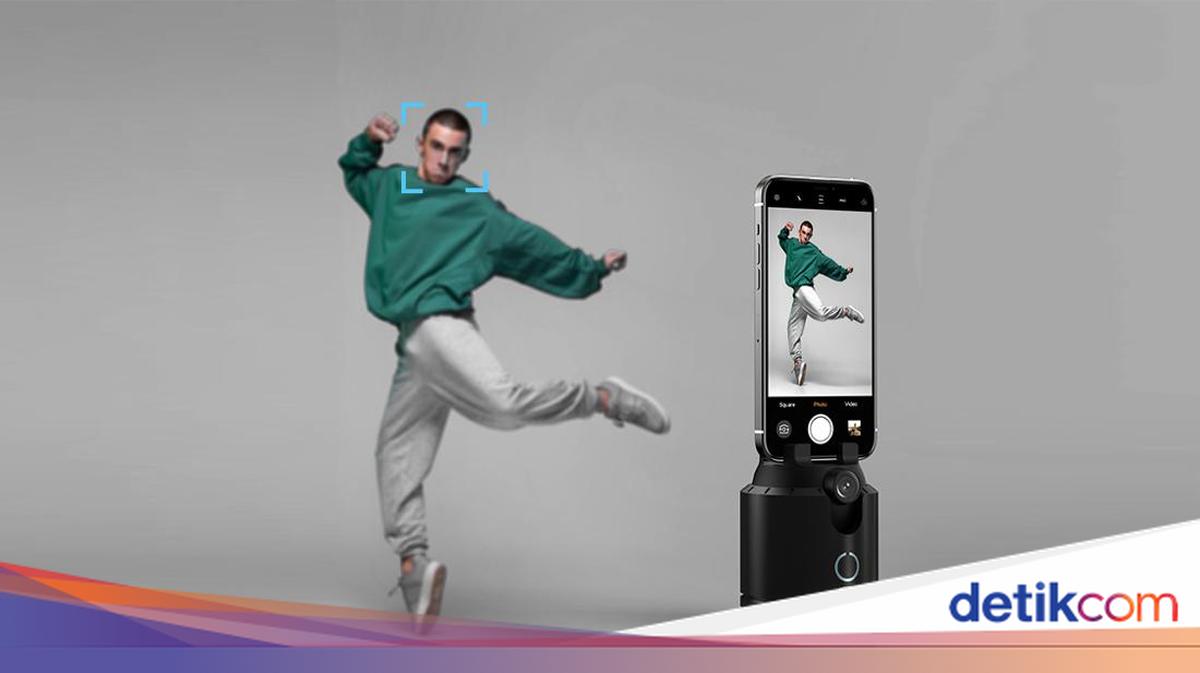
Salah satu masalah saat live streaming TikTok adalah menjaga kestabilan kamera dan melakukan pengaturan kamera mengikuti gerakan. Jika melakukannya secara manual, tentu ini akan mengganggu dan menyita waktu live.

Hal tersebut sebenarnya dapat diatasi dengan menggunakan smart holder seperti Jete W8 Series yang harganya Rp 500 ribuan. Berbeda dengan holder biasa, perangkat ini memiliki sejumlah fitur otomatis. Bagi Anda yang baru pertama live TikTok dan ingin hasilnya optimal, simak selengkapnya mengenai keunggulan perangkat ini dan cara menggunakannya.

Apa Saja Keunggulan Smart Holder Jete 28 Series

Jete W8 Series memiliki sejumlah fitur unggulan yang cocok untuk live streaming TikTok. Misalnya saja adanya fitur Auto Tracking, dimana fitur yang didukung dengan teknologi AI ini akan membuat holder bergerak dengan sendirinya mengikuti arah pengguna. Bahkan dapat memutar hingga sudut 360 derajat.


Desainnya yang kokoh juga dapat dipasangkan pada perangkat selain smartphone seperti action cam hingga kamera DSLR. Sebab, perangkat ini mampu menopang hingga bobot 1 kilogram.

Kemudian, pada bagian bawahnya terdapat screw berukuran ΒΌ yang digunakan untuk memasangkan tripod. Perangkat juga menggunakan adjustable control, dimana pengguna bisa menyesuaikan ukuran dengan perangkat kamera, sehingga tidak mudah jatuh saat dioperasikan.

Cara Live TikTok dengan Jete W8 Series

Smart holder ini akan bekerja secara otomatis saat perangkat seperti smartphone dipasangkan. Jadi, tidak perlu sambungan koneksi Bluetooth maupun aplikasi tambahan lainnya. Cukup aktifkan kamera dan pasangkan lalu ikuti langkahnya:

  • Letakkan HP di holder klip Jete W8 Series lalu atur kenopnya. Setelah itu, lanjutkan dengan mengunci posisi smartphone.
  • Pengguna bisa meletakkan secara vertikal maupun horizontal dengan melakukan pengaturan pada kenop.
  • Tekanlah tombol “Power” pada smart holder yang berada di bagian tengah selama 2 detik.
  • Tunggulah sampai lampu indikator menyala dan berkedip berwarna biru, lalu masuk ke mode pencarian wajah.
  • Untuk mematikan perangkat, tekan tombol “Power” selama 2 detik dan tunggu sampai lampu indikator mati dan otomatis kamera juga akan mati.

Atur Kamera Lewat Gestur Tangan

Saat kamera dan perangkat sudah menyala, kamera akan mengenal wajah dan tubuh. Jika lampu sudah berwarna biru, itu artinya mode mengikuti sudah aktif. Dengan begitu kamera akan bergerak mengikuti kemana gerakan pengguna. Misalnya, saat bergerak ke kiri dan kanan, maka otomatis kamera akan mengikuti. Begitu pun dengan gerakan ke atas dan ke bawah.

Apabila kamera tidak mengenali wajah maupun tubuh pengguna, maka lampu indikator biru tersebut akan berkedip dan fungsi mengikuti tidak bekerja. Pengguna lebih mudah melakukan pengaturan tanpa sentuhan, cukup gunakan gestur tangan saja dengan cara berikut:

  1. Mengikuti Gerakan Pengguna ke Kiri dan Kanan
    Saat mengikuti gerakan pengguna di waktu yang sama, gunakan gestur tangan mengacungkan jari jempol (πŸ‘). Dengan begitu, kamera akan mengikuti gerakan ke kiri dan ke kanan dan lampu indikator akan menyala hijau. Namun, saat kamera tidak mengenali wajah atau tubuh, maka warna hijau pada lampu akan berkedip. Di sini, pengguna dapat membuat gestur tangan OK (πŸ‘Œ). Tunggulah sebentar dan mode mengikuti aktif kembali.
  2. Mengganti Objek dengan Halus
    Untuk mengganti objek, Anda bisa menekan tombol daya sekali saja untuk pause kamera. Indikator akan menyala dalam warna putih dan kamera tidak mengikuti pegerakan pengguna. Lalu, saat sudah pindah menyorot objek lainnya, tekan kembali tombol daya dan mode mengikuti otomatis aktif. Lampu indikator akan berwarna biru dan pengguna bisa melakukan live TikTok lagi.
  3. Pause Kamera
    Pengguna juga bisa melakukan pause kamera dan otomatis tidak akan mengikuti pergerakan. Untuk menghentikan sementara ini,cukup buka telapak tangan (βœ‹). Lampu indikator pun akan berwarna putih dan tidak mengikuti pengguna. Apabila ingin mengaktifkannya “mode follow” kembali, cukup buat gestur tangan OK (πŸ‘Œ).

(asj/rns)


Sumber : inet.detik.com

4 Cara Melihat Status WA Orang Lain Tanpa Ketahuan, Pernah Coba?

Jakarta

Status WhatsApp merupakan salah satu fitur yang paling banyak digunakan oleh pengguna. Fitur ini pertama kali hadir di aplikasi Whatsapp pada tahun 2017. Postingan WhatsApp status dapat menghilang otomatis setelah 24 jam. Pengguna yang mengunggah status dapat melihat daftar orang yang telah melihat status mereka.

Namun, ternyata ada cara untuk melihat status WhatsApp orang lain tanpa ketahuan loh! Jadi, kamu tidak perlu khawatir lagi kalau kamu ingin melihat status WhatsApp mantan. Lalu, bagaimana caranya? Simak penjelasannya berikut ini.

Cara Melihat Status WA Orang Lain Tanpa Ketahuan

Dikutip dari situs AirDroid, terdapat beberapa cara untuk melihat status WhatsApp tanpa ketahuan, yaitu:


1. Mematikan Read Receipts

Read receipts adalah fitur tanda centang biru yang menjadi indikator jika pesan telah dibaca oleh penerima. Apabila fitur tersebut dimatikan, maka centang biru tersebut akan berubah menjadi centang abu-abu. Ketika dimatikan, orang lain tidak akan tahu apakah pesan yang mereka kirim sudah kamu baca atau belum.

Fitur read receipts tidak hanya berlaku untuk chat, tetapi juga untuk WhatsApp status. Jika read receipts dimatikan, nama kalian tidak akan muncul dalam daftar kontak yang melihat status orang lain.

Untuk mematikan fitur read receipts, berikut tahapan yang perlu kamu lakukan:

  • Buka aplikasi WhatsApp
  • Ketik ikon menu tiga titik vertikal di kanan atas aplikasi
  • Pilih menu Settings > Account > Privacy
  • Pada laman Privacy, cari opsi read receipts
  • Matikan fitur dengan cara klik toggle yang ada hingga warnanya berubah, dari hijau menjadi abu-abu.

2. Melihat Status Orang Lain Saat Offline

Cara lain untuk melihat status WhatsApp orang lain tanpa ketahuan adalah dengan melakukannya ketika kamu sedang offline. Namun, kamu harus memiliki nomor telepon orang tersebut dalam daftar kontak. Ketika kamu melihat status mereka secara online, segera matikan koneksi internet.

Setelah itu, kamu akan menyimpan status terbaru mereka di ponsel. Kamu dapat melihatnya tanpa sepengetahuan mereka. Namun, perlu diingat bahwa setelah kamu terhubung kembali dengan internet, nama kamu akan muncul di daftar orang-orang yang melihat status WhatsApp. Untuk menghindari hal ini, kamu bisa menggunakan metode offline ketika status WhatsApp tersebut sudah hampir menghilang.

3. Gunakan Mode Incognito

Mode incognito berarti riwayat penelusuran dan cookie tidak akan disimpan. Mode incognito pada browser memiliki manfaat tersembunyi. Salah satunya untuk melihat status WhatsApp orang lain tanpa ketahuan.

Caranya sangat mudah, kamu cukup membuka browser di komputer ataupun laptop. Lalu, buka WhatsApp web dalam mode incognito. Kemudian, pindai kode QR menggunakan ponsel untuk login akun WhatsApp. Setelah itu, kamu dapat melihat status orang lain.

4. Melalui Folder Status di WhatsApp

Folder status merupakan tempat penyimpanan semua status yang dibagikan di WhatsAPP. Cara ini hanya untuk pengguna Android. Buka pengelola file apapun. Lalu, arahkan ke folder Penyimpanan Internal / WhatsApp / Media / .Statuses atau Android > media > com.whatsapp > WhatsApp > Media > .Statuses. Kemudian, kamu akan secara diam-diam dapat melihat semua status yang dibagikan oleh kontak.

Namun, kelemahan dari cara ini adalah folder status hanya menyimpan status selama 24 jam sebelum dihapus. Jika kamu ingin melihat status orang lain, kamu harus melakukannya dalam waktu 24 jam setelah mereka membagikannya. Setelah melebihi waktu tersebut, status tidak akan terlihat lagi.

Itulah tadi penjelasan tentang cara melihat status WA tanpa ketahuan orang lain. Semoga artikel ini bermanfaat ya.

(elk/fds)


Sumber : inet.detik.com

5 Cara Mudah Mengetahui Nomor WhatsApp Diblokir Orang Lain

Jakarta

WhatsApp merupakan aplikasi perpesanan dan telepon yang digunakan oleh ratusan juta pengguna di seluruh dunia. Ketika ada penggunanya yang tidak lagi ingin berkomunikasi dengan orang tertentu, platform ini menyuguhkan opsi block atau blokir.

Dengan memblokir kontak tersebut, detikers tidak akan dapat lagi menelepon atau mengirim pesan kepada orang itu. Begitu pun sebaliknya, orang tersebut tidak bisa juga menghubungimu lewat telepon maupun chat di WhatsApp (WA).

Namun, bagaimana kalau detikers yang diblokir oleh orang lain? Meski tidak ada cara pasti untuk tahu apakah kamu diblokir di WhatsApp, tapi ada sejumlah indikator yang bisa diperiksa.


Jika petunjuk-petunjuk ini benar terlihat setelah melakukan pengecekan, ada kemungkinan kamu diblokir oleh orang tersebut. Lantas, bagaimana cara memeriksa nomor WhatsApp yang diblokir orang?

Cara Mengetahui Nomor WhatsApp Diblokir Orang Lain

Berikut indikator yang dapat dicek untuk tahu nomor WA kamu diblokir orang:

1. Tidak Terlihat Status ‘Online’ atau ‘Last Seen’

Biasanya pengguna dapat melihat apakah seseorang membuka WhatsApp dan terhubung ke internet dari status online yang muncul di jendela pesan obrolan. Kalau pengguna tidak lagi membuka aplikasi tersebut maka akan muncul last seen atau waktu terakhir orang itu melihat WA.

Namun, status online dan tulisan last seen bisa tidak terlihat kalau nomor WhatsApp kamu diblokir pengguna itu. Tapi, ada kemungkinan lain yang membuat detikers tidak dapat melihat keduanya, seperti ketika pengguna sengaja mengatur setting privacy di WA agar tidak menampilkan informasi tersebut.

2. Tidak Ada Foto Profil yang Muncul

Jika seseorang memblokir nomormu di WA, detikers tidak akan bisa melihat foto profilnya.

Tapi lagi-lagi, pengguna dapat mengatur siapa saja kontak yang bisa melihat foto profilnya di pengaturan WhatsApp.

3. Hanya Muncul Tanda Centang Satu

Pesan yang diterima dan masuk ke nomor pengguna lain akan ditandai dengan simbol centang dua. Kalau tanda centang satu yang muncul berarti pesan itu hanya terkirim tapi tidak sampai.

Nah, jika pesan yang detikers kirim hanya menampilkan tanda centang satu selama beberapa waktu, ada kemungkinan nomor WhatsApp kamu diblokir.

4. Tidak Dapat Ditelepon

Detikers tidak bisa menelepon seseorang yang memblokir kontakmu. Ketika berkali-kali melakukan panggilan dalam beberapa waktu yang muncul hanya keterangan ‘memanggil/calling’ dan bukan ‘ringing/berdering’, maka mungkin kamu diblokir.

Namun, saat pengguna WhatsApp tidak terhubung ke internet, keterangan ‘memanggil/calling’ juga bisa terlihat.

5. Tidak Bisa Menambahkan Kontak ke Grup

Kamu bisa juga mengecek apakah nomor WA diblokir orang lain atau tidak dengan coba memasukkan kontaknya ke dalam grup. Jika detikers menerima informasi bahwa tidak diizinkan untuk menambahkan kontak tersebut ke grup WhatsApp, maka itu bisa jadi kamu telah diblokir olehnya.

Itu dia sederet cara mengetahui nomor WhatsApp kamu diblokir atau tidak oleh orang lain. Walau begitu, sejumlah indikator di atas tidak sepenuhnya menandakan seseorang memblokirmu, ya. Lantaran bisa jadi ada kemungkinan lain.

Melalui laman resminya, WhatsApp mengungkapkan kalau mereka sengaja membuat informasi terkait pemblokiran ini menjadi ambigu untuk melindungi privasi penggunanya.

(fds/fds)


Sumber : inet.detik.com

Cara Pin Pesan di Grup WhatsApp Agar Tetap Terlihat di Bagian Atas Chat


Jakarta

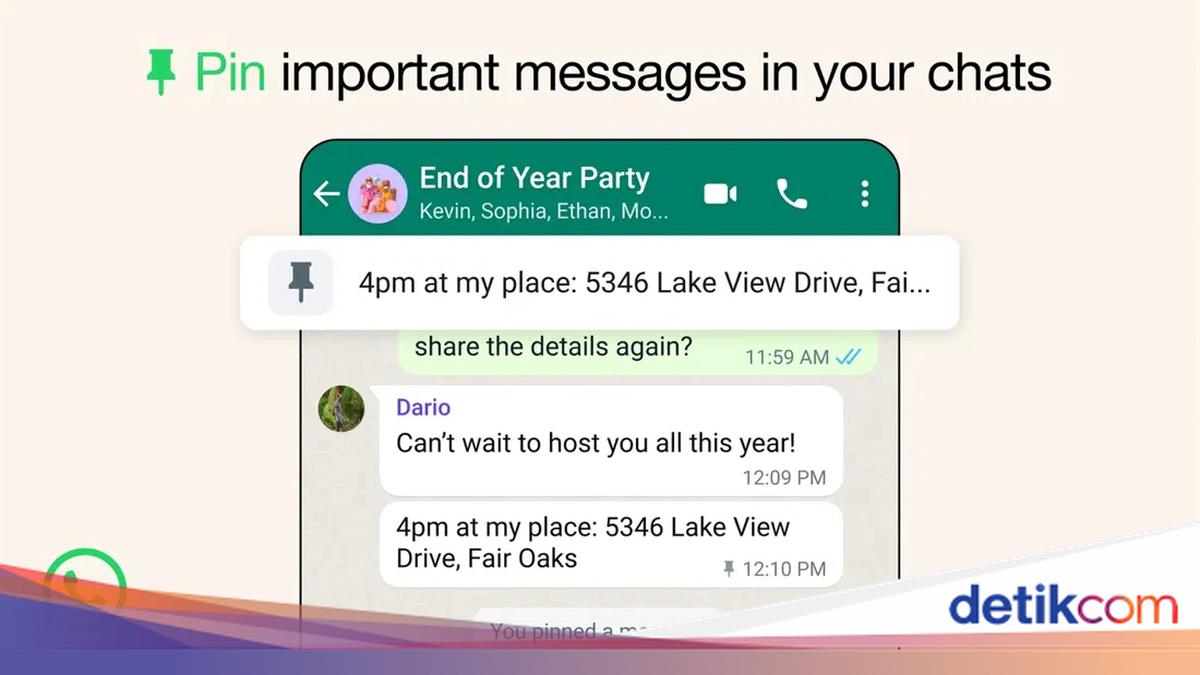
WhatsApp merilis fitur baru yang memungkinkan pengguna untuk pin atau menyematkan pesan di bagian paling atas chat. Fitur baru ini tersedia untuk chat individu dan grup.

Fitur ini berbeda dengan fitur pin chat yang memungkinkan pengguna menaruh hingga tiga chat di bagian paling atas daftar chat. Dengan fitur baru ini pengguna bisa pin pesan yang ada di dalam chat dan akan ditampilkan di bagian paling atas chat.

WhatsApp mengatakan pengguna bisa pin pesan apa saja, mulai dari teks, polling, foto, dan emoji. Tapi pengguna hanya bisa pin satu pesan dalam satu waktu.


Fitur baru ini sangat berguna, misalnya jika kalian mengunjungi rumah teman untuk pertama kalinya dan kalian bisa pin pesan yang berisi alamat teman kalian agar tidak perlu scrolling jauh-jauh mencari pesannya. Atau bisa juga untuk menyematkan pesan penting seperti pengumuman di grup, seperti dikutip dari TechCrunch, Rabu (13/12/2023).

Cara pin pesan di chat WhatsApp

  • Pastikan aplikasi WhatsApp di perangkat kalian sudah menjalankan versi terbaru
  • Buka chat individu atau grup
  • Pilih pesan yang ingin di-pin lalu tekan dan tahan
  • Ketuk menu dengan ikon tiga titik vertikal lalu pilih Sematkan
  • Pilih durasi berapa lama pesan akan disematkan: 24 jam, 7 hari (pilihan default), atau 30 hari
  • Ketuk Sematkan dan selesai.

Pengguna WhatsApp juga bisa melepas sematan sebelum durasi yang ditetapkan habis. Caranya ketuk dan tahan pesan yang disematkan, lalu pilih opsi ‘Lepas sematan chat’.

Khusus untuk di grup, admin bisa memilih untuk mengizinkan anggota agar dapat menyematkan pesan di grup atau hanya admin saja yang boleh.

Pengguna tidak bisa melihat pesan yang disematkan jika mereka bergabung ke grup setelah pesan yang disematkan dikirim, kehilangan atau menghapus riwayat chat, atau menghapus pesan tersebut sebelum disematkan.

Fitur pin pesan tersedia untuk WhatsApp di Android, iOS, web, dan desktop. Fitur ini digulirkan secara bertahap dan akan hadir untuk semua pengguna dalam beberapa pekan ke depan

(vmp/vmp)


Sumber : inet.detik.com

Cara Tahu Nomor WA yang Sering Dihubungi Pasangan, Pernah Coba?

Jakarta

Beberapa orang mungkin sering punya perasaan curiga ke pasangannya. Sehingga, rasa kepo membuat orang tersebut ingin menyadap HP pasangannya.

Tujuannya adalah untuk mengecek nomor siapakah yang sering ia chat atau hubungi, terutama di aplikasi WhatsApp. Istilah untuk daftar kontak yang sering berinteraksi pengguna WhatsApp disebut frequently contacted.

Mengetahui frequently contacted pasangan, memungkinkan kamu bisa mengetahui nomor yang sering dihubungi pacar lho. Simak caranya di bawah ini.


Cara Melihat Kontak yang Sering Dihubungi

Berdasarkan catatan detikInet yang dirangkum dari laman FAQ WhatsApp, berikut merupakan cara melihat frequently contacted WhatsApp untuk mengetahui nomor yang sering dihubungi pacar:

  • Buka aplikasi WhatsApp di HP pasangan yang ingin dicek.
  • Klik ikon titik tiga yang ada di kanan atas.
  • Lanjut ke ‘Settings’.
  • Pilih ‘Chats’.
  • Scroll ke bawah dan klik ‘Chat history’.
  • Klik ‘Export chat’.

Jika langkah tersebut selesai dilakukan, nantinya daftar kontak WhatsApp yang paling sering dihubungi akan muncul.

Informasi tersebut diikuti dengan nomor WhatsApp yang baru-baru ini dihubungi oleh pasanganmu. Biasanya, akan ada tiga nomor WA teratas.

Sementara untuk urutan kontak dari yang paling baru dihubungi sampai ke yang sudah lama sekali di kontak, akan berada di ‘Recent chats’.

Nah, itu tadi salah satu cara mengecek nomor WhatsApp yang paling sering dihubungi. Perlu diingat dalam melakukan pengecekan tersebut, ada baiknya kamu meminta izin pasangan terlebih dulu.

Namun dengan menjalin komunikasi yang baik, membuat kecurigaan dan keinginan untuk melakukan hal tersebut bisa diurungkan.

(khq/inf)


Sumber : inet.detik.com

Cara ‘Pin’ Pesan Penting di WhatsApp


Jakarta

Begitu banyaknya percakapan di WhatsApp, terkadang membuat kita kesulitan dalam meraih kembali pesan yang sedang dibutuhkan. WhatsApp memang memiliki beberapa fitur yang berkaitan dengan kemudahan menjangkau pesan yang penting, tapi prosesnya membutuhkan waktu cukup lama.

Setelah diisukan akan meluncurkan fitur baru sejak berbulan-bulan lalu, WhatsApp akhirnya resmi memberlakukan fitur Pin yang akan memudahkan pengguna menyematkan pesan penting. Pesan yang disematkan ini tersimpan di bagian atas jendela percakapan dalam rentang waktu tertentu. Melalui laman resminya, WhatsApp mengumumkan peluncuran ini.

Sebelumnya, WhatsApp sudah melengkapi pengguna dengan fitur pencarian dan starred message. Fitur pencarian memampukan pengguna dalam mencari pesan hingga nama kontak yang sesuai dengan kata kunci yang dicari. Sementara itu, starred message, yang berupa ikon berbentuk bintang, memampukan pengguna dalam menandai pesan-pesan penting sehingga lebih mudah terlihat dan bisa terhindar dari penghapusan pesan secara masal.


Sayangnya, terkadang pesan yang penting itu adalah pesan yang harus dengan cepat dijangkaunya. Biasanya kita mengirim link sebagai ruang bekerja atau belajar, yang bila lupa untuk disimpan di tempat lain, maka akan terkubur dengan puluhan hingga ratusan pesan sehingga mempersulit jangkauannya.

Dua fitur yang sudah tersedia di WhatsApp ternyata belum mampu memenuhi kebutuhan tersebut. Untuk itu, WhatsApp pun meluncurkan fitur baru bernama Pin yang bisa menyematkan suatu pesan dalam kurun waktu tertentu.

Serba Serbi Fitur Pin WhatsApp

Seperti yang sudah diterangkan sebelumnya, fitur ini akan memungkinkan kita dalam menyematkan suatu pesan di bagian teratas jendela percakapan. Dengan begitu, pesan penting akan lebih mudah untuk dicari.

Di lain sisi, penyematan ini tidak bersifat permanen dan terbatas. Pasalnya, pesan yang disematkan hanya bisa berlangsung paling lama satu bulan, sedangkan jumlah pesannya hanya bisa satu. Selain itu, tidak semua anggota suatu grup obrolan bisa menyematkan pesannya. Hal ini bergantung pada admin grup apakah ia mengizinkan penyematan pesan atau tidak.

Cara Menggunakan Fitur Pin WhatsApp

Menggunakan fitur Pin WhatsApp terbilang mudah. Ikuti langkah-langkah di bawah ini:

  • Buka aplikasi WhatsApp-mu
  • Masuk ke sebuah jendela percakapan
  • Cari pesan yang menurutmu penting
  • Lalu klik dan tahan pesan tersebut
  • Klik ikon titik tiga di bagian atas jendela percakapan
  • Pilih menu “Pin”
  • Setelah itu, akan ada pop up untuk menentukan waktu penyematan pesan. Ini terdiri dari 24 jam, 7 hari, dan 30 hari.

Fitur Pin Sudah Tersedia di Indonesia

Fitur Pin ini sudah bisa digunakan pada aplikasi WhatsApp versi terbaru, yaitu 2.23.13.11. Jadi, bila kamu belum berhasil menemukan fitur ini di WhatsApp mu, maka kemungkinan besarnya aplikasi mu belum diperbarui. Sementara itu, produk andalan Meta ini juga umumnya memberlakukan fitur WhatsApp secara bertahap. Jadi, kalian bisa tunggu sampai pada giliran kalian.

*Artikel ini ditulis oleh Khalisha Fitri, peserta Program Magang Bersertifikat Kampus Merdeka di detikcom.

(fyk/fyk)


Sumber : inet.detik.com

5 Cara Mengatasi Video Tidak Bisa Diputar di Laptop dan Penyebabnya

Jakarta

Beberapa orang mungkin pernah mengalami “video not playing” atau “cannot play video” yang berarti video tidak bisa diputar.

Pesan kesalahan itu sering terjadi pada laptop OS Windows, perangkat PC, browser web, koneksi internet, atau file video yang coba putar.

Bisa jadi, hal itu terjadi karena file video kita mungkin rusak, atau akibat mengunduh file video rusak dari situs web yang tidak jelas.


Ada beberapa langkah yang bisa dilakukan. Untuk itu, ketahui bagaimana cara mengatasi video tidak bisa diputar berikut ini.

Cara Mengatasi Video Tidak Bisa Diputar

Dikutip dari laman Repairit Wondershare, berikut merupakan cara mengatasi video tidak bisa diputar di laptop:

1. Coba Gunakan VPN

Virtual private network (VPN) adalah solusi yang bisa membantu pengguna dalam memperbaiki berbagai masalah koneksi internet, termasuk kesalahan pemutaran video yang tidak dapat diputar.

Dengan menggunakan VPN, kita juga bisa menerobos pembatasan geografis serta membuka kunci konten video di negara-negara yang dibatasi di seluruh dunia.

Berikut adalah cara memasang VPN untuk mengatasi video tidak bisa diputar di laptop:

  • Buka menu Start dan pilih roda Pengaturan.
  • Pada pengaturan Windows, pilih Jaringan & Internet > VPN > Tambahkan koneksi VPN.
  • Isi kolom yang diperlukan di kotak dialog, lalu tambahkan koneksi VPN dan klik Simpan.
  • Klik Ubah opsi adaptor.
  • Klik kanan UWSP VPN > Properti.
  • Pada jendela UWSP VPN Properties, pilih Internet Protocol Version 6, lanjutkan dengan klik Properties, dan pilih Advanced.
  • Di jendela Advanced TCP/IP Settings, lalu hapus centang Use default gateway on remote network.
  • Klik OK.
  • Klik tab DNS , di kotak teks akhiran DNS ketik uwsp.edu, dan klik OK.
  • Kembali ke tab properti UWSP VPN, lalu pilih Internet Protocol Version 4, dan klik Properties > Advanced.
  • Pilih tab pengaturan IP, lalu hapus centang Gunakan gateway default di jaringan jarak jauh, lanjutkan klik OK.

2. Perbarui Browser

Apabila browser membuka situs web dengan baik, namun saat memutar YouTube atau video online sulit, kemungkinan browser tersebut sudah ketinggalan zaman.

Browser versi lama bisa menyebabkan masalah “tidak dapat memutar video”. Oleh karena itu, cara memperbaikinya yaitu dengan memeriksa pembaruan browser terbaru.

Google Chrome:

  • Buka browser Chrome, lalu navigasikan ke menu tiga titik di pojok kanan atas.
  • Pilih Bantuan > Tentang Google Chrome, lalu biarkan browse mengunduh pembaruan secara otomatis (jika tersedia).
  • Mulai ulang browser dan putar kembali videonya.

Mozilla Firefox:

  • Buka Firefox.
  • Klik menu tiga baris di sudut kanan atas, dan navigasikan ke Bantuan > Tentang Firefox.
  • Apabila pembaruan tersedia, browser akan mengunduhnya secara otomatis.
  • Klik Mulai Ulang untuk memperbarui Firefox untuk menerapkan perubahan.

Microsoft Edge (memperbarui dengan Windows secara otomatis):

  • Buka Mulai > Pengaturan > Pembaruan & Keamanan.
  • Klik Pembaruan Windows > Periksa pembaruan.
  • PC atau laptop akan memulai proses pembaruan secara otomatis.

3. Gunakan Mode Penyamaran

Software browser seperti Chrome, Safari, Firefox, dan Edge memungkinkan pengguna untuk menjelajahi web secara pribadi menggunakan Mode Penyamaran.

Mode tersebut digunakan untuk mencegah browser melacak aktivitas pengguna dan meningkatkan privasi, dengan menghapus situs web dan halaman yang dikunjungi dari riwayat penelusuran.

Hal tersebut juga bisa memperbaiki masalah terkait video tidak bisa diputar. Berikut adalah cara masuk ke Mode Penyamaran di Chrome:

  • Buka menu tiga titik di browser bagian kanan atas.
  • Klik Jendela Penyamaran Baru.
  • Coba putar file video yang bermasalah.

Cache dan cookie yang terakumulasi dapat menyebabkan banyak masalah pemutaran video online, termasuk masalah saat memutar video YouTube, Instagram, dan Facebook. Menghapus riwayat penelusuran dan data mungkin membantu mengatasi masalah tidak dapat memutar video.

Berikut cara menghapus cache dan cookie di Chrome untuk mengatasi masalah video tidak bisa diputar:

  • Buka Chrome, navigasikan ke menu tiga titik bagian kanan atas.
  • Pilih Alat lainnya > Hapus data penelusuran.
  • Di tab Hapus data penelusuran, lalu centang opsi Cookie dan data situs dan plugin lainnya serta Gambar dan file dalam cache.
  • Klik Hapus data penelusuran.

5. Gunakan Pemutar Video Berbeda

Beralih ke aplikasi pemutar video lain menjadi satu-satunya hal yang perlu dilakukan, untuk memperbaiki masalah video tidak bisa diputar. Pasalnya, beberapa pemutar media lebih sejatinya bisa memutar berbagai macam file dan format video dibandingkan pemutar video lainnya.

Contoh, VLC dikenal sebagai pemutar multi-media paling beragam di web yang juga punya banyak pilihan alat, yang bisa digunakan untuk memperbaiki berbagai masalah pemutaran video.

Apabila file video tidak berfungsi pada pemutar biasa, kamu bisa coba gunakan program lain untuk memperbaiki masalah tersebut.

Penyebab Video Tidak Bisa Diputar

Berikut beberapa penyebab utama masalah video tidak dapat diputar di laptop:

  • Menggunakan konten bajakan.
  • Ada batasan ketentuan layanan.
  • Software yang kedaluwarsa (pembaruan yang sudah lama tertunda).
  • Ruang laptop atau CPU yang tidak cukup.
  • Adanya masalah pengayaan file video.
  • Masalah cache (penyimpanan memori jangka pendek di PC) dan cookie (file yang dibuat oleh situs saat dibuka).
  • File video yang rusak.
  • Masalah internet.
  • Format video tak didukung.
  • Masalah akselerasi perangkat keras.

Itu tadi penjelasan mengenai langkah-langkah cara mengatasi video tidak bisa diputar, lengkap beberapa penyebab kemungkinannya.

Itu tadi penjelasan mengenai penyebab dan cara mengatasi video tidak bisa diputar di laptop. Semoga membantu!

(khq/inf)


Sumber : inet.detik.com