Category Archives: Tips Teknologi

Cara Pakai Chat Audio WhatsApp Grup dan Keunggulannya

Jakarta

Chat audio WhatsApp grup adalah fitur obrolan suara baru untuk percakapan grup yang lebih besar. Fitur ini tersedia di perangkat iOS dan Android.

Dilansir dari laman FAQ WhatsApp, chat audio grup tersedia untuk grup yang memiliki 33-128 anggota. Ketahui fungsi dan cara pakainya di bawah ini.

Keunggulan Fitur Chat Audio WhatsApp Grup

Chat audio WhatsApp grup digunakan agar obrolan suara baru mendukung multitasking, memungkinkan pengguna mengontrol panggilan serta mengirim pesan teks secara bersamaan.


Fitur chat audio atau voice chat juga dilindungi enkripsi end-to-end. Sehingga hanya kamu dan peserta lain yang bisa melihat dan mendengar percakapan tersebut.

Selain itu, Fitur ini memungkinkan pengguna bisa bergabung masuk dan keluar panggilan, tanpa mengganggu semua anggota grup.

Pasalnya, saat obrolan suara dimulai fitur ini tidak menelepon setiap anggota grup satu per satu. Sehingga, berbeda dengan panggilan suara dan catatan suara biasa.

Jadi, saat chat audio dimulai, tombol untuk mengontrol panggilan akan ditempatkan di bagian atas (sehingga tidak menutupi chat di WhatsApp).

Cara Pakai Chat Audio WhatsApp Grup

Dilansir laman India Today, berikut merupakan cara untuk memulai voice chat di WhatsApp:

  • Buka obrolan grup yang ingin memulai chat audio.
  • Klik ikon telepon di sudut kanan atas layar.
  • Klik Mulai Obrolan Suara.
  • Anggota grup akan menerima pemberitahuan yang mengundang mereka untuk bergabung.
  • Kamu bisa melihat siapa saja yang telah bergabung dalam obrolan suara di banner di bagian bawah layar.
  • Untuk meninggalkan obrolan suara, kamu cukup ketuk tombol tanda silang berwarna merah.

Obrolan suara grup ini akan berakhir secara otomatis, pertama setelah semua orang yang bergabung keluar dari obrolan. Kedua, saat tidak ada seorang pun yang bergabung dengan orang pertama atau terakhir dalam obrolan selama 1 jam.

Semoga informasi mengenai fitur chat audio WhatsApp grup tadi dapat membantu detikers dalam berkomunikasi di WhatsApp. Apakah detikers sudah pernah menggunakan fitur ini?

(khq/inf)


Sumber : inet.detik.com

7 Cara Memperbaiki Volume Speaker iPhone yang Suaranya Terlalu Kecil


Jakarta

Walau dikenal sebagai smartphone canggih, iPhone ternyata bisa mengalami error pada speaker. Biasanya, ini akan berdampak pada volume suara yang dikeluarkannya, seringnya jadi terlalu kecil.

Bagi kita yang belum awam dengan permasalahan ini, kita akan secara manual menaikkan volume iPhone. Tapi siapa yang tahu? bahwa permasalahan ini bisa terus terjadi, berulang-ulang, dan tak cukup dengan cara manual saja.

Faktanya, ada faktor lain yang dapat mempengaruhi volume suara iPhone, entah itu faktor dari luar maupun dalam HP andalan Apple ini. Beberapa di antaranya seperti casing yang menghalangi jalan keluarnya suara, atau speaker yang sudah kotor dan cukup lama tidak dibersihkan.


Berikut detikINET uraikan 7 faktor yang membuat volume suara iPhone kita bermasalah.

Faktor Luar Suara iPhone Kekecilan

1. Casing iPhone

Sebelum membeli casing iPhone, maka pastikan seluruh fitur di bodinya tidak terhalang oleh casing. Pasalnya, casing bisa menjadi faktor yang membuat volume suara di iPhone-mu jadi kekecilan. Kenapa? karena speaker bisa saja tertutup oleh casing sehingga suara pun jadi tenggelam.

Bila kasus ini terjadi padamu, maka kamu bisa melepas terlebih dahulu casing iPhone sebelum melakukan aktifitas yang menuntut produksi suara. Atau, kamu bisa membeli casing baru yang lebih sesuai dengan kebutuhanmu.

2. Kotornya Speaker iPhone

Para pengguna smartphone manapun, termasuk iPhone, seringnya tidak memperhatikan kebersihan bodi iPhone mereka. Jarang ada yang menyadari bahwa speaker iPhone juga bisa kotor hingga menghalangi jalan keluarnya suara. Untuk itu, penting bagi kita lebih memperhatikan bodi iPhone kita, terutama setelah penggunaan bertahun-tahun.

Faktor Dalam Suara iPhone Kekecilan

1. Belum Memperbarui iOS

Software Bug merupakan fenomena di mana pada pemrograman terjadi kesalahan akibat dari bug. Dengan begitu, beberapa fitur di iPhone bisa terjadi malfungsi sehingga tidak bekerja dengan baik. Untuk menyelesaikan masalah ini, maka kamu tinggal melakukan pembaruan sistem operasi iOS pada iPhone mu.

2. Software Bug

Selain dengan memperbarui sistem operasi iOS, kamu juga bisa menghilangkan bug dengan memati-nyalakan iPhone-mu alias melakukan restart. Setelah itu, kamu bisa mengecek lagi volume suara iPhone-mu.

3. Jaringan Bluetooth yang Bermasalah

Bila kamu sedang menggunakan True Wireless Stereo (TWS), maka patut dicurigai kecilnya suara yang keluar dari iPhone mu disebabkan oleh jaringan Bluetooth yang ada. Untuk itu, kamu boleh mencoba beberapa kali memati-nyalakan mode Bluetooth.

4. Fitur Phone Noise Cancellation

Smartphone dari perusahaan Apple ini menyediakan fitur aksesibilitas bernama phone noise cancellation. Fitur ini memampukan pengguna dalam mengurangi bising pada suara sehingga suara yang dihasilkan bisa lebih jernih. Namun, fitur ini terkadang malah mengurangi volume dari suara yang dikeluarkannya. Bila ingin menonaktifkan fitur ini, maka ikuti cara-cara di bawah ini:

– Masuk ke “Settings”
– Klik “Accessibility”
– Pada kolom “Hearing” pilih “Audio/Visual”
– Di “Phone Noise Cancellation” geser toggle ke kiri sehingga fitur ternonaktifkan.

5. Airplane Mode

Bila volume suara di iPhone-mu mengecil, maka kamu bisa mencoba memati-nyalakan airplane mode hingga volume kembali normal.

*Artikel ini ditulis oleh Khalisha Fitri, peserta Program Magang Bersertifikat Kampus Merdeka di detikcom.

(fyk/fyk)



Sumber : inet.detik.com

5 Hal yang Harus Kamu Utak Atik di Pengaturan HP Android


Jakarta

Pakar Android David & David membagikan hal-hal yang harus diutak atik di pengaturan HP Android. Melakukan lima hal ini bisa membantu kamu menghemat baterai lebih lama dan menjaga privasi lebih tinggi.

Selain baterai lebih awet, menonaktifkan atau mengaktifkan lima hal ini juga dapat membuat keamanan data pribadi lebih terjamin. Apa saja hal yang perlu dimatikan/diaktifkan di settings HP Android? Simak di bawah ini sebagaimana dilansir ADL Data.

1. Nearby Device Scanning

HP akan terus menerus melakukan pencarian terhadap perangkat lain dan ini akan membuat baterai cepat terkuras. Pergi ke ‘Connections’ > ‘More connection settings’ dan matikan ‘Nearby device scanning’.


2. Memilih aplikasi yang berjalan di latar belakang

Untuk melakukannya, langsung ke pengaturan dan pilih ‘About phone’ > ‘Software information’. Setelah itu, sentuh ‘Build number’ sebanyak tujuh kali, masukkan password atau PIN.

Selanjutnya, kembali ke tampilan awal pengaturan. Scroll ke bawah dan kamu bakal menemukan ‘Developer options’. Tap dan gulir ke bawah, pilih ‘Background check’. Nantinya kamu akan menemukan daftar aplikasi yang bisa dinonaktifkan.

3. Usage & diagnostics

Pergi ke laman settings, pilih ‘Google’. Ketuk titik tiga yang ada di pojok kanan atas, sentuh ‘Usage & diagnostics’. Tinggal matikan untuk membuat baterai HP lebih awet.

4. Ad Personalization

Ad Personalization simpelnya membantu pengguna mendapatkan iklan yang sesuai, memanfaatkan data yang diperoleh dari perangkat. Untuk menonaktifkannya, pilih ‘Google’. Ketuk titik tiga yang ada di pojok kanan atas, sentuh ‘Ads’ dan nyalakan ‘Opt out of Ads Personalization’.

5. Improve Accuracy

Masuk ke halaman awal pengaturan, pilih ‘Location’ > ‘Improve accuracy’ > matikan kedua opsi yakni ‘Wi-Fi Scanning’ dan ‘Bluetooth Scanning’.

(ask/ask)


Sumber : inet.detik.com

Fastboot Artinya Apa? Ini dia Penyebab dan Cara Menghadapinya

Jakarta

Istilah fastboot mungkin terdengar tidak familiar. Khususnya bagi pengguna HP baru atau yang awam. Fastboot pada dasarnya bukanlah sebuah tanda kerusakan pada HP. Fastboot justru salah satu sistem berguna yang ada di HP. Lalu fastboot artinya apa?

Fastboot adalah istilah yang digunakan dalam pengemabangan perangkat lunak Android. Tapi, software ini bisa menjadi masalah apabila tidak ditangani dengan benar.

Oleh karena itu penting untuk mengetahui apa itu fastboot, fungsi, penyebab, dan cara mengatasinya. Untuk itu, mari simak penjelasannnya di bawah ini.


Apa Itu Fastboot?

Dikutip melalui laman Android Center, fastboot artinya sebuah mode yang digunakan untuk menghubungkan HP ke PC atau komputer. Fastboot juga bisa diartikan sebagai booting cepat. Booting adalah suatu proses memulai kembali sistem HP.

Produsen HP umumnya menambahkan mode fastboot untuk memperbaiki atau mengubah HP ketika terjadi sebuah kerusakan. Fastboot sendiri mempunyai fungsi yang cukup beragam, yakni:

  • Membuka kunci bootloader
  • Menghapus data melalui partisi tertentu
  • Memasang ulang sistem HP
  • Melakukan recovery HP
  • Memperbarui firmware.

Untuk bisa memanfaatkan mode ini, kamu harus mengaktifkan mode fastboot sesuai dengan tipe HP yang dimiliki. Fastboot umumnya tidak membahayakan perangkat, karena tidak mempengaruhi fungsi HP secara negatif. Namun, tak jarang membuat pengguna HP merasa terganggu apabila muncul secara tiba-tiba.

Penyebab Fastboot HP

Fastboot bisa muncul secara sengaja maupun tidak. Ada beberapa hal yang bisa memicu atau menyebabkan HP memasuki mode fastboot. Penyebabnya antara lain:

  • Menekan tombol volume bawah ketika HP baru saja dinyalakan
  • Ada masalah pada proses pengisian daya HP. Contohnya penggunaan charger yang tidak sesuai dan listrik tidak stabil
  • Ada kesalahan pada sistem atau firmware yang menyebabkan gagalnya proses booting.

Cara Mengatasi Mode Fastboot

Dikutip melalui laman Imobie, cara paling mudah untuk mengatasi fastboot adalah dengan mereboot atau merestart HP. Berikut ini cara-caranya.

Gunakan Tombol Power

Cara pertama yang bisa dilakukan untuk mengatasi fastboot yakni dengan menggunakan tombol power. Berikut ini caranya:

  1. Tekan tombol power selama kurang lebih 8 sampai 10 detik
  2. HP akan mati setelah beberapa saat
  3. Nyalakan kembali HP
  4. Jika cara ini berhasil, maka HP akan kembali normal dan keluar dari mode fastboot.

Gunakan Kombinasi Tombol Power dan Volume Bawah

Apabila cara pertama tidak berhasil, kamu bisa menggunakan cara kedua. Cara kedua ini menggunakan kombinasi antara tombol power dengan volume bawah.

  1. Ketika sedang berada dalam mode fastboot, coba tekan lalu tahan tombol power dan volume bawah secara bersamaan
  2. Tunggu beberapa saat hingga HP melakukan restart
  3. Untuk beberapa tipe HP lainnya, kamu bisa mencoba menggunakan kombinasi antara tombol power, volume bawah, dan volume atas
  4. Setelah berhasil di restart, HP akan kembali ke mode normal apabila berhasil.

Melepaskan Baterai HP

Cara ini bisa dibilang cara yang paling mudah. Namun, zaman sekarang jarang ada HP yang masih menggunakan baterai eksternal. Kebanyakan sudah menggunakan baterai tanam. Berikut ini cara-caranya:

  1. Matikan HP terlebih dahulu
  2. Lepaskan baterai dari HP
  3. Tunggu beberapa saat
  4. Pasang kembali baterai dan nyalakan HP.

Gunakan Bantuan Aplikasi Pihak Ketiga

Jika ketiga cara di atas tidak berhasil dilakukan, kamu bisa mengandalkan PC atau laptop yang kamu punya untuk menggunakan aplikasi pihak ketiga.

  1. Hubungkan HP kamu ke laptop atau PC dengan menggunakan kabel USB
  2. Buka aplikasi pihak ketiga yang ingin kamu gunakan di laptop atau PC
  3. Ikuti semua petunjuk yang ada pada aplikasi untuk bisa keluar dari mode fastboot.

Itulah tadi penjelasan mengenai arti dari fastboot, fungsi, penyebab, dan cara mengatasinya. Semoga bermanfaat!

(fds/fds)


Sumber : inet.detik.com

Cara Cek dan Hentikan HP yang Disadap

Jakarta

Penyadapan smartphone kerap terjadi dan dapat terjadi pada siapapun, kapan saja dan di mana saja. Bahkan, terkadang hal tersebut tidak disadari oleh pengguna smartphone.

Penyadapan smartphone juga dapat berdampak pada hilangnya data pengguna smartphone karena dicuri oleh penyadap. Walau begitu, pengguna dapat mengetahui penyadapan lebih awal serta menghentikannya.

Berikut detikINET rangkumkan cara cek smartphone yang disadap dan bagaimana menghentikan penyadapan tersebut.


Cara Cek Smartphone yang Disadap

Cek Pesan Mencurigakan

Pengguna dapat melakukan pengecekan terhadap beberapa pesan yang mencurigakan. Hal ini dapat dimulai dari pengecekan riwayat panggilan, SMS sampai email.

Jika pengguna pernah mengklik link mencurigakan dari beberapa sumber tersebut, penyadapan juga dapat terjadi.

Cek Baterai

Biasanya, smartphone yang disadap memiliki daya yang boros. Hal ini diakibatkan oleh penyadap yang membuka berbagai data di smartphone sehingga smartphone terus bekerja walau tidak digunakan.

Perhatikan Kinerja Smartphone

Jika smartphone terasa lambat juga dapat menjadi indikasi penyadapan karena smartphone dikontrol dari jarak jauh. Biasanya, aplikasi mencurigakan juga terdapat di smartphone yang disadap.

Cara Hentikan Smartphone yang Disadap

Ganti Password Email

Langkah ini dapat dilakukan karena email merupakan sumber penyadapan. Dengan email, penyadap dapat mengakses seluruh data di smartphone.

Mode Device Care

Mengaktifkan mode ini juga dapat menghentikan penyadapan. Nantinya, smartphone akan mendeteksi keberadaan malware yang mencurigakan.

Reset Pabrik

Langkah terakhir yang dapat dilakukan ketika smartphone disadap adalah reset pabrik. Dengan begini penyadap tidak lagi bisa menggali informasi apapun yang ada di dalam smartphone.

*) Artikel ini ditulis oleh Argya D. Maheswara, peserta Program Magang Bersertifikat Kampus Merdeka di detikcom.

(rns/afr)


Sumber : inet.detik.com

10 Cara Membuat Password yang Aman dan Mudah Diingat


Jakarta

Memiliki password aman penting untuk menjaga diri terutama privasi kita. Kalau detikers ingat, belum lama ini situs KPU diretas melalui akun seorang admin. Dicurigai, peretas berhasil mengetahui password admin tersebut hingga berhasil membocorkan jutaan data pemilih KPU.

Di lain sisi, masih banyak orang abai terhadap pentingnya password yang aman, karena password yang aman umumnya sama saja dengan password yang sulit untuk diingat. Semakin sulit diingat, maka semakin sulit peretas menebak password kita.

Namun, bukan hanya itu faktor password kita menjadi aman. Ada beberapa faktor atau cara lain yang akan detikINET jabarkan di bawah ini.


10 Cara Membuat Password Kita Aman

1. Pakai Password yang Sulit Ditebak

Seperti yang disinggung sebelumnya, ada baiknya password yang kita miliki tidak mudah untuk ditebak oleh orang lain. Misalnya jangan mencantumkan informasi diri yang mudah diketahui orang lain melalui sosial media atau media lainnya, seperti tanggal hingga tahun lahir atau benda favorit. Gunakanlah variasi antara huruf, angka, dan lambang.

Contoh password aman:

Bisa1nAj4*

2. Manfaatkan Password Manager & Generator

Bagi kita yang sulit membuat atau menghafal password, maka tools password manager bisa sangat berguna. Pasalnya, tools ini mampu memberikan password yang kuat sehingga aman untuk digunakan. Apalagi, tools ini akan menyimpan password tersebut secara otomatis sehingga kita tak perlu lagi repot-repot menghafal password atau mencatatnya yang beresiko dilihat oleh orang lain.

3. Pakai Password di Semua Perangkatmu

manfaatkan fitur keamanan di setiap perangkat, seperti lockscreen dan verifikasi dua arah untuk meminimalisir kesempatan orang lain dalam membobol perangkat kita.

4. Rutin Mengubah Password

Mengganti password secara rutin dapat mempersulit peretas membobol data kita, karena mereka yang sebelumnya berhasil menebak password kita bisa kewalahan dengan password baru. Untuk itu, Google menyarankan agar kita merubah password setiap 3 bulan sekali. Tapi ini bergantung pada sensitivitas data kita. Semakin sensitif data kita, maka disarankan harus semakin sering kita mengganti password.

5. Aplikasikan Tips Membuat Password

Bila kita tipe orang yang sulit menghafal password, maka tips di bawah ini bisa kita pakai dalam membuat password yang aman tapi mudah diingat.

– Semakin panjang password kita, maka semakin baik. Misalnya terdiri dari 8-16 karakter.
– Gunakan angka sebagai pengganti huruf, misalnya “i” menjadi “1”
– Acak hurus password kita, misalnya “Love” menjadi “Eovl”
– Gunakan fitur keamanan dua tahap
– Pakai akronim. Misalnya “Saya adalah hamba Tuhan yang ke 100” menjadi “SamBahan’100”

6. Memperbarui Perangkat Lunak

Para peretas biasanya menarget perangkat lunak yang rentan. Dengan memperbarui sofware, maka kerentanan tersebut akan berkurang sehingga para peretas akan semakin sulit membobol data kita.

7. Aktifkan Fitur Keamanan 2 Tahap

Fitur ini sudah berlaku di berbagai layanan seperti media sosial, perbankan, atau lainnya yang aktif di dunia maya. Dengan adanya fitur ini, maka peretas akan hampir mustahil melakukan kejahatannya walau password sudha berhasil diperoleh. Kita bisa menggunakan fitur Two Factor Authentication (2FA) melalui kode verifikasi via telepon atau SMS, Google authenticator, dll.

8. Jangan Bocorkan Password-mu

Rahasiakan password-mu dengan tidak memberitahukannya kepada siapapun, atau malah menuliskannya melalui catatan atau apapun itu. Bila kamu takut kesulitan mengingat password, maka gunakan layanan pihak ketiga atau password manager.

9. Hindari 1 Password untuk Semua Akun

Menggunakan password yang sama pada setiap akun dapat memperluas dampak kebocoran data, karena begitu peretas berhasil menebak satu password akun, maka ia bisa meretas semua akun yang kita miliki yang nantinya mengarah pada eksploitasi data. Untuk itu, penting bagi kita menggunakan password yang berbeda di setiap akun yang berbeda pula.

10. Aplikasikan Syarat Password yang Aman

Layanan milik Bill gates, Microsoft, memberikan syarat password sehingga aman untuk digunakan. Berikut syarat-syarat tersebut:

– Menggunakan hurus kecil
– Menggunakan huruf besar
– Menggunakan angka
– Menggunakan simbol

Contoh password yang kuat:

– M4nc!ng/1k4n
– D1manA_Kit@
– S@#4eta

*Artikel ini ditulis oleh Khalisha Fitri, peserta Program Magang Bersertifikat Kampus Merdeka di detikcom.

(fyk/fyk)


Sumber : inet.detik.com

Cara Transfer Pulsa Indosat dengan Aplikasi, SMS, dan Nomor UMB

Jakarta

Terdapat sejumlah cara yang dapat detikers lakukan untuk transfer pulsa Indosat. Cara transfer pulsa Indosat cukup cepat dan mudah untuk dilakukan. Namun, ada beberapa syarat yang diperlukan untuk mengirim pulsa Indosat.

Fitur transfer pulsa sangat membantu para pengguna, khususnya dalam kondisi darurat. Lalu, bagaimana cara transfer pulsa Indosat? Simak penjelasannya dalam artikel ini.

Syarat Transfer Pulsa Indosat

Terdapat beberapa syarat untuk melakukan transfer pulsa Indosat. Dikutip dari situs Indosat, berikut ini syarat-syarat untuk transfer pulsa Indosat:


  • Masa aktif kartu harus lebih dari 181 hari
  • Nomor yang hendak ditransfer pulsa harus dalam keadaan aktif
  • Batas transfer pulsa adalah Rp 200.000 per hari
  • Transfer pulsa dengan minimal nominal Rp 5.000
  • Transfer pulsa dengan maksimal nominal Rp 100.000.

Cara Transfer Pulsa Indosat via Aplikasi myIM3

Cara transfer pulsa Indosat dengan cepat dan mudah yang pertama adalah dengan menggunakan aplikasi myIM3. Sebelum mengirim pulsa, pastikan kamu telah mendownload aplikasinya di App Store ataupun Play Store. Aplikasi ini dapat didownload secara gratis.

Berikut ini langkah-langkah yang kamu lakukan untuk transfer pulsa Indosat:

1. Buka aplikasi myIM3 di smartphone

2. Kemudian klik menu Butuh Bantuan yang terletak di pojok kanan atas

3. Pengguna terhubung dengan admin IM3 yang akan membantumu untuk transfer pulsa ke sesama pengguna

4. Untuk melakukan transfer pulsa, silahkan kirim pesan transfer pulsa

5. Lalu, admin akan mengarahkan pengguna untuk melakukan transfer pulsa melalui SMS atau UMB. Kamu dapat memilih salah satu.

Apabila kamu menggunakan cara ini, nantinya kamu akan diarahkan untuk transfer pulsa Indosat ke SMS atau UMB.

Cara Transfer Pulsa Indosat via SMS

Selain melalui aplikasi myIM3, pengguna juga dapat mentransfer melalui SMS. Cara transfer pulsa Indosat via SMS cukup mudah. Berikut ini langkah-langkah yang harus dilakukan:

1. SMS ke nomor 151 dengan format sebagai berikut

Transferpulsa (spasi) masukkan nomor HP yang ingin dikirim pulsa (spasi) nominal pulsa yang ingin ditransfer

Contoh: Transferpulsa 08xxxxxxxxx 20000

2. Kirim pesan di atas ke nomor 151

3. Kemudian, pengguna akan menerima SMS yang berisi token untuk konfirmasi pengiriman pulsa

4. Balas SMS dengan format OKToken lalu kirim kembali ke 151

5. Jika transfer berhasil, kamu akan mendapatkan SMS yang berupa konfirmasi. Selain nominal pulsa yang berkurang, kamu juga dikenakan biaya tambahan Rp 600 setiap transfer pulsa

Cara Transfer Pulsa Indosat via UMB

Cara terakhir untuk transfer pulsa Indosat adalah melalui UMB. Cara transfer pulsa Indosat via UMB cukup mudah dan tidak terlalu ribet. Berikut ini langkah-langkahnya:

1. Buka menu telepon/call di smartphone

2. Masukkan kode *123*151# lalu klik panggil

3. Setelah itu, masukkan nomor telepon yang akan ditransfer pulsa

4. Lalu, masukkan nominal pulsa Indosat yang ingin dikirim

5. Jika transfer berhasil, akan ada SMS yang dikirimkan mengatakan bahwa transfer pulsa Indosat telah berhasil

Itulah penjelasan cara transfer pulsa Indosat. Semoga artikel ini dapat membantu ya detikers.

(row/row)


Sumber : inet.detik.com

3 Cara Gunakan On-Device AI buat Hidup Lebih Praktis & Produktif


Jakarta

Artificial Intelligence atau AI merupakan teknologi canggih yang tengah trending di masyarakat. Tentunya karena AI menyajikan kemudahan untuk menunjang berbagai pekerjaan mulai dari membuat naskah, mencari informasi, membuat konten, bahkan coding bisa dibantu menggunakan AI.

Teknologi AI mensimulasikan kecerdasan manusia ke dalam suatu mesin atau program dengan cara memasukkan dan memproses berbagai macam data ke dalam perangkat lunak. Kemampuan ini sudah banyak digunakan melalui smartphone, seperti peta navigasi, autocorrect, text editor, dan asisten digital.

Tak dapat dipungkiri, kecanggihan AI bisa sangat mendukung produktivitas dengan meningkatkan kehidupan sehari-hari menjadi lebih praktis. Terlebih jika teknologi tersebut sudah tersedia langsung dalam smartphone tanpa aplikasi pihak ketiga, seperti halnya AI on-device.


Teknologi tersebut juga dapat meningkatkan pengalaman mobile sehari-hari pengguna dengan memanfaatkan beragam fitur yang disajikan AI dalam smartphone. Berikut berbagai cara memakai AI on-device agar hidup lebih praktis dan produktif:

Mengolah Tulisan

Dengan AI on-device, membuat berbagai tulisan menjadi semakin praktis. Teknologi ini mendukung fitur untuk mengolah tulisan selayaknya ChatGPT. Pengguna akan dimudahkan dalam pencarian informasi maupun menghasilkan bermacam-macam bentuk tulisan yang dapat memudahkan pekerjaan.

Produktivitas pengguna pun meningkat karena tugas yang membutuhkan waktu lama bisa selesai dengan singkat. Cukup dengan mengetik permintaan sesuai tugas, output yang dihasilkan akan membantu mempercepat pengerjaan tugas.

Membuat Konten Gambar

AI on-device juga bisa membantu fitur smartphone dalam pembuatan konten-konten sesuai keinginan pengguna. Pembuatan konten gambar yang semula memakan waktu dan tenaga, kini terbantu dengan adanya teknologi AI dalam smartphone.

Hanya dengan ketikan deskripsi gambar, pengguna bisa mendapatkan konten estetik dalam sekejap. Fitur ini bisa bermanfaat untuk kreator konten, desainer, maupun penggunaan pribadi.

Berkomunikasi Lintas Bahasa

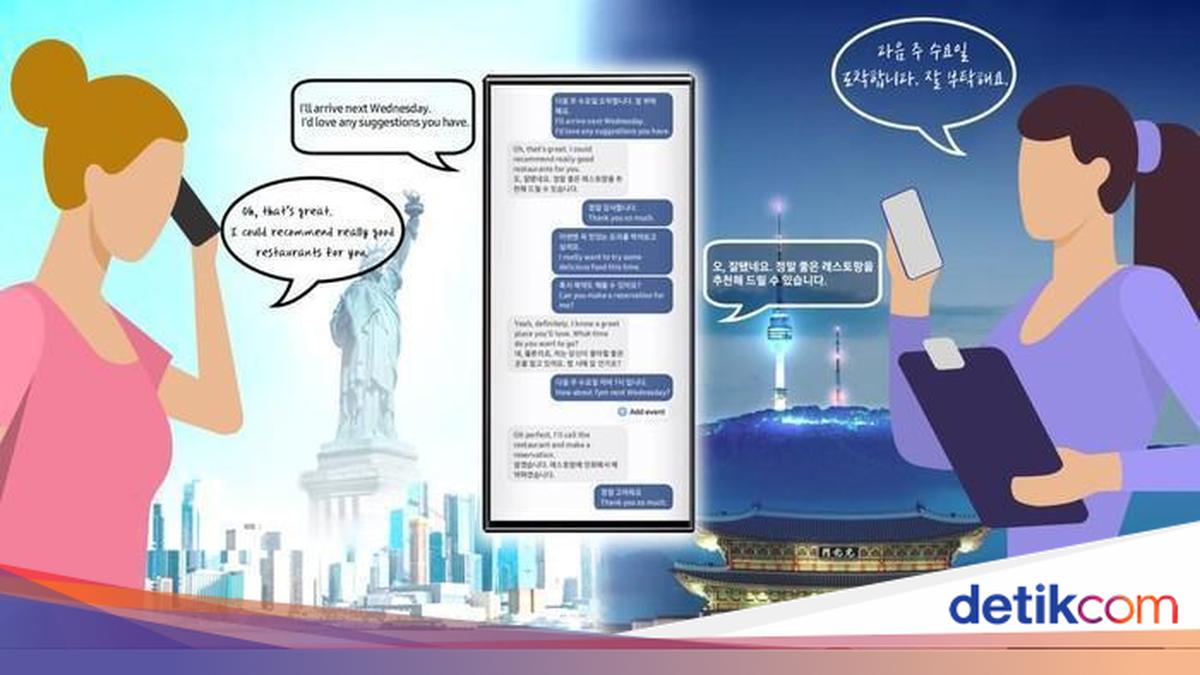
AI on-device memungkinkan pengguna smartphone berkomunikasi lintas bahasa secara langsung saat menelepon. Fitur ini terintegrasi ke dalam fitur telepon, sehingga kerumitan dalam penggunaan aplikasi pihak ketiga akan hilang.

Bagi pengguna smartphone terbaru dengan Galaxy AI bisa mendapat manfaat serupa dengan fitur Live Translate Call sebagai penerjemah pribadi kapan pun mereka membutuhkannya.

Terjemahan audio dan teks akan muncul secara real-time saat pengguna berbicara, sehingga menelepon seseorang dengan bahasa yang berbeda semudah menyalakan teks saat kita menonton streaming. Dengan begitu, pengguna bisa bersosialisasi dan berkomunikasi tanpa batas.

Adapun Galaxy AI adalah penggabungan dari AI on-device yang dikembangkan di Samsung dan AI berbasis cloud. Galaxy AI akan membawa penggunanya lebih dekat ke dunia di mana beberapa hambatan paling umum dapat dihilangkan, bahkan lebih mudah dan produktif dari sebelumnya.

(prf/ega)


Sumber : inet.detik.com

Cara Mengatur Margin 4433 di Word Untuk Skripsi Hingga Makalah

Jakarta

Ketika menyusun karya ilmiah, biasanya ada format penulisan yang ditetapkan. Salah satunya, yakni margin. Margin 4433 umumnya digunakan dalam pembuatan skripsi hingga makalah di Microsoft Word

Margin adalah ruang kosong sebagai jarak antara teks dengan tepi halaman, dikutip dari buku Kupas Tuntas Microsoft Word 2021 oleh Madcoms. Margin ada agar penulisan dokumen atau teks dapat lebih rapi dan teratur.

Di Word, pengguna bisa menemukan margin default yang siap digunakan. Di sisi lain, pengguna juga dapat mengatur ukuran margin tertentu sesuai keperluan dokumen yang dibuat.


Dalam menulis karya ilmiah, margin 4433 adalah yang umum dipakai. Apa itu margin 4433? Margin 4433 merujuk pada ukuran 4 cm untuk margin atas dan kiri halaman, serta 3 cm untuk margin bawah dan kanan.

Sementara jika pengaturan Word tersetel satuan inci, margin 4433 berukuran: 1,57 inci untuk margin kiri dan atas, serta 1,18 inci untuk margin bawah dan kanan halaman.

Mengatur margin 4433 di Microsoft Word untuk keperluan skripsi hingga makalah dapat dilakukan dengan mudah. Detikers bisa mengetahui caranya pada uraian di bawah.

Cara Mengatur Margin 4433 di Word pada Windows

Untuk mengatur margin 4433 di Microsoft Word yang ada di perangkat Windows, ikuti cara berikut:

  • Buka halaman Microsoft Word di PC atau laptop Windows
  • Pada menu bar di atas halaman, pilih Page Layout atau Tata Letak
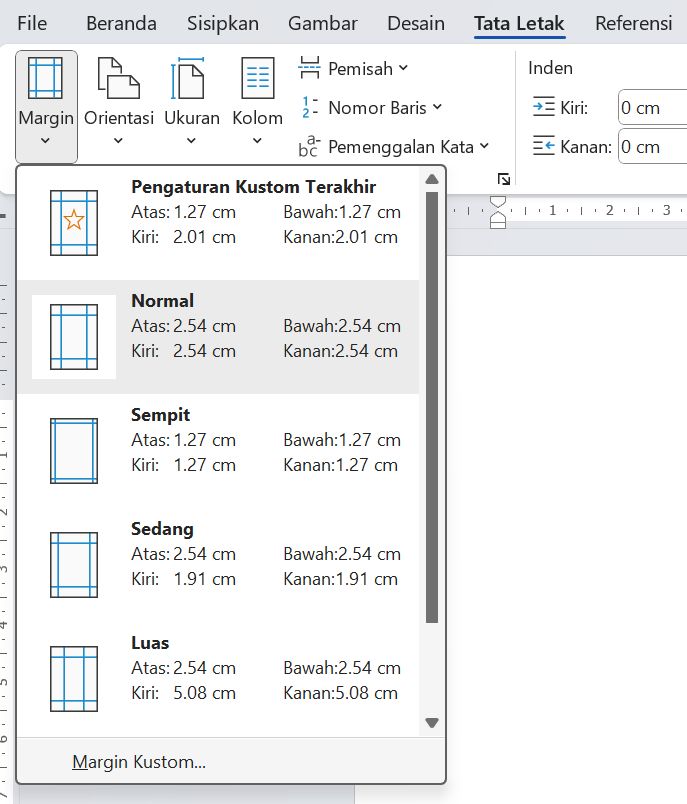
  • Pilih Margin, kemudian klik Margin Kustom atau Custom Margin di paling bawah
Ilustrasi cara mengatur margin.Foto: Tangkapan layar Microsoft Word di Windows
  • Lalu, atur format margin 4433: margin atas 4 cm (1,57 inci), margin kiri 4 cm (1,57 inci), margin bawah 3 cm (1,18 inci), dan margin kanan 3 cm (1,18 inci)
  • Setelahnya, klik OK.

Cara Mengatur Margin 4433 di Word Versi Web

Berikut cara mengatur margin 4433 di Microsoft Word versi website Microsoft:

  • Buka halaman Microsoft Word di web microsoft365.com
  • Pilih Page Layout atau Tata Letak di menu bar pada atas halaman
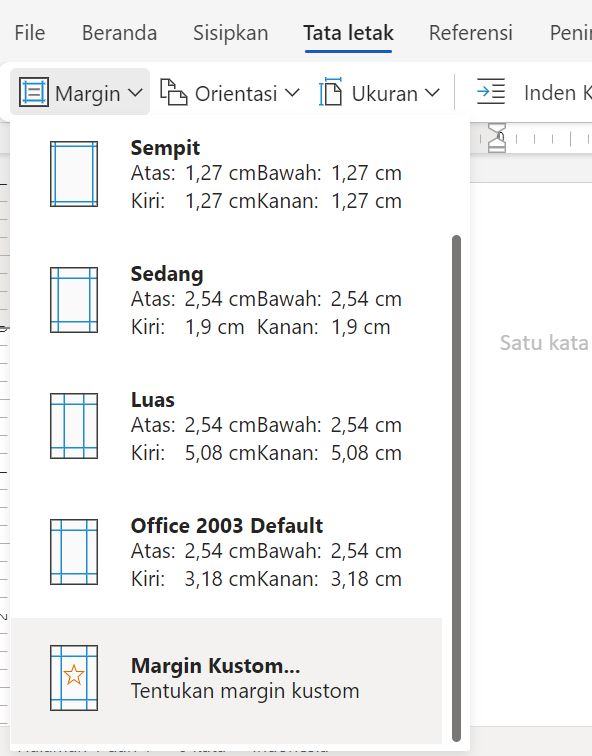
  • Klik Margin, lalu pilih Margin Kustom atau Custom Margin di paling bawah
Ilustrasi cara mengatur margin.Foto: Tangkapan layar Microsoft Word di microsoft365.com
  • Kemudian, atur format margin 4433: margin atas 4 cm (1,57 inci), margin kiri 4 cm (1,57 inci), margin bawah 3 cm (1,18 inci), dan margin kanan 3 cm (1,18 inci)
  • Selanjutnya tinggal klik OK.

Cara Mengatur Margin 4433 di Word pada Ponsel atau Tablet Android

Detikers yang menggunakan handphone atau tablet Android, begini cara mengatur margin 4433:

  • Buka halaman Word lewat aplikasi Microsoft Word atau Microsoft 365 (Office)
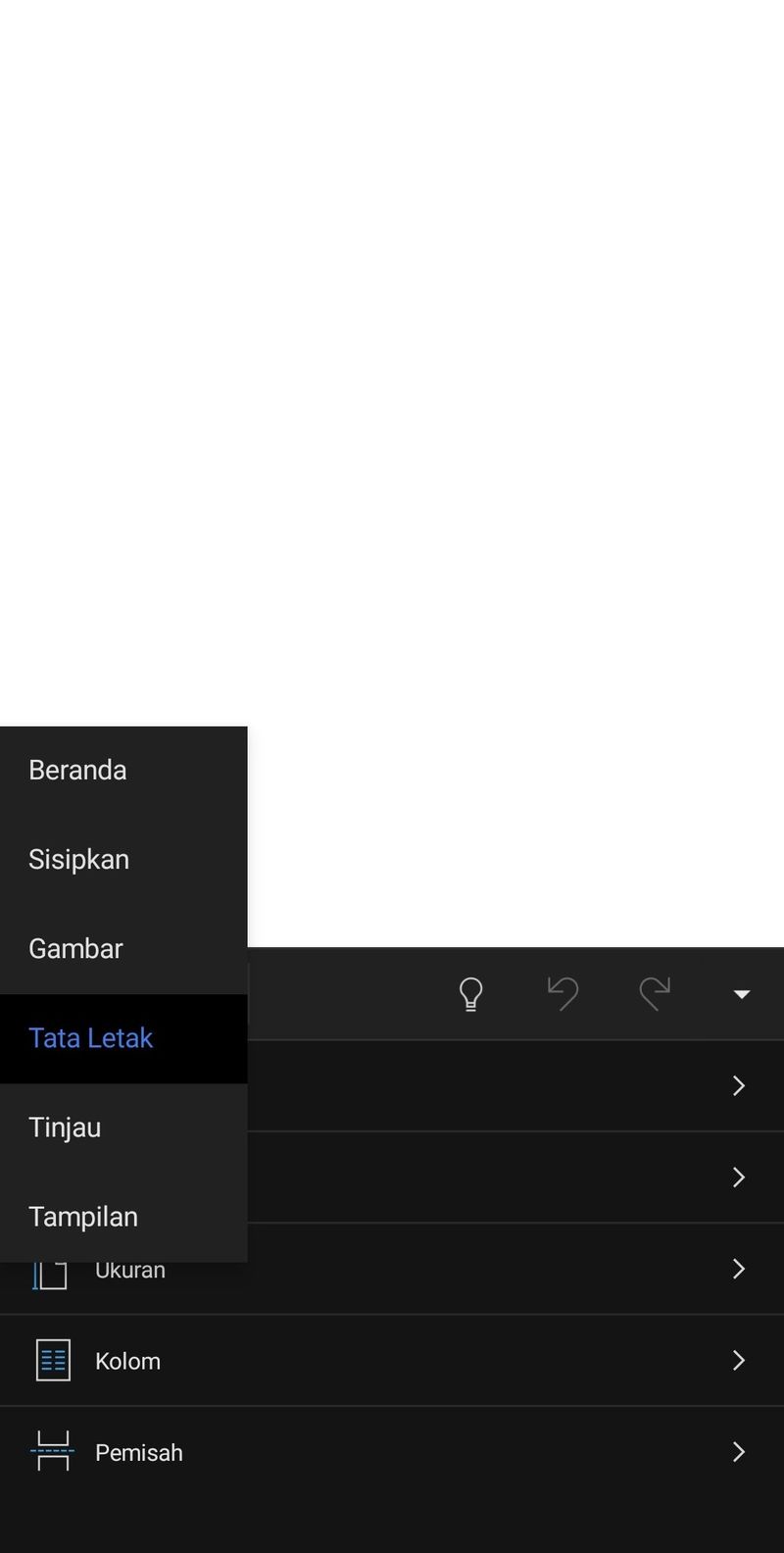
  • Pada menu bar, klik ikon segitiga di pojok kanan bawah
  • Pilih Page Layout atau Tata Letak dan klik Margin
Ilustrasi cara mengatur margin.Foto: Tangkapan layar Microsoft Word di aplikasi Microsoft 365 (Office)
  • Kemudian, pilih Margin Kustom Custom Margin di paling bawah
  • Atur format margin 4433: margin atas 4 cm, margin kiri 4 cm, margin bawah 3 cm, dan margin kanan 3 cm
  • Secara otomatis, margin yang telah diatur akan diterapkan pada halaman Word.

Itu dia sederet cara mengatur margin 4433 di Microsoft Word pada PC dan laptop Windows, ponsel Android, serta Word versi web.

(fds/fds)


Sumber : inet.detik.com

3 Cara Nonton Youtube Tanpa Iklan, Mudah dan Terbaru!

Jakarta

Sebagai platform streaming video terkemuka di dunia, YouTube menyediakan beragam opsi bagi penggunanya. Namun, dengan pesatnya perkembangan dunia digital, munculnya iklan di YouTube sering mengakibatkan gangguan saat menonton.

Meskipun sebagian iklan dapat dilewati dengan menekan tombol “skip,” ada juga yang harus ditonton hingga selesai. Untuk mengatasi masalah ini, ada berbagai cara dan aplikasi YouTube tanpa iklan yang dapat meningkatkan kenyamanan menonton.

Nah, bagi Anda yang merasa terganggu oleh iklan yang muncul saat menonton YouTube. Simak penjelasan cara menonton youtube tanpa iklan di bawah ini.


Cara Nonton YouTube Tanpa Iklan

Berikut ini beberapa cara menonton video di YouTube tanpa iklan yang bisa Anda coba.

Langganan Fitur YouTube Premium

Pengguna memiliki opsi untuk menikmati YouTube tanpa iklan secara lebih mudah dengan berlangganan YouTube Premium. Biaya berlangganan individu dimulai dari Rp 59.000, dan ada paket khusus bagi pengguna Telkomsel dengan harga lebih terjangkau, yaitu Rp 49.000.

YouTube Premium menyajikan fitur-fitur unggulan, termasuk penghapusan iklan yang dapat mengganggu penonton. Untuk menikmati layanan ini, pengguna perlu mengikuti beberapa langkah registrasi dan melakukan pembayaran.

Untuk mengakses layanan tersebut, Anda perlu mendaftar dengan langkah-langkah berikut:

  1. Buka aplikasi browser dan akses https://youtube.com/premium jika mendaftar melalui komputer.
  2. Jika mendaftar melalui ponsel, buka aplikasi YouTube, pilih profil, dan masuk ke opsi Go to YouTube Premium.
  3. Tekan tombol “Try It Free”.
  4. Pilih metode pembayaran yang diinginkan.
  5. Langkah berikutnya akan mengarahkan Anda untuk menyelesaikan proses pembayaran.
  6. Terakhir, tekan tombol Buy untuk menyelesaikan langkah-langkah registrasi.

Gunakan Ekstensi Peramban

Salah satu cara gratis untuk menonton YouTube tanpa iklan adalah dengan menginstal ekstensi AdBlock di browser, seperti Google Chrome. AdBlock dapat diunduh melalui tautan resmi atau Google Web Store.

Namun, perlu diingat bahwa tidak semua jenis iklan dapat diblokir, dan YouTube memiliki beberapa iklan yang tidak dapat dihindari bahkan dengan menggunakan AdBlock.

Berikut adalah langkah-langkah untuk menggunakan AdBlock di browser Chrome:

  1. Buka browser Chrome Anda dan kunjungi situs https://getadblock.com/.
  2. Klik tombol “GET ADBLOCK NOW”.
  3. Anda akan diarahkan ke halaman instalasi di Google Web Store.
  4. Klik tombol “Add to Chrome” atau “Tambahkan ke Chrome” untuk menambahkan ekstensi ke browser Chrome Anda.
  5. Setelah ekstensi terinstal, Anda akan melihat ikon berhenti (stop) berwarna merah dengan ikon tangan berwarna putih di dalamnya di bagian kanan atas browser. Klik ikon ini dan pilih pengaturan atau opsi dalam menu dropdown.
  6. Isi opsi dan pengaturan sesuai keinginan Anda, lalu simpan pengaturan tersebut.
  7. Sekarang, Anda dapat menjalankan AdBlock untuk memblokir iklan di Chrome.

Gunakan Aplikasi Pihak Ketiga

Berikut beberapa aplikasi pihak ketiga dirancang khusus untuk memblokir iklan di YouTube saat digunakan pada perangkat seluler.

1. Youtube Vanced

YouTube Vanced, sebuah aplikasi modifikasi yang populer, memungkinkan pengguna untuk menikmati YouTube tanpa iklan dan menawarkan fitur tambahan seperti pemutaran latar belakang serta resolusi video tinggi.

Namun, untuk menggunakan YouTube Vanced, pengguna perlu mengunduh dan menginstal aplikasi pendukung bernama MicroG. Aplikasi ini telah diunduh oleh lebih dari 10 juta pengguna dan menyajikan fitur serupa dengan YouTube Premium, termasuk kemampuan mengunduh video dan mode gelap.

2. GoTube

GoTube, aplikasi alternatif untuk menonton YouTube tanpa iklan yang dapat diakses melalui Google Play Store, dikembangkan oleh GoTube Studio dan telah diunduh oleh lebih dari 10 juta pengguna.

Aplikasi ini menawarkan fitur menarik seperti pemutaran video di latar belakang, koleksi video populer, kemampuan menambahkan video ke playlist tanpa login, dan beragam kualitas video.

Meskipun memiliki kelebihan, ada beberapa kelemahan, seperti kemungkinan munculnya iklan dari aplikasi saat menekan tombol Pause dan keterbatasan dalam mengunduh video yang disukai.

3. NewPipe

NewPipe, sebagai aplikasi open-source, memberikan pengalaman menonton YouTube tanpa iklan dan tanpa pelacakan data pengguna.

Sebagai pemutar YouTube tidak resmi, NewPipe tidak mengambil data seperti history pencarian, data pengguna, atau lokasi pengguna, menjaga privasi pengguna.

Aplikasi ini dilengkapi fitur-fitur seperti pemutaran latar belakang dan pengunduhan video.

Berbeda dengan aplikasi lain, NewPipe tidak mengandalkan API YouTube, sehingga pengembang tidak dapat mengakses statistik video dan data saluran. Dengan ukuran kecil dan ringan, aplikasi ini dapat diunduh secara gratis.

Namun, penting untuk menggunakan aplikasi semacam ini dengan berhati-hati, memperhatikan keamanan dan privasi. Semoga bermanfaat!

(inf/inf)


Sumber : inet.detik.com