Category Archives: Tips Teknologi

Begini Cara Mengembalikan WhatsApp yang Dibajak Orang Lain

Jakarta

Sudah banyak kasus akun WhatsApp kena hack atau dibajak. Biasanya, para peretas akan mencuri data, melakukan penipuan, atau mengirimkan ancaman ke orang lain.

Saat dibajak, pemilik dari akun WhatsApp tersebut tak bisa mengaksesnya sama sekali, baik lewat smartphone maupun PC/laptop. Hal ini tentu sangat meresahkan, apalagi jika banyak mengandung informasi dan data penting.

Tapi jangan khawatir, karena ada sejumlah cara untuk mengembalikan akun WhatsApp yang di-hack. Lantas, seperti apa caranya? Simak dalam artikel ini.


Cara Mengembalikan Akun WhatsApp yang Dibajak

Mengutip laman resminya, berikut sejumlah cara untuk mengembalikan akun WhatsApp yang dibajak:

1. Login Kembali

Cara yang pertama adalah dengan menghapus aplikasi WhatsApp di smartphone, kemudian install ulang, setelah itu baru login kembali dengan nomor yang telah terdaftar. Langkah ini bisa dilakukan jika peretas belum mengganti nomor ponsel pada akun WhatsApp milikmu.

Simak langkah-langkahnya di bawah ini:

  • Buka aplikasi WhatsApp yang telah diinstal
  • Kemudian masukkan nomor ponsel yang kamu gunakan pada akun WhatsApp
  • Masukkan 6 digit kode verifikasi WhatsApp yang dikirim melalui SMS
  • Setelah melakukan log-in ulang, secara otomatis peretas akan keluar dari akun WhatsApp milikmu

Sebagai catatan, apabila peretas sudah memasang kode verifikasi dua langkah (two-step verification) dan kamu tidak tahu kode tersebut, maka detikers harus menunggu selama 7 hari sebelum dapat masuk ke akun milikmu.

Setelah 7 hari, kamu dapat masuk ke akun WhatsApp milikmu tanpa perlu memasukkan kode verifikasi dua langkah saat login.

2. Lapor ke Pusat Bantuan WhatsApp

Apabila detikers masih kesulitan, cobalah melapor ke pusat bantuan WhatsApp dengan mengirim email ke support@whatsapp.com. Cara ini dilakukan agar akun WhatsApp bisa digunakan kembali.

Pada kolom subjek, kamu bisa tulis ‘Akun WhatsApp Saya telah dibajak’ atau ‘My WhatsApp account got hacked’ dalam bahasa Inggris. Setelah itu, tulis kronologi dan kirim bukti bahwa akun WhatsApp telah di-hack.

Jangan lupa untuk mencantumkan nomor telepon yang terkena hack agar bisa diproses pihak WhatsApp. Pastikan menulis nomor ponsel dengan kode internasional, misalnya untuk Indonesia menggunakan kode +62.

Tunggu selama beberapa waktu sampai pihak WhatsApp memberikan jawaban, apakah akunmu ingin dimatikan selamanya atau dinonaktifkan sementara. Agar bisa menggunakannya lagi, pihak WhatsApp juga menganjurkan untuk melakukan login ulang di smartphone.

Tips Agar Akun WhatsApp Tidak Dibajak

Ada sejumlah tips agar akun WhatsApp tidak dibajak oleh peretas. Mengutip laman The Indian Express, berikut tipsnya:

  • Jangan pernah menyebarkan 6 digit kode verifikasi WhatsApp kepada siapa pun.
  • Aktifkan kode verifikasi dua langkah (two-step verification). Caranya, buka WhatsApp > Settings > Account > Two-step verification > Buat PIN.
  • Hati-hati terhadap orang yang mengaku sebagai pihak bank dan meminta sejumlah uang. Biasanya, akun WhatsApp resmi milik bank akan terverifikasi dengan centang hijau.
  • Jika mengakses akun WhatsApp lewat website di PC atau laptop orang lain, pastikan telah di logout setelah menggunakannya.

Itu dia cara mengembalikan akun WhatsApp yang di-hack orang lain. Semoga artikel ini dapat membantu detikers.

(ilf/fds)


Sumber : inet.detik.com

Cara Menyambungkan HP ke TV dengan Aplikasi dan WiFi Serta Kabel USB

Jakarta

Cara menyambungkan HP ke TV dapat menjadi solusi bagi yang kurang nyaman nonton dengan layar kecil. Dengan layar lebih besar detikers lebih leluasa untuk nonton film, konten, main game, dan banyak hal lain.

Dalam prosesnya, tahap menyambungkan handphone (HP) ke televisi (TV) tidak sulit. Detikers bisa menggunakan bisa dengan bantuan kabel HDMI, WiFi, atau aplikasi tertentu. Berikut penjelasan lengkapnya.

Cara Menyambungkan HP ke TV Tanpa Kabel

Metode penyambungan HP ke TV (screen mirroring) bisa menggunakan aplikasi dari produsen gadget, atau yang tersedia bebas. Beberapa metode screen mirroring adalah:


Penyambungan HP ke TV dengan Miracast

Dalam laman ASUS dijelaskan, Miracast adalah aplikasi untuk koneksi nirkabel dari perangkat pengirim ke penerima. Miracast dikenalkan Wi-Fi Alliance pada 2012 untuk menggantikan kabel.

Cara menyambungkan HP ke TV menggunakan Miracast seperti dijelaskan pada situsnya terdiri dari:

  1. Cek apakah TV kamu support wireless display atau Miracast atau tidak
  2. Pastikan ponsel dan televisi terhubung ke jaringan WiFi yang sama
  3. Nyalakan TV dan buka aplikasi Miracast di HP
  4. Pada aplikasi Miracast, klik Connect dan pilih TV yang akan melakukan mirroring.

Penyambungan HP ke TV dengan SmartThings

Dikutip dari lamannya, SmartThings biasa digunakan pengguna Samsung termasuk untuk screen mirroring. Langkah-langkah penyambungan HP ke TV dengan aplikasi SmartThings adalah:

  1. Pastikan ponsel dan televisi terhubung ke jaringan WiFi yang sama
  2. Nyalakan TV dan buka aplikasi SmartThings di ponsel
  3. Saat melihat pop-up, klik Tambah Sekarang atau Add Now untuk menambahkan TV
  4. Klik Start atau Mulai serta tunggu proses koneksi dan pendaftaran selesai
  5. Di halaman utama SmartThings, pilih TV yang hendak mirroring
  6. Klik ikon tiga titik yang terletak di kanan atas dan pilih Mirror screen (Smart View)
  7. Tampilan layar HP akan muncul di layar TV.

Penyambungan HP ke TV dengan AirPlay

Ponsel iOS bisa menggunakan fitur AirPlay untuk terkoneksi ke Apple TV, Mac, atau smart TV yang kompatibel. Dikutip dari laman Apple, tahap screen mirroring dengan AirPlay adalah:

  1. Pastikan iPhone atau iPad dan TV terhubung ke jaringan WiFi yang sama
  2. Buka Pusat Kontrol kemudian klik ikon Pencerminan Layar
  3. Pilih Apple TV, Mac, atau smart TV yang kompatibel dari daftar
  4. Masukkan kode sandi AirPlay yang muncul di layar TV atau Mac ke HP
  5. Layar iPhone atau iPad akan tampil di TV.

Cara Menyambungkan HP ke TV dengan Kabel

Detikers dapat pula menghubungkan HP ke TV dengan bantuan kabel USB atau HDMI. Bisa kabel USB, USB-C ke HDMI, atau MHL. Dengan cara ini, kamu tidak perlu terhubung ke WiFi atau mendownload aplikasi apapun terlebih dulu.

Berikut cara menghubungkan HP ke TV menggunakan kabel:

  1. Pastikan TV dalam keadaan off atau mati
  2. Sambungkan ujung kabel ke HP dan ujung lainnya ke port di televisi
  3. Nyalakan TV, buka menu Pengaturan dan pilih mode USB atau HDMI
  4. Klik OK jika muncul pop-up USB atau HDMI Connection di HP
  5. Tampilan layar HP akan muncul di TV.

Itu dia sederet cara menyambungkan HP ke TV tanpa kabel dengan bantuan aplikasi dan WiFi serta kabel data USB atau HDMI untuk melakukan screen mirroring. Semoga membantu!

(row/fay)


Sumber : inet.detik.com

Cara Kirim Dokumen Penting di HP Samsung Tanpa Was-was Disalahgunakan


Jakarta

Apakah kamu pernah khawatir saat membagikan file pribadi atau sensitif, seperti foto keluarga, atau KTP, dengan orang lain? Apakah kamu takut bahwa file tersebut dapat disebarluaskan, atau bahkan disalahgunakan oleh pihak yang tidak berhak?

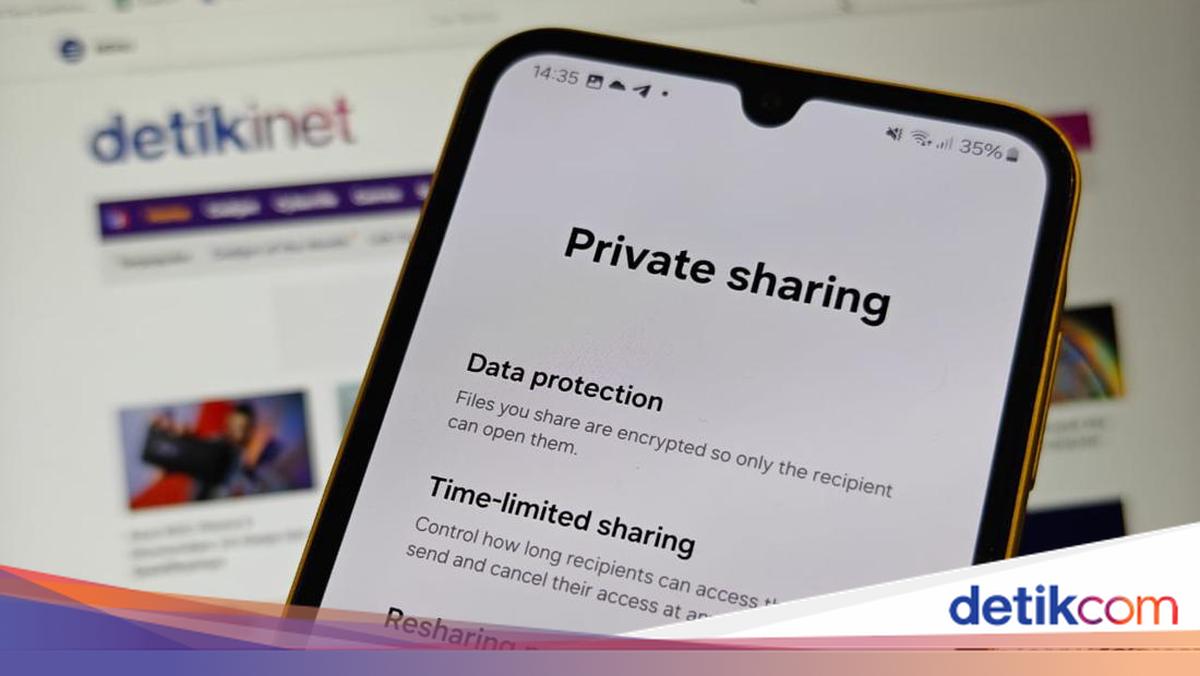
Jika ya, maka kamu perlu mencoba fitur Private Share di HP Samsung. Private Share adalah fitur yang memungkinkan kamu membagikan file secara aman dan pribadi antar sesama pengguna HP Samsung, tanpa khawatir tentang pelanggaran privasi atau kehilangan kepemilikan data.

Private Share menggunakan teknologi enkripsi yang memastikan bahwa file yang kamu kirim hanya dapat dibuka oleh penerima yang telah ditentukan. Kamu pun punya kuasa penuh mengontrol file yang dibagikan dan berapa lama dapat diakses.


“Karena file tidak tersimpan ke dalam ponsel, penerima tidak bisa membagikannya lagi. Foto yang dikirim pun akan diberikan watermark nama filenya,” ungkap Taufiq Furgon, MX Product Marketing Manager Samsung Electronics Indonesia, saat sesi hands-on Galaxy A25 5G di Jakarta, Selasa (9/1/2024).

Namun tidak semua perangkat Samsung bisa menggunakan fitur ini. Private Share hanya bisa digunakan pada perangkat yang sudah dibekali Samsung Knox Vault, salah satunya Galaxy A25.

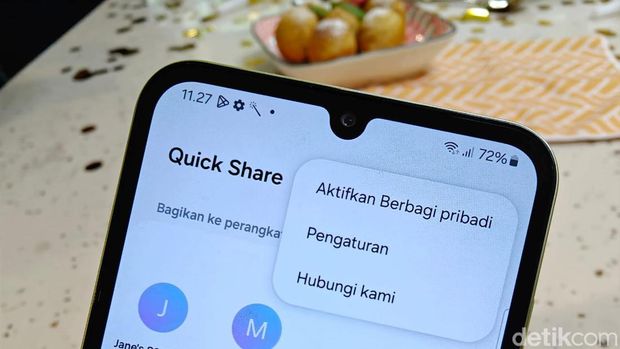
Samsung Private ShareSamsung Private Share Foto: Adi Fida Rahman/detikINET

Untuk menggunakan fitur Private Share ini cukup mudah, yakni”

  • Pilih file yang ingin kamu kirim, lalu ketuk ikon Bagikan.
  • Ketuk Quick Share
  • Tekan tiga titik di sudut kanan atas
  • Tekan Turn On Private Share
  • Atur waktu kadaluarsa
  • Lalu tentukan orang yang ingin kamu kirimi file melalui Private Share ke perangkat terdekat dengan Quick Share atau SMS

“Setelah dikirim, kamu dapat memantau file tersebut, seperti kapan diakses si penerima. Kamu pun dapat mencabut izin akses sebelum waktu kadaluarsa,” pungkas Taufiq.

(afr/fay)


Sumber : inet.detik.com

Cara Hapus Data Sistem iPhone yang Bikin Penuh Penyimpanan


Jakarta

Penyimpanan penuh merupakan masalah utama dari kebanyakan pengguna iPhone. Hal ini karena iPhone tidak memiliki slot penyimpanan memori eksternal.

Walau begitu, Apple menyediakan layanan iCloud untuk para penggunanya menyimpan sesuatu kala penyimpanan iPhone sudah penuh. Layanan ini dapat diakses dengan cara berlangganan.

Penuhnya iPhone biasanya disebabkan oleh berbagai file yang tidak penting dan tidak terpakai oleh para penggunanya. File tersebut dapat berupa foto, video atau bahkan aplikasi yang sudah tidak digunakan lagi oleh penggunanya.


Langkah menghapus berbagai file tidak penting dan tidak terpakai tersebut dapat dilakukan. Namun, biasanya langkah tersebut tidak terlalu signifikan jika pengguna berniat untuk membersihkan penyimpanan di iPhone.

Menghapus Data Sistem iPhone

Data sistem sebenarnya merupakan gabungan dari cache, log dan beberapa hal lain yang terdapat pada sistem iOS. Beberapa contoh yang dapat kita temukan adalah file sementara pada folder sampah.

Maka, hal yang seharusnya dihapus pengguna untuk mengosongkan penyimpanan iPhone seharusnya adalah data yang berhubungan dengan penyimpanan di sistem. Beberapa data sistem tersebut seperti riwayat di Safari dan folder sampah.

Berikut detikINET hadirkan langkah-langkah menghapus cache Safari dan membersihkan folder sampah pada iPhone.

Menghapus Cache Safari iPhone

Cara menghapus cache Safari pada iPhone cukup mudah. Caranya sebagai berikut:

* Buka pengaturan pada iPhone
* Masuk ke opsi ‘Safari’
* Pada bagian bawah, pilih ‘Hapus riwayat dan data web’
* Geser pengaturan ke kanan pada opsi ‘Tutup semua tab’

Menghapus Data pada Folder Sampah

Folder sampah ini dapat ditemukan pada galeri photos. Cara membersihkannya cukup mudah sebagai berikut:

* Buka ‘Photos’ di iPhone
* Pilih opsi ‘Hapus Sementara’ di bagian bawah
* Klik ikon titik tiga
* Pilih opsi ‘Hapus semua’

(fyk/fay)


Sumber : inet.detik.com

4 Penyebab Instagram Tidak Bisa Dibuka Serta Cara Mengatasinya

Jakarta

Cukup sering terjadi aplikasi Instagram tiba-tiba nggak bisa dibuka. Tentu, kondisi ini sangat mengkhawatirkan bagi sejumlah orang, apalagi jika sumber penghasilan mereka berasal dari media sosial tersebut.

Sebenarnya, ada sejumlah penyebab mengapa Instagram tidak bisa dibuka. Pada umumnya, hal ini disebabkan karena aplikasi mengalami gangguan dari pusat. Alhasil, Instagram down dan tak bisa diakses sama sekali.

Namun, ada sejumlah penyebab lain yang menyebabkan Instagram tidak bisa dibuka. Untuk lebih jelasnya, simak pembahasannya dalam artikel ini.


Kenapa Instagram Tidak Bisa Dibuka?

Ada sejumlah faktor yang menyebabkan Instagram tidak bisa dibuka. Mengutip situs Life Wire, berikut penyebabnya:

  1. Instagram sedang down, jadi kamu tidak bisa mengaksesnya lewat aplikasi smartphone ataupun website.
  2. Ada masalah pada aplikasi Instagram, sehingga kamu tak bisa membukanya lewat smartphone.
  3. Muncul masalah pada jaringan internet milikmu, sehingga tidak bisa membuka Instagram.
  4. Terdapat masalah pada aplikasi Instagram di smartphone milikmu. Ketika login Instagram di HP yang lain, ternyata bisa.

Cara Mengatasi Instagram Tidak Bisa Dibuka

Apabila Instagram mendadak tidak bisa dibuka, jangan panik. Sebab, ada sejumlah cara untuk mengatasi masalah tersebut.

Dilansir situs Android Authority, berikut cara mengatasi Instagram tidak bisa dibuka:

1. Cek Koneksi Internet

Langkah yang pertama adalah dengan mengecek koneksi internet. Apakah koneksi data seluler atau jaringan WiFi yang digunakan dalam kondisi stabil? Jika tidak, mungkin itu salah satu penyebab kenapa Instagram tidak bisa dibuka.

2. Uninstall dan Install Instagram

Jika koneksi internet stabil namun Instagram tetap tidak bisa dibuka, cobalah untuk uninstall aplikasi Instagram, lalu install kembali setelah itu. Kemudian, login ulang dengan akun Instagram milikmu.

3. Force Close Instagram

Langkah berikutnya adalah dengan melakukan force close aplikasi Instagram. Cara ini dilakukan agar aplikasi ‘ditutup’ secara paksa.

Di smartphone Android, caranya sebagai berikut:

  • Buka ‘Settings’
  • Masuk ke menu ‘Apps’
  • Cari aplikasi ‘Instagram’
  • Kemudian pilih ‘Force Stop’
  • Ketuk ‘OK’ untuk konfirmasi.

Untuk device iPhone dan iPad, caranya sebagai berikut:

  • Geser iPhone dan iPad dari bawah ke atas menggunakan jari secara perlahan untuk membuka app switcher. Pada iPhone dan iPad generasi lama, kamu bisa menekan tombol finger print sebanyak dua kali
  • Cari aplikasi Instagram
  • Kemudian geser ke atas untuk dihapus dari app switcher.

4. Aplikasi Instagram Belum Di-update

Setiap aplikasi yang ada di smartphone akan dilakukan pembaruan (update) ke versi terbaru. Nah, bisa jadi penyebab Instagram tidak bisa dibuka karena aplikasi sudah lama tidak diperbarui.

Silahkan lakukan pembaruan aplikasi Instagram di App Store bagi pengguna iPhone dan iPad. Bagi pengguna Android, lakukan pembaruan di Play Store.

5. Restart Smartphone

Cara ini memang tidak selalu berhasil, tapi tak ada salahnya untuk melakukan restart smartphone. Ketika HP sudah menyala kembali, tunggu beberapa saat dan buka kembali aplikasi Instagram.

6. Tunggu Sampai Instagram Pulih Kembali

Cara yang terakhir adalah dengan menunggu Instagram sampai pulih kembali. Sebab, cukup sering terjadi aplikasi Instagram tiba-tiba down yang berasal dari pusat.

Alhasil, baik kamu maupun orang lain di seluruh dunia tidak bisa mengakses Instagram untuk sementara waktu.

Itu dia empat penyebab Instagram tidak bisa dibuka serta cara mengatasinya. Semoga artikel ini dapat membantu detikers.

(ilf/fds)


Sumber : inet.detik.com

Cara Setting APN Telkomsel dan XL di Android dan iOS

Jakarta

Mengatur jaringan dengan Access Point Name (APN) merupakan cara penting untuk menghubungkan smartphone ke jaringan seluler. Dalam pengaturan ini, berbagai provider biasanya memiliki beberapa set pengaturan.

Pengaturan ini juga dapat disesuaikan dengan kebutuhan pelanggan ketika menggunakan jaringan internet. Maka dari itu para provider memiliki beberapa mode tersendiri dan berbeda-beda.

Cara Setting APN Telkomsel di iOS dan Android

Para pengguna Telkomsel dapat mengatur APN mereka ke beberapa mode 4G Gaming, 4G stabil, 4G cepat, MMS, AHA sampai pengaturan default. Berikut detikINET hadirkan caranya seperti yang tertera di laman resmi Telkomsel:


Setting APN Telkomsel di iOS

  • Buka ‘Pengaturan’ pada ponsel
  • Pilih ‘Seluler’
  • Klik ‘Data Seluler’
  • Isi format data APN Telkomsel

Setting APN Telkomsel di Android

  • Buka ‘Pengaturan’ pada ponsel
  • Buka opsi ‘Kartu SIM dan Jaringan’
  • Pilih operator ‘Telkomsel’
  • Masuk ke menu ‘APN’
  • Isi format data APN Telkomsel

Format APN Telkomsel di iOS dan Android

Format APN Telkomsel 4G

Name: Telkomsel 4G
APN: Internet
Proxy: Kosongkan
Port: Kosongkan
Username: Kosongkan
Password: Kosongkan
Server: Kosongkan
MMSC: Kosongkan
MMS Proxy: Kosongkan
MMS Port: Kosongkan
MCC: 510
MNC: 10
Authentication Type: Kosongkan
APN type: default
APN protocol: IPv4
APN roaming protocol: IPv4
Enable/disable APN: APN Enabled
Bearer: Unspecified
MVNO type: (biarkan kosong)
MVNO value: (biarkan kosong)

Format APN Telkomsel 4G Stabil

Name: Telkomsel Stabil
APN: internet
Server: (Biarkan bawaan)
Port: (Default)
Proxy: (Default)
Username: wap
Password: 123wap
MNC: 10
MCC: 510
MMSC: (biarkan kosong)
Tipe autentikasi: PAP

Format APN Telkomsel 4G Tercepat

Name: Telkomsel 4G
APN: Telkomsel
Proxy: Biarkan Bawaan
Port: Biarkan Bawaan
Username: wap
Password: wap123AP

Format APN Telkomsel 4G Gaming

Name: APN Super Gaming
APN: nxtgenphone
Server: (biarkan kosong)
Port: 80
Proxy: 203.6.149.156
Username: (biarkan kosong)
Password: (biarkan kosong)
MMS Port: 80
MMSC:mmsc.mobile.att.net
MMS Proxy:proxy.mobile.att.net

Format APN Telkomsel MMS

Name: Telkomsel MMS
APN: mms
Proxy: Not Set
Port: Not Set
Username: wap
Password: wap123
Server: Not Set
MMSC:http://mms.telkomsel.com
MMS Proxy: Not Set
MMS Port: 8080
MCC: 510
MNC: 10
Authentication Type: PAP
APN type: mms
APN protocol: IPv4
APN roaming protocol : IPv4
Enable/disable APN: APN Enabled
Bearer: Unspecified
MVNO type: None
MVNO value: Not Set

Format APN Telkomsel AHA

Name: Telkomsel Super 4G Aha
APN: aha
Server: 8.8.8.8
Port: 80
Proxy: 10.7.246.194 (atau bisa diganti jadi 54.72.9.71)
Username: (biarkan kosong)
Password: (biarkan kosong)

Cara Setting APN XL di iOS dan Android

Para pengguna XL dapat mengatur APN mereka ke dalam dua mode berbeda yaitu mode default dan mode 4G. Berikut caranya:

Setting APN Telkomsel di iOS

  • Buka ‘Pengaturan’ pada ponsel
  • Pilih ‘Seluler’
  • Klik ‘Data Seluler’
  • Isi format data APN XL

Setting APN Telkomsel di Android

  • Buka ‘Pengaturan’ pada ponsel
  • Buka opsi ‘Kartu SIM dan Jaringan’
  • Pilih operator ‘XL’
  • Masuk ke menu ‘APN’
  • Isi format data APN XL

Format APN XL di iOS dan Android

Format APN XL Default

Name – Internet
APN – internet
Proxy – (tidak diisi)
Port – (tidak diisi)
Username – (tidak diisi)
Password – (tidak diisi)
Server – (tidak diisi)
MMSC – (tidak diisi)
MMS proxy – (tidak diisi)
MMS port – (tidak diisi)
MCC – 510
MNC – 11
Authentication type – PAP
APN type – default,supl
APN protocol – IPv4
APN roaming protocol – IPv4

Format APN XL 4G

Name – XL 4G
APN -www.xl4g.net
Proxy – 202.152.240.50
Port – 80
Username – (tidak diisi)
Password – (tidak diisi)
Server – (tidak diisi)
MMSC – (tidak diisi)
MMS proxy – (tidak diisi)
MMS port – (tidak diisi)
MCC – 510
MNC – 11
Authentication type – PAP
APN type – default,supl
APN protocol – IPv4
APN roaming protocol – IPv4

(fyk/fyk)


Sumber : inet.detik.com

Tips Memilih Laptop Gaming Terbaik


Jakarta

Laptop gaming adalah salah satu perangkat yang banyak diminati oleh para penggemar game. Namun, memilih laptop gaming yang sesuai dengan kebutuhan dan anggaran tidaklah mudah. Ada beberapa hal yang perlu diperhatikan sebelum membeli laptop gaming.

Pertama-tama adalah spesifikasi, karena laptop gaming membutuhkan spesifikasi yang tinggi untuk menjalankan game-game berat dengan lancar. Kemudian, prosesor yang baik untuk laptop gaming minimal adalah Intel Core i5 atau i7, atau AMD Ryzen 5 atau 7. Selanjutnya, memiliki kartu grafis sebaiknya NVIDIA GeForce RTX, atau AMD Radeon RX. Terakhir, menggunakan memori RAM yang ideal seperti 16GB atau lebih dan penyimpanan yang cepat adalah SSD.

Aspek lain yang sangat penting adalah layar. Alasannya, layar laptop gaming juga berpengaruh pada pengalaman bermain game, ukuran layar yang ideal adalah 15 inci atau lebih, dengan resolusi Full HD (1920 x 1080 piksel) atau lebih tinggi. Selain itu, perhatikan juga refresh rate layar, semakin tinggi refresh rate, semakin halus gambar yang ditampilkan. Minimal adalah 120Hz atau lebih.


Faktor berikutnya yang sangat penting adalah cooling, umumnya gamers bermain game minimal 3-4 jam dalam sekali sesi bermain. Dalam periode tersebut, seluruh komponen yang ada di dalam laptop akan bekerja secara penuh. Untuk itu, laptop dengan tiga kipas pendinginan, serta punya heatpipe yang banyak akan lebih bermanfaat dibanding laptop yang pendinginannya standar.

Selain itu, hal yang nyaris selalu luput dari perhatian pengguna adalah power adapter atau charger. Apalah artinya prosesor Core i9 atau Ryzen 9 yang ditemani oleh Nvidia GeForce RTX 4090 tetapi kalau chargernya hanya 240 watt. Performa komponen tersebut kemungkinan besar akan terhambat dan tidak maksimal. Carilah laptop gaming dengan charger 280 watt atau lebih agar tidak bottleneck.

Terakhir adalah harga. Ya, harga laptop gaming bervariasi tergantung pada spesifikasi, merek, dan fitur-fitur tambahan yang ditawarkan. Semakin tinggi spesifikasi dan fitur, semakin mahal harga laptop gaming. Namun, Anda tidak perlu membeli laptop gaming yang paling mahal jika tidak sesuai dengan kebutuhan Anda. Tentukan anggaran Anda terlebih dahulu, lalu cari laptop gaming yang sesuai.

Untuk membantu Anda menentukan pilihan, berikut ini kami sajikan daftar laptop gaming terbaik tahun 2024 berdasarkan beberapa sumber terpercaya.

Daftar Laptop Gaming Terbaik di Indonesia
adv tokopedia

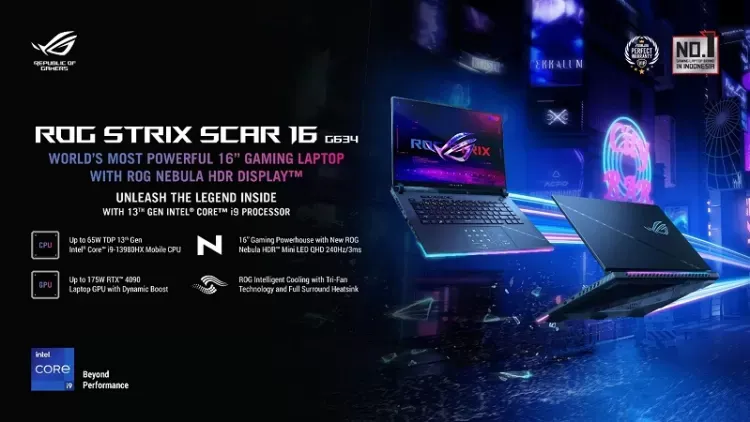
Dok ASUS

1. ASUS ROG Strix SCAR 16 (https://tokopedia.link/FOOnjR5LZFb)

Laptop gaming ini merupakan pilihan terbaik secara keseluruhan karena memiliki spesifikasi yang sangat mumpuni. Laptop ini menggunakan prosesor Intel Core i9-13980HX dan kartu grafis NVIDIA GeForce RTX 4090 16GB GDDR6 yang dapat menjalankan game AAA dengan lancar. Laptop ini juga memiliki layar 16 inci dengan resolusi 2560 x 1600 piksel dan refresh rate 240Hz yang memberikan pengalaman visual yang memukau.

Selain itu, laptop ini juga dilengkapi dengan penyimpanan 2TB PCIe 4.0 NVMe M.2 Performance SSD dan RAM 32GB DDR5-4800 (up to 64GB) yang membuat laptop ini sangat responsif dan cepat. Laptop ini juga sudah menggunakan sistem operasi Windows 11 Home dan Office Home and Student 2021 yang siap mendukung produktivitas Anda.

2. Lenovo Legion Pro 7i (Gen8) (https://tokopedia.link/DOQFHyfOgGb)

Laptop gaming ini merupakan pilihan terbaik untuk monitor karena memiliki ukuran layar yang besar dan performa CPU yang luar biasa. Laptop ini menggunakan prosesor Intel Core i9-13900HX dan kartu grafis NVIDIA GeForce RTX 4090 16GB GDDR6 yang dapat menghasilkan performa yang gahar untuk bermain game berat. Laptop ini juga memiliki layar 16 inci dengan resolusi 2560 x 1600 piksel dan refresh rate 165Hz yang memberikan tampilan yang tajam dan halus.

Selain itu, laptop ini juga dilengkapi dengan penyimpanan 2x 1TB PCIe NVMe M.2 SSD dan RAM 32GB DDR4-3200 yang membuat laptop ini sangat handal dan stabil. Laptop ini juga sudah menggunakan sistem operasi Windows 10 Home dan Office Home and Student 2019 yang siap membantu pekerjaan Anda.

3. Acer Predator Helios Neo 16 (https://tokopedia.link/pLay6pkOgGb)

Laptop gaming ini merupakan pilihan terbaik untuk desain karena memiliki tampilan yang agresif dan canggih dengan lampu RGB. Laptop ini menggunakan prosesor Intel Core i9-13900HX dan kartu grafis NVIDIA GeForce RTX 4070 8GB GDDR6 yang dapat memberikan performa yang luar biasa untuk bermain game kelas atas. Laptop ini juga memiliki layar 16 inci dengan resolusi 2560 x 1600 piksel dan refresh rate 240Hz yang memberikan gambar yang jernih dan mulus.

Laptop ini juga dilengkapi dengan penyimpanan 1TB PCIe NVMe M.2 SSD dan RAM 16GB DDR5-5600 yang membuat laptop ini sangat cepat dan kuat. Laptop ini juga sudah menggunakan sistem operasi Windows 11 Home dan Office Home and Student 2021 yang siap mendukung aktivitas Anda.

4. MSI GE76 Raider (https://tokopedia.link/34iqJYnOgGb)

Laptop gaming ini merupakan pilihan terbaik untuk daya tahan baterai karena memiliki kapasitas baterai yang besar dan efisiensi energi yang tinggi. Laptop ini menggunakan prosesor Intel Core i9-12900HK dan kartu grafis NVIDIA GeForce RTX 3080 Ti 16GB GDDR6 yang dapat memberikan performa yang optimal untuk bermain game menengah ke atas.

Laptop ini juga memiliki layar 17,3 inci dengan resolusi 3840 x 2160 piksel dan refresh rate 120Hz yang memberikan gerakan yang lancar dan responsif. Selain itu, laptop ini juga dilengkapi dengan penyimpanan 2TB PCIe NVMe M.2 SSD dan RAM 64GB DDR5 yang membuat laptop ini sangat andal dan fleksibel. Laptop ini juga sudah menggunakan sistem operasi Windows 10 Home dan Office Home and Student 2019 yang siap membantu tugas Anda.

5. HP OMEN 15 (https://tokopedia.link/NMLHa4qOgGb)

Laptop gaming ini merupakan pilihan terbaik untuk harga terjangkau karena memiliki spesifikasi yang cukup baik dengan harga yang bersahabat. Laptop ini menggunakan prosesor Intel Core i9-13900HX dan kartu grafis NVIDIA GeForce RTX 4060 6GB GDDR6 yang dapat memberikan performa yang cukup baik untuk bermain game menengah ke bawah.

Laptop ini juga memiliki layar 16 inci dengan resolusi 2560 x 1600 piksel dan refresh rate 240Hz yang memberikan kualitas gambar yang baik dan nyaman. Selain itu, laptop ini juga dilengkapi dengan penyimpanan 1TB PCIe NVMe M.2 SSD dan RAM 32GB DDR5-5600 yang membuat laptop ini cukup responsif dan stabil. Laptop ini juga sudah menggunakan sistem operasi Windows 11 Home dan Office Home and Student 2021 yang siap mendukung kegiatan Anda.

Demikian daftar laptop gaming terbaik di awal tahun 2024 yang dapat kami sajikan. Semoga artikel ini dapat membantu Anda menemukan laptop gaming yang sesuai dengan kebutuhan dan anggaran Anda. Selamat berbelanja dan bermain game!


(Content Promotion/ASUS)


Sumber : inet.detik.com

8 Cara Agar Memori Tidak Penuh di HP Android, Dijamin Ampuh!

Jakarta

Memori penuh di HP Android sering kali menimbulkan masalah lain. Di antaranya bisa membuat HP lemot, hingga aplikasi tertentu tidak mau dibuka maupun diupdate.

Coba lakukan 8 cara agar memori tidak penuh di HP Android berikut ini. Cara ini ampuh dan mudah, bahkan tanpa perlu menghapus aplikasi.

Cara Agar Memori Tidak Penuh

Berikut ini 8 cara agar memori tidak penuh di HP Android tanpa menghapus aplikasi:


1. Hapus File Besar yang Tak Digunakan

Cara pertama adalah menghapus file berukuran besar yang sudah tak lagi digunakan. Tak perlu butuh waktu lama dengan mengecek satu per satu folder. Biasanya smartphone sudah menyediakan fitur untuk menganalisis ruang penyimpanan.

Gunakan fitur pencarian file yang besar. Pilih file yang sudah tidak digunakan lalu hapus dari penyimpanan.

2. Hapus File Sampah

Jangan lupa untuk rutin menghapus file sampah atau junk files agar memori HP tidak penuh. Gunakan fitur file manager bawaan atau download aplikasi di Play Store, seperti ‘Files’ dari Google.

3. Hapus Foto dan Video dari Aplikasi Messenger

Kita pasti sering mengunduh atau mengirim foto dan video dengan teman di aplikasi messenger seperti WhatsApp atau Telegram. Tanpa terasa, foto dan video ini menumpuk dan membuat memori penuh.

Kamu bisa menghapus foto dan video tersebut melalui galeri maupun file manager. Jika tidak menemukan folder WhatsApp, gunakan cara berikut ini:

  • Buka file manager, ketik ‘whatsapp’ di kolom pencarian.
  • Masuk ke folder ‘WhatsApp’, pilih ‘Media’, kemudian pilih folder images, audio, video, dan sebagainya.
  • Hapus file media yang diinginkan.
  • Hapus juga file di dalam folder ‘Sent’ yang berisi file yang telah kamu kirim.

4. Hapus Database WhatsApp

Selain data media, WhatsApp juga otomatis menyimpan database percakapan. Semakin lama menggunakan WhatsApp, maka file database ini juga semakin besar ukurannya. Caranya menghapusnya adalah sebagai berikut:

  • Buka file manager, ketik ‘whatsapp’ di kolom pencarian.
  • Masuk ke folder ‘WhatsApp’, pilih ‘Database’.
  • Hapus beberapa atau seluruh file database.

5. Bersihkan Tong Sampah

Setelah menghapus banyak file foto, video, database WhatsApp, dan sebagainya, mungkin memori masih terlihat tidak berkurang.

Coba cek tong sampah atau ‘trash’, di file manager, karena kemungkinan file yang kamu hapus masih berada di situ. Kosongkan tong sampah dan memori tak lagi penuh.

6. Kosongkan Cache Aplikasi

Setiap aplikasi akan menyimpan ‘cache’ atau file sementara. Semakin sering menggunakan aplikasi maka file cache akan semakin besar. Cara menghapusnya yaitu:

  • Buka ‘Settings’ atau ‘Pengaturan’.
  • Pilih ‘Apps’.
  • Pilih aplikasi yang ingin dihapus file cache-nya.
  • Pilih ‘Storage’, lalu pilih ‘Clear cache’.

Beberapa aplikasi yang biasanya memiliki file cache besar antara lain YouTube, Instagram, TikTok, aplikasi browser, marketplace, dan aplikasi streaming film.

7. Hapus Unduhan YouTube

Apakah kamu sering menggunakan fitur ‘Download’ di YouTube? Ini memang bermanfaat jika kamu ingin mengulang video tanpa menggunakan kuota internet. Tapi fitur ini akan mengurangi memori HP. Agar memori HP tidak penuh, hapus unduhan YouTube tersebut.

8. Matikan Fitur Download Otomatis WhatsApp

Cara agar memori tidak penuh berikutnya adalah dengan mematikan fitur download otomatis di WhatsApp.

Fitur ini membuat WhatsApp mengunduh otomatis media yang dikirim teman, baik berbentuk foto, video, audio, maupun dokumen. Cara mematikannya dengan langkah berikut ini:

  • Buka WhatsApp.
  • Pilih ikon tiga titik di pojok kanan atas.
  • Pilih Setelan.
  • Pilih Penyimpanan dan data.
  • Hilangkan centang pada foto, audio, video, dan dokumen, di bagian unduhan otomatis media.

Itulah tadi 8 cara agar memori tidak penuh di HP Android tanpa perlu menghapus aplikasi. Selamat mencoba!

(bai/inf)


Sumber : inet.detik.com

Cara Menggunakan Google Bard, AI Canggih Mirip ChatGPT

Jakarta

Google Bard adalah kecerdasan buatan berbasis chatbot yang mirip ChatGPT. Melalui Bard, kamu bisa minta dibuatkan ringkasan, postingan blog, puisi, dan karya tulis lainnya.

Mengutip lama Universitas Pendidikan Ganesha (Undiksha), teknologi ini dapat mempelajari pola bahasa manusia dan menghasilkan teks yang terstruktur dan juga kreatif. Apa saja fitur canggihnya? Bagaimana cara menggunakannya?

Apa Itu Google Bard?

BARD merupakan singkatan dari Best Answer Relevant Data. Mengutip Techtarget, teknologi baru ini merupakan alat chatbot bertenaga AI yang dirancang Google untuk menyimulasikan percakapan bahasa manusia menggunakan pemrosesan bahasa alami dan teknik machine learning.


Bard dapat memberikan respon bahasa yang realistis dan alami terhadap pertanyaan pengguna. Pengguna Bard bisa berinteraksi dengan menuliskan pertanyaan atau perintah kepada Bard di kolom yang tersedia, kemudian menyempurnakan jawaban yang diterima di pertanyaan selanjutnya.

Bard juga memiliki fungsi berbagai percakapan dan pemeriksaan ganda yang membantu pengguna memeriksa fakta dari jawaban yang dihasilkan. Chatbot ini dapat memadukan informasi baru dalam memberikan jawaban.

Seperti Chat GPT dan Bing I juga, Bard mengandalkan large language model (LLM). Model yang mengotaki Bard yaitu LaMDA (Language Model for Dialogue Applications) versi lebih ringan dan dioptimalkan.

Cara Menggunakan Google Bard

Cara menggunakan google bard hanya perlu melalui beberapa langkah. Mengutip laman support google, berikut informasinya.

  1. Buka laman Google Bard di bard.google.com
  2. Klik Sign in
  3. Pada kotak teks di bagian bawah, masukkan pertanyaan atau perintah
  4. Kamu bisa menambahkan foto untuk melengkapi pertanyaan
  5. Klik ‘Kirim’.

Contoh pertanyaan atau perintah:

  • Saya suka bermain video game dan menggambar. Pekerjaan apa saja yang mungkin saya sukai ketika besar nanti?
  • Buatkan postingan untuk blog saya tentang resep membuat opor ayam
  • Buat daftar barang-barang yang harus dibawa untuk berkemah di akhir pekan
  • Saya ingin menulis novel. Bagaimana memulainya?
  • Ringkaslah tema-tema utama buku “The Great Gatsby” oleh F.Scott Fitzgerald dalam lima poin-poin penting.

Fitur-Fitur Google Bard

Ada beberapa fitur canggih yang dimiliki oleh Google Bard. Menurut VP Engineering Google, Amarnag Subramanya, berikut di antaranya seperti yang pernah diberitakan detikINET dan CNBC:

1. Merespon dengan Suara

Tak hanya merespon lewat teks, Bard juga bisa menjawab pertanyaan atau perintah dengan suara. Pengguna hanya perlu menekan tombol audio pada boks respon.

2. Menyematkan Respon

Pengguna bisa menyematkan pin pada percakapan yang ada, bahkan menamainya. Selain itu, pengguna juga bisa melakukan multi percakapan dalam satu waktu.

3. Menggunakan Gambar

Selain lewat teks, pengguna bisa memberikan perintah atau pertanyaan dengan gambar. Chatbot ini akan menganalisa foto dengan bantuan Google Lens, kemudian memberikan respon.

4. Memodifikasi Respon

Fitur ini memungkinkan pengguna memilih respon dari Bard. Apakah ingin percakapan yang lebih simpel, panjang, pendek, profesional atau lebih kasual. Semua ini dapat dilakukan dengan opsi ‘modify’.

5. Membagikan Respon

Pengguna bisa membagikan percakapannya dengan fitur ini. Caranya yaitu dengan menekan ikon ‘share and export’ di sisi bawah prompt

6. Ekspor Kode Python

Bard mempunyai kemampuan untuk mengekspor kode bahasa pemrograman Python ke Replit. Dengan begini, pengguna bisa mengutarakan ide dan akan dibantu Bard dalam urusan coding.

Google Bard memang banyak membantu dalam menyelesaikan pekerjaan. Namun detikers jangan sampai menggunakan artificial intelligent ini semata demi hasil yang cepat dan mudah.

Mesin kecerdasan buatan, misal Google Bard, bisa digunakan untuk mencari informasi atau inspirasi tambahan. Materi tersebut bisa diolah untuk melengkapi hasil pekerjaan detikers.

(row/row)


Sumber : inet.detik.com

Cara Aktivasi KTP Digital di HP yang Akan Gantikan e-KTP


Jakarta

Presiden Joko Widodo (Jokowi) telah menginstruksikan agar melakukan percepatan penerapan Digital ID atau Identitas Kependudukan Didital (IKD). Simak cara aktivitas KTP digital tersebut.

Kementerian Dalam Negeri (Kemendagri) mengungkapkan bahwa KTP Digital merupakan transformasi dokumen identitas kependudukan dari yang semula berbentuk fisik, nantinya bertransformasi menjadi digital dan bisa diakses di HP, yang isinya terdiri dari e-KTP, KIA, Kartu Keluarga, maupun dokumen kependudukan lainnya.


Dengan demikian, identitas digital itu akan menjadi alat bagi masyarakat untuk membuktikan informasi data diri secara online ketika mengakses layanan pemerintah dan swasta.

Untuk mewujudkan penerapan Digital ID ini, Kemendagri telah membuat aplikasi Identitas Kependudukan Digital (IKD), baik pengguna smartphone berbasis Android maupun iOS.

“IKD diharapkan dapat meningkatkan aksesibilitas dan efisiensi masyarakat terhadap layanan pemerintah maupun swasta. Pertama, IKD dapat memvisualisasikan KTP secara digital (menjadi “KTP Digital”) agar tidak diperlukan lagi fotocopy KTP,” ujar Kemendagri.

Hal yang menjadi perhatian dalam mengaktivasi aplikasi IKD ini, detikers harus melakukannya di Dinas Dukcapil setempat yang disesuaikan dengan data alamat di KTP.

Cara Aktivasi KTP Digital

  1. Untuk mengaktivasi IKD ini, masyarakat sudah lebih dulu melakukan perekaman e-KTP dan memiliki smartphone
  2. Unduh aplikasi IKD
  3. Daftar dengan mengisi akun email dan nomor telepon yang aktif
  4. Lalu klik verifikasi data
  5. Pilih tombol “Ambil Foto” untuk melakukan verifikasi Face Recognition
  6. Lakukan pengambilan Foto kemudian pilih “Scan QR Code” di Dinas Dukcapil setempat
  7. Buka akun email yang sudah didaftarkan guna mengecek kode aktivasi
  8. Terakhir tinggal masukkan kode aktivasi, serta captcha di aplikasi IKD

Setelah aktivasi dinyatakan selesai, maka KTP digital detikers akan muncul di layar ponsel. Dan, identitas digital ini pun sudah sah digunakan dalam berbagai layanan yang berbasis digital.

(agt/rns)


Sumber : inet.detik.com