Category Archives: Tips Teknologi

Cara Membuat Second Account Instagram dan Alasan Gen-Z Punya Akun Lain

Jakarta

Saat ini bukan hal yang mengherankan apabila seseorang memiliki dua akun atau bahkan lebih dari dua akun di Instagram. Fenomena membuat second account pun seakan menjadi ciri khas dari kalangan muda gen z.

Biasanya second account dibuat sebagai sarana seseorang untuk bisa lebih “bebas” dalam mengekspresikan diri. Apa saja alasan yang mendasari fenomena second account ini? Yuk, simak pembahasannya.


Cara Membuat Second Account Instagram

Dikutip dari situs MacPaw, berikut langkah membuat akun kedua di Instagram:

  • Buka “profile” akun pertama dan klik garis berjajar tiga di pojok kanan atas
  • Klik “Pengaturan dan Privasi, lalu “Tambahkan Akun” kemudian “Buat Akun Baru”
  • Ketik nama pengguna, lalu konfirmasi pembagian akun di pusat akun berikut syarat dan kondisi terkait pembuatan account baru
  • Selanjutnya selesaikan proses pendaftaran hingga seluruh data terisi.

Second account akan otomatis ditambahkan di pusat akun pada first account pemilik akun Instagram. Untuk beralih, pemilik akun cukup tap dua kali foto yang terletak di pojok kanan bawah.

Detikers juga bisa menggunakan cara berikut:

  • Klik “Beralih” yang teletak di samping foto profil pada sudut kanan atas
  • Klik akun yang dipilih untuk beralih akun.

Kenapa Gen Z Suka Bikin Second Account?

Sebenarnya apa alasan dibalik kecenderungan Gen Z yang gemar membuat second account atau dump account? Dirangkum dari laman Candymag, inilah beberapa alasannya.

1. Menjaga Feed Akun Pertama Tetap Aesthetic

Sebagian besar kalangan gen Z berlomba-lomba untuk membuat feed Instagram terlihat se-aesthetic mungkin. Karena itu, main account atau akun pertama biasanya didesain untuk hanya menampilkan foto-foto yang terlihat bagus untuk diunggah. Sebaliknya, second account atau dump account lah yang menjadi media untuk menampilkan foto-foto random yang tidak beraturan tanpa harus merusak estetika feed di akun utama.

2. Memberikan Kesan Lowkey atau Misterius

Apakah Detikers pernah melihat akun Instagram dengan 0 postingan? Atau justru kamu sendiri yang kayak gitu? Jika iya, bisa jadi si pemilik akun lebih aktif di second account atau dump account mereka. Gen Z cenderung sangat menghargai privasi, sehingga kebanyakan anak muda lebih memilih untuk tetap terlihat “lowkey” dengan tidak banyak membagikan momen di akun utama dan hanya membagikannya pada orang-orang tertentu di second account.

3. Tempat ‘Nyampah’ dan Posting Foto Random

Second account memungkinkan seseorang untuk ‘nyampah’ atau mengunggah foto apapun secara random. Second account kerap disebut juga sebagai dump account karena postingan yang diunggah tidak harus memiliki konteks tertentu. Momen sesederhana apapun seperti foto kucing, foto senja, foto makanan, atau foto lucu-lucuan bisa diunggah melalui dump account.

4. Lebih Bebas Berekspresi

Keuntungan dari memiliki second account adalah seseorang bisa dengan bebas menunjukkan “sisi lain” dari diri mereka dengan bebas tanpa takut dihakimi oleh banyak orang. Berbeda dengan sifat saat di akun utama yang lebih kalem dan jaga image.

5. Mengunggah Lebih Banyak Instagram Story

Mengunggah Instagram Story terlalu sering mungkin terkesan “mengganggu” bagi beberapa pengguna. Namun, melalui second account seseorang bisa lebih bebas mengupload story sebanyak dan sesering apapun tanpa khawatir akan mengganggu pengguna lain. Karena followers di second account sudah terseleksi, maka story yang dibagikan pun hanya bisa dilihat oleh orang-orang terdekat saja.

Second account memungkinan pemilik akun Instagram bebas berekspresi. Pastikan kamu bisa memanage first dan second account dengan baik ya detikers.

(row/row)


Sumber : inet.detik.com

Cara Hapus Akun Tiktok, Bisa Lewat Smartphone atau Laptop

Jakarta

Menghapus akun sosial media sudah menjadi hal yang biasa dilakukan mayoritas orang. Biasanya akun sosmed dihapus penggunanya karena alasan produktivitas atau ingin rehat sejenak dari dunia sosmed.

Saat ini, menghapus sosial media bisa dengan gampang dilakukan, termasuk menghapus akun TikTok. Ingin hapus akun TikTok? Berikut ini tata cara lengkapnya.

Cara Menghapus Akun TikTok

Tahap menghapus akun TikTok ini dapat dilakukan di HP, laptop/PC, atau gadget lain yang memungkinkan koneksi dengan internet. Dikutip dari laman support TikTok, langkah menghapus akun terdiri dari:


  • Buka aplikasi TikTok
  • Klik “Profile” yang biasan
  • ya ada di bagian kanan bawah
  • Pilih “Menu” garis tiga, kemudian klik pengaturan dan privasi
  • Selanjutnya, pilih akun lalu klik “Nonaktifkan akun”
  • Berikutnya akan muncul page “Alasan meninggalkan TikTok,” setelah pilih salah satu faktor detikers bisa klik “Lanjut”
  • Kemudian, centang pernyataan konfirmasi unduh data selama menggunakan TikTok lalu klik “Lanjut”
  • Klik tombol “Hapus akun” lalu “Hapus.”

Setelah semua tahap selesai, akun TikTok detikers akan terhapus permanen.

Cara Nonaktifkan Akun TikTok Sementara

Jika Anda hanya ingin menghapus akun untuk sementara waktu, Anda bisa memilih opsi deactivate account atau nonaktifkan akun lewat HP. Dilansir dari laman resmi platform TikTok, berikut tata caranya:

  • Buka aplikasi TikTok di HP Anda
  • Klik “Profile” di pojok kanan bawah layar
  • Klik menu garis tiga di pojok kanan atas halaman profil
  • Pilih opsi “Settings and Privacy”
  • Klik “Account” lalu ketuk opsi “Deactivate or Delete Account”
  • Pilih “Deactivate Account” lalu klik “Deactivate”
  • Masukkan password dan klik “Deactivate Account.”

Cara Mengaktifkan Kembali Akun TikTok

Akun TikTok bisa diaktifkan lagi selama belum lebih dari 30 hari sejak dimenonaktifkan. Tentunya cara ini tidak bisa diterapkan pada akun yang sudah dihapus. Berikut langkah-langkahnya:

  • Buka aplikasi TikTok dan klik menu “Profile”
  • Pilih opsi “Account” di bagian tengah atas layar
  • Klik “Add Account” dan ikuti instruksi yang tertera untuk login ke akun yang ingin diaktifkan
  • Setelah login, Anda bisa mengaktifkan akun dengan klik “Reactivate”
  • Tunggu beberapa saat dan voila! akun TikTok Anda sudah aktif kembali.

Nah, itu dia beberapa cara untuk menghapus permanen dan menonaktifkan sementara akun TikTok. Selamat mencoba ya, detikers.

(row/row)


Sumber : inet.detik.com

Cara Menggunakan Google Maps untuk Motor, Jangan Nyelonong ke Jalan Tol

Jakarta

Bagi pemudik sepeda motor yang menggunakan Google Maps untuk pulang kampung, ada baiknya simak tips-tips berikut ini. Jangan sampai, detikers malah nyasar masuk ke jalan tol saat dalam perjalanan.

Aplikasi navigasi ini dirancang untuk mempermudah pengguna dalam mencari informasi dan alamat lokasi tujuan. Google Maps menyediakan berbagai informasi, seperti jarak tempuh hingga status kepadatan lalu lintas.

Meskipun demikian, seringkali pengguna masih kesulitan menemukan rute yang tepat, terutama para pengendara sepeda motor yang kadang-kadang secara tidak sengaja masuk ke jalan tol. Situasi tersebut dapat menjadi sangat berbahaya bagi pengguna dan pengguna jalan lainnya.

Yuk, simak cara menggunakan Google Maps khusus untuk pengendara sepeda motor agar terhindar dari masuk ke jalan tol dan tersesat saat melakukan perjalanan.


Cara Pakai Google Maps untuk Pemudik Sepeda Motor

1. Buka Aplikasi Google Maps

Pertama-tama, buka aplikasi Google Maps di ponselmu. Pastikan ponselmu terhubung dengan jaringan internet sebelum melanjutkan.

2. Pilih Lokasi Tujuan

Pastikan untuk mengetik nama lokasi tujuan dalam kolom pencarian setelah memastikan dengan cermat lokasi saat ini dan tujuan yang diinginkan. Ingat ya detikers, perhatikan dengan baik agar tidak terjadi kesalahan alamat.

Selain itu, pilih tampilan satelit untuk mempermudah saat melihat rute menuju lokasi yang diinginkan. Dengan tampilan satelit, pengguna dapat dengan jelas melihat rute yang akan diambil beserta kontur topografi atau bangunan di sepanjang jalanan.

3. Pilih Direction

Setelah kamu menemukan lokasi yang ingin dituju. Nantinya Google Maps akan membuat rute menuju tujuan yang kamu inginkan.

4. Wajib Pilih Ikon Motor

Ingat ya detikers untuk tetap berhati-hati, dan pastikan untuk memilih rute dengan cermat. Pastikan rute yang dipilih sesuai dengan moda transportasi yang digunakan. Jika detikers menggunakan sepeda motor, klik ikon sepeda motor di aplikasi Google Maps. Dengan cara ini, detikers akan mendapatkan rekomendasi rute tercepat dan terbaik untuk sepeda motor, dan dihindarkan dari rute jalan tol.

Selain itu, detikers dapat menyesuaikan opsi rute dengan mengklik titik tiga di pojok kanan atas, lalu pilih opsi rute. Di sana, tersedia beberapa pilihan untuk menghindari jalan tol, jalan raya, atau feri.

Dengan memilih opsi rute tersebut, Google Maps akan mengatur rute kamu sesuai dengan preferensi detikers. Misalnya, jika kamu ingin menghindari jalan tol, cukup pilih opsi untuk menghindari jalan tol, dan Google Maps akan menyesuaikan rute Anda tanpa melalui jalan tol.

5. Evaluasi Rute yang Dipilih

Sebaiknya tidak terburu-buru berangkat, namun perhatikan dengan seksama dan evaluasi rute yang telah detikers pilih. Rute tercepat umumnya ditandai dengan warna biru, sementara rute alternatif akan ditampilkan dengan warna abu-abu. Kamu juga dapat memeriksa kondisi lalu lintas di sepanjang rute, yang ditunjukkan dengan warna merah.

6. Fokus dan Ikuti Rute Peta

Setelah kamu yakin untuk memulai perjalanan, klik tombol mulai untuk memulai navigasi. Perhatikan dengan seksama dan ikuti rute yang telah direkomendasikan oleh Google Maps.

Selama perjalanan, pastikan untuk mematuhi semua aturan lalu lintas. Hindari perilaku yang melanggar aturan seperti melawan arus, karena hal itu dapat membahayakan diri sendiri dan pengguna jalan lainnya.

7. Apabila Ragu, Bertanyalah!

Jika kamu merasa ragu karena merasa rute yang diambil terasa menyesatkan, tidak ada salahnya untuk bertanya kepada penduduk sekitar untuk memastikan bahwa kamu berada di jalur yang benar.

Demikianlah cara menggunakan aplikasi Google Maps untuk pengendara sepeda motor. Sekarang detikers dapat melakukan perjalanan tanpa khawatir tersesat atau masuk ke jalan tol. Namun, perlu diingat bahwa meskipun aplikasi ini mudah digunakan, tetaplah berhati-hati dan teliti. Selamat mencoba, dan selalu hati-hati di jalan!

*Artikel ini ditulis oleh Mohammad Frizki Pratama, peserta Program Magang Bersertifikat Kampus Merdeka di detikcom.

(agt/agt)


Sumber : inet.detik.com

Link Lihat CCTV Jalur Mudik Supaya Tidak Terjebak Macet

Jakarta

Momen mudik lebaran seringkali diwarnai dengan kemacetan. Namun, untuk mengatasi hal tersebut, pemudik kini dapat memantau kondisi lalu lintas melalui CCTV online.

Website seperti Bina Marga, Badan Pengatur Jalan Tol, dan aplikasi seperti Travoy telah menyediakan layanan CCTV untuk jalan tol. Begitu Kementerian Perhubungan juga menawarkan pemantauan melalui CCTV untuk jalan non tol.

Pemudik dapat mengakses CCTV online melalui berbagai sumber, termasuk Road Transport and Traffic Management Center (RTTMC) Kemenhub. Di sana, pemudik dapat memilih jalur yang akan digunakan dan memantau situasi lalu lintas secara langsung. Selain itu, situs Bina Marga juga menyediakan layanan serupa dengan fokus pada jalan non tol.


Meskipun cakupannya tidak seluruh wilayah, layanan CCTV online ini tetap sangat membantu bagi pemudik, terutama di Jawa Barat dan sekitarnya. Selain itu, aplikasi Tol Kita dan Travoy juga memberikan akses kepada pemudik untuk memantau arus mudik di jalan tol.

Dengan demikian, para pemudik kini memiliki beragam opsi untuk memantau kondisi lalu lintas secara online dan memilih rute yang paling lancar untuk perjalanan mudik mereka.

detikINET pun sudah merangkum beberapa website dan aplikasi apa saja yang dapat berguna untuk pemudik. Yuk, simak penjelasan lebih lengkapnya detikers!

1. Bina Marga

  • Kunjungi situs CCTV dari Bina Marga menggunakan tautan https://binamarga.pu.go.id/contents/cctv_mudik#cctv
  • Pilih opsi menu untuk CCTV non tol setelah masuk ke situs tersebut.
  • Setelah itu, detikers akan dialihkan ke Live CCTV dari situs RTTMC yang merupakan milik Kemenhub.
  • Perlu diketahui bahwa cakupan CCTV RTTMC Kemenhub terbatas hanya pada pemantauan arus mudik di Jawa Barat dan sekitarnya. Jangkauannya terjauh hanya sampai Comal di Pemalang, Ketanggungan di Bumiayu, Karanganyar, dan Terminal Semarang. Meskipun demikian, layanan ini tetap sangat membantu.

2. BPJT (Badan Pengatur Jalan Tol)

3. Road Transport and Traffic Management Center (RTTMC) Kemenhub

  • Kunjungi situs Live CCTV dari Road Transport and Traffic Management Center (RTTMC) Kemenhub melalui tautan http://rttmc.dephub.go.id/rttmc/livecctv
  • Setelah mengakses link tersebut, Anda akan diarahkan ke halaman Live CCTV.
  • Pilih jalur mudik yang ingin Anda amati, dengan opsi yang mencakup jalur utara, tengah, selatan, dan barat.
  • Selain itu, detikers juga dapat memantau situasi terminal dan kondisi jalan raya menggunakan drone.
  • Setelah memilih jalur mudik, lanjutkan dengan memilih kamera CCTV yang ingin Anda pantau sesuai dengan nama yang tertera.
  • Anda dapat memantau dan mengamati kondisi area jalan raya secara langsung menggunakan CCTV secara real-time dari lokasi yang Anda pilih.

4. Aplikasi Tol Kita

  • Unduh aplikasi Tol Kita yang disediakan oleh BPJT dari Play Store atau App Store.
  • Setelah mengunduh, buka aplikasi Tol Kita dan navigasikan ke menu ‘CCTV’.
  • Pilih kamera CCTV yang ingin dipantau di ruas jalan tol yang Anda tuju.
  • Secara langsung, Anda akan dapat melihat siaran live dari CCTV yang menampilkan arus mudik di jalan tol.

5. Aplikasi Travoy

  • Unduh aplikasi Travoy yang disediakan oleh Jasa Marga melalui Play Store atau App Store.
  • Setelah mengunduh, buka aplikasi Travoy dan navigasikan ke opsi menu ‘CCTV’.
  • Pilih kamera CCTV yang ingin Anda pantau di ruas jalan tol yang dituju.
  • Dengan demikian, Anda akan dapat melihat siaran live dari CCTV yang menampilkan arus mudik di jalan tol.

Artikel ini ditulis oleh Fadhila Khairina Fachri, peserta Program Magang Bersertifikat Kampus Merdeka di detikcom.

(agt/agt)


Sumber : inet.detik.com

4 Cara Hasilkan Uang agar THR Bertambah saat Lebaran


Jakarta

Salah satu momen lebaran yang paling dinanti sanak saudara, selain makan ketupat sambil ngobrol, adalah pembagian THR (Tunjangan Hari Raya). Berbagi THR memang tidak wajib, tapi rasanya menyenangkan ketika melihat senyum anak kecil yang menerima uang baru darimu.

Memang pekerja akan mendapatkan THR menjelang lebaran, tapi keperluan juga banyak. Bila tak berencana membagikan uang baru ke orang di kampung, biaya untuk mudik sendiri juga butuh nominal yang tak sedikit.

Karena itu, yuk, cari tambahan THR untuk bekal mudik ke kampung halaman. Berikut ini ide yang bisa kamu lakukan untuk mendapatkan uang lebih.


1. Desain kartu ucapan

Mengirimkan pesan selamat lebaran kepada teman-teman dan kolega adalah hal penting. Karena itu, kamu bisa menjadi desainer kartu ucapan digital. Tak lagi berbentuk fisik, banyak juga yang mencari kartu ucapan digital agar lebih mudah dikirimkan.

2. Freelance writer

Ada berbagai situs yang membuka lowongan untuk menjadi freelance writer. Contohnya adalah Upwork dan Sribulancer. Selain itu, ada banyak pekerjaan freelance lainnya yang ada kedua situs tersebut.

3. Live TikTok

Platform seperti TikTok memiliki fitur live yang menjadi jembatan untuk kreator dan fans berinteraksi. Nah, live TikTok punya yang namanya gift yang diberikan penonton kepada kreator. Dengan menghadirkan sesi menarik, misalnya membalas curhatan penonton, kamu bisa mendapatkan saweran gift yang dapat dikonversikan menjadi pundi-pundi.

4. Jadi affiliate

Banyak ecommerce yang memberikan penawaran penggunanya menjadi affiliate, misalnya Shopee. Dengan mempromosikan produk, kamu bisa menambah pemasukan. Syarat menjadi affiliate umumnya adalah memiliki akun pribadi yang aktif, tidak diprivat, dan mempunyai konten orisinil.

(ask/jsn)


Sumber : inet.detik.com

Cara Menggunakan Google Lens Scan dan Manfaatnya

Jakarta

Google lens scan adalah fitur scanner yang dikembangkan oleh Google untuk mempermudah aktivitas manusia. Akses ini dapat dilakukan hanya dengan handphone atau PC yang detikers miliki.

Sebagian besar perangkat Android 12 telah didukung untuk fitur Google lens ini. Sejak peluncurannya di tahun 2017, para pengguna merasa sangat terbantu karena berbagai kegiatan yang dapat dilakukan di dalamnya. Mulai dari kepentingan lifestyle hingga untuk pembelajaran.

Berikut cara menggunakan dan manfaat fitur pada Google Lens:


Cara Menggunakan Google Lens

Aplikasi ini dapat digunakan di handphone maupun PC hanya dengan satu klik melalui cara berikut.

1. Penggunaan Google Lens di Handphone

Karena aplikasi ini adalah bawaan dari Google, maka baik itu Android atau IOS dapat mengaksesnya dengan cara berikut.

  • Buka Google Lens yang berada di sisi kanan kolom pencarian Google berlogo kotak.
  • Menekan logo kamera dan mengambil gambar dalam posisi portrait atau mode video.
  • Untuk kegunaan selain scan, detikers juga bisa mengunggah foto dari galeri.
  • Klik upload dan link pencarian akan muncul.
  • Google akan menunjukkan hasil-hasil pencarian yang relevan dengan keyword tersebut.

Khusus untuk fitur copy and translate, detikers dapat menyesuaikan teks mana yang akan disalin baik itu seluruhnya atau sebagian saja.

2. Penggunaan Google Lens di PC, Windows, Mac

Fitur Google Lens adalah extension yang cocok untuk mendeteksi gambar yang ada dalam berkas komputer. Detikers hanya perlu mendownload aplikasi ini agar bisa digunakan dalam device masing-masing.

  • Install “Google Lens for PC, Windows, Mac” extension di Google Chrome.
  • Klik kanan dan temukan opsi “Deteksi Gambar” dan “Download Gambar”.
  • Klik opsi pertama untuk mencari tahu informasi tentang gambar yang dimiliki.
  • Unggah foto yang ada pada penyimpanan PC, Windows, atau Mac detikers miliki.
  • Klik pada laman yang sesuai dengan kebutuhan.

Manfaat dari Google Lens

Dilansir dari laman Google, “The Era of Camera” adalah alasan utama mengapa diluncurkannya fitur ini. Kompleksitas fitur dalam satu aplikasi dianggap menjadi terobosan yang dapat membantu aktivitas manusia.

1. Menemukan Barang yang Diinginkan

Setiap handphone saat ini pasti telah dilengkapi oleh kamera dengan performa yang baik. Jika detikers memiliki barang yang ingin dimiliki tetapi tidak tahu mereknya, maka mengunggah fotonya di Google Lens adalah jawabannya.

2. Menemukan Info dari Barcode

Di era modern, seluruh informasi bahkan pembayaran dilakukan dengan kode QR. Google lens dapat menerjemahkan kode tersebut kepada link yang mampu membantu menjawab kebutuhan penggunanya.

3. Copy and Translate

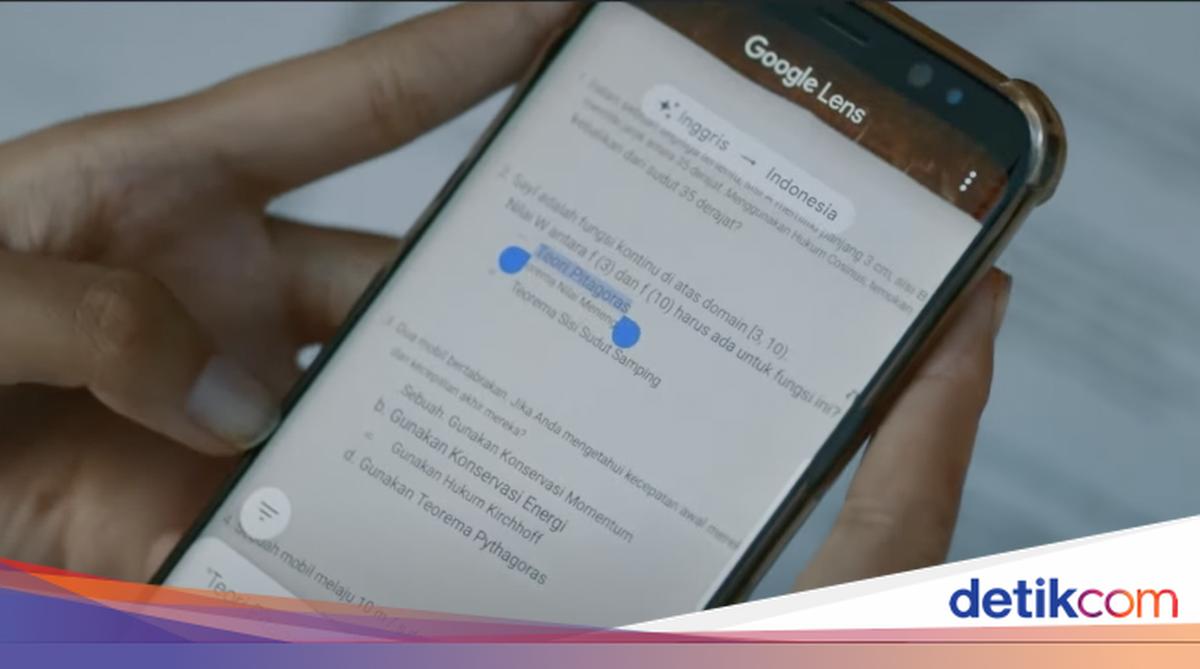
Fitur ini sangat membantu bagi pelajar yang ingin menyalin teks pada buku untuk dijadikan dalam teks online. Bahkan Google dapat membantu menerjemahkannya pada lebih dari 100 bahasa melalui foto yang diunggah disana.

4. Mengerjakan Soal dan Menemukan Jawabannya

Seringkali tugas-tugas di sekolah membuat pelajar kesulitan, khususnya matematika, kimia, biologi, atau fisika. Google Lens membantu detikers menemukan jawaban berupa teks maupun video pembelajaran yang relevan dengan foto yang diunggah.

5. Mengidentifikasi Tumbuhan dan Hewan

Kecanggihan Google dalam mengidentifikasi gambar tidak dapat tertandingi. Para pengguna dapat mencari informasi dengan lengkap hanya berbekal foto yang ada di galeri.

6. Mencari Produk yang Hampir Sama

Siapa sangka, ternyata Google dapat membantu pengguna untuk mencari pilihan lain dari produk mahal atau brand milik artis terkenal. Google lens membantu memunculkan pencarian paling atas dengan kategorisasi tertentu sesuai kebutuhan penggunanya.

7. Mengetahui Objek Tidak Dikenal

Fitur ini cocok untuk seseorang yang suka mendatangi dan menjelajah tempat baru di seluruh dunia. Umumnya di media sosial jarang sekali khalayak yang berkenan agar hidden gem favoritnya diketahui pengguna lain. Namun kehadiran Google lens dapat menepis hal tersebut karena rincian landmark yang muncul di pencariannya.

Meskipun beberapa orang menyebut Google lens sebagai sarana kecurangan atau mencari tahu celah lain dari orang lain, hal itu tidak sepenuhnya benar. Sebab baik tidaknya produk teknologi tergantung dari bagaimana pengguna bijak dalam memanfaatkannya.

(row/row)


Sumber : inet.detik.com

4 Cara Menghilangkan Iklan di HP Samsung Tanpa Aplikasi

Jakarta

HP kamu selalu muncul iklan? Bisa jadi, salah satu alasan iklan itu muncul karena bawaan aplikasi yang terinstal di HP kamu.

Bagi kamu yang merasa terganggu, kamu bisa menghilangkan iklan tersebut lewat beberapa cara. Simak cara menghilangkan iklan di HP Samsung berikut ini.

Cara Mengetahui Aplikasi yang Memunculkan Iklan di HP Samsung

Aplikasi yang kamu download bisa memunculkan iklan. Pasalnya, Google Play mengizinkan aplikasi memunculkan iklan selama iklan itu mematuhi kebijakan Google Play.


Dilansir dari laman resmi Samsung, kamu bisa mengidentifikasi aplikasi yang memunculkan iklan dengan masuk ke Google Play Store.

Simak langkah-langkahnya berikut ini:

  • Buka Google Play Store.
  • Klik tanda 3 baris di bagian atas halaman utama.
  • Pilih “Aplikasi & permainan saya”.
  • Pilih “Terinstal”.
  • Pilih pengaturan “Sesuai Abjad” dan pilih “Terakhir Digunakan”.
  • Pilih salah satu aplikasi pihak ketiga yang terakhir digunakan, lalu hapus instalannya hingga kamu melihat iklan berhenti muncul di perangkat Galaxy Samsung kamu.

Cara Menghilangkan Iklan di HP Samsung

Ada berbagai jenis iklan yang bisa muncul di HP Samsung, termasuk iklan pop up, notifikasi promosi,

1. Cara Menghilangkan Iklan di HP Samsung yang Terkostumisasi

Ada jenis iklan di HP Samsung yang sudah dikostumisasi (disesuaikan) dengan intent penggunanya. Berikut cara menghilangkan iklan tersebut.

  • Buka aplikasi Pengaturan.
  • Gulir ke bawah, lalu pilih menu “Privasi”.
  • Pilih “Layanan Kustomisasi”.
  • Klik tombol di samping Iklan khusus dan pemasaran langsung untuk menonaktifkannya.
  • Setelah dinonaktifkan, Samsung nantinya tidak lagi bisa menggunakan hal-hal seperti lokasi dan teks untuk menayangkan iklan yang disesuaikan.

Dikutip dari situs Android Central, sebagai catatan, cara di atas bisa digunakan untuk HP Samsung yang menjalankan One UI 3.0 dan yang lebih baru.

2. Cara Menghilangkan Iklan Pop Up di HP Samsung via Google Chrome

Iklan pop-up adalah jendela iklan yang seringkali muncul begitu saja saat membuka situs tertentu di Google Chrome. Berikut cara mematikannya agar tidak mengganggu.

  • Buka aplikasi Google Chrome.
  • Klik titik 3 di bagian atas kanan.
  • Pilih “Pengaturan”.
  • Gulir ke bawah halaman sampai menemukan “Pengaturan Situs”, lalu klik.
  • Klik “Pop-up dan pengalihan”.
  • Klik tombol untuk menonaktifkan iklan Pop-ups. Lalu kembali ke pengaturan situs.
  • Pilih “Iklan”.
  • Klik tombol pengaturan untuk mematikannya.

3. Cara Memblokir Iklan di HP Samsung

Selain berupa jendela iklan, iklan pop up juga bisa muncul begitu saja pada bilah notifikasi handphone. Untuk menghentikannya, kamu bisa memblokir iklan pop-up di HP Samsung milikmu dengan cara berikut:

  • Buka aplikasi “Samsung Internet”.
  • Klik garis tiga pada bagian bawah kanan layar.
  • Pilih “Pengaturan”.
  • Klik “Situs dan unduh” > aktifkan Blokir pop-up.
  • Kembali ke menu Internet, lalu pilih “Pemblokir iklan”.
  • Unduh pemblokir iklan yang disarankan.
  • Proses pemblokiran iklan Pop Up selesai.

Galaxy Store, Samsung Pay, dan Samsung Push Service merupakan layanan Samsung yang sering mengirimkan pemberitahuan iklan.

Dengan menonaktifkannya, kamu bisa mematikan panel notifikasi agar tidak melihat atau menghilangkan iklan yang tidak berguna.

Berikut adalah cara menghilangkan notifikasi promosi di HP Samsung:

  • Buka Pengaturan.
  • Klik “Notifikasi” atau “Pemberitahuan”.
  • Pilih “Lainnya” .
  • Klik Terbaru di bagian atas.
  • Pilih “Semua”.
  • Gulir ke bawah, lalu pilih “Toko Galaxy”.
  • Klik tombol di sebelah Promosi untuk menonaktifkanya.
  • Kembali ke daftar aplikasi.
  • Klik Samsung Pay.
  • Gulir ke bawah, lalu klik tombol Tampilkan notifikasi di bawah Promosi untuk dinonaktifkan.
  • Kembali ke daftar aplikasi.
  • Klik “Layanan Samsung Push”.
  • Klik tombol di sebelah Tampilkan notifikasi, lalu nonaktifkan.

Itu tadi beberapa cara menghilangkan iklan di HP Samsung yang kamu bisa coba. Bye-bye iklan yang mengganggu.

(khq/inf)


Sumber : inet.detik.com

Cara Menggunakan Google Street View untuk Cek Rute Alternatif Mudik


Jakarta

Banyak pemudik mengandalkan Google Maps ketika melakukan perjalanan mudik Lebaran 2024. Ada baiknya, pemudik juga mengandalkan Google Street View untuk memeriksa jalur yang akan dilalui.

Ketika dalam situasi tertentu di mana rute utama mudik mengalami kemacetan, pemudik sering mencari jalur alternatif. Ini bisa menjadi reaksi spontan terhadap kemacetan yang terjadi atau bahkan sebuah strategi yang direncanakan sebelumnya untuk menghindari rute yang biasa dilalui.


Agar dapat menghindari kemacetan, Google Maps biasanya menawarkan rute alternatif yang ditandai dengan garis abu-abu ketika rute utama berwarna merah karena kemacetan. Namun, sebelum mengambil keputusan untuk mengikuti jalur alternatif tersebut, penting untuk memeriksa kondisi jalannya terlebih dahulu dengan menggunakan Google Street View. Ini bertujuan untuk memastikan apakah jalur alternatif tersebut dapat dilalui oleh kendaraan atau apakah kondisi jalannya baik dan tanpa gangguan.

Google Street View memberikan representasi visual tentang lingkungan sekitar yang terintegrasi dengan Google Maps. Hal ini memungkinkan pengguna untuk mengevaluasi jalur yang akan mereka tempuh.

Cara Menggunakan Google Street View

Untuk memudahkan pengguna dalam menggunakan Google Street View untuk memeriksa jalur alternatif saat melakukan perjalanan mudik, Berikut adalah langkah-langkah untuk menggunakan Google Street View:

1. Buka Google Maps dan Cari Jalan Alternatif

Mulailah dengan membuka aplikasi Google Maps dan mencari rute alternatif yang ingin dijelajahi. Pastikan ponsel terhubung ke internet agar dapat menggunakan fitur ini.

2. Letakkan Pin di Jalan Alternatif yang Ingin Dipelajari

Setelah menemukan rute alternatif, mundurlah sedikit dari arah (direction) untuk menempatkan pin di jalan alternatif yang diminati. Google Maps akan menampilkan informasi lengkap tentang titik yang dipasang pin, termasuk foto thumbnail dari Street View.

3. Pilih Foto dengan Label Street View

Pilih foto yang memiliki label Street View dari lokasi yang dituju. Ini biasanya ditandai dengan ikon panah 360 derajat. Ketika telah memilih lokasi tujuan, alamat dan tombol navigasi akan muncul di bagian bawah peta.

4. Buka Street View

Di samping itu, terdapat foto thumbnail dengan tanda panah 360 derajat, menunjukkan ketersediaan Street View di lokasi tersebut. Klik foto Street View untuk melihat kondisi sekitar lokasi. Layar akan berubah menjadi tampilan foto 360 derajat yang memungkinkan untuk melihat sekitar.

5. Bergerak di Street View

Gunakan fitur Street View untuk menjelajahi sekitar lokasi. Anda dapat memutar gambar 360 derajat atau bergerak maju mundur sesuai dengan panah yang tersedia. Selain itu, Anda dapat memperbesar atau memperkecil tampilan dengan mencubit atau merenggangkan jari di layar ponsel.

Perlu diingat bahwa Google Street View menampilkan rekaman kondisi jalan sebelumnya, bukan tampilan real-time. Namun, dengan memeriksa Street View, Anda dapat menilai apakah jalur alternatif layak untuk dilalui, termasuk apakah jalannya cukup lebar untuk kendaraan Anda.

Pastikan untuk menjelajahi beberapa titik di sepanjang jalur alternatif yang dipilih. Jika kondisinya terlihat aman dan sesuai, Anda dapat dengan tenang mencoba jalur alternatif tersebut.

*Artikel ini ditulis oleh Fadhila Khairina Fachri, peserta Program Magang Bersertifikat Kampus Merdeka di detikcom.

(agt/agt)


Sumber : inet.detik.com

5 Cara Menghilangkan Iklan di HP Infinix, Gampang Banget!

Jakarta

Pop up iklan yang muncul saat sedang browsing atau bermain game sangat mengganggu bagi pengguna. Iklan dapat muncul di HP merk apa saja, tak terkecuali di HP Infinix.

Dengan mengikuti beberapa cara berikut ini, kamu bisa menyingkirkan iklan-iklan yang mengganggu di HP. Yuk, simak lebih lanjut caranya di bawah ini.

Cara Menghilangkan Iklan di HP Infinix

Dilansir dari situs Bigbiney, Tech Recipes, AVG, Emmarnitechs, Gadgets-Africa, dan Techviral, berikut beberapa trik mudah untuk memblokir iklan di HP Infinix.


1. Melalui Homescreen HP

Ada dua metode yang bisa dilakukan untuk menghilangkan iklan di HP melalui layar utama atau homescreen. Berikut adalah cara yang pertama:

  • Swipe atau geser layar utama HP Infinix ke arah atas
  • Klik ikon titik tiga di pojok kanan atas layar lalu klik “Hide Instant apps”
  • Iklan telah terblokir dari HP.

Apabila cara pertama belum berhasil, berikut cara kedua untuk menghilangkan iklan melalui layar utama HP:

  • Swipe atau geser layar utama HP Infinix ke arah atas
  • Di layar, iklan akan muncul di bagian “Unlimited Instant Apps”
  • Geser ke bawah dan klik settings atau pengaturan
  • Pilih “manage cards” lalu klik ikon – untuk menghapus opsi “Unlimited Instant Apps.”

2. Melalui Pengaturan HP

Selain melalui homescreen, kamu juga bisa mencegah munculnya iklan melalui pengaturan HP dengan 3 langkah simpel berikut ini:

  • Buka “settings” atau pengaturan di HP
  • Klik opsi “Display and Designs”
  • Matikan menu “News Headlines” dan pengaturan iklan lainnya.

3. Melalui Google Chrome

Biasanya, iklan banyak bermunculan ketika sedang browsing melalui mesin pencarian seperti Google Chrome. Berikut tata cara memblokir iklan yang muncul di Google Chrome:

  • Buka Google Chrome
  • Ketuk tanda titik tiga di pojok kanan atas layar
  • Geser ke bawah dan klik menu “settings”
  • Klik menu “Site Settings”
  • Pilih menu “Pop ups and redirects”
  • Geser tombol ke arah kiri untuk memblokir pop iklan di Chrome.

4. Melalui XOS Launcher

Iklan-iklan yang muncul bisa jadi berasal dari XOS launcher yang ada di HP Infinix kamu. Berikut cara menghentikan pop up iklan melalui XOS Launcher:

  • Buka home screen atau layar utama HP
  • Tekan lama layar utama untuk membuka menu XOS
  • Geser ke bawah dan klik “Other settings”
  • Matikan opsi “Application Recommendation” untuk menghentikan iklan.

5. Menggunakan Browser Pemblokir Iklan

Khusus untuk tipe HP Infinix Note 12, pop iklan yang muncul dalam aplikasi atau web browser bisa dihilangkan dengan menggunakan browser pemblokir iklan. Ini langkah-langkahnya:

  • Unduh aplikasi pemblokir iklan seperti Blocka atau Brave melalui Play Store
  • Buka menu “Settings,” pilih “Apps” dan klik “Default Apps” untuk mengaktifkan aplikasi browser
  • Gunakan browser pemblokir iklan yang sudah diunduh untuk melakukan browsing.

Iklan-iklan yang muncul saat membuka browser atau aplikasi biasanya tidak berpotensi membahayakan HP. Namun, berhati-hatilah jika jumlah iklan yang muncul sudah berlebihan, karena bisa jadi hal tersebut disebabkan oleh masalah malware, adware, atau modus penipuan.

(row/row)


Sumber : inet.detik.com

Tips Menggunakan Google Maps Secara Tepat, Banyak yang Salah

Jakarta

Di bawah ini adalah instruksi tentang cara menggunakan Google Maps untuk perjalanan mudik ataupun balik saat Lebaran tahun 2024. Demikian juga untuk mencari arah saat di kampung halaman.

Masyarakat pada umumnya melakukan perjalanan mudik Lebaran untuk bersama-sama merayakan Hari Raya Idul Fitri bersama keluarga di kampung halaman. Google Maps dapat menjadi alat bantu utama dalam navigasi perjalanan kita.

Namun, masih banyak yang kurang familiar dengan cara menggunakan Google Maps secara optimal. Beberapa bahkan tersesat, seperti kasus pemudik yang salah arah hingga masuk ke persawahan.


Untuk itu, penting untuk memahami cara menggunakan Google Maps dengan benar agar dapat membantu navigasi perjalanan. Mari simak panduan menggunakan Google Maps agar perjalanan mudik Anda berjalan lancar.

Cara Menggunakan Google Maps untuk Lebaran 2024

1. Buka Aplikasi Google Maps

Langkah awal adalah membuka aplikasi Google Maps pada perangkat Anda. Pastikan koneksi internet aktif untuk penggunaan yang lancar.

2. Tentukan Lokasi Tujuan

Temukan lokasi tujuan Anda. Anda dapat menentukannya dengan menempatkan titik pada peta atau dengan mengetikkan nama lokasi tujuan pada kolom pencarian.

3. Pilih Arah (Direction)

Setelah menemukan lokasi tujuan mudik, klik tombol Direction. Google Maps akan menentukan rute perjalanan menuju tujuan yang Anda pilih.

4. Pilih Moda Transportasi

Pastikan untuk memilih rute sesuai dengan moda transportasi yang digunakan. Anda dapat memilih antara mobil, motor, kereta, berjalan kaki, atau kendaraan online. Pilihlah rute sesuai dengan moda transportasi yang Anda gunakan.

5. Pilih Rute Utama atau Alternatif

Setelah memilih moda transportasi, Google Maps akan menampilkan rute tercepat yang ditandai dengan warna biru. Namun, juga akan ditampilkan rute alternatif dengan warna abu-abu. Pilihlah rute yang sesuai dengan preferensi Anda.

6. Evaluasi Rute

Pastikan untuk mengevaluasi rute yang dipilih. Periksa apakah rute tersebut sesuai dengan kendaraan Anda, terutama jika terdapat jalan kecil atau rute alternatif yang tidak biasa.

7. Mulai Perjalanan

Setelah yakin dengan rute yang dipilih, klik tombol Start untuk memulai perjalanan. Ikuti arahan dari Google Maps untuk mencapai tujuan mudik Anda.

Penting untuk diingat bahwa kesalahan umum dalam penggunaan Google Maps sering terjadi pada pemilihan moda transportasi yang salah (poin ke 4) atau kurang memperhatikan kondisi rute perjalanan (poin ke 6). Karena itu, pastikan memilih rute yang sesuai dengan kendaraan dan memperhatikan kondisi jalur perjalanan dengan cermat.

Demikianlah cara menggunakan Google Maps untuk membantu Anda dalam perjalanan mudik Lebaran tahun 2024. Meskipun terlihat sederhana, tetaplah berhati-hati dan cermat selama perjalanan.

*Artikel ini ditulis oleh Fadhila Khairina Fachri, peserta Program Magang Bersertifikat Kampus Merdeka di detikcom.

(fyk/fyk)


Sumber : inet.detik.com