Category Archives: Tips Teknologi

Cara Pakai Fitur Cutouts, Frames, dan Reveal untuk Percantik Instagram Stories


Jakarta

Instagram terus meluncurkan fitur baru untuk memanjakan penggunanya. Belum lama ini aplikasi berbagi foto itu merilis tiga fitur baru khusus untuk menghiasi Stories.

Tiga fitur tersebut adalah Cutouts untuk memudahkan pengguna membuat stiker sendiri dari foto atau video yang sudah ada, Frames yang memungkinkan pengguna menambahkan foto ala Polaroid, dan Reveal untuk membuat tampilan Stories jadi blur.

Fitur-fitur ini sudah diluncurkan secara bertahap untuk semua pengguna Instagram di seluruh dunia, jadi pastikan aplikasi di ponsel kalian sudah menjalankan versi terbaru. Tanpa berpanjang lebar lagi, berikut cara menggunakan fitur Cutouts, Frames, dan Reveal di Instagram Stories:


Cara menggunakan fitur Cutouts di Instagram Stories

Pengguna Instagram kini bebas menggunakan stiker apa saja untuk mempercantik Stories-nya. Berkat fitur Cutouts, pengguna bisa mengambil objek di foto atau video dan mengubahnya menjadi stiker. Stiker yang dibuat dari video tentu akan bergerak seperti animasi.
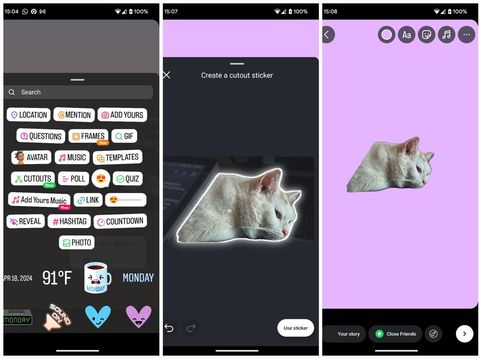
Cara pakai fitur Instagram baru untuk percantik StoriesCara pakai fitur Cutouts di Instagram Stories Foto: Screenshot/detikINET
  • Buka aplikasi Instagram dan swipe ke kanan untuk membuat story baru
  • Pilih foto atau latar yang akan menjadi background
  • Ketuk ikon sticky notes yang ada di bagian atas
  • Pilih menu Cutouts
  • Pilih foto atau video yang ingin kalian ubah jadi stiker
  • Instagram akan mengubah foto atau video kalian menjadi stiker secara otomatis. Jika kalian kurang suka dengan hasilnya, ketuk opsi ‘Pilih secara manual’ untuk memilih area yang ingin diubah menjadi stiker
  • Pilih tombol Gunakan stiker untuk menyelesaikan stiker
  • Stiker akan ditambahkan ke Stories secara otomatis, dan langsung tersimpan di tab ‘Stiker Anda’ untuk digunakan kembali.

Cara menggunakan fitur Frames di Instagram Stories

Kalian pasti sudah sering melihat Stories yang menampilkan persegi panjang kecil mirip foto Polaroid di dalamnya. Foto seperti itu dibuat menggunakan fitur Frames atau Bingkai yang baru saja dirilis.

Layaknya foto Polaroid, Instagram mengatakan orang lain yang melihat story kalian harus menggoyangkan ponselnya untuk menampilkan foto di Polaroid. Kalian juga bisa menambahkan caption di foto Polaroid tersebut.
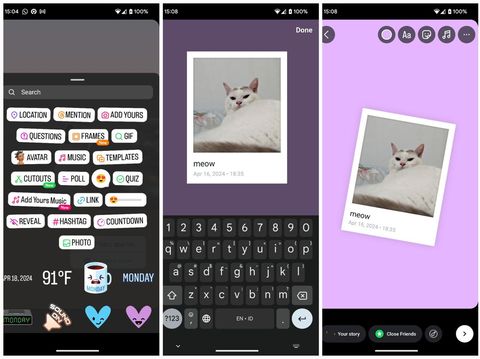
Cara pakai fitur Instagram baru untuk percantik StoriesCara pakai fitur Frames di Instagram Stories Foto: Screenshot/detikINET
  • Buka aplikasi Instagram lalu swipe kanan untuk membuat story baru
  • Pilih foto atau video yang ingin dijadikan background story
  • Ketuk ikon sticky note yang ada di bagian atas
  • Pilih opsi Frames atau Bingkai
  • Pilih foto yang ingin ditampilkan di bingkai Polaroid
  • Tambahkan caption sesuai keinginan, lalu ketuk ikon tanda centang di sudut kanan atas jika sudah selesai
  • Kalian bisa menggeser dan menyesuaikan ukuran bingkai Polaroid sesuai keinginan
  • Setelah puas dengan tampilannya, unggah Instagram Stories kalian seperti biasa.

Cara menggunakan fitur Reveal di Instagram Stories

Reveal atau Buka merupakan fitur terbaru yang ditambahkan Instagram ke Stories. Fitur ini memungkinkan pengguna mem-blur postingan Stories, dan pengguna lain yang ingin melihatnya harus mengirimkan DM terlebih dahulu.
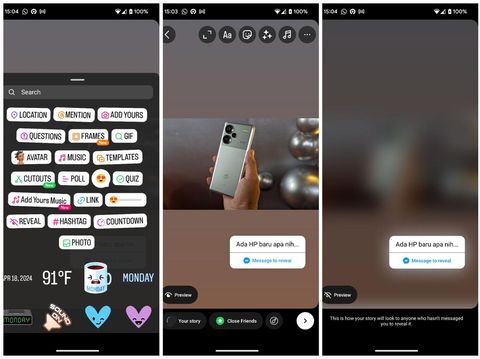
Cara pakai fitur Instagram baru untuk percantik StoriesCara pakai fitur Reveal di Instagram Stories Foto: Screenshot/detikINET
  • Buka aplikasi Instagram lalu swipe kanan untuk membuat story baru
  • Pilih foto atau video yang ingin diunggah ke story
  • Ketuk ikon sticky note yang ada di bagian atas
  • Pilih menu Reveal atau Buka dengan ikon mata yang dicoret
  • Tulis caption tentang konten yang disembunyikan untuk menarik perhatian pengguna lain, setelah selesai ketuk ikon centang di sudut kanan atas
  • Kalian bisa memindahkan caption tersebut sesuai keinginan agar tidak menutupi konten story yang diunggah
  • Kalian juga bisa melihat tampilan story yang di-blur sebelum diunggah dengan mengetuk tombol Pratinjau di sudut kiri bawah
  • Jika sudah puas dengan tampilannya, unggah Instagram Story seperti biasa.

(vmp/vmp)



Sumber : inet.detik.com

10 Cara Menghilangkan Jamur di HP, Auto Hilang!

Jakarta

HP merupakan alat elektronik yang digunakan sehari-hari. Bila permukaan HP tidak rajin dibersihkan, kotoran yang menumpuk terlalu lama bisa memicu tumbuhnya jamur. Akibatnya, fisik perangkat HP pun akan terlihat kusam.

10 Cara Menghilangkan Jamur di HP

Jika kamu menemukan ada noda putih keabu-abuan pada HP, biasanya itu adalah jamur. Apalagi jika noda tersebut tidak bisa hilang hanya dengan diusap biasa.

Dikutip dari laman Herworld, Homecare24, dan arsip berita detikcom, ini bahan-bahan yang dapat digunakan untuk menghilangkan jamur di HP:


1. Alkohol isopropil

Cara pertama untuk mengehempaskan jamur di HP adalah menggunakan alkohol. Agar tidak menggores perangkat HP, cukup usapkan sedikit alkohol dengan memakai kapas, tisu, atau kain lap yang lembut. Tunggu hingga kering lalu nyalakan HP kembali.

2. Minyak Kayu Putih

Tidak hanya berkhasiat menghangatkan tubuh, minyak kayu putih juga bisa membantu mengusir jamur membandel. Caranya, teteskan minyak kayu putih pada tisu atau kain microfiber. Setelah itu, lap di bagian yang terkena jamur sampai nodanya hilang.

3. Tisu Basah

Karena sudah mengandung alkohol, tisu basah bisa langsung digunakan sebagai solusi untuk menghapus jamur yang menempel di HP. Produk ini pun bisa ditemukan di minimarket atau supermarket terdekat.

4. Hand Sanitizer

Produk cairan yang sebenarnya dipergunakan untuk mensterilkan kuman dan virus di tangan ini ternyata bisa dipakai buat menghilangkan jamur, lho. Sama seperti saat membersihkan tangan, cairan hand sanitizer cukup disemprotkan di HP lalu keringkan dengan selembar tisu.

5. Hand Wash

Selain hand sanitizer, produk pembersih tangan satu ini juga banyak direkomendasikan sebagai alternatif pembasmi jamur di perangkat HP. Caranya mudah sekali, cukup tuangkan hand wash di kain bersih, usapkan pada area yang ingin dibersihkan dan voila! Jamur pun hempas dalam sekejap.

6. Baking Soda

Siapa sangka bahan pengembang kue ini bisa beralih fungsi untuk membersihkan jamur pada alat elektronik. Pertama, larutkan baking soda dalam air. Setelah campuran baking soda siap, gosokkan di bagian yang berjamur secara perlahan. Jangan lupa keringkan area yang telah di lap sebelumnya dengan tisu atau kain agar HP benar-benar bersih.

7. Beras Kering

Meski terdengar tidak biasa, tak ada salahnya untuk mencoba metode unik satu ini. Cara yang harus dilakukan cukup dengan mendiamkan HP di atas beras kering selama beberapa saat. Selanjutnya, bersihkan ponsel dengan kain dan jamur akan memudar.

8. Pasta Gigi

Pasta gigi diketahui memiliki kandungan yang dapat membantu mengenyahkan jamur membandel. Pastikan pasta gigi yang digunakan adalah jenis non-gel. Cukup gosokkan pasta gigi pakai kapas atau kain dengan lembut di area yang berjamur. Bersihkan bekas pasta gigi pada HP dengan sedikit air lalu keringkan.

9. Larutan Air dan Cuka

Alternatif berikutnya yang layak dicoba adalah menggunakan ramuan air dan cuka. Untuk menghilangkan jamur, campurkan air dan cuka dengan perbandingan takaran 1:1. Kemudian usapkan pada bagian yang kotor hingga kinclong kembali.

10. Pembersih Kacamata

Pembersih kacamata terbuat dari unsur bahan kimia yang dapat membantu menghempaskan jamur. Sama seperti metode sebelumnya, pembersih kacamata cukup digosokkan seperlunya di bagian yang ditempeli noda jamur dan tada! HP sudah bebas dari jamur.

Setelah menyimak tips-tips simpel tadi, semoga detikers sudah nggak bingung lagi ya mencari cara menghilangkan jamur di HP.

(row/row)


Sumber : inet.detik.com

Kesulitan Mencari Lokasi Tanpa Nama di Google Maps? Ikuti Cara Ini

Jakarta

Apakah kamu pernah mencari tempat tapi keterangannya tidak muncul di Google Maps? Bisa jadi pihak Google Maps ataupun pengguna (relawan pihak ketiga), belum mendata lokasi tersebut.

Dalam kasus ini, lokasi tanpa nama tentu akan sulit untuk dicari titiknya. Pasalnya, tidak ada data dan tanda atau pin dalam peta Google Maps.

Namun, jika kamu punya titik koordinatnya kamu akan bisa menelusuri dan menemukan lokasi tersebut. Cara ini dilakukan dengan memasukkan koordinat GPS lintang dan bujur di Google Maps.


Cara Pasang Titik Koordinat di Google Maps

Dikutip dari laman Support Google, berikut adalah cara menemukan tempat tanpa nama dengan memasukkan koordinat lokasi:

  1. Buka aplikasi Google Maps atau bisa juga melalui web
  2. Di kotak penelusuran, masukkan koordinat lokasinya. Contoh format yang berfungsi di antaranya seperti:
    Derajat desimal (DD): 41.40338, 2.17403
    Derajat, menit, dan detik (DMS): 41°24’12.2″N 2°10’26.5″E
    Derajat dan menit desimal (DMM): 41 24.2028, 2 10.4418
    Sementara untuk memformat koordinat supaya berfungsi di Google Maps, pastikan menggunakan derajat desimal dalam format 41.40338, 2.17403.

Cara Menemukan Koordinat Tempat

  1. Buka aplikasi Google Maps di smartphone.
  2. Sentuh lama area tertentu pada peta yang belum diberi label, hal ini dilakukan untuk memasang pin merah.
  3. Di kotak penelusuran, kamu bisa menemukan koordinat.

Sebagai informasi, titik koordinat Google Maps adalah garis lintang dan bujur untuk menentukan titik lokasi pada peta yang digunakan Global Positioning System.

Dengan demikian, fungsi titik koordinat akan mempermudah kita dalam mencari simbol dan nama lokasi yang tidak muncul di Google Maps.

Adapun hal-hal yang perlu diperhatikan dalam melakukannya yaitu:

  • Cantumkan koordinat lintang sebelum koordinat bujur.
  • Pada koordinat lintang pastikan angka pertama antara -90 dan 90.
  • Pada koordinat bujur pastikan angka pertama antara -180 and 180.

Demikian informasi dan langkah-langkah yang bisa dilakukan saat ingin mencari lokasi yang namanya tidak muncul di Google Maps. Dengan mencari titik koordinatnya, kamu tidak perlu khawatir lagi kesulitan dalam mencari lokasi. Semoga bermanfaat.

(khq/inf)


Sumber : inet.detik.com

Cara Mengembalikan Tampilan WA Seperti Semula, Bisa Nggak Ya?

Jakarta

WhatsApp (WA) merupakan aplikasi telekomunikasi yang digunakan sehari-hari. Demi meningkatkan performanya, Meta selaku perusahaan yang mengembangkan WhatsApp terus melakukan update.

Update aplikasi tidak selalu diterima pengguna dengan sangat baik. Tampilan yang baru kadang bikin pengguna bingung dan ingin mengembalikan ke versi semula.

Cara Mengembalikan Tampilan WA Seperti Semula

Dikutip dari situs pusat bantuan WhatsApp, sebetulnya tidak ada cara mengembalikan WA ke versi lama. WA tidak lagi mendukung versi lama yang dianggap telah usang.


WhatsApp menghimbau penggunanya untuk selalu menggunakan versi terbaru. WhatsApp yang telah diupdate memiliki fitur dan layanan terbaru, serta perbaikan bug.

Namun, pengguna WA masih bisa ngakalin tampilan WA supaya tidak bikin bingung. Berikut beberapa cara yang bisa dicoba:

1. Berhenti Mengikuti Saluran (Channel)

Situs pusat bantuan WhatsApp menjelaskan tahap berhenti mengikuti saluran yang terdiri dari:

  • Pilih saluran/channel yang muncul di kolom pembaruan.
  • Klik ikon titik tiga di ujung kanan atas dan pilih ‘batal mengikuti’.
  • Saluran berhasil di unfollow dan tampilan story WhatsApp kembali menurun ke bawah seperti semula.

Dengan tidak mengikuti channel, tampilan daftar status WA kembali seperti semula dan terlihat lega. Status WA dan channel kini terdapat pada menu update (pembaruan) yang ada di bagian bawah page WA.

2. Matikan Fitur Auto-Update

Cara ini bisa dipilih supaya WhatsApp tidak melakukan auto update, sehingga versi sebelumnya bisa terus digunakan. Tahap mematikan auto-update terdiri dari:

  • Buka opsi settings di WhatsApp.
  • Pilih menu app updates.
  • Matikan Auto-update WhatsApp.

Perbedaan WhatsApp Versi Terbaru dan Versi Lama

Perubahan paling menonjol dari WhatsApp versi terbaru dibandingkan versi lama adalah pada tata letak kolom bar menu utamanya. Kolom baru utama WhatsApp yang berisi berbagai fitur seperti chat, status, communities, dan calls kini dipindahkan ke bagian bawah layar mengikuti tampilan WA di iPhone.

Selain perubahan tata letak bar menu, WhatsApp juga menambahkan warna hijau baru untuk mode terang dan gelap sebagai tema dominan aplikasi WA. Perubahan lainnya adalah pada tampilan warna bubble chat dan floating action button. Buat kamu yang tidak suka versi update terkini, cara mengembalikan tampilan WA seperti semula ini mungkin bisa jadi solusi.

(row/row)


Sumber : inet.detik.com

Cara Ganti Nama dan Password Wifi, Cepat serta Mudah

Jakarta

Memiliki jaringan wifi di rumah atau kantor merupakan hal yang umum di era digital ini. Ketika baru membeli router wifi, password sebaiknya diganti demi keamanan. Hal ini dilakukan agar wifi tidak disalahgunakan oleh orang-orang yang kebetulan mengetahui password wifi default.

Password wifi bisa diganti menggunakan laptop maupun handphone. Cara menggantinya pun cukup praktis. Simak artikel berikut ini untuk mengetahui cara mengganti password wifi.

Cara Ganti Password Wifi

Mengutip Business Insider, berikut cara mengganti password wifi.


Hal pertama yang harus dilakukan adalah mengetahui alamat IP dari router wifi. Alamat IP default untuk kebanyakan router adalah 192.168.1.1 atau 192.168.0.1. Detikers bisa mengecek bagian belakang router wifi untuk mengetahui alamat IP-nya.

Setelah mengetahui alamat IP, ikuti langkah-langkah berikut untuk mengganti password wifi.

  • Buka browser di laptop atau HP dan masukkan alamat IP pada address bar. Tekan Enter
  • Log in menggunakan username dan password. Username dan password default biasanya adalah “admin” atau “userAdmin”, atau tertera pada router wifi. Detikers juga bisa menghubungi provider internet atau pabrik router untuk mengetahui username dan password
  • Cari menu Wireless, Wireless Security, WLAN, atau Wi-Fi Settings. Nama menu ini bisa berbeda-beda
  • Di kotak bertanda Wi-Fi Password atau Key, masukkan password baru yang diinginkan
  • Tekan Save atau Apply.

Cara Ganti Nama Wifi

Bagaimana jika bukan hanya password yang ingin diganti, tetapi nama jaringan wifi juga? Berikut caranya.

  • Buka browser di laptop atau HP dan masukkan alamat IP pada address bar. Tekan Enter
  • Log in menggunakan username dan password
  • Cari menu Wireless, Wireless Security, WLAN, atau Wi-Fi Settings
  • Di kotak bertanda Wi-Fi Name atau SSID Name, masukkan nama wifi baru yang diinginkan
  • Tekan Save atau Apply.

Perlu diketahui, jika password atau nama wifi diubah, koneksi dengan perangkat-perangkat lama akan terhapus. Sehingga, semua perangkat yang pernah terhubung dengan wifi harus menghubungkannya lagi. Hal ini mencegah wifi disalahgunakan oleh orang-orang yang tidak mengetahui password baru. Semoga bermanfaat, detikers!

(fds/fds)


Sumber : inet.detik.com

12 Cara Cek Plagiarisme Dokumen Mudah dan Gratis Tanpa Aplikasi

Jakarta

Cek plagiarisme adalah bagian terpenting dalam penulisan karya ilmiah, khususnya di dunia akademik. Baik mahasiswa maupun dosen wajib memahami secara detail sistematika kecurangan untuk menghindari pelanggaran hak cipta.

Plagiarisme sendiri diartikan sebagai perbuatan sengaja maupun tidak disengaja untuk mendapatkan kredit. Aktivitas melanggar hak cipta ini mencoreng prinsip kebenaran, kejujuran, dan keadilan.

Cara Cek Plagiarisme Online Via Website

Berikut beberapa cara yang bisa detikers ikuti untuk mengetahui adanya plagiarisme dikutip dari situs terkait:


1. Paraphrase.io

Paraphrase.io adalah pemindai makalah gratis yang dapat memberikan akurasi tinggi secara real-time. Website gratis ini mampu mengidentifikasi duplikasi yang tidak masuk akal dalam tulisan secara cepat dengan cara berikut.

  • Ketik “paraphrase.io” di browser.
  • Unggah file dalam format PDF atau copy paste tulisan (maksimal 1000 kata).
  • Pilih pengaturan bahasa sesuai makalah yang ditulis, yaitu bahasa Indonesia, Inggris, Espanol, Perancis, Jerman, Italia, Tagalog, Belanda, Turki, Portugis, Rusia, atau Jepang.
  • Centang kolom “I’m not robot” dan tunggu beberapa detik untuk memunculkan hasil.

2. Plagiarismdetector.net

Situs ini memberikan layanan gratis dan berbayar untuk beberapa fitur tambahan untuk cek plagiarisme. Tidak hanya plagiarisme, detikers dapat sekaligus memeriksa tata bahasa yang ada pada tulisan dengan cara.

  • Cari “plagiarismdetector.net” di browser laptop atau gadget.
  • Unggah dokumen dari file PC atau URL halaman drive dari file.
  • Alternatif lain dapat dilakukan dengan copy paste tulisan maksimal 1000 kata (selebihnya dikenakan biaya maksimal 25.000 kata).
  • Pilih “Periksa Plagiarisme” atau “Periksa Tata Bahasa” sesuai kebutuhan.
  • Tunggu beberapa saat hingga hasil pemindaian muncul.

3. Duplichecker.com

Duplichecker.com adalah alat gratis dan akurat yang praktis digunakan untuk cek plagiarisme karya ilmiah. Berikut cara menggunakan 3 layanan pada website ini, mulai dari periksa plagiarisme, cek grammar, dan API (pemeriksa plagiarisme tingkat lanjut).

  • Klik browser dan cari “duplichecker.com”.
  • Copy paste 1000 kata per pencarian di kolom kotak atau pilih dari file, URL file, maupun drive.
  • File yang diunggah dapat dalam format .text, .txt, .doc, .docx, .odt, .pdf, dan .rtf.
  • Pilih kebutuhan cek detikers dari “Periksa plagiarisme”, “Cek grammar”, atau API.
  • Jangan lupa centang “I’m not a robot” untuk memunculkan hasil.
  • Hasil akan muncul beberapa saat beserta link sumber duplikasinya.

Khusus untuk pemilihan API, maka pemeriksaan akan berlangsung lebih lengkap dari layanan biasanya. Terdapat koreksi untuk duplikasi kalimat, frasa, keunikan, hingga plagiarisme instan dalam tulisan.

4. SmallSEOTools.com

Website ini cocok untuk mendeteksi tulisan singkat yang akan diunggah di blog maupun media sosial. Berdasarkan review pengguna, SmallSEOTools mendapatkan rating cukup tinggi yaitu 4.7/5.

  • Klik “SmallSEOTools” dan cari di laman browser.
  • Unggah 1000 kata di setiap pencarian atau membayar sekitar 4,99 USD untuk menghilangkan batas tersebut.
  • Detikers juga dapat menempelkan link drive dokumen atau mengunggah secara manual file dari PC atau gadget.
  • Masukkan link yang akan dikecualikan selama pemindaian agar tidak terdeteksi plagiasi.
  • Pilih salah satu dari 25 tombol bahasa pemindaian.
  • Klik “Periksa Plagiarisme” atau “Periksa Tata Bahasa” sesuai kebutuhan untuk layanan gratis.
  • Apabila menghendaki pemindaian mendalam dapat memilih “Pemeriksa Plagiarisme Mendalam” dengan biaya tambahan.
  • Tunggu beberapa saat dan hasil screening akan muncul.

5. Editpad.org

Editpad.org adalah alat cek plagiarisme online gratis untuk menemukan konten duplikat dari tulisan yang dibuat. Hasil yang ditunjukkan akan mendetail pada persentase plagiarisme, keunikan, dan persentase setiap sumber yang dikutip.

  • Kunjungi laman “editpad.org” di laman Google.
  • Tempel tulisan yang akan dicek maksimal 1000 kata atau unggah file dalam format doc, docx, txt, atau pdf.
  • Sortir bahasa untuk cek sesuai dengan tulisan karya ilmiah itu sendiri.
  • Klik “Cek Plagiasi” dan tunggu beberapa saat hingga hasil muncul dalam dashboard PC atau handphone detikers.

6. Check-Plagiarism.com

Website gratis ini dapat memindai kata hingga maksimal sejumlah 20.000 kata. Check-Plagiarism.com dijamin sebagai aplikasi cek lagiarisme aman dan terjamin baik bagi guru maupun mahasiswa.

  • Ketik “check-plagiarism.com” di laman browser detikers.
  • Unggah file yang akan dicek dalam format doc atau tempel 1000 kata pada kolom setiap upload.
  • Apabila diperlukan, terdapat pilihan layanan “Kecualikan URL”.
  • Pilih “Periksa Plagiarisme” atau “Periksa Tata Bahasa”.
  • Tunggu beberapa detik hingga hasil muncul.

7. Plag.id

Tampilan plag.id dapat dibilang sedikit berbeda dibandingkan website cek plagiasi lain. Didukung dengan layanan multibahasa dan teknologi kecerdasan buatan, Plag.id telah diakui seluruh dunia dengan mendapatkan rating 4.5 di Trustpilot.

  • Klik “Plag.id” dan lakukan registrasi akun standar (pengguna biasa) dan akun milik pengajar dengan email atau Facebook.
  • Unggah dokumen secara gratis.
  • Lanjutkan hingga proses pemindaian berlangsung.
  • Hasil akan muncul dalam beberapa saat dengan deteksi range plagiarisme dari Plag.id, referensi yang kurang tepat, dan persentase kutipan dalam artikel.

8. Rephrase

Website semacam ini paling banyak dicari mahasiswa, profesor, maupun pakar SEO untuk mengidentifikasi tulisan yang curang. Dukungan multi bahasa dan metode pengunggahan file menjadi kelebihan dari aplikasi Rephrase.

  • Carilah “Rephrase” pada laman browser PC atau laptop.
  • Copy dan paste artikel dengan panjang maksimal 1000 kata.
  • Unggah file dalam format doc secara manual atau drag dari folder laptop juga dapat dilakukan.
  • Pilih bahasa dan klik “I’m not a robot”
  • Tekan “Cek Plagiarisme” untuk mendapatkan hasil pemindaian yang akurat dan terperinci.

9. Smodin.io

Alat pemeriksa plagiarisme ini memiliki UI/UX yang ramah pengguna dan batas maksimal kata tertinggi. Dibandingkan website lainnya, Smodin.io mampu mengecek 1.500 kata dalam satu kali unggah sekaligus menjadi yang paling canggih dalam mendeteksi AI secara gratis.

  • Ketik “Smodin.io” di laman browser.
  • Pilih “Pencarian Web”, “Perbandingan Teks”, atau “Deteksi AI”.
  • Dari puluhan pengaturan bahasa, klik yang sesuai dengan tulisan detikers.
  • Sisipkan teks atau unggah dan seret file dalam format pdf, doc, dan docx untuk dipindai.
  • Tekan “Pindai Plagiarisme” dan tunggu beberapa saat untuk melihat hasilnya.

10. Preposteo.com

Website ini memiliki berbagai fitur utama pemeriksa konten rangkap seperti unggah file, ekstensi chrome, kombinasi alat efisien, dan perbandingan teks. Preposteo dapat mengecek hingga 25.000 kata yang mana dapat dicek berkala secara gratis sejumlah 1000 kata tiap kali diunggah.

  • Klik “Preposteo.com” pada laman browser PC atau handphone.
  • Tempelkan teks yang akan dicek atau unggah dokumen yang berisikan 1000 kata.
  • Masukkan URL yang dikecualikan apabila dibutuhkan.
  • Tekan “Periksa Plagiarisme” dan tunggu beberapa saat hingga hasil muncul.

11. Grammarly

Selain dikenal sebagai website untuk mengecek grammar dalam bahasa Inggris, ternyata Grammarly juga memiliki fitur cek plagiarisme. Berikut adalah cara praktis untuk cek plagiasi di laman tersebut.

  • Akses “Grammarly” pada laman browser PC.
  • Login pada akun yang telah dimiliki atau daftarkan terlebih dahulu dengan mengisikan data diri.
  • Tempel teks yang akan dicek pada kolom untuk mengetahui tingkat plagiasinya.
  • Tunggu beberapa saat dan hasil pemindaian akan berupa link duplikat dan persentase kesamaan tulisan dengan link tersebut.

12. Quetext.com

Quetext.com adalah teknologi canggih yang mampu mengidentifikasi tingkat plagiasi tulisan atau teks AI secara mendetail. Dengan teknologi DeepSearch, Lightspeed Recognition, dan Standar Privasi, website ini mampu memberikan hasil pemindaian gratis dengan kualitas tinggi.

  • Ketik “Quetext.com” di laman browser PC atau laptop.
  • Pilih cek plagiasi yang akan digunakan yaitu “Check For Plagiarism” atau “Check for AI”.
  • Tempel teks pada kolom sejumlah 500 kata untuk fitur Check For Plagiarism dan 250 kata untuk fitur AI Content Detector.
  • Tekan tombol “Check” di bawah kolom dan tunggu hingga hasil selesai.
  • Hasil pemindaian akan muncul dalam warna berbeda dan skor yang dapat membantu penulis dalam mengoreksi kesalahannya.

Demikian 12 cara cek plagiarisme dokumen mudah dan gratis tanpa aplikasi melalui website. Karena terdapat pembatasan kata pada fitur gratis, detikers diharapkan teliti dalam menandai kata per kata untuk mencapai hasil yang akurat dan maksimal.

(row/row)


Sumber : inet.detik.com

Ciri-ciri HP Kena Malware dan Cara Mengatasinya, Jangan Disepelekan


Jakarta

Virus malware menjadi musuh berbahaya dan mengancam perangkat yang kamu miliki, termasuk smartphone yang saat ini kamu pegang. Pasalnya, malware dapat mencuri berbagai informasi di dalam perangkat termasuk informasi perbankan.

Ada beberapa tanda HP terkena malware yang harus kamu waspadai. Jangan disepelekan, saldo rekening bisa ludes kalau diabaikan. Berikut ini ciri-ciri yang harus kamu waspadai.

Ciri HP terkena malware

1. Ada peringatan mengenai virus yang kemungkinan menginfeksi
2. Software antivirus yang digunakan tidak lagi berfungsi
3. Terjadi penurunan dalam kecepatan pengoperasian perangkat secara signifikan
4. Kamu menyadari ruang penyimpanan di perangkat mengalami penurunan yang signifikan dan tidak terduga
5. Perangkat Anda berhenti berfungsi atau bahkan tidak berfungsi sama sekali.


Merangkum CNBC Indonesia, berikut langkah-langkah yang bisa kamu lakukan untuk mengamankan perangkat dari malware:

1. Mengaktifkan Google Play Protect

Caranya mudah. Pertama, buka aplikasi Google Play, kemudian ketuk ikon Profile. Lanjut ke Tap Protect > Settings > aktifkan atau matikan Scan apps with Play Protect.

2. Update perangkat

Pastikan untuk selalu melakukan update perangkat ketika tersedia. Kalau kamu tidak menemukan notifikasi karena dimatikan, kamu bisa masuk ke Settings > System > System update. Nanti akan terlihat status update untuk dilanjutkan.

3. Hapus aplikasi mencurigakan

Penting untuk menghapus atau uninstall aplikasi yang tidak penting, tidak terpercaya, sumbernya dari pihak ketiga, atau luar Google Play Store. Untuk menghapusnya, lakukan langkah Settings > Apps & notifications > See all apps > klik aplikasi yang ingin diuninstall > Uninstall.

4. Checkup keamanan

• Pada ponsel atau tablet Android, buka browser web seperti Chrome

• Masuk ke myaccount.google.com/security-checkup

• Untuk memperbaiki masalah keamanan di akun, ikuti langkah yang ada.

(ask/hps)


Sumber : inet.detik.com

7 Cara Mudah Cek WhatsApp Kamu Diblokir, Cek Status dan Profil

Jakarta

Cara mudah cek WhatsApp kamu diblokir mungkin bisa jadi solusi saat pesan tak bisa terkirim dan panggilan tidak nyambung. Apalagi jika saat itu sinyal, kuota, dan pulsa tidak bermasalah.

WhatsApp diblokir sebetulnya bukan hal baru bagi pengguna gadget. Nah dengan cara ini, detikers bisa cek sendiri apakah benar nomor WhatsApp telah diblokir.

Cara Mudah Cek WhatsApp Kamu Diblokir

Dilansir dari laman resmi WhatsApp, berikut cara yang bisa kamu pilih


1. Cek Terakhir Dilihat (Last Seen) dan Online

Jika status online terakhir tidak bisa dilihat, mungkin WhatsApp kamu sudah diblokir. Kemungkinan lainnya adalah pengaturan privasi dari WhatsApp terkait.

2. Cek Status Orang Tersebut

Indikasi lain kamu sudah diblokir adalah, status yang tidak terlihat. Detikers tidak bisa melihat status kontak tersebut dan menjadi tak tersedia hingga blokir dibuka.

3. Cek Foto Profil Kontak yang Mungkin Memblokir

Jika diblokir, detikers tidak bisa melihat foto dan pembaruan dari kontak yang memblokir. Foto baru bisa terlihat jika blokir dibuka, hingga pesan dapat terkirim.

4. Kirim Pesan pada Kontak Tersebut

Pesan WhatsApp pada kontak yang memblokir bisa terkirim, namun hanya menampilkan satu centang berwarna abu-abu. Centang kedua berwarna biru yang menandakan pesan terbaca tidak muncul.

5. Coba Untuk Menelpon Kontak via Suara atau Video

Panggilan lewat suara dan video dari kontak yang diblokir tidak bisa sampai. Pihak yang diblokir bisa mencoba beberapa kali untuk memastikan panggilan tidak tersambung, bukan karena masalah sinyal.

6. Tidak Bisa Masuk Grup

Jika kontak diblokir dan kebetulan menjadi admin, kamu tidak bisa memasukkan nomor pemblokir ke dalam grup. Blokir perlu dibuka lebih dulu sebelum masuk dalam grup.

7. Cek Status, Profil, Telepon, dan Tambahkan Ke Grup WhatsApp dengan Nomor Lain

Langkah ini menjadi validasi cara nomor WhatsApp kamu telah diblokir. Nomor yang lain bisa cek status, profil, melakukan panggilan, dan menambahkan dalam grup WhatsApp, beda dengan kontakmu.

Demikian 7 cara mudah cek WhatsApp diblokir yang bisa dilakukan secara mandiri. Semoga bermanfaat dan membantu detikers semua ya.

Saksikan juga SOSOK pilihan minggu ini: Lia Ayu dan Kisah Gerombolan Anak Pencari Cacing

[Gambas:Video 20detik]


(row/row)


Sumber : inet.detik.com

5 Tips Liburan Seru Ditemani iPhone, Yuk Cobain!

Jakarta

Punya rencana liburan ke luar negeri dalam waktu dekat? Kamu bisa mengandalkan iPhone untuk membuat traveling makin asik.

Pasalnya iOS 17 yang berjalan di iPhone punya banyak fitur yang siap menemani kamu selama melakukan perjalanan ke negeri orang. Tidak saja berkomunikasi, fitur tersebut bakal bantu navigasi dan lainnya.

1. Pas Foto Visa

Jika ingin memasuki negara lain, kita perlu membuat visa. Nah salah satu syarat mengajukan visa musti melampirkan pas foto.


Kalau tak sempat ke studio foto, kamu bisa memanfaatkan kamera iPhone. Caranya sebagai berikut:

  • Minta bantuan keluarga atau teman untuk mengambil foto, atau bisa menggunakan tripod
  • Pastikan pencahayaan baik dan tidak ada yang menutupi wajah kamu.
  • Atur iPhone dalan mode Light
  • Buka aplikasi Kamera. Jika menggunakan tripod, jangan lupa untuk mengatur timer
  • Ambil foto
  • Setelahnya buka Photos
  • Tekan dan tahan foto yang telah diambil tadi, tekan opsi Salin atau Copy
  • Buka aplikasi Notes, buat catatan baru, kemudian tekan layar diikuti dengan menekan opsi Tempel atau Paste
  • Ambil screenshot
  • Buka aplikasi Photos, kemudian pilih screenshot yang dibuat tadi, lalu ketuk Edit
  • Tekan ikon Crop , lalu tekan ikon persegi panjang di kanan atas, pilih ratio yang sesuai dengan kebutuhan
  • Ketuk Selesai dan foto siap dicetak untuk kebutuhan pengajuan visa.

2. Bikin Panduan

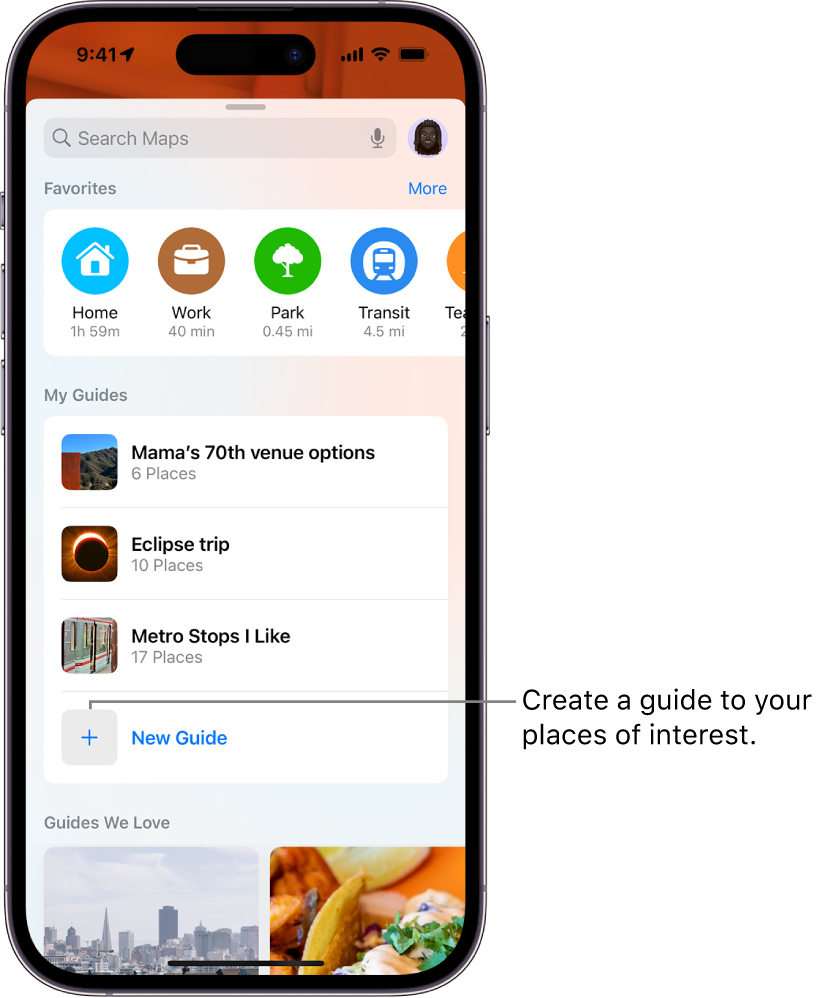
Jika hendak travelling negara yang belum pernah dikunjungi sebelumnya disarankan untuk membuat panduan perjalanan terlebih dulu. Kamu bisa memanfaatkan Apple Maps untuk membuatnya.

Membuat PanduanMembuat Panduan Foto: Apple

Cara membuatnya sebagai berikut:

  • Buka Apple Maps
  • Scroll hingga menemukan New Guide, kemudian tulis nama yang dinginkan serta tambahkan foto
  • Tekan Create
  • Untuk menambahkan tempat, ketuk tanda tambah di kanan bawah, dan ketik lokasinya.
  • Ketuk tanda plus untuk menambahkannya, dan tekan “Selesai.”
  • Kamu bisa membagikan panduan ini ke teman dengan menekan nama atau inisial yang dibuat pada kanan atas kolom pencarian Maps, tekan Guides dan pilih panduan diikuti ketuk ikon Bagikan di bagian bawah layar

3. Maps Offline

Kendati menggunakan layanan roaming, tidak ada jaminan lokasi yang hendak kita kunjungi memiliki sinyal seluler atau WiFi memadai. Karenanya perlu mendownload Maps agar bisa digunakan secara offline.

Pada iOS 17 dan lebih baru, pengguna dimungkinkan mengakses informasi maupun navigasi pakai Apple Maps meski tak terkoneksi internet. Untuk menyimpan peta detail suatu area caranya sebagai berikut:

  • Cari nama area yang akan disimpan untuk penggunaan offline
  • Ketuk Unduh
  • Kemudian kamu dapat menyesuaikan ukuran area di peta untuk mengoptimalkan penyimpanan.
  • Ketuk Download lagi untuk memulai pengunduhan.

4. Translator

Tak perlu takut bila melancong ke negara yang tidak kita pahami bahasanya. Kamu bisa mengandalkan aplikasi Translate di iPhone untuk bantu berkomunikasi.

Caranya sebagai berikut:

  • Buka aplikasi Translate
  • Pilih bahasa di kotak atas. Kini aplikasi Translate sudah memiliki opsi bahasa Indonesia.
  • Pilih bahasa yang digunakan pada negara yang kita kunjungi pada kotak bagian bawah
  • Tekan Mic dan kamu bisa langsung berbicara
  • Jika kamu ingin bentuknya percakapan bisa menekan ikon Conversation di tab bagian bawah.

Aplikasi ini juga dapat menerjemahkan teks tertulis, seperti tanda dan menu. Langkahnya sebagai berikut:

  • Buka aplikasi Translate
  • ketuk “Kamera,” pilih bahasa Anda, dan arahkan iPhone Anda ke teks tersebut. Aplikasi ini menerjemahkan teks secara real time saat menggerakkan kamera.

Biar tidak terkendala saat tidak ada koneksi seluler mapun WiFi, disarankan untuk mengunduh paket bahasa. Dengan begitu aplikasi Translate bisa digunakan secara offline. Caranya:

  • Buka aplikasi Setting
  • Pilih Translate
  • Tekan Download Language, pilih bahasa yang ingin Anda unduh.
  • Kamu dapat mengaktifkan Mode On Device untuk menerjemahkan secara offline secara otomatis menggunakan bahasa yang diunduh.
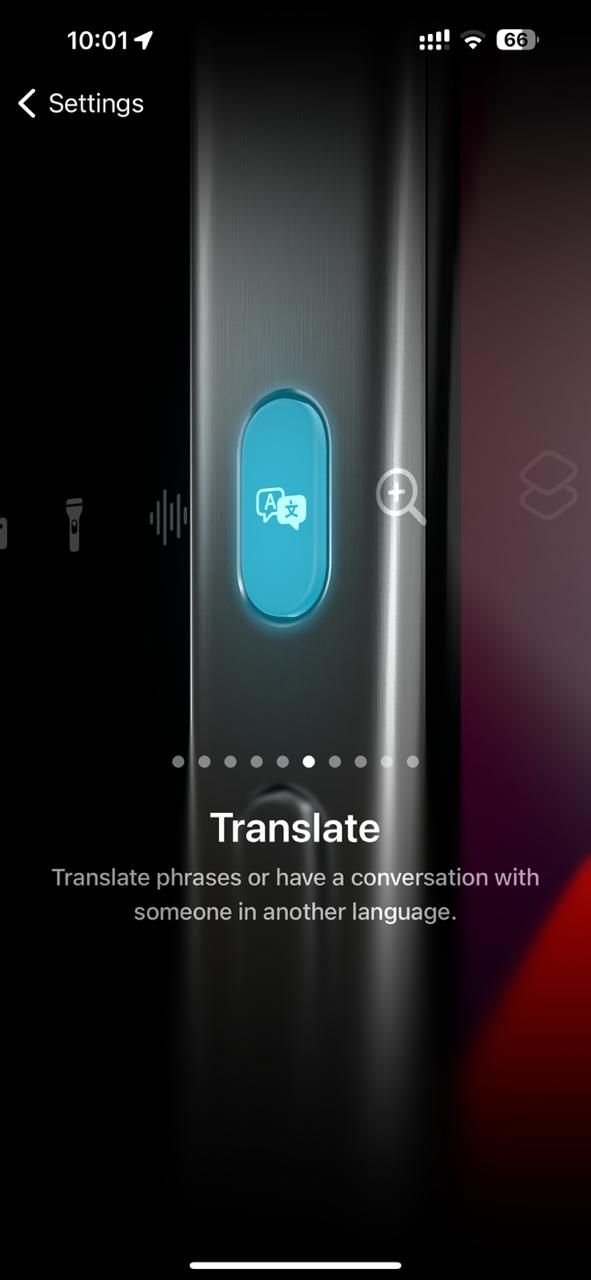
Action ButtonAction Button Foto: screenshot/detikINET

Bagi pengguna iPhone 15 Pro dan 15 Pro Max ada cara mudah dan seru menggunakan aplikasi ini lewat timbol Action. Untuk mengaturnya berikut langkahnya:

  • Buka aplikasi Settings
  • Pilih opsi Action Botton
  • Swipe ke kanan hingga mendapati Translate
  • Nah selanjutnya kamu tinggal menekan dan tahan tombol Action untuk melakukan penerjemahan dengan lebih cepat

5. Keamanan

Ada baiknya memasang AirTag di koper atau benda penting. Ini supaya kamu bisa melacak posisi barang-barang tersebut.

Jangan lupa sebelum perjalanan, siapkan Medical ID dan tambahkan kontak darurat. Caranya

  • Buka aplikasi Kesehatan dan ketuk gambar profil atau inisial kamu di sudut kanan atas.
  • Pilih “ID Medis”, ketuk “Edit”, lalu tambahkan informasi penting seperti tanggal lahir, golongan darah, kondisi medis, alergi, dan lainnya.
  • Tambahkan kontak darurat dengan menggulir ke “Kontak Darurat” dan mengetuk “Tambah.”
  • Jika kamu menelepon nomor darurat, iPhone akan memberi tahu kontak tersebut dan membagikan lokasi kamu kepada mereka

Jika kamu menelepon layanan darurat, iPhone dapat secara otomatis membagikan Medical ID kepada petugas pertolongan pertama. Kamu juga dapat mengaktifkan pengaturan agar Medical ID dapat diakses dari layar Terkunci dengan mengetuk Darurat, lalu Medical ID.

Baik bepergian sendiri atau bersama keluarga, gunakan Check In untuk secara otomatis memberi tahu teman dan keluarga setelah kamu sampai di tujuan dengan selamat. Jika kemajuan terhenti, kontak yang kamu tunjuk akan menerima detail seperti lokasi terakhir perangkat yang diketahui, persentase baterai, dan banyak lagi.

Untuk memulai Check In caranya sebagai berikut:

  • Buka percakapan di aplikasi Pesan dan ketuk tanda plus di kiri bawah
  • Ketuk “Lainnya”, ketuk “Lapor Masuk,” lalu ketuk “Edit” untuk menambahkan detail
  • Kamu dapat memilih “Saat Saya Tiba” atau “Setelah penghitung waktu.”
  • Ketuk kirim. Harap diperhatikan bahwa kedua perangkat harus menjalankan iOS 17 atau lebih baru

(afr/afr)


Sumber : inet.detik.com

15 Situs Streaming Anime Online Terbaik dan Legal 2024, Ada Subtitle Indo

Jakarta

Streaming anime mungkin jadi kegiatan pilihan detikers saat ada waktu luang. Untuk mendukung hobi ini, detikers perlu memilih situs streaming yang tepat dengan judul dan episode anime lengkap.

Situs streaming anime wajib legal, untuk mencegah serangan malware apda perangkat nonton detikers. Situs legal juga memastikan hak cipta pembuat anime dilaksanakan dengan baik, sehingga kreator tidak merasa rugi.

Keuntungan lain streaming anime di situs legal adalah pelayanan yang lengkap. Dengan membayar biaya langganan, detikers bisa mengakses seluruh anime dalam situs tersebut beserta subtitle yang tersedia.

Dilansir dari laman Japan Web Magazine, berikut daftar situs terbaik untuk streaming anime bagi detikers di rumah.


1. Crunchyroll

Crunchyroll mengklaim dirinya sebagai perpustakaan anime terbesar dunia dengan lebih dari 40.000 episode. Situs streaming khusus anime ini memiliki konten yang lengkap dengan kecepatan pemutaran yang terbilang kuat dan stabil.

Biaya langganan bebas iklan dibanderol mulai 8 USD dengan fitur uji coba gratis selama 14 hari bagi pengguna baru. Ongkos berlangganan tersebut setara Rp 130 ribu, dengan nilai tular 1 USD sama dengan Rp 16.233.

2. Netflix

Netflix adalah platform streaming video populer dunia yang ada sejak tahun 1997. Situs berlangganan ini telah berkembang di sekitar 200 negara dengan pilihan anime yang lengkap.

Mulai dari 7 USD per bulan atau setara Rp 113.635 untuk akun beriklan. Sedangkan biaya untuk layanan bebas iklan adalah 15,50 USD atau Rp 251.620 per bulan. Dengan tarif tersebut, detikers dapat mengakses berbagai judul anime.

3. Hulu

Hulu disebut sebagai alternatif dari Crunchyroll yang didirikan oleh Amerika Serikat tahun 2007. Situs ini memiliki biaya bulanan sekitar 10 USD atau setara Rp 162.355.

Situs Hulu memiliki lebih dari 300 judul anime yang bisa diakses. Meskipun terbilang lengkap dan user friendly melalui fitur filter yang ada, Hulu membutuhkan waktu lebih lama untuk rilis dalam subtitle Indo.

4. Amazon Prime Video

Platform streaming online ini didirikan US pada tahun 2006 dengan keistimewaan bagi pengguna online marketnya. Pelanggan setia amazon prime video dapat mengakses anime klasik dan franchise terbaru sekaligus film dari 200 negara untuk ditonton bersama keluarga.

5. YouTube

YouTube ternyata juga mampu menjadi pilihan streaming video populer yang legal dan jernih. Meskipun tidak terlalu lengkap bagi edisi tertentu, detikers dapat menyewa dan menontonnya secara legal di kategori Movies and Shows.

6. Disney+

Disney+ awalnya hanyalah platform streaming video online di Amerika Serikat, Belanda, dan Kanada pada tahun 2019. Tidak hanya menayangkan produk Disney, situs ini juga menghadirkan berbagai judul anime populer yang siap menghibur di waktu senggang.

7. HBO Max

Situs berlangganan terbaru ini baru saja dirilis oleh Warner Bros tahun 2020. Adapun selain anime, detikers juga dapat menonton serial TV Populer dan film eksklusif yang hanya bisa ditemukan disini.

8. Funimation

Funimation adalah situs streaming online yang didirikan Amerika Serikat tahun 1994. Awal mula berkembangnya situs ini adalah dari anime populer Dragon Ball yang membawanya sebagai situs legal terbaik hingga saat ini.

9. Bilibili

Bilibili atau sering disebut Bstation di Indonesia adalah platform kolektor anime terbesar di Asia Tenggara. Tersedia berbagai episode anime mulai dari genre fantasi, romance, petualangan, komendi, dan lain-lain yang baru setiap harinya.

10. WeTV Iflix

WeTV adalah platform streaming anime gratis yang dapat ditonton dalam subtitle Bahasa Indonesia. Namun untuk mendapatkan update yang cepat, perlu adanya uang langganan yang masih terbilang murah di kantong pelajar.

11. Genflix

Situs streaming ini merupakan karya asli Indonesia yang menyediakan berbagai judul anime. Mulai dari anime klasik dari film Studio Ghibli hingga anime terbaru ada dengan akses laman yang begitu cepat.

12. Hidive

Hidive adalah situs anime legal yang dapat ditonton dengan subtitle Indonesia. Berbagai serial anime Jepang bisa ditonton mulai dari Call of The Night hingga Chance Pop tanpa gangguan iklan.

13. Ani-One Asia

Ani-One Asia adalah channel YouTube anime gratis yang mampu ditonton dalam terjemahan Bahasa Indonesia. Laman ini menghadirkan judul anime yang lengkap seperti Ayaka, Bleach, Masamune-Kun’s Revenge R, dan lain-lain.

14. D Anime Store

Bagi pengguna yang kehabisan stok anime karena telah menonton hampir seluruh stok rekomendasi, D Anime Store mungkin menjadi solusi. Pasalnya situs ini menawarkan 3000 judul anime dengan biaya yang terbilang murah, yaitu 4 USD atau Rp 64.934 per bulan.

15. U-Next

U-Next menawarkan lebih dari 100.000 video dengan 3000 diantaranya adalah serial anime. Platform streaming online ini sudah ada sejak tahun 2007 yang mana bisa diakses di TV, PC, handphone, maupun tablet.

Demikian 15 streaming anime online terbaik dan terlengkap yang aman untuk diakses. Situs D Anime Store dan U-Nest hanya bisa ditonton dalam bahasa Jepang karena tidak adanya fitur subtitle dalam bahasa manapun.

(row/row)


Sumber : inet.detik.com