Category Archives: Tips Teknologi

Cara Cek Lokasi HP Lewat Email dengan Mudah

Jakarta

Lokasi handphone (HP) yang hilang dapat dilacak melalui lokasi login Gmail. Cara ini bisa dicoba asal diketahui nama dan password Gmail yang terdaftar dalam HP tersebut.

Cara cek lokasi HP lewat email juga memerlukan perangkat lain, misal smartphone atau laptop. Keduanya untuk memantau keberadaan HP dan diusahakan kembali kepada pemiliknya.

Cara Cek Lokasi HP Lewat Email

Lokasi HP yang hilang dapat diketahui melalui fitur Find My Device dari Google. Menurut laman support Google, fitur ini juga bisa dilakukan untuk mengunci dan menghapus data HP yang hilang.


Cara 1

Dalam menggunakan Find My Device, perangkat harus aktif dan terhubung dengan akun Google. Perangkat juga harus terkoneksi dengan internet serta GPS. Berikut langkahnya:

  1. Buka chrome lewat perangkat HP/ tablet/ PC/ laptop
  2. Buka situs google.com/android/devicemanager jika menggunakan HP atau https://www.google.com/android/find jika menggunakan pc atau laptop.
  3. Sign In akun gmail, masukkan alamat email beserta password
  4. Google akan melacak lokasi HP yang terhubung dengan akun gmail
  5. Dalam fitur Find My Device, nantinya akan muncul peta yang memperkirakan titik lokasi ponsel. Ditampilkan pula tipe HP beserta waktu terakhir HP diaktifkan dengan persentase sisa baterai
  6. Pada HP yang dicari akan mendapatkan notifikasi pada layar.

Cara 2

Cara kedua tak jauh berbeda dengan cara pertama. Langkah ini dilakukan dengan membuka akun Gmail lebih dahulu.

  1. Login ke akun Gmail yang ada di HP melalui browser di PC atau laptop
  2. Klik ikon 9 titik yang tersusun 3 x 3 di kanan atas
  3. Klik opsi Akun kemudian klik Keamanan
  4. Cek informasi perangkat yang mempunyai akses Gmail
  5. Pilih HP yang ingin dicari lokasinya
  6. Klik opsi Cari Perangkat, kamu akan diarahkan ke fitur Find My Device oleh Google
  7. Fitur ini bisa memperkirakan lokasi terakhir HP.

Fitur di dalam Find My Device

Dalam Find My Device, selain menggunakan pata, ada beberapa fitur lainnya yang bisa dipilih untuk mencari handphone yang hilang. Berikut di antaranya:

1. Play Sound

Secure device adalah fitur untuk menderingkan perangkat dengan volume penuh selama 5 menit. Hal ini bisa dilakukan meski handphone disetel senyap atau getar.

2. Secure Device

Secure Device memungkinkan kamu mengunci perangkat dengan PIN atau kata sandi. Untuk membantu orang yang menemukan HP mengembalikannya, kamu bisa menambahkan pesan ke layar kunci.

3. Factory Reset Device

Fitur ini memungkinkan untuk menghapus dan mengatur ulang perangkat. Langkah ini bisa menghapus semua data yang ada di perangkat secara permanen.

Itulah beberapa cara cek HP yang hilang lewat email. Selamat mencoba detikers.

(elk/row)


Sumber : inet.detik.com

Ingin Kirim Pesan WA ke Orang yang Memblokir Kita? Begini Caranya

Jakarta

Whatsapp adalah salah satu platform komunikasi yang paling banyak digunakan di Indonesia. Whatsapp digunakan oleh berbagai kalangan usia untuk berbagai keperluan, baik komunikasi personal maupun profesional.

Di Whatsapp, terdapat fitur memblokir suatu nomor. Ketika kita memblokir nomor seseorang, kita tidak akan menerima pesan, panggilan telepon, atau status update nomor tersebut.

Lalu, bagaimana jika nomor kita yang diblokir seseorang? Apakah kita masih bisa mengirim pesan ke nomor yang memblokir nomor kita?


Tanda Nomor Kamu Diblokir Seseorang

Sebelumnya, mari ketahui tanda-tanda nomormu diblokir seseorang. Mengutip Help Center Whatsapp, berikut beberapa indikator nomormu diblokir seseorang.

  • Tidak bisa melihat status online atau last seen nomor tersebut
  • Tidak bisa melihat status Whatsapp nomor tersebut
  • Tidak bisa melihat profile picture nomor tersebut
  • Semua pesan yang terkirim ke nomor tersebut hanya menunjukkan 1 tanda centang abu-abu
  • Panggilan telepon ke nomor tersebut tidak tersambung
  • Tidak bisa menambahkan nomor tersebut ke grup.

Cara Kirim Whatsapp ke Orang yang Sudah Blokir Nomor Kamu

Saat seseorang memblokir nomor kita, kita tidak bisa mengirim pesan langsung ke nomor tersebut. Tetapi, masih ada cara mengirim pesan Whatsapp yang akan diterima oleh seseorang, meski nomor kita diblokir olehnya.

Mengutip Mobile Trans, berikut 2 cara mengirim Whatsapp ke seseorang meski nomor kita diblokir.

1. Mengirim Pesan Lewat Grup

Ketika kita mengirim pesan ke sebuah grup, semua orang bisa membaca pesan kita, bahkan jika seseorang memblokir nomor kita.

Detikers bisa membuat grup dengan 1 orang lain, lalu meminta orang tersebut mengundang nomor yang memblokir detikers. Sebab, detikers sendiri tidak bisa mengundang orang yang memblokir nomor kita ke grup.

2. Hapus dan Aktifkan Ulang Akun Whatsapp

Bagaimana jika nomor yang memblokir kita justru keluar dari grup sehingga tidak bisa menerima pesan kita lagi? Ada alternatif menghapus lalu mengaktifkan ulang akun Whatsapp.

  • Buka Whatsapp, masuk ke Settings
  • Masuk ke Account, lalu pilih Delete Account
  • Masukkan nomor telepon Whatsapp yang digunakan
  • Pilih Delete My Account
  • Buka Whatsapp lagi untuk mengaktifkan kembali akun Whatsapp. Ikuti langkah-langkah pada layar.

Perlu diingat, jika detikers menghapus akun Whatsapp, nomor detikers otomatis akan dikeluarkan dari semua grup.

Itu dia cara mengirim Whatsapp ke orang yang memblokir nomor kita. Semoga membantu!

(fds/fds)


Sumber : inet.detik.com

4 Cara Cek Kuota Smartfren Lewat SMS, Telepon, Aplikasi, dan Website

Jakarta

Cara cek kuota Smartfren wajib diketahui semua pengguna internet yang menggunakan layanan provider ini. Pengecekan berkala memungkinkan pengguna menyediakan cukup dana untuk memenuhi kebutuhannya.

4 Cara Cek Kuota Smartfren

Saat ini, pengguna Smartfren bisa dengan mudah mengecek sisa kuota di HP melalui SMS, aplikasi, laman resmi Smartfren, dan lain-lain. Berikut cara cek kuota Smartfren yang dihimpun dari situs resmi dan Instagram Smartfren.

1. Cek Kuota Smartfren via SMS ke 995

Cara ini merupakan cara paling simpel yang umum digunakan untuk mengetahui sisa kuota Smartfren. Berikut langkah-langkah yang perlu kamu ikuti:


  • Buka aplikasi pesan atau SMS di HP kamu.
  • Ketik nomor tujuan 995.
  • Ketik kata ‘cek’ di kolom pesan lalu kirim.

Operator Smartfren akan mengirimkan balasan SMS yang berisi informasi terkait sisa kuota dan masa berlaku paket internet kamu.

2. Cek Kuota Smartfren via Kode Dial Up *995#

Selain melalui SMS, kamu juga bisa coba mengecek kuota Smartfren lewat telepon dengan kode dial up *995#, berikut tata caranya:

  • Buka fitur Telepon atau Phone di ponsel.
  • Masukkan nomor *995# lalu klik tombol call.

Rincian sisa kuota, nama paket, dan masa berlaku akan muncul di layar ponsel kamu.

3. Cek Kuota Smartfren via Website

Alternatif lainnya untuk memeriksa sisa kuota adalah melalui situs resmi Smartfren. Situs resmi Smartfren my.smartfren.com bisa diakses lewat browser HP maupun laptop.

  • Buka situs my.smartfren.com di lama browser.
  • Lakukan login menggunakan user ID/alamat email yang terdaftar di website.
  • Jika belum memiliki akun, klik opsi daftar untuk registrasi akun baru.
  • Untuk mengetahui sisa kuota, pilih menu detail.

Pop-up notifikasi berisi informasi sisa kuota akan muncul di layar browser kamu.

4. Cek Kuota Smartfren via Aplikasi

Saat ini, Smartfren juga memiliki aplikasi khusus yaitu MySmartfren yang dapat diakses oleh pengguna untuk mengetahui informasi seputar kartu, nomor, pulsa, sisa kuota, dan masa aktif kartu yang digunakan. Ini dia cara cek kuota lewat aplikasi MySmartfren:

  • Unduh aplikasi MySmartfren melalui Google Play Store atau App Store.
  • Buka aplikasi yang sudah terunduh di HP kamu.
  • Login menggunakan nomor telepon Smartfren kamu.
  • Pilih tombol Paket saya untuk mengecek sisa kuota dan masa aktif paket.

Itu dia 4 cara simpel dan mudah yang bisa dicoba untuk mengecek sisa kuota Smartfren kamu. Selamat mencoba ya detikers!

(row/row)


Sumber : inet.detik.com

Cara Aktifkan Quiet Mode Instagram, Ini Fitur dan Kegunaannya

Jakarta

Quiet mode Instagram adalah fitur yang secara otomatis membuat notifikasi Instagram terjeda, selama periode waktu yang dipilih.

Tanda bulan di DM instagram adalah seseorang sedang mengaktifkan quiet mode Instagram. Mode senyap ini bisa digunakan untuk siapa pun, baik pada perangkat smartphone Android atau iPhone.

Pahami maksud mode senyap Instagram dan cara mengaktifkan.

Apa Itu Quiet Mode Instagram?

Dilansir laman Meta, quiet mode Instagram atau mode senyap Instagram adalah fitur untuk mematikan notifikasi Instagram selama periode tertentu.

Mode senyap di IG bisa dilihat orang lain. Jika seseorang mengaktifkan mode senyap, maka akun mereka akan berubah menjadi “Dalam mode senyap”. Tandanya, titik aktif hijau (online) akan berubah menjadi ikon bulan.


Orang yang mengirimkan DM akan mendapatkan balasan otomatis, yang menjelaskan bahwa kamu tidak akan menerima notifikasi tentang DM mereka selama periode tersebut.

Ketika quiet mode Instagram berakhir, kamu akan menerima ringkasan setiap notifikasi atau DM baru yang diterima saat kamu dalam mode ini.

Sehingga, hal ini bisa memungkinkanmu untuk tetap fokus pada hal-hal di dunia nyata.

Cara Mengaktifkan Quiet Mode Instagram

Dikutip dari laman Pusat Bantuan Instagram, berikut adalah langkah-langkah untuk mengaktifkan mode senyap Instagram beserta cara menonaktifkannya:

  1. Buka profil atau foto profil akun Instagram di kanan bawah.
  2. Klik more options (garis tiga) di bagian kanan atas.
  3. Klik simbol notifikasi.
  4. Klik “Mode senyap” untuk mengaktifkan atau menonaktifkannya.

Jika kamu mengaktifkan mode senyap, kamu bisa mengubah waktu aktifnya. Mengaktifkan mode senyap di Instagram bisa hingga 12 jam setiap hari dan bisa juga untuk durasi yang lebih lama.

Saat kamu mengaktifkan mode senyap ini, kamu masih tetap bisa menggunakan Instagram, mengirim, dan menerima pesan seperti biasa.

Kegunaan Mode Senyap Instagram

Fitur mode senyap Instagram untuk membantu penggunanya, memiliki kontrol lebih besar atas waktu yang mereka habiskan online dan jenis konten yang mereka lihat di Instagram.

Dalam mode ini, akun kita juga bisa mengirimkan balasan otomatis, saat ada seseorang mengirim direct message (DM). Pengaturan defaultnya yaitu setiap malam dari pukul 23.00 hingga 07.00, tetapi pengguna juga bisa mengedit jam tersebut di Pengaturan.

Pihak Meta menyarankan para remaja mengaktifkan mode ini saat menghabiskan waktu tertentu di Instagram pada larut malam.

(khq/inf)


Sumber : inet.detik.com

Hindari 8 Kesalahan Ini Saat Ngecas HP agar Baterai Tetap Awet

Jakarta

Sebagian besar orang mungkin tidak menyadari kebiasaan sepele saat mengecas (charge) HP dapat menurunkan durabilitas baterai. Contoh kebiasaan tersebut misalnya, menggunakan ponsel saat dayanya diisi ulang.

Lantas, apa saja kesalahan saat mengecas HP yang perlu dihindari? Simak ulasannya di bawah ini.

8 Kesalahan Saat Mengecas HP

Sebagai perangkat yang digunakan sehari-hari, komponen baterai ponsel rentan rusak apabila tidak dirawat dengan benar. Berikut sejumlah kesalahan umum ketika mengisi ulang baterai yang dirangkum dari laman Cyberguy dan Kim Komando:


1. Tidak Melepas Casing Saat Mengecas HP

Tidak melepas casing HP saat mengecas mungkin tampak sepele, tetapi kebiasaan ini bisa menurunkan daya baterai HP, lho. Casing dapat menyebabkan overheat sehingga memengaruhi kinerja baterai dan komponen lainnya. Karena itu, disarankan untuk melepas casing ketika mengecas HP.

2. Menggunakan Powerbank Abal-abal

Banyak orang memilih menggunakan powerbank sebagai solusi praktis ngecas HP. Penggunaan powerbank untuk mengecas HP sebenarnya sah-sah saja. Namun, ada baiknya memilih merk powerbank yang terbukti kualitasnya untuk menghindari kerusakan baterai ponsel.

3. Tidak Menggunakan Kabel Charger Asli

Sama halnya dengan powerbank, kabel charger yang tidak ori atau asli juga berpotensi menurunkan kualitas daya baterai HP. Kabel charger asli dari produsen ponsel tentunya jauh lebih aman. Hal ini dikarenakan charger asli dilengkapi dengan bagian sirkuit yang didesain khusus untuk mencegah HP dari kerusakan dan suhu panas berlebih.

4. Mengecas HP Semalaman

HP yang dicas terlalu lama menyebabkan baterai perangkat kembung bahkan meledak. Mengutip dari laman Techadvisor, sebaiknya cabut kabel charger HP sebelum mencapai 100%. Selain itu, jaga daya baterai HP di rentang persentase 30-90%.

5. Memakai HP Sampai Baterai Habis

Selain pengecasan secara berlebihan, rupanya kebiasaan mengecas HP saat daya baterai hampir habis juga memengaruhi ketahanannya. Karena itu, jangan sampai baterai HP dibiarkan kosong tanpa daya sama sekali. Ketika mengecas HP, cukup isi daya baterai hingga mencapai 80-85%.

6. Menggunakan HP Saat Dicas

kebiasaan menggunakan HP sambil dicas berisiko membebani kinerja komponen baterai, layar, dan prosesor pada perangkat. Karena itu, biarkanlah HP sejenak saat dicas agar performa baterai tetap maksimal.

7. Mengunduh Aplikasi yang Menguras Baterai

Aplikasi streaming video adlaah salah satu faktor yang membuat baterai ponsel boros. Sebagai langkah menjaga kinerja baterai, jangan lupa untuk menutup tab aplikasi tersebut setelah selesai digunakan.

8. Menggunakan HP di Tempat yang Terlalu Panas

Baterai HP tetap termasuk komponen yang sensitif terhadap suhu. Menggunakan HP saat cuaca terlalu panas atau dingin berisiko menurunkan performanya. Supaya kesehatan baterai tetap terjaga, sebaiknya gunakan HP dalam suhu ruangan dengan temperatur berkisar 16-22 derajat Celsius.

Tips Agar Baterai HP Tetap Awet

Ingin baterai HP kamu tahan lama? Mengutip dari laman Techadvisor dan New York Times, berikut sederet tips untuk menjaga kesehatan baterai HP:

  • Kurangi tingkat kecerahan layar HP
  • Gunakan aplikasi pemblokir iklan. Hal ini berguna untuk mencegah iklan berupa gambar atau video yang menguras tenaga HP.
  • Simpan lagu di file lokal pada perangkat HP.
  • Matikan fitur WiFi saat berada di tempat dengan koneksi sinyal yang tidak stabil.
  • Nonaktifkan GPS atau aplikasi navigasi saat tidak digunakan.
  • Pada perangkat iPhone, gunakan bluetooth untuk mendengarkan audio atau musik secara nirkabel (wireless).
  • Aktifkan mode hemat daya.
  • Pilih kabel charger dengan daya watt yang setara atau lebih tinggi dari daya watt maksimum ponsel.
  • Nonaktifkan refresh aplikasi di background (background app refresh) di perangkat HP.

Semoga artikel ini bisa mengingatkan detikers untuk tak lagi mengulangi kesalahan saat ngecas HP. Detikers juga bisa melakukan berbagai tips yang telah ditulis untuk menjaga kinerja baterai HP.

(row/jsn)


Sumber : inet.detik.com

Cara Daftarkan Alamat Rumah di Google Maps Agar Mudah Dicari

Jakarta

Google Maps memungkinkan penggunanya menambahkan alamat rumah atau lokasi lain yang belum ada di peta digital tersebut. Beginilah caranya.

Dengan menambahkan suatu alamat di Google Maps, pengguna dapat membantu orang lain lebih mudah menemukan titik lokasi yang sesuai. Selain itu, fitur ini juga memudahkan pengguna yang ingin membagikan alamat rumah kepada keluarga atau kerabat yang ingin berkunjung.

Cara menambahkan alamat di Google Maps melalui ponsel Android:

  1. Pastikan Anda sudah login dengan akun Google.
  2. Buka aplikasi Google Maps di ponsel Anda.
  3. Ketiklah alamat rumah yang ingin didaftarkan di Google Maps.
  4. Jika sudah menemukan lokasinya dan titik sudah benar, klik bagian alamat tersebut hingga muncul ikon pin warna merah sebagai penanda lokasi.
  5. Jendela baru berisi informasi lokasi akan muncul.
  6. Anda dapat mengisi halaman baru dengan detail informasi pada alamat tersebut, seperti nama tempat, kategori tempat, kontak, foto lokasi, dan lainnya.
  7. Setelah selesai, kirim permintaan penambahan alamat rumah dengan mengklik “Submit”.
  8. Google Maps akan memeriksa pendaftaran alamat rumah tersebut. Hasil pemeriksaan akan dibagikan ke alamat email pengguna.

Cara menambahkan alamat di Google Maps lewat PC:

  1. Pastikan Anda sudah login dengan akun Google (akun Gmail).
  2. Buka Google Maps di browser PC di alamat https://www.google.com/maps.
  3. Klik ikon titik tiga dan pilih menu “Tambahkan Tempat”.
  4. Selanjutnya, isi beberapa informasi lokasi, seperti nama tempat, alamat, kategori, kontak, foto lokasi, dan lainnya.
  5. Setelah terisi semua, klik opsi “Kirim” untuk mengirim permintaan penambahan alamat rumah di Google Maps.
  6. Google akan memeriksa permintaan tersebut dan hasilnya akan dibagikan ke alamat email pengguna.

Bila semua langkah sudah selesai dan permintaan diterima, nama lokasi yang telah ditambahkan pengguna di peta akan muncul di Google Maps. Semoga Bermanfaat!


*Artikel ini ditulis oleh Fadhila Khairina Fachri, peserta Program Magang Bersertifikat Kampus Merdeka di detikcom.

(fay/rns)


Sumber : inet.detik.com

5 Cara Logout Akun Google di Android, iPhone, dan PC dengan Mudah dan Cepat

Jakarta

Akun Google memiliki banyak fungsi penting pada perangkat seperti akses ke semua layanan Google, pencadangan dan sinkronisasi data, pengelolaan aplikasi, email, dan banyak lainnya. Karena perannya yang sangat penting, tak heran jika hampir semua orang memiliki akun Google pada setiap perangkatnya.

Sementara itu, terkadang logout akun Google dari perangkat juga penting untuk mengamankan data pada kondisi tertentu. Tetapi yang menjadi masalah adalah beberapa orang kesulitan untuk melakukan hal itu. Padahal caranya sangat mudah.

Nah buat kamu yang masih bingung bagaimana cara log out akun Google, mungkin cara berikut ini bisa membantu.


Cara Logout Akun Google dari Perangkat

Ada beberapa cara yang bisa kamu pilih untuk logout akun Google dari perangkat, yakni sebagai berikut.

1. Cara Logout Akun Google di Android Lewat Gmail

Cara pertama yang bisa kamu coba adalah melalui hapus akun di Gmail perangkat Android. Tetapi tenang, hapus akun bukan berarti benar-benar melenyapkan akun tetapi menghapus akun dari perangkat. Ini caranya

  1. Pertama, buka aplikasi Gmail di smartphone Android kamu.
  2. Kemudian, klik ikon tiga garis di pojok kiri atas.
  3. Selanjutnya, klik foto profil akun Gmail yang ingin kamu keluarkan hingga muncul opsi “Kelola Akun”.
  4. Berikutnya, pilih “Kelola Akun”.
  5. Setelah itu, daftar akun Gmail yang terlogin di smartphone kamu akan muncul. Pilih akun Gmail yang ingin kamu keluarkan.
  6. Kemudian, untuk mengeluarkan akun, klik “Hapus Akun”.
  7. Selesai. Akun Gmail kamu berhasil logout dari perangkat Androidmu.

2. Cara Logout Akun Google di Android Melalui Browser Chrome

Cara berikutnya yang bisa kamu coba adalah lewat browser Chrome. Berikut caranya

  1. Buka aplikasi Chrome pada perangkatmu.
  2. Pada halaman utama, ketuk profil akun pada pojok kanan atas.
  3. Pada bagian paling atas, ketuk nama akun kamu.
  4. Setelah itu ketuk “Logout dan non-aktifkan sinkronisasi”
  5. Selesai, akunmu telah terlogout.

3. Cara Logout Akun Google di Android Melalui Setelan

Kamu juga bisa melakukan logout melalui setelan di HP Android. Begini caranya

  1. Mulailah dengan membuka menu “Setelan” pada smartphone Android kamu.
  2. Di dalam menu Setelan, cari dan pilih opsi “Pengguna & Akun”.
  3. Setelah itu akan muncul daftar akun yang terhubung dengan smartphone kamu. Temukan dan pilih akun Gmail yang ingin kamu keluarkan.
  4. Untuk logout dari akun tersebut, pilih opsi “Hapus Akun”.
  5. Proses selesai, akun Google kamu telah berhasil dikeluarkan dari perangkat.

4. Cara Logout Akun Google pada Pengguna iOS (iPad atau iPhone)

Khusus kamu pengguna perangkat iOS seperti iPad atau iPhone, cara logout akun Google berikut bisa kamu coba.

  1. Mulailah dengan membuka aplikasi Gmail di perangkat iOS kamu.
  2. Di pojok kiri atas layar, ketuk ikon menu untuk membuka opsi.
  3. Pilih foto profil atau nama akun kamu untuk mengakses pengaturan akun.
  4. Setelah itu, pilih opsi “Kelola Akun” atau “Manage Account”.
  5. Di layar pengelolaan akun, ketuk “Edit” dan kemudian “Hapus” untuk menghapus akun Google dari perangkat iOS.

5. Cara Logout Akun Google pada PC

Jika kamu menggunakan PC, berikut cara Logout akun Google dari PC (komputer) atau laptop.

  1. Kunjungi situs berikut melalui browser: https://myaccount.Google.com/.
  2. Login ke akun Google Anda setelah membuka halaman tersebut.
  3. Setelah berhasil masuk, navigasikan ke menu Data dan Personalisasi.
  4. Pilih opsi Hapus Akun dan Layanan.
  5. Lanjutkan dengan memilih Menghapus Akun Google Anda.
  6. Setelah proses selesai, akun Google Anda akan terhapus (log-out) dari perangkat tersebut.

Itu dia beragam cara logout akun Google pada perangkat Android, iPhone, dan PC yang bisa kamu coba. Semoga bermanfaat.

(inf/inf)


Sumber : inet.detik.com

Cara Mudah Agar Chat WhatsApp dan Foto di HP Tak Diintip Orang Lain


Jakarta

Pernahkah keluarga atau teman meminjam HP kamu lalu mengakses chat WhatsApp atau koleksi foto di galeri? Jika iya, kamu tidak sendiri.

Kejadian tersebut banyak dialami orang-orang di kehidupan sehari-hari. Marah dan kesal cukup wajar, karena hal tersebut termasuk melanggar privasi.

Masalah ingin menegur atau melarang tidak enak hati. Lantas bagaimana caranya menyimpan hal-hal pribadi tanpa bikin orang dekat sakit hati?


Cara Agar Chat WA & Foto di HP Tak Diintip Orang Lain

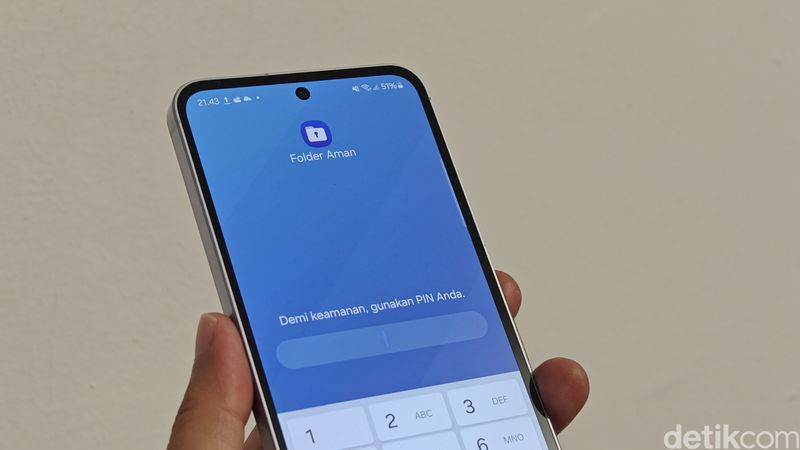
Bila kamu menggunakan Galaxy A55 atau A35, Samsung membekali kedua HP ini dengan fitur Secure Folder.’ Fitur ini bisa dikatakan ruang pribadi yang terenkripsi sehingga data sensitif seperti file, aplikasi, dan informasi keuangan tetap terlindungi, bahkan dalam situasi terburuk seperti kehilangan atau pencurian perangkat.

Secure Folder tidak hanya bisa menyimpan koleksi foto. Kamu juga bisa menggunakannya untuk aplikasi chat, perbankan, e-commerce dan bahkan gaming.

Semua aktivitas yang dilakukan di dalam Secure Folder terpisah dari luar, ditambah metode otentikasi berupa PIN, pola atau password membuat keamanannya lebih maksimal. Bahkan jika kamu harus mengganti perangkat, Secure Folder menawarkan fitur backup dan restore berbasis cloud, memastikan bahwa data pribadi kamu tetap aman dan dapat dipulihkan dengan mudah di perangkat baru.

Galaxy A55 Secure Folder Secure Folder Foto: Adi Fida Rahman/detikINET

Paling penting Secure Folder didukung Knox Vault. Ini adalah sistem keamanan inovatif Samsung yang mampu mengisolasi data sensitif pengguna secara fisik sehingga lebih aman dari upaya peretasan atau pencurian data.

Untuk menggunakan Secure Folder cukup mudah. Kamu dapat mengikuti langkah-langkahnya berikut ini.

Galaxy A55 Secure FolderCara Setting Secure Folder Foto: Adi Fida Rahman/detikINET

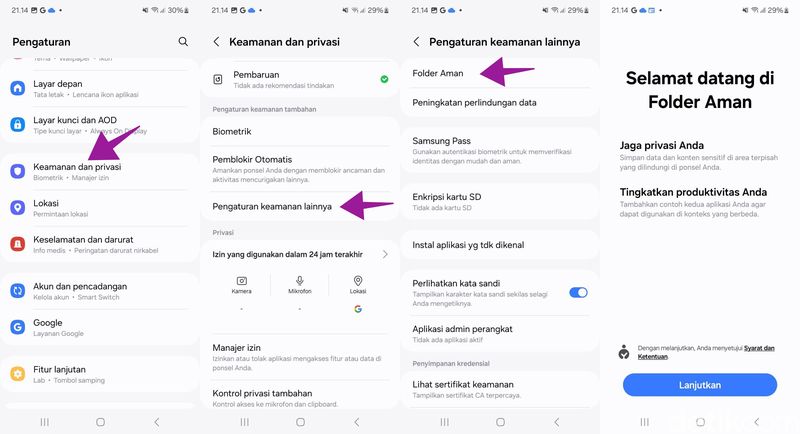
Cara Setting Secure Folder

  1. Pastikan kamu sudah login Samsung Account
  2. Tekan aplikasi Pengaturan
  3. Klik opsi Keamanan dan Privasi
  4. Gulir ke bawah hingga menemukan Pengaturan Keamanan Lainnya, tekan opsi tersebut
  5. Kita akan menemukan Folder Aman atau Secure Folder
  6. Setelah menekan Folder Aman, kita akan melakukan penyetingan. Kamu akan diminta membuat otentikasi akses, misa memilih PIN, kata sandi, pola dan sidik jari.
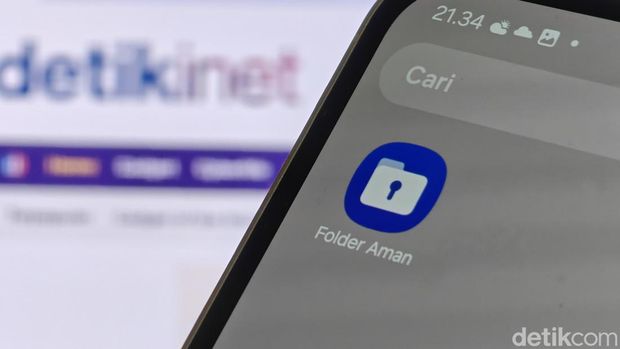
  7. Setelahnya akan muncul Folder Aman di Home Screen
Galaxy A55 Secure FolderAplikasi Secure Folder di Home Screen Foto: Adi Fida Rahman/detikINET

Cara Memasukkan Aplikasi di Secure Folder

  • Buka Secure Folder atau Folder Aman di Home Screen
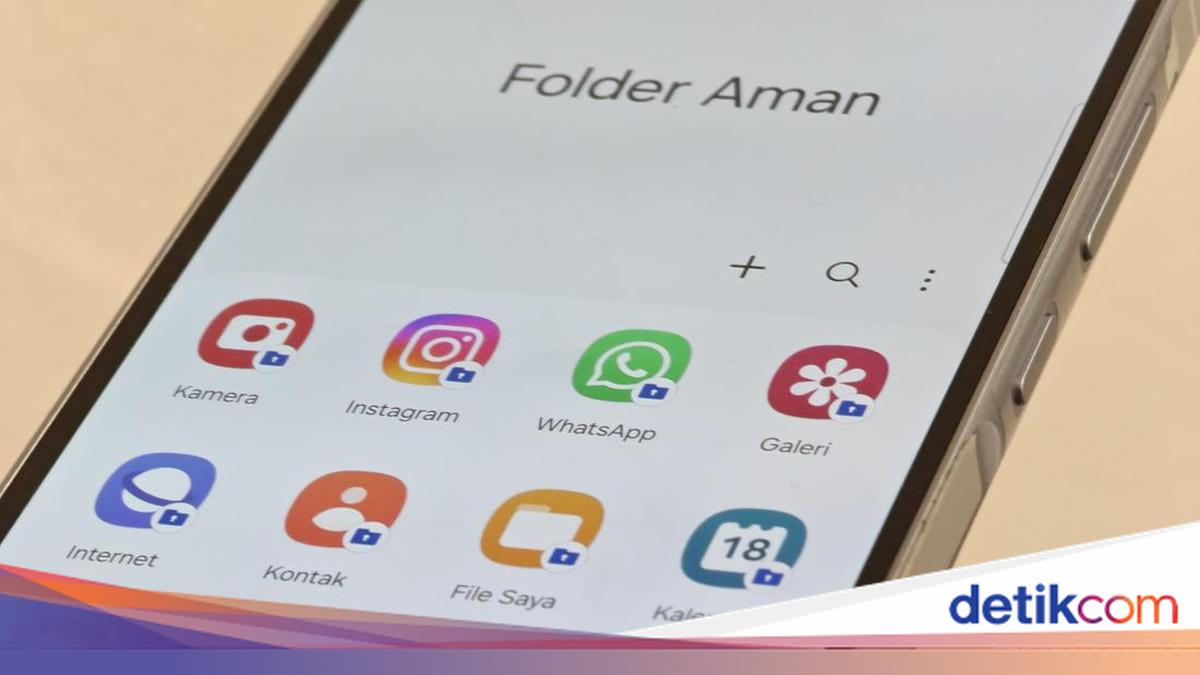
  • Samsung sudah langsung memberikan sejumlah aplikasi yang dimasukan ke Folder Aman. Jika ingin menambahkan hanya perlu menekan ikon + di bagian atas
  • Pilih aplikasi yang sudah terinstall di HP
  • Atau kamu bisa mengunduhnya di Play Store atau Galaxy Store.
Galaxy A55 Secure FolderMenambahkan aplikasi di Secure Folder Foto: Samsung

Cara Memasukkan File Foto dan Video di Secure Folder

  • Buka Secure Folder atau Folder Aman di Home Screen
  • Klik ikon tiga titik di sisi kanan atas
  • Pilih opsi Add Files atau Tambahan File
  • Kamu bisa pilih opsi Copy atau Move

Jika aplikasi dan file foto serta video sudah dimasukkan dalam Secure Folder, maka hanya kamu yang bisa mengaksesnya. Selamat mencoba!

(afr/afr)


Sumber : inet.detik.com

Layanan Call Center DANA, Solusi Berbagai Masalahmu

Jakarta

DANA merupakan salah satu dompet digital yang diluncurkan pada akhir 2018 lalu. DANA juga menjadi salah satu e-wallet yang paling banyak digunakan, tercatat pada Google Play Store saja, aplikasi ini telah diunduh oleh lebih dari 100 juta pengguna.

Nah jika kamu merupakan salah satu pengguna DANA dan sedang mengalami masalah seperti akun terblokir, tidak bisa bertransaksi, adanya notifikasi pelanggaran, atau masalah lainnya, layanan call center DANA dan beberapa cara berikut ini mungkin bisa membantumu.

Layanan Call Center DANA

Jika kamu mengalami masalah atau ingin menyampaikan pertanyaan dan keluhan terkait masalah akun yang dibekukan, bisa dengan menghubungi customer service (call center) DANA di nomor 1500 445.


Ada juga alamat email yang siap membantu segala keluhanmu. Cukup kirimkan surat elektronik melalui alamat help@dana.id.

Layanan pelanggan resmi DANA tersebut juga hadir selama 24 jam.

Merchant Service Call Center DANA

Merchant Service juga tersedia pada DANA. Fungsi utamanya adalah untuk memberikan dukungan dan bantuan kepada pedagang terkait dengan layanan pembayaran elektronik, seperti terminal pembayaran kartu kredit, sistem pembayaran online, atau layanan pembayaran lainnya yang disediakan oleh DANA.

Dilansir dari website DANA, kamu bisa menghubungi Merchant Service Call Center pada nomor 0804-1500-445 atau melalui email pendukung pada alamat merchant.services@dana.id.

Adapun jam operasional kerja pada layanan ini yaitu pada pukul 09.00 sampai 22.00 WIB.

Chat BOT DIANA

DIANA merupakan asisten digital berupa chatbot yang juga terhubung dengan petugas customer service dari DANA. Berikut adalah cara untuk mengakses DIANA.

  1. Buka aplikasi DANA
  2. Klik Saya pada menu Pusat Resolusi
  3. Klik Bantuan
  4. Pilih Chat dengan DIANA untuk bantuan selanjutnya

Chatbot DIANA tersedia nonstop 24 jam setiap hari untuk membantu menjawab pertanyaan maupun kendala seputar transaksi maupun seputar akun DANA.

Itu dia ulasan mengenai layanan call center DANA dan beberapa fitur layanan lainnya yang siap menjawab pertanyaan dan keluhan pengguna, serta mencarikan solusi atas kendala yang kamu hadapi saat menggunakan aplikasi DANA.

(inf/inf)


Sumber : inet.detik.com

5 Cara Membuka HP Jika Lupa Kata Sandi, Bisa Coba Find My Device

Jakarta

Cara membuka HP yang lupa kata sandi seringkali dipertanyakan akibat kecerobohan diri sendiri. Fitur yang seharusnya menjadi pengamanan ponsel justru menjadi bumerang yang menghambat aktivitas sehari-hari.

Namun tidak perlu khawatir karena terdapat cara agar HP bisa dibuka kembali dengan bantuan perangkat lain. Metode ini terbilang mudah sehingga bisa dilakukan siapa saja tanpa risiko kehilangan data penting seperti saat di konter.

Berikut beberapa cara yang terbukti berhasil untuk membuka HP yang lupa kata sandi. Tips ini akan membantu detikers terhindar dari biaya jasa reset service center yang sering tidak masuk akal dan lama.


Cara Membuka HP Jika Lupa Kata Sandi

Dilansir dari laman techlicious, berikut beberapa cara membuka HP yang lupa kata sandi. Pastikan semua data di ponsel selalu ter-back up di akun Google agar data tetap aman selama proses berlangsung.

1. Cara Membuka HP Jika Lupa Kata Sandi Via Find My Device

Sebelum menggunakan cara ini, pastikan pengguna mengetahui akun Google beserta password yang digunakan pada HP tersebut. Metode ini sangat menguntungkan karena tidak menyebabkan kehilangan data, dengan langkah-langkah sebagai berikut:

  • Buka situs Find My Device atau Android Device Manager di PC
  • Login akun Google yang terpasang di HP
  • Klik Lock dan refresh beberapa kali
  • Silahkan membuat kata sandi baru hingga terkonfirmasi
  • Buka HP dengan sandi terbaru.

2. Cara Membuka HP Jika Lupa Kata Sandi Via Recovery Mode

Cara ini adalah reboot mode aman yang bisa digunakan untuk membuka Android yang lupa sandi atau pola kunci. Pastikan telah menyimpan data penting di akun Google agar tetap aman. Beberapa langkah yang bisa dilakukan yaitu:

  • Mematikan HP dengan tombol power
  • Tekan dan tahan bersamaan tombol power dan volume down sampai logo HP muncul
  • Lepas tombol dan tekan “Recovery Mode” dengan tombol power
  • Pilih Wipe Data atau Factory Reset dengan navigasi menggunakan tombol volume
  • Klik Reboot System Now untuk melakukan restart HP selama beberapa saat.

Tiap merk gadget biasanya memiliki caranya sendiri untu mengakses recovery mode. Pemilik gadget wajib tahu, sebagai alternatif cara membuka gawai jika lupa password.

3. Cara Membuka HP Samsung Jika Lupa Kata Sandi

Tahap-tahap membuka HP dari pabrikan asal Korea Selatan ini adalah:

  • Buka Samsung Find My Mobile di PC atau laptop
  • Login akun yang sama dengan di HP
  • Klik dan konfirmasi pada opsi Unlock yang tersedia
  • Tunggu verifikasi beberapa saat dan sandi telah terbuka
  • Seluruh pengamanan dari kode pin, pola, password, hingga biometrik akan terhapus dan detikers perlu memasukkannya ulang.

4. Cara Membuka iPhone Jika Lupa Kata Sandi

Pemilik bisa mencoba satu dari dua alternatif cara berikut untuk membuka gadgetnya.

Cara Pertama:

  • Buka fitur Find My iPhone di iPhone lain atau Macbook via iCloud
  • Login dengan ID Apple yang sama pada iPhone yang lupa sandi
  • Klik iPhone yang terkunci kemudian pilih Erase iPhone.

Cara Kedua:

  • Buka Macbook atau iMac untuk menyambungkannya dengan iPhone
  • Sambungkan melalui iTunes untuk melakukan pemulihan
  • Klik Restore iPhone dan pastikan telah mencadangkan terlebih dahulu.

Tips Agar Tidak Lupa dengan Kata Sandi HP

Kejadian lupa kata sandi masih sering terjadi dan sangat mengganggu produktivitas di era teknologi. Berikut beberapa tips agar tidak lupa dengan kata sandi ponsel pribadi:

  • Simpan salinan kata sandi fisik di tempat yang hanya bisa detikers akses seperti brankas atau buku.
  • Menggunakan kata sandi yang kuat dan mudah diingat.
  • Pastikan telah tersambung dengan akun Google dan perangkat bawaan HP untuk mengaktifkan Smart Lock.
  • Selalu cadangkan data jika kemungkinan buruk harus mereset HP di setelah pabrik.

Demikian langkah umum dan khusus tentang cara membuka HP yang lupa kata sandi. Apabila tetap tidak berfungsi di HP detikers, maka pergi ke service center adalah solusi paling tepat agar ponsel bisa dibuka kembali.

(row/fay)


Sumber : inet.detik.com