Category Archives: Tips Teknologi

5 Cara Cek 8 Digit Kode PUK Telkomsel dengan Mudah

Jakarta

Personal Unblocking Key atau disingkat PUK sering kali dibutuhkan ketika SIM Card kamu diblokir. Buat pengguna Telkomsel, kamu bisa mengetahui kode PUK Telkomsel dengan mudah.

Kode PUK Telkomsel terdiri dari 8 digit angka yang sudah diberikan sejak awal kamu membeli kartu SIM. Berikut ini 5 cara cek kode PUK Telkomsel yang bisa kamu coba.

Cara Cek Kode PUK Telkomsel

Dikutip dari telkomsel.com, berikut ini 5 cara cek kode PUK Telkomsel dengan mudah, baik tanpa pulsa, maupun menggunakan pulsa.


1. Cek Kode PUK Telkomsel dari Kartu SIM

Cara cek kode PUK Telkomsel yang pertama adalah dengan melihat kartu SIM kamu. Kode PUK ini biasanya dicetak di bagian belakang kartu SIM dan tertera tulisan ‘PUK’, sehingga kamu akan mudah menemukannya.

Namun hal ini mungkin sulit dilakukan jika bagian belakang kartu sudah tergores sampai menghilangkan kode PUK tersebut. Atau jika HP kamu hilang beserta kartu SIM-nya, kamu harus mengecek kode PUK dengan cara lain di bawah ini.

2. Cek Kode PUK Telkomsel Pakai MyTelkomsel

Cara kedua yakni menggunakan aplikasi serbaguna MyTelkomsel. Kamu cuma butuh jaringan internet untuk bisa menggunakan aplikasi ini. Langkah untuk mengecek kode PUK Telkomsel adalah sebagai berikut:

  • Unduh aplikasi MyTelkomsel di HP.
  • Jika belum pernah menggunakan MyTelkomsel, lakukan registrasi terlebih dahulu. Jika sudah pernah mendaftar, langsung login dengan menggunakan nomor Telkomsel kamu.
  • Setelah masuk ke halaman utama, klik profil nama kamu yang ada di pojok kiri atas.
  • Di bagian atas akan muncul kode PUK Telkomsel bersama dengan foto profil, nama, nomor Telkomsel, dan jenis kartu.

Cara lain menggunakan aplikasi MyTelkomsel ini adalah menggunakan asisten virtual Veronica yang ada di pojok kanan atas halaman utama.

Ketikkan ‘kode PUK’, kemudian jawab beberapa pertanyaan seperti nomor HP, nomor yang sering dihubungi, hingga nominal pembelian pulsa terakhir. Jika sesuai, Veronica akan memberikan kode PUK Telkomsel.

3. Cek Kode PUK Telkomsel Via Telepon

Kamu juga bisa cek kode PUK Telkomsel dengan menghubungi layanan pelanggan Telkomsel menggunakan telepon. Kamu bisa menghubunginya di nomor 188 atau 0807-1-080808.

Laporkan bahwa kamu kehilangan kode PUK Telkomsel. Jawab beberapa pertanyaan seperti yang diajukan oleh Veronica di aplikasi MyTelkomsel. Perlu diingat, cara ini membutuhkan pulsa.

4. Cek Kode PUK Telkomsel Via SMS

Cara cek kode PUK Telkomsel selanjutnya adalah melalui SMS ke provider Telkomsel. Cara ini juga membutuhkan pulsa yang cukup.

Caranya mudah, karena kamu tinggal SMS ke nomor 8999. Ketikkan format SMS seperti ini: PUK (spasi) NOMOR KARTU SIM. Misalnya PUK 081234567890. Tunggu beberapa saat, kamu akan menerima SMS balasan berisi kode PUK Telkomsel.

5. Cek Kode PUK Telkomsel Via Medsos

Cara terakhir yang bisa kamu pilih untuk cek kode PUK adalah melalui media sosial resmi Telkomsel. Kamu bisa menggunakan Facebook Messenger atau Telegram. Langkahnya adalah sebagai berikut:

  • Hubungi virtual assistant Telkomsel di Facebook Messenger (tsel.me/fbV2) atau di Telegram (tsel.me/telegramVA2)
  • Ketik apapun, misalnya ‘Hai’
  • Pilih ‘Lihat Menu Utama’
  • Pilih ‘Info PUK’ pada menu ‘Profil Kamu’
  • Masukkan nomor Telkomsel kamu
  • Masukkan kode verifikasi one time password (OTP)

Nah, itulah tadi 5 cara cek 8 digit kode PUK Telkomsel dengan mudah, mulai dari cara manual dengan melihat bagian belakang kartu SIM, melalui aplikasi MyTelkomsel, lewat telepon, SMS, maupun media sosial.

(bai/inf)


Sumber : inet.detik.com

Cara Menghidupkan dan Mematikan Komputer yang Benar


Jakarta

Meski terlihat sepele, ada langkah-langkah yang harus diikuti untuk menghidupkan dan mematikan komputer secara benar. Tujuannya agar hardware dan software tidak mengalami kerusakan.

Saat ini, karena perkembangan komponen-komponen PC yang makin baik, banyak pengguna laptop yang jarang mematikan perangkatnya saat sudah selesai dipakai. Biasanya mereka hanya menutup layar yang akan memicu laptop masuk ke mode sleep.

Hal ini dimungkinkan karena kebanyakan laptop sudah menggunakan penyimpanan SSD, baik SATA maupun PCIe. Dengan metode penyimpanan ini, data-data laptop akan tetap aman meski dibawa-bawa dalam keadaan sleep. Berbeda dengan penyimpanan di hardisk yang berisiko akan merusak kepingan penyimpan datanya.


Namun perangkat laptop seperti ini tetap perlu dimatikan atau di-restart secara berkala agar performa perangkat tidak terganggu dan lain sebagainya. Jadi, bagaimana cara menghidupkan dan mematikan komputer yang benar?

Cara Menghidupkan Komputer dengan Benar

Semakin berkembangnya teknologi, kini proses menghidupkan komputer terasa lebih cepat. Meski begitu, ada sejumlah hal yang harus kamu perhatikan saat menghidupkan komputer, agar hardware di dalamnya tetap terjaga dengan baik.

Dijelaskan dalam buku Super Sukses AKM Kelas SD/MI Kelas IV oleh Indah Slamet Budiarti, berikut cara menghidupkan komputer dengan benar:

1. Sambungkan Komputer ke Listrik

Hal pertama yang harus kamu lakukan adalah memastikan semua komponen komputer telah tersambung dengan benar. Jika sudah, kamu tinggal menyambungkan komputer ke listrik secara perlahan dan hati-hati agar tidak tersengat arus listrik.

2. Pastikan Keyboard dan Mouse Terhubung

Langkah selanjutnya adalah mengecek apakah keyboard dan mouse sudah terhubung dengan benar atau belum. Sebab, kalau kabelnya tidak dicolokkan ke dalam komputer tentu mouse dan keyboard nggak bisa digunakan.

Tapi, seiring perkembangan teknologi kini sudah hadir mouse dan keyboard wireless, jadi kamu tak perlu repot dengan kabel yang berantakan. Namun untuk menggunakannya pertama kali, komputer harus menyala terlebih dahulu karena akan dihubungkan melalui bluetooth.

3. Hidupkan Monitor
Bila semuanya sudah terhubung, kini detikers perlu menghidupkan monitor. Caranya mudah, cukup tekan tombol power pada monitor yang biasanya terletak di sisi kiri bawah layar. Kalau indikator lampu di tombol power sudah menyala tandanya monitor sudah hidup.

4. Nyalakan CPU
Eits, meski sudah menghidupkan monitor namun komputer belum bisa digunakan karena CPU nya masih mati. Untuk itu, kamu perlu menghidupkan CPU dengan menekan tombol yang pada umumnya ada di bagian depan atau belakang, hal ini tergantung dari setiap pabrikan komputer.

5. Tunggu Proses Booting
Setelah tombol CPU ditekan, secara otomatis komputer akan hidup dan melakukan proses booting. Jika komputer detikers masih menggunakan OS Windows lama, proses booting cukup memakan waktu sehingga harus sedikit sabar.

Tapi jika OS Windows di komputer detikers sudah terbaru, semisal Windows 10 atau 11, proses booting berlangsung cepat. Bahkan dalam hitungan detik komputer langsung bisa digunakan.

6. Komputer Siap Digunakan
Setelah proses booting selesai, detikers harus memasukkan password komputer jika menggunakannya, kalau tidak maka detikers langsung masuk ke desktop. Kini, komputer sudah siap digunakan untuk mengerjakan tugas, pekerjaan, atau bermain game online.

Cara Mematikan Komputer dengan Benar

Setelah memahami cara menghidupkan komputer, kini saatnya mengetahui cara mematikan komputer dengan benar. Caranya mudah kok, simak pembahasannya di bawah ini:

1. Tutup Aplikasi Terlebih Dahulu
Sebelum mematikan komputer, hal pertama yang harus dilakukan adalah menutup sejumlah aplikasi yang telah digunakan. Misalnya, detikers baru saja menggunakan Google Chrome dan Microsoft Word, nah sebelum dimatikan tutup dulu kedua aplikasi tersebut.

Perlu diingat, saat menutup Microsoft Word pastikan pekerjaan atau tugas detikers telah di save. Jangan sampai kalian lupa ya, sebab file yang sudah kamu kerjakan bisa hilang setelah komputer dimatikan.

2. Klik Tombol Power
Bila semua aplikasi sudah ditutup, kini detikers tinggal mematikan komputer saja. Caranya sangat mudah, ikuti langkah-langkahnya berikut ini:

  • Klik logo “Windows” di pojok kiri layar
  • Arahkan kursor ke bagian “Power”
  • Karena ingin mematikan komputer maka klik “Shut Down”, kalau detikers ingin restart komputer maka pilih “Restart”, jika komputer tidak sedang digunakan dalam sementara waktu dan harus tetap stand by silahkan klik “Sleep”.

3. Tunggu CPU Mati

Bila komputer sudah mati, kini detikers tunggu beberapa saat sampai CPU juga mati secara otomatis. Untuk mengetahui apakah CPU sudah mati caranya gampang, biasanya di sekitar tombol CPU terdapat indikator lampu untuk menandakan kalau CPU tengah hidup atau mati.

Bila lampu indikator masih menyala, tandanya CPU masih hidup. Namun jika komputer sudah dimatikan dan tak lama lampu indikator ikut mati, artinya CPU sudah mati.

4. Matikan Layar Monitor

Agar menghemat daya listrik, jangan lupa untuk mematikan monitor komputer ya. Caranya mudah, detikers tinggal tekan tombol power yang ada di monitor, biasanya terletak di pojok kanan bawah. Bila lampu indikator mati setelah menekan tombol power, itu tandanya monitor sudah mati.

Nah, itu dia detikers pembahasan mengenai cara menghidupkan dan mematikan komputer dengan baik dan benar. Semoga artikel ini dapat bermanfaat bagi kamu yang setiap hari selalu menggunakan komputer untuk bekerja atau mengerjakan tugas.

(asj/asj)


Sumber : inet.detik.com

Cara Kembalikan Story IG yang Sudah Dihapus

Jakarta

Instagram menjadi salah satu platform media sosial yang sangat populer untuk berbagi momen keseharian melalui fitur Story. Terkait hal tersebut, kita mungkin pernah tanpa sengaja menghapus story sehingga ingin tahu cara mengembalikannya.

Untungnya, Instagram menyediakan cara untuk mengembalikan Story yang sudah dihapus, asalkan tidak melewati batas waktu tertentu. Berikut caranya dikutip dari help center resmi Instagram.

Apakah Story IG Bisa Dipulihkan Kembali?

Sebelum membahas cara mengembalikannya, penting untuk mengetahui apakah Story Instagram yang sudah dihapus bisa dikembalikan atau tidak. Jawabannya bisa. Story Instagram yang terhapus masih bisa dikembalikan selama tidak melewati batas waktu 24 jam setelah penghapusan. Setelah 24 jam berlalu, Instagram secara permanen menghapus Story tersebut dan tidak ada cara untuk mengembalikannya lagi.


Di Mana Letak Fitur Arsip Story Instagram?

Instagram menyediakan fitur yang dinamakan ‘Baru Dihapus’ yang memungkinkan pengguna untuk mengakses dan melihat kembali konten mereka yang telah dihapus dalam jangka waktu 30 hari terakhir. Untuk mengakses folder ini, Anda dapat mengikuti langkah berikut:

  1. Buka aplikasi Instagram dan buka profil Anda.
  2. Pilih menu yang disimbolkan dengan ikon garis tiga horizontal di pojok kanan atas layar.
  3. Dari menu yang muncul, pilih opsi ‘Arsip/ Archive.’
  4. Dalam menu Arsip, Anda akan melihat tiga kategori: ‘Story Arsip’ untuk melihat Story yang diarsipkan, ‘Post Arsip’ untuk melihat unggahan feed yang diarsipkan, dan ‘Live Arsip’ untuk melihat siaran langsung yang diarsipkan.
  5. Pilih kategori yang sesuai dengan konten yang ingin Anda kembalikan.
  6. Untuk mengembalikan unggahan feed yang diarsipkan, klik pada salah satu post arsip yang ingin Anda tampilkan kembali di profil.
  7. Kemudian, pilih ikon titik tiga di pojok kanan atas postingan tersebut.
  8. Dari menu yang muncul, pilih opsi ‘Tampilkan di Profil.’

Langkah Mengembalikan Story IG yang Sudah Dihapus

Setelah mengakses fitur ‘Baru Dihapus’, pengguna memiliki opsi untuk mengembalikan atau memulihkan konten seperti postingan, foto dan story yang sebelumnya telah dihapus jika mereka berubah pikiran.

Selain itu, fitur ini juga memberikan pilihan untuk menghapus data secara permanen sebelum waktu 30 hari, sehingga tidak perlu menunggu hingga batas waktu tersebut terlampaui. Ini caranya:

  1. Buka profil ikon yang berada di sebelah kanan bawah.
  2. Setelah itu, klik menu garis tiga di sudut kanan atas untuk membuka opsi lainnya.
  3. Pilih opsi ‘Aktivitas Anda’, lalu gulir ke bawah dan cari opsi ‘Baru Dihapus’.
  4. Di sini, Anda dapat melihat konten seperti foto, video, atau cerita yang baru saja Anda hapus.
  5. Pilih konten yang ingin Anda pulihkan atau hapus secara permanen.
  6. Kemudian, klik ikon tiga titik di sebelah kanan konten tersebut untuk membuka opsi selanjutnya.
  7. Terakhir, klik opsi ‘Pulihkan’ jika Anda ingin mengembalikan konten yang telah dihapus.

*Artikel ini ditulis oleh Fadhila Khairina Fachri, peserta Program Magang Bersertifikat Kampus Merdeka di detikcom.

(fay/fyk)


Sumber : inet.detik.com

Cara Mendapatkan QR Code MyPertamina Untuk Beli Pertalite

Jakarta

Bagaimana sih cara mendapatkan QR Code MyPertamina untuk beli pertalite? Jawabannya bisa detikers temukan pada penjelasan singkat berikut ini.

Namun sebelum itu, mengingat pertalite merupakan BBM bersubsidi, sehingga jumlah yang disebar oleh pemerintah terbatas. Jadi bahan bakar ini hanya diperuntukkan untuk konsumen tertentu.

Bagi yang belum mendaftar, penting untuk mengetahui cara mendapatkan QR code MyPertamina. Ikuti langkah-langkahnya di sini.


Syarat Daftar QR Code MyPertamina

Dilansir dari laman Subsidi Tepat MyPertamina, berikut ini adalah dokumen-dokumen yang diperlukan untuk memenuhi syarat dan mendapatkan QR Code MyPertamina bagi pengguna baru.

  • Kartu Tanda Penduduk (KTP)
  • Surat Tanda Nomor Kendaraan (STNK)
  • Foto kendaraan tampak depan dan sisi
  • Foto nomor polisi kendaraan
  • Pas foto yang terlihat jelas
  • Foto surat rekomendasi untuk non kendaraan

Penting untuk melengkapi syarat-syarat tersebut sebelum mendaftar dan mendapatkan QR Code di MyPertamina.

Cara Mendapatkan QR Code MyPertamina

Cara mendapatkan QR code MyPertamina pun terbagi dalam beberapa metode. Langkah-langkahnya seperti menggunakan aplikasi MyPertamina, melalui situs web resmi, dan langsung mendaftar di SPBU.

Berikut adalah cara mendapatkan QR code MyPertamina untuk beli Pertalite:

1. Cara Mendapatkan QR Code Melalui Aplikasi MyPertamina

Sebelum mengikuti caranya, detikers perlu mendownload aplikasi MyPertamina di Google Play Store atau App Store. Jika sudah maka simak langkah-langkah berikut ini :

  1. Daftar akun dengan mengisi nomor HP dan membuat PIN
  2. Klik menu “Daftar dan Transaksi”
  3. Lakukan registrasi dengan memasukkan nama lengkap, nomor telepon, tanggal lahir, PIN 6 digit, ketik ulang PIN untuk dikonfirmasi
  4. Pilih opsi daftar
  5. Tunggu hingga kode OTP dari aplikasi MyPertamina dikirim ke nomor telepon yang telah terdaftar
  6. Masukkan kode OTP
  7. Klik OK

Setelah berhasil mendaftar ke aplikasi, pengguna dapat memilih metode pembayaran melalui menu metode pembayaran di ikon akun. Opsi pembayaran mencakup kartu debit dari bank BRI, BNI, Mandiri, serta aplikasi OVO, GoPay, dan LinkAja.

Untuk melengkapi profil di aplikasi MyPertamina, pilih menu edit profil dan lengkapi informasi seperti nama, email, nomor KTP, tempat dan tanggal lahir, jenis kelamin, hobi, serta alamat rumah.

2. Cara Mendapatkan QR Code MyPertamina Melalui Website

  1. Akses situs subsiditepat.mypertamina.id
  2. Centang kotak “memahami persyaratan”
  3. Klik tombol “Daftar Sekarang”
  4. Ikuti petunjuk dengan mengisi data diri sesuai dengan kolom yang tersedia
  5. Tunggu proses pencocokan data maksimal 14 hari kerja melalui email yang telah didaftarkan, atau periksa status pendaftaran secara berkala di situs web
  6. Setelah data dan proses terkonfirmasi, unduh kode QR atau barcode Pertamina dan simpan untuk transaksi di SPBU Pertamina

3. Cara Mendapatkan QR Code MyPertamina Melalui SPBU

Selain mendaftar secara online, pendaftaran juga bisa dilakukan secara offline di SPBU terpilih dan sales area di 13 wilayah. Informasi lengkap mengenai lokasi ini dapat ditemukan di situs web mypertamina.id.

Jangan lupa siapkan dokumen terlebih dahulu seperti foto KTP, foto diri, foto STNK, foto surat rekomendasi bagi non kendaraan, foto kendaraan, dan juga foto nomor polisi kendaraan.

Datanglah ke lokasi SPBU Pertamina yang menyediakan pendaftaran BBM bersubsidi. Pendaftaran akan diarahkan dan dibantu petugas.

Tujuan dari pendaftaran subsidi tepat MyPertamina adalah untuk memastikan penyaluran BBM subsidi tepat sasaran, sehingga konsumen yang berhak menerimanya dapat terlindungi. Itu tadi adalah cara mendapatkan QR Code MyPertamina untuk beli Pertalite. Semoga bermanfaat!

*Artikel ini ditulis oleh Mohammad Frizki Pratama, peserta Program Magang Bersertifikat Kampus Merdeka di detikcom.

(hps/asj)


Sumber : inet.detik.com

Tips Menghadapi Turbulensi Pesawat Agar Tetap Tenang


Jakarta

Menghadapi turbulensi bisa menjadi hal mengerikan dalam penerbangan, terlebih bagi mereka yang baru pertama kali naik pesawat terbang. Sehingga wajar jika muncul rasa khawatir dan ketakutan yang berlebihan.

Turbulensi sendiri adalah pusaran udara yang bergerak secara tidak beraturan dan berubah-ubah. Turbulensi menyebabkan pesawat tiba-tiba terguncang saat dalam penerbangan sebagaimana dikutip dari laman National Geographic.

Sebenarnya turbulensi sering disalahpahami karena ancaman yang ditimbulkan sejatinya sangat kecil ke pesawat komersial modern yang kuat dan canggih. Produsen pesawat terbang adalah ahli dalam turbulensi dan mendesain pesawat mereka untuk menanganinya secara efektif.


Jadi, sebenarnya cara yang sangat baik untuk memulai ketika menangani kecemasan turbulensi adalah dengan memahami dan mempercayai bahwa para profesional penerbangan, termasuk kru penerbangan, telah memiliki pengetahuan dan pelatihan untuk mengetahui bagaimana mengatasi turbulensi.

Meski demikian, penting bagi para penumpang pesawat untuk tetap tenang dan tidak panik ketika mengalami turbulensi. Berikut adalah tips untuk mengurangi gejala rasa takut dan kecemasan saat menghadapi turbulensi yang dirangkum detikINET dari Baptist Health.

Tips Menghadapi Turbulensi Pesawat Agar Tetap Tenang

1. Mengedukasi Diri Sendiri Tentang Turbulensi

Dapat dimengerti jika agak sulit untuk tidak cemas saat turbulensi terjadi, akan tetapi banyak orang menemukan dengan mengetahui apa yang menyebabkan terjadinya turbulensi, dan memahami jika para awak pesawat telah terlatih untuk menghadapi turbulensi dan kemungkinan ancaman sangat kecil telah membantu mereka merasa lebih tenang.

2. Periksa Statistik

Turbulensi dapat menyebabkan cedera dan kerusakan dalam penerbangan, terutama pada penumpang dan barang dalam keadaan tidak aman, misal tidak memakai sabuk pengaman atau kejatuhan barang seperti koper dari kabin.

Namun, perlu diketahui sangat jarang saat turbulensi parah yang menyebabkan kecelakaan pesawat. Penting juga untuk diingat bahwa perjalanan udara secara statistik jauh lebih aman daripada moda transportasi lainnya.

3. Memilih Tempat Duduk yang Tepat

Idealnya, pesan kursi dekat sayap di tengah pesawat untuk pengalaman terbang paling baik. Berada dekat pusat massa pesawat berarti kecil kemungkinan Anda terpengaruh gaya seperti angin, gaya tarik, dan gaya angkat. Selain itu, bagian depan pesawat tak terlalu merasakan efek turbulensi dibanding kursi belakang, yang banyak terkena dampak angin yang menerpa bagian ekor pesawat.

4. Menggunakan Sabuk Pengaman

Saat pilot mematikan lampu sabuk pengaman, Anda dapat melepaskannya jika perlu misal ke toilet atau mengambil sesuatu di kabin, atau lainnya. Namun, saat sudah berada di kursi, pastikan harus selalu mengenakan sabuk pengaman. Dengan begitu, jika pesawat mengalami turbulensi yang tidak terduga, akan tetap aman.

5. Lakukan Latihan Pernapasan

Menarik napas dalam-dalam, lalu menahannya sebentar dan hembuskan secara perlahan. Hal ini dapat mengurangi tingkat stres dan cemas. Bernapas dalam-dalam akan menstimulasi saraf vagus, mengaktifkan sistem saraf parasimpatis yang membantu tubuh rileks.

6. Konsultasi Dengan Dokter

Teknik-teknik di atas bisa sangat efektif dalam mengurangi kecemasan turbulensi. Namun, jika masih merasa stress dan cemas berlebih bisa konsultasi dengan dokter untuk mendapatkan obat-obatan anti cemas.

(jsn/jsn)


Sumber : inet.detik.com

Cara Agar Orang Tidak Bisa Chat ke WhatsApp Tanpa Harus Diblokir, Mudah!


Jakarta

Kamu bisa membuat orang lain tidak bisa mengirim pesan WhatsApp tanpa harus memblokir kontaknya. Caranya pun mudah dan tidak akan diketahui oleh orang tersebut. Kamu hanya perlu memanfaatkan fitur ‘Archieve’ yang dikeluarkan oleh WA pada 2021 silam.

Fitur arsip membuat chat yang masuk dari kontak tertentu tidak terlihat di bagian pesan. Selain itu, kontak juga akan dibisukan atau dimute. Dengan begitu, tidak ada pemberitahuan yang masuk ke dalam ponsel kecuali pada kondisi tertentu. Misalkan, akun yang diarsipkan membalas pesan atau me-mention pengguna.

“Arsip di WhatsApp memungkinkan mengatur pesan pribadi dan memprioritaskan chat penting. Arsip Chat akan tetap diarsipkan dan mute namun Anda tetap bisa mengubahnya kembali,” tulis WhatsApp di akun Twitternya.


Lantas, bagaimana cara mengaktifkan fitur arsip untuk kontak tertentu? Simak caranya di bawah ini:

1. Buka aplikasi WhatsApp

2. Pilih chat yang akan diarsipkan

3. Akses opsi Keep Chat Archived

4. Chat akan masuk dalam folder Archive atau Arsip yang berada di bagian atas pesan masuk. Akan tetapi, kamu tetap bisa masuk ke folder tersebut untuk melihat chat di dalamnya.

Jadi, itulah cara membuat orang lain tidak bisa mengirim pesan WhatsApp tanpa harus memblokir kontaknya. Kamu tidak akan mendapatkan pesan masuk di bagian pesan WhatsApp oleh orang tersebut selama chatnya masih diarsipkan.

(ask/jsn)


Sumber : inet.detik.com

7 Cara Menjernihkan Video dengan Mudah Hanya dengan Website Gratis

Jakarta

Pengin bikin video estetik tapi kualitas kamera HP kurang memadai? Tenang, sekarang teknologi sudah semakin canggih, kamu bisa meningkatkan kualitas dan resolusi video dengan situs website berikut.

Bahkan website berikut menggunakan teknologi AI untuk meningkatkan kualitas dan resolusi video. Ini memungkinkan videomu lebih jernih dan stabil. Yuk simak cara menjernihkan video di pembahasan berikut ini.

Beberapa Cara Menjernihkan Video dengan Mudah

Beberapa website berikut bisa membantumu menjernihkan video dengan mudah dan juga bisa kamu akses secara gratis.


1. Menjernihkan Video dengan Google Photos

Berikut cara menjernihkan video dengan menggunakan Google Photos

  1. Buka aplikasi Google Photos di perangkat atau kunjungi situs web Google Photos pada PC.
  2. Cari video yang ingin diedit pada perpustakaan Google Photos dan buka video tersebut.
  3. Klik atau ketuk ikon pensil atau “Edit” untuk masuk ke mode pengeditan.
  4. Gunakan alat pengeditan seperti penyesuaian kecerahan, kontras, saturasi, dan filter untuk meningkatkan kualitas video.
  5. Atau klik tombol stabilize untuk mengurangi blur atau terlalu banyak guncangan pada video.
  6. Tunggu prosesnya selesai lalu klik “Save” atau “Done” untuk menyimpan video yang telah diedit.

2. Menjernihkan Video dengan Situs Online Video Cutter

Situs selanjutnya yang bisa digunakan adalah Online Video Cutter. Berikut langkah-langkahnya.

  1. Kunjungi situs Online Video Cutter dengan alamat https://online-video-cutter.com/
  2. Klik tombol “Open file” untuk mengunggah video yang ingin dijernihkan.
  3. Setelah video selesai diunggah, masuk ke mode pengeditan. Di sini kamu dapat melakukan berbagai penyesuaian untuk meningkatkan kualitas video.
  4. Tambahkan pengeditan lainnya jika perlu seperti kecerahan, kontras, filter, atau pemotongan.
  5. Klik “Save” dan tunggu prosesnya selesai.

3. Menjernihkan Video dengan Situs Flixier

Berikut adalah langkah-langkah untuk menjernihkan video menggunakan Flixier.

  1. Kunjungi situs web Flixier dengan mengakses https://flixier.com/tools/video-clearer
  2. Klik tombol “Choose File” untuk memulai proses unggah video, lalu pilih video dari komputer kamu yang ingin kamu tingkatkan kualitasnya.
  3. Setelah video diunggah, cari opsi untuk mengatur resolusi. Setel resolusi video menjadi 1920 x 1080 untuk meningkatkan kualitas visualnya.
  4. Klik tombol “Export” yang terletak di pojok kanan atas halaman. Proses ini akan memulai peningkatan dan penyimpanan video dengan pengaturan baru yang kamu pilih.
  5. Tunggu hingga Flixier menyelesaikan proses peningkatan dan ekspor, lalu video siap diunduh dengan kualitas yang lebih baik.

4. Menjernihkan Video dengan Situs Veed.io

Berikut adalah langkah-langkah untuk menjernihkan video menggunakan Veed.io

  1. Buka browser di perangkat kamu dan akses situs Veed.io di https://www.veed.io/tools/video-enhancer/video-clearer
  2. Klik tombol “Edit video” yang berwarna biru.
  3. Unggah video yang ingin kamu perbaiki lalu atur pengaturan video hingga kualitasnya menjadi jernih.
  4. Klik tombol “Download” untuk mulai mengonversi video.
  5. Tunggu prosesnya selesai dan unduh video yang telah dijernihkan.

5. Menjernihkan Video dengan Situs Clideo

Berikut cara menjernihkan video dengan menggunakan situs Clideo.

  1. Kunjungi situs web Clideo dengan mengakses https://clideo.com/video-clearer
  2. Klik tombol “Choose file” untuk mengunggah video yang ingin Anda jernihkan. Kamu bisa memilih video pada perangkat atau mengimpor dari Google Drive, Dropbox, atau URL video.
  3. Setelah video diunggah, kamu akan masuk mode pengeditan. Di sini, kamu dapat menyesuaikan berbagai pengaturan untuk menjernihkan video. Kamu juga bisa menggunakan fitur lainnya seperti pengatur kecerahan, kontras, saturasi, dan filter untuk meningkatkan kualitas video.
  4. Klik tombol “Export” atau “Download” untuk menyimpan video yang telah dijernihkan. Tunggu hingga proses ekspor selesai.

6. Menjernihkan Video dengan Situs fotor

Ini cara menjernihkan video melalui situs fotor.

  1. Buka situs https://www.fotor.com/video-enhancer/
  2. Unggah video dari galeri, format yang didukung adalah MP4, MOV, dan WebM.
  3. Klik “Generate Preview” lalu video akan otomatis ditingkatkan kualitasnya oleh AI Peningkatan video otomatis.
  4. Setelah pemrosesan selesai, pratinjau dan unduh video yang sudah jernih.

7. Menjernihkan Video dengan Situs Pixop

Cara menjernihkan video lewat Pixop juga cukup mudah, berikut caranya.

  1. Kunjungi https://pixop.com/ di peramban kamu.
  2. Jika belum memiliki akun, daftarlah terlebih dahulu. Jika sudah, silahkan login terlebih dahulu
  3. Klik “Upload” untuk pilih video yang ingin kamu jernihkan dari perangkat atau dari layanan penyimpanan cloud.
  4. Setelah video diunggah, pilih alat peningkatan kualitas yang tersedia di Pixop.
  5. Sesuaikan kecerahan, kontras, dan ketajaman video jika perlu.
  6. Klik “Process” atau “Enhance” untuk mulai proses peningkatan dengan teknologi AI.
  7. Setelah selesai, pratinjau hasilnya. Jika puas, unduh video yang telah dijernihkan.

Itu dia beberapa cara menjernihkan video pada situs-situs yang tersedia dengan mudah. Kebanyakan situs tersebut sebenarnya gratis tetapi jika ingin mengakses fitur tambahan di dalamnya memang berbayar. Semoga bermanfaat.

(inf/inf)


Sumber : inet.detik.com

Cara Membuat Undangan Digital Mudah dan Praktis dari Laptop atau HP

Jakarta

Pembuatan undangan secara digital bisa menjadi alternatif untuk menghemat biaya, waktu, sekaligus lebih ramah lingkungan. Ingin tahu cara membuat undangan digital dengan laptop atau HP? Yuk, simak caranya di bawah ini.

Cara Membuat Undangan Digital

Mengutip dari laman WIX dan Exabytes, berikut panduan cara membuat undangan secara digital:

1. Memilih Tema dan Desain Template

Tema dan desain merupakan elemen penting dari sebuah undangan yang harus dipikirkan secara matang. Desain undangan yang menarik tentunya akan mengundang antusiasme tamu.


Karena itu, pastikan kamu memilih tema dan desain yang relevan dengan acara yang akan diadakan. Selain itu, desain teks wajib pilih yang mudah dibaca dan responsif di berbagai perangkat penerima undangan.

2. Melampirkan Detail Acara

Informasi detail acara tentu harus dicantumkan dalam undangan digital. Info ini meliputi tanggal, waktu, lokasi, dan kontak narahubung. Kamu juga bisa menambahkan tautan RSVP untuk memudahkan tamu melakukan konfirmasi kedatangan.

Selain itu, jangan lupa tuliskan deskripsi acara dengan gaya bahasa semenarik mungkin. Jika undangan dibuat untuk acara formal, gunakan bahasa baku. Sebaliknya, gunakan bahasa informal untuk acara yang lebih santai dan kasual.

3. Tambahkan Konten Media yang Menarik

Menambahkan media seperti foto tempat acara, pengisi acara, dan hidangan juga bisa dilakukan untuk mempercantik isi undangan. Selain foto, gambar peta dan petunjuk arah juga dapat disertakan untuk memudahkan tamu untuk mengakses lokasi acara.

4. Bagikan Undangan

Undangan digital dapat disebarkan secara lebih praktis dan hemat waktu melalui email, pesan teks, atau sosial media. Sebelum mendistribusikan undangan, cek kembali apakah informasi yang tercantum sudah benar dan tautan file undangan bisa dibuka ya.

Rekomendasi Website untuk Membuat Undangan Digital

Kini, ada berbagai platform situs daring yang menawarkan segudang template desain undangan gratis. Mengutip dari laman weddingbazaar, berikut 5 rekomendasi website desain undangan yang bisa detikers akses melalui browser di HP atau laptop

1. Paperless Post

Paperless Post merupakan salah satu platform undangan digital yang menyediakan bermacam-macam template desain gratis dan berbayar untuk berbagai acara. Mulai dari undangan acara wisuda, pernikahan, anniversary hingga acara ulang tahun. Kelebihan dari situs ini adalah platform ini memungkinkan pengguna untuk mengedit template undangan tanpa batas halaman.

2. Greetings Islands

Ingin membuat undangan digital tanpa mengeluarkan kocek sepeser pun? Tenang saja, Platform Greetings Islands bisa jadi pilihan. Situs satu ini menawarkan segudang template gratis dengan beragam tema yang aesthetic, seperti tema elegan, floral, simpel, modern, dan masih banyak lagi. Hasil undangan yang dibuat melalui laman ini dapat disimpan dalam bentuk file PDF atau dikirim secara langsung melalui email.

3. Canva

Canva adalah platform desain populer yang sudah sering digunakan untuk membuat poster, CV, PowerPoint, termasuk undangan digital. Dengan lebih dari 100 template undangan pernikahan, Canva bisa diakses melalui website ataupun aplikasi. Setelah puas mendesain, undangan digital bisa langsung diunduh dalam format PDF, PNG, ataupun JPEG.

4. Evite

Pada dasarnya, platform Evite hampir mirip dengan Paperless Post, namun Evite memiliki lebih banyak pilihan template undangan pernikahan. Dibandingkan Paperless Post, Evite juga lebih user friendly, sehingga cocok digunakan oleh desainer pemula.

5. Adobe Express

Selain Canva, Adobe Express juga merupakan platform desain grafis andalan yang banyak digunakan. Meski tidak banyak template undangan pernikahan yang bisa dipilih, platform ini menyediakan berbagai fitur seperti font, tata, letak, ikon, dan palet warna yang memudahkan pengguna untuk menyusun desain undangan sesuai selera.

Demikian ulasan mengenai cara membuat undangan digital beserta rekomendasi website yang dapat dimanfaatkan untuk mendesain undangan. Semoga artikel ini bermanfaat bagi detikers.

(row/row)


Sumber : inet.detik.com

3 Cara Lebih Sehat dan Aktif dengan Galaxy Fit 3


Jakarta

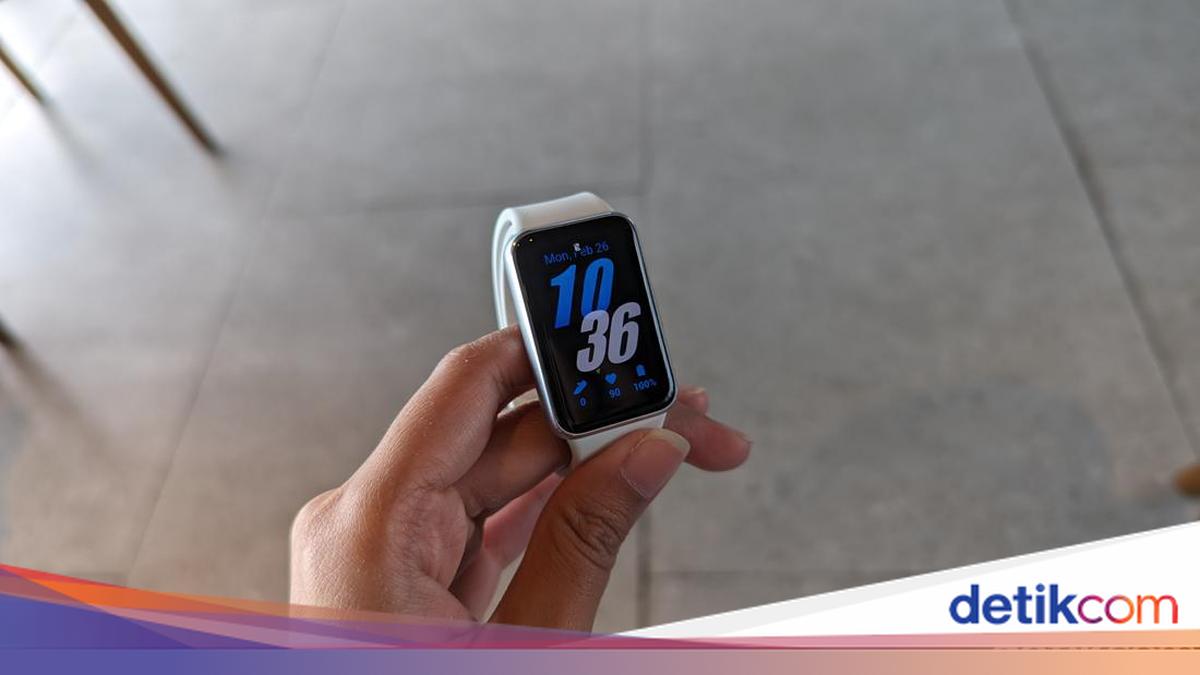
Menjaga kesehatan dan kebugaran menjadi semakin penting. Dengan bantuan teknologi terkini, seperti Samsung Galaxy Fit 3, kamu dapat meningkatkan kualitas hidup dengan cara yang cerdas dan efisien.

Galaxy Fit 3 dibekali sensor yang dapat memantau aktivitas selama 24 jam. Tak sampai di situ, Samsung turut membekali serangkaian fitur yang memberikan panduan dalam mewujudkan kesehatan lebih optimal.

3 Cara Lebih Sehat dan Aktif Pakai Galaxy Fit 3

Ada 5 cara Galaxy Fit dapat membuat kita lebih aktif dan sehat.


Tidur Berkualitas

Tidur yang cukup dan berkualitas adalah kunci untuk kesehatan yang baik. Galaxy Fit 3 membantu kamu memahami pola tidur dan memberikan wawasan untuk meningkatkan kualitas tidur.

Samsung memberikan memiliki fitur Sleep Coach yang cukup keren dan berguna. Berkat fitur ini akan mengubah kebiasaan tidur sehari-hari dengan demikian membantu pengguna meningkatkan kesehatan kita.

Galaxy Fit 3Galaxy Fit 3 Foto: Samsung

Setiap malam, fitur Sleep Coach bakal memantau tingkat oksigen dalam darah untuk mendeteksi waktu tidur nyenyak, tidur ringan, atau mendengkur. Kemudian menilai kualitas tidur dan kemudian merangkumnya menjadi skor tidur.

Data yang dikumpulkan kemudian dianalisis untuk memberikan saran perubahan seperti mengubah waktu tidur, menerapkan kebiasaan relaksasi sebelum tidur, atau mengurangi paparan cahaya biru sebelum tidur. Pengingat ini bakal meningkatkan kualitas tidur kita dengan sangat baik.

Karena Samsung membuat Galaxy Fit3 memiliki desain ringan sehingga memberikan rasa nyaman saat digunakan bahkan saat tidur sekalipun.

Semakin Aktif

Galaxy Fit 3 membantu pengguna mengatur aktivitas sehari-hari. Smartband ini dilengkapi Automatic & Manual Recording yang bisa mendeteksi pergerakan 6 tipe workout kamu secara otomatis, mulai dari berjalan santai, berlari, elliptical, rowing machine, berenang, hingga dynamic workout.

Tak hanya jogging atau naik tangga, Galaxy Fit 3 punya lebih dari 101 olah raga bagi penggunanya mulai dari olah raga sederhana seperti jogging, bersepeda, atau olah raga angkat beban yang levelnya lebih tinggi seperti yoga, pilates.

Galaxy Fit 3Galaxy Fit 3 Foto: Samsung

Menariknya lagi semua hasil pemantauan aktivitas dapat kita lihat langsung pakai Samsung Health, baik di Fit 3 atau HP Galaxy yang sudah terkoneksi. Dengan melihat kemajuan aktivitas harian bakal makin memotivasi untuk lebih aktif.

Biar makin seru abadikan setiap aktivitas olah raga. Kita bisa memanfaatkan fitur Camera Remote sehingga dapat menyulap Galaxy Fit3 menjadi tombol shutter untuk jepret foto dari kamera HP Galaxy yang terkoneksi.

Selain itu, kita dapat menggunakan Galaxy Fit3 sebagai Media Control. Jadi tak perlu repot menyentuh smartphone lagi untuk mengatur musik-musik kesukaan saat dipakai workout.

Lebih Sehat

Galaxy Fit 3 juga memberi pengguna pemahaman yang lebih mendalam tentang kesehatan mereka secara keseluruhan melalui indikator kesehatan termasuk detak jantung, kadar oksigen dan pelacakan siklus menstruasi.

Tak kalah penting, Galaxy Fit 3 bisa memantau tingkat stres. Smartband ini akan menawarkan bantuan pengguna untuk mengelola stres dengan memberikan latihan pernapasan.

Galaxy Fit 3Galaxy Fit 3 ukur tingkat stress Foto: Samsung

Galaxy Fit 3 memiliki fitur pengingat untuk minum air yang membantu kita tetap terhidrasi sepanjang hari. Pengaturan pengingat ini dapat membantu dalam memenuhi kebutuhan cairan tubuh yang esensial untuk kesehatan optimal.

Makin lengkap, Samsung menyematkan fitur keselamatan termasuk Peringatan Jatuh dan Panggilan Darurat/SOS. Untuk mengaktifkannya cukup Settings > Safety and Emergency > Hard Fall Detection

Ketika terdeteksi terjatuh yang tidak biasa, Galaxy Fit3 akan memberi pengguna opsi untuk segera menghubungi layanan darurat untuk menerima bantuan medis tepat waktu. Ketika pengguna berada dalam situasi darurat, mereka dapat segera mengirimkan sinyal SOS dengan menekan tombol samping sebanyak 5 kali.

(afr/afr)


Sumber : inet.detik.com