Category Archives: Tips Teknologi

Cara Hapus Akun Instagram Lewat Aplikasi dan Web

Jakarta

Ketika menggunakan media sosial seperti Instagram, adakalanya seseorang ingin menghilangkan akunnya karena berbagai pertimbangan. Mengejutkannya, ternyata cara hapus akun Instagram sangat mudah dilakukan.

Kendati demikian, ada satu hal yang perlu ditekankan, bahwa akun Instagram yang dihapus secara permanen, pastinya tidak akan bisa diakses atau digunakan lagi. Jadi sebelum memutuskan melakukan hal tersebut, pastikan kalau akun yang ingin dilenyapkan ini sudah tidak berguna.

Jika detikers masih ragu untuk menghapusnya secara permanen, terdapat alternatif lain yaitu menonaktifkannya. Dengan begitu pengguna dapat beristirahat dari media sosial besutan Meta tanpa harus menghapus akunnya. Nanti ketika login kembali, akun detikers masih dapat dipakai.


Namun dalam artikel ini, kita akan fokus terhadap cara hapus akun Instagram, baik melalui aplikasi maupun situs web. Lantas bagaimana siasatnya supaya akun dapat dihapus dengan mudah? Berikut penjelasan dan langkah-langkah sederhana yang dapat diikuti.

Cara Hapus Akun Instagram Lewat Aplikasi

Dilansir dari laman pusat bantuan Instagram, berikut ini adalah cara hapus akun Instagram lewat aplikasi:

  1. Buka aplikasi Instagram di perangkat seluler Anda dan pastikan Anda sudah login.
  2. Klik ikon tiga baris di pojok kanan atas.
  3. Kemudian pilih Pusat Akun.
  4. Scroll ke bawah dan pilih Detail Pribadi.
  5. Selanjutnya ketuk pada Kepemilikan dan Kontrol Akun.
  6. Lalu masuk ke Penonaktifan atau Penghapusan.
  7. Setelah itu pilih akun yang ingin dihapus.
  8. Jika sudah, pilih bagian Hapus Akun kalau ingin menghilangkannya secara permanen. Tapi bila hanya ingin menonaktifkan akun sementara, pilih Menonaktifkan Akun.
  9. Terakhir klik Lanjut.

Cara Hapus Akun Instagram Lewat Web

Selain lewat aplikasi, Anda juga dapat menghapus akun Instagram lewat website. Berikut langkah-langkahnya:

  1. Buka situs web Instagram.
  2. Login ke akun Anda.
  3. Klik menu pilihan penghapusan akun yang dapat diakses melalui help.instagram.com atau langsung kunjungi link https://www.instagram.com/accounts/remove/request/permanent/
  4. Pilih opsi alasan mengapa Anda ingin menghapus akun secara permanen.
  5. Masukkan kembali kata sandi akun Anda.
  6. Jika Anda sudah yakin, klik tombol ‘Hapus [username]’.

*Artikel ini ditulis oleh Fadhila Khairina Fachri, peserta Program Magang Bersertifikat Kampus Merdeka di detikcom.

(hps/asj)



Sumber : inet.detik.com

Beginilah Cara Banding Akun Instagram yang Di-suspend

Jakarta

Salah satu permasalahan yang kerap terjadi di Instagram adalah akun tersebut terkena suspend atau penghentian sementara secara mendadak. Untuk menangani hal tersebut simak langkah-langkahnya di bawah ini.

Penyebab Akun Instagram Terkena Suspend

Dilansir dari berbagai sumber, terdapat beberapa penyebab umum yang dapat menyebabkan akun Instagram Anda terkena suspend atau ditangguhkan secara tiba-tiba, yaitu:

1. Melanggar Kebijakan atau Ketentuan dari Komunitas Instagram

Instagram memiliki serangkaian aturan dan pedoman yang harus dipatuhi oleh penggunanya. Jika Anda melanggar salah satu kebijakan tersebut, misalnya dengan membagikan konten eksplisit atau mengandung kekerasan, akun Anda berpotensi ditangguhkan.


2. Aktivitas Mencurigakan atau Spam

Instagram memantau aktivitas penggunanya untuk mencegah penyebaran spam atau aktivitas mencurigakan lainnya. Jika Anda melakukan tindakan seperti penggunaan hashtag secara berlebihan dan tidak relevan akun Anda dapat dianggap sebagai spam dan ditangguhkan.

3. Pelanggaran Hak Cipta

Membagikan konten yang dilindungi hak cipta tanpa izin dari pemiliknya dapat menyebabkan akun Anda ditangguhkan. Instagram bekerja sama dengan pemilik hak cipta untuk melindungi karya mereka dari pelanggaran.

4. Konten Tidak Pantas atau Berbahaya

Instagram melarang pembagian konten yang dianggap tidak pantas, seperti aktivitas seksual eksplisit, serta konten yang dapat membahayakan atau menyakiti orang lain.

5. Penggunaan Perangkat Lunak Pihak Ketiga

Instagram melarang penggunaan perangkat lunak pihak ketiga atau bot untuk berinteraksi dengan aplikasinya. Jika terdeteksi menggunakan perangkat lunak semacam itu, akun Anda berpotensi ditangguhkan.

Cara Mengembalikan Akun Instagram yang Terkena Suspend

Jika akun Instagram Anda dinonaktifkan secara tidak sengaja atau karena kesalahpahaman, Anda dapat mengajukan banding kepada Instagram untuk meninjau kembali kasus Anda. Instagram menyediakan dua metode untuk mengirimkan permohonan banding, yaitu melalui aplikasi seluler dan melalui formulir banding online.

Mengirim Banding melalui Aplikasi Instagram Ketika Anda menerima notifikasi bahwa akun Instagram Anda dinonaktifkan, Anda akan melihat tombol “Tidak Setuju dengan Keputusan”. Ketuk tombol tersebut, masukkan kredensial login Anda, ikuti petunjuk di layar, dan kirimkan informasi yang diperlukan untuk mengajukan banding. Instagram menyatakan bahwa proses peninjauan kasus dapat memakan waktu sekitar 24 jam, tetapi bisa lebih lama tergantung pada kompleksitas kasus dan volume banding yang diterima.

Mengisi Formulir Banding Instagram Online Selain melalui aplikasi, Anda juga dapat mengajukan banding dengan mengisi formulir online yang disediakan oleh Instagram. Ada dua formulir utama yang dapat Anda gunakan, bergantung pada jenis pelanggaran yang menyebabkan akun Anda dinonaktifkan.

1. Formulir Banding untuk Pelanggaran Umum Pedoman Komunitas Instagram:

Gunakan formulir ini https://help.instagram.com/contact/606967319425038 untuk mengajukan banding terkait pelanggaran umum terhadap Pedoman Komunitas Instagram. Anda perlu menyertakan informasi seperti nama lengkap, email, nama pengguna Instagram, negara, dan mengunggah foto ID yang jelas (jika Anda memiliki ID yang dikeluarkan oleh pemerintah).

2. Formulir Banding untuk Pelanggaran Hak Cipta atau Konten Menyesatkan:

Jika akun Instagram Anda dinonaktifkan karena pelanggaran hak cipta berulang atau konten yang menyesatkan, gunakan formulir banding khusus ini https://help.instagram.com/contact/383679321740945.

Anda perlu memberikan informasi seperti nama lengkap, alamat email, nama pengguna Instagram, dan penjelasan yang jujur serta masuk akal untuk mendukung banding Anda. Jika memungkinkan, unggah foto atau bukti lain yang menunjukkan bahwa Anda memiliki hak untuk menggunakan konten tersebut.

Penting untuk mengisi formulir banding dengan informasi yang akurat dan lengkap, serta memberikan penjelasan yang meyakinkan untuk mendukung kasus Anda. Setelah mengirimkan formulir banding, Anda perlu menunggu hingga Instagram meninjau kasus Anda dan memberikan keputusan final. Proses ini dapat memakan waktu, jadi Anda perlu bersabar dan terus mengikuti prosedur yang ditetapkan oleh Instagram.

*Artikel ini ditulis oleh Fadhila Khairina Fachri, peserta Program Magang Bersertifikat Kampus Merdeka di detikcom.

(fay/afr)


Sumber : inet.detik.com

Cara Hapus Akun Telegram di PC, Laptop, dan HP

Jakarta

Cara hapus akun Telegram bisa melalui situs aplikasi tersebut dan setting di tiap gadget. Para pengguna Telegram bisa memilih cara yang tepat sesuai gadget yang digunakan tiap hari.

Telegram dirilis tahun 2013 dan diklaim lebih efektif dibanding aplikasi sejenis lainnya. Telegram dapat diatur profesional untuk kepentingan diskusi melalui modifikasi fitur pinned, obrolan grup dalam grup, terjemahan, hingga penjadwalan pesan.

Cara Hapus Akun Telegram

Dilansir dari laman Digital Guide IONOS, terdapat dua cara untuk langsung menghapus akun Telegram. Sedangkan cara lainnya harus melewati masa tenggang, sebelum bisa terhapus.


1. Hapus Akun Telegram via Browser my.telegram.org

  • Cara ini langsung menghapus akun Telegram, tanpa harus melewatkan beberapa hari tanpa aktivitas.
  • Buka https://my.telegram.org/delete di browser PC
  • Masukkan nomor telepon pada akun yang akan dihapus di kolom Your Phone Number
  • Gunakan kode +62 untuk memasukkan nomor telepon
  • Pastikan nomor yang dimasukkan sesuai kemudian klik Next
  • Klik Sign In pada kode konfirmasi yang dikirimkan ke aplikasi Telegram
  • Pilih Delete My Account dan tambahkan alasan menghapus Telegram jika diperlukan
  • Akun otomatis akan ter-log out dan terhapus secara permanen.

2. Hapus Akun Telegram via Pengaturan

  • Buka dan pastikan sudah login di aplikasi Telegram
  • Klik Settings lalu scroll ke bawah dan pilih Telegram FAQ
  • Cari opsi Your Account lalu Delete your Telegram account
  • Laman akan berpindah pada informasi dampak penghapusan akun dan website Telegram
  • Masukkan nomor telepon pada akun yang akan dihapus
  • Masukkan kode konfirmasi via SMS pada kolom tersedia
  • Klik Delete Your Account setelah laman berpindah di Telegram Core Area
  • Konfirmasi akhir dan tunggu beberapa saat hingga akun terhapus.

3. Cara Hapus Akun Telegram dengan Masa Tenggang

Dengan cara ini, jika tak ada aktivitas selama kurun waktu tertentu maka akun Telegram dihapus. Berikut tahapannya:

  • Buka aplikasi Telegram dan pastikan sudah login
  • Klik Setting lalu Privacy and Security
  • Scroll ke bawah dan pilih Delete My Account, lalu If Away For
  • Pilih durasi masa tenggang pada pilihan 1 bulan, 3 bulan, 6 bulan, atau 1 tahun
  • Akun akan otomatis terhapus jika tidak aktif selama periode tersebut.

Dampak Menghapus Akun Telegram

Akun Telegram yang sudah dihapus tidak akan bisa diakses ulang dengan cara apapun. Beberapa dampak lain yang harus detikers ketahui sebelum mengikuti langkah cara hapus akun Telegram yaitu.

1. Kehilangan Seluruh Obrolan dan Media Permanen

Setelah menghapus akun Telegram, seseorang akan kehilangan seluruh obrolan, grup, kontak, saluran, dan file media yang tersimpan di cloud. Seluruh data akan hilang secara permanen dan tidak bisa dipulihkan ulang.

2. Penghapusan Akun Tidak Bisa Dibatalkan

Tindakan menghapus akun Telegram tidak akan bisa dibatalkan. Maka dari itu pastikan untuk telah memikirkannya secara matang sebelum memutuskannya.

3. Login Ulang Tidak akan Mengembalikan Akun

Seseorang masih bisa menggunakan nomor yang sama untuk masuk di aplikasi Telegram. Namun akun lama tidak akan dipulihkan dan diarahkan pada pembuatan akun Telegram baru. Butuh waktu beberapa jam hingga hari untuk membuat akun baru karena nomor telepon tersebut akan diblokir beberapa saat.

Demikian cara hapus akun Telegram permanen beserta konsekuensinya. Kontak lama akan mendapatkan notifikasi dari detikers yang telah membuat akun baru usai menghapusnya.

(row/row)


Sumber : inet.detik.com

Kode Bank SeaBank dan Cara Transfer dari Bank Lain

Jakarta

Ketika ingin melakukan transfer beda bank lewat ATM, biasanya dibutuhkan kode bank dalam transaksi tersebut. Sehingga, diperlukan untuk mengetahui kode bank tujuan.

Setiap bank mempunyai kode banknya masing-masing, termasuk Seabank. Seabank adalah aplikasi layanan perbankan digital yang bisa membantu berbagi melakukan aktivitas finansial melalui handphone. Lantas, apa kode bank SeaBank?

Kode Bank SeaBank

Menurut laman Seabank, kode Bank SeaBank adalah 535. Tiga digit ini dikenal juga dengan kode transfer atau nomor bank.


Cara Transfer ke SeaBank Melalui ATM

Cara melakukan isi saldo atau transfer ke SeaBank lewat ATM cukup mudah. Begini langkah-langkahnya

  1. Masukkan kartu ATM/Debit ke mesin ATM, lalu pilih Transfer Antar Bank
  2. Pilih SeaBank atau BKE (Bank Kesejahteraan Ekonomi) atau masukkan kode bank (535) sebagai bank penerima
  3. Masukkan nomor rekening
  4. Lanjutkan proses transfer

Cara Transfer ke SeaBank Lewat Internet Banking hingga Shopee

Selain menggunakan ATM yang memerlukan kode bank, kamu juga bisa melakukan transaksi transfer melalui Internet Banking, SMS Banking, hingga aplikasi Shopee. Berikut caranya:

Cara Transfer ke SeaBank Melalui Mobile atau Internet Banking

  1. Login ke akun Mobile Banking
  2. Pilih Transfer ke Bank Lain
  3. Pilih SeaBank atau BKE (Bank Kesejahteraan Ekonomi) sebagai bank penerima, lalu masukkan nomor rekening
  4. Lanjutkan proses transfer sesuai aplikasi
  5. Pilih metode transfer yang diinginkan (Real Time Online atau SKN/LLG/RTGS)

Cara Transfer ke SeaBank Melalui SMS Banking

Cara selanjutnya yaitu lewat SMS Banking. Kamu bisa melihat langkah-langkahnya sesuai dengan bank yang kamu gunakan untuk proses transfer.

Bank Mandiri

Ketik TRB (Nomor rekening Mandiri) 535 (Nomor rekening Seabank) (Jumlah Transfer) Kirim ke 3355

Contoh: TRB 1 535 901612345678 60000

Bank BRI

Ketik TRANSFER 535 (No Rekening Seabank) (Jumlah Transfer) (PIN) Kirim ke 3300

Contoh: TRANSFER 535 901612345678 100000 123456

BNI

Ketik TRANSFER 535 (Nomor rekening SeaBank) (Jumlah Transfer) ## Kirim ke 3346

Contoh: TRANSFER 535 901012345678 50000 ##

BTN

  1. Hubungi 14155
  2. Pilih menu 2- Transfer
  3. Masukkan kode penerima (535+no rekening SeaBank)
  4. Masukkan jumlah transfer
  5. Lanjutkan proses transfer

Maybank

Ketik TRANSFER (Nomor rekening Maybank) 535 (Nomor rekening SeaBank) (Jumlah Transfer) Kirim ke 69811

Contoh: TRANSFER 12700123456 535 901012345678 50000

Cara Transfer ke SeaBank Melalui ShopeePay

1. Buka Halaman ShopeePay di Aplikasi Shopee, pilih Transfer Bank
2. Pilih SeaBank sebagai bank penerima
3. Masukkan nominal transfer
4. Konfirmasi detail transfer, Jika sudah, klik Konfirmasi
5. Masukkan 6 digit PIN ShopeePay untuk melanjutkan
6. Saldo berhasil ditransfer ke SeaBank

Daftar Kode Bank BUMN dan Swasta Lainnya di Indonesia

Berikut daftar kode bank BUMN dan swasta konvensional dan syariah Indonesia yang paling sering dicari selain SeaBank.

  • Bank BRI (Bank Rakyat Indonesia): 002
  • Bank BCA (Bank Central Asia): 014
  • Bank Mandiri: 008
  • Bank BNI (Bank Negara Indonesia): 009
  • Bank Tabungan Negara (Bank BTN): 200
  • Bank Mega: 426
  • Allo Bank (Eks Bank Harda): 567
  • Bank Jago (Eks Bank Artos Indonesia): 542
  • Bank UOB Indonesia: 023
  • TMRW by UOB Indonesia: 023
  • Bank CIMB Niaga: 022
  • Bank BTPN (Bank Tabungan Pensiunan Nasional): 213
  • Jenius: 213
  • Bank Danamon: 011
  • Bank BII Maybank: 016
  • Bank Sinar Mas: 153
  • Bank Commonwealth: 950
  • Bank OCBC NISP: 028
  • Bank KB Bukopin: 441
  • Bank Lippo: 026
  • Citibank: 031
  • Bank DBS Indonesia: 046
  • Digibank: 046
  • Bank Neo Commerce (Akulaku): 490
  • Indosat Dompetku: 789
  • Telkomsel Tcash/LinkAja: 911
  • Bank Panin: 019
  • Bank HSBC Indonesia: 087
  • Bank Mayapada: 097
  • Bank Syariah Indonesia: 451
  • Bank Mega Syariah: 506
  • Bank Aladin Syariah (Eks Bank Maybank Indocorp): 947
  • Bank BCA Syariah: 536
  • Bank CIMB Niaga Syariah: 022
  • Bank Muamalat: 147
  • Bank BTPN Syariah: 547
  • Bank KB Bukopin Syariah: 521
  • BTN Syariah: 200
  • Bank BJB Syariah: 425
  • Bank Panin Dubai Syariah: 517
  • BPD Aceh Syariah: 116
  • Bank NTB Syariah: 128

Kode Bank Daerah Indonesia

Jika ingin melakukan transfer ke Bank Pembangunan Daerah di Indonesia, kamu bisa melihat kode banknya melalui daftar berikut ini. Mulai dari Bank DKI Jakarta, BPD DIY, hingga Bank Jatim.

  • Bank DKI Jakarta: 111
  • Bank BPD Banten: 137
  • Bank Jabar dan Banten (Bank BJB): 110
  • BPD DIY (Yogyakarta): 112
  • Bank JATENG (Jawa Tengah): 113
  • Bank JATIM (Jawa Timur): 114
  • BPD Aceh: 116
  • Bank SUMUT (Sumatera Utara): 117
  • Bank Jambi: 115
  • Bank NAGARI (Bank SUMBAR): 118
  • Bank Bengkulu: 133
  • Bank Riau Kepri: 119
  • Bank SUMSEL BABEL: 120
  • Bank Lampung: 121
  • Bank BPD Bali: 129
  • Bank NTB: 128
  • Bank NTT: 130
  • Bank KALSEL (Bank Kalimantan Selatan): 122
  • Bank KALBAR (Bank Kalimantan Barat): 123
  • Bank KALTIMTARA (Bank Kalimantan Timur dan Utara): 124
  • Bank KALTENG (Bank Kalimantan Tengah): 125
  • Bank SULSELBAR (Bank Sulawesi Selatan dan Barat): 126
  • Bank SULUTGO (Bank Sulawesi Utara dan Gorontalo): 127
  • Bank SULTENG (Bank Sulawesi Tengah): 134
  • Bank SULTRA: 135
  • Bank Maluku MALUT: 131
  • Bank PAPUA: 132

Itulah informasi mengenai kode bank SeaBank beserta cara transfer dan daftar kode bank lainnya. Ingat kode bank ini sebelum melakukan transaksi, jangan sampai salah ya.

(elk/row)


Sumber : inet.detik.com

Cara Setting Alamat IP DNS AdGuard

Jakarta

Selain menggunakan VPN, penggunaan custom domain name system (DNS) juga bisa meningkatkan keamanan dan kenyamanan saat menggunakan internet, terutama untuk menghilangkan iklan pop up yang mengganggu.

Salah satu penyedia layanan DNS gratis adalah AdGuard, yang merupakan penyedia layanan domain name gratis yang berfungsi memblokir iklan, melindungi data pribadi, dan berbagai perlindungan keamanan lainnya.

AdGuard memblokir iklan dengan memastikan browser atau aplikasi tidak bisa mengirimkan “permintaan” untuk menampilkan iklan tersebut. Pasalnya, sebelum iklan bisa tampil di browser atau aplikasi pengguna, iklan tersebut harus dikirimkan terlebih dahulu dari server.


Jadi, AdGuard akan menyaring permintaan iklan tersebut dari perangkat pengguna sesuai dengan daftar filter yang aktif. Menurut mereka, metode ini sangat efektif untuk menyetop munculnya iklan.

Mereka pun menyediakan beberapa penyaringan dalam layanannya. Misalnya mode No Ads yang berfungsi untuk memblokir iklan, ataupun mode Family-friendly, yang selain memblokir iklan juga memblokir situs-situs dewasa.

Cara Setting DNS AdGuard

AdGuard mendukung pemakaian di beberapa jenis perangkat. Misalnya Android ataupun PC berbasis Windows.

Cara Setting DNS AdGuard di Android

1. Instal aplikasi AdGuard di ponsel Android
2. Lalkukan konfigurasi dengan masuk menu pengaturan > koneksi > pengaturan koneksi lainnya dan pilih Private DNS.
3. Masukkan alamat dns.adguard.com

Cara Setting DNS AdGuard di Windows

1. Instal aplikasi AdGuard di Windows 10 atau 11
2. Buka Settings > Network & Internet dan buka ‘Change adapter settings
3. Klik kanan koneksi yang aktif dan buka ‘Properties’
4. Pilih Internet Protocol Version 4 (TCP/IPv4) dan klik Properties
5. Masukkan alamat 94.140.14.14 pada bagian primary dan 94.140.15.15 pada bagian secondary

(asj/fay)


Sumber : inet.detik.com

Cara Pakai Privacy Extension for Whatsapp Web untuk Blur Chat

Jakarta

Privasi menjadi hal yang sangat perlu dipikirkan oleh pengguna HP, seperti dalam aplikasi bertukar pesan seperti Whatsapp. Salah satu cara untuk memberikan privasi lebih adalah dengan menggunakan Privacy Extension for Whatsapp Web untuk blur Chat.

Dikutip detikINET dari laman Whatsapp, Selasa (28/5/24) Whatsapp Web merupakan ekstensi berbasis komputer dari akun WhatsApp di telepon kamu. Pesan tersebut akan disinkronkan antara dua perangkat tersebut yaitu komputer dan HP sehingga kamu dapat melihatnya di kedua perangkat.

Kini dengan Whatsapp Web, kamu tidak harus membuka HP untuk cek chat di Whatsapp. Namun, terdapat satu kekurangan yang berpotensi bisa menganggu privasi dari pengguna.


Ketika kamu membuka Whatsapp Web di laptop atau komputer, chat kamu akan dapat dengan mudah diintip oleh orang lain. Misalnya, ketika sedang bekerja dan duduk bersebelahan dengan orang lain.

Penyebabnya dikarenakan layar yang cukup lebar karena menggunakan laptop dan komputer untuk membuka Whatsapp Web. Hal itu tentu merupakan kekurangan yang harus diantisipasi.

Maka dari itu, detikINET akan membagikan cara agar tampilan dan chat Whatsapp Web bisa lebih terjaga privasinya dengan menjadi blur atau kurang jelas untuk di baca. Itu untuk supaya tidak mudah diintip oleh orang lain. Lalu, bagaimana cara agar Whatsapp Web dapat diblur ?

Berikut adalah cara agar Whatsapp Web diblur yaitu dengan menggunakan ekstensi atau program tambahan yang tersedia di browser. Salah satu ekstensi yang digunakan adalah Privacy Extension for Whatsapp Web.

Apa itu Privacy Extension for Whatsapp Web?

Privacy Extension for Whatsapp Web adalah ekstensi atau program tambahan yang berguna untuk blur chat saat sedang membuka Whatsapp. Ekstensi ini bukan ekstensi resmi dari Whatsapp, melainkan dikembangkan oleh pihak ketiga yaitu oleh Lukas Lenhardt.

Kamu juga dapat menyesuaikan blurnya sesuai dengan kebutuhan. Adapun fiturnya seperti blur semua chat, blur chat preview terakhir, blur media preview, blur foto profil, dan masih banyak lagi.

Terdapat juga shortcut yang bisa kamu gunakan untuk mengaktifkan dan menonaktifkan ekstensi ini dengan cepat dan mudah yaitu tekan ALT + X secara bersamaan. Blur chat pada Whatsapp Web akan hilang ketika cursor diarahkan pada balon chat.

Cara untuk Blur Chat Pakai Privacy Extension for Whatsapp Web di Chrome

Berikut ini adalah langkah-langkah yang harus kamu lakukan untuk menggunakan dan membuat chat di WhatsApp Web menjadi blur:

  1. Download Privacy Extension for WhatsApp Web dengan mengunjungi laman ini https://chromewebstore.google.com/
  2. Setelah itu, cari ekstensi melalui kolom pencarian dengan nama Privacy Extension for Whatsapp Web.
  3. Pilih ekstensi dengan nama developer lukaslen.com
  4. Jika sudah, maka klik pilihan ‘Tambahkan ke Chrome’ dan ‘Add Extension’
  5. Harap tunggu sebentar sampai ekstensi selesai diinstal.
  6. Setelah itu, buka dan masuk ke WhatsApp Web di Chrome.
  7. Klik ikon Puzzle di sebelah kanan kolom URL untuk membuka ekstensi Privacy Extension for WhatsApp Web.
  8. Kamu dapat menyesuaikan konten WhatsApp Web mana yang ingin kamu blur.
  9. Setelah melakukan pengaturan tersebut, chat WhatsApp Web akan di-blur sesuai dengan preferensi yang telah ditetapkan.

Nah itu cara untuk blur chat WhatApp Web dengan menggunakan Privacy Extension for Whatsapp Web di Chrome. Setelah kamu menginstal ekstensi tersebut, kini kamu tidak perlu khawatir lagi diintip seseorang saat sedang duduk bersebelahan dengan orang lain.

Dengan menggunakan ekstensi ini, kamu dapat membuat privasi chat WhatsApp semakin terjaga. Semoga informasi yang diberikan dapat bermanfaat, selamat mencoba.

*Artikel ini ditulis oleh Mohammad Frizki Pratama, peserta Program Magang Bersertifikat Kampus Merdeka di detikcom.

(fay/afr)


Sumber : inet.detik.com

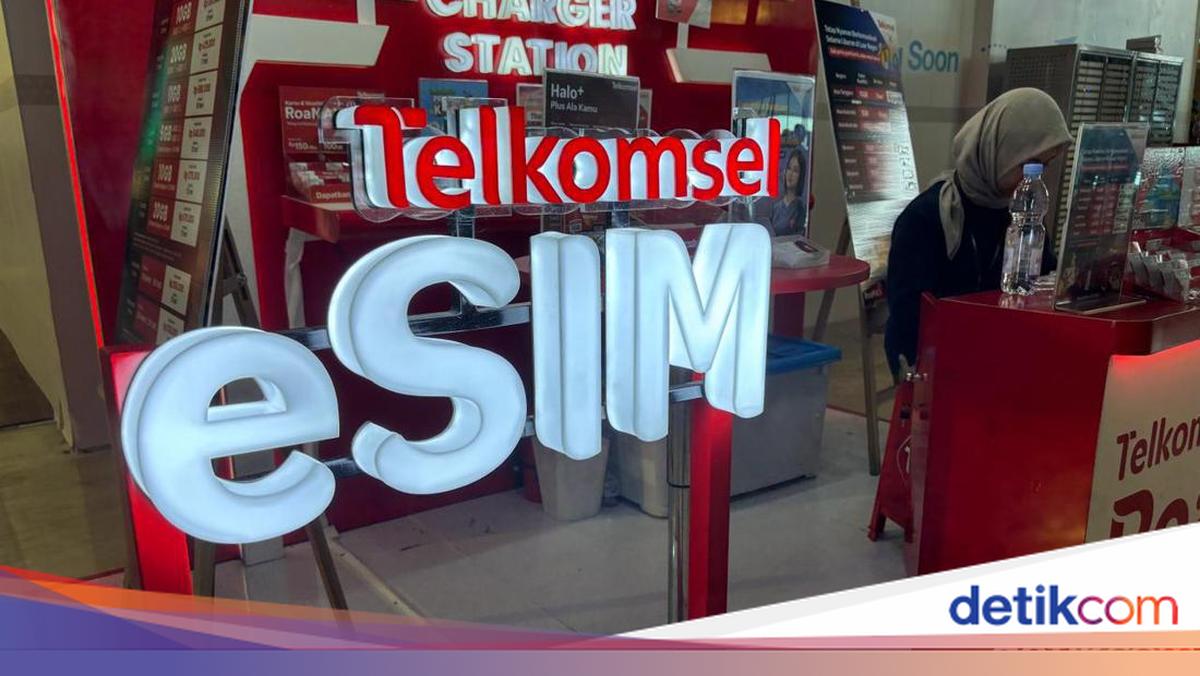
Cara Beli dan Aktivasi eSIM Telkomsel di iPhone dan HP Android

Jakarta

Saat ini kita dapat menggunakan eSIM dari Telkomsel. Terdapat beberapa produk eSIM meliputi eSIM Prabayar, eSIM RoaMAX, dan eSIM Tourist. Maka dari itu, perlu untuk mengetahui cara beli dan aktivasi eSIM Telkomsel di HP iPhone dan Android.

Dengan menggunakan eSIM, pengguna tidak perlu lagi memakai kartu SIM fisik, sehingga pemasangan dan pergantian nomor telepon menjadi lebih simpel dan cepat. Dilansir detikINET dari laman resmi Telkomsel, berikut ini adalah cara beli dan aktivasi eSIM Telkomsel di iPhone dan Android yang perlu kamu perhatikan.

Cara Beli eSIM Telkomsel di iPhone dan HP Android

  1. Klik link ini eSIM Telkomsel
  2. Tekan Beli Sekarang
  3. Pilih opsi eSIM Prabayar atau RoaMax
  4. Setelahnya pilih paket yang diinginkan
  5. Kemudian tekan Beli
  6. Kamu diminta memilih nomor
  7. Masukan email yang aktif diikuti tekan Checkout
  8. Kamu diminta membayar pembelian eSIM
  9. Pilih metode pembayaran
  10. Bila telah selesai QR eSIM akan dikirim ke email selanjutnya tinggal aktivasi di HP
  11. Terakhir tinggal registrasi eSIM dengan menekan tombol di email

Cara Aktivasi eSIM Telkomsel

Berikut ini adalah langkah-langkah yang harus kamu ikuti untuk aktivasi eSIM Telkomsel yang sudah kamu dapatkan.


Cara Aktivasi eSIM Telkomsel di iPhone

Untuk mengaktifkan eSIM di iPhone, kamu bisa ikuti langkah-langkah ini:

  1. Buka menu ‘Pengaturan’ di iPhone.
  2. Pilih ‘Seluler’.
  3. Pilih ‘Tambah eSIM’.
  4. Pilih ‘Gunakan Kode QR’.
  5. Pindai kode QR eSIM.
  6. Setelah eSIM terdeteksi, klik ‘Tambah/Lanjutkan’.
  7. Masukkan kode informasi eSIM ke iPhone kamu.
  8. Jika nomor sudah terdaftar, klik ‘OK’.
  9. Selesai

Cara Aktivasi eSIM Telkomsel di Android

Untuk HP Android, berikut ini cara mengaktifkan eSIM:

  1. Buka menu ‘Pengaturan’ di HP Android kamu.
  2. Pilih ‘Koneksi’
  3. Pilih ‘Manajer SIM’.
  4. Pilih ‘Tambah Paket Seluler’.
  5. Pilih ‘Pindai Kode QR’.
  6. Pindai kode QR eSIM.
  7. Setelah eSIM terdeteksi, klik ‘Tambah/Lanjutkan’.
  8. Jika nomor sudah terdaftar, klik ‘OK’.

Nah itu tadi adalah cara membeli dan aktivasi eSIM Telkomsel di iPhone dan HP Android. Semoga informasi tersebut dapat bermanfaat!

*Artikel ini ditulis oleh Mohammad Frizki Pratama, peserta Program Magang Bersertifikat Kampus Merdeka di detikcom.

(fay/fyk)


Sumber : inet.detik.com

Cara Mailing Excel ke Microsoft Word Untuk Surat Undangan

Jakarta

Ternyata ada cara mudah untuk mengirim email secara massal dalam waktu yang cepat dan efisien dengan menggunakan mail merge. Seperti apa caranya? Simak artikel berikut ini.

Mail merge merupakan cara untuk mengirimkan surat dan email massal yang telah disesuaikan secara personal dengan cepat. Proses ini bekerja dengan menggabungkan data personalisasi secara otomatis dari sebuah file data seperti spreadsheet ke dalam sebuah file template seperti surat atau email.

Artikel ini akan membahas pengertian mail merge dan cara kerjanya. Kemudian akan dibahas langkah-langkah melakukan mail merge dengan menggunakan spreadsheet Excel dan dokumen Word. Cara di bawah ini dilansir dari Gmass.co.


Apa itu Mail Merge?

Mail merge memfasilitasi pembuatan dokumen yang dipersonalisasi sesuai dengan penerima masing-masing secara otomatis. Fitur ini menghindarkan Anda dari kesulitan personalisasi manual untuk setiap dokumen.

Anda dapat memanfaatkan mail merge untuk menghasilkan pesan terpersonalisasi secara massal seperti:

  • Email pemasaran
  • Newsletter
  • Surat Undangan
  • Surat formulir, dan lainnya

Singkatnya, jika Anda memerlukan dokumen yang perlu dipersonalisasi dalam skala besar, mail merge dapat menangani hal tersebut untuk Anda!

Bagaimana Cara Kerja Mail Merge?

Pertama, Anda perlu memahami Mail merge terdiri dari dua komponen utama, yaitu:

1. File Template

Merupakan dokumen Word, Google Docs, atau email yang berisi pesan yang akan dikirimkan seperti surat atau email. File ini menyediakan tempat untuk memasukkan data personalisasi yang akan diambil dari file data.

2. File Data

Berupa sumber data seperti spreadsheet Excel atau file Google Sheets. Setiap sel berisi informasi berbeda nama depan, nama belakang, alamat email, dan lain-lainnya yang akan dimasukkan ke tempat yang sesuai di file template.

Intinya, mail merge secara otomatis memasukkan data personalisasi dari file data ke dalam file template.

Misalnya, saat membuat surat massal, surat tersebut menjadi file template yang memiliki penampung untuk nama dan alamat kontak. Perhatikan tag seperti Nama Depan dan Alamat di surat. Itulah yang disebut field mail merge yang berfungsi sebagai penampung detail penerima.

Field mail merge mengambil informasi personalisasi dari file data spreadsheet untuk membuat surat terpersonalisasi. Agar berfungsi, nama field di template harus sama dengan nama header kolom di spreadsheet. Jika nama sama, fungsi mail merge akan menggabungkan file data dan template surat untuk menghasilkan surat terpersonalisasi untuk setiap penerima.

Cara Menggunakan Mail Merge untuk Mengirim Surat Massal

Anda dapat memanfaatkan fungsi mail merge pada aplikasi Word dan Excel untuk menghasilkan surat-surat pribadi yang disesuaikan secara spesifik bagi masing-masing penerima dalam waktu yang sangat cepat dan praktis. Berikut langkah-langkahnya:

  1. Siapkan data nama penerima di dalam spreadsheet Microsoft Excel terlebih dahulu. Simpan file Excel tersebut di folder tertentu pada laptop atau PC Anda.
  2. Buka dokumen surat undangan yang akan digunakan sebagai template di Microsoft Word.
  3. Akses menu ‘Mailings’ dan pilih opsi ‘Start Mail Merge’.
  4. Pada jendela ‘Mail Merge’ yang muncul, pilih ‘Step by Step Mail Merge Wizard’ lalu klik ‘Next: Starting Document’.
  5. Pada langkah selanjutnya, pilih ‘Next: Select Recipients’.
  6. Klik tombol ‘Browse’ dan navigasikan ke lokasi file data Excel yang telah disiapkan sebelumnya. Setelah file terpilih, akan muncul pratinjau data yang akan dimasukkan, klik ‘OK’.
  7. Kemudian, masukkan ‘Merge Field’ seperti Nama dan Alamat dengan mengklik ‘Insert Merge Field’ pada area dokumen surat yang diinginkan.
  8. Setelah Merge Field diatur, pilih kembali menu ‘Mailings’ dan klik ‘Auto Check for Errors’ untuk memastikan tidak ada kesalahan, lalu klik ‘OK’.
  9. Secara otomatis, nama dan alamat sesuai data pada file Excel akan terisi pada dokumen surat sesuai dengan Merge Field yang telah diatur.

Begitulah cara mailing Excel ke Microsoft Word untuk membuat surat undangan dengan jumlah yang banyak. Semoga bermanfaat!

*Artikel ini ditulis oleh Fadhila Khairina Fachri, peserta Program Magang Bersertifikat Kampus Merdeka di detikcom.

(fay/fyk)


Sumber : inet.detik.com

Cara Mengatasi Akun WhatsApp yang Tidak Dapat Digunakan

Jakarta

Ketika kamu membuka WhatsApp, apakah muncul pemberitahuan ‘Akun ini tidak dapat menggunakan WhatsApp daftarkan nomor telepon baru’? Jika iya, kemungkinan besar akun WhatsApp kamu telah diblokir.

Pemblokiran akun WhatsApp menyebabkan penggunanya tidak bisa mengakses aplikasi perpesanan instan tersebut. Pengguna tidak dapat mengirim pesan, foto, dokumen, maupun melakukan panggilan.

WhatsApp dapat memblokir akun secara sementara atau permanen. Akun bisa diblokir apabila pengguna melanggar kebijakan yang diterapkan WhatsApp. Lantas, bagaimana cara mengatasi WhatsApp yang diblokir?


Penyebab WhatsApp Diblokir

Mengutip Nerds Chalk, munculnya notifikasi WhatsApp tidak dapat digunakan menandakan bahwa akun kemungkinan diblokir sementara atau secara permanen. Hal ini bisa dikarenakan pengguna telah melanggar ketentuan WhatsApp.

Penyebab akun WhatsApp tidak digunakan, di antaranya:

  • Dilaporkan oleh pengguna lain
  • Menggunakan aplikasi WhatsApp tidak resmi atau versi modifikasi
  • Terindikasi adanya bug
  • Menggunakan bot
  • Membuat terlalu banyak grup dalam kurun waktu singkat
  • Menyebarkan konten hoaks, ilegal, dan eksplisit
  • Mengirimkan tautan (link) berbahaya.

Dilansir laman Pusat Bantuan WhatsApp, pemblokiran juga dapat dilakukan pada akun yang terindikasi melakukan spam, penipuan, serta pencurian data. WhatsApp mengambil tindakan pemblokiran demi melindungi keamanan penggunanya dari aktivitas berbahaya.

Cara Mengatasi WhatsApp yang Diblokir

Ada sejumlah cara untuk memulihkan akun WhatsApp yang diblokir. Berikut cara mengatasi WhatsApp yang tidak dapat digunakan, dikutip dari Guiding Tech.

1. Uninstall WhatsApp Ilegal

Akun WhatsApp bisa diblokir apabila menggunakan aplikasi yang ilegal atau versi modifikasi. Karena itu, kamu dapat menghapus aplikasi WhatsApp yang tidak resmi tersebut.

Sebelum menghapusnya, pengguna bisa mencadangkan data terlebih dahulu agar riwayat data tidak hilang dan dapat dipulihkan. Caranya pencadangan data WhatsApp pada menu Setelan > Chat > Cadangan Chat > Cadangkan.

Setelah selesai mencadangkan, kamu bisa uninstal WhatsApp ilegal dan mengunduh aplikasi resminya lalu memulihkan datanya.

2. Perbarui WhatsApp

Apabila masih memakai WhatsApp versi lama, kamu bisa menginstal aplikasi terbarunya. Terkadang, WhatsApp yang ketinggalan zaman bisa jadi penyebabnya lantaran perusahaan secara teratur merilis pembaruan dengan fitur-fitur terkini untuk memperbaiki bug.

Karena itu, setelah pembaruan rilis maka pengguna yang masih memakai aplikasi versi lama bisa menghadapi masalah, seperti akun yang tidak dapat menggunakan WhatsApp.

3. Hubungi Layanan Dukungan WhatsApp

Jika masih belum bisa juga untuk masuk ke WhatsApp, kamu dapat coba hubungi layanan Dukungan (Support) WhatsApp. Dengan menghubungi layanan tersebut, WhatsApp akan bantu kendala yang dialami sehingga bisa diselesaikan dengan mudah.

Berikut langkah-langkahnya:

  1. Buka whatsapp.com/contact di browser dan klik Hubungi Kami
  2. Isi formulir dengan data yang benar
  3. Ketik pertanyaan atau masalah yang dialami pada kolom
  4. Klik Langkah Berikutnya dan tekan Kirim Pertanyaan.

Pesan telah dikirim dan pihak WhatsApp akan menghubungi kembali melalui email maksimal 3 hari kerja. Lakukan pengecekan email secara berkala.

WhatsApp juga mungkin dapat meminta pengguna untuk menyematkan tangkapan layar atau bukti dokumentasi dari permasalahan yang dialami untuk ditinjau ulang.

4. Gunakan Nomor Telepon Lain

Pengguna bisa menggunakan nomor telepon lain apabila cara-cara sebelumnya tidak berhasil. Nomor baru dapat digunakan dan didaftarkan kembali ke WhatsApp sambil menunggu nomor lama yang terblokir pulih.

Jika mengalami pemblokiran sementara, pencabutan pemblokiran mungkin bisa memakan waktu hingga dua minggu. Namun, pemblokiran juga bisa dicabut lebih cepat tergantung pelanggaran yang dilakukan.

Nah, itu tadi informasi seputar akun WhatsApp yang diblokir serta cara mengatasinya. Semoga membantu!

(fds/fay)


Sumber : inet.detik.com

Cara Membuka Blokir WA Orang yang Memblokir Kita

Jakarta

WhatsApp merupakan platform pesan singkat yang populer. Bukan cuma untuk bertukar pesan kepada kolega kerja, WhatsApp juga dipakai untuk berkomunikasi dengan orang-orang terkasih.

Dengan WA, berkirim pesan jadi lebih mudah. Apalagi WA juga layanan yang gratis. Semua orang (selama terdaftar di WA) bisa dikirimkan pesan, kecuali kamu diblokir oleh orang tersebut.

Tapi tahu tidak detikers, ternyata ada trik yang bisa dilakukan untuk membuka blokir orang yang memblokir kita di WhatsApp. Kalau penasaran, kamu bisa mempraktikkan cara di bawah ini:


Cara membuka blokir WA orang dengan hapus akun WhatsApp

  • Buka aplikasi WhatsApp
  • Sentuh tiga titik di pojok kanan atas
  • Lanjut ke Pengaturan > Akun > Hapus akun saya
  • Pilih negara dan masukkan nomor WA yang ingin kamu hapus
  • Ketuk ‘Hapus akun saya’
  • Jangan lupa untuk menghapus data dan cache WhatsApp atau uninstall aplikasi WhatsApp
  • Unduh ulang WhatsApp dan buat akun baru dengan nomor lama.

Setelah itu, blokir nomor WhatsApp kamu oleh orang lain akan dihapus. Dengan begitu, kamu bisa menghubunginya lagi. Akan tetapi, pesan yang ada sebelumnya pada akun kamu akan hilang. Chat itu juga tidak bisa dipulihkan. Karena itu, harus pikir ulang apakah cara ini layak untuk dicoba atau tidak.

Cara membuka blokir WA orang dengan WhatsApp Group

Jika kamu tidak mau menghapus akun WhatsApp, ada trik lain yang bisa dicoba. Caranya dengan membuat group WA. Kamu harus meminta orang lain untuk membuat group WA antara orang itu, kamu, dan orang yang memblokir kamu.

Setelah group terbentuk, temanmu bisa keluar dari group itu. Nah, kamu pun bisa mengobrol dengan orang yang memblokir kamu. Tapi, kamu tetap tidak bisa menelepon orang tersebut ya, detikers.

Cara membuka blokir WA orang dengan WhatsApp Business

Trik selanjutnya adalah dengan menggunakan WhatsApp Business. Begini langkah yang harus kamu lakukan:

  • Unduh WhatsApp Business
  • Setelah mengunduh aplikasi, kamu mungkin akan diminta untuk mentransfer nomor WhatsApp utama ke WhatsApp Business. Namun, abaikan saja dan lanjut ke proses selanjutnya
  • Masukkan nomor ponsel dan konfirmasi OTP
  • Setelah itu, aplikasi akan meminta konfirmasi tambahan untuk melengkapi profil bisnis. Pilih bisnis lainnya di bawah kategori dan ketik bukan bisnis. Lengkapi profil
  • Setelah itu, kamu diperintahkan untuk membuat katalog. Klik tidak sekarang.

(ask/afr)


Sumber : inet.detik.com