Category Archives: Tips Teknologi

Cara Cek Gaji Dipotong Iuran Tapera atau Tidak, Ini Linknya

Jakarta

Pemerintahan Presiden Joko Widodo telah menetapkan peraturan baru bahwa pekerja akan dipotong gajinya setiap bulan setiap bulan untuk simpanan program tabungan perumahan (Tapera).

Pemberi kerja pun wajib mendaftarkan pekerjanya paling lambat lambat 7 tahun sejak PP 25 tahun 2020 berlaku yaitu pada 20 Mei 2020. Artinya, pemberi kerja paling lambat mendaftarkan pekerjanya pada 2027 mendatang.

Hal itu tertuang dalam PP 21/2024 sebagai perubahan atas PP Nomor 25 tahun 2020 tentang Penyelenggaraan Tentang Tabungan Perumahan Rakyat (Tapera). Iuran yang harus dibayarkan adalah 3% dari gaji. Besaran itu terbagi di mana pemberi kerja wajib membayar 0,5% sementara pekerja sebesar 2,5%.


Pemberi kerja, wajib menyetorkan simpanan setiap bulan, paling lambat tanggal 10 bulan berikutnya dari bulan simpanan yang bersangkutan ke rekening Dana Tapera. Apabila tanggal 10 jatuh pada hari libur, simpan dibayarkan pada hari kerja pertama setelah libur.

Untuk pekerja mandiri juga wajib melakukan pembayaran simpanan paling lambat tanggal 10 setiap bulan. Pembayaran dilakukan melalui bank kustodian, bank penampung, atau pihak lainnya.

Meskipun baru berlaku wajib pada 2027, program Tapera sudah ada sejak tahun 2016. Warga RI bisa mengecek langsung apakah gaji sudah dipotong untuk iuran Tapera atau mengecek status kepesertaan Tapera secara online.

Cara Mengecek Gaji Dipotong Tapera

  1. Cara melihat gaji sudah dipotong untuk iuran Tapera adalah dengan mengunjungi laman https://sitara.tapera.go.id/check.
  2. Lalu, masukan nomor NIK atau KTP ke dalam kolom
  3. Klik ‘Cek Kepesertaan’ untuk mengetahui gaji sudah dipotong iuran Tapera atau belum.

Perlu diketahui, syarat untuk menjadi peserta Tapera yaitu pekerja dan pekerja mandiri yang berpenghasilan paling sedikit sebesar upah minimum dan berusia setidaknya 20 tahun atau sudah menikah saat mendaftar.

Nantinya jika kepesertaan Tapera sudah berakhir, peserta berhak memperoleh pengembalian simpanan dan hasil pemupukannya. Simpanan dan hasil pemupukannya wajib diberikan paling lama 3 bulan setelah kepesertaan nya dinyatakan berakhir.

Program simpanan Tapera wajib bagi pekerja yang sudah menjadi syarat kepesertaan Tapera sesuai PP No. 21 Tahun 2024 Pasal 7.

Pekerja yang wajib menjadi peserta Tapera

  1. Calon Pegawai Negeri Sipil
  2. Pegawai Aparatur Sipil Negara (termasuk Pegawai Pemerintah dengan Perjanjian Kerja (P3K))
  3. Prajurit Tentara Nasional Indonesia
  4. Prajurit siswa Tentara Nasional Indonesia
  5. Anggota Kepolisian Negara RI
  6. Pejabat negara
  7. Pekerja/buruh badan usaha milik negara (BUMN) atau daerah (BUMD)
  8. Pekerja/buruh badan usaha milik desa
  9. Pekerja/buruh badan usaha milik swasta
  10. Pekerja yang tidak termasuk Pekerja sebagaimana dimaksud nomor 1 sampai 9 yang menerima gaji atau upah, seperti pegawai BP Tapera, pegawai Bank Indonesia, pegawai Badan Penyelenggara Jaminan Sosial, dan WNA yang bekerja di Indonesia paling singkat 6 bulan.

(jsn/fay)



Sumber : inet.detik.com

Cara Mengatasi Munculnya Safe Search Mode Enabled Yandex

Jakarta

Mesin pencari Yandex menyediakan fitur Safe Search atau pencarian aman yang berfungsi untuk memfilter konten yang dianggap tidak sesuai untuk pengguna, terutama konten dengan muatan dewasa.

Fitur ini diaktifkan secara bawaan melalui pengaturan Family Search (Pencarian Keluarga). Dengan pengaturan ini, Yandex akan membatasi akses pengguna terhadap situs-situs web yang terdeteksi mengandung konten dewasa atau tidak pantas.

Namun, ada kalanya pengguna ingin mengakses konten tersebut tanpa adanya pembatasan dari Safe Search.


Dilansir dari berbagai sumber pada Rabu (29/5/2024), Safe Search mode enabled adalah istilah yang menandakan bahwa mode pencarian aman telah diaktifkan pada mesin pencari Yandex. Lantas bagaimana cara mengatasinya? Ikuti langkah-langkah di bawah ini.

Apa Itu Yandex?

Yandex, merupakan singkatan dari ‘Yet Another Indexer’, diluncurkan pertama kali pada tahun 1997 dalam pameran Softool-Moskow. Sejak saat itu, Yandex telah berkembang menjadi salah satu mesin pencari paling dominan di Rusia, dengan lebih dari 45 persen pengguna internet di negara tersebut menggunakan layanannya. Bahkan, Yandex telah mengalahkan popularitas Google di Rusia, terutama setelah masuknya era ponsel pintar ke negara itu.

Salah satu keunggulan utama Yandex dibandingkan pesaingnya adalah teknologi pencarian berbasis lokasi (location-based search) yang dimilikinya. Teknologi ini memungkinkan hasil pencarian menjadi lebih relevan dengan lokasi pengguna. Misalnya, jika dua orang mencari kata kunci yang sama, hasil pencarian yang ditampilkan bisa berbeda tergantung pada lokasi masing-masing pengguna. Hal ini membuat hasil pencarian menjadi lebih spesifik dan sesuai dengan konteks lokal.

Selain di Rusia, Yandex juga telah melebarkan sayapnya ke beberapa negara Asia Timur lainnya, seperti Ukraina, Belarus, Turki, dan Kazakhstan. Fitur-fitur yang ditawarkan Yandex juga mirip dengan Google, seperti pencarian web, gambar, video, dan lainnya.

Meskipun masih kalah populer dibandingkan Google secara global, kehadiran Yandex menjadi ancaman nyata bagi dominasi Google, terutama di wilayah Rusia dan negara-negara Asia Timur lainnya.

Dengan teknologi pencarian berbasis lokasi yang andal dan fitur-fitur yang terus dikembangkan, Yandex berpotensi menjadi pilihan utama bagi pengguna internet di wilayah tersebut.

Cara Mengatasi Safe Search Mode Enabled

Berikut adalah langkah-langkah untuk mengatasi Safe Search Mode yang diaktifkan di Yandex:

  1. Buka situs web Yandex, lalu lakukan pencarian apapun untuk mengakses halaman hasil pencarian.
  2. Pada halaman hasil pencarian Yandex, Anda akan menemukan opsi ‘Settings’ (Pengaturan) di sudut kanan bawah. Klik opsi tersebut untuk membuka menu pengaturan.
  3. Dalam menu pengaturan, cari bagian ‘Filter Pages’ (Filter Halaman). Pada bagian ini, Anda dapat mengubah opsi dari ‘Family Search’ (Pencarian Keluarga) menjadi opsi lain, seperti ‘Do Not Filter’ (Tidak Memfilter).
  4. Setelah mengubah opsi Filter Halaman, Safe Search Yandex yang sebelumnya aktif akan dinonaktifkan. Dengan demikian, Anda dapat mengakses semua situs web, termasuk yang sebelumnya diblokir karena terdeteksi mengandung konten dewasa.

Dengan mematikan Safe Search Yandex, pengguna memiliki kebebasan untuk menjelajahi seluruh konten di internet tanpa adanya filter atau pembatasan yang diterapkan oleh mesin pencari tersebut. Semoga Bermanfaat!

*Artikel ini ditulis oleh Fadhila Khairina Fachri, peserta Program Magang Bersertifikat Kampus Merdeka di detikcom.

(fay/fyk)


Sumber : inet.detik.com

Cara Bikin Catatan Menarik di Tablet

Jakarta

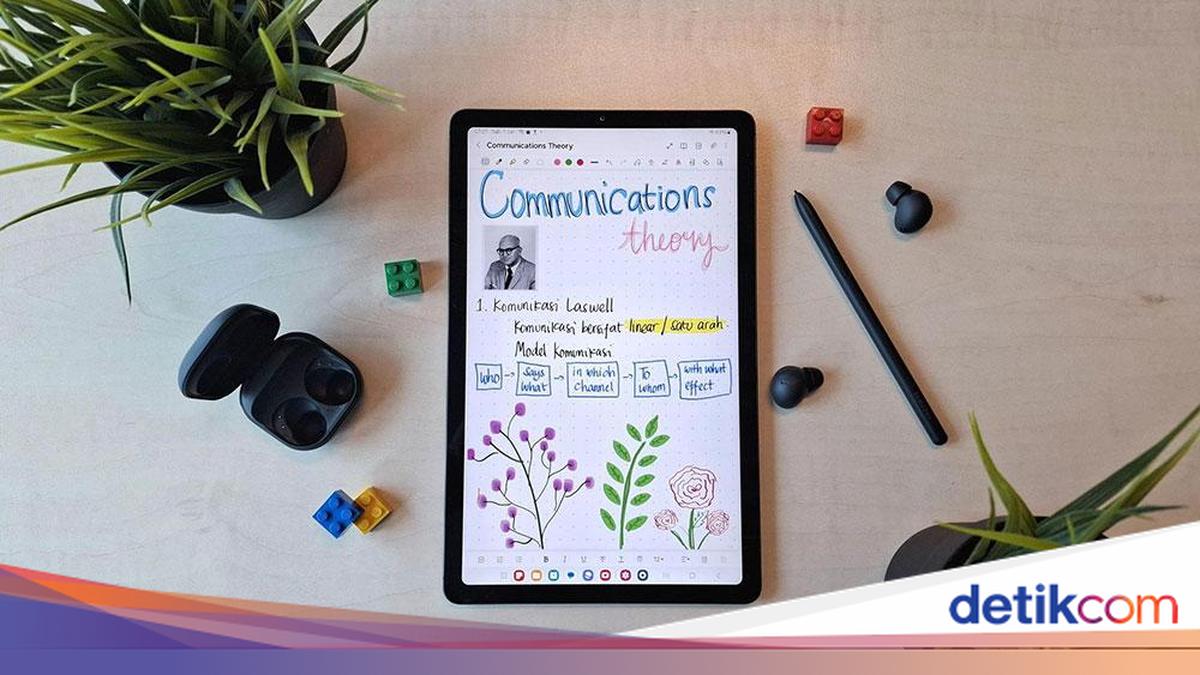
Tablet saat ini menjadi alat yang populer untuk membuat catatan di berbagai situasi, baik di sekolah, kuliah, atau dalam pekerjaan sehari-hari. Hanya saja membuat catatan yang seragam ala template kadang membosankan.

Agar catatan menarik, kamu bisa menggunakan fitur Galaxy Tab S6 Lite yang dipadukan S Pen. Lalu maksimalkan dengan tips di bawah ini.

Screen Off Memo

Galaxy Tab S6 Lite punya fitur Screen Off Memo yang memungkinkan kita membuat catatan meski layar dalam kondisi off. Jadi kamu dapat sat set bikin catatan begitu tablet dikeluarkan dari tas atau menuliskan ide yang tiba-tiba muncul di kepala.


Semua catatan yang dibuat akan tersimpan di Samsung Notes.

Convert to Text

Mengubah tulisan tanganmu menjadi teks juga terasa mudah dengan S Pen. Caranya:

  • Tap ikon Convert to text
  • Cek tinjuan teks yang dimunculkan
  • Kalau sudah sesuai, tap Convert.
  • Apabila tulisan tanganmu kurang lurus, luruskan dengan cara tap pada ikon Straighten (tiga garis dengan sebuah tanda panah) di bagian bawah. Tulisan tanganmu secara otomatis akan lurus secara horizontal dan mudah dibaca.

Kamu juga bisa mengubah warna tinta atau ketebalan tulisan, caranya:

  • Dengan S Pen sorot tulisan yang ingin diubah dengan cara menekan dan tahan pada kata-kata yang ingin kamu warnai atau pertebal.
  • Lalu tap More options (tiga titik vertikal) di jendela yang muncul
  • Tap Change style.
Galaxy Tab S6 LiteMengubah Style Halaman Foto: Samsung Indonesia

Style Halaman

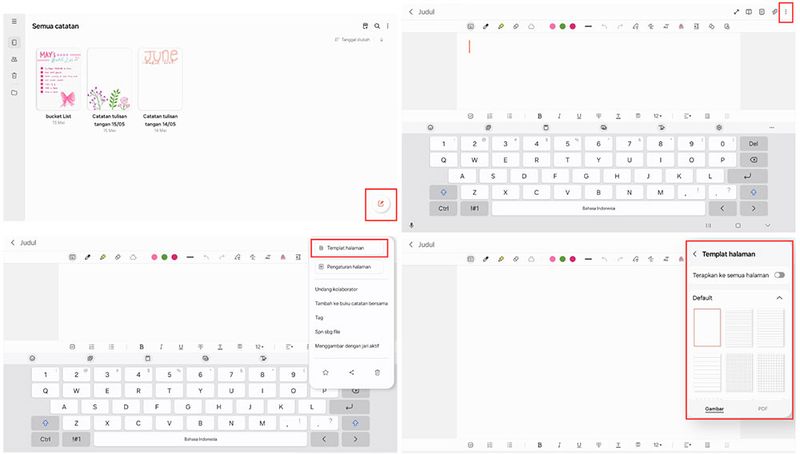
Agar halaman lebih menarik, kita bisa mengubah style halaman. Langkahnya:

  • Tap garis titik tiga di pojok kanan
  • Pilih Pengaturan halaman
  • Pilih style halaman, mulai dari bergaris lebar atau tipos, kertas gambar atau to-do-list.
Galaxy Tab S6 LiteUbah warna halaman Foto: Samsung Indonesia

Halaman Berwarna

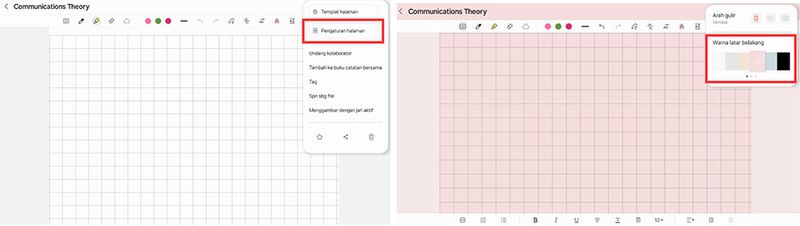
Menulis catatan dengan halaman berwarna putih memang sudah biasa. Biar catatan kamu nggak ngebosein, kamu bisa mengubah warna halaman Samsung Notes yang bisa disesuaikan dengan mood, caranya:

  • Tap garis titik tiga di pojok kanan
  • Pilih Pengaturan halaman
  • Pilih warna latar belakang

Bikin Estetik

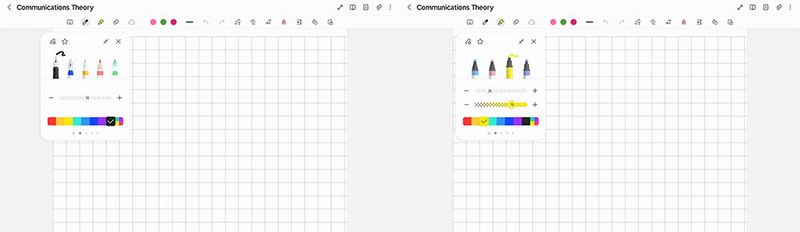
Dengan S Pen, kamu bisa menulis dengan berbagai macam mode pena yang kamu inginkan seperti menulis dengan alat tulis favoritmu di atas kertas. Kamu bisa pilih mode pena yang ingin kamu gunakan dengan:

  • Tap halaman catatan hingga muncul Toolbar
  • Tap dua kali ikon pensil di pojok kiri hingga Pen Mode terbuka
  • Selanjutnya kamu bisa memilih pena apa yang ingin gunakan hingga mengatur ketebalan dan warna dari pena. Kamu juga bisa meng-highlight tulisan yang penting dengan tap ikon
  • Terdapat 4 tipe Highlighter yang bisa kamu pilih dengan pengaturan dan warna yang beragam. Untuk membuka pengaturan ini, kamu perlu tap dua kali pada ikon Highlighter.
Galaxy Tab S6 LiteBikin Estetik Foto: Samsung Indonesia

Tambah Elemen Pendukung

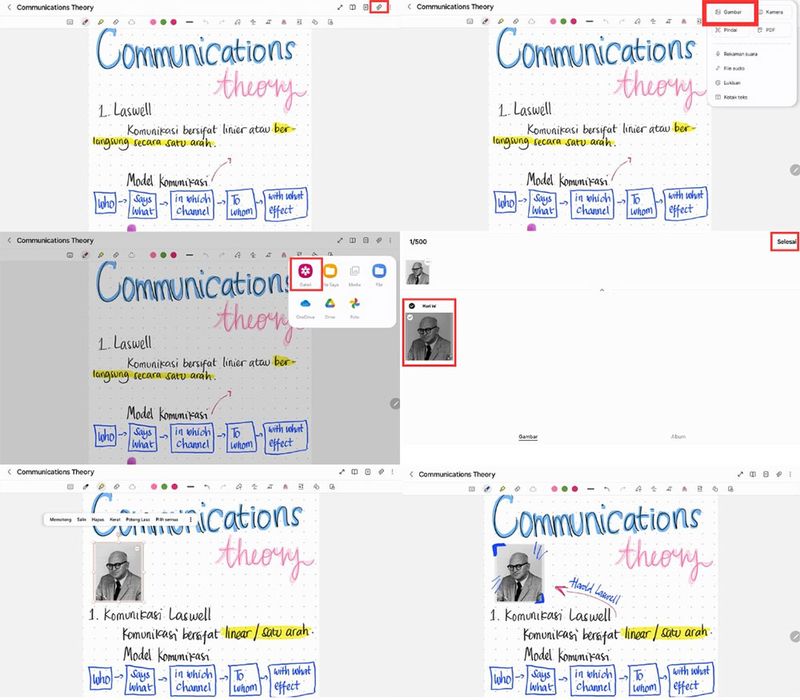
Agaru insightful dan memudahkan untuk diingat, serta memahami alur catatan yang ditulis dapat menambahkan gambar, video, maupun menggambar atau membuat sketsa langsung di halaman Samsung Notes.

Kamu bisa menambahkan foto dari penyimpanan, foto langsung dari kamera, PDF, atau hasil Scan, termasuk voice recording, file audio, dan gambar. Caranya:

  • Tap Insert (berupa ikon paper clip di atas) dan pilih file yang ingin kamu masukkan ke dalam notes
  • Setelah file yang kamu inginkan telah masuk di halaman catatan, kamu bisa melanjutkan untuk menyesuaikan foto, menulis keterangan maupun menghias catatan menggunakan S Pen.
Galaxy Tab S6 LiteGalaxy Tab S6 Lite Foto: Samsung Indonesia

(afr/afr)


Sumber : inet.detik.com

Cara Menghentikan Google Mendengarkan Kita, Gampang Banget!

Jakarta

Google masih menjadi pilihan pertama banyak orang. Akan tetapi, tidak semua orang tahu soal aturan-aturan yang diterapkan oleh perusahaan termasuk tentang perekaman.

Di balik layar, Google mengatakan bahwa layanannya merekam suara dan bahkan menyimpan audio ketika pengguna berinteraksi dengan Google Search, Google Assistant, hingga Google Maps. Ini dilakukan untuk meningkatkan layanan yang diberikan.

“Saat Anda berbicara dengan layanan Google, Google menggunakan teknologi pengenalan audio untuk memproses audio Anda dan merespons Anda,” kata Google dalam ketentuannya.


“Google menggunakan audio yang disimpan oleh pengaturan ini untuk mengembangkan dan meningkatkan teknologi pengenalan audio dan layanan Google yang menggunakannya, seperti Google Assistant,” lanjutnya.

Melansir Mirror UK, Rabu (29/5/2024) walaupun chat pribadi tidak akan direkam atau diintip, Google mengonfirmasi bahwa mereka memiliki tim yang didedikasikan untuk mendengarkan cuplikan audio yang disimpan yang kemudian digunakan untuk meningkatkan pencarian suara.

“Untuk beberapa peningkatan teknologi audio, sampel audio yang disimpan saat pengaturan ini diaktifkan akan dianalisis oleh peninjau terlatih, yang mendengarkan, mentranskripsikan, dan memberi anotasi, sehingga layanan Google dapat menafsirkan audio dengan lebih baik. Kami mengambil langkah-langkah untuk melindungi privasi Anda sebagai bagian dari proses ini, misalnya, dengan memisahkan audio Anda dari akun Anda saat pengulas menganalisisnya,” jelasnya.

Cara Menonaktifkan Rekaman Suara Google

Menggunakan Google Maps atau berinteraksi dengan Assistant tentu akan sangat berguna dalam keseharian. Tapi, kalau kamu tidak ingin Google mendengarkan, ada cara mudah untuk menonaktifkannya.

  1. Kamu hanya perlu masuk ke aplikasi Google, kemudian pilih ikon akun di pojok atas layar.
  2. Tap ‘Manage Google Account’, kemudian, tekan ‘Data and Privacy’.
  3. Scroll ke bawah ‘Web & App Acitivity’, matikan aktivitas voice dan audio.
  4. Jika kamu menonaktifkan setelan aktivitas suara dan audio, Google tidak akan lagi menyimpan rekaman audio di Akun Google di server Google saat kamu berinteraksi dengan Google Search, Assistant, dan Maps.

(ask/fay)


Sumber : inet.detik.com

7 Cara Melacak Nomor HP Secara Praktis

Jakarta

Melacak nomor HP merupakan salah satu cara yang berguna untuk mengetahui informasi lokasi dan identitas dari nomor asing yang menelepon kita. Kini, perkembangan teknologi yang semakin canggih pun mempermudah kita untuk melacak nomor HP orang lain.

Nomor HP bisa dilacak melalui provider ataupun browser dan aplikasi pengidentifikasi nomor telepon. Penasaran bagaimana cara melacak nomor HP? Simak ulasannya dalam artikel ini.

Cara Melacak Nomor HP Tanpa Aplikasi

Mengutip dari catatan detikInet dan laman Telkomsel, berikut beberapa cara mudah dan praktis untuk melacak nomor HP melalui situs dan provider telepon yang bisa kamu coba:


1. Melacak Nomor HP via Provider

Provider Telkomsel

  • Buka menu telepon lalu ketikkan kode *250#
  • Setelah muncul tampilan “Lihat/Edit daftar teman”.
  • Masukkan nomor HP yang ingin dilacak.

Alternatif lainnya yaitu melalui SMS ke 5200 dengan format “Teman Nama Nomor”. Contoh: TEMAN AJI 081xxxxxxxx lalu kirim ke 5200.

Provider XL

  • Buka menu telepon di HP kamu, lalu masukkan kode *123*573*1#
  • Klik menu lokasi keluarga.

Kamu juga bisa mengirim SMS ke 9111 dengan format “CARI NoHP”. Contoh: CARI 081xxxxxx, lalu kirim ke 9111.

Provider Indosat

  • Buka menu panggilan kemudian ketikkan kode *777*6*6#
  • Pilih menu lokasi keluarga

Cara kedua bisa dengan mengirimkan SMS ke 9111 dengan format teks “Cari No HP”.

2. Melacak Nomor HP via Browser

  • Kunjungi situs https://kredibel.com di browser HP atau laptop kamu.
  • Ketuk tab “Cek Telepon”.
  • Ketik nomor telepon yang ingin dilacak dengan diawali kode negara +62.
  • Klik “Cari” lalu tunggu hingga situs selesai memproses permintaan kamu.
  • Situs akan menampilan informasi identitas dan riwayat pemilik nomor HP.

3. Melacak Nomor HP via WhatsApp Web

  • Kunjungi situs WhatsApp Web di Laptop, komputer, atau PC.
  • Buka pesan terakhir yang dikirimkan oleh target nomor yang ingin kamu lacak. Mintalah target kontak untuk mengirimkan pesan kembali, apabila pesan terakhir sudah lewat beberapa hari sebelumnya.
  • Setelah pesan terakhir terbuka, tekan tombol Ctrl+Alt+Del secara bersamaan untuk masuk ke Task Manager.
  • Setelah Task Manager muncul, klik tombol Windows+R secara bersamaan.
  • Ketik CMD lalu ketuk Enter.
  • Ketik netstat dan klik Enter setelah command prompt muncul.
  • Catat alamat IP yang tertera pada command prompt.
  • Buka tautan website https://www.ip-adress.com/ip_tracer/ dan masukkan alamat IP yang telah didapat sebelumnya untuk melacak lokasi target.

Cara Melacak Nomor HP Menggunakan Aplikasi

Belum berhasil melacak nomor HP? Tenang saja, berikut ada sederet cara melacak nomor HP menggunakan aplikasi yang dapat diunduh di Appstore dan Playstore.

1. Melacak Nomor HP via Aplikasi Google Maps

  • Buka aplikasi Google Maps yang ter-install di smartphone kamu.
  • Atur koneksi internet berdasarkan waktu atau time based agar lebih hemat kuota.
  • Pada menu Option, pilih Daftar Teman atau Friend List lalu Tambah Teman atau Add Friend.
  • Undang target yang nomor HPnya ingin kamu lacak. Pastikan target sudah menerima undangan kamu.
  • Pilih kontak yang ingin kamu lacak. Google Maps akan melacak informasi keberadaan target yang dilacak secara otomatis.

2. Melacak Nomor HP via Satelit Google Maps

  • Buka aplikasi Google Maps.
  • Ketuk ikon menu berbentuk garis-garis horizontal di pojok kanan atas layer.
  • Klik menu lokasi dan klik tombol mulai pada laman bagikan lokasi.
  • Setelah itu, akan muncul pilihan rentang waktu berbagai lokasi “Selama 1 jam” atau “Hingga dinonaktifkan”.
  • Pilih menu “Lainnya”.
  • Ketik nomor HP atau alamat email target yang ingin kamu lacak dan kirimkan.

3. Melacak Nomor HP via Aplikasi Getcontact

  • Buka aplikasi Getcontact yang telah diunduh di HP kamu.
  • Setujui permintaan akses ke kontak, panggilan, dan SMS.
  • Lakukan verifikasi dengan memasukkan kode OTP yang dikirimkan oleh aplikasi.
  • Login ke aplikasi menggunakan akun Google atau Facebook kamu.
  • Pada kolom atas, masukkan nomor HP yang ingin kamu lacak dan klik ikon kaca pembesar untuk memulai penelusuran.
  • Tunggu sebentar dan aplikasi akan menampilkan informasi terkait nomor HP yang dilacak.

4. Melacak Nomor HP via Aplikasi Truecaller

  • Buka aplikasi Truecaller yang sudah diunduh di Smartphone kamu.
  • Setujui permintaan akses ke kontak, panggilan, dan SMS.
  • Verifikasi perangkat HP dengan memasukkan kode OTP dari aplikasi.
  • Lakukan login ke aplikasi menggunakan akun Google atau Facebook kamu.
  • Pada laman “Panggilan” dan ketik nomor HP yang ingin dilacak. Lalu, klik ikon kaca pembesar di bagian atas untuk memulai penelusuran.
  • Setelah beberapa saat, aplikasi akan menampilkan informasi target nomor HP yang dilacak.

Nah, itu dia tadi beberapa alternatif cara melacak nomor HP melalui situs, aplikasi, dan operator seluler. Semoga bermanfaat.

(khq/khq)


Sumber : inet.detik.com

Cara Setting Google Ads Cocok Untuk Pemula

Jakarta

Salah satu hal yang harus diperhatikan dalam memulai sebuah usaha adalah beradaptasi dengan teknologi. Google Ads adalah salah satu alat yang dapat membantu mengembangkan usaha kamu.

Bagi pengusaha pemula, meningkatkan awareness agar produk dan jasa dikenal luas adalah kunci meraih keuntungan. Oleh karena itu, pelajari panduan Google Ads khusus bagi pemula untuk mulai mengiklankan bisnis dan menjangkau pelanggan lebih luas berikut ini.

Apa Itu Google Ads?

Dilansir detikINET dari laman resmi Google, Google Ads merupakan platform periklanan online dari Google yang memungkinkan Anda membuat iklan untuk menjangkau orang yang tertarik pada produk atau layanan Anda. Ini membantu mempromosikan bisnis, menjual produk, meningkatkan kesadaran, dan meningkatkan traffic ke situs web.


Fitur ini merupakan fitur yang berupa iklan berbayar. Nantinya, iklan akan ditampilkan pada pencarian google. Agar iklan tersebut dapat muncul, maka pengiklan harus membayarnya dan menggunakan kata kunci tertentu yang relevan.

Cara Setting Google Ads

Bagi sebagian orang, Google Ads merupakan hal yang baru baginya. Khususnya bagi para pemilik usaha yang ingin menggunakan Google Ads untuk menumbuhkan usahanya. Nah, berikut ini adalah cara setting Google Ads yang cocok untuk pemula:

  1. Pertama, kunjungi halaman pendaftara Google ads di https://ads.google.com/
  2. Lalu, klik tombol ‘Mulai Sekarang’
  3. Isi deskripsi bisnis dan tambahkan URL situs iklan Anda.
  4. Tentukan radius jangkauan konsumen yang ditargetkan.
  5. Pilih kata kunci untuk pencarian produk atau jasa Anda.
  6. Lengkapi lima kolom untuk headline dan deskripsi iklan.
  7. Masukkan nomor ponsel yang akan ditampilkan di iklan agar calon konsumen dapat menghubungi Anda.
  8. Pilih salah satu dari tiga paket pembayaran bulanan yang ditawarkan oleh Google atau tetapkan anggaran sendiri.
  9. Selesaikan proses transaksi pembayaran.

Nah, itu tadi adalah cara setting Google ads yang cocok untuk pemula sehingga akan memudahkan bisnis kamu berkembang. Semoga informasi yang didapatkan bisa bermanfaat.

*Artikel ini ditulis oleh Mohammad Frizki Pratama, peserta Program Magang Bersertifikat Kampus Merdeka di detikcom.

(fay/fyk)


Sumber : inet.detik.com

Rahasia Bikin Foto Waisak Borobudur Keren Modal HP

Jakarta

Setiap tahun Candi Borobudur di Jawa Tengah, Indonesia, menjadi panggung perayaan Waisak. Bagi umat Buddha, momen ini memiliki makna spiritual yang mendalam.

Namun tak hanya itu, Waisak di Borobudur juga menarik para pencinta fotografi yang ingin mengabadikan keindahan dan magisnya perayaan tersebut. Mulai dari prosesi ibadah yang dilakukan para biksu hingga ribuan lampion mengangkasa perpadu megahnya siluet candi.

Bagi kamu yang tertarik bisa mempersiapkan diri untuk Waisak di Borobudur tahun depan. Tak perlu pakai kamera profesional, kamu dapat menggunakan smartphone.


“Kualitasnya mumpuni selain itu mudah dibawa-bawa,” ujar fotografer Ulet Ifansasti saat berbincang dengan detikINET.

Ulet sendiri saat perayaan Waisak di Borobudur belum lama ini menggunakan iPhone 15 Pro Max. Dia menilai kemampuan zoom HP Apple ini lebih natural, selain itu white balance dirasa tepat dari lainnya.

Karena itu tak hanya saat Waisak di Borobudur, iPhone 15 Pro Max dipakai saat menggarap foto Save the Children di beberapa daerah, salah satunya Sumba, Nusa Tenggara Timur.

Ulet pun membagikan sejumlah trik untuk bikin foto kece saat Waisak di Borobudur pakai iPhone. Trik ini juga bisa diaplikasikan untuk memotret momen menarik lainnya.

Ulet IfansastiUlet Ifansasti Foto: Ulet Ifansasti

1. Pakai RAW

Smartphone masa kini sudah menyediakan mode RAW. Di iPhone, mode ini dikenal Apple ProRAW.

Menurut Ulet, mode ini tidak hanya diperuntukkan bagi fotografer saja, siapapun boleh dan bisa menggunakan. Ada banyak kelebihan jika menggunakan mode RAW, salah satunya memiliki lebih banyak kontrol kreatif pada hasil jepretannya.

“RAW bisa dipakai buat apa saja. Secara ngedit juga lebih bagus dari pada kamu ambil foto bisa,” ujar fotografer kelahiran Papua itu.

“RAW itu punya file asli. Jadi kalau ada apa-apa, misalnya foto dibajak dan diakui orang lain, kita bisa membuktikan milik kita karena punya RAW-nya,” sambung Ulet.

Tapi memang menggunakan RAW membuat file hasil motret punya ukuran besar. Semakin sering memotret bakal cepat menghabiskan memori internal ponsel.

“Aku kalau foto kan nggak satu atau sepuluh, pasti banyak. Satu file itu gede banget, menyiasatinya biar nggak cepat penuh pakai iCloud,” kata Ulet.

Dirinya mengaku jarang menghapus foto. Kendati tidak digunakan saat itu, ketika dibuka lagi beberapa bulan kemudian bisa dimanfaatkan lagi.

“Aku dari dulu jarang delete foto, biasanya disimpan di hard disk. Sampai-sampai di rumah aku satu dry box isinya hard disk semua,” ungkap Ulet sembari tertawa.

Untuk pengeditan kita bisa memanfaatkan opsi pengeditan bawaan yang tersedia di aplikasi Photos atau galeri. Menurut Ulet ini sudah dari cukup, tapi jika ingin lebih lanjut bisa menggunakan aplikasi pengeditan foto pihak ketiga.

Ulet IfansastiMenggunakan zoom 5x Foto: Ulet Ifansasti

2. Jangan Pakai Flash

Ulet mewanti-wanti tidak menggunakan flash saat memotret, bahkan saat kondisi minim cahaya sekalipun. Dia melihat banyak pengunjung Waisak di Borobudur memakai flash saat memotret.

“Motret Waisak tuh colorful, kalau pakai flash itu hilang semua. Kamu nggak akan dapat apa-apa. Kamu nggak dapat ambience apa-apa,” kata fotografer yang berdomisili di Yogyakarta ini.

Ulet menyarankan menggunakan Night Mode. Dengan mode ini foto yang didapatkan tetap terang tanpa menghilangkan detail dan ambience. Agar lebih membantu bisa menggunakan tripod saat memotret.

Ulet IfansastiUlet Ifansasti Foto: Ulet Ifansasti

3. Waktu yang Tepat

Prosesi Waisak di Borobudur begitu panjang. Ulet menginatkan baiknya memotret di waktu yang tepat.

Disarankan saat golden hour, yakni rentang pukul 16.00 – 17.00, saat itu sinar Matahari sedang bagus-bagusnya. Lalu di waktu petang atau kerap disebut blue hour.

“Jelang magrib, warna langit biru bikin adem. Kita juga bisa lihat ambiencenya,” terang Ulet.

Ulet IfansastiUlet Ifansasti Foto: Ulet Ifansasti

4. Eksplorasi

Ulet menyarankan untuk tidak terpaku di satu titik saja. Menurutnya banyak momen yang tak terduga bisa didapat ketika kita mengeksplorasi kawasan perayaan Waisak di Candi Borobudur.

“Tidak harus di main stage, coba melipir ke kanan dan kiri. Kamu bakal melihat ada biksu tiba-tiba jalan. Kayak aku kemarin lagi jalan dapat momen biksu cuma berdiri nggak tahu lagi ngapain. Terus aku foto pakai night mode tahan 3 detik dapat momen biksu lagi berdiri dengan ambience pohon-pohon,” cerita Ulet sembari memperlihatkan hasilnya.

5. Mode Pesawat

Setiap acara yang punya banyak pengunjung kerap membuat sinyal telekomunikasi kurang maksimal. Imbasnya bikin baterai ponsel terkuras karena musti mencari sinyal.

Ini dialami Ulet saat Waisak di Borobudur kemarin. Ketimbang menghabiskan daya baterai, dia mengaktifkan mode pesawat.

Dengan begitu baterai iPhone tidak cepat habis sehingga bisa memotret lebih lama. Disarankan juga membawa powerbank untuk tambahan daya jika diperlukan.

(afr/afr)


Sumber : inet.detik.com

Cara Edit Foto Pakai AI Generative Adobe Firefly

Jakarta

Perkembangan teknologi yang pesat saat ini semakin memudahkan orang dalam berkreasi di bidang edit foto dan video menggunakan AI. Belakangan ini, banyak yang membagikan cara mengedit foto dengan Adobe Firefly menggunakan fitur AI Generative Fill.

Dengan menggunakan fitur dari Adobe Firefly tersebut, seseorang dapat dengan mudah memodifikasi gambar dan fotonya tanpa perlu melakukan cara rumit. Hanya perlu menulis perintah dan AI pun akan membuatnya secara otomatis.

Misalnya, jika ingin menambahkan gambar topi pada foto kepala, cukup arahkan kursor menyeleksi area kepala, lalu ketik perintah ‘Make hat’, dan gambar topi akan otomatis dibuat.


Jadi, apa sebenarnya Adobe Firefly AI Generative Fill itu dan bagaimana cara menggunakan fitur AI Generative Fill untuk mengedit foto? Simak informasinya berikut ini.

Apa Itu Adobe Firefly?

Dilansir detikINET dari laman resmi Adobe, Adobe Firefly adalah aplikasi web AI generatif yang menawarkan cara baru dalam berkreasi.

Cara kerjanya pun terbilang cukup mudah, yaitu hanya perlu mengisi perintah berupa teks dan Generatif AI akan menghasilkan gambar sesuai dengan apa yang dituliskan.

Pengguna juga dapat menggunakan alat ini untuk dengan cepat menambah, menghapus, dan mengganti bagian gambar atau foto AI, sambil tetap menjaga tampilan yang terlihat alami.

Cara Edit Foto Pakai Adobe Firefly

Berikut ini adalah langkah-langkah yang harus kamu perhatikan untuk mengedit foto pakai AI generative dari Adobe Firefly:

  1. Buka Adobe AI Generative Fill.
  2. Kemudian, klik ‘Upload Image’, pilih gambar Anda, dan klik ‘Open’.
  3. Untuk mengganti gambar, klik ‘Add’ di menu ‘Insert’ dan pilih area yang ingin diganti.
  4. Ketikkan deskripsi gambar yang ingin ditambahkan, lalu klik ‘Generate’.
  5. Tunggu beberapa saat hingga muncul beberapa pilihan gambar.
  6. Pilih gambar yang paling sesuai, lalu klik ‘Keep’ untuk menerapkan perubahan.

Fitur tersebut saat ini sudah dapat digunakan digunakan dalam bahasa Indonesia sehingga akan lebih memudahkan pengguna. Selain itu kamu juga perlu akun Adobe untuk menggunakannya, jika belum punya maka buatlah akun adobe terlebih dahulu.

Nah, itu cara edit foto pakai AI generative di Adobe Firefly, semoga informasinya bermanfaat ya detikers!

*Artikel ini ditulis oleh Mohammad Frizki Pratama, peserta Program Magang Bersertifikat Kampus Merdeka di detikcom.

(fay/fyk)


Sumber : inet.detik.com

Cara Mematikan Update Windows 11 Sementara dan Permanen

Jakarta

Microsoft memiliki fitur update Windows yang biasanya sudah aktif otomatis. Update ini memungkinkan pengguna untuk selalu mendapatkan fitur terbaru Windows. Kamu bisa atur agar update bisa diunduh otomatis atau manual.

Namun dengan sejumlah alasan, sebagian orang tidak menginginkan fitur update Windows ini aktif di laptop mereka. Jika kamu tidak ingin fitur tersebut aktif, simak dulu cara mematikan update Windows 11, baik secara sementara maupun permanen.

Cara Mematikan Update Windows 11 Sementara

Dikutip dari laman Support Microsoft, cara mematikan update Windows 11 secara sementara adalah sebagai berikut:


  1. Buka Settings
  2. Klik Windows Update yang berada paling bawah
  3. Pada bagian Pause updates di kotak pada sisi kanan, detikers bisa memilih jangka waktu 1-5 minggu update Windows dimatikan.
  4. Setelah pilih Pause updates, maka tidak ada lagi pembaruan otomatis selama kurun waktu yang ditentukan
  5. Jika kalian ingin menghidupkan lagi update Windows, maka langsung klik resume updates.

Cara Mematikan Update Windows 11 Permanen

Detikers juga bisa mematikan update Windows 11 secara permanen atau selamanya. Dengan pilihan ini, kamu tidak akan terganggu lagi dengan update-update yang muncul otomatis.

Langkahnya adalah sebagai berikut:

  1. Tekan tombol Windows + R (tombol bergambar jendela di keyboard sekaligus huruf R)
  2. Ketik kata kuncinya di kolom, yaitu services.msc, tekan enter
  3. Gulir terus sampai ke bagian paling bawah
  4. Klik dua kali pada kata Windows Update
  5. Pada bagian Startup type, klik kotak manual lalu ganti menjadi disable
  6. Klik Ok atau Apply
  7. Update Windows kamu sudah nonaktif
  8. Jika kamu berubah pikiran dan ingin kembali mengaktifkan layanan Windows Update, maka lakukan lagi langkah di atas. Pada Startup type, klik kotak disable dan ubah menjadi manual.

Sekilas tentang Update Windows 11

Windows Update adalah layanan dari Microsoft Windows untuk memperbaiki dan menyempurnakan Windows 11 yang sudah terpasang di laptop kamu. Windows Update akan menambal sistem operasi sehingga dapat meningkatkan keamanan, kinerja, dan fungsinya.

Windows 11 umumnya akan secara otomatis mengunduh dan menginstal update Windows untuk memastikan perangkat kamu aman dan mutakhir. Microsoft tidak menyarankan untuk menghentikan pembaruan karena pembaruan ini penting bagi laptop kamu.

Nah, demikian tadi cara mematikan update Windows 11 dengan mudah. Kamu bisa melakukan langkah-langkah untuk mematikan sementara maupun selamanya. Jika di kemudian hari kamu ingin melakukan update Windows, kamu juga bisa mengaturnya lagi dengan mudah.

(row/row)


Sumber : inet.detik.com

4 Cara Hapus Akun IG di HP dan Laptop, Gampang Banget!

Jakarta

Sebagian pengguna Instagram (IG) mungkin berkeinginan untuk menghapus akun pribadinya karena alasan tertentu. Biasanya karena alasan produktivitas atau karena ingin rehat sejenak dari kejenuhan bermain sosial media.

Instagram sendiri menyediakan opsi bagi penggunanya untuk menghapus akun secara permanen dan sementara. Lalu, bagaimana caranya menghapus akun IG? Yuk, langsung cek caranya di bawah ini.

Cara Menghapus Akun IG Secara Permanen

Jika kamu sudah mantap ingin menghapus akun Instagram sepenuhnya, kamu bisa langsung memilih opsi hapus akun secara permanen melalui HP atau browser laptop.


Mengutip dari laman resmi Meta Instagram, berikut langkah-langkah menghapus IG:

1. Cara Menghapus Akun IG Secara Permanen via HP

  • Buka aplikasi Instagram di HP kamu.
  • Klik ikon foto profil di pojok kanan bawah laman Instagram.
  • Klik tanda garis tiga di pojok kanan atas kolom profil.
  • Pilih “Account Center” atau Pusat Akun kemudian klik Detail Pribadi atau Personal Details.
  • Pilih opsi Kepemilikan dan Kontrol akun (account ownership and control) dan klik Penonaktifan atau penghapusan.
  • Klik akun yang ingin dihapus lalu pilih Hapus akun.
  • Pilih alasan kamu ingin menghapus akun lalu masukkan kata sandi.
  • Akun Instagram telah berhasil dihapus.

2. Cara Menghapus Akun IG Secara Permanen via Browser Laptop/PC

  • Buka tautan https://www.instagram.com/accounts/remove/request/permanent/ di browser laptop atau PC kamu.
  • Setelah situs terbuka, kamu akan diminta untuk memilih alasan penghapusan akun Instagram.
  • Pilih alasan ingin menghapus akun lalu masukkan ulang kata sandi.
  • Klik tombol “Delete (username)”
  • Akun Instagram kamu akan terhapus secara permanen.

Cara Menghapus Akun IG Sementara

Bagi kamu yang hanya ingin hilang sebentar dari sosial media, kamu bisa memilih untuk menonaktifkan akun IG sementara. Caranya tidak jauh berbeda dengan menghapus akun secara permanen. Berikut panduannya:

1. Cara Hapus Akun IG Sementara via HP

  • Buka aplikasi Instagram yang ter-install di Smartphone kamu.
  • Klik ikon foto profil di bagian bawah kanan.
  • Ketuk tanda garis tiga di bagian kanan atas laman profil.
  • Pilih menu Pusat Akun atau “Account Center”.
  • Geser ke bawah lalu klik Detail Pribadi atau “Personal Details”.
  • Klik Kepemilikan dan Kontrol Akun (Account ownership and control) kemudian pilih Penonaktifan atau penghapusan.
  • Ketuk akun yang ingin dihapus sementara.
  • Masukkan kata sandi lalu lanjutkan.
  • Pilih alasan penghapusan akun.
  • Akun Instagram berhasil dinonaktifkan sementara.

2. Cara Hapus Akun IG Sementara via Browser Laptop/PC

  • Kunjungi situs Instagram.com lewat browser lalu login ke akun Instagram kamu.
  • Klik ikon foto profil di pojok kanan bawah.
  • Klik ikon pengaturan di pojok kiri atas layer.
  • Ketuk menu Pusat Akun atau “Account Center”.
  • Pilih opsi Detail Pribadi (Personal Details), lalu klik Kepemilikan dan kontrol akun (Account ownership and control).
  • Klik Penonaktifan atau penghapusan kemudian ketuk akun Instagram yang ingin dihapus sementara.
  • Klik Nonaktifkan akun atau “Deactivate account”.
  • Masukkan kata sandi kamu dan pilih lanjutkan.
  • Pilih alasan penghapusan akun Instagram lalu lanjutkan.
  • Akun Instagram akan terhapus sementara setelah memilih Nonaktifkan Akun.

Cara Mengaktifkan Kembali Akun IG

Setelah puas rehat dari sosial media, kamu dapat mengaktifkan Kembali akun Instagram yang sebelumnya telah dinonaktifkan sementara. Tata cara mengembalikan akun IG yang dihapus sementara melalui HP atau laptop adalah sebagai berikut:

  • Buka Instagram via aplikasi atau browser.
  • Pilih log in lalu masukkan username dan kata sandi akun Instagram kamu.
  • Klik “Masuk”.
  • Akun Instagram kamu sudah Kembali aktif.

Sebagai peringatan, akun Instagram yang sudah dihapus secara permanen tidak bisa dikembalikan lagi. Karena itu, pikirkan dengan bijak sebelum menghapus permanen akun IG kamu ya.

(khq/khq)


Sumber : inet.detik.com