Category Archives: Tips Teknologi

Tips Beli Smartphone dengan Kamera Bagus Sesuai Budget


Jakarta

Pilihan ponsel di tahun 2024 cukup banyak dan bervariasi. Salah satu faktor yang menentukan bagi penggemar fotografi dan konten kreator profesional adalah fitur yang berkaitan dengan kamera-nya seperti image sensor, processor dan untuk memudahkan, saya mengkategorikan ponsel sebagai berikut:

Kelas low end Rp 1-2 juta

Ponsel di bawah Rp 2 juta, biasanya memiliki satu modul kamera saja, yang berlensa lebar (ekuivalen 23-26 mm) dan memiliki image sensor yang relatif kecil, misalnya type 1/2,5 inci dengan bukaan lensa sekitar f/2. Ukuran image sensor dan bukaan yang kecil membuat kualitas foto-video di tempat yang kurang cahaya menjadi kurang baik.

Prosesornya juga tidak tergolong basic sehingga tidak memiliki kinerja yang cepat dalam menjalankan computational photography/AI. Contoh: Infinix Note 40
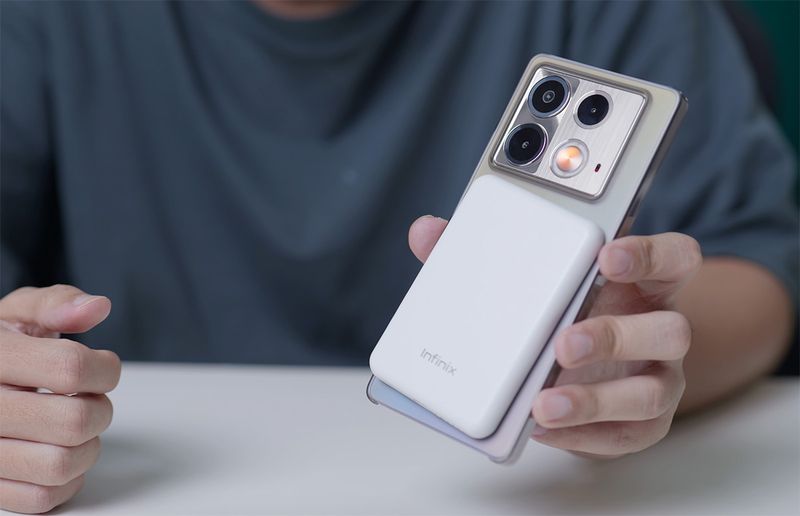

Review Kamera Infinix Note 40Infinix Note 40. Foto: Dok. Enche tjin

Kelas midrange Rp 2-5 juta

Ponsel Rp 2-5 jutaan biasanya memiliki dua modul kamera. Kamera utamanya mulai punya image sensor yang lebih besar, seperti type 1/1,5 inci dengan lensa lebar, dan modul kamera tambahannya memiliki lensa ultrawide ekuivalen 14-16mm.

Modul kedua ini biasanya memiliki image sensor yang sangat kecil, seperti type 1,4 inch dan bukaan yang relatif kecil juga, sekitar f/2.5, sehingga kurang detail di kondisi kurang cahaya.

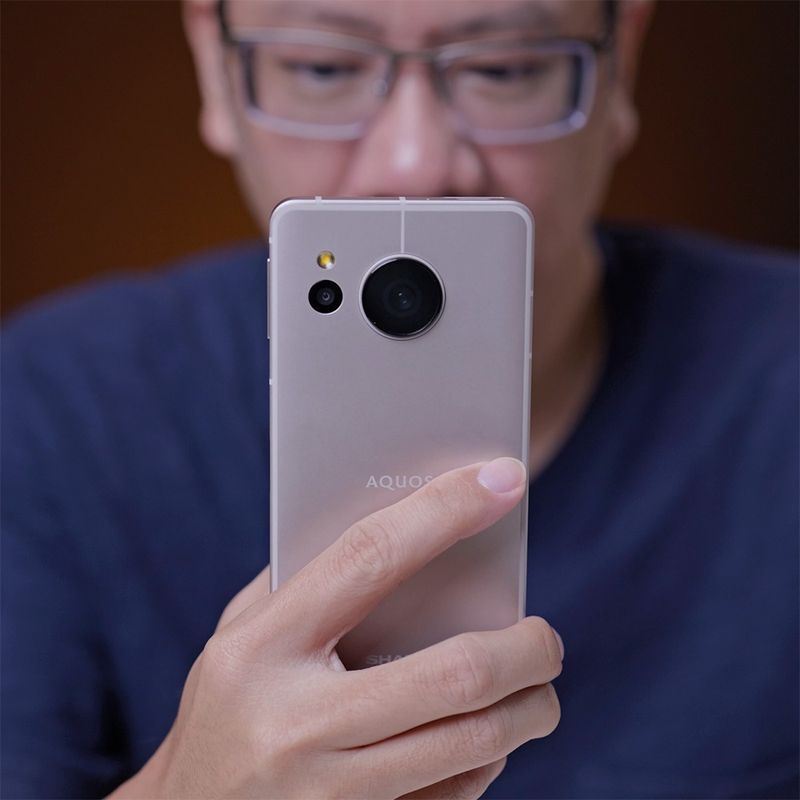
Meski demikian, modul ultrawide penting untuk foto pemandangan yang luas, arsitektur terutama interior yang sempit. Contoh: VIVO Y100 5G, Sharp Sense 8.
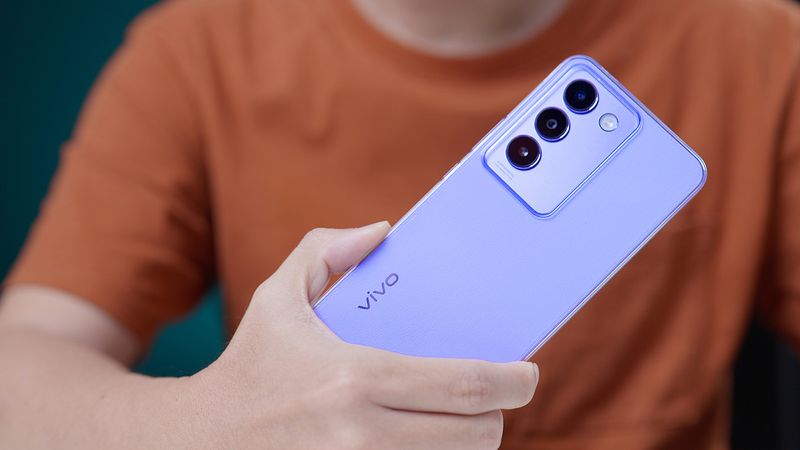
Review Kamera Vivo Y100 5GVIVO Y100 5G, Foto: Dok. Enche Tjin
Review Kamera Sharp Aquos Sense8Sharp Aquos Sense8. Foto: Dok. Enche tjin

Processor yang digunakan di ponsel 2-5 juta biasanya bukan yang tercepat, akibatnya kualitas video biasanya dibatasi di Full HD (1080p), sedangkan yang mendekati 10 juta atau lebih, prosesornya lebih bagus dan bisa merekam video 4K dengan fps yang cukup cepat (60p).

Kelas menengah atas (mid range) Rp 6-11 juta

Ponsel Rp 6-11 juta biasanya memiliki tiga modul kamera. Kamera utamanya punya image sensor yang lebih besar lagi, type 1/1,5 sampai 1/1,2 inci dan lensanya lebih besar dari f/2, dan biasanya dilengkapi juga dengan image stabilizer (OIS).

Ponsel dengan spesifikasi seperti ini aman untuk foto di kondisi yang kurang cahaya atau kondisi yang tidak stabil, seperti saat berada di kendaraan yang sedang melaju.

Ponsel di kelas ini juga punya lensa standar atau lensa telefoto pendek, ekuivalen 50-75mm. Modul 2-3x zoom ini lebih ideal perspektifnya untuk portrait. Kualitas modul telefoto akan tergantung pada harga ponsel.

Semakin tinggi, semakin panjang jarak fokalnya, bukaan dan image sensornya juga lebih besar. Kamera depan untuk selfie biasanya terasa lebih bagus daripada sebelumnya, ditandai dengan resolusinya yang relatif tinggi dan hasil foto di kondisi gelap yang lebih baik. Contoh : Xiaomi 13T.
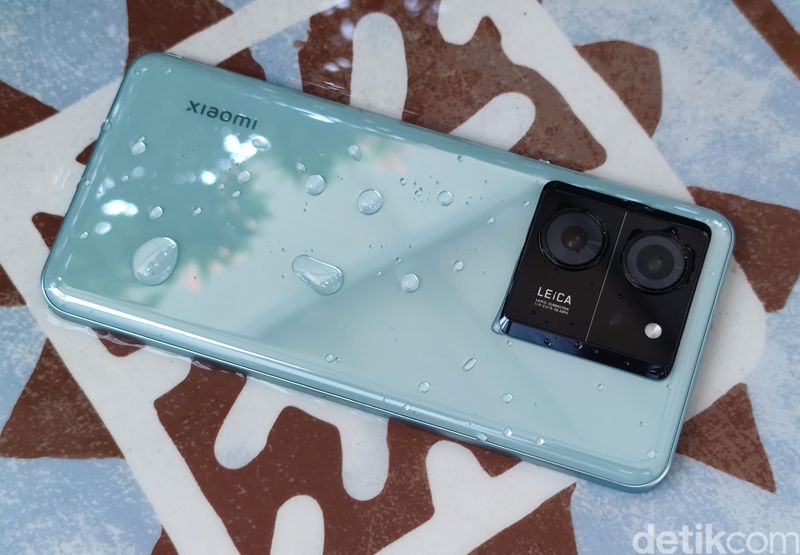
Xiaomi 13TXiaomi 13T. Foto: Rachmatunnisa

Kelas atas/premium atau high end Rp 12-15 juta

Ponsel Rp 12-16 jutaan biasanya memiliki modul yang mirip dengan ponsel 6-12 jutaan, tapi ada tambahan lensa telefoto yang cukup panjang, sekitar 100-230 mm. Jika dibantu dengan digital zoom, bisa dimaksimalkan ke 100x zoom atau ekuivalen 2.300mm. Digital zoom istilah lainnya foto di-crop.

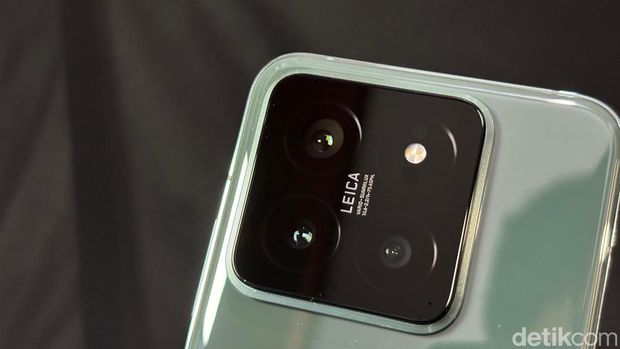
Jadi tergantung dari resolusinya, kualitas digital zoom tidak akan sama dengan yang reguler. Dari segi processornya, ponsel di kelas ini biasanya sudah menggunakan processor terbaru dan yang terbaik, jadi kinerja dalam menggunakan ponsel dan kamera lancar dan cepat. Contoh: Google Pixel 8 Pro, Xiaomi 14
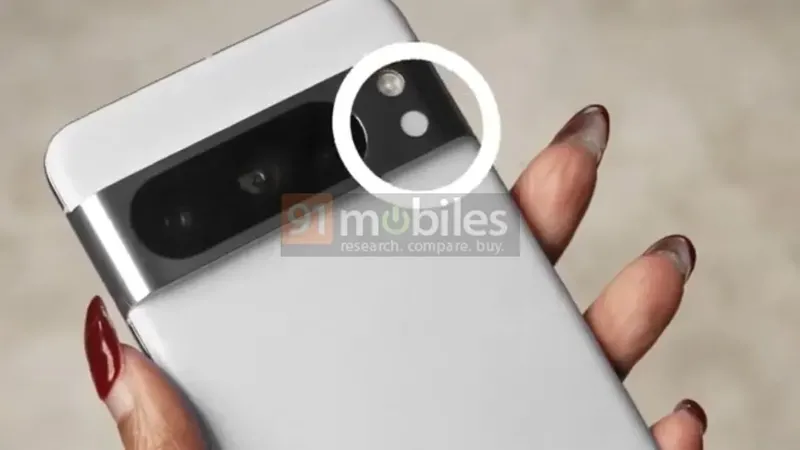
Google Pixel 8 ProGoogle Pixel 8 Pro. Foto: 91Mobiles
Xiaomi 14 akhirnya akan tersedia di pasar Indonesia usai diperkenalkan di MWC 2024 Barcelona beberapa waktu lalu.Xiaomi 14. Foto: Agus Tri Haryanto/detikINET

Kelas flagship / luxury (mewah) Rp 16-24 juta

Ponsel yang lebih dari Rp 16 juta biasanya adalah ponsel flagship atau ponsel terbaik setiap merk. Sebagian besar ponsel jenis ini memiliki sensor yang besar, tidak sedikit yang memiliki image sensor type 1 inch, setara dengan kamera digital compact premium.

Selain itu, modul-modul lain seperti ultra wide dan tele fotonya berkualitas lebih tinggi dari kamera di kelas yang lebih rendah.

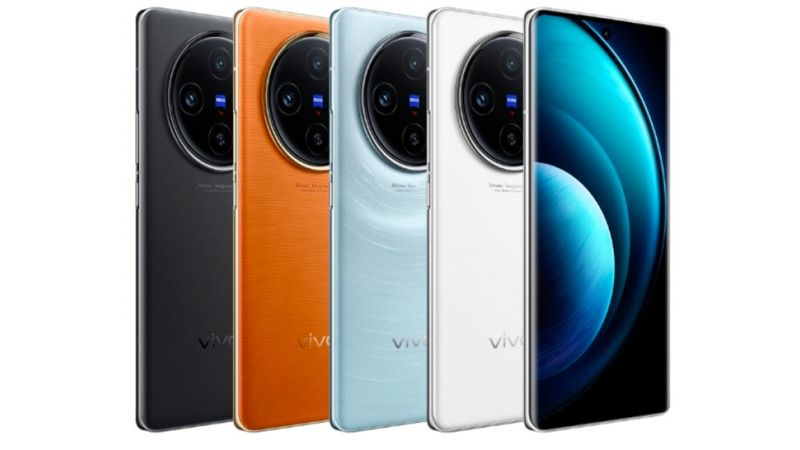
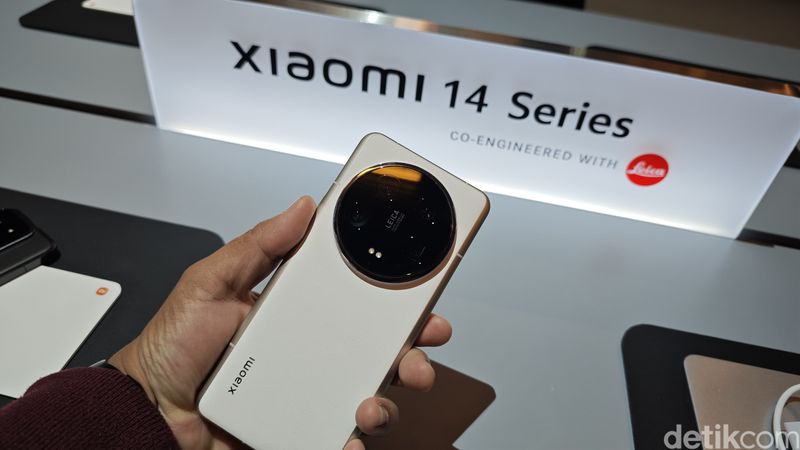
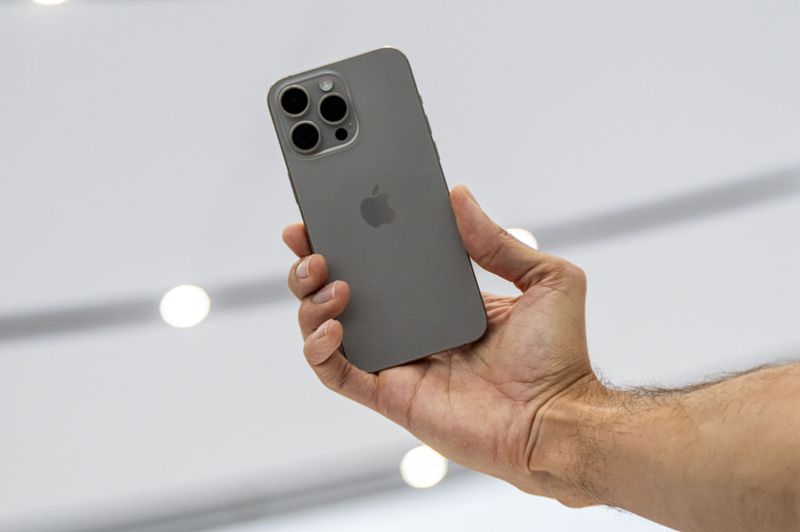
Selain hardware kamera, software seperti AI editing merupakan andalan ponsel flagship, misalnya mudah dan cepat untuk menghilangkan objek yang tidak diinginkan, termasuk refleksi dan bayangan. Ketahanan fisik ponsel, dari body dan layarnya juga lebih kuat dan tahan digunakan di cuaca ekstrem. Contoh: Samsung Galaxy S24 Ultra, VIVO X100 Pro, Xiaomi 14 Ultra, Apple iPhone 15 Pro.
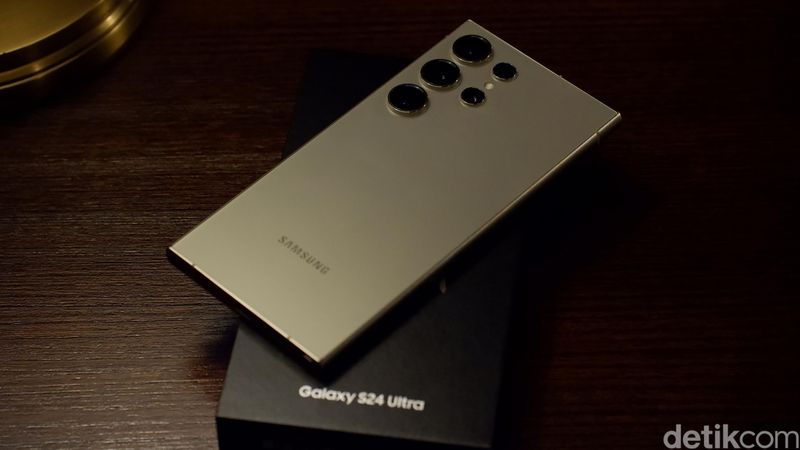
Samsung Galaxy S24 UltraSamsung Galaxy S24 Ultra. Foto: Adi Fida Rahman/detikINET
Vivo X100 ProVivo X100 Pro. Foto: Vivo
Xiaomi 14 Ultra diperkenalkan Xiaomi ke pasar global di Barcelona, Spanyol.Xiaomi 14 Ultra. Foto: Agus Tri Haryanto/detikINET
The Apple iPhone 15 Pro Max during an event at Apple Park campus in Cupertino, California, US, on Tuesday, Sept. 12, 2023. Apple Inc. introduced its latest iPhones at an event Tuesday, banking on new materials, camera upgrades and improved performance to coax back consumers in a sluggish smartphone market. Photographer: David Paul Morris/Bloomberg via Getty ImagesApple iPhone 15 Pro. Foto: Bloomberg via Getty Images/Bloomberg

Kesimpulan

Memilih ponsel yang terbaik tidak sederhana karena banyak faktor ponsel yang perlu dipertimbangkan, apalagi jika memiliki budget yang terbatas.

Jika faktor kamera yang terpenting, rekomendasi saya adalah perhatikan ukuran image sensor kamera utama, lensa dan processor-nya, karena faktor-faktor tersebut yang langsung mempengaruhi kualitas foto dan video, sisanya adalah bonus.

(jsn/fay)

Sumber : inet.detik.com

Alhamdulillah اللهم صل على رسول الله محمد teknologi
ilustrasi gambar : unsplash.com / Jannis Brandt

3 Fitur Galaxy AI Bahasa Indonesia Bantu Produktivitas

Jakarta

Kehadiran Galaxy AI Bahasa Indonesia tidak hanya untuk memudahkan berkomunikasi. Lebih dari itu, fitur yang kini sudah tersedia di seluruh HP premium Samsung ini juga dapat membantu produktivitas.

“Galaxy AI Bahasa Indonesia memungkinkan pengguna lebih leluasa berkomunikasi, beraktivitas, dan menyelesaikan lebih banyak pekerjaan tanpa terkendala bahasa,” ujar Verry Octavianus, MX Product Marketing, Senior Manager, Samsung Electronics Indonesia.

Ada tiga fitur Galaxy AI Bahasa Indonesia yang bisa bantu produktivitas penggunanya. Apa saja?


1. Transcript Assist

Transcript Assist untuk membuat transkrip dari rekaman audio dan menyusun rangkuman informasinya dalam Bahasa Indonesia. Cocok digunakan saat di kelas, seminar, workshop, atau meeting online.

Bahkan Galaxy AI dapat membantu merangkumnya dengan cepat. Langkahnya sebagai berikut:

  • Buka aplikasi Voice Recorder untuk merekam sesi di kelas, seminar, workshop, atau meeting online berlangsung
  • Setelah rekaman dibuat tekan tombol simpan.
  • Pada halaman utama Voice Recorder pilih file rekaman yang telah dibuat. Kita akan melihat tombol Transcribe.
  • Tekan tombol Transcribe dan pilih opsi Bahasa Indonesia. Tekan tombol Transcribe untuk memulai
  • Tunggu beberapa saat untuk melihat hasil transkripsi
  • Bila ingin melihat rangkuman, kamu hanya perlu menekan tab Summary atau Ikhtisar. Galaxy AI membuat rangkuman secara otomatis

2. Menjawab Panggilan Telepon Saat Meeting

Saat meeting, kita kerap mengabaikan panggilan telepon karena takut mengganggu. Berkat Galaxy AI, kita tetap bisa menerima telepon yang masuk di HP tanpa mengganggu jalannya meeting.

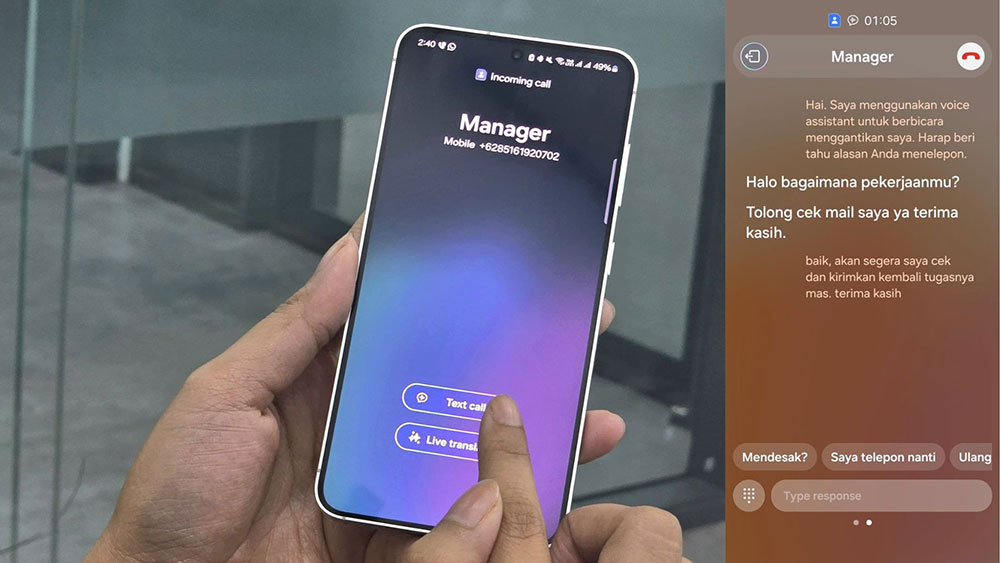
Fitur yang dimaksud bernama Text Call akan memperlakukan panggilan telepon pengguna layaknya chatting. Sedangkan lawan bicaranya akan tetap merasakan pengalaman menelepon pada umumnya karena balasan chat tersebut akan tetap diterima dalam bentuk suara.

Dan dengan update Bahasa Indonesia, membuat fitur Text Call lebih mudah digunakan tanpa harus berpikir panjang saat membalas. Berikut cara menggunakannya:

  • Masuk ke Call Settings, pilih Text Call lalu aktifkan fitur tersebut
  • Ubah bahasa pada fitur Text Call menjadi Bahasa Indonesia
  • Pilih Voice untuk atur jenis suara yang akan merespons panggilan. Pengguna juga bisa melakukan kustomisasi pada jenis suara tersebut
  • Pilih Quick Response untuk menyusun daftar jawaban singkat yang diinginkan untuk merespons penelepon dengan lebih cepat
  • Setelah fitur ini aktif, pilih opsi Text Call yang akan tampil di layar ketika ada panggilan masuk
Fitur Text CallFitur Text Call Foto: Samsung Indonesia

3. Cari Referensi

Internet menyediakan banyak informasi yang bisa diandalkan untuk berbagai keperluan, mulai dari tugas sekolah maupun proyek pribadi. Agar lebih praktis dan efisien, Galaxy AI punya dua fitur yang bisa membantu, yakni Browsing Assist dan Note Assist.

Browsing Assist akan meningkatkan efisiensi saat kamu melakukan riset dan mengumpulkan materi yang dibutuhkan dalam membuat konten dan artikel. Sementara itu, Note Assist akan memudahkan pengguna untuk menghimpun informasi yang telah terkumpul dan mulai membuat tulisannya.

Kombinasi dua fitur ini akan sangat berguna bagi kamu yang ingin membuat konten hingga artikel secara praktis dan efisien tapi tetap berkualitas. Selain itu kedua fitur ini kini sudah mendukung opsi Bahasa Indonesia.

Berikut cara menggunakan dua fitur ini untuk cari inspirasi:

  • Pastikan menggunakan Internet Browser bawaan Samsung, lalu buka website untuk mencari referensi
  • Setelah menemukan ketuk ikon Galaxy AI yang berada di bagian bawah layar
  • Jika artikel yang sedang kamu baca menggunakan bahasa asing, pilih tombol Terjemahan untuk diubah ke dalam Bahasa Indonesia jika dibutuhkan
  • Ringkas artikel pilihanmu, kemudian pindahkan hasil ringkasan ke aplikasi Samsung Notes
  • Tuliskan ide yang kamu miliki di aplikasi Samsung Notes berdasarkan hasil ringkasan artikel sebagai referensi
  • Gunakan fitur Note Assist untuk melakukan Correct Spelling atau menerjemahkan tulisan yang kamu buat ke bahasa yang diinginkan sesuai kebutuhan

(afr/afr)

Sumber : inet.detik.com

Alhamdulillah اللهم صل على رسول الله محمد teknologi
ilustrasi gambar : unsplash.com / Jannis Brandt

Cara Mengaktifkan Kembali Kartu Telkomsel yang Sudah Mati secara Online

Jakarta

Kartu Telkomsel akan mati secara otomatis jika sudah melewati masa tenggang selama 30 hari. Hal ini disebabkan bila kartu tersebut tidak dilakukan pengisian ulang pulsa, paket internet, atau perpanjangan masa aktif.

Sebenarnya, di aplikasi MyTelkomsel terdapat paket yang bisa memperpanjang masa aktif kartumu. Bahkan harganya murah yaitu 2 ribu rupiah untuk perpanjang 5 hari, hingga 59 ribu untuk 180 hari.

Tetapi jika sudah terlanjur hangus atau mati tidak usah khawatir. Berikut beberapa cara mengaktifkan kembali kartu Telkomsel yang sudah mati secara online.


Cara Mengaktifkan Kartu Telkomsel yang Sudah Mati

Ada beberapa cara yang bisa kamu coba untuk mengaktifkan kartu Telkomsel yang sudah mati secara online, yaitu sebagai berikut.

Aktivasi Kembali Kartu Telkomsel Melalui layanan Telkomsel E-Care

Cara pertama yang bisa kamu lakukan adalah memanfaatkan layanan customer service yang tersedia secara online melalui Instagram atau X.

Layanan tersebut Bernama Telkomsel E-Care. Kamu bisa dengan mudah mengaksesnya melalui DM (direct message), berikut caranya.

  1. Siapkan salinan Kartu Tanda Penduduk (KTP) dan Kartu Keluarga (KK) yang terdaftar atas nama kamu, serta kartu SIM fisik yang ingin diaktifkan kembali.
  2. Hubungi tim layanan pelanggan Telkomsel melalui pesan langsung (Direct Message) dengan menuliskan permintaan “reaktivasi prepaid”.
  3. Selanjutnya kamu akan menerima tautan untuk mengunggah foto KTP, nomor KK, dan foto fisik kartu SIM yang akan diaktifkan kembali.
  4. Setelah itu kamu akan diarahkan untuk melakukan panggilan video guna melakukan validasi data.
  5. Ikuti prosesnya sesuai arahan hingga nomor Telkomsel kamu berhasil diaktifkan kembali.

Aktivasi Kembali Kartu Telkomsel Melalui Kode USSD

Jika kamu tidak punya kuota internet, kamu juga bisa melakukan aktivasi kembali kartu Telkomsel melalui kode USSD atau kode dial di telepon. Caranya seperti ini.

  1. Pastikan kamu menyiapkan terlebih dahulu Kartu Tanda Penduduk (KTP) dan Kartu Keluarga (KK) yang terdaftar atas nama kamu, serta kartu SIM fisik yang ingin diaktifkan kembali.
  2. Buka telepon dan masukan kode *888*89# lalu tekan “Panggil” melalui kartu yang sudah hangus.
  3. Pilih opsi “Reaktivasi kartu”.
  4. Masukkan nomor KTP dan KK sesuai dengan yang terdaftar.
  5. Tunggu pemberitahuan melalui SMS mengenai status aktivasi kembali nomor kamu.

Itu dia beberapa cara yang bisa kamu lakukan untuk mengaktivasi kartu Telkomsel yang sudah mati atau hangus secara online. Semoga bermanfaat.

(inf/inf)

Sumber : inet.detik.com

Alhamdulillah اللهم صل على رسول الله محمد teknologi
ilustrasi gambar : unsplash.com / Jannis Brandt

Ini Dia Cara Membaca Pesan WhatsApp Tanpa Membuka Chat

Jakarta

Sebagian orang perlu membaca pesan WhatsApp tanpa membuka chat dengan berbagai alasan. Inilah cara yang bisa dicoba.

Membaca pesan WhatsApp tanpa menampilkan tanda ‘Sudah Dibaca’ kepada pengirim terkadang dibutuhkan oleh beberapa orang. Hal ini bisa terjadi karena berbagai alasan, seperti tidak dapat membalas pesan tersebut dengan segera atau ingin membaca pesan terlebih dahulu sebelum membalasnya nanti.

Tapi detikers sudah tahu belum kalau ada trik sederhana untuk membaca pesan WhatsApp secara full tanpa harus membuka chat. Simak cara mudahnya di bawah ini:


  • Langkah pertama, pergilah ke halaman home atau beranda HP Anda.
  • Tekan layar HP Anda dalam waktu yang cukup lama hingga muncul beberapa pilihan menu di bawah layar.
  • Pilih opsi ‘Widgets’.
  • Sentuh ‘WhatsApp’.
  • Dengan melakukan langkah-langkah di atas, Anda akan melihat tampilan chat WhatsApp secara full dari pesan yang belum terbaca langsung di widget.

2. Pop-up (Android dan iPhone):

  • Pop-up juga dapat menjadi cara cepat untuk melihat pesan WhatsApp tanpa membuka chat.
  • Cukup usap layar smartphone Anda dari atas ke bawah.
  • Kemudian, geser ke bawah pada chat WhatsApp yang masuk hingga muncul opsi ‘Balas’ dan ‘Tandai telah dibaca’.

Meskipun trik ini secara khusus berlaku untuk pengguna Android, pengguna iPhone juga memiliki opsi untuk menonaktifkan tanda ‘WhatsApp telah dibaca’ di aplikasi WhatsApp. Namun dengan begitu mereka juga tidak akan dapat melihat tanda tersebut pada lawan bicara mereka.

Dengan menggunakan salah satu dari trik di atas, Anda dapat membaca pesan WhatsApp secara cepat dan mudah tanpa harus membuka chat secara langsung. Ini adalah cara yang efektif untuk menjaga privasi Anda dan mengurangi tekanan untuk membalas pesan dengan cepat.

*Artikel ini ditulis oleh Fadhila Khairina Fachri, peserta Program Magang Bersertifikat Kampus Merdeka di detikcom.

Saksikan juga SOSOK pilihan Minggu ini: Tita, Penemu Ruang Bermain Lintas Usia

[Gambas:Video 20detik]


(fay/fay)

Sumber : inet.detik.com

Alhamdulillah اللهم صل على رسول الله محمد teknologi
ilustrasi gambar : unsplash.com / Jannis Brandt

4 Cara Menghilangkan Iklan yang Mengganggu di HP Vivo

Jakarta

Ketika tengah membuka sebuah website, tak jarang ada banyak iklan yang muncul. Aktivitas melihat atau membaca konten pun akan mengganggu.

Hal itu bisa dialami oleh pengguna smartphone, termasuk Vivo. Lantas, bagaimana cara menghilangkan iklan di HP Vivo?

Cara Menghilangkan Iklan di HP Vivo

Menghilangkan iklan di HP Vivo dapat dilakukan dengan beberapa cara. Mulai dari memblokirnya, menonaktifkan iklan pop up, hingga mendownload aplikasi pemblokir iklan.


1. Memblokir Iklan Lewat Layanan Google

Mengutip Support Google, kamu bisa memblokir iklan yang tak ingin dilihat. Google akan berupaya sebaik mungkin untuk memastikan kamu tidak lagi melihat iklan yang sama di layanan Google. Namun, fitur ini tidak tersedia jika kamu menonaktifkan personalisasi iklan atau logout dari akun Google. Begini langkah-langkahnya.

  • Pada iklan, klik ikon titik tiga
  • Pilih blokir iklan

2. Menonaktifkan Iklan Pop Up

Pengguna Vivo juga bisa menonaktifkan iklan pop-up melalui chrome. Berikut langkah-langkahnya.

  • Buka aplikasi Chrome
  • Di sebelah kanan kolom URL, klik ikon titik tiga, lalu Setelan
  • Klik Izin> Pop-up dan pengalihan
  • Nonaktifkan Pop-up dan pengalihan

3. Menyesuaikan Iklan yang Diinginkan dan Tak Diinginkan

Cara menghilangkan iklan dengan cara memblokir bisa membuat pengguna berhenti melihat iklan tersebut. Namun jika pengiklan punya beberapa situs, kamu harus memblokir beberapa iklan. Adapun cara lain yang bisa dilakukan adalah memilih merek atau topik iklan yang ingin dilihat lebih banyak atau lebih sedikit.

Lewat Google

  • Pada iklan, klik ikon titik tiga atau Info
  • Pilih Lihat lebih banyak (+) atau Lihat lebih sedikit (-) tentang topik atau merek yang ingin dilihat lebih banyak atau lebih sedikit dalam iklan.

Pusat Iklan

  • Buka Pusat Iklan https://myadcenter.google.com/home
  • Pilih Sesuaikan Iklan> Topik atau Merek
  • Pilih Lihat lebih banyak (+) atau Lihat lebih sedikit (-) tenang topik iklan

Meski begitu, cara ini tidak menghapus iklan secara keseluruhan. Kamu mungkin hanya akan melihat iklan tersebut lebih sedikit, dan dalam beberapa kasus ikan tersebut masih muncul.

4. Lewat Aplikasi Pemblokir Iklan

Ada berbagai aplikasi pemblokir iklan yang dapat diunduh di smartphone. Salah satunya adalah Adblocker Ultimate. Mengutip laman Chrome Web Store, aplikasi ini dirancang untuk menghapus semua iklan dan memusatkan perhatian pada konten yang diinginkan.

Itulah sejumlah cara menghilangkan iklan di Hp Vivo dan android lainnya. Semoga cara ini berhasil menghilangkan iklan di smartphonemu ya.

(elk/row)

Sumber : inet.detik.com

Alhamdulillah اللهم صل على رسول الله محمد teknologi
ilustrasi gambar : unsplash.com / Jannis Brandt

8 Rekomendasi Software Stabilizer Video untuk Memperbaiki Rekaman Goyang

Jakarta

Pernahkan detikers merekam suatu video, lalu menyadari hasil rekamannya goyah dan tidak mulus? Tentunya video yang goyang menjadi kurang nyaman dilihat, apalagi jika ingin diunggah di media sosial.

Untungnya, masalah video goyang bisa diperbaiki dengan stabilizer video. Ada bermacam-macam software stabilizer video yang hadir di pasaran. Tak usah bingung, berikut rekomendasi stabilizer video untuk memperbaiki rekaman yang goyah.

Rekomendasi Software Stabilizer Video

Mengutip Cyberlink, berikut rekomendasi stabilizer video yang bisa detikers coba.


1. PowerDirector

PowerDirector adalah software video editing yang intuitif dan mudah dipakai. Software ini memiliki berbagai fitur yang lengkap, termasuk fitur stabilizer video. Software ini memiliki berbagai shortcut sehingga pengguna bisa mengakses berbagai fitur dengan cepat dan mudah. Video juga bisa dirender dengan cepat, sehingga tidak masalah jika video yang diedit memiliki durasi yang panjang.

Kekurangan dari PowerDirector adalah semua konten yang bisa diunduh membutuhkan ruang penyimpanan hard drive yang besar.

2. Adobe Premiere Pro

Adobe Premiere Pro sering digunakan oleh para video editor profesional. Sebagai aplikasi standar di industri video editing, Adobe Premiere Pro memiliki fitur-fitur yang memuaskan para profesional sekalipun, termasuk fitur stabilizer videonya.

Jika detikers menginginkan hasil dengan kualitas setara profesional, Adobe Premiere Pro bisa menjadi pilihan. Tetapi, software ini cukup kompleks penggunaannya.

3. Final Cut Pro

Final Cut Pro adalah software video editing yang standar digunakan oleh pengguna Mac. Sama seperti Adobe Premiere Pro, Final Cut Pro juga sering digunakan oleh video editor profesional. Final Cut Pro juga memiliki interface yang modern dan mudah digunakan.

4. iMovie

Masih untuk pengguna Mac, rekomendasi software stabilizer video selanjutnya adalah iMovie. Aplikasi ini cocok untuk mereka yang tidak profesional dalam mengedit video. Jika detikers masih pemula, iMovie bisa menjadi pilihan. Sayangnya, fiturnya terbatas, sehingga detikers hanya bisa menggunakannya untuk video editing standar.

5. Adobe Premiere Elements

Adobe Premiere Elements memiliki interface yang simpel, sehingga siapa saja bisa menggunakan software ini untuk menstabilkan rekaman. Kekurangannya adalah fiturnya tidak selengkap aplikasi video editor lain dan renderingnya pun lambat. Meski fiturnya tidak begitu lengkap, sebagai stabilizer video, Adobe Premiere Elements tetap bisa menjadi pilihan.

6. Pinnacle Studio

Pinnacle Studio cocok untuk pengguna yang mencari software dengan fitur-fitur spesifik, seperti keyframing. Keunggulannya adalah sistem pembayarannya yang hanya bersifat satu kali, bukan sistem berlangganan. Tetapi, software ini hanya tersedia untuk Windows.

7. AVS Video Editor

AVS Video Editor dirancang untuk membuat video editing mudah dilakukan oleh siapa saja, tak peduli level kemampuannya. Sehingga, software ini cocok untuk amatir.

AVS Video Editor pun mudah digunakan dan rendering video juga cepat. Namun, software ini sering mengalami bug atau crash.

8. Lightworks

Bagi yang mencari aplikasi stabilizer video gratis, Lightworks bisa menjadi pilihan. Lightworks cocok bagi video editor pemula maupun yang sudah terbiasa dengan video editing profesional.

Meski aplikasi ini bisa digunakan secara gratis, ada fitur-fitur yang hanya bisa diakses setelah membayar.

Menonton rekaman yang goyah pasti membuat kita merasa tidak nyaman, bahkan kecewa karena momen yang direkam jadi kurang dinikmati. Tetapi jangan khawatir, dengan software stabilizer video di atas, video yang goyang pun bisa distabilkan. Semoga membantu, detikers!

(fds/fds)

Sumber : inet.detik.com

Alhamdulillah اللهم صل على رسول الله محمد teknologi
ilustrasi gambar : unsplash.com / Jannis Brandt

4 Cara Screenshot di Macbook dengan Mudah dan Cepat, Tanpa Aplikasi

Jakarta

Screenshot atau tangkapan layar seringkali dibutuhkan untuk mengambil sebuah gambar. Cara ini dapat dilakukan di laptop tanpa aplikasi.

Pengguna Macbook bisa melakukannya dengan mudah. Cukup dengan menekan beberapa tombol keyboard, tangkapan layar sudah bisa didapatkan.

Cara Screenshot di Macbook

Kamu bisa mendapatkan tangkapan untuk seluruh layar ataupun sebagian saja. Mengutip laman Support Apple, berikut beberapa langkahnya.


1. Cara Screenshot Seluruh Layar di Macbook

2. Cara Screenshot Sebagian Layar di Macbook

  • Tekan dan tahan tombol Shift, Command, dan 4 secara bersamaan
  • Tarik crosshair untuk memilih area yang ingin diambil jepretannya.
  • Jika ingin memindahkan area yang dipilih, tekan dan tahan space bar sambil menarik crosshair
  • Untuk membatalkan pengambilan tangkapan layar, tekan tombol Esc (Escape).
  • Untuk mengambil tangkapan layar, lepas tombol mouse atau trackpad
  • Jika muncul gambar mini di sudut layar, klik untuk mengeditnya atau tunggu sampai hasil screenshot tersimpan di desktop.
  • Buka jendela atau menu yang akan diambil tangkapan layarnya
  • Tekan dan tahan tombol Shift, Command, 4, dan space bar secara berbarengan. Pointer akan berubah menjadi ikon kamera.
  • Klik jendela atau menu untuk mengambil tangkapan layar
  • Jika ada gambar mini di sudut layar, klik untuk mengeditnya atau tunggu sampai jepretan layar tersimpan di desktop

4. Cara Screenshot dengan Menampilkan Alat Tangkapan Layar di Macbook

  • Tekan Shift-Command-5 untuk menampilkan alat tangkapan layar
  • Klik alat yang akan digunakan untuk memilih tindakan yang diinginkan, mulai dari mengambil seluruh layar, mengambil sebagian layar, mengambil tangkapan jendela, hingga merekam seluruh layar.

Cara Menemukan Hasil Tangkapan Layar di Macbook

Hasil dari tangkapan layar akan tersimpan di desktop. Formatnya “Screenshot [tanggal] [waktu].png.”

Itulah beberapa cara screenshot di Macbook dengan langkah mudah. Selamat mencoba detikers.

(elk/row)

Sumber : inet.detik.com

Alhamdulillah اللهم صل على رسول الله محمد teknologi
ilustrasi gambar : unsplash.com / Jannis Brandt

Cara Cari Hidden Gem di Vietnam ala Orang Lokal Pakai Galaxy AI


Hanoi

Kevin Pramudya Utama seorang content creator travel dan fotografi membocorkan cara mencari hidden gem yang hanya diketahui orang lokal. Caranya mudah, dengan memanfaatkan fitur ‘Browsing Assist’ yang dimiliki oleh Samsung Galaxy S24 Series.

Laki-laki asal Semarang itu memang sering solo traveling. Tentu saja, alasan lebih bebas adalah faktor utama orang-orang sering memilih melancong sendirian. Dengan bepergian sendiri, traveler bisa mengeksplor segala sesuatu dengan leluasa. Apalagi, gadget sekarang sudah sangat meningkatkan pengalaman solo traveling.

“Jangan sampai, menurut saya, bahasa tuh jadi penghalang utama yang nggak bisa sama sekali dilewati gitu. Itulah kenapa adanya Galaxy AI ini dengan segala fitur bahasanya yang mendukung bikin kemudahan yang menurut aku orang-orang tuh jangan lagi deh takut buat solo traveling,” kata Kevin.


Bahasa tak hanya membuat kita kadang kesulitan mendapatkan kisah menarik dari warga lokal, tapi juga membuat kita kehilangan kesempatan menemukan hidden gem. Nah, dengan Galaxy AI, masalah ini bisa diatasi.

“Solo traveling itu kan juga butuh persiapan ya, jadi persiapan yang sudah aku cobain itu dengan ‘Browsing Assist’,” aku anak kelahiran 1997 tersebut.

“Kalau media-media asing, media yang sudah terkenal tuh paling itu-itu aja hidden gem-nya, padahal hidden gem itu banyak yang ditulis pakai bahasa lokal mereka,” sambungnya.

Nah, buat teman-teman yang mau mencari hidden gem ala warga lokal dengan Galaxy AI, kamu bisa mengikuti langkah-langkah berikut ini.

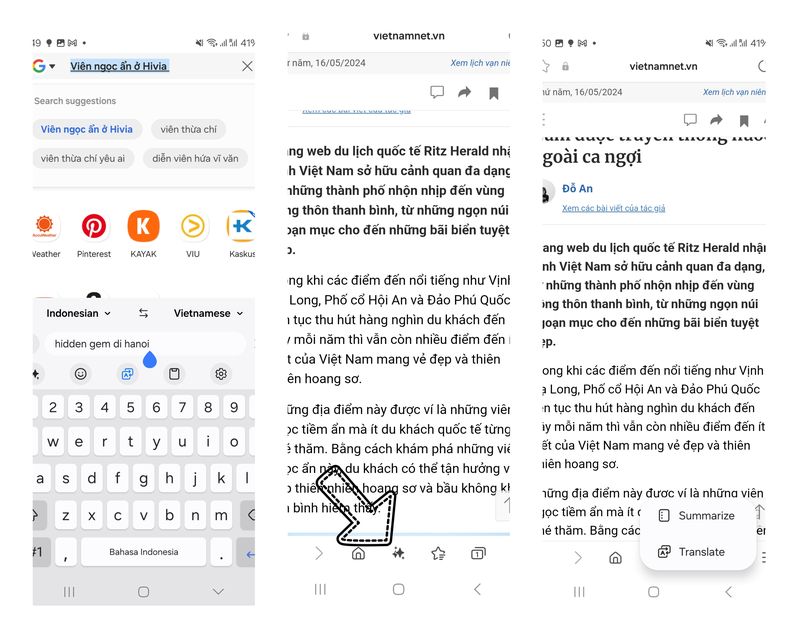
Galaxy AIGalaxy AI Foto: screenshot/detikINET

Pertama, buka browser dan pilih ikon translation. Pastikan kamu sudah menyesuaikan bahasa yang digunakan dengan memilih opsi yang ada di sebelah kiri search bar yang muncul di atas ikon tersebut.

Setelah itu, ketik pencarian dalam Bahasa Indonesia, misalnya ‘rekomendasi restoran tersembunyi di Hanoi’. Nanti, akan muncul tulisan Bahasa Vietnam yang tinggal kamu klik. Pencarian di browser akan muncul. Pilih salah satu link situs yang ingin kamu kunjungi. Untuk mengubah bahasa menjadi Bahasa Indonesia, pilih ikon mirip bintang berkelip, kemudian sentuh tulisan ‘Translate’. Pencarian di situs tersebut akan otomatis diterjemahkan ke dalam bahasa yang kamu inginkan.

Bedanya dengan browsing di peramban langsung, situs yang muncul dengan cara ini akan langsung mengarahkan kamu pada situs yang berbahasa lokal. Dengan begitu, rekomendasi yang diberikan akan lebih ‘warlok’.

(ask/afr)

Sumber : inet.detik.com

Alhamdulillah اللهم صل على رسول الله محمد teknologi
ilustrasi gambar : unsplash.com / Jannis Brandt

Apa Arti Do Not Disturb pada Fitur Smartphone? Ini Fungsi dan Cara Mengaturnya

Jakarta

Fitur Do Not Disturb atau biasa disebut DND tersedia hampir di semua smartphone jaman sekarang, pada Android ataupun iPhone.

Do Not Disturb artinya “jangan ganggu”. Umumnya fitur ini digunakan untuk membisukan notifikasi sehingga waktu istirahatmu akan lebih tenang dan tidak terganggu oleh notifikasi.

Untuk mengetahui fitur ‘Do Not Disturb’ lebih lanjut, berikut penjelasan serta cara mengaturnya.


Pengertian Fitur Do Not Disturb dan Fungsinya

Melansir dari mitel.com fitur Do Not Disturb atau dalam Bahasa Indonesia artinya ‘jangan ganggu’ memungkinkan kamu untuk mengatur notifikasi yang masuk dari aplikasi termasuk panggilan, pesan teks, dan pemberitahuan semua aplikasi. Bahkan kamu bisa mengatur jadwal fitur Do Not Disturb pada jam tertentu.

Dengan menggunakan fitur Do Not Disturb, notifikasi akan dibisukan dan kamu bisa mengaktifkannya tanpa harus mengatur volume smartphone. Meskipun demikian, pemberitahuan tetap ada dan bisa dilihat di panel pemberitahuan atau pada aplikasi tersebut.

Fitur ini sangat bermanfaat untuk mengalihkan perhatian dari smartphone dan membantumu menjadi lebih tenang. Misalnya, ketika kamu sedang menonton film di bioskop, bekerja, atau sedang istirahat.

Cara Mengatur Fitur Do Not Disturb

Walaupun fitur ini bisa ditemukan di semua jenis smartphone, baik Android atau iPhone, tetapi mungkin ada sedikit perbedaan cara saat mengaturnya. Berikut penjelasan lengkapnya.

Cara Mengatur Fitur Do Not Disturb pada Android

Untuk pengguna smartphone Android, ikut langkah-langkag mengaktifkan fitur Do Not Disturb berikut ini:

1. Buka aplikasi Pengaturan di ponsel kamu.

2. Cari dan buka opsi “Do Not Disturb” biasanya terletak di dalam menu Suara atau Notifikasi.

3. Jika sudah mengaktifkan mode Do Not Disturb, atur penjadwalan jika diperlukan, dan tambahkan pengecualian jika perlu.

4. Pastikan untuk menyimpan pengaturan kamu sebelum keluar dari menu Pengaturan.

5. Selesai

Cara Mengatur Fitur Do Not Disturb pada iPhone

Ini cara mengatur fitur Do Not Disturb khusus pengguna iPhone dilansir dari website support.apple.com

1. Buka Pengaturan di ponsel kamu dan arahkan ke bagian “Focus”.

2. Pilih opsi “Do Not Disturb” yang memiliki ikon bulan sabit.

3. Sesuaikan pengaturan fitur, termasuk waktu, lokasi, dan aplikasi yang akan diatur oleh Do Not Disturb.

4. Setelah menyesuaikan pengaturan, pastikan untuk menyimpan perubahan agar Do Not Disturb berjalan di ponselmu.

5. Selesai.

Itu dia pembahasan mengenai fitur Do Not Disturb yang artinya “jangan ganggu” pada smartphone. Semoga membantu harimu jadi lebih tenang ya detikers!

(inf/inf)

Sumber : inet.detik.com

Alhamdulillah اللهم صل على رسول الله محمد teknologi
ilustrasi gambar : unsplash.com / Jannis Brandt

Cara Transfer Chat Whatsapp ke HP Baru Dijamin Berhasil

Jakarta

Saat menggunakan HP baru, bukan tidak mungkin seseorang akan memanfaatkan aplikasi yang sama. Contohnya Whatsapp sebagai aplikasi perpesanan. Nah agar riwayat percakapan yang lama tidak hilang, kamu perlu mengetahui cara transfer chat Whatsapp ke HP baru.

Pemindahan chat WhatsApp ini pun dapat kamu lakukan dengan mudah tanpa harus membeli nomor baru sehingga tidak akan kehilangan data. Selain itu transfer chat ini juga dapat dilakukan ke berbagai perangkat seperti iOS maupun Android.

Berikut ini telah detikINET rangkum dari laman Whatsapp, tentang cara transfer chat Whatsapp ke HP baru. Yuk simak langkah-langkahnya!


Sebelum melakukan transfer chat Whatsapp ke HP baru, kamu harus memastikan hal-hal berikut ini supaya proses transfer berjalan dengan lancar. Berikut adalah daftar yang harus kamu siapkan.

  • Gunakan nomor di HP lama pada HP baru.
  • Jangan mendaftarkan telepon baru ke WhatsApp hingga anda mulai melakukan migrasi dari HP lama.
  • Kedua HP harus saling berdekatan.
  • Kedua HP harus terhubung ke sumber daya.
  • Kedua HP tetap harus mengaktifkan WiFi, tetapi tidak perlu terhubung ke jaringan.

Cara Transfer Chat Whatsapp ke HP Baru Android

Setelah menyiapkan hal-hal tersebut, maka kamu dapat langsung melakukan cara-cara berikut ini untuk mentransfer chat Whatsapp ke HP baru di android. Simak berikut ini!

  • Buka WhatsApp di telepon lama.
  • Ketuk Opsi lainnya > Pengaturan > Chat > Transfer chat > Mulai.
  • Terima permintaan izin dan bersiap memindai kode QR yang akan ditampilkan di telepon baru.
  • Unduh WhatsApp di HP baru, lalu buka aplikasi. Selesaikan tahap penyiapan.
  • Ketuk Terima syarat dan ketentuan > Verifikasi nomor telepon Anda.
  • Ketuk Mulai di layar Transfer riwayat chat dari telepon lama.
  • Terima permintaan izin, lalu kode QR akan ditampilkan.
  • Pindai kode QR yang ditampilkan di HP baru menggunakan HP lama.
  • Terima undangan untuk terhubung pada telepon baru Anda agar dapat menautkan HP baru ke HP lama.
  • Saat riwayat chat Anda dipindahkan, indikator persentase akan menampilkan progres. Pastikan kedua telepon tetap menyala dan jangan tutup aplikasi WhatsApp. Berkirim pesan akan dijeda sementara selama transfer riwayat chat berlangsung. Anda dapat klik Batal untuk membatalkan proses kapan saja.
  • Setelah impor selesai, ketuk Selesai.

Cara Transfer Chat Whatsapp ke HP Baru iPhone

Setelah mendapatkan iPhone terbaru, maka kamu juga perlu melakukan transfer chat Whatsapp dari HP lama ke HP baru. Berikut ini adalah cara yang harus kamu ikuti supaya dapat mentransfer chat dengan mudah dan lancar:

  • Buka WhatsApp di telepon lama.
  • Ketuk Pengaturan > Chat > Transfer Chat ke iPhone > Mulai.
  • Ketuk Izinkan di pop-up ‘WhatsApp ingin akses ke kamera’ jika tidak diaktifkan. Gunakan kamera di telepon lama untuk memindai kode QR di telepon yang baru.
  • Buka WhatsApp di telepon baru.
  • Terima syarat dan ketentuan, lalu verifikasi nomor telepon.
  • Ketuk Lanjut di layar Transfer Riwayat Chat ke iPhone, lalu terima izin jaringan lokal.
  • Gunakan kamera WhatsApp di HP lama untuk memindai kode QR di HP baru.
  • Terima izin jaringan lokal saat diminta.
  • Saat riwayat chat dipindahkan, indikator persentase akan menampilkan progres. Pastikan kedua HP tetap berdekatan, tidak terkunci, dan jangan keluar dari WhatsApp. Berkirim pesan akan dijeda sementara selama transfer riwayat chat berlangsung. Anda dapat mengetuk Batal untuk membatalkan proses kapan saja.
  • Saat Anda melihat Transfer selesai, ketuk Lanjut. Anda akan melihat halaman Pengaturan Profil tempat memasukkan nama. Kemudian, Anda akan melihat daftar semua chat yang ada.

Cara Transfer Chat WhatsApp ke HP Baru dari iPhone ke Android

Dilansir detikINET dari Xda Developers, saat ini WhatsApp sudah dapat melakukan transfer chat dari perangkat iPhone ke Android. Namun, hanya beberapa perangkat di bawah ini yang mendukung pemindahan data tersebut.

  • Samsung Galaxy
  • Google Pixel
  • Perangkat yang berjalan dengan Android 12 atau lebih terbaru

Kamu juga perlu menginstal aplikasi tambahan seperti Samsung Smart Switch, tergantung perangkat android yang kamu gunakan. Lalu, kamu juga perlu kabel USB-C karena proses transfer yang akan dilakukan melalui kabel.

Setelah melakukan beberapa persiapan di atas, sekarang kamu perlu mengikuti langkah-langkah berikut ini untuk dapat mentransfer chat Whatsapp ke HP baru dari iPhone ke Android:

  • Sambungkan HP Android Anda ke iPhone menggunakan kabel USB-C. Biarkan kabel ini tetap terhubung ke kedua HP sampai seluruh proses selesai.
  • iPhone akan memberi Anda pop-up bertanya apakah Anda ingin Mempercayai Komputer ini. Pilih Percaya.
  • Mulai proses pengaturan pada ponsel Android dengan menyetujui syarat dan ketentuan dan menghubungkannya ke jaringan Wi-Fi Anda.
  • Anda kemudian akan melihat layar yang menanyakan apakah Anda ingin mentransfer data dari perangkat yang ada. Ketuk Ya, dan HP seharusnya akan mengunduh versi terbaru dari Smart Switch.
  • Setelah Smart Switch diluncurkan, pilih Transfer dari iPhone atau iPad. Anda sekarang akan mendapatkan opsi untuk mentransfer chat WhatsApp dari iPhone Anda yang disertai dengan kode QR.
  • Pindai kode QR ini dengan iPhone Anda, atau buka WhatsApp di iPhone Anda dan buka Pengaturan > Obrolan > Pindahkan Obrolan ke Android.
  • Ketuk opsi tersebut, dan iPhone Anda akan mulai mempersiapkan obrolan dan data lainnya untuk ditransfer. Setelah selesai, itu akan meminta Anda untuk melanjutkan di ponsel baru.
  • Pada perangkat Android, Anda sekarang akan melihat opsi untuk mentransfer data lain dari iPhone Anda, seperti kontak, pesan, foto, dll. Anda dapat memilih opsi-opsi ini berdasarkan apakah Anda ingin data tersebut ditransfer ke HP baru Anda.
  • Smart Switch sekarang akan meminta Anda untuk menginstal WhatsApp di HP baru, yang perlu Anda setujui. Anda juga dapat memilih untuk menginstal aplikasi lain yang sebelumnya ada di iPhone Anda.
  • Setelah Anda melakukan langkah-langkah ini, proses transfer akan dimulai. Bergantung pada data yang Anda transfer, proses ini bisa memakan waktu antara 30 hingga 60 menit.
  • Setelah pengaturan selesai, buka WhatsApp di perangkat Android Anda dan masuk dengan nomor telepon yang sama yang digunakan untuk masuk ke WhatsApp di iPhone Anda.
  • Saat Anda masuk, Anda harus melihat prompt yang bertanya apakah Anda ingin mentransfer riwayat obrolan dari iPhone.
  • Pilih Mulai, dan transfer seharusnya berlangsung dalam beberapa menit.
  • Anda sekarang akan memiliki semua obrolan, gambar, video, file audio, dan hampir semua hal dari WhatsApp di iPhone Anda yang dipindahkan ke perangkat Android Anda.

Demikian cara-cara yang dapat kamu lakukan untuk melakukan transfer chat ke HP Baru. Mulai dari HP android hingga iPhone, semoga informasi ini bermanfaat!

*Artikel ini ditulis oleh Mohammad Frizki Pratama, peserta Program Magang Bersertifikat Kampus Merdeka di detikcom.

(fay/afr)

Sumber : inet.detik.com

Alhamdulillah اللهم صل على رسول الله محمد teknologi
ilustrasi gambar : unsplash.com / Jannis Brandt