Category Archives: Tips Teknologi

Cara Registrasi dan Login Akun Pintar Kemenag

Jakarta

Pintar Kemenag ditujukan bagi guru dan pegawai yang berada di lingkungan Kementerian Agama. Begini cara registrasi dan login akun pintar Kemenag.

Apa Itu Pintar Kemenag?

Pintar Kemenag adalah aplikasi yang disediakan oleh Kementerian Agama Republik Indonesia untuk menyelenggarakan pelatihan online secara gratis. Aplikasi ini ditujukan bagi guru dan pegawai yang berada di lingkungan Kementerian Agama.

Seperti dilansir dari berbagai sumber, platform ini ditujukan untuk semua ASN (Aparatur Sipil Negara) Kementerian Agama di Indonesia untuk meningkatkan kompetensi dan keahlian mereka melalui pelatihan yang tersedia.


Cara Daftar Pintar Kemenag

Untuk bisa mengikuti pelatihan yang disediakan di Pintar Kemenag, langkah pertama yang harus dilakukan adalah membuat akun. Proses pendaftaran akun di Pintar Kemenag cukup mudah dan dapat dilakukan dengan mengikuti beberapa langkah sederhana berikut ini:

1. Kunjungi situs resmi di https://pintar.kemenag.go.id/

2. Klik ‘Buat Akun’ atau langsung akses https://pintar.kemenag.go.id/register untuk membuka laman pendaftaran akun

3. Kemudian Anda bisa Isi Formulir Pendaftaran. Pilih jenis akun, apakah Anda ASN Kemenag atau Non ASN Kemenag. Lalu Unggah foto dengan ketentuan file jenis jpg, jpeg, atau png, dengan ukuran maksimal 2 MB. Foto harus formal dengan latar belakang merah. Pria disarankan mengenakan jas dan dasi hitam, sementara perempuan berhijab disarankan memakai hijab polos hitam atau gelap

4. Lalu Anda dapat mengisi semua bagian seperti isi NIP (untuk ASN) atau NIK (untuk Non ASN), nama lengkap, alamat email, dan membuat password

5. Centang kotak di depan ‘Saya bukan robot’ untuk verifikasi keamanan

6. Setelah semua informasi terisi dan diverifikasi, klik tombol ‘Daftar’

7. Setelah berhasil mendaftar, halaman akan menampilkan laman login. Masukkan NIK atau NIP dan password yang telah dibuat saat buat akun untuk login

8. Setelah berhasil login, pengguna diwajibkan melengkapi profil. Pastikan semua data yang dimasukkan sudah benar

9. Klik tombol ‘simpan perubahan’ setelah melengkapi profil. Jika ada data yang perlu diperbaiki, termasuk mengubah foto, pengguna dapat melakukan perbaikan melalui menu ‘Profil’ atau mengakses https://pintar.kemenag.go.id/profile

10. Setelah akun berhasil dibuat dan profil sudah dilengkapi, pengguna dapat langsung mendaftar untuk mengikuti pelatihan yang tersedia di Pintar Kemenag.

Dengan mengikuti langkah-langkah di atas, guru dan pegawai di lingkungan Kementerian Agama dapat dengan mudah mendaftar dan memanfaatkan pelatihan online yang disediakan.

Untuk melihat daftar pelatihan yang tersedia dan sedang berlangsung, pengguna dapat mengakses menu ‘Pelatihan’ di dalam aplikasi. Semoga bermanfaat!

*) Artikel ini ditulis oleh Fadhila Khairina Fachri, peserta Program Magang Bersertifikat Kampus Merdeka di detikcom.

(rns/fay)


Sumber : inet.detik.com

Cara Download Sound TikTok Jadi Nada Dering Whatsapp, Pakai Tiktokio


Jakarta

Memiliki nada dering unik dan menarik di WhatsApp bisa membuat percakapan terasa lebih seru. Salah satu cara untuk mendapatkan nada dering keren adalah dengan mengunduh suara dari TikTok.

Cara Download Sound TikTok Jadi Nada Dering Whatsapp Pakai Tiktokio

Kamu dapat mengunduh sound Tiktok dengan aplikasi Tiktokio dengan mudah dengan cara berikut ini:

1. Buka aplikasi TikTok dan cari suara atau musik yang ingin dijadikan nada dering WhatsApp, atau kamu dapat mencari pada kolom pencarian ‘nada dering panggilan wa’.


2. Setelah menemukan suara yang diinginkan, salin tautan video tersebut.

3. Akses situs Tiktokio https://tiktokio.com/ dan tempel tautan yang telah disalin pada kolom ‘insert a link’, lalu pilih opsi ‘download MP3’.

4. Setelah file MP3 terunduh, buka aplikasi WhatsApp dan masuk ke pengaturan (settings).

5. Pilih menu notifikasi, gulir ke bawah, dan klik opsi ‘nada dering’.

6. Pada menu ‘nada dering’, klik ‘pilih dari file’ dan pilih file MP3 yang telah diunduh sebelumnya.

7. Selesai, nada dering WhatsApp kamu kini telah berubah sesuai dengan suara atau musik dari TikTok yang dipilih.

Mudah bukan? Cara di atas merupakan cara download sound TikTok khusus untuk pengguna Android. Semoga bermanfaat!

*) Artikel ini ditulis oleh Fadhila Khairina Fachri, peserta Program Magang Bersertifikat Kampus Merdeka di detikcom.


(rns/fay)



Sumber : inet.detik.com

10 Cara Download Video Instagram Tanpa Aplikasi, Dijamin Mudah

Jakarta

Instagram saat ini banyak digunakan untuk berbagi gambar, video, dan suara, tetapi tidak memiliki fitur download video secara langsung. Jadi, perlu untuk mengetahui cara download video dari Instagram.

Alternatifnya diperlukan aplikasi pihak ketiga untuk download video Instagram. Namun, detikers tidak perlu khawatir, karena detikINET telah merangkum berbagai cara untuk download video Instagram tanpa aplikasi yang dijamin mudah.

Cara Download Video Instagram Tanpa Aplikasi

Pengguna Instagram yang mengakses melalui PC, Android, atau iPhone dapat menggunakan cara-cara ini. Cukup kunjungi beberapa situs berikut untuk mengunduh video di Instagram tanpa aplikasi khusus.


Penting untuk diingat bahwa video dan foto yang kalian unduh tidak boleh disebarkan ulang karena bisa melanggar privasi orang lain atau hak cipta perusahaan. Gunakan file yang diunduh dengan bijak dan hanya untuk keperluan pribadi.

1. Download Video Instagram Melalui Igram.world

Melalui situs igram.world, ikuti langkah-langkah berikut:

  • Buka aplikasi atau situs Instagram
  • Temukan video yang ingin diunduh
  • Klik tombol titik tiga di atas video
  • Salin linknya. Di aplikasi Instagram pada Android atau iPhone, opsi salin tautan tersedia pada ikon pesawat kertas
  • Buka browser dan akses situs igram.world
  • Tempelkan link yang telah disalin ke kolom yang tersedia
  • Klik tombol Download
  • Tunggu hingga proses pengunduhan selesai
  • Video berhasil diunduh.

2. Download Video Instagram Melalui sssinstagram.com

Berikut ini adalah langkah-langkah yang perlu kamu ikuti jika ingin download video Instagram melalui situs SSS Instagram:

  • Buka aplikasi atau situs Instagram
  • Temukan video yang ingin di download
  • Klik tombol titik tiga di atas video
  • Salin link video. Pada aplikasi Instagram di Android atau iPhone, opsi salin tautan tersedia pada ikon pesawat kertas
  • Buka browser dan kunjungi situs sssinstagram.com
  • Tempelkan link yang telah disalin ke dalam kolom ‘Paste link here’
  • Klik tombol Download
  • Tunggu hingga proses download selesai
  • Video berhasil di download.

3. Download Video Instagram Melalui Snapinsta

Untuk download video dari Instagram melalui situs snapinsta.app, ikuti langkah-langkah berikut:

  • Buka aplikasi atau situs Instagram
  • Cari video yang ingin diunduh
  • Klik tombol titik tiga di atas video
  • Salin link video. Di aplikasi Instagram pada Android atau iPhone, opsi salin tautan tersedia pada ikon pesawat kertas
  • Buka browser dan kunjungi situs snapinsta.app
  • Tempelkan link yang telah disalin ke kolom ‘Paste URL Instagram’
  • Klik tombol Download
  • Tunggu hingga download selesai
  • Video berhasil diunduh.

4. Download Video Instagram Melalui FastDl

Untuk download video dari Instagram menggunakan situs FastDl, ikuti langkah-langkah berikut:

  • Buka aplikasi atau situs Instagram
  • Cari video yang ingin diunduh
  • Klik tombol titik tiga di atas video
  • Salin link video. Di aplikasi Instagram pada Android atau iPhone, opsi salin tautan tersedia pada ikon pesawat kertas
  • Buka browser dan kunjungi situs fastdl.app/id
  • Tempelkan linkyang telah disalin ke kolom ‘Masukkan URL dari IG’
  • Klik tombol Download
  • Tunggu hingga proses download selesai
  • Video berhasil diunduh.

5. Download Video Instagram Melalui savefrom.net

Untuk download video dari Instagram menggunakan situs savefrom.net, ikuti langkah-langkah berikut:

  • Buka aplikasi atau situs Instagram
  • Pilih video yang ingin diunduh
  • Klik tombol titik tiga di atas video
  • Salin tautan video. Di aplikasi Instagram pada Android atau iPhone, opsi salin link tersedia pada ikon pesawat kertas
  • Buka browser dan kunjungi situs savefrom.net
  • Tempelkan link yang telah disalin ke kolom ‘Enter the URL’
  • Klik tombol Download
  • Tunggu hingga proses download selesai
  • Video berhasil diunduh.

6. Download Video Instagram Melalui DreDown

Untuk download video dari Instagram menggunakan DreDown.com, ikuti langkah-langkah berikut:

  • Buka aplikasi atau situs Instagram
  • Cari video yang ingin diunduh
  • Klik tombol titik tiga di atas video
  • Salin link video. Di aplikasi Instagram pada Android atau iPhone, opsi salin tautan tersedia pada ikon pesawat kertas
  • Buka browser dan kunjungi www.dredown.com/instagram
  • Tempelkan link yang telah disalin ke kolom ‘Place Link Here!’
  • Klik tombol Download
  • Tunggu hingga proses download selesai
  • Video berhasil diunduh.

7. Download Video Instagram Melalui IG Downloader

Ikuti langkah-langkah berikut untuk download video dari Instagram melalui situs Ig Downloader:

  • Akses Instagram melalui aplikasi atau situs
  • Pilih video yang ingin diunduh
  • Klik ikon titik tiga di atas video
  • Salin tautan video. Di Instagram pada Android atau iPhone, gunakan opsi salin tautan yang terdapat pada ikon pesawat kertas
  • Buka browser dan kunjungi igdownloader.app/id
  • Tempel link pada kolom ‘Tempel URL Instagram’
  • Klik tombol Download
  • Tunggu hingga proses download selesai
  • Video berhasil diunduh.

8. Download Video Instagram Melalui Save IG

Untuk mendownload video Instagram menggunakan Save IG maka perlu mengikuti langkah langkah berikut ini:

  • Buka aplikasi atau situs Instagram
  • Buka video yang ingin diunduh
  • Klik tombol titik tiga di atas video
  • Salin atau Copy Link. Pada aplikasi Instagram di Android atau iPhone, menu copy link tersedia pada ikon pesawat kertas
  • Buka browser, masuk ke situs saveig.app/id
  • Tempel atau paste link pada kolom yang tersedia ‘Tempel URL Instagram’
  • Klik tombol Unduh
  • Tunggu sejenak sampai proses download selesai
  • Video pun berhasil diunduh

9. Download Video Instagram Melalui SnapSave

Berikut ini adalah langkah-langkah yang harus kamu ikuti untuk download video Instagram menggunakan SnapSave:

  • Buka aplikasi atau situs Instagram
  • Buka video yang ingin diunduh
  • Klik tombol titik tiga di atas video
  • Salin atau Copy Link. Pada aplikasi Instagram di Android atau iPhone, menu copy link tersedia pada ikon pesawat kertas
  • Buka browser, masuk ke situs snapsave.app/id
  • Tempel atau paste link pada kolom yang tersedia ‘Rekatkan URL Video’
  • Klik tombol Unduh
  • Tunggu sejenak sampai proses download selesai
  • Video pun berhasil diunduh

10. Download Video Instagram Melalui Insta Downloader

Untuk download video Instagram melalui Insta Downloader, kamu dapat mengikuti langkah-langkah berikut ini:

  • Buka aplikasi atau situs Instagram
  • Buka video yang ingin diunduh
  • Klik tombol titik tiga di atas video
  • Salin atau Copy Link. Pada aplikasi Instagram di Android atau iPhone, menu copy link tersedia pada ikon pesawat kertas
  • Buka browser, masuk ke situs instadownloader.co
  • Tempel atau paste link pada kolom yang tersedia ‘Paste Instagram URL’
  • Klik tombol Download
  • Tunggu sejenak sampai proses download selesai
  • Video pun berhasil diunduh

Nah, itu tadi adalah 10 cara untuk download video Instagram tanpa aplikasi dengan mudah dan gratis. Tentunya perlu diingat juga bahwa setiap foto dan video yang di-download memiliki hak cipta dari pemilik asalnya, maka dari itu disarankan untuk menggunakan dengan bijak dan hanya untuk keperluan pribadi. Semoga bermanfaat!

*) Artikel ini ditulis oleh Mohammad Frizki Pratama, peserta Program Magang Bersertifikat Kampus Merdeka di detikcom.


(rns/fay)


Sumber : inet.detik.com

Membuat Teks Read More Whatsapp, Gampang Kok

Jakarta

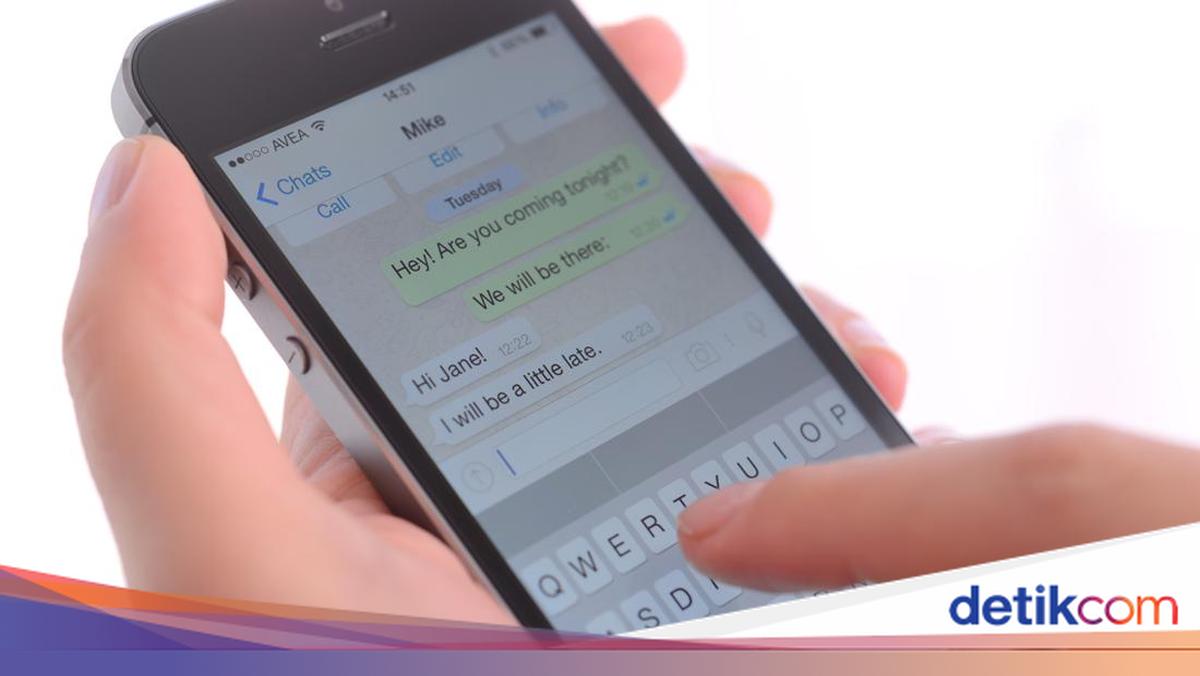
WhatsApp dibekali dengan fitur unik yaitu ‘read more’ atau ‘baca selengkapnya’ sehingga dapat menyembunyikan pesan atau konten yang tidak ingin terlihat. Cara membuat teks read more WhatsApp tidak sulit asal tahu triknya, simak caranya berikut ini.

Apa Itu Read More di WhatsApp Message?

Dilansir dari berbagai sumber, WhatsApp kini memungkinkan pengguna untuk mengirim pesan teks panjang. Namun, jika pengiriman melibatkan lebih dari 10 paragraf, sebagian isi pesan akan terpotong dan muncul tulisan berwarna biru ‘baca selengkapnya’ atau ‘read more’.

Saat tulisan itu diklik oleh penerima, keseluruhan isi pesan akan ditampilkan. Fitur ini sebenarnya dirancang agar percakapan di WhatsApp tidak terlalu panjang dan menutupi obrolan lainnya.


Meski begitu, karena dianggap menarik, banyak pengguna yang sengaja memanfaatkan fitur tersebut untuk membuat penerima penasaran dengan isi pesan dan terdorong untuk mengklik ‘read more’.

Cara Membuat Read More WhatsApp

Untuk membuat pesan yang berisi ‘read more’ di WhatsApp kalian dapat menggunakan situs tertentu untuk membuatnya, berikut langkah-langkahnya:

1. Akses situs yi-jiayu.github.io/whatsapp-spoilers

2. Masukkan kalimat awalan pada kolom spoiler.

3. Pilih jenis pemisah antara kalimat pembuka dan akhir di kolom Separator, dengan opsi ‘Single Space’ atau ‘3 Lines’.

4. Ketikkan kalimat lanjutan atau isi pesan pada kolom Content.

5. Klik tombol Submit.

6. Pesan yang telah dibuat akan muncul secara otomatis pada kolom Message.

7. Klik opsi Copy to Clipboard untuk menyalin pesan.

8. Buka aplikasi WhatsApp dan tempel pesan yang telah disalin ke kontak tujuan pengiriman pesan.

Anda juga dapat membuat read more di WhatsApp tanpa menggunakan tools tambahan dengan mudah, simak caranya berikut ini:

1. Buka aplikasi WhatsApp dan pastikan Anda menggunakan versi terbarunya.

2. Pilih kontak tujuan pengiriman pesan WhatsApp.

3. Ketikkan pesan panjang kepada kontak tersebut, dengan minimal 10 paragraf.

4. Apabila pesan yang diketik telah memenuhi 10 paragraf, kirimkan pesan tersebut.

5. Pesan yang terkirim secara otomatis akan memunculkan isi yang terpotong dan opsi ‘read more’ yang dapat diklik oleh penerima untuk menampilkan keseluruhan pesan.

Dengan mengikuti langkah-langkah yang dijelaskan sebelumnya, Anda dapat membuat penerima pesan harus mengklik opsi ‘read more’ atau ‘baca selengkapnya’ untuk dapat membaca keseluruhan isi pesan yang Anda kirimkan.

*) Artikel ini ditulis oleh Fadhila Khairina Fachri, peserta Program Magang Bersertifikat Kampus Merdeka di detikcom.

(rns/fay)



Sumber : inet.detik.com

Membuat Teks Read More Whatsapp, Gampang Kok

Jakarta

WhatsApp dibekali dengan fitur unik yaitu ‘read more’ atau ‘baca selengkapnya’ sehingga dapat menyembunyikan pesan atau konten yang tidak ingin terlihat. Cara membuat teks read more WhatsApp tidak sulit asal tahu triknya, simak caranya berikut ini.

Apa Itu Read More di WhatsApp Message?

Dilansir dari berbagai sumber, WhatsApp kini memungkinkan pengguna untuk mengirim pesan teks panjang. Namun, jika pengiriman melibatkan lebih dari 10 paragraf, sebagian isi pesan akan terpotong dan muncul tulisan berwarna biru ‘baca selengkapnya’ atau ‘read more’.

Saat tulisan itu diklik oleh penerima, keseluruhan isi pesan akan ditampilkan. Fitur ini sebenarnya dirancang agar percakapan di WhatsApp tidak terlalu panjang dan menutupi obrolan lainnya.


Meski begitu, karena dianggap menarik, banyak pengguna yang sengaja memanfaatkan fitur tersebut untuk membuat penerima penasaran dengan isi pesan dan terdorong untuk mengklik ‘read more’.

Cara Membuat Read More WhatsApp

Untuk membuat pesan yang berisi ‘read more’ di WhatsApp kalian dapat menggunakan situs tertentu untuk membuatnya, berikut langkah-langkahnya:

1. Akses situs yi-jiayu.github.io/whatsapp-spoilers

2. Masukkan kalimat awalan pada kolom spoiler.

3. Pilih jenis pemisah antara kalimat pembuka dan akhir di kolom Separator, dengan opsi ‘Single Space’ atau ‘3 Lines’.

4. Ketikkan kalimat lanjutan atau isi pesan pada kolom Content.

5. Klik tombol Submit.

6. Pesan yang telah dibuat akan muncul secara otomatis pada kolom Message.

7. Klik opsi Copy to Clipboard untuk menyalin pesan.

8. Buka aplikasi WhatsApp dan tempel pesan yang telah disalin ke kontak tujuan pengiriman pesan.

Anda juga dapat membuat read more di WhatsApp tanpa menggunakan tools tambahan dengan mudah, simak caranya berikut ini:

1. Buka aplikasi WhatsApp dan pastikan Anda menggunakan versi terbarunya.

2. Pilih kontak tujuan pengiriman pesan WhatsApp.

3. Ketikkan pesan panjang kepada kontak tersebut, dengan minimal 10 paragraf.

4. Apabila pesan yang diketik telah memenuhi 10 paragraf, kirimkan pesan tersebut.

5. Pesan yang terkirim secara otomatis akan memunculkan isi yang terpotong dan opsi ‘read more’ yang dapat diklik oleh penerima untuk menampilkan keseluruhan pesan.

Dengan mengikuti langkah-langkah yang dijelaskan sebelumnya, Anda dapat membuat penerima pesan harus mengklik opsi ‘read more’ atau ‘baca selengkapnya’ untuk dapat membaca keseluruhan isi pesan yang Anda kirimkan.

*) Artikel ini ditulis oleh Fadhila Khairina Fachri, peserta Program Magang Bersertifikat Kampus Merdeka di detikcom.

(rns/fay)


Sumber : inet.detik.com

Cara Tahu WA Sudah Dibaca Walaupun Tidak Centang Biru


Jakarta

Mengirim pesan di WhatsApp sudah menjadi hal biasa dalam keseharian. Untuk mengetahui pesan WA sudah dibaca atau belum, Meta (induk perusahaan WhatsApp) sendiri telah meluncurkan fitur centang biru untuk memudahkannya.

Akan tetapi, tidak semua orang nyaman dengan tanda centang biru. Karena itu, ada beberapa orang yang memutuskan untuk mematikan fitur centang biru untuk pesan yang telah dibaca.

Kalau sudah begitu, akan sulit untuk mengetahui apakah pesan WA sudah dibaca atau sebaliknya. Namun, ada trik yang bisa dilakukan untuk mengetahui apakah pesan WhatsApp sudah dibaca tapi tidak centang biru. Sedikit effort, tapi layak dicoba.


Caranya dengan membuat group WhatsApp terlebih dahulu dengan orang yang dituju. Di group WhatsApp, akan diketahui siapa saja member yang telah membaca pesan.

Cara Tahu WA Sudah Dibaca Walaupun Tidak Centang Biru

  1. Pertama, buat group dengan mengundang penerima yang dituju
  2. Setelah memastikan orang tersebut masuk ke group, kamu bisa mengetik dan mengirim pesan yang ingin disampaikan di group
  3. Tunggu beberapa saat
  4. Cek apakah pesan telah dibaca dengan menekan pesan tersebut dan lanjut ke titik tiga > Info
  5. Akan terlihat apakah pesan tersebut telah dibaca atau baru terkirim.

Nah, dengan menggunakan trik ini, kamu bisa mengetahui pesan WA sudah dibaca atau belum oleh pengguna yang tidak mengaktifkan fitur centang biru. Meski lumayan usaha membuatnya, cara ini layak dicoba untuk memastikan pesan tersebut benar-benar dibaca oleh penerima yang dituju.


(ask/fay)


Sumber : inet.detik.com

Cara Registrasi Online Lomba KSM Kemenag, Ayo Jadi Jagoan Sains

Jakarta

Direktorat Kurikulum, Sarana, Kelembagaan, dan Kesiswaan (KSKK) Madrasah di bawah Kementerian Agama (Kemenag) kembali menyelenggarakan ajang Kompetisi Sains Madrasah (KSM) pada tahun 2024. Pendaftaran peserta kompetisi ini masih dibuka hingga tanggal 23 Juni 2024.

Meskipun nama kompetisi ini menunjukkan bahwa sasarannya adalah siswa madrasah, namun pada kenyataannya siswa dari satuan pendidikan SD, SMP, dan SM juga diperbolehkan untuk mendaftar.

Kompetisi ini menawarkan berbagai bidang lomba yang dapat diikuti, seperti matematika, Ilmu Pengetahuan Alam (IPA), hingga Ilmu Pengetahuan Sosial (IPS). Namun, tidak semua siswa madrasah atau satuan pendidikan dapat mengikuti kompetisi ini. Kompetisi ini hanya berlaku bagi siswa kelas 4 atau 5 SD/MI, kelas 7 atau 8 MTs/SMP, dan kelas 10 atau 11 MA/SMA pada tahun ajaran 2023/2024.


Agar tidak ketinggalan informasi mengenai KSM 2024, calon peserta dapat memeriksa persyaratan peserta dan jenis-jenis lomba dibawah ini yang dilansir dari laman resmi KSM Kementerian Agama.

Cara Buat akun KSM Kemenag 2024

Untuk pendaftaran awal Kompetisi Sains Madrasah (KSM) 2024, dilakukan di masing-masing satuan pendidikan atau madrasah. Namun, untuk tahap lanjutan setelah tahap awal di madrasah masing-masing, pendaftaran KSM 2024 dilakukan secara online. Adapun cara pendaftaran online untuk tahap lanjutan KSM Madrasah 2024 sebagaimana diinformasikan di laman resmi, adalah sebagai berikut:

1. Akses laman https://ksm.kemenag.go.id/.

2. Klik tombol ‘Buat Akun’ untuk membuat akun baru.

3. Isi formulir Data Lembaga dengan mengisi jenis akun, nama, jenjang pendidikan, Nomor Statistik Madrasah (NSM), nomor WhatsApp aktif, dan status, kemudian klik ‘Langkah Selanjutnya’.

4. Isi alamat lengkap lembaga pada kolom Pengisian Alamat, lalu klik ‘Langkah Selanjutnya’.

5. Buat password akun pada kolom Pembuatan Password, setelah itu klik ‘Langkah Selanjutnya’.

6. Klik tombol ‘Buat Akun’ untuk menyelesaikan proses pembuatan akun.

7. Setelah akun berhasil dibuat, Anda akan menerima notifikasi di WhatsApp yang berisi informasi akun dan tautan untuk login.

8. Akses tautan yang diberikan pada notifikasi WhatsApp, lalu login dengan menggunakan username dan password yang telah dibuat.

9. Ikuti instruksi yang diberikan, lengkapi data yang diperlukan, dan lakukan Pendaftaran Peserta KSM sesuai petunjuk.

Jenis Lomba di KSM 2024

1. Kategori Perorangan

MI/SMP: Matematika dan IPAS

MTs/SMP: Matematika, IPA, dan IPS

MA/SMA: Matematika, fisika, kimia, biologi, geografi, dan ekonomi

2. Kategori Beregu

Pada kategori lomba beregu dalam KSM 2024, setiap satuan pendidikan hanya diperbolehkan untuk mendaftarkan satu regu saja. Jika ada gabungan dari dua madrasah yang ingin berpartisipasi, mereka hanya bisa mengirimkan maksimal satu regu.

Namun, jika gabungan yang terbentuk berasal dari tiga madrasah, maka mereka bisa mengirimkan paling banyak dua regu untuk berkompetisi dalam kategori beregu KSM 2024.

Berikut ini beberapa bidang di SKM dalam kategori beregu:

MI/SMP : Matematika dan IPAS (maksimal 3 siswa per regu)

MTs/SMP: Matematika, IPA dan IPS (maksimal 3 siswa per regu)

MA/SMA: Matematika, fisika, kimia, biologi, geografi, dan ekonomi (maksimal 3 siswa per regu)

Tahapan Seleksi KSM 2024

1. Kompetisi Sains Madrasah (KSM) dimulai dari tingkat satuan pendidikan, di mana peserta ditunjuk langsung oleh guru atau pihak sekolah/madrasah.

2. Selanjutnya, KSM Tahap I atau seleksi tingkat kabupaten/kota diselenggarakan secara online.

3. KSM Tahap II adalah seleksi tingkat provinsi. Peserta di tingkat ini merupakan 5% siswa terbaik dari jumlah peserta seleksi KSM tingkat kabupaten/kota sebelumnya.

4. KSM Tahap III adalah final di tingkat nasional. Pada tahap ini, hanya akan ada 10 peserta terbaik yang bersaing.

5. Tahap terakhir adalah KSM Tahap IV atau grand final. Tahap ini diikuti oleh tiga peserta terbaik dari setiap kategori dan jenjang untuk menentukan pemenang medali emas, perak, dan perunggu.

Syarat Daftar KSM 2024

1. Warga Negara Indonesia (WNI).

2. Peserta harus terdaftar sebagai siswa aktif di madrasah atau sekolah negeri maupun swasta, dan hal ini harus dibuktikan dengan kepemilikan NISN yang valid.

3. Siswa kelas 4 atau 5 MI/SD, kelas 7 atau 8 MTs/SMP, kelas 10 atau 11 MA/SMA tahun ajaran 2023/2024.

4. Setiap siswa hanya dapat mengikuti satu bidang kompetisi saja dalam KSM 2024.

5. Jika terbukti menggunakan joki untuk menggantikan dirinya dalam kompetisi, peserta dapat dikenakan sanksi tidak diperbolehkan mengikuti KSM selama tiga tahun berturut-turut.

Jadwal Pelaksanaan KSM 2024

  • Periode pendaftaran untuk KSM tingkat kabupaten/kota dibuka dari tanggal 7-23 Juni 2024.
  • Proses verifikasi peserta KSM tingkat kabupaten/kota dilakukan pada tanggal 8-24 Juni 2024.
  • Pengumuman peserta yang lolos untuk mengikuti KSM tingkat kabupaten/kota akan disampaikan pada tanggal 26 Juni 2024.
  • Ujicoba atau simulasi KSM akan diselenggarakan pada tanggal 28-30 Juni 2024.
  • KSM tingkat kabupaten/kota akan diselenggarakan pada tanggal 1-3 Juli 2024.
  • Pengumuman pemenang KSM tingkat kabupaten/kota akan disampaikan pada tanggal 5 Juli 2024.
  • KSM tingkat provinsi akan diselenggarakan pada tanggal 5-6 Agustus 2024.
  • Pengumuman pemenang KSM tingkat provinsi akan disampaikan pada tanggal 9 Agustus 2024.
  • Final dan grand final KSM tingkat nasional akan diselenggarakan pada tanggal 3-8 September 2024.

*Artikel ini ditulis oleh Fadhila Khairina Fachri, peserta Program Magang Bersertifikat Kampus Merdeka di detikcom.

(fyk/fyk)


Sumber : inet.detik.com

5 Cara Cek Nomor Telkomsel dengan Cepat dan Mudah

Jakarta

Walaupun sepele kadang mengingat nomor HP di luar kepala sangat membantu jika sewaktu-waktu dibutuhkan. Misalnya jika diminta untuk mengisi data, mengisi kuota, atau membeli pulsa.

Nah khusus buat detikers pengguna Telkomsel yang lupa sama nomor kartunya, cara mengecek nomor Telkomsel sebenarnya gampang banget.

Langsung saja biar nggak bingung-bingung simak beberapa cara cek nomor Telkomsel cepat dan mudah berikut ini. Cara yang sama juga bisa diterapkan untuk mengecek nomor kartu di segala produk Telkomsel seperti SimPATI, Halo, Loop, dan Kartu As.


Cara Cek Nomor Telkomsel

1. Melalui Dial-Up

Cara pertama dan yang paling mudah adalah melalui dial-up atau kode USSD melalui telepon. Syaratnya kartumu harus terpasang dan ada cukup sinyal untuk melakukan panggilan. Berikut caranya

  • Tekan angka *808# pada menu panggilan.
  • Tekan pilihan ‘Call/Panggil/OK’.
  • Selanjutnya, informasi mengenai nomor Telkomsel pengguna akan ditampilkan melalui pop up notifikasi.
  • Bila diperlukan, Telkomsel juga akan mengirimkan SMS atau pesan otomatis ke nomor pengguna.

2. Melalui Layanan Telepon Telkomsel

Cara selanjutnya yang bisa kamu coba adalah melalui layanan telepon atau call center Telkomsel. Nomor call center Telkomsel adalah 188 dan aktif 24 jam.

Mengutip dari website Telkomsel, Kamis (13/6/2024), menggunakan layanan telepon 188 dikenakan biaya Rp 300 jika menelpon melalui Prabayar kecuali untuk pengguna kartu Halo dan Diamond.

Berikut langkah-langkah cek no Telkomsel melalui layanan ini:

  • Buka menu panggilan di HP kamu.
  • Ketik nomor call center Telkomsel yaitu 188.
  • Sampaikan maksud kamu menelepon yaitu mau cek nomor Telkomsel kamu.

3. Melalui Aplikasi MyTelkomsel

Cara selanjutnya untuk mengecek no Telkomsel adalah melalui aplikasi pelayanan Telkomsel yang bisa diunduh di App Store atau Play Store bernama MyTelkomsel.

Syarat untuk mengecek no Telkomsel melalui aplikasi ini adalah nomormu sudah ditautkan pada aplikasi tersebut. Jika sudah caranya sangat mudah seperti ini.

  • Jika belum memiliki aplikasinya. Pengguna bisa mengunduhnya melalui Play Store atau App Store.
  • Setelah berhasil mengunduh, lakukanlah registrasi untuk membuat akun.
  • Setelah itu, akan muncul beberapa menu dan pilihan layanan untuk penggunanya.
  • Klik bagian informasi.
  • Pada bagian informasi, akan tertera nomor Telkomsel yang sedang digunakan. Selain itu, akan ditampilkan juga hal-hal mengenai kartu provider pengguna.

4. Melalui Website Telkomsel

Cara selanjutnya yang bisa dicoba untuk mengecek no Telkomsel adalah melalui website resmi Telkomsel yaitu www.telkomsel.com. Tetapi tentu saja syaratnya adalah kamu telah membuat akun dan perangkat harus terhubung dengan internet. Berikut caranya.

  • Buka situs web Telkomsel pada www.telkomsel.com.
  • Lalu, masuk ke akun kamu dengan akun Gmail atau Facebook yang terhubung dengan kartumu.
  • Setelah itu, kamu bisa melihat nomor telepon Telkomsel-mu.

5. Melalui Asisten Virtual yang Tersedia di Berbagai Platform

Asisten virtual biasanya tersedia dalam chatbot yang bisa terhubung dengan admin Telkomsel. Cara menggunakannya cukup mudah hanya dengan mengirim pesan kepada kontak yang tersedia.

Berikut asisten virtual Telkomsel pada berbagai platform.

  • Aplikasi MyTelkomsel: my.telkomsel.com/app/chatbot
  • WhatsApp: tsel.me/wa2
  • Telegram: tsel.me/telegramVA2
  • LINE: tsel.me/lineVA2
  • Facebook Messenger: tsel.me/fbV2

Itu dia beberapa cara mudah yang bisa kamu lakukan untuk mengecek no Telkomsel. Mudah dan cepat bukan?

(khq/khq)


Sumber : inet.detik.com

9 Pengaturan Android yang Harus Diutak-atik Agar Baterai HP Awet

Jakarta

Setting ulang pada HP Android penting untuk menjaga kualitas baterai. Mengubah pengaturan dapat mengurangi beban prosesor ponsel yang membuat performanya tetap kencang.

Melakukan pengaturan ulang juga digunakan untuk mempermudah akses aplikasi harian. Disebutkan pula jika mengatur ulang Android dapat melindungi privasi akun pemiliknya.

9 Pengaturan Android yang Harus Diutak-atik

Dilansir dari laman ADL Data Systems, berikut beberapa tips mengotak-atik pengaturan untuk menghemat baterai Android:


1. Mematikan Nearby Device Scanning

Nearby Device Scanning berguna untuk menghubungkan orang, tempat, dan benda di sekitar. Ketika fitur ini dinyalakan maka mikrofon, Wi-Fi, Bluetooth dan fitur lokasi otomatis akan menyala sehingga menguras baterai Android. Berikut langkah untuk mematikannya:

  • Buka “Settings” di HP Android
  • Tekan “Connections”-> “More connections settings”
  • Klik tombol di sebelah kanan “Nearby Device Scanning.”

2. Memilih Aplikasi yang Muncul di Latar Belakang

Penting untuk menetapkan aplikasi mana yang berjalan di latar belakang. Semakin banyak aplikasi yang muncul maka semakin berat prosesor ponsel untuk memuatnya. Langkah untuk melakukannya sebagai berikut:

  • Klik “Settings” di ponsel
  • Scroll dan tekan opsi “About phone”
  • Klik “Software information” dan tekan “Build number” sebanyak 7 kali
  • Masukkan password yang digunakan pada HP Android
  • Tekan “Developer options” -> “Background check”
  • Matikan aplikasi yang dipilih melalui tombol di sebelah kanan.

3. Mematikan Usage & Diagnostics

Fitur ini berguna untuk mengirimkan informasi pada Google tentang apa saja yang sedang berfungsi atau tidak. Google akan mengirimkan kualitas baterai, durasi penggunaan aplikasi, dan kualitas jaringan melalui notifikasi. Hal ini tidak terlalu penting dan bisa dinonaktifkan dengan cara berikut:

  • Buka “Settings” -> “Google”
  • Klik simbol titik tiga di pojok kanan atas
  • Tekan “Usage & diagnostics”
  • Klik tombol “Off” di bagian sudut kanan atas.

4. Mematikan Ad Personalization

Ad Personalization perlu dimatikan untuk mengurangi gangguan ketika mengeksplor handphone. Iklan seringkali menutupi bagian layar dan mengganggu produktivitas. Cara di bawah ini dapat dilakukan untuk menghemat baterai dan mengatasi gangguan tersebut:

  • Tekan “Settings” kemudian “Google”
  • Klik “Ads” dan matikan kolom “Opt out interest-based ads”
  • Iklan tidak akan muncul lagi di layar Android.

5. Mematikan Improve Accuracy

Improve Accuracy berguna untuk meningkatkan keakuratan informasi. Mematikan Wi-Fi dan Bluetooth adalah cara tepat untuk menghemat baterai dengan langkah-langkah sebagai berikut:

  • Buka “Settings” di HP Android
  • Scroll dan klik “Location”
  • Tekan “Improve accuracy”
  • Nonaktifkan tombol “Wi-Fi scanning” dan “Bluetooth scanning.”

6. Mematikan Google Location History

Google Location History memanfaatkan fitur Maps yang menyebabkan konsumsi baterai tinggi. Untuk mencegah kerusakan pada baterai, detikers dapat mematikan fitur ini dengan cara berikut:

  • Buka “Settings” kemudian klik “Locations”
  • Tekan opsi “Google Location History”
  • Klik “Pause Location History”
  • Scroll ke bawah dan tekan “Pause” di pojok kanan bawah.

7. Mematikan Network Data Analytics

Fitur ini berguna untuk memecahkan masalah tentang jaringan dan hanya digunakan pada waktu tertentu. Baterai HP Android akan lebih awet dengan mengontrol fitur tersebut dengan cara:

  • Klik “Settings” -> “Locations” -> Network Data Analysis
  • Tekan tombol di bagian pojok kanan atas
  • Tampilan layar akan menunjukkan persetujuan
  • Centang kolom “Don’t show again” dan klik “Ok.”

8. Membatasi Data Latar Belakang untuk Aplikasi Tertentu

Membatasi data aplikasi latar belakang dapat menghemat baterai HP. Sebelum menghentikan aplikasi tersebut, seseorang harus mengetahui aplikasi apa saja yang sedang berjalan. Ikuti langkah berikut untuk melakukannya:

  • Klik “Settings” -> “Apps”
  • Layar akan memunculkan aplikasi yang ada di HP Android
  • Pilih aplikasi yang akan dibatasi aktivitasnya
  • Klik “Mobile Data” -> “Restrict background data”-> “Always.”

9. Mematikan Aplikasi Terinstall yang Tidak Diketahui

Menonaktifkan aplikasi bawaan penting untuk memperluas memori penyimpanan internal. Beberapa merek HP Android sering menginstall banyak aplikasi pada HP baru yang sebenarnya tidak penting. Berikut cara untuk mematikannya:

  • Tekan “Settings” kemudian “Apps”
  • Klik simbol titik tiga di pojok kanan atas
  • Klik “Special access” -> “Install unknown apps”
  • Tekan aplikasi yang akan dimatikan
  • Pastikan tombol “Allow from this source” nonaktif (tidak berwarna biru).

Dilansir dari laman Asurion, teknik mengecas HP juga berpengaruh pada kualitas kesehatan baterai. Usahakan mengecas ketika baterai 20%-80% dan mencabutnya sebelum 100% dengan kabel orisinal.

(row/fay)


Sumber : inet.detik.com

Cara Tahu Akun Google Dipakai di Aplikasi Apa dan Login di Perangkat Mana


Jakarta

Penting untuk mengetahui aplikasi dan perangkat mana saja yang login menggunakan akun Google pribadi. Hal ini untuk menghindari tindak kriminal dan kejahatan.

Saat ini hampir semua hal yang berkaitan dengan aplikasi atau internet membutuhkan akun Google untuk menggunakannya. Begitu pula dengan perangkat baru yang biasanya juga menggunakan akun Google.

Hal itu dikarenakan Google mempunyai berbagai macam layanan serta fitur yang sangat memudahkan penggunanya. Fitur tersebut seperti transfer data mudah dengan cara login ke akun Google lama pada perangkat baru.


Adapun layanan yang disediakan oleh Google seperti Gmail, Youtube, dan Google Drive. Untuk mengakses layanan tersebut, diperlukan akun Google yang akan otomatis tersinkronisasi dengan semua layanan terkait saat login di perangkat.

Oleh karena itu, sebaiknya hindari login akun Google di perangkat yang tidak terpercaya. Penting untuk mencegah orang asing mengakses akun Google dan data pribadi kamu, tetapi dalam situasi tertentu, kamu mungkin perlu login di perangkat milik orang lain.

Seperti saat lupa membawa HP atau laptop dan butuh untuk mengakses Gmail. Hal itu akhirnya memaksa kita untuk login di perangkat orang lain.

Jika akun Google sudah dikeluarkan, perangkat tersebut tidak lagi memiliki akses dan relatif aman. Namun, jika belum dikeluarkan, kamu perlu memeriksa di mana saja akun Google kamu telah login untuk memastikan hanya perangkat pribadi yang memiliki akses.

Maka dari itu, dilansir dari laman resmi Google, berikut ini adalah cara untuk mengetahui akun Google dipakai di aplikasi dan perangkat mana saja.

Cara Cek di Android

  1. Buka pengaturan ponsel Anda.
  2. Geser ke bawah dan pilih ‘Google’.
  3. Pilih akun Google yang ingin Anda periksa, lalu klik ‘Kelola akun Google Anda’.
  4. Buka tab ‘Keamanan’.
  5. Geser ke bawah untuk melihat bagian ‘Perangkat Anda’ guna memeriksa perangkat mana saja yang terhubung dengan akun Anda.
  6. Untuk melihat aplikasi mana saja yang terhubung dengan akun Google Anda, pilih ‘Aplikasi dan Layanan Pihak Ketiga’.
  7. Jika ada aplikasi atau perangkat yang sudah tidak Anda gunakan, klik pada aplikasi atau perangkat tersebut.
  8. Pilih ‘Delete’ atau ‘Hapus’ untuk menghapus semua koneksi pada aplikasi atau perangkat yang tidak diinginkan.

Cara Cek di iPhone

  1. Buka aplikasi Gmail di iPhone kamu. Jika belum menginstalnya, unduh Gmail dari App Store.
  2. Masuk ke akun Gmail kamu.
  3. Klik ikon Gmail di pojok kanan atas layar.
  4. Pilih ‘Kelola akun Google Anda’.
  5. Buka tab ‘Keamanan’.
  6. Geser ke bawah dan pilih ‘Perangkat Anda’.
  7. Di sana, kamu dapat melihat perangkat mana saja yang terhubung dengan akun Google milikmu.

Cara Cek di Browser PC

  1. Buka myaccount.google.com.
  2. Masuk dengan akun Google kamu.
  3. Di menu sebelah kiri, pilih ‘Keamanan’.
  4. Geser ke bawah ke bagian ‘Perangkat Anda’.
  5. Klik ‘Kelola semua perangkat’.
  6. Kamu akan melihat daftar perangkat yang terhubung dengan akun Google kamu, beserta detail login seperti nama perangkat, waktu, dan aplikasi yang menggunakan akun Google kamu.

Selain itu, kamu juga bisa logout akun Google dari perangkat lain melalui opsi ‘Perangkat Anda’ di menu ‘Keamanan’. Pilih perangkat yang ingin dikeluarkan, lalu klik ‘Logout’.

Itulah cara yang dapat kamu lakukan untuk tahu akun Google digunakan di Aplikasi dan perangkat mana saja. Semoga informasi yang diberikan dapat bermanfaat!

*Artikel ini ditulis oleh Mohammad Frizki Pratama, peserta Program Magang Bersertifikat Kampus Merdeka di detikcom.

(fay/fyk)


Sumber : inet.detik.com