Category Archives: Tips Teknologi

Mau Pakai Watermark Remover? Perhatikan Dulu Ini!


Jakarta

Aplikasi watermark remover banyak digunakan dalam editing foto saat ini. Sebelum menggunakannya, simak dulu hal-hal penting berikut ini!

Di era digital saat ini, watermark remover atau penghapus watermark menjadi alat yang makin populer dalam dunia editing foto.

Watermark, yang dalam bahasa Indonesia disebut sebagai tanda air, merupakan logo atau teks yang ditambahkan pada gambar untuk melindungi hak cipta. Ini sering kali menjadi penghalang bagi orang yang ingin menggunakan gambar tersebut untuk keperluan pribadi atau komersial.


Watermark remover dirancang untuk menghilangkan watermark ini sehingga memberikan akses yang lebih bersih ke gambar asli. Namun, sebelum Anda mulai menggunakan alat ini, ada beberapa hal penting yang perlu Anda pertimbangkan untuk memastikan hasil yang maksimal dan mematuhi hukum yang berlaku.

Kepatuhan Hak Cipta

Salah satu pertimbangan paling penting saat menggunakan watermark remover adalah kepatuhan terhadap hak cipta. Watermark sering kali digunakan untuk melindungi karya cipta dari penggunaan tanpa izin. Menghapus watermark dari gambar tanpa hak atau izin yang sah bisa dianggap sebagai pelanggaran hak cipta. Hal ini dapat menimbulkan masalah hukum serius.

Sebelum Anda menggunakan alat ini, pastikan Anda memiliki izin yang diperlukan untuk mengedit dan menggunakan gambar tersebut. Jika gambar tersebut bukan milik Anda, pertimbangkan untuk mendapatkan izin dari pemilik hak cipta atau mencari alternatif yang bebas hak cipta. Dengan pertimbangan ini, Anda bisa terhindar dari berbagai konsekuensi di masa depan.

Kualitas Gambar

Kualitas gambar setelah penghapusan watermark merupakan faktor krusial yang harus Anda perhatikan. Proses penghapusan watermark dapat memengaruhi kualitas gambar, dan hasil akhir mungkin tidak selalu memuaskan jika alat yang digunakan tidak berkualitas tinggi.

Beberapa watermark remover hanya menghapus watermark tanpa mempertimbangkan kualitas visual gambar sehingga menghasilkan gambar yang buram atau terdistorsi. Pilihlah alat yang mampu memproses gambar dengan presisi tinggi untuk menjaga kualitas gambar sebanyak mungkin. Dengan memperhatikan hal ini, Anda tetap bisa menghapus watermark yang tidak Anda butuhkan tetapi tetap menjaga kualitas gambar agar tetap baik.

Backup Gambar Asli

Selalu buat salinan cadangan dari gambar asli sebelum melakukan pengeditan, terutama jika Anda berencana menggunakan watermark remover. Proses penghapusan watermark dapat memengaruhi struktur gambar secara permanen, dan hasil akhirnya mungkin tidak selalu memuaskan atau sesuai dengan harapan Anda.

Dengan memiliki salinan cadangan dari gambar asli, Anda dapat dengan mudah kembali ke versi yang belum diedit. Ini akan sangat membantu, terutama jika ternyata hasil pengeditan tidak memenuhi standar atau Anda perlu melakukan pengeditan tambahan.

Salinan cadangan juga memberikan fleksibilitas jika Anda ingin mencoba berbagai metode penghapusan watermark atau alat yang berbeda. Misalnya, Anda merasa bahwa alat pertama yang digunakan tidak memberikan hasil yang memuaskan. Jadi, Anda bisa mencoba alat atau teknik lain tanpa kehilangan gambar asli yang mungkin lebih berkualitas.

Tool yang Digunakan

Berbagai alat watermark remover tersedia di pasaran, dari aplikasi desktop hingga perangkat lunak online. Beberapa alat menawarkan fitur canggih, seperti kemampuan untuk memperbaiki area yang dihapus secara otomatis. Sementara itu, yang lain mungkin memerlukan penyesuaian manual untuk hasil yang lebih baik.

Pilihlah alat yang sesuai dengan kebutuhan Anda dan yang memiliki reputasi baik dalam hal keandalan dan efektivitas. Selain itu, pastikan alat tersebut mudah digunakan dan menawarkan dukungan yang memadai jika Anda menemui masalah.

Keterampilan Pengguna

Keterampilan pengguna juga mempengaruhi hasil akhir dari penghapusan watermark. Meskipun beberapa alat watermark remover dirancang untuk pengguna awam, keterampilan dalam pengeditan gambar sangat krusial. Pengalaman dalam menggunakan alat ini dan teknik editing yang tepat dapat membuat perbedaan besar dalam kualitas hasil akhir.

Jika Anda tidak berpengalaman, Anda mungkin perlu waktu untuk belajar dan berlatih agar dapat menghasilkan gambar yang bersih dan profesional. Latihan dan kesabaran akan membantu Anda menguasai teknik pengeditan yang diperlukan.

Hasil Akhir

Hasil akhir dari penghapusan watermark harus diperiksa dengan cermat. Pastikan bahwa area yang telah dihapus tidak meninggalkan jejak yang terlihat atau cacat yang dapat mengganggu tampilan keseluruhan gambar. Terkadang, area yang dihapus bisa memerlukan retouching tambahan untuk mencapai hasil yang mulus dan natural.

Evaluasi hasil akhir dengan cermat untuk memastikan bahwa gambar tersebut sesuai dengan standar kualitas yang diinginkan dan tidak mengurangi estetika keseluruhan. Periksa juga pencahayaan dan warna untuk memastikan konsistensi visual.

Legalitas dan Etika

Aspek legalitas dan etika adalah hal yang tidak boleh diabaikan saat menggunakan watermark remover. Secara hukum, menghapus watermark dari gambar tanpa izin bisa dianggap sebagai pelanggaran hak cipta.

Dari segi etika, Anda harus mempertimbangkan dampak dari penggunaan gambar yang telah dimodifikasi, terutama jika gambar tersebut digunakan untuk keperluan komersial. Selalu hormati hak cipta dan hak pemilik gambar, serta pertimbangkan dampak etis dari pengeditan yang Anda lakukan.

Gunakan DeWatermark.ai untuk Hasil Terbaik

Untuk hasil terbaik dalam penghapusan watermark, pertimbangkan menggunakan DeWatermark.ai. DeWatermark.ai adalah alat penghapus watermark berbasis AI yang dirancang untuk memberikan hasil yang optimal dengan mempertahankan kualitas gambar.

Dengan teknologi canggih yang menganalisis dan menghapus watermark secara akurat, DeWatermark.ai dapat membantu Anda mencapai hasil yang bersih dan profesional. Selain itu, DeWatermark.ai menawarkan antarmuka yang ramah pengguna dan panduan yang memudahkan Anda dalam proses pengeditan. Bagaimana cara menghapus watermark dengan menggunakan DeWatermark.ai? Simak langkah-langkah berikut ini!

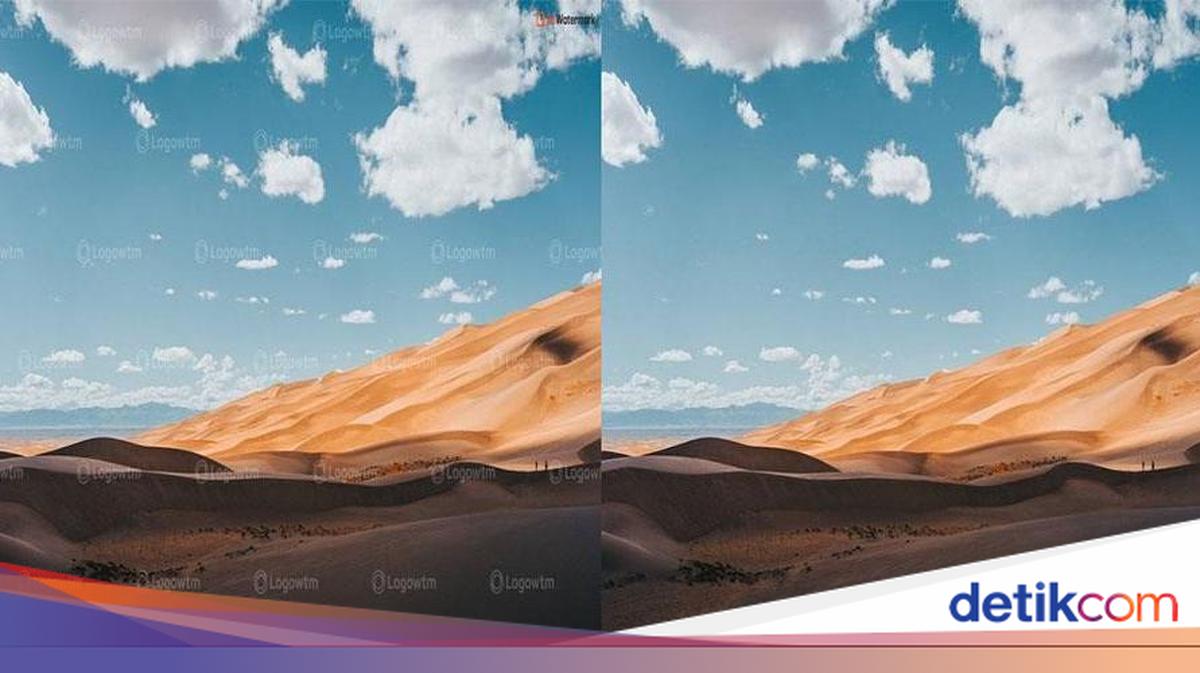
dewatermarkFoto: DeWatermark
  • Pada kolom unggah (upload), unggah atau seret file yang ingin Anda hapus watermark-nya. Saat ini, DeWatermark.ai masih mendukung jenis file JPG dan PNG (akan ada upgrade jenis file nantinya).
  • Setelah foto diunggah, artificial intelligence atau AI yang ada di platform akan mendeteksi watermark yang ada pada foto yang Anda unggah. Secara otomatis, watermark yang terdeteksi oleh algoritma akan dihapus dari foto.
  • Edit lagi secara manual dengan brush yang tersedia. Dalam beberapa kasus, watermark yang dihapus dengan AI tidak bisa hilang dengan sempurna. Anda bisa menggunakan manual brush untuk merapikannya agar hasilnya lebih sempurna
  • Unduh foto yang sudah bebas watermark. Cek sekali lagi foto yang Anda hapus watermark-nya. Jika sudah dirasa sempurna, unduh filenya. Anda bisa memilih versi original atau versi HD sesuai kebutuhan. Mudah sekali bukan?

Itulah berbagai hal yang perlu Anda perhatikan sebelum menggunakan watermark remover. Dengan memperhatikan semua aspek ini, Anda dapat menggunakan watermark remover dengan lebih efektif dan bertanggung jawab. Ingatlah untuk selalu menghormati hak cipta dan mempertimbangkan kualitas serta legalitas dalam setiap pengeditan yang Anda lakukan!

Dengan pendekatan yang tepat, Anda dapat menghasilkan gambar yang bersih dan profesional tanpa mengorbankan etika dan kepatuhan hukum. Untuk hasil penghapusan watermark yang maksimal, jangan lupa gunakan DeWatermark.ai!


(Content Promotion/DeWatermark)


Sumber : inet.detik.com

Nonton Deadpool & Wolverine yang Legal Ada di Sini, Bukan LK21 & Telegram


Jakarta

Film Deadpool & Wolverine tayang di bioskop Indonesia pada Rabu (24/7). Deadpool & Wolverine dibintangi oleh Ryan Reynolds sebagai Deadpool dan Hugh Jackman sebagai Wolverine.

Tapi ingat ya detikers, nonton Deadpool & Wolverine jangan di LK21 atau di Telegram! Selain dosa karena nonton bajakan, keamanan data juga jadi taruhannya.

Sekarang sudah ada cara mudah kok untuk memesan tiket bioskop secara online sehingga tidak perlu ribet antre. Selain hemat waktu, memesan tiket online juga praktis.


Simak cara pesan tiket bioskop secara online di aplikasi resmi XXI, Cinepolis, CGV, dan aplikasi lainnya berikut ini.

Cara Pesan Tiket Bioskop XXI Online

Dikutip dari situs 21cineplex.com, Bioskop XXI merupakan salah satu bioskop terbesar di Indonesia yang telah berdiri sejak tahun 1987. XXI tersebar di berbagai wilayah di Indonesia.

Cara pesan tiket Bioskop XXI secara online dapat dilakukan dengan menggunakan aplikasi M-Tix. Berikut ini langkah-langkah memesan tiket Bioskop XXI di M-Tix

  1. Download aplikasi M-Tix di Playstore atau App Store.
  2. Login/Daftar akun M-Tix.
  3. Selanjutnya, atur kota terdekat.
  4. Pilih film yang ingin ditonton.
  5. Lalu, klik “Buy Ticket” untuk membeli tiket.
  6. Pilih hari dan jam menonton yang tersedia.
  7. Pilih kursi bioskop yang diinginkan.
  8. Pastikan saldo M-Tix mencukupi.
  9. Klik “Confirm Order” dan isi PIN untuk konfirmasi pesanan.
  10. Tunggu hingga e-tiket bioskop yang telah dipesan muncul di aplikasi atau dikirimkan melalui email.

Cara Pesan Tiket Bioskop Cinepolis Online

Cinepolis adalah salah satu bioskop yang populer di Indonesia dan telah tersebar di berbagai kota di Indonesia.

Berikut ini langkah-langkah cara pesan tiket Bioskop Cinepolis secara online menggunakan aplikasi Cinepolis.

  1. Unduh aplikasi Cinepolis di App Store atau Google Play Store.
  2. Login/Daftar akun baru.
  3. Masukkan kota lokasi bioskop terdekat.
  4. Selanjutnya, pilih film yang ingin ditonton.
  5. Pilih jadwal hari dan jam tayang yang tersedia.
  6. Kemudian, klik “Beli”.
  7. Pilih jumlah kursi dan posisi kursi yang diinginkan.
  8. Pilih metode pembayaran yang diinginkan.
  9. Lakukan pembayaran.
  10. Tiket nonton film di Cinepolis telah selesai dipesan.

Cara Pesan Tiket Bioskop CGV Online

Bagi kamu yang hendak menonton film di CGV, kamu dapat melakukan pembelian secara online melalui website resmi CGV atau melalui aplikasi CGV Cinemas.

Adapun cara pesan tiket bioskop online melalui aplikasi CGV Cinemas, yaitu sebagai berikut.

  1. Download dan install aplikasi CGV Cinemas di HP.
  2. Buat akun CGV Cinemas dengan menggunakan Gmail atau Facebook.
  3. Pilih judul film yang diinginkan.
  4. Kemudian, klik “Book Now”.
  5. Pilih lokasi bioskop terdekat.
  6. Pilih hari dan jam tayang yang tersedia.
  7. Klik “Select Seat” untuk memilih lokasi kursi, lalu klik “Next”.
  8. Pilih metode pembayaran.
  9. Lakukan pembayaran, biasanya harga tiket akan ditambah dengan biaya admin sebesar Rp. 5.000 per transaksi.
  10. Setelah itu, kamu akan mendapatkan email berupa Booking ID dan Pass Key yang bisa digunakan pada Self Ticketing Machine yang tersedia di bioskop CGV.

Cara Pesan Tiket Bioskop di TIX ID

TIX ID merupakan aplikasi penjual tiket bioskop yang bisa dipilih bagi kamu yang ingin menonton film di bioskop CGV, Cinepolis, dan Cinema XXI. Simak caranya berikut ini.

  1. Unduh aplikasi TIX ID di App Store atau Play Store.
  2. Buka aplikasi TIX ID.
  3. Login/Registrasi akun baru.
  4. Pilih lokasi bioskop terdekat.
  5. Pilih judul film yang diinginkan.
  6. Tentukan juga hari dan jam tayang yang tersedia.
  7. Klik “Beli Tiket”.
  8. Tentukan lokasi dan jumlah kursi yang diinginkan.
  9. Pastikan kamu memiliki akun DANA sebelum melakukan proses pembayaran, sebab aplikasi TIX ID hanya menyediakan metode pembayaran melalui aplikasi DANA.
  10. Untuk melanjutkan proses pembayaran, masukkan nomor DANA yang dimiliki.
  11. Masukkan pin DANA, lalu klik “Bayar Tiket”.
  12. E-tiket bioskop yang telah dibeli akan muncul pada menu “Tiket” di dalam aplikasi.

Cara Pesan Tiket Bioskop di GoTix

GoTix adalah aplikasi penyedia layanan membeli tiket bioskop secara online dari aplikasi Gojek.

Adapun langkah-langkah cara memesan tiket bioskop melalui aplikasi GoTix secara online, yaitu sebagai berikut.

  1. Unduh aplikasi Gojek di Play Store atau App Store.
  2. Login/Daftar akun baru.
  3. Pilih menu Go-Tix pada halaman utama Gojek.
  4. Pilih judul film yang ingin ditonton.
  5. Klik “Beli Tiket”.
  6. Tentukan lokasi bioskop yang diinginkan.
  7. Pilih waktu jam tayang yang tersedia.
  8. Tentukan lokasi kursi dan jumlah kursi yang dibutuhkan.
  9. Lakukan pembayaran.
  10. Maka, tiket bioskop untuk film terkait telah berhasil dipesan.

Cara Pesan Tiket Bioskop di BookMyShow

Aplikasi BookMyShow juga merupakan salah satu aplikasi penjual tiket bioskop online. Cara memesan tiket bioskop online di BookMyShow juga cukup mudah, simak langkah-langkahnya berikut ini.

  1. Unduh dan install aplikasi BookMyShow di App Store dan Play Store.
  2. Buka aplikasi dan pilih judul film yang diinginkan.
  3. Pilih menu “Book Tickets”.
  4. Pilih jadwal yang tersedia.
  5. Tentukan lokasi dan jumlah kursi yang diinginkan.
  6. Pilih metode pembayaran.
  7. Lakukan proses pembayaran hingga selesai.
  8. E-Tiket akan masuk ke email yang terdaftar di aplikasi.

Cara Pesan Tiket Bioskop di Traveloka

Aplikasi Traveloka termasuk aplikasi yang kerap digunakan untuk memesan tiket transportasi, hotel atau hiburan. Salah satunya yaitu untuk memesan tiket bioskop. Simak caranya berikut ini.

  1. Unduh dan install aplikasi Traveloka di HP.
  2. Pilih menu “Bioskop”.
  3. Pilih kota bioskop terdekat.
  4. Tentukan judul film yang ingin ditonton.
  5. Lalu, klik “Pilih Kursi” untuk menentukan lokasi tempat duduk serta jumlah kursi yang diinginkan.
  6. Klik “Lanjutkan”.
  7. Pilih jenis metode pembayaran yang diinginkan.
  8. Lakukan proses pembayaran dengan klik tombol “Bayar Sekarang”.
  9. Selanjutnya, e-tiket bioskop akan muncul di dalam aplikasi atau dikirimkan melalui email terdaftar.

Cara Cetak Tiket di Bioskop

Setelah membeli tiket bioskop, pengunjung diharuskan untuk mencetak tiket bioskop pada mesin yang tersedia di lokasi bioskop yang dituju. Adapun cara untuk mencetak tiket bioskop adalah sebagai berikut.

  • Kunjungi lokasi bioskop yang tertera di tiket.
  • Buka aplikasi dan masuk ke menu “Tiket” untuk melihat kode booking tiket.
  • Pada mesin, scan tiket yang telah dipesan.
  • Selain itu, bisa juga dengan mengisi nomor HP dan kode booking.
  • Tiket bioskop akan secara otomatis tercetak sesuai dengan jumlah tiket yang dibeli.

Jadi, itulah cara memesan tiket bioskop secara online. Nggak ada alasan lagi deh, untuk nonton Deadpool & Wolverine di LK21 atau di Telegram.

(ask/fay)


Sumber : inet.detik.com

Begini Cara Hapus Jejak Digital, Lakukan Sekarang Daripada Menyesal

Jakarta

Sebaiknya detikers segera hapus jejak digital yang telah lama bersemayam di internet. Hal ini bertujuan untuk menghindari beberapa kemungkinan, yang bisa merugikan diri sendiri.

Pastinya banyak orang yang sadar bahwa aktivitas di internet, baik itu ketika melakukan pencarian di Google, email yang dibagikan, bermain media sosial, hingga informasi pribadi lainnya terekam jejak digitalnya.

Beragam data pribadi yang tersimpan di Google atau media sosial, biasanya dikumpulkan dan digunakan untuk kepentingan pemasaran. Namun tak jarang pula, ada saja oknum jahat yang menggunakannya untuk keuntungan pribadi.


Untuk menghindari hal ini, hapus jejak digital merupakan langkah tepat. Berikut beberapa cara yang dapat dilakukan, dihimpun detikINET dari berbagai sumber, Jumat (26/7/2024).

Cara Hapus Jejak Digital

Penjelasan berikut tidak hanya fokus terhadap cara hapus jejak digital. Tapi di sini juga ada sedikit informasi, apa yang sebaiknya dilakukan agar aktivitas menjelajah di internet tetap nyaman, seperti penggunaan Incognito.

1. Pakai Incognito

Menggunakan Incognito bisa memberikan keuntungan bagi penggunanya. Sebab, aplikasi ini tidak merekam aktivitas orang-orang di Internet.

Incognito tidak menyimpan keyword yang pernah menjadi fokus pencarian orang-orang. Hanya saja perlu ditekankan sekali lagi, meski punya kelebihan seperti itu, bukan berarti detikers bebas dari pengawasan.

Sedangkan untuk cara hapus jejak digital di internet, detikersnya dapat melakukannya dengan melenyapkan semua cookie. Jadi riwayat pencarian tidak bisa dilacak lagi.

Hal ini berlaku di browser seperti Chrome dan Firefox. Untuk penghapusan cookies bisa dilakukan satu per satu atau langsung semuanya.

3. Menghapus History

Seperti yang diketahui bahwa sejumlah aplikasi memanfaatkan penyimpanan data pengguna secara lokal maupun cloud. Jadi secara tidak sadar, informasinya terhubung ke platform lain.

Ambil contoh akun Google yang menyimpan riwayat pencarian dari ponsel. Riwayatnya bisa dihapus dengan membuka halaman terkait dan cukup hapus.

4. Layanan DeleteMe

Bagi yang belum tahu, pengepul data seperti Spokeo, Whitepages.com, dan PeopleFinder akan menjual informasi yang telah mereka dapatkan ke pihak ketiga. Nah layanan DeleteMe atau DesseatMe bisa membantu membersihkan jejak digital.

Cara Hapus Jejak Digital di Browser

Google Chrome

  1. Klik ikon tiga titik di sebelah kanan profil.
  2. Lalu pilih Browsing Delete Data atau bisa langsung tekan Ctrl+Shift+Del.
  3. Silahkan pilih ingin menghapus sebagian riwayat di Basic atau semua data di menu Advanced.
  4. Di sini detikers bisa memilih jangka waktunya. Apakah ingin menghapus seluruh data selama menggunakan Chrome, atau sejam lalu, 24 jam terakhir, tujuh hari kemarin, hingga empat minggu.
  5. Klik Delete Data.

Mozilla Firefox

  1. Klik tiga garis horizontal di bagian kanan.
  2. Pilih Settings.
  3. Lalu Privacy & Security.
  4. Gulir layar ke bawah dan masuk ke Cookies & Site Data.
  5. Silahkan hapus riwayat pencarian yang kalian inginkan.

Opera

  1. Masuk ke Setting.
  2. Scroll sampai menemukan Privacy & Security.
  3. Lanjut klik Clear.

Microsoft Edge

  1. Klik tiga titik di sebelah kanan.
  2. Masuk ke Setting.
  3. Pilih menu Privacy.
  4. Lanjut Clear Browsing Data.
  5. Klik Choose What to Clear.
  6. Apabila data yang ingin dihapus sudah sesuai, langkah terakhir klik Clear Now.

Safari

  1. Masuk ke menu dan klik Clear History.
  2. Tentukan rentang waktu data yang ingin dihapus.
  3. Klik Clear History.

(hps/fay)


Sumber : inet.detik.com

Cara Kirim Komentar GIF di IG, Mudah Nggak Perlu Pakai Aplikasi!

Jakarta

Pengguna Instagram (IG) kini dapat mengomentari post dan reels dengan GIF. Sebelum fitur ini dirilis, pengguna hanya dapat berkomentar menggunakan teks atau emoji.

GIF menjadi opsi menarik untuk berkomentar di postingan IG pengguna lain dibandingkan teks biasa. Sebab, animasi bergerak ini mudah dibagikan dan lebih ekspresif dalam menyampaikan humor dan lainnya. Bisa dibilang, GIF dapat berbicara seribu kata.

Ingin mengirim komentar di IG dengan GIF alih-alih teks? Simak caranya di bawah ini.


Cara Komentar di IG dengan GIF

Dilansir How to Geek, sayangnya, kamu belum bisa mengirim GIF di komentar IG melalui desktop. Komentar GIF baru bisa dikirim menggunakan aplikasi Instagram di ponsel, baik Android maupun iPhone.

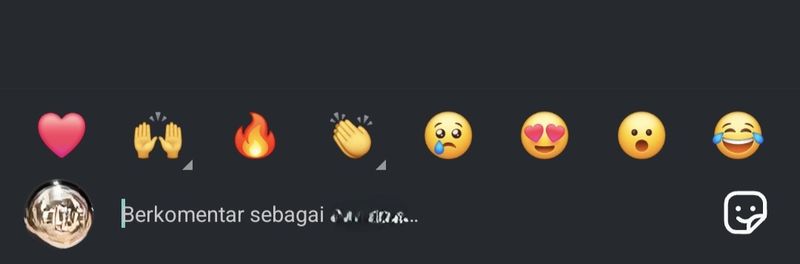
Tangkapan layar aplikasi Instagram di ponsel kirim komentar GIF.Tangkapan layar aplikasi Instagram di ponsel kirim komentar GIF. Foto: Azkia Nurfajrina/detik.com.

Ikuti langkah-langkah berikut untuk berkomentar dengan GIF:

  • Buka aplikasi Instagram di ponsel
  • Cari post atau reel yang ingin dikomentari
  • Klik ikon komentar untuk menambahkan komentar baru
  • Pada sisi kanan bawah, klik ikon wajah senyum transparan
  • Klik opsi GIF
  • Pada kotak pencarian Cari GIPHY, masukkan kueri GIF yang ingin dikirim
  • GIF juga bisa dipilih dari yang sudah tersedia tanpa perlu mencari lagi
  • Jika sudah menemukan animasi yang sesuai, klik GIF tersebut
  • GIF akan langsung terkirim ke kolom komentar.

Sebagai informasi, GIF hanya bisa dikirim dengan komentar baru. Kamu tidak dapat membalas komentar pengguna IG lain menggunakan animasi bergerak ini.

Cara Menghapus Komentar GIF di IG

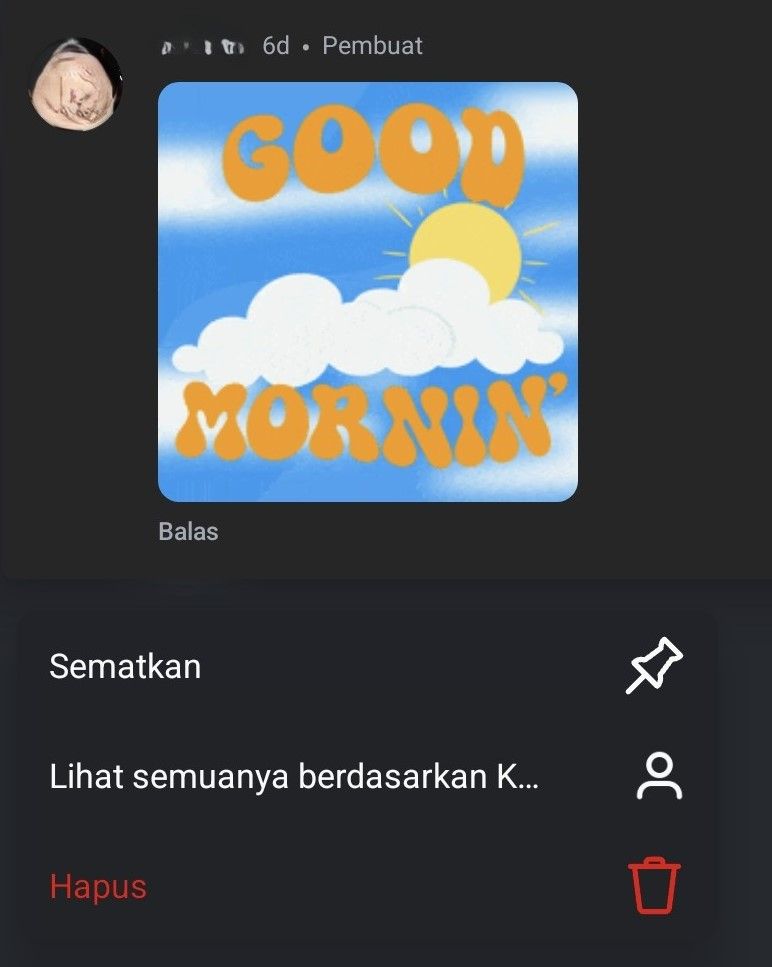
Tangkapan layar aplikasi Instagram di ponsel hapus komentar GIF.Tangkapan layar aplikasi Instagram di ponsel hapus komentar GIF. Foto: Azkia Nurfajrina/detik.com.

Apabila GIF terkirim secara tidak sengaja di kolom komentar, kamu dapat menghapusnya. Berikut cara menghapus GIF di komentar IG:

  • Cari komentar GIF yang kamu kirim
  • Klik dan tahan komentar animasi tersebut
  • Pilih ikon tempat sampah atau Hapus
  • GIF akan langsung terhapus.

Nah, itu tadi cara kirim GIF di komentar IG. Kalau tidak melihat opsi GIF saat hendak berkomentar, aplikasi Instagram yang kamu gunakan mungkin sudah jadul dan perlu diupdate ke versi terbaru. So, apakah kamu bakal langsung coba berkomentar dengan GIF?

(row/fay)


Sumber : inet.detik.com

5 Cara Download Video di FB, Mudah Tanpa Aplikasi


Jakarta

Facebook (FB) merupakan salah satu media sosial yang masih cukup diminati hingga saat ini. Banyak yang bisa dilakukan dalam media sosial tersebut seperti mengunggah foto, tulisan, hingga video menarik.

Terkadang, mungkin kamu menemukan video menarik di Facebook namun masih bingung bagaimana cara mengunduhnya. Hingga saat ini, Facebook masih belum menyediakan fitur mengunduh, oleh karena itu, perlu aplikasi tambahan untuk mengunduh videonya. Berikut ini beberapa cara mengunduh video di Facebook tanpa menggunakan aplikasi yang bisa kamu coba.

Cara Download Video di FB Tanpa Aplikasi

Ada beberapa situs untuk download video di Facebook yang dirangkum detikINET dari berbagai sumber:


1. FBdown.net

Fbdown.net merupakan sebuah website online video downloader yang dirancang khusus untuk mengunduh video yang ada di Facebook. Website ini paling sederhana dan cukup populer yang dapat digunakan di berbagai perangkat maupun mobile seperti iOS, Android, PC (Mac, Windows).

Situs ini gratis tanpa pendaftaran apapun, kamu dapat mengunduh video dengan kualitas SD dan HD. Tidak hanya itu, situs ini juga dapat mengubah video Facebook menjadi file MP3.

Langkah-langkah mengunduh video di Facebook dengan menggunakan FBdown.net:

  • Buka video Facebook yang akan diunduh, copy link videonya
  • Buka laman website FBdown.net
  • Tempelkan (paste) link yang sudah disalin ke laman FBdown.net
  • Klik Download atau tekan Enter
  • Kemudian, tunggu hingga proses pengunduhan selesai
  • Setelah video siap diunduh, silahkan pilih kualitas video yang diinginkan seperti normal atau HD Quality
  • Klik salah satu dan download selesai.

2. SaveFrom

SaveFrom merupakan laman yang membantu mengunduh video atau musik secara online. Laman ini sudah sering digunakan secara cepat dan gratis. Ada beberapa langkah dalam mengunduh video di Facebook, yakni:

  • Buka Facebook dan temukan video yang ingin kamu unduh
  • Ketuk titik tiga untuk salin/copy link video
  • Kemudian buka situs SaveFrom
  • Paste link video yang sudah disalin
  • Klik opsi Download.

3. DreDwon.com

Buat detikers yang ingin mengunduh video di Facebook juga bisa menggunakan situs DreDown.com. Website ini menyediakan cara cepat dan mudah dalam mengunduh, berikut ini beberapa langkahnya:

  • Buka Facebook dan temukan video yang ingin kamu unduh
  • Ketuk titik tiga untuk salin/copy link video
  • Buka laman Dredown.com
  • Paste link video ke kotak yang terdapat di laman DreDown.com
  • Klik Dredown atau tekan Enter
  • Lalu klik Download dan tunggu hingga proses selesai.

4. Getfvid

Selanjutnya ada Getvid, situs ini dapat digunakan untuk mengunduh video di Facebook secara online. Getfvid juga bisa digunakan untuk download video Facebook dalam bentuk MP3 (audio). Situs ini tersedia gratis tanpa pendaftaran apapun. Ada beberapa langkah yang bisa kamu lakukan, di antaranya:

  • Buka Facebook dan temukan video yang ingin kamu unduh
  • Salin/copy link video
  • Buka laman Getfvid.com
  • Paste link yang sudah ada di kolom “Enter Facebook video URL”
  • Klik download untuk menyimpan video
  • Dan video sudah terunduh.

5. SnapSave

SnapSave merupakan situs download video Facebook berkualitas tinggi. Situs ini memiliki kecepatan mengunduh yang memungkinkan kamu dalam mengunduh video Facebook secara berkualitas, seperti ukuran HD, Full HD, 2K, hingga 4K tanpa mengurangi kualitas audio.

Berikut ini beberapa langkah dalam mengunduh video:

  • Buka Facebook dan temukan video yang ingin kamu unduh
  • Salin/copy link video
  • Buka laman snapsave.app
  • Paste link yang sudah ada ke kolom “Paste video URL Facebook”
  • Klik download dan unduh video dengan kualitas yang kamu inginkan.

Nah itulah beberapa cara download video di Facebook tanpa aplikasi yang bisa kamu coba untuk unduh secara cepat dan mudah. Harap diingat, baiknya ini hanya untuk keperluan pribadi dan bukan komersil.

Jangan lupa juga untuk selalu menghargai hak cipta dan hasil karya orang lain. Perlu diperhatikan juga agar berhati-hati terhadap penggunaan fitur dari pihak ketiga yang bisa lebih berisiko terhadap malware.


(jsn/fay)


Sumber : inet.detik.com

Dapat Notif Penyimpanan Gmail Hampir Penuh, Begini Cara Atasinya

Jakarta

Apakah detikers mendapatkan notif penyimpanan Gmail hampir penuh? Jika iya, maka kalian harus tau cara mengatasinya.

Salah satu upayanya ialah membersihkan beberapa atau seluruh file tak berguna, yang masih nyangkut di akun Gmail kita. Bagi yang belum tau, pengguna akun Google gratis biasanya cuma diberikan kapasitas penyimpanan sebesar 15 GB. Angkanya memang terlihat cukup banyak, kalau memang difungsikan untuk menyimpan email saja.

Tapi kenyataannya, 15 GB ini turut digunakan untuk menaruh dokumen, foto, video di Google Drive dan Google Photos. Belum lagi file back up dari aplikasi chat online, yakni WhatsApp.


Sebenarnya ada dua cara yang bisa diterapkan. Pertama cara yang gratis dan satunya lagi berbayar. Yuk simak penjelasan singkatnya berikut.

Cara Mengatasi Penyimpanan Gmail Hampir Penuh Berbayar

Cara pertama yang berbayar dengan memanfaatkan fitur bernama Google One. Di sini mereka menawarkan penyimpanan ekstra yang bisa didapatkan penggunanya, asalkan mau mengeluarkan sedikit uang.

Google menyediakan tiga jenis penyimpanan ekstra. Orang-orang bisa memilih ingin berlangganan bulanan atau tahunan. Berikut rincian harga dan manfaatnya.

  • Paket dasar 100 GB harga Rp 26.900 tapi saat ini sedang diskon menjadi Rp 7 ribu per bulan. Untuk harga pertahunnya adalah RP 269 ribu, tapi sedang diskon menjadi RP 239 ribu. Maksimal bisa dipakai hingga lima orang.
  • Paket premium 2 TB harga Rp 135 ribu, tapi sedang diskon menjadi Rp 34 ribu per bulan. Harga per tahunnya Rp 1.350.000, tapi sedang diskon menjadi Rp 1.190.000. Benefit tambahannya ialah penyimpanan editor ajaib tak terbatas di Google Foto dan fitur premium Google Workspace.
  • Pake AI premium 2TB harga normalnya Rp 309.000, tapi saat artikel ini dibuat sedang diskon menjadi Rp 0 per bulan. Keuntungan lainnya ialah Gemini advanced, Gemini di Gmail, dokumen, dan lainnya (termasuk benefit di paket premium).

Cara Mengatasi Penyimpanan Gmail Hampir Penuh Gratis

Saat menerima notif penyimpanan gmail hampir penuh, cara gratis yang dapat dilakukan ialah dengan mengelolanya. Ya, di sini Google memberikan referensi file apa saja yang punya ukuran besar.

Nantinya detikers bisa memutuskan sendiri, apakah memang file tersebut mau dihapus atau ingin dibiarkan saja. Berikut langkah-langkah yang bisa diikuti.

  1. Masuk ke akun Gmail kalian.
  2. Lalu pilih Kategori yang letaknya di sebelah kiri.
  3. Hapus email masuk yang ada di kategori Updates, Promosi, dan Social.
  4. Apabila dirasa email di tiga kategori itu sudah tidak berguna lagi, sebaiknya dihapus. Caranya masuk ke salah satu kategori dan centang kotak filter yang berada di samping tombol refresh.
  5. Selanjutnya klik Delete.
  6. Nanti file yang dihapus masuk ke Trash. Nah kalau ingin melenyapkannya secara permanen, bisa hapus file di Trash.
  7. Masuk ke Trash, pilih kotak select di samping ikon refresh dan klik Delete Forever.
  8. Detikers juga bisa melakukan hal yang sama pada email yang ada di kotak masuk utama. Tapi sebelum benar-benar menghapusnya, pastikan email tersebut sudah tidak diperlukan lagi.

Cara Mengatasi Penyimpanan Google Drive Hampir Penuh Gratis

Caranya kurang lebih serupa, yakni membuang file yang tidak digunakan lagi. Selain dengan bluetooth, biasanya orang-orang berbagi dokumen, foto atau video dengan Google Drive.

Tak jarang mereka melakukannya karena ukuran file yang besar, sehingga tergolong sulit dikirim ke aplikasi chat. Jadi mengupload ke Google Drive menjadi pilihan paling tepat.

Namun mengingat ukurannya besar, maka tentunya membuat ruang penyimpanan lebih cepat penuh dibandingkan Gmail. Berikut cara mengatasi penyimpanan Google Drive hampir penuh.

  1. Masuk ke Google Drive.
  2. Apabila mendapatkan pemberitahuan seperti notif penyimpanan gmail hampir penuh di atas, silahkan pilih clean up space.
  3. Di bagian clean up by service pilih Google Drive.
  4. Di sini detikers akan diperlihatkan beragam file dengan ukuran paling besar. Nah sebelum menghapusnya, pastikan file ini sudah tidak digunakan lagi.
  5. Lalu centang kotak select.
  6. Terakhir pilih Delete yang berada di sebelah kanan atas.
  7. Tapi bila detikers percaya diri seluruh file di dalam Google Drive tidak bakal dipakai lagi, bisa langsung saja masuk ke Home atau My Drive.
  8. Selanjutnya tekan Ctrl+A.
  9. Kemudian klik Remove. File yang diremove akan masuk ke Trash. Untuk menghapus permanen, bisa masuk ke Trash dan pilih Delete Forever.

Itu dia cara mengatasi akun Google yang ruang penyimpanannya tinggal sedikit. Jadi detikers tidak perlu bingung lagi apa yang harus dilakukan, bila menerima notif penyimpanan gmail hampir penuh.

(hps/fay)


Sumber : inet.detik.com

Tanda HP Android Dibajak dan Diintip Tampak Jelas, Ini Cara Hapusnya


Jakarta

Ada banyak kasus saat HP menjadi sangat lambat atau bahkan hang. Bisa jadi ini karena ponsel terkena malware. Malware dapat mengintip isi ponsel Android. Jadi kita perlu berhati-hati jika ada tanda-tanda seperti itu.

Infeksi malware di HP bisa terlihat dari beberapa ciri-ciri. Misalnya, adanya file APK yang mencurigakan atau tidak dikenali di dalam ponsel. Selain itu lonjakan penggunaan data yang tidak biasa.

Ciri-ciri lain adalah iklan pop up dan baterai yang cepat habis. Demikian kamu perlu segera menghapus malware dari berbagai aplikasi yang mencurigakan. Jangan lupa juga gunakan keamanan atau antivirus. Berikut adalah caranya:


Cara Hapus Malware di HP Android

Ikuti cara berikut untuk menghapus malware:

Cara Hapus Aplikasi Mencurigakan

  • Buka aplikasi Pengaturan
  • Klik Aplikasi atau Manajemen Aplikasi
  • Hapus instalasi aplikasi yang mencurigakan atau tidak dikenali

Cara Bersihkan Cache dan Data Browser

  • Buka aplikasi Pengaturan
  • Masuk ke menu Aplikasi
  • Cari browser yang digunakan
  • Klik Hapus Cache dan Hapus Data

Pakai Aplikasi Keamanan atau Antivirus

Ada beberapa aplikasi antivirus yang bisa digunakan untuk menghalau malware. Ingat, hanya gunakan aplikasi asli dan berasal dari toko aplikasi Google Play Store.

Cari semua aplikasi keamanan tersebut di Play Store. Berikutnya pasang di ponsel dan pindai seluruh perangkat.

(jsn/fay)


Sumber : inet.detik.com

Chat WhatsApp Hilang Sendiri: Penyebab dan Cara Mengatasi

Jakarta

Pernahkah detikers mengalami chat WhatsApp hilang sendiri? Masalah ini mungkin pernah dialami beberapa pengguna WhatsApp.

Ada beberapa kemungkinan penyebab, misalnya karena berganti perangkat, hingga penggunaan fitur pesan hilang otomatis. Simak artikel ini untuk mengetahui penyebab chat WhatsApp hilang sendiri dan cara mengatasinya.

Penyebab Chat WhatsApp Hilang Sendiri

Berikut ini sejumlah penyebab chat WhatsApp hilang sendiri yang mungkin terjadi pada detikers:


1. Ganti Perangkat

Setiap orang mungkin pernah berganti perangkat HP. Saat menggunakan perangkat baru, sudah pasti detikers akan menginstall lagi WhatsApp yang baru.

Meski sudah memasukkan nomor HP atau akun yang sama, chat WhatsApp di HP yang lama pasti akan hilang, kecuali kamu melakukan restore backup data.

2. Tak Sengaja Terhapus

Penyebab chat WhatsApp hilang sendiri yang kadang dialami adalah karena tak sengaja terhapus. Biasanya ini terjadi ketika kamu ingin menghapus banyak pesan, namun ada beberapa pesan yang ikut terhapus.

3. Masalah Sinkronisasi

Masalah sinkronisasi antara perangkat HP dengan cloud drive seperti Google Drive dan iCloud juga bisa menyebabkan chat WhatsApp hilang sendiri ketika dilakukan restore backup data.

Umumnya HP membackup secara otomatis ke cloud secara rutin sesuai pengaturan. Namun ketika jaringan internet bermasalah atau kapasitas yang penuh, maka proses pencadangan tidak akan berjalan.

4. Belum Tersimpan di Backup

Proses backup atau pencadangan biasanya dilakukan secara otomatis dan rutin setiap hari di perangkat dan sepekan sekali di cloud. Ketika proses backup di hari itu belum selesai, kemungkinan chat kamu tidak akan bisa dipulihkan ketika berganti perangkat.

5. Fitur Disappearing Message Aktif

Terakhir, jika chat WhatsApp hilang sendiri, ada kemungkinan kamu atau orang yang bercakap-cakap denganmu mengaktifkan fitur disappearing message. Fitur ini akan menghapus pesan secara otomatis secara berkala setelah beberapa jam atau hari.

Cara Mengatasi Chat WhatsApp Hilang Sendiri

Cara mengatasi chat WhatsApp hilang sendiri berbeda-beda tergantung penyebabnya. Berikut ini beberapa hal yang bisa detikers lakukan, seperti dikutip dari situs resmi WhatsApp.

1. Lakukan Backup Otomatis

Cara mengatasi chat WhatsApp hilang sendiri yang pertama adalah dengan mengaktifkan fitur backup atau pencadangan otomatis. Caranya adalah sebagai berikut:

  • Tekan titik tiga di pojok kanan atas > Settings > Chats.
  • Pilih Chat backup > Back up to your Google Account.
  • Pilih frekuensi backup Daily (setiap hari), Weekly (setiap pekan), atau Monthly (setiap bulan).
  • Pilih akun Google yang akan dipakai untuk menyimpan data backup. Tambahkan akun jika belum terdaftar.
  • Pilih ‘Back up using cellular’ agar bisa tercadangkan tanpa menggunakan Wi-Fi.

Jika ingin melakukan backup secara manual, caranya adalah seperti ini:

  • Masuk ke Settings > Chats.
  • Pilih Chat backup.
  • Ketuk bagian Back up.

2. Ulangi Proses Backup

Ketika proses backup bermasalah, pastikan jaringan internet kamu stabil. Jika kapasitas penyimpanan penuh di cloud atau di perangkat, kosongkan dulu kapasitasnya sampai cukup. Kemudian ulangi proses backup dengan beberapa cara berikut ini.

  • Keluar dari Google Account dan kembali masuk.
  • Matikan Wi-Fi lalu hidupkan lagi, atau gunakan mobile data.
  • Matikan WhatsApp dengan paksa, lalu buka WhatsApp lagi.
  • Jika kapasitas terbatas, kurangi ukuran backup.
  • Pastikan baterai tidak kosong.
  • Jika pakai dual SIM, matikan SIM yang tidak terpakai.
  • Cek update dari Play Store karena ada kemungkinan WhatsApp sudah out-of-date.

3. Pulihkan Riwayat Chat

Ketika pencadangan telah dilakukan, detikers bisa memulihkannya kapan saja. Caranya dengan langkah berikut ini:

  • Buka aplikasi Google Drive lalu masuk ke akun Google Anda.
  • Ketuk Menu > Backups.
  • Terlihat data WhatsApp backup, pastikan ada data terbaru.
  • Hapus WhatsApp, lalu instal ulang.
  • Ketuk Restore. Hal ini juga berlaku ketika kamu ganti perangkat.

4. Nonaktifkan Fitur Disappearing Message

Terakhir, pastikan detikers menonaktifkan fitur disappearing message dengan cara:

  • Ketuk titik tiga di pojok atas > Settings > Privacy.
  • Ketuk Default message timer.
  • Pilih Mati.

Jika ingin mematikan fitur ini pada chat atau grup chat tertentu, lakukan cara berikut ini:

  • Buka chat atau grup diinginkan.
  • Ketuk nama kontak atau grup.
  • Ketuk Disappearing message.
  • Pilih Mati

Demikian tadi telah kita ketahui kemungkinan penyebab chat WhatsApp hilang sendiri dan cara mengatasinya. Selamat mencoba!

(bai/row)


Sumber : inet.detik.com

Cara Mengembalikan Chat WA yang Terhapus untuk Android dan iPhone

Jakarta

Tidak sengaja menghapus WhatsApp (WA) bisa terjadi setiap saat. Namun tak perlu khawatir, ada cara mengembalikan chat WA yang dapat diaplikasikan di HP android dan iPhone.

Detikers bisa memulihkan chat WA dengan fitur pencadangan atau menggunakan aplikasi dari pihak ketiga. Berikut caranya:

Cara Mengembalikan Chat WA yang Terhapus di Perangkat Android

Dikutip dari laman Coby, Hi Tech, dan Times of India, berikut cara memulihkan chat WA yang terhapus:


1. Google Drive

  • Uninstall WhatsApp dan pasang kembali di ponsel
  • Saat pengaturan, WhatsApp akan mendeteksi pencadangan Google Drive dan memintamu untuk memulihkan
  • Klik Pulihkan untuk mengembalikan chat, termasuk yang terhapus.

Adapun cara mencadangkan pesan WhatsApp di Google Drive adalah:

  • Buka WhatsApp
  • Klik ikon titik tiga di kanan atas
  • Pilih Settings, lalu klik Chats
  • Pilih Chat Back Up
  • Klik Back up to Google Drive
  • Kamu akan diarahkan untuk mengatur pencadangan pesan WA termasuk frekuensi yang diinginkan, misal harian atau bulanan
  • Tetapkan frekuensi pencadangan chat WA, kemudian pilih akun Google tempat Anda ingin menyimpan riwayat obrolan cadangan
  • Pilih Backup Over dan pilih jaringan yang ingin digunakan untuk pencadangan
  • Chat WA akan dicadangkan.

2. Cadangan Lokal

Dikutip dari laman Mint, cara mengembalikan chat WA yang terhapus ini bergantung sepenuhnya pada perangkat. Dengan kapasitas yang lebih besar, chat WA yang dicadangkan dan dikembalikan bisa semakin banyak.

Metode ini diterapkan dengan mengakses cadangan data lebih dulu, kemudian memulihkan chat WA (restore). Berikut penjelasan lengkapnya:

  • Buka aplikasi pengaturan file (File Manager) di perangkat kamu
  • Klik folder WhatsApp lalu Databases yang menyimpan cadangan chat WA sesuai tanggal
  • Pilih chat WA yang akan dipulihkan
  • Selanjutnya, uninstall lalu reinstall WA kemudian log in dengan nomor telepon yang digunakan untuk WA
  • Klik tombol Restore yang memungkinkan pemulihan chat WA.

Jika chat WA disimpan di SD card, klik kopi (copy) data terbaru yang tersimpan dalam folder Databases. Kemudian, tempel (paste) data tersebut dalam folder dengan nama yang sama di penyimpanan internal.

Cara Mengembalikan Chat WA yang Terhapus di Perangkat iPhone

Pengguna iPhone bisa mengembalikan chat WA uang terhapus lewat pencadangan iCloud. Berikut caranya:

  • Copot WhatsApp dari iPhone
  • Install ulang WhatsApp dari AppStore
  • Verifikasi nomor telepon
  • Saat diminta, klik Restore Chat History untuk menggunakan Pencadangan iCloud.

Cara Memulihkan Chat WA yang Terhapus Lewat Aplikasi Pihak Ketiga

Beberapa aplikasi dari pihak ketiga bisa membantu memulihkan chat WA yang terhapus. Aplikasi berikut ini bisa didownload di Google Play Store dan App Store.

1. iMyFone

iMyFone menawarkan solusi pemulihan data lengkap untuk membantu memulihkan pesan dan media dari aplikasi WhatsApp. Aplikasi ini bisa membantu memulihkan data baik di perangkat iOS maupun android tanpa perlu melakukan pencadangan.

2. Dr Fone

Dr Fone mempunyai berbagai alat untuk memenuhi kebutuhan seluler. Mulai dari Manajemen Kata Sandi hingga Pemulihan Data. Sehingga, aplikasi ini bisa memulihkan data yang diinginkan secara selektif.

Itulah cara memulihkan chat WA terhapus yang bisa dicoba detikers. Dengan penjelasan ini, semoga detikers tidak segan lagi membuat cadangan pesan WA di Google Drive atau iCloud.

(row/row)


Sumber : inet.detik.com

3 Cara Transfer Pulsa Indosat Mudah Lewat myIM3, SMS, dan UMB

Jakarta

Sesama pengguna Indosat atau IM3 dapat menikmati layanan transfer pulsa. Layanan ini memungkinkan pengguna provider itu saling membagikan pulsa ketika ada sesamanya yang kehabisan pulsa.

Cara transfer pulsa Indosat sangatlah mudah. Pengguna bisa melakukannya melalui aplikasi myIM3, SMS, maupun akses kode UMB. Layanan transfer pulsa Indosat bahkan dapat dilakukan saat di luar negeri lho. Lantas, bagaimana caranya?

Syarat Transfer Pulsa Indosat

Sebelumnya, ada persyaratan dan kondisi yang perlu diperhatikan terlebih dahulu nih. Pengguna Indosat yang dapat melakukan transfer pulsa yaitu dengan kondisi:


  • Masa aktif kartu lebih dari 180 hari (Kecuali Tektok Mobile, Merah Putih, Mentari Aura, SC Pintar)
  • Penerima transfer pulsa tidak punya pinjaman pulsa SOS
  • Minimal sisa pulsa setelah transfer adalah Rp 5.000
  • Status kartu pengirim dan penerima dalam kondisi aktif.

Cara Transfer Pulsa Indosat Lewat MyIM3

Pengguna perlu mengunduh dan menginstal aplikasi myIM3 terlebih dahulu di ponsel kalau hendak transfer pulsa dengan cara ini. Aplikasi bisa diunduh di Play Store atau App Store. Setelah itu, ikuti langkah-langkah transfer pulsa berikut:

  • Buka dan login di aplikasi myIM3 dengan nomor Indosat yang dimiliki
  • Pada halaman Beranda, klik menu Pulsa pada bagian atas
  • Lanjut klik Transfer Pulsa
  • Pilih atau masukkan nomor penerima
  • Pilih atau masukkan jumlah pulsa yang akan dikirim, maksimal transfer pulsa harian Rp 1.000.000
  • Pada halaman berikutnya, konfirmasi nominal pulsa yang akan ditransfer
  • Lalu, klik Transfer Sekarang
  • Masukkan kode OTP yang dikirim lewat SMS dan klik Verifikasi
  • Transfer pulsa akan langsung diproses.

Cara Transfer Pulsa Indosat Lewat SMS

Transfer pulsa Indosat juga bisa melalui SMS, berikut caranya:

  • Buka menu Pesan di ponsel
  • Ketik SMS dengan format: Transferpulsa(spasi)nomor HP tujuan(spasi)nominal pulsa. Contoh: Transferpulsa 0857xxxxxxxx 20000
  • Lanjut kirim ke 151.

Cara Transfer Pulsa Indosat Lewat UMB

Selain itu, transfer pulsa Indosat dapat dilakukan juga dengan mengakses kode UMB. Ikuti langkah-langkah berikut:

  • Buka menu Panggilan di ponsel
  • Ketik kode *123*151#, kemudian klik Panggil
  • Klik Ya dan masukkan nomor IM3 tujuan yang akan dikirimi pulsa
  • Lalu, isi nominal pulsa yang akan ditransfer
  • SMS notifikasi akan masuk jika transaksi bagi transfer pulsa IM3 berhasil.

Biaya Transfer Pulsa Indosat

Layanan transfer pulsa Indosat akan dikenakan biaya admin per transaksinya menyesuaikan nominal pulsa yang dikirim. Berikut rincian biaya transfer pulsa Indosat:

  • Transfer pulsa nominal Rp 1-Rp 24.999 dikenakan biaya Rp 1.000
  • Transfer pulsa nominal Rp 25.000-Rp 49.999 akan dikenakan biaya Rp 1.500
  • Transfer pulsa nominal Rp 50.000-Rp 99.999 akan dikenakan biaya Rp 2.000
  • Transfer pulsa nominal Rp 100.000-Rp 200.000 akan dikenakan biaya Rp 4.000.

Batas maksimal pulsa yang bisa ditransfer ke sesama pengguna Indosat yaitu Rp 1.000.000 per harinya. Nah, itu tadi cara transfer pulsa Indosat lewat aplikasi myIM3, SMS, dan akses UMB. Jangan lupa juga perhatikan syarat dan biaya admin yang dikenakan, ya.

(row/row)


Sumber : inet.detik.com