Category Archives: Tips Teknologi

Ini Cara Cek Spesifikasi Laptop dan PC Windows, Mudah Kok!

Jakarta

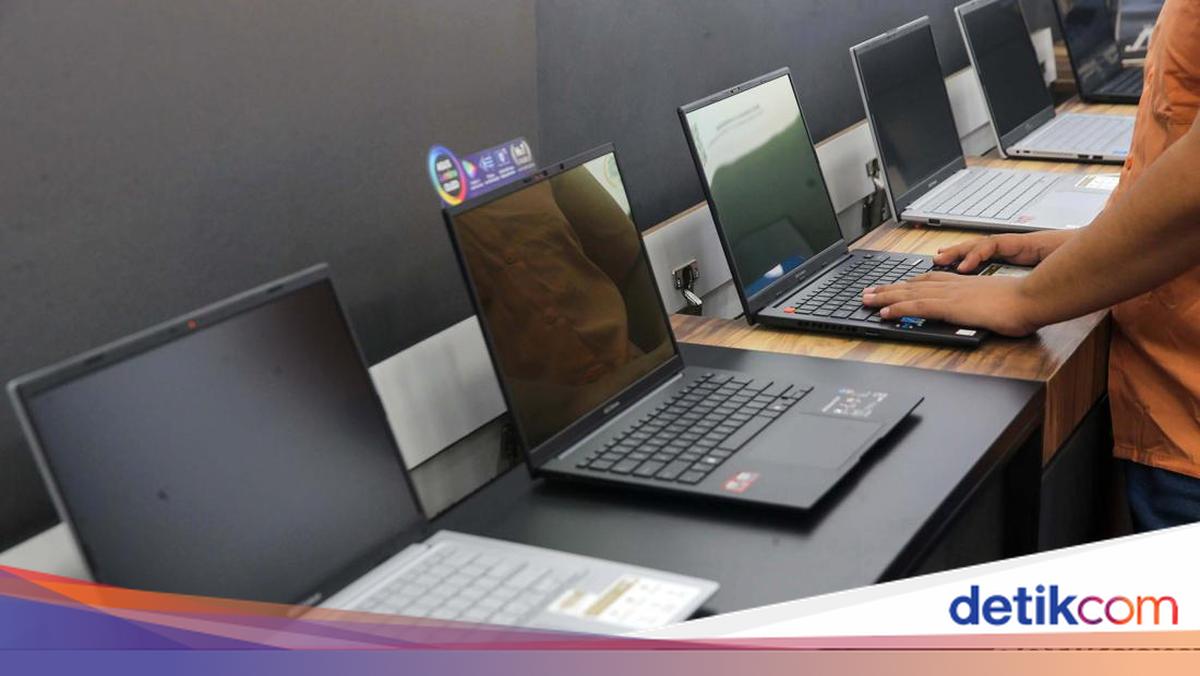
Membeli sebuah laptop tak hanya memperhatikan soal desainnya saja, namun juga perlu mengetahui spesifikasinya. Apalagi jika detikers menggunakan laptop untuk banyak aktivitas, seperti edit video atau bermain game online, maka butuh spesifikasi yang mumpuni.

Jangan sampai kamu malah membeli laptop yang spesifikasinya tidak sesuai. Alhasil, pekerjaan yang harusnya selesai dengan cepat justru malah terhambat.

Sebenarnya, ada cara mudah untuk mengecek spesifikasi laptop atau PC Windows. Bagaimana caranya? Simak penjelasannya dalam artikel ini.


Cara Cek Spesifikasi Laptop dan PC Windows

Cara paling mudah untuk mengecek spesifikasi laptop dan PC Windows adalah lewat menu System. Menu ini telah tersedia di seluruh laptop maupun PC Windows.

Agar tidak salah, berikut langkah-langkahnya:

  • Di halaman utama, klik menu ‘Windows’
  • Pilih menu ‘Settings’
  • Kemudian klik ‘System’
  • Lalu scroll ke bawah dan pilih opsi ‘About’
  • Nantinya akan muncul rincian detail terkait informasi spesifikasi laptop Windows, mulai dari nama device, prosesor, RAm, hingga tipe sistemnya.

Selain cara di atas, ada cara lain untuk mengecek spesifikasi laptop dan PC Windows, yakni lewat menu System Information. Simak langkah-langkahnya di bawah ini:

  • Di halaman utama, klik menu ‘Windows’
  • Kemudian cari lewat search bar dan tulis ‘System Information’
  • Setelah itu klik atau tekan ‘Enter’
  • Nantinya akan muncul rincian detail terkait informasi spesifikasi laptop Windows, mulai dari nama device, prosesor, RAm, hingga tipe sistemnya.

Cara Cek Spesifikasi Laptop dan PC Windows Lewat DxDiag

Kamu juga bisa mengecek spesifikasi laptop dan PC Windows lewat tool DirectX Diagnostic atau kerap disebut DxDiag. Dilansir laman Support Microsoft, berikut cara-caranya:

  • Di halaman utama, tekan tombol Windows+R
  • Nantinya akan muncul pop-up tab di layar, setelah itu ketik: dxdiag
  • Kemudian tekan ‘Enter’
  • Setelah itu akan muncul tool DirectX Diagnostic
  • Kamu bisa melihat spesifikasi dan perangkat lunak pada laptop atau PC milikmu
  • Jika ingin menyimpan atau membagikan data spesifikasi laptop, klik ‘Save All Information’.

Cara Cek Spesifikasi Laptop dan PC Windows Lewat Software

Terdapat sejumlah software dari pihak ketiga yang dapat menunjukkan spesifikasi laptop dan PC Windows secara rinci. Apa saja software tersebut? Simak berikut ini:

1. Speccy

  • Install software ‘Speccy’ di laptop atau PC
  • Jika sudah terinstall, buka Speccy
  • Setelah itu, muncul rincian informasi mengenai spesifikasi CPU laptop atau PC
  • Kamu juga bisa melihat menu ‘Tab Summary’ yang menampilkan secara rinci mengenai spesifikasi laptop, mulai dari RAM hingga sistem operasi.

2. CPU-Z

  • Install software ‘CPU-Z’ di laptop atau PC
  • Jika sudah terinstall, buka CPU-Z
  • Nantinya akan muncul rincian informasi mengenai spesifikasi di menu ‘CPU’, mulai dari nama prosesor hingga core speed laptop
  • Jika ingin melihat informasi mengenai mainboard, klik opsi ‘Mainboard’
  • Sedangkan di kolom ‘Type Memory’, kamu bisa melihat tipe dari memori yang terpasang di laptop
  • Lalu di kolom ‘SPD’, kamu bisa melihat informasi lengkap mengenai RAM.

Itu dia cara mengecek spesifikasi laptop dan PC Windows dengan mudah dan cepat. Semoga artikel ini membantu detikers.

(ilf/fds)


Sumber : inet.detik.com

Cara Mengatasi YouTube yang Tak Bisa Dibuka di Android & iPhone

Jakarta

YouTube saat ini menjadi salah satu platform yang paling banyak digunakan untuk menyaksikan berbagai video. Mulai dari topik terhangat, mendengarkan kajian, podcast hingga tips-tips menariknya.

Namun, ada kalanya YouTube mendadak tidak bisa dibuka lewat HP. Apabila hal ini terjadi pada detikers, sebenarnya tak perlu khawatir. Soalnya, ada sejumlah cara untuk mengatasi YouTube yang tidak bisa dibuka di smartphone.

Lantas, apa penyebab YouTube tidak bisa dibuka di smartphone? Simak pembahasannya secara lengkap di bawah ini seperti dirangkum dari detikINET.


Penyebab YouTube Tidak Bisa Dibuka di Smartphone

Mengutip laman Android Authority, ada sejumlah penyebab mengapa kamu tidak bisa mengakses YouTube di smartphone. Apa saja faktor tersebut? Simak berikut ini:

1. Gangguan Koneksi Internet

Penyebab yang pertama adalah karena koneksi internet milikmu sedang mengalami gangguan. Hal ini menyebabkan detikers tidak bisa memutar video di YouTube.

Jika kamu menggunakan data seluler, cobalah matikan data seluler (mobile data) selama 3-5 detik, lalu nyalakan kembali. Cara ini cukup ampuh untuk mengatasi gangguan koneksi internet.

Kalau menggunakan WiFi, kamu bisa cek koneksinya apakah terputus atau tidak. Jika benar terputus, cobalah untuk restart router WiFi. Apabila koneksi belum membaik, cobalah hubungi pihak provider WiFi.

2. Tidak Ada Kuota Internet

Selain gangguan koneksi, penyebab lain detikers tidak bisa membuka YouTube karena tidak ada kuota internet atau paket internet sudah habis. Jelas, hal ini membuatmu tidak bisa memutar video apapun di YouTube, terkecuali kamu telah menyimpan video untuk ditonton secara offline.

3. Belum Update Aplikasi

Setiap aplikasi yang ada di smartphone selalu memberikan update ke versi terbaru, termasuk juga YouTube. Nah, sering kali pengguna smartphone lupa atau malas untuk mengupdate aplikasi tersebut.

Alhasil, aplikasi YouTube yang ada di HP-mu masih dalam versi lama. Hal ini sering menyebabkan YouTube mengalami force close atau tiba-tiba tertutup sendiri.

Untuk mengatasi hal tersebut, salah satu caranya adalah dengan melakukan update aplikasi. Bagi pengguna Android, kamu bisa mengeceknya di Play Store, sedangkan user iOS bisa mengeceknya di App Store.

4. Cache YouTube Penuh

Penyebab lain YouTube tidak bisa dibuka adalah karena cache YouTube sudah penuh. Sebagai informasi, cache YouTube merupakan data pengguna yang disimpan di smartphone, mulai dari riwayat pencarian hingga video yang telah ditonton.

Saat cache YouTube penuh, hal ini membuat aplikasi YouTube jadi berjalan lambat dan kerap ngehang. Untuk mengatasi hal tersebut, maka detikers perlu menghapus cache YouTube. Simak langkah-langkahnya berikut ini:

Android:

  • Buka menu Settings
  • Kemudian buka menu Apps
  • Scroll ke bawah hingga menemukan aplikasi YouTube, setelah itu pilih Storage & cache
  • Lalu pilih Clear cache
  • Selesai

iPhone:

  • Cari aplikasi YouTube yang sudah didownload di iPhone
  • Klik sekitar 3 detik sampai muncul notifikasi Remove Youtube
  • Kemudian klik Delete App
  • Setelah itu masuk ke App Store dan download ulang YouTube

5. Cek Aktivasi Domain

Penyebab terakhir YouTube tidak bisa dibuka di smartphone karena aksesnya telah dibatasi oleh administrator. Biasanya, akan muncul notifikasi ‘Maaf, Anda tidak dapat mengakses YouTube dengan akun Google Anda. Akses Anda telah dibatasi oleh administrator Anda’ saat detikers membuka YouTube.

Jika hal ini terjadi padamu, jangan panik. Notifikasi tersebut menunjukkan kalau kamu tidak bisa membuka YouTube dengan akun gmail yang digunakan saat ini. Jadi, detikers perlu mengecek aktivasi domain terhadap YouTube.

Untuk mengatasinya, cobalah memberitahu pihak administrator domain agar menambahkan YouTube ke dalam layanan milikmu sehingga bisa dibuka dengan akun gmail punya detikers.

Itu dia lima penyebab YouTube tidak bisa dibuka di smartphone. Semoga artikel ini dapat membantu detikers.

(jsn/fay)


Sumber : inet.detik.com

4 Cara Mengetahui WA Disadap, Ini Ciri-cirinya

Jakarta

WhatsApp (WA) menjadi salah satu aplikasi perpesanan instan yang paling banyak digunakan di dunia. Dengan popularitasnya itu, tak heran jika pelaku kejahatan tertarik untuk menyadap akun WA para penggunanya.

Penyadapan ini dimaksudkan untuk mengetahui aktivitas pengguna, hingga mengintip informasi dan data berharga yang dibagikan melalui WhatsApp. Lantas, adakah cara untuk mengetahui apakah WA disadap atau tidak?

Cara Mengetahui WhatsApp Disadap

Untuk mengetahui apakah akun WA diretas atau tidak, kamu dapat melihatnya dari tanda-tanda berikut yang dikutip dari laman Avira.


1. Terjadi Aktivitas yang Aneh

Apabila nomor WA kamu menerima sejumlah pesan dari orang yang tidak dikenal atau dari kontak yang tidak ada dalam daftar, bisa jadi akun WhatsApp-mu disadap orang lain.

Coba cek pula pesan yang terkirim. Kalau menemukan chat yang dikirim bukan olehmu maka mungkin ada orang yang memegang kendali atas akun WhatsApp-mu. Periksa juga riwayat panggilan untuk melihat apakah ada aktivitas panggilan aneh yang dilakukan atau tidak.

Selain itu, cek informasi daftar kontak. Karena penyusup yang meretas akunmu bisa mulai mengganti informasi kontak yang ada.

2. Tidak Bisa Masuk ke WhatsApp

Ketika hendak mengakses WA tapi kamu malah tidak bisa masuk, itu dapat menjadi tanda akunmu diretas. Atau juga jika WhatsApp di ponselmu tiba-tiba log out (keluar) dengan sendirinya dan kamu tidak dapat masuk setelahnya, kamu patut mencurigai kalau akunmu disadap.

3. Mendapat Kiriman Kode OTP

Saat menerima pesan berisi kode OTP padahal kamu tidak memintanya, ini juga perlu diwaspadai lantaran bisa saja seseorang tengah mencoba untuk mengambil kendali akun WA-mu.

Ini karena kode OTP diperlukan jika seseorang sedang mendaftarkan akun WhatsApp menggunakan nomormu. Tanpa kode ini, proses verifikasi tidak bisa lanjut.

Karena itu, jika kamu mendapatkan kiriman kode OTP secara tiba-tiba, jangan berikan kode tersebut kepada siapapun termasuk orang yang kamu kenal.

4. Ada Perangkat Asing yang Ditautkan

Kamu juga bisa tahu apakah WhatsApp disadap atau tidak dengan mengecek perangkat yang ditautkan ke akunmu. Kalau ada perangkat tidak dikenal yang tertaut ke WA kamu, maka harus dicurigai.

Berikut cara cek perangkat yang tertaut ke akun WhatsApp:

  • Buka WhatsApp di ponsel
  • Klik ikon titik tiga di pojok kanan atas untuk HP Android, atau klik ikon roda gigi di pojok kanan bawah untuk iPhone
  • Lalu klik Perangkat Tertaut atau tidak

Jika ada perangkat lain yang tidak diketahui tertaut ke WhatsApp-mu maka itu tanda akunmu sedang disadap. Apabila terjadi demikian, hapus perangkat yang tertaut itu dengan mengklik Keluar.

Cara Mengatasi WhatsApp yang Disadap

Kalau WhatsApp kamu dibajak, maka sebaiknya segera hapus akun dan putuskan semua perangkat yang terhubung dengan akun WA itu, seperti WhatsApp Web.

Berikut cara menghapus akun WhatsApp:

  • Buka WhatsApp di ponsel
  • Klik ikon titik tiga di sudut kanan atas untuk Android, atau klik ikon roda gigi di kanan bawah untuk iPhone
  • Pilih menu akun, lalu ketuk Hapus Akun pada bagian paling bawah
  • Masukkan nomor WhatsApp, kemudian klik Hapus Akun.

Dengan menghapus akun WA, seluruh riwayat pesan serta cadangan di Google Drive atau iCloud akan terhapus. Kamu juga akan dikeluarkan dari semua grup.

Cara Mencegah WhatsApp Disadap

Ada sejumlah cara yang bisa dilakukan untuk mencegah WA disadap atau diretas penyusup, di antaranya dengan mengamankan akun WhatsApp milikmu. Simak cara melindungi WA agar tidak dibajak.

1. Aktifkan Verifikasi Dua Langkah

Untuk mengamankan WhatsApp, aktifkan verifikasi dua langkah. Berikut langkah-langkahnya:

  • Klik ikon titik tiga di kanan atas atau ikon roda gigi di kanan bawah
  • Pilih Setelan, kemudian ketuk Akun
  • Selanjutnya, klik Verifikasi Dua Langkah lalu ketuk Nyalakan
  • Masukkan 6 digit PIN yang bisa diingat, lalu konfirmasi PIN
  • Dan masukkan email untuk memulihkan PIN jika pengguna lupa.

2. Aktifkan Kunci Sidik Jari

Dengan mengaktifkan pemindai sidik jari sebagai kunci, maka orang lain tidak dapat mengakses akun WhatsApp milikmu. Berikut cara mengaktifkan kunci sidik jari:

  • Klik ikon titik tiga di kanan atas atau ikon roda gigi di kanan bawah
  • Pilih Privasi lalu klik Kunci Sidik Jari
  • Aktifkan pemindai sidik jari dengan menyetelnya ke kanan
  • Kemudian pengguna akan diminta untuk merekam sidik jari.
  • WhatsApp lalu akan meminta pengguna untuk memilih berapa lama waktu agar aplikasi bisa terkunci otomatis.

Perlu diingat juga agar kamu tidak sembarang membuka link yang dikirimkan orang lain dan tidak membagikan kode OTP ke siapapun jika menerimanya.

Nah, itu dia sederet cara mengetahui apakah WhatsApp disadap atau tidak beserta cara mengatasi dan pencegahannya.

(fyk/fay)


Sumber : inet.detik.com

Notifikasi WA Tak Muncul di Layar? Ini Penyebab dan Cara Mengatasinya

Jakarta

WhatsApp atau WA merupakan aplikasi berbasis chat populer yang banyak digunakan di Indonesia. Notifikasi WA di layar biasanya menjadi penanda bahwa seseorang telah menerima pesan, foto, maupun video dari pengguna lain.

Meski demikian, tak jarang juga pengguna WhatsApp mengeluhkan masalah notifikasi yang tidak muncul di layar. Lantas, apa penyebab notifikasi WA tidak muncul di layar? Bagaimana cara mengatasinya?

Penyebab Notifikasi WA Tidak Muncul di Layar

Notifikasi WA yang tidak muncul di layar umumnya disebabkan oleh beberapa masalah, seperti koneksi internet yang buruk hingga WhatsApp yang belum di-update.


1. Koneksi Internet yang Buruk

Dilansir dari FAQ WhatsApp, notifikasi WA yang tidak muncul di layar bisa disebabkan oleh koneksi internet yang buruk. Koneksi internet dapat mempengaruhi pesan yang diterima oleh WhatsApp. Sebab itu, wajar bila kamu tidak mendapatkan notifikasi WA saat berada di tempat dengan jaringan internet yang tidak stabil.

2. Ponsel Sedang Berada dalam Mode “Jangan Ganggu”

Ada beberapa jenis ponsel yang memiliki fitur Mode Jangan Ganggu. Fitur tersebut digunakan saat seseorang sedang tidak ingin diganggu, baik saat bekerja ataupun bersantai. Saat fitur ini diaktifkan, maka kamu tidak akan mendapati notifikasi WA di layar.

3. WhatsApp Belum Diperbarui

Pengguna WhatsApp memang harus rajin memperbarui aplikasi WhatsApp untuk mendapatkan fitur-fitur baru yang sebelumnya tidak ada. WhatsApp yang belum diperbarui kemungkinan juga dapat menyebabkan notifikasi tidak muncul pada layar. Sebab itu, ada baiknya periksa kapan terakhir kali kamu memperbarui WhatsApp.

Cara Menampilkan Notifikasi WA di Layar

Setelah mengetahui penyebab notifikasi WA tidak muncul di layar, berikut ini beberapa cara mengatasinya yang bisa kamu lakukan.

1. Pastikan Memiliki Koneksi Internet yang Stabil

Koneksi internet yang buruk menyebabkan terhambatnya pesan-pesan yang diterima oleh WhatsApp sehingga memungkinkan notifikasi tidak muncul pada layar. Maka dari itu, pastikan kamu memiliki jaringan internet yang stabil agar notifikasi WA dapat muncul pada layar smartphone.

2. Perbaharui WhatsApp

Jika koneksi internetmu baik-baik saja, tetapi notifikasi WA masih tidak muncul di layar, maka kamu dapat memperbarui aplikasi WhatsApp. Kamu dapat mengecek di Google Play Store apakah WhatsApp sudah diperbarui atau belum. Kamu juga dapat mengaktifkan fitur pembaharuan otomatis agar WhatsApp-mu dapat diperbarui dengan sendirinya.

3. Menonaktifkan Mode “Jangan Ganggu”

Berikutnya, pastikan kamu telah menonaktifkan mode “Jangan Ganggu” pada ponsel atau smartphone. Jika mode tersebut masih aktif, maka kamu tidak akan mendapatkan notifikasi WA pada layar.

4. Pastikan Tidak Membatasi Data Latar Belakang

Cara mengatasi notifikasi WA tidak muncul di layar berikutnya adalah dengan tidak membatasi data latar berlakang. Berikut ini langkah-langkahnya dilansir melalui FAQ WhatsApp.

  • Buka Pengaturan telepon pada ponsel atau smartphone
  • Selanjutnya pilih “Aplikasi”
  • Pilih “WhatsApp”
  • Klik “Penggunaan data”
  • Pastikan untuk menonaktifkan pembatasan data latar belakang.

5. Mengaktifkan Pop Up Notifikasi WA

Dengan mengaktifkan pop up notifikasi WA, maka notifikasi dapat muncul di layar. Berikut ini cara mengaktifkannya:

  • Buka menu Settings pada smartphone
  • Pilih “Notification & Status Bar”
  • Selanjutnya, klik “Manage Notification” dan temukan aplikasi WhatsApp
  • Aktifkan pop up notifikasi WA dengan memastikan toogle dalam posisi ON atau aktif (ditandai dengan warna biru atau hijau).

6. Menampilkan Notifikasi WA melalui Aplikasi WhatsApp

Terakhir, cara agar notifikasi WA muncul di layar adalah melalui aplikasi WhatsApp. Berikut ini langkah-langkahnya:

  • Buka aplikasi Whatsapp
  • Klik ikon “titik tiga” pada pojok kanan atas layar
  • Pilih “Setelan” atau “Settings
  • Kemudian, klik “Notifikasi”
  • Aktifkan “Use high priority notifications” atau “Gunakan notifikasi prioritas tinggi” pada kolom Messages dan Groups.

Nah, itulah beberapa penyebab notifikasi WA tidak muncul di layar beserta cara mengatasinya. Semoga artikel ini bermanfaat.

Simak juga Video: Sejumlah HP yang Tak Bisa Pakai WhatsApp

[Gambas:Video 20detik]


(fyk/fyk)


Sumber : inet.detik.com

Cara Agar Tetangga Tidak Bisa Konek WiFi Punya Kita, Bebas Drama


Jakarta

Koneksi WiFi di rumah melambat dan curiga ada orang lain yang menggunakannya? Bukannya pelit, memang wajar kok jika kesal ketika ada orang asing yang menumpang bahkan tidak izin menggunakan jaringan WiFi milik kita.

Tapi tenang saja, pemilik WiFi sebenarnya bisa melakukan sejumlah cara agar tidak ada orang lain yang konek dengan WiFi punyanya. Dirangkum detikINET dari berbagai sumber, ini dia di antaranya:

Cara agar WiFi tidak dipakai orang lain

Perlu diketahui terlebih dahulu nih detikers, bahwa semua perangkat komputer memiliki identitas. Identitas ini disebut Mac Address dan setiap perangkat komputer memiliki Mac Address yang berbeda. Mac address berisi sederet angka dan huruf yang memiliki format misalnya xx:xx:xx:xx:xx:xx. Nah, untuk membuat perangkat asing tidak bisa konek dengan jaringan WiFi milik kita ada caranya.


  1. Login admin router melalui browser
  2. Lanjut ke Security
  3. Aktifkan tabel MAC Filtering Enable
  4. Pilih Blacklist lalu Add Device
  5. Ketik Mac address yang tidak dikenal untuk masuk daftar hitam
  6. Set 0 dan 0 pada kolom Start Time, beserta 24 dan 0 pada kolom End Time
  7. Klik Disable
  8. Sentuh OK, Save atau Apply.

Cara sembunyikan jaringan WiFi dari orang lain

Ini tergantung dari penyedia layanan interner yang kamu gunakan. Tapi pada dasarnya langkah-langkahnya seperti ini:

  1. Login ke aplikasi penyedia layanan internet
  2. Pilih Network
  3. Lanjut ke SSID settings
  4. Pilih ‘Hide SSID’
  5. Submit, nama WiFi kamu tidak akan lagi ditampilkan.

Cara mengganti password WiFi

  1. Buka browser di laptop atau HP dan masukkan alamat IP pada address bar. Tekan Enter
  2. Login menggunakan username dan password. Username dan password default biasanya adalah ‘admin’ atau ‘userAdmin’, atau tertera pada router WiFi. Kamu juga bisa menghubungi provider internet atau pabrik router untuk mengetahui username dan password
  3. Cari menu Wireless, Wireless Security, WLAN, atau Wi-Fi Settings. Nama menu ini bisa berbeda-beda
  4. Di kotak bertanda Wi-Fi Password atau Key, masukkan password baru yang diinginkan
  5. Tekan Save atau Apply.

Simak juga Video: WiFi Menopang Pendidikan dan Perekonomian Warga Desa Gorua

[Gambas:Video 20detik]


(ask/ask)


Sumber : inet.detik.com

Awas Ketipu! Begini Cara Kenali Akun Medsos CS Bodong


Jakarta

Modus penipuan secara online kian beragam. Ada saja skema kejahatan yang dilakukan oknum penipu untuk menguras rekening Anda.

Selain lewat telepon maupun layanan pesan singkat saja, kini penipuan juga merambah dunia media sosial. Pelaku menggunakan akun bodong alias palsu, dan mengatasnamakan perusahaan-perusahaan besar.

Modus yang sering dipakai, para pelaku membalas langsung cuitan keluhan pengguna suatu layanan. Oknum yang berpura-pura menjadi CS palsu tersebut berpura-pura membantu dengan meminta mengisi form online. Nah, dari form tersebut pelaku bisa mencuri data.


Hati-hati ketipu, berikut tips membedakan akun asli atau palsu di media sosial. Jangan sampai Anda menjadi korban penipu berkedok akun customer service bodong.

1. Memiliki Centang Biru

Untuk mengecek suatu akun perusahaan bodong atau tidak bisa dilihat dari centang biru yang biasanya disematkan di media sosial. Centang biru ini lah sebagai bukti akun tersebut telah terverifikasi keasliannya.

2. Bandingkan Followers dengan Jumlah Like

Membandingkan jumlah followers dengan like merupakan hal yang perlu dicermati. Pasalnya, saat ini, banyak akun yang memanfaatkan jasa untuk meningkatkan followers.

Biasanya, akun yang memanfaatkan jasa tersebut ini memberikan kesan bahwa media sosial yang dimilikinya telah diikuti banyak orang. Hal itu membuat akun tersebut seakan telah mendapatkan pengakuan.

Untuk mengetahui followers tersebut asli atau palsu bisa dilihat dari jumlah like di setiap postingan. Biasanya, mereka yang memanfaatkan jasa tersebut jumlah like tidak besar atau bisa dibilang sangat timpang.

Hal itu lah yang mesti dicurigai. Jangan sampai karena followers banyak kamu terjebak dari akun bodong.

3. Perhatikan Kualitas Foto dan Video

Selain dua hal di atas, memperhatikan setiap kualitas foto dan video juga tidak boleh dikesampingkan. Akun bodong sering mengambil atau menggunakan konten dari akun lain tanpa izin. Itu sebabnya, kualitas foto atau video yang diunggah pun tidak terlalu baik.

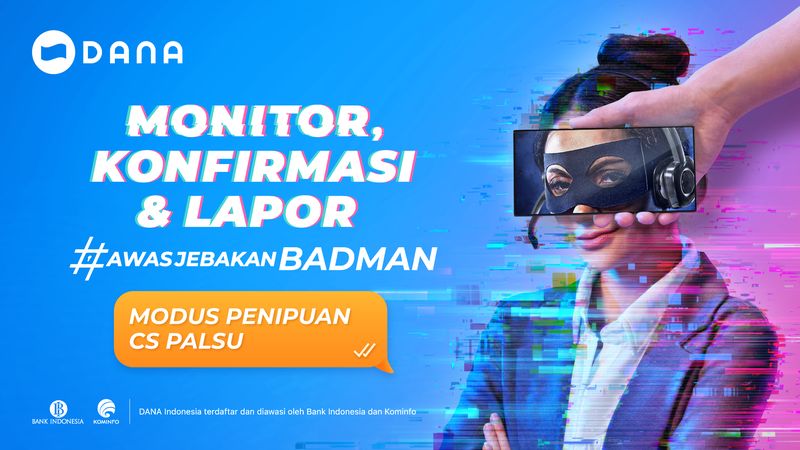
Melihat fenomena maraknya penipuan CS bodong di medsos, DANA lewat campaign #AwasJebakanBadman pun mengimbau penggunanya untuk berhati-hati. DANA menegaskan pihaknya sudah tidak lagi memiliki Customer Service di WhatsApp, melainkan hanya melayani keluhan dan aduan via DIANA, email help@dana.id, call center DANA 1500 445, serta sosial media resmi DANA Indonesia. Akun resmi media sosial DANA hanya yang bercentang biru. Jadi, pastikan kamu tidak terkecoh dengan akun serupa lainnya.

Istimewa Foto: DANA

Jika ragu, kamu bisa mengecek dan melakukan konfirmasi akun/nomor/link palsu atau asli melalui fitur keamanan ‘DANA Protection’ yang tersedia pada aplikasi. Apabila menemukan aktivitas mencurigakan, pengguna DANA juga bisa segera melapor melalui fitur keamanan tersebut.

Jangan asal klik link atau isi form dari pihak tidak jelas yang mengatasnamakan DANA. Sebisa mungkin jangan download & install aplikasi DANA dari link yang dibagikan di grup pesan instan, seperti WhatsApp, Telegram & lainnya.

Untuk menjaga keamanan selama bertransaksi, selalu rahasiakan PIN & Kode OTP kamu, jangan pernah dibagikan ke siapa pun termasuk DANA. DANA berkomitmen melindungi akun dan transaksi pengguna, dengan memberikan jaminan uang kembali 100% sesuai syarat dan ketentuan yang berlaku.

Nah, supaya makin lebih aman bertransaksi dengan DANA, jangan lupa untuk cek info lengkapnya di sini ya.


(akn/ega)


Sumber : inet.detik.com

Cara Cek dan Lapor NIK Dicatut Dukung Calon Pilkada 2024


Jakarta

Sejumlah warga DKI Jakarta mengeluhkan dugaan pencatutan KTP untuk syarat dukungan bakal calon gubernur dan wakil gubernur Dharma Pongrekun-Kun Wardana lewat jalur perseorangan. Berikut cara cek NIK KTP apakah dicatut untuk mendukung pasangan di Pilgub Jakarta.

Pilkada 2024 segera digelar. Sekarang, tahap yang sedang berlangsung adalah pemenuhan syarat dukungan calon perseorangan. Sehubungan itu, Bawaslu mengimbau masyarakat untuk mengecek status NIK pada dukungan calon.

Hal tersebut untuk mengetahui apakah data NIK dipakai atau dicatut sepihak untuk mendukung cakal calon perseorangan kepala daerah atau tidak. Jika mendapati data NIK dicatut sepihak, masyarakat dapat melakukan pelaporan ke Bawaslu.


Cara Cek NIK Dipakai Dukungan Calon Pilkada 2024

Berikut langkah-langkah untuk mengecek NIK apakah dipakai untuk dukungan calon tertentu atau tidak:

  • Buka situs Info KPU https://infopemilu.kpu.go.id/
  • Kemudian pilih menu “Tahapan Pemilihan”
  • Klik “Cek Pendukung Bakal Pasangan Calon Pilkada”
  • Atau langsung buka situs https://infopemilu.kpu.go.id/Pemilihan/cek_pendukung
  • Masukkan 16 digit NIK yang ingin dicek
  • Centang kolom “Saya bukan robot”, lalu klik “Cari”
  • Halaman akan menampilkan status NIK terdaftar pada dukungan bakal calon perseorangan kepala daerah atau tidak.

Jika merasa tidak mendukung calon tertentu, tetapi NIK terdaftar pada dukungan calon perseorangan, maka dapat melapor ke Posko Aduan Masyarakat Bawaslu Provinsi atau Bawaslu Kabupaten/Kota secara online maupun offline.

Cara Lapor NIK Dicatut Dukungan Calon Pilkada 2024

Berikut langkah-langkah untuk melaporkan NIK jika dipakai pada dukungan calon perseorangan:

  • Unggah informasi terkait Posko Aduan Masyarakat melalui kanal resmi Bawaslu setempat.
  • Syarat yang harus dilengkapi: Salinan KTP dan tangkapan layar yang menunjukkan data dicatut.
  • Bisa juga laporkan secara langsung dengan mendatangi Kantor Sekretariat Bawaslu setempat.
  • Atau juga dapat melapor pada Sekretariat Panwaslu Kecamatan terdekat sesuai dengan domisili.

(fyk/fay)


Sumber : inet.detik.com

3 Cara Menghilangkan Iklan di HP Oppo Tanpa Aplikasi, Mudah!

Jakarta

Bagi sebagian orang, iklan di HP yang tidak diinginkan itu membuat mengganggu dan tak nyaman penggunaan smartphone. Apalagi kalau iklan muncul tiba-tiba, saat buka internet atau menggunakan aplikasi.

Tapi untungnya, ada beberapa cara yang bisa dilakukan untuk mengatasi masalah ini. Mulai dari pengaturan di sistem HP hingga menggunakan aplikasi pihak ketiga.

Cara Menghilangkan Iklan di HP Oppo

Dilansir News 18, berikut adalah cara menghapus iklan yang sering muncul di HP Oppo:


  • Buka aplikasi Pengaturan di smartphone Oppo kamu.
  • Gulir ke bawah dan Pilih “Notifikasi” atau ‘Suara & Notifikasi”.
  • Temukan aplikasi atau fitur sistem tertentu, menampilkan iklan pop-up yang tidak diinginkan.
  • Kamu bisa menonaktifkan tombol “Izinkan pemberitahuan”, untuk berhenti menerima pemberitahuan iklan.
  • Menonaktifkan notifikasi untuk aplikasi/fitur yang mengganggu, akan membantu mencegah munculnya iklan pop-up yang tidak diinginkan pada HP Oppo.

Cara Menonaktifkan Fitur Privasi Iklan di Android

Dilansir laman Support Google, pengguna bisa menonaktifkan fitur privasi iklan di Android.

  • Buka Pengaturan pada Android.
  • Klik Keamanan dan privasi > Pengaturan privasi lainnya > Iklan > Privasi iklan .
  • Untuk mempersonalisasi pengalaman iklan, Android mencatat topik yang kamu minati berdasarkan aplikasi di perangkat kamu.
  • Sistem Android akan menghapus topik iklan kamu setelah 4 minggu, untuk lebih melindungi privasi kamu.

Berikut adalah langkah-langkah untuk menghapus topik iklan di Android:

  • Buka Pengaturan.
  • Klik Privasi dan keamanan, lalu pilih “Pengaturan privasi lainnya’.
  • Klik Iklan > Privasi iklan > Topik iklan .
  • Di bawah “Topik iklan”, pilih topik yang ingin kamu blokir.
  • Klik Oke.

Cara Memblokir Pop-up di Chrome

Cara menghilangkan iklan di HP Oppo yang tiba-tiba muncul selanjutnya adalah dengan menghentikan iklan pop-up di Google Chrome.

Berikut langkah-langkah untuk blokir pop-up Chrome di HP Android:

  • Buka Google Chrome.
  • Klik menu tiga titik di sudut kanan atas halaman.
  • Pilih Pengaturan.
  • Klik Pengaturan situs.
  • Buka Pop-up dan pengalihan.
  • Lalu, geser tombol ke kiri untuk memblokir pop-up dan pengalihan pada Chrome.

Tindakan tadi akan membantu menghentikan iklan pop-up di Chrome untuk Android. Kalau kamu masih mendapatkan iklan pop-up di Chrome, kemungkinan besar ini karena kamu mengizinkan pemberitahuan untuk situs web tertentu. Cara menghilangkannya, kamu perlu kosongkan cache browser Android kamu.

(khq/fds)


Sumber : inet.detik.com

5 Cara Menyambungkan HP Ke TV, Bisa Pakai WiFi hingga Kabel

Jakarta

Seiring perkembangan teknologi, kini detikers dapat menyambungkan HP ke TV. Fitur ini dapat membantu orang yang ingin menonton film atau bermain game, sehingga dapat menyaksikannya di layar yang lebih luas.

Cara menyambungkan HP ke TV juga mudah dan cepat, bisa menggunakan WiFi, perangkat streaming, atau kabel. Namun, pastikan detikers telah memiliki smartphone dan smart TV agar bisa saling terhubung dengan mudah.

Lantas, bagaimana cara menyambungkan HP ke TV? Simak langkah-langkahnya dalam artikel ini.


Cara Menyambungkan HP Ke TV

Ada sejumlah cara yang bisa dilakukan untuk menyambungkan HP ke TV dengan mudah dan cepat. Dilansir situs PCMag, berikut langkah-langkahnya:

1. Menyambungkan HP Ke TV dengan SmartThings

Bagi pengguna smartphone Samsung dapat terhubung ke TV melalui aplikasi SmartThings dengan cara screen mirroring. Simak caranya di bawah ini:

  • Pastikan ponsel dan televisi terhubung ke jaringan WiFi yang sama
  • Nyalakan TV dan buka aplikasi SmartThings di ponsel
  • Saat melihat pop-up, klik Tambah Sekarang atau ‘Add Now’ untuk menambahkan TV
  • Klik ‘Start’ atau Mulai serta tunggu proses koneksi dan pendaftaran selesai
  • Di halaman utama SmartThings, pilih TV yang hendak dilakukan screen mirroring
  • Klik ikon tiga titik yang terletak di kanan atas dan pilih Mirror screen (Smart View)
  • Nantinya tampilan layar HP akan muncul di layar TV.

2. Menyambungkan HP Ke TV dengan AirPlay

Smartphone iOS maupun iPadOS juga dapat terhubung ke TV menggunakan fitur AirPlay. Selain tersambung ke TV, kamu juga bisa terkoneksi ke Apple TV dan Mac.

Bagaimana caranya? Simak berikut ini:

  • Pastikan iPhone atau iPad dan TV terhubung ke jaringan WiFi yang sama
  • Buka ‘Control Center’ kemudian klik ikon ‘Screen Mirroring’
  • Kemudian pilih Apple TV, Mac, atau smart TV yang ingin disambungkan
  • Masukkan kode sandi AirPlay yang muncul di layar TV atau Mac ke HP
  • Nantinya layar iPhone atau iPad akan tampil di TV.

3. Menyambungkan HP Ke TV dengan Chromecast

Pengguna smartphone Android juga dapat terhubung ke TV dengan menggunakan perangkat Chromecast with Google TV. Agar tidak salah, simak langkah-langkahnya di bawah ini:

  • Colok Chromecast with Google TV ke Smart TV milikmu
  • Pastikan Chromecast dan smartphone terhubung ke jaringan WiFi yang sama
  • Buka aplikasi Chromecast di HP
  • Pilih opsi ‘Cast Screen’
  • Selanjutnya, pilih perangkat Chromecast yang ingin terhubung dengan HP milikmu
  • Nantinya tampilan layar HP akan muncul di TV.

4. Menyambungkan HP Ke TV dengan Miracast

Cara selanjutnya untuk menyambungkan HP ke TV adalah lewat Miracast. Bagaimana caranya? Simak di bawah ini:

  • Cek terlebih dahulu apakah TV kamu support wireless display/Miracast atau tidak
  • Pastikan HP dan TV terhubung ke jaringan WiFi yang sama
  • Buka menu ‘Control Center’ atau ‘Quick Settings’ di smartphone dengan cara menarik layar atas smartphone
  • Lalu pilih opsi ‘Cast Screen’ atau ‘Screen Mirroring’ di HP
  • Kemudian akan muncul daftar perangkat TV yang kompatibel untuk disambungkan ke HP. Pilih salah satu TV yang ingin terhubung
  • Tunggu beberapa saat, nantinya tampilan layar HP akan muncul di TV.

5. Menyambungkan HP Ke TV dengan Kabel

Kamu juga bisa menggunakan cara ‘klasik’ untuk menyambungkan HP ke TV dengan bantuan kabel USB atau HDMI. Kabel yang digunakan bisa USB, USB-C ke HDMI, atau MHL.

Dengan cara ini, detikers tak perlu lagi harus terhubung ke WiFi atau membeli perangkat streaming nirkabel untuk bisa melakukan screen mirroring. Namun ada kekurangannya, kamu jadi tidak bisa leluasa karena HP harus terhubung ke TV lewat kabel.

Lalu, bagaimana cara menyambungkan HP ke TV dengan kabel? Berikut caranya:

  • Pastikan TV dalam keadaan off atau mati
  • Sambungkan ujung kabel ke HP dan ujung lainnya ke port di televisi
  • Hidupkan TV, lalu buka menu ‘Settings’ atau pengaturan dan pilih mode USB atau HDMI
  • Klik ‘OK’ jika muncul pop-up USB atau HDMI Connection di HP
  • Nantinya tampilan layar HP akan muncul di TV.

Sebagai pengingat, cara tersebut dapat berbeda-beda tergantung dari merek TV yang digunakan.

Itu dia lima cara menyambungkan HP ke TV dengan mudah dan cepat. Semoga artikel ini dapat membantu detikers.

(ilf/fds)


Sumber : inet.detik.com

3 Cara Membuka Dokumen Terkunci di Microsoft Word, Mudah dan Cepat

Jakarta

Dokumen terkunci merupakan dokumen yang memerlukan kata sandi untuk mengaksesnya. Sayangnya, hal ini juga berarti kalau dokumen tidak bisa langsung dibuka atau diedit hingga kuncinya dibuka.

Adanya dokumen word yang terkunci sendiri adalah untuk mencegah modifikasi yang tidak diinginkan, seperti menghapus, mengedit teks, atau perubahan yang tidak disengaja pada opsi pemformatan.

Untungnya, Microsoft Word memiliki beberapa cara untuk membuka kunci dan mengedit dokumen yang terkunci. Simak informasinya di bawah ini.


Cara Membuka Dokumen yang Terkunci di Microsoft Word

Mendapati dokumen terkunci di Microsoft Word menjadi salah satu situasi yang mengganggu. Apalagi, kalau dokumen tersebut berisi informasi penting yang harus segera diakses.

Dilansir situs Lingo Edit, ada beberapa cara untuk mengedit atau membuka dokumen Word yang terkunci. Cara yang dipilih juga bisa bergantung pada alasan mengapa dokumen itu terkunci.

1. Menggunakan Kata Sandi

  • Buka Microsoft Word.
  • Pilih opsi “Buka” dari menu File.
  • Dari dialog “Buka”, cari dan pilih dokumen yang ingin kamu buka,
  • Masukkan kata sandi ketika kamu mencoba membuka dokumen
  • Jika kata sandi sudah benar, lalu klik tombol “OK”.

Membuka dokumen yang terkunci di Microsoft Word pakai kata sandi adalah cara yang paling umum. Jika sejak awal kamu telah mengatur dokumen agar dilindungi, kamu hanya tinggal memasukkan kata sandi saat diminta untuk membukanya.

Ini juga bisa membuat perubahan yang diperlukan pada dokumen, lalu menyimpannya dengan perubahan yang diperbarui.

Ketika mengatur kata sandi untuk dokumen Word yang terkunci, pengguna harus ingat untuk membuat kata sandi yang kuat dan unik. Dengan demikian, sandi tidak bisa ditebak dengan mudah.

2. Menggunakan Aplikasi Pihak Ketiga

Membuka file word yang terkunci bisa dengan aplikasi pihak ketiga, baik itu yang berbayar atau gratis.

Ketika menggunakan aplikasi pihak ketiga, pastikan aplikasi itu andal dan versi terbaru. Hal ini digunakan dalam mencegah kehilangan data.

Sebagai contoh, kamu bisa pakai aplikasi Advanced Office Password Recovery. Beberapa aplikasi juga bisa membantu pengguna memulihkan kata sandi yang terlupakan.

Pastikan kamu punyai koneksi internet aktif. Namun penting untuk diingat, bahwa aplikasi ini terkadang tidak selalu dapat diandalkan 100%.

Jadi, pastikan untuk membaca ulasan sebelum menggunakan aplikasi pihak ketiga dan pastikan kamu juga memahami ketentuan penggunaan dan risiko terkait.

3. Menggunakan “Salinan Cadangan”

Metode “Salinan Cadangan” bisa digunakan untuk membuka dan mengedit file Word yang terkunci. Cara ini menggunakan file cadangan dari dokumen asli, yang disimpan di komputer atau cloud.

Nantinya, pengguna bisa membuka salinan cadangan dokumen atau membuat perubahan yang perlu dilakukan sebelum menyimpannya.

Berikut adalah cara membuka dokumen yang terkunci di Microsoft Word dengan Salinan cadangan:

  • Klik tombol di sudut kiri atas, yang nantinya akan menampilkan kotak dialog yang memungkinkan kita membuka dokumen tersebut.
  • Jika sudah, klik tombol “Buka Kunci” untuk membuka jendela baru. Di jendela ini, kamu kemudian bisa memilih opsi “Salinan Cadangan”.
  • Ketika memilih opsi “Salinan Cadangan”, salinan baru dokumen akan dibuat dengan menyertakan semua perubahan yang dibuat.

Dari sini, kamu akan bisa mengedit dokumen yang tidak terkunci sebelum menyimpannya sebagai file baru. Kamu kemudian bisa membuka file baru dan membuat perubahan, sebelum menyimpannya lagi.

Namun perlu dicatat, bahwa setiap perubahan yang dibuat pada dokumen cadangan tidak akan diperbarui ke dokumen asli. Oleh karena itu, pastikan untuk menyimpan perubahan sebelum menimpa berkas asli.

Penyebab Dokumen Word Terkunci

Penyebab penguncian dokumen mungkin disengaja oleh pengguna atau terjadi secara otomatis. Berikut di antaranya:

  • Dalam skenario tertentu, seperti setelah pemadaman listrik yang tiba-tiba.
  • Dokumen Word bisa terkunci karena penggunaan fungsi yang dilindungi kata sandi seperti, skrip VBA atau dokumen induk.

Meskipun penguncian dokumen terutama dirancang untuk membantu, penguncian dapat menjadi gangguan jika pengguna tidak dapat membukanya karena alasan yang sah.

(khq/fds)


Sumber : inet.detik.com