Category Archives: Tips Teknologi

6 Ciri-ciri Nomor WhatsApp Kamu Diblokir Orang Lain

Jakarta

WhatsApp (WA) memiliki sebuah fitur bernama blokir atau block. Fitur ini dapat membantu seseorang untuk memblokir nomor WA yang terindikasi spam atau penipuan.

Ketika memblokir sebuah nomor, maka nomor tersebut tak bisa menghubungimu lagi baik itu lewat pesan, telepon, atau mengirim pesan suara (voice note). Orang yang nomornya telah diblokir tidak akan sadar karena tak ada notifikasinya di WhatsApp.

Nah, nomor WA detikers juga bisa diblokir oleh orang lain dengan alasan tertentu, lho. Kamu juga tidak akan tahu bahwa nomor WhatsApp-mu telah diblokir karena nggak ada pemberitahuan.


Akan tetapi, kamu dapat mengetahui jika nomor WhatsApp diblokir lewat sejumlah ciri-cirinya. Lantas, seperti apa ciri-ciri nomor WA diblokir orang lain? Simak penjelasannya dalam artikel ini.

Ciri-ciri Nomor WhatsApp Diblokir

Terdapat sejumlah ciri-ciri yang menunjukkan bahwa nomor WhatsApp kamu telah diblokir orang lain. Mengutip situs Pusat Bantuan WhatsApp, berikut ciri-ciri nomor WA diblokir:

1. Tidak Ada Foto Profil

Ciri-ciri yang pertama adalah tidak ada foto profil. Jadi, kamu tidak akan bisa melihat foto profil orang tersebut karena nomormu telah diblokir.

Namun, bisa saja orang tersebut memang tidak memasang foto profil di WhatsApp. Atau orang tersebut telah mengatur privasi di WA agar kontak tertentu saja yang dapat melihat foto profilnya.

2. Ceklis Satu

Apabila kamu mengirim pesan, voice note, atau foto kepada seseorang dan hanya ceklis satu, bisa jadi nomor WA kamu telah diblokir olehnya. Akan tetapi, bisa saja orang tersebut tidak memiliki kuota internet atau berada di daerah yang susah sinyal, sehingga pesan yang dikirim tidak masuk dan hanya ceklis satu.

3. Status Online atau Last Seen

WhatsApp memiliki fitur status online dan last seen. Ketika orang tersebut sedang membuka WA, maka muncul status ‘Online’. Ketika ia keluar WhatsApp dan tidak dibuka lagi dalam waktu lama, akan muncul notifikasi ‘Last seen …’ diikuti pukul berapa ia terakhir membuka WA.

Nah, ketika nomor WA detikers diblokir seseorang maka kamu tak bisa lagi mengetahui status online dan last seen. Akan tetapi, ciri-ciri ini tak menjamin kalau nomor WA kamu telah diblokir.

Sebab, bisa saja orang tersebut menonaktifkan status online dan last seen, sehingga orang lain termasuk kamu tak bisa melihatnya.

4. Tidak Tersambung saat Ditelepon

Ciri-ciri berikutnya adalah nomor WhatsApp tersebut tak tersambung saat ditelepon. Ketika kamu melakukan panggilan di WA akan muncul status ‘Calling’ (memanggil) dan ‘Ringing’ (berdering).

Normalnya, jika kamu melakukan panggilan maka statusnya adalah Ringing. Namun jika nomor WA kamu telah diblokir, maka statusnya hanya Calling. Artinya, detikers tidak bisa menghubunginya karena tidak tersambung.

Akan tetapi, status Calling saat menghubungi seseorang juga bisa mengindikasikan hal lain, seperti tidak memiliki paket internet atau jaringan sinyal yang jelek.

5. Cek Status WA

WhatsApp memiliki fitur bernama ‘Status’ yang digunakan untuk membagikan foto, video, atau teks ke sesama nomor WhatsApp, mirip seperti Instagram Stories. Apabila nomor WA kamu diblokir, maka detikers tak bisa melihat status WA orang tersebut.

Namun, perlu diingat bahwa tak semua pengguna WhatsApp rutin mengunggah Status. Lalu, bisa saja orang tersebut menyembunyikan (hide) kontak kamu agar tak bisa melihat update Status miliknya.

6. Undang ke Grup

Ciri-ciri yang terakhir adalah dengan mengundang kontak tersebut ke dalam grup. Cara ini terbilang paling mudah untuk mengetahui apakah nomor WA kamu diblokir atau tidak.

Soalnya, kontak yang telah diblokir tidak dapat dimasukkan ke dalam grup. Perlu diingat, hal ini berlaku jika kamu menjadi admin grup karena hanya admin yang bisa memasukkan dan mengeluarkan orang dari grup.

Cara Blokir Nomor WhatsApp

Apabila nomor WA kamu diblokir oleh seseorang, maka detikers juga bisa memblokir nomor WhatsApp tersebut. Bagaimana cara blokir nomor WA? Simak di bawah ini:

  • Buka Aplikasi WhatsApp di smartphone
  • Cari kontak atau nomor WhatsApp yang ingin diblokir
  • Jika sudah, ketuk profil WhatsApp-nya
  • Scroll ke bawah sampai menemukan opsi ‘Block’ dan ketuk
  • Kemudian ketuk ‘Block’ lagi sebagai konfirmasi
  • Selesai, kini nomor WhatsApp tersebut telah kamu blokir.

Itu dia enam ciri-ciri nomor WA kamu diblokir oleh orang lain. Semoga artikel ini dapat membantu detikers.

(ilf/fds)


Sumber : inet.detik.com

Ini Cara Mudah Keluar dari Grup Facebook Lewat HP dan Desktop

Jakarta

Facebook atau sering disingkat FB merupakan salah satu media sosial terpopuler di masyarakat. Salah satu fitur di Facebook yang banyak digunakan penggunanya adalah Grup.

Dengan bergabung ke suatu grup, detikers dapat berkenalan dan bercengkrama dengan sesama anggota grup yang tersebar di seluruh dunia. Beberapa grup FB yang populer di Indonesia umumnya membahas tentang dunia otomotif, komunitas mobil dan motor, teknologi, ataupun game online.

Kamu bisa bebas bergabung dengan grup apapun dengan cara klik ‘Join’ atau gabung. Namun untuk grup private, detikers harus mengisi sejumlah formulir dan menunggu diterima (accepted) oleh admin dari grup tersebut.


Seluruh anggota juga bisa keluar dari grup Facebook kapan saja sesuai keinginannya. Lantas, bagaimana cara keluar dari grup FB dengan mudah? Simak penjelasannya dalam artikel ini.

Cara Keluar dari Grup Facebook

Banyak orang yang bergabung ke sejumlah grup Facebook untuk bertukar informasi atau bertanya tentang suatu hal. Namun, ada sebagian orang yang akhirnya memutuskan untuk keluar dari grup FB karena berbagai alasan.

Nah, ada sejumlah cara untuk keluar dari grup Facebook. Mengutip laman Help Center Facebook, berikut langkah-langkah keluar dari grup FB:

1. Cara Keluar Grup FB lewat Android

  • Buka aplikasi Facebook di Android
  • Kemudian ketuk menu tiga baris di kanan atas layar
  • Lalu ketuk ‘Grup’
  • Kemudian ketuk ‘Grup Anda’ dan pilih grup mana yang ingin kamu tinggalkan
  • Ketuk ‘Bergabung’ di bawah nama grup
  • Kemudian pilih opsi ‘Keluar dari Grup’
  • Lalu konfirmasi dengan mengetuk ‘Keluar dari Grup’ agar kamu bisa keluar
  • Selesai. Kini detikers telah keluar dari grup.

2. Cara Keluar Grup FB lewat iPhone

  • Buka aplikasi Facebook di iPhone
  • Kemudian ketuk menu tiga baris di kanan bawah layar
  • Lalu ketuk ‘Grup’
  • Kemudian ketuk ‘Grup Anda’ dan pilih grup mana yang ingin kamu tinggalkan
  • Ketuk ‘Bergabung’ di bawah nama grup
  • Kemudian pilih opsi ‘Keluar dari Grup’
  • Lalu konfirmasi dengan mengetuk ‘Keluar dari Grup’ agar kamu bisa keluar
  • Selesai. Kini detikers telah keluar dari grup FB.

3. Cara Keluar Grup FB lewat Desktop (PC/Laptop)

  • Buka situs facebook.com di browser
  • Login dengan akun Facebook milikmu
  • Di halaman utama, pilih menu ‘Grup’ yang ada di sebelah kiri layar
  • Kemudian ketuk ‘Grup Anda’ dan pilih grup mana yang ingin kamu tinggalkan
  • Ketuk ‘Bergabung’ di samping nama grup
  • Kemudian pilih opsi ‘Keluar dari Grup’
  • Lalu konfirmasi dengan mengetuk ‘Keluar dari Grup’ agar kamu bisa keluar
  • Selesai. Kini detikers telah keluar dari grup FB.

Apa yang Terjadi Ketika Keluar dari Grup FB?

Ketika memutuskan keluar dari grup Facebook, kamu tidak akan lagi melihat postingan atau update terbaru di grup tersebut, khususnya bagi kamu yang bergabung dengan grup bersifat private. Namun jika kamu join sebuah grup yang sifatnya umum (public), maka detikers masih bisa melihat postingan terbaru.

Selain itu, ada beberapa hal yang terjadi saat kamu keluar dari grup, yaitu:

  1. Anggota grup tidak akan mendapatkan notifikasi jika kamu telah keluar dari grup Facebook.
  2. Kamu akan dihapus dari daftar anggota dan grup tersebut akan dihapus dari daftar grup.
  3. Kamu tidak akan menerima notifikasi grup atau melihat postingan grup lagi di kolom notifikasi Kabar (News).
  4. Anggota grup yang lain tidak akan tahu kapan kamu melihat postingan grup, meskipun detikers melihatnya sebelum keluar dari grup.

Demikian penjelasan mengenai cara keluar dari grup FB dengan mudah lewat smartphone dan desktop. Semoga artikel ini dapat membantu detikers.

(ilf/fds)



Sumber : inet.detik.com

15 Cara Membuat Password yang Aman dan Kuat dari Peretasan


Jakarta

Semakin banyaknya platform digital yang memerlukan akun dan password mungkin membuat pengguna bingung membuat password dan memilih jalur tidak aman, yaitu memakai password yang sama.

Padahal, penggunaan password yang sama untuk akun-akun yang berbeda sangat tidak disarankan. Berikut adalah tips mengamankan akun-akun digital dan membuat password yang aman dan kuat.

Penggunaan password yang sama untuk banyak akun tidak aman karena jika ada akun yang terbobol, maka akun-akun yang lain pun menjadi terancam karena menggunakan password yang sama.


Lebih parahnya lagi jika akun tersebut juga menggunakan user ID yang sama. Ini karena biasanya penjahat siber akan menggunakan skrip tertentu untuk menjajal setiap password yang bocor ke berbagai akun lain.

Mungkin banyak pengguna yang menganggap sepele keamanan akun-akun digitalnya, misalnya karena merasa tidak menyimpan data penting di akun tersebut. Namun pembobolan satu akun biasanya membuat akun-akun digital lain milik si korban menjadi ikut terancam.

Lalu, bagaimana cara membuat password yang aman dan kuat? Menurut Microsoft, ada beberapa hal yang harus diperhatikan dalam membuat password.

Cara membuat password yang aman:

  1. Minimal panjangnya 12 karakter, namun 14 karakter atau lebih akan lebih baik.
  2. Berisi kombinasi huruf besar, huruf kecil, nomor, dan juga simbol.
  3. Password bukan kata yang bisa ditemukan di kamus, atau nama orang, produk, atau organisasi.
  4. Mudah diingat oleh diri sendiri namun sulit ditebak oleh orang lain. Misalnya “AkuTidakSukaMinumKopi85–“.
  5. Jangan berbagi password dengan siapapun, bahkan keluarga.
  6. Jangan mengirim password lewat email, layanan pesan instan, ataupun komunikasi lain yang tidak jelas keamanannya.
  7. Pakai password unik untuk setiap layanan berbeda.
  8. Jika kesulitan mengingat password untuk setiap layanan, pakai password manager. Jadi pengguna hanya perlu menghapal satu password, yaitu untuk password manager. Layanan password manager yang bagus semestinya mengenkripsi password pengguna dan membutuhkan multi factor authentication untuk aksesnya.
  9. Boleh menuliskan password di kertas, namun kertasnya jangan disimpan di dekat perangkat yang menggunakan password itu.
  10. Bisa juga menulis password di kertas namun tidak ditulis secara lengkap. Misalnya ada karakter yang diganti, tapi kita ingat karakter aslinya.
  11. Langsung ganti password jika ada akun yang dicurigai berhasil dibobol.
  12. Aktifkan multi factor authentication.
  13. Berhati-hati jika ada orang yang mengaku kenal dengan Anda dan meminta password dengan cara apapun.

(asj/fay)


Sumber : inet.detik.com

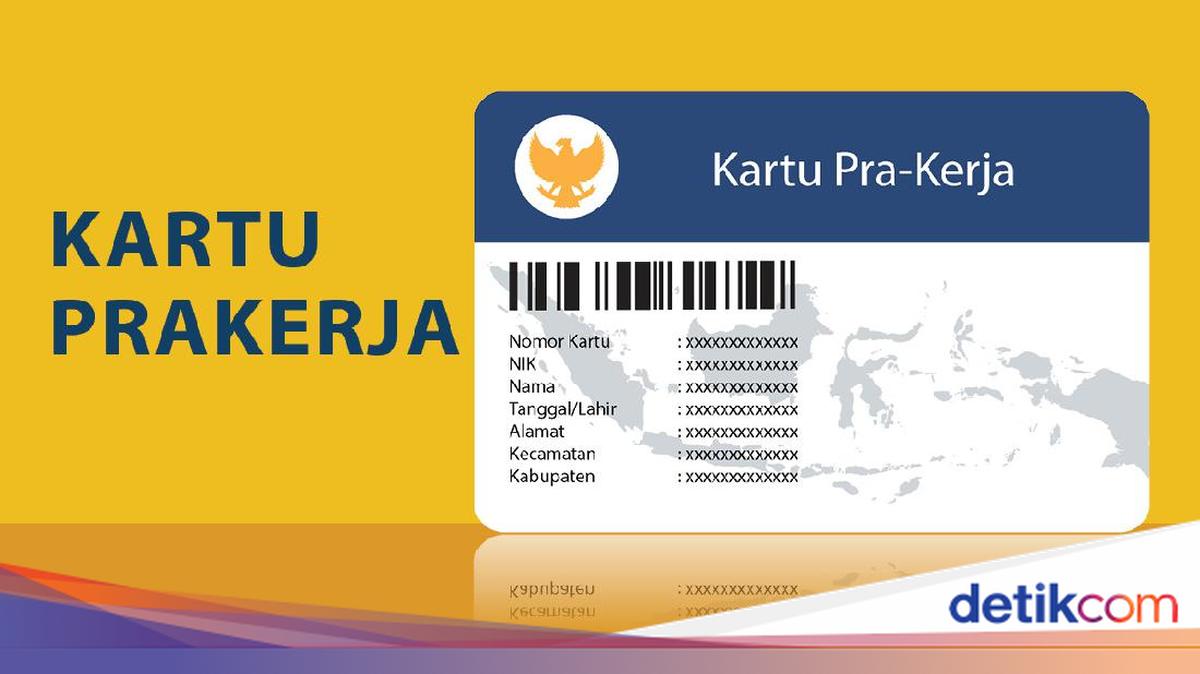
Kartu Prakerja Gelombang 71 Dibuka, Ini Syarat dan Cara Daftarnya


Jakarta

Pendaftaran program Kartu Prakerja gelombang 71 sudah dibuka pada Jumat 2 Agustus 2024 Berikut cara daftar, syarat, dan insentifnya.

Program Kartu Prakerja merupakan salah satu inisiatif pemerintah untuk meningkatkan kualitas SDM melalui pelatihan keterampilan dan pemberian insentif. Program ini bertujuan membantu para pencari kerja, pekerja yang terkena PHK, dan mereka yang ingin meningkatkan keterampilan.

Dengan adanya Kartu Prakerja, peserta dapat mengikuti berbagai pelatihan keterampilan yang disediakan mitra pelatihan, serta mendapatkan insentif uang tunai. Kini, Kartu Prakerja telah memasuki gelombang 71. Bagi yang tertarik untuk bergabung, berikut panduan lengkap mengenai cara pendaftaran dan informasi penting lainnya.


Kartu Prakerja Gelombang 71

1. Link Pendaftaran

Untuk mendaftar Kartu Prakerja gelombang 71, detikers dapat mengunjungi situs resmi www.prakerja.go.id. Pendaftaran dapat dilakukan menggunakan perangkat handphone, tablet, atau komputer.

2. Syarat

Jika tertarik dan ingin mendaftarkan diri pada program Kartu Prakerja gelombang 71, sebaiknya perhatikan terlebih dahulu informasi terkait syarat-syaratnya. Melansir dari laman resmi Prakerja, berikut syarat pendaftaran Kartu Prakerja.

  • Calon peserta merupakan WNI (Warga Negara Indonesia) berusia 18-64 tahun.
  • Calon peserta sedang tidak menempuh pendidikan formal.
  • Calon peserta merupakan seorang pencari kerja, pekerja/buruh yang terkena PHK, pekerja/buruh yang ingin melakukan peningkatan kompetensi (pekerja/buruh yang dirumahkan dan pekerja bukan penerima upah, termasuk pelaku usaha mikro dan kecil).
  • Calon peserta bukan merupakan pejabat negara, pimpinan dan anggota DPRD, aparatur sipil negara, prajurit TNI, anggota Polri, kepala desa dan perangkat desa, direksi/komisaris/dewan pengawas pada BUMN atau BUMD.
  • Calon peserta hanya berkesempatan maksimal dua NIK dalam satu KK yang menjadi penerima Kartu Prakerja.

3. Cara Daftar

Calon peserta yang belum memiliki akun, bisa melakukan pendaftaran terlebih dahuluh. Berikut adalah langkah-langkah untuk mendaftar Kartu Prakerja gelombang 71.

  • Kunjungi laman www.prakerja.go.id.
  • Klik “Daftar Sekarang”.
  • Masukkan alamat email dan password.
  • Isi NIK, nomor KK, dan tanggal lahir, lalu klik “Lanjut”.
  • Lengkapi data diri, seperti alamat rumah, nama lengkap, dan nama ibu kandung, pastikan data yang dimasukkan sudah benar.
  • Verifikasi foto e-KTP dengan mengunggah foto dari kamera HP. Jika foto sudah sesuai, klik “Gunakan Foto”.
  • Tunggu sistem memverifikasi foto KTP.
  • Verifikasi wajah dengan memindai wajah sambil berkedip, klik “Scan Wajah” dan ikuti instruksi.
  • Isi pertanyaan mengenai alasan mengikuti program dan minat keterampilan pelatihan.
  • Verifikasi nomor handphone dengan memasukkan enam digit kode OTP yang dikirimkan melalui SMS, lalu klik “Kirim OTP”.
  • Isi Pernyataan Pendaftar sesuai kondisi, lalu klik “Lanjut”.
  • Kerjakan Tes Kemampuan Dasar (TKD) atau Soal Kemampuan Belajar (SKB), lalu klik “Lanjut”.

4. Cara Bergabung

Apabila sudah memiliki akun, ikuti langkah-langkah berikut untuk bergabung dengan gelombang 71. Langkah-langkah ini bisa diterapkan ketika program pada gelombang yang sedang berlangsung sudah dan masih dibuka.

  • Pilih Gelombang yang tersedia di dashboard sesuai dengan alamat KTP.
  • Klik “Gabung Gelombang”.
  • Konfirmasi pilihan Gelombang dan klik “Gabung” jika sudah sesuai.
  • Klik “Saya Menyetujui” pada Persetujuan Prakerja yang muncul.
  • Tunggu hasil seleksi

5. Insentif

Peserta Kartu Prakerja gelombang 71 bakal menerima insentif sebesar Rp 4.200.000. Insentif Kartu Prakerja gelombang 71 terbagi atas Rp 3.500.000 sebagai saldo bantuan pelatihan, Rp 600.000 sebagai insentif biaya mencari kerja, dan Rp 100.000 sebagai insentif pengisian survei.

Khusus pengisian survei sebesar Rp 100.000. Insentif ini diberikan dua kali dengan rincian Rp 50.000 per pengisian survei.

(jsn/fay)


Sumber : inet.detik.com

Link Pendaftaran dan Cara Buat Akun sscasn.bkn.go.id 2024

Jakarta

Pelaksanaan pendaftaran calon pegawai negeri sipil akan segera dibuka. Pendaftaran Calon Pegawai Negeri Sipil (CPNS) 2024 akan dilakukan secara online atau daring melalui portal resmi Sistem Seleksi Calon Aparatur Sipil Negara (SSCASN).

Untuk dapat mengakses laman pendaftaran tersebut, tentunya pelamar membutuhkan link pendaftaran CPNS 2024. Mengutip dari laman Kementerian Pendayagunaan Aparatur Negara dan Reformasi Birokrasi (PANRB), pembukaan seleksi CPNS 2024 ditargetkan pada bulan ini.

Namun sebelum memulai proses pendaftaran, ada beberapa hal yang perlu disiapkan agar proses berjalan lancar dan mudah. Berikut tipsnya.


  • Siapkan dokumen pribadi seperti KTP, KK, ijazah, transkrip nilai, dan pas foto terbaru. Semua dokumen ini harus di-scan dalam format PDF atau JPG dengan ukuran file yang tidak melebihi ketentuan.
  • Pastikan kamu memiliki alamat email yang aktif dan sering diakses. Email ini akan digunakan untuk pendaftaran akun dan menerima berbagai informasi penting selama proses seleksi.
  • Memiliki koneksi internet yang stabil, karena seluruh proses pendaftaran dilakukan secara online, jadi pastikan kamu memiliki koneksi internet yang stabil untuk menghindari kendala teknis selama proses pendaftaran.

Cara Membuat Akun di Portal SSCN

Langkah pertama dalam pendaftaran CPNS adalah membuat akun di portal Sistem Seleksi Calon Aparatur Sipil Negara (SSCN) yang dapat diakses melalui situs resmi . Berikut langkah-langkahnya:

  1. Buka situs resmi SSCN di browser.
  2. Cari dan klik tombol “Daftar” untuk memulai proses pembuatan akun baru.
  3. Masukkan data pribadi seperti NIK (Nomor Induk Kependudukan), nomor KK (Kartu Keluarga), nama lengkap, tanggal lahir, dan alamat email.
  4. Setelah mengisi data, kamu akan menerima email verifikasi. Klik link verifikasi yang ada di email tersebut untuk mengaktifkan akun kamu.
  5. Setelah akun aktif, login dengan menggunakan NIK dan password yang telah Anda buat.

Cara Mendaftar CPNS 2024 Melalui SSCASN.BKN.GO.ID

Berikut ini adalah cara mendaftar CPNS melalui SSCASN.BKN.GO.ID:

  1. Siapkan dokumen persyaratan pendaftaran CPNS. Dokumen persyaratan tersebut bisa kamu lihat di website Badan Kepegawaian Negara (BKN).
  2. Buat akun SSCASN. Anda bisa membuat akun SSCASN dengan mengunjungi website SSCASN.
  3. Login ke akun SSCASN. Kamu bisa menggunakan nomor induk kependudukan (NIK) dan password yang telah kamu buat saat membuat akun SSCASN.
  4. Isi formulir pendaftaran dengan benar dan lengkap.
  5. Unggah dokumen persyaratan yang asli dan telah dilegalisir.
  6. Dokumen kamu akan diverifikasi oleh panitia seleksi. Anda akan mendapatkan notifikasi hasil verifikasi dokumen.
  7. Jika dokumen kamu diverifikasi dan dinyatakan lengkap, kamu akan dinyatakan lulus seleksi administrasi.

(jsn/fay)


Sumber : inet.detik.com

Cara Buka File RAR di Macbook, Bisa Tanpa Aplikasi

Jakarta

Pengguna Macbook mungkin kesulitan ketika ingin membuka file yang diarsip dengan ekstensi RAR (.rar). Kondisi berbeda ketika pengguna Macbook menemui file ZIP (.zip), karena file ini langsung bisa diekstrak hanya dengan mengklik dua kali.

Namun detikers tak perlu bingung. Simak dulu cara buka file RAR di Macbook di bawah ini. Caranya bisa dilakukan menggunakan aplikasi maupun tanpa aplikasi.

Cara Buka File RAR di Macbook

Berikut ini cara buka file RAR di Macbook menggunakan aplikasi maupun tanpa aplikasi, yang dilansir dari Lifewire.


Buka File RAR Pakai Aplikasi

Cara pertama adalah menggunakan aplikasi yang disediakan Mac App Store. Ada banyak aplikasi yang bisa digunakan, antara lain sebagai berikut:

  • RAR Extractor – Unarchiver (rating 4,9)
  • Zip & RAR File Extractor (rating 4,8)
  • Zip & Rar (rating 4,8)
  • The Unarchiver (rating 4,2)

Cara penggunaannya hampir sama. Berikut langkah-langkahnya:

  1. Download and install salah satu aplikasi tersebut lewat App Store.
  2. Buka aplikasi tersebut.
  3. Pilih file yang ingin diekstrak
  4. Pilih folder untuk menempatkan hasil ekstraksi
  5. Klik OK atau Extract
  6. File bisa dibuka di folder yang telah dipilih

Membuat Ekstraktor Jadi Aplikasi Default

Agar selanjutnya kamu bisa mengekstrak file RAR dengan mudah, sebaiknya jadikan aplikasi ekstraktor itu menjadi aplikasi default. Langkahnya sebagai berikut:

  1. Gunakan Finder untuk menuju ke file RAR yang ada di Macbook
  2. Control+Klik file RAR dan pilih Get Info.
  3. Klik Open With.
  4. Pilih nama aplikasi yang sudah kamu download.
  5. Klik Change All.
  6. Klik Continue.
  7. Nah, sekarang kamu cukup mengklik dua kali file RAR untuk bisa mengekstraknya.

Buka File RAR Tanpa Aplikasi

Jika tak ingin pakai aplikasi, kamu juga bisa membuka file RAR tanpa aplikasi. Caranya adalah dengan menggunakan situs online pengekstrak file RAR gratis, misalnya Unzip Online.

Cara ini tidak direkomendasikan untuk file yang besar, terutama jika koneksi internet kalian lambat, sebab ini membutuhkan waktu lama untuk mengupload, memproses, dan mengunduhnya.

Langkah-langkahnya adalah sebagai berikut:

  1. Buka browser dan masuk ke situs Unzip Online
  2. Klik Choose File.
  3. Pilih file RAR yang ingin diekstrak, lalu klik Upload.
  4. Klik Uncompress file dan tunggu sampai prosesnya selesai.
  5. Klik file yang dipilih, lalu klik Allow.
  6. File akan didownload ke Macbook.
  7. Kamu harus mendownload satu per satu file yang telah diekstrak.

Demikian tadi telah kita ketahui cara buka file RAR di Macbook dengan mudah, yakni bisa menggunakan berbagai aplikasi di App Store dan juga tanpa aplikasi melalui situs online gratis.

(bai/row)


Sumber : inet.detik.com

Cek Bansos Kemensos 2024 Secara Online Lewat HP, Ini Caranya


Jakarta

Cara cek apakah kamu termasuk pemilik KTP yang dapat bantuan sosial (bansos) atau tidak, cukup mudah. Berikut caranya.

Masyarakat bisa melakukannya secara online lewat HP atau ponsel. Pengecekan secara online ini memudahkan masyarakat untuk mencari informasi lengkap pembagian bansos.

Bansos di tahun 2024 bisa dicek melalui situs resmi Kementerian Sosial (Kemensos). Anda bisa melihat apakah masuk dalam Data Terpadu Kesejahteraan Sosial (DTKS) dan menjadi penerima manfaat (PM).


Untuk cek jenis-jenis bansos sepanjang 2024, kamu hanya butuh HP dan internet.

Cara Cek Bansos Kemensos 2024

  • Masuk ke situs cekbansos.kemensos.go.id via browser di HP atau laptop.
  • Pilih provinsi, kabupaten/kota, kecamatan, dan desa/kelurahan tempat Anda tinggal.
  • Tulis nama sesuai dengan Kartu Tanda Penduduk (KTP).
  • Bubuhkan 4 huruf kode captcha yang tertera dalam kotak.
  • Pilih ‘Cari Data’.
  • Jika tidak terdaftar, akan muncul keterangan ‘Tidak Terdapat Peserta / PM’. Dan jika Anda terdaftar, akan muncul nama, usia, dan berbagai bantuan yang sudah maupun yang akan diperoleh.

Adapun jenis-jenis Jenis-jenis Bansos Kemensos sebagai berikut.

1. Program Keluarga Harapan (PKH)

PKH diberikan kepada keluarga penerima manfaat (KPM) yang terdaftar di DTKS secara bertahap, sebagai berikut:

  • Tahap 1 = Januari, Februari, Maret 2024
  • Tahap 2 = April, Mei, Juni 2024
  • Tahap 3 = Juli, Agustus, September 2024
  • Tahap 4 = Oktober, November, Desember 2024

Besaran yang diberikan berbeda-beda bergantung pada kriteria KPM, sebagai berikut:

  • Balita usia 0-6 tahun, ibu hamil, dan melahirkan mendapatkan Rp 3 juta per tahun.
  • Lansia dan difabel mendapatkan Rp 2,4 juta per tahun/
  • Siswa SD, SMP, SMA mendapatkan Rp 900 ribu hingga Rp 2 juta per tahun.

2. Bantuan Pangan Non-Tunai (BPNT)

BPNT atau Kartu Sembako diberikan dalam bentuk uang kepada KPM berdasarkan DTKS yang dibagikan setiap 2 bulan sekali. Uang dikirimkan ke nomor rekening KPM melalui bank BUMN.

Besaran BPNT adalah Rp 200 ribu per bulan, sehingga yang akan diterima adalah Rp 400 ribu tiap 2 bulan sekali.

3. Bantuan Pangan Beras 10 Kg

Bantuan Pangan Beras diberikan kepada KPM berdasarkan data Pensasaran Percepatan Penghapusan Kemiskinan Ekstrem (P3KE) Kementerian Koordinator bidang Pembangunan Manusia dan Kebudayaan (Kemenko PMK).

Bantuan ini disalurkan pada Januari-Maret 2024 kepada 22 juta KPM. Besarannya adalah 10 kg beras per KPM setiap bulan sekali.

4. BLT Mitigasi Risiko Pangan

BLT Mitigasi Risiko Pangan diberikan kepada 18,8 juta KPM. Tahap I dimulai pada Februari 2024 untuk 3 bulan. Besaran bantuannya adalah Rp 200 ribu per bulan.

Demikian jenis-jenis bansos 2024 dan cara cek di situs resmi Kemensos. Semoga membantu!

(jsn/fay)


Sumber : inet.detik.com

Cara Ubah Nama Airdrop di iPhone, Macbook, dan iPad

Jakarta

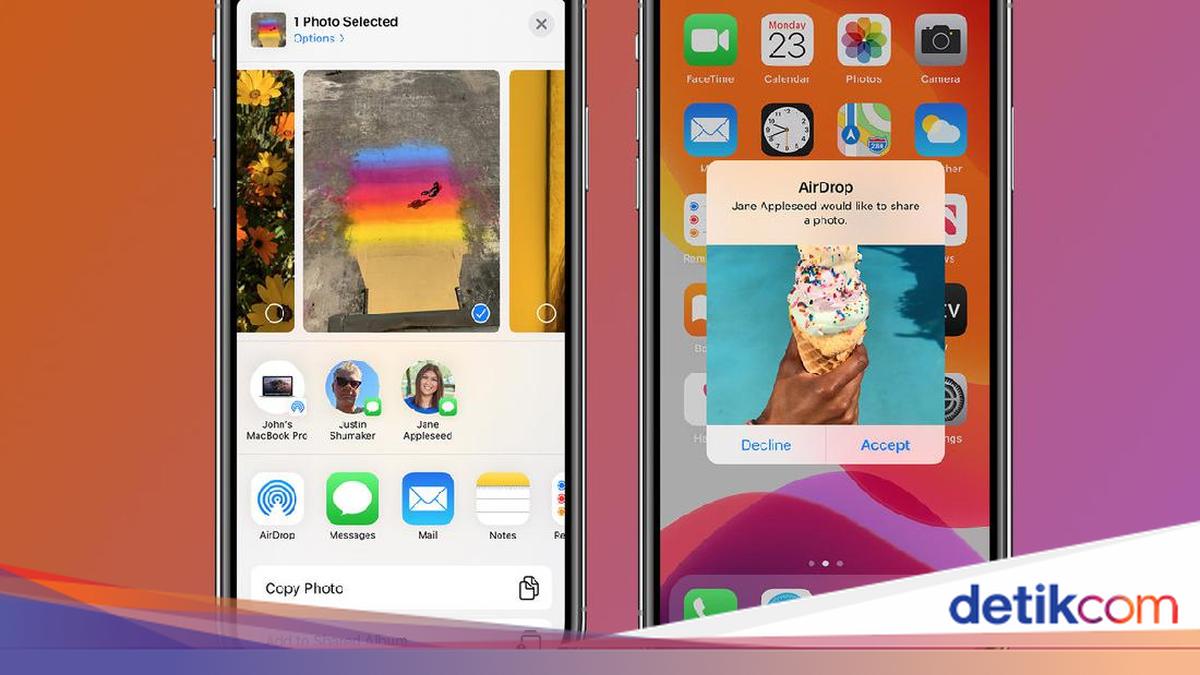
Bagi pengguna produk Apple, pasti tidak asing dengan Airdrop. AirDrop digunakan untuk mengirim foto, video, dan dokumen lainnya secara nirkabel ke sesama pengguna Apple, baik di iPhone, komputer Mac, maupun iPad.

Saat menghubungkan Airdrop ke perangkat lain, maka akan muncul nama Airdrop. Secara default, nama Airdrop biasanya sesuai dengan jenis perangkat kamu, misalnya bernama iPhone 15 Pro Max. Atau mungkin juga namanya diambil dari kombinasi inisial Apple ID dan jenis perangkat Apple

Untuk menghindari kesamaan nama Airpod dengan perangkat orang lain, maka sebaiknya kamu mengubah namanya. Simak beberapa cara ubah nama Airdrop berikut ini, baik di iPhone, komputer Mac, maupun iPad, lengkap dengan cara transfer file menggunakan Airdrop, dilansir dari situs Apple.


Cara Ubah Nama Airdrop

Cara ubah nama Airdrop sangatlah mudah. Caranya ialah dengan mengganti nama perangkat. Dengan mengubah nama perangkat, maka tak hanya nama Airdrop yang berubah, tetapi juga nama Bluetooth hingga nama hotspot.

1. Cara Ubah Nama Airdrop di iPhone

Cara ubah nama Airdrop di iPhone adalah sebagai berikut:

  • Tekan ikon gerigi roda untuk masuk ke menu Settings atau Pengaturan di iPhone kamu.
  • Pilih opsi General atau Umum.
  • Pilih opsi About atau Mengenai.
  • Isi kolom Nama dengan nama AirDrop baru yang diinginkan.
  • Selesai.

2. Cara Ubah Nama Airdrop di Macbook

Cara ubah nama Airdrop di Macbook adalah sebagai berikut:

  • Klik ikon Apple di layar home Macbook.
  • Pilih menu System Preferences.
  • Klik menu Sharing.
  • Ubahlah nama pada kolom Computer Name dengan nama AirDrop Macbook yang baru.
  • Selesai.

3. Cara Ubah Nama Airdrop di iPad

Cara ubah nama AirDrop di iPad mirip cara di iPhone. Berikut langkah-langkahnya:

  • Tekan ikon gerigi roda untuk masuk ke menu Settings atau Pengaturan pada iPad.
  • Pilih opsi General atau Umum.
  • Pilih opsi About atau Mengenai.
  • Isi kolom Nama dengan nama AirDrop baru yang diinginkan.
  • Selesai.

Cara Menggunakan Airdrop di iPhone

Selain cara ubah nama Airdrop, kita akan ulas pula cara menggunakan Airdrop untuk mengirimkan file dari iPhone. Langkahnya adalah sebagai berikut:

1. Sebelum Memulai

  • Letakkan perangkat penerima file berada di sekitar jangkauan Bluetooth.
  • Pastikan penerima dan pengirim sudah mengaktifkan Wi-Fi dan Bluetooth.
  • Penerima file harus mengatur AirDrop agar menerima dari ‘Semua Orang’ atau ‘Hanya Kontak’.
  • Jika kamu tidak masuk Kontak mereka, maka penerima file harus mengatur penerimaan AirDrop ke ‘Semua Orang’.
  • Jika kamu berada di Kontak mereka, maka AirDrop diatur untuk menerima dari Hanya Kontak. Penerima file juga harus menyertakan alamat email ID Apple atau nomor telepon kamudi kartu kontakmu atau AirDrop agar berfungsi.

2. Mengirimkan File

  • Buka file yang ingin dibagikan pada iPhone kamu
  • Ketuk tombol panah ke atas atau Bagikan
  • Ketuk ikon AirDrop
  • Pilih nama Airdrop yang menjadi penerima file.
  • Selesai

3. Menerima File

  • Buka Pusat Kontrol, lalu sentuh dan tahan grup kontrol di kiri atas. Pilih tombol AirDrop.
  • Pilih visibilitas perangkat, apakah Hanya Kontak atau Semua Orang.
  • Saat file dikirim, kamu akan mendapatkan notifikasi. Cek nama pengirim, jika sesuai maka pilih Terima.

4. Mematikan data seluler untuk AirDrop

Ketika menggunakan Airdrop untuk transfer file, ada kemungkinan menyedot kuota internet kamu. Maka sebaiknya matikan data seluler kamu.

  • Buka Pengaturan > Umum > AirDrop
  • Matikan ‘Gunakan Data Seluler’.

Nah, itulah tadi cara ubah nama Airdrop pada perangkat iPhone, Macbook, dan iPad, lengkap dengan cara melakukan transfer file dengan Airdrop. Selamat mencoba!

(bai/row)


Sumber : inet.detik.com

Cara agar Nomor ‘Tidak Dikenal’ Tidak Bisa Telepon Kita untuk Hindari Spam

Jakarta

Mendapat panggilan dari nomor tidak dikenal bisa jadi membuat kita merasa terganggu atau khawatir.
Kebanyakan, panggilan yang tidak dikenal adalah panggilan robot, telemarketer, atau penipuan.

Itu sebabnya, beberapa orang mencari tahu cara untuk mencegah nomor tidak dikenal untuk menghubungi mereka. Pemblokiran ini, bisa karena alasan keamanan ataupun kenyamanan.

Cara agar Nomor yang Tidak Dikenal Tidak Bisa Menelpon

Jika kamu tidak ingin menerima panggilan dari nomor telepon tertentu, kamu bisa memblokirnya.


Jadi ketika nomor tersebut mencoba menghubungimu, HP akan otomatis menolak panggilan tersebut.

1. Cara Memblokir Panggilan Tidak Dikenal di iPhone

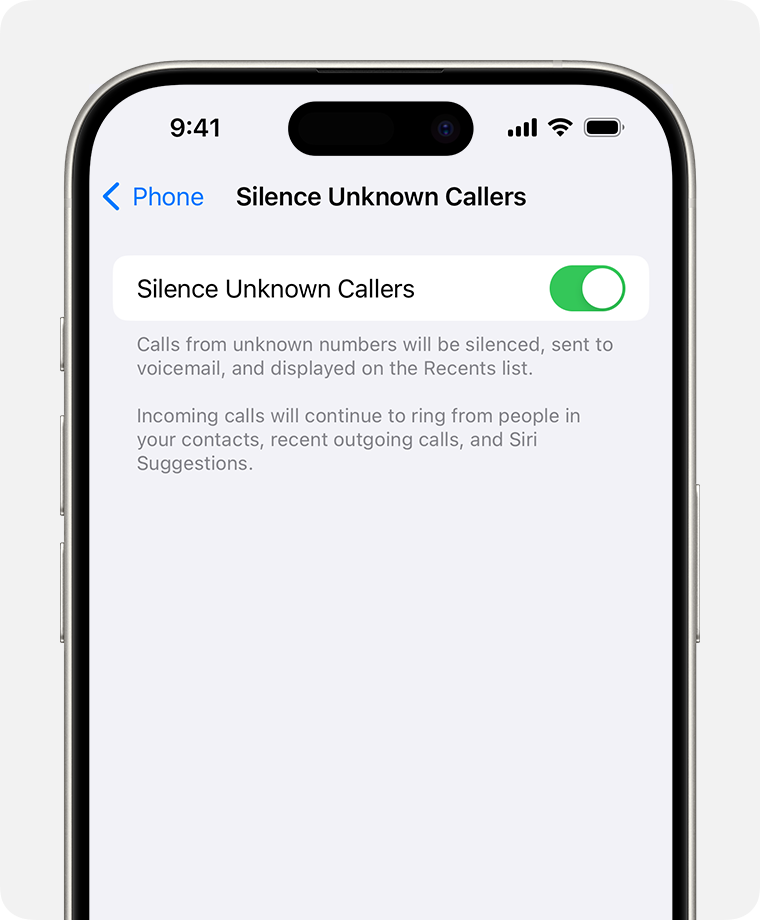
Dilansir laman resmi Support Apple, untuk memblokir panggilan spam, pengguna bisa menggunakan fitur “Silence Unknown Callers” yang tersedia dalam iOS 13 dan versi yang lebih baru atau pakai aplikasi pihak ketiga.

Fungsi ‘Membungkam Penelepon Tak Dikenal’ yaitu memblokir nomor telepon yang tidak tersimpan di daftar kontak kamu. Dua pengecualiannya yaitu nomor yang baru saja kamu hubungi dan nomor yang dianggap sah oleh Siri.

Bisa dibilang, secara teknis kamu tidak memblokir panggilan. Mungkin ada baiknya, kalau panggilan masih bisa masuk ke pesan suara. karena keadaan darurat memang terkadang muncul.

Berikut adalah cara mengaktifkan fitur Silence Unknown Callers agar nomor tidak dikenal tidak bisa menelpon kita di iPhone:

  • Buka Setelan atau Pengaturan
  • Pilih Telepon.
  • Gulir ke bawah, lalu pilih Silence Unknown Callers untuk aktifkan fitur tersebut.
Tampilan menu untuk memblokir panggilan tidak di kenal di iPhone.Tampilan menu untuk memblokir panggilan tidak di kenal di iPhone. Foto: dok. Laman Support Apple.

Nantinya, panggilan dari nomor yang tidak dikenal akan dibungkam dan dikirim ke pesan suara. Ini juga akan muncul di daftar panggilan terakhir kamu.

2. Cara Memblokir Panggilan Tak Dikenal di Android

Dilansir laman Support Google, untuk Android 6.0 dan yang lebih baru ikuti langkah di bawah ini agar nomor tidak dikenal tidak bisa menelpon kita di Android:

  • Buka aplikasi Telepon.
  • Klik Lainnya.
  • Pilih Setelan, kemudian Nomor yang diblokir.
  • Aktifkan fitur Tidak dikenal.

Tindakan ini bertujuan untuk memblokir panggilan dari nomor tidak dikenal atau nomor pribadi.

Tenang saja, meskipun fitur ini diaktifkan kamu masih akan menerima panggilan dari nomor telepon yang tidak tersimpan di kontak.

(khq/fds)


Sumber : inet.detik.com

Cara Agar Tidak Dimasukkan ke Grup WhatsApp oleh Orang Tak Dikenal


Jakarta

Dimasukkan ke grup WhatsApp sembarangan tentu menyebalkan. Apalagi jika yang menambahkan akun kita ke grup WhatsApp adalah orang yang tidak dikenal dan mungkin mendapatkan nomor telepon kita dari sumber yang tidak jelas.

Praktek ini tidak hanya mengganggu karena spam tapi juga potensi penipuan. Tidak sedikit kasus viral di media sosial di mana seseorang ditambahkan ke grup WhatsApp yang asing lalu diminta melakukan tugas-tugas untuk mendapatkan uang tapi berujung penipuan.

Untungnya saat ini WhatsApp memiliki pengaturan privasi dan keamanan yang cukup ketat, termasuk pengaturan grup. Jadi pengguna bisa menghindari dimasukkan ke grup WhatsApp secara sembarangan.


Fitur privasi ini sudah diluncurkan sejak tahun 2019. WhatsApp mengatakan fitur ini diluncurkan untuk memberikan pengguna kontrol yang lebih besar atas pengalaman mereka.

Cara mengatur privasi WhatsApp agar tidak dimasukkan ke grup sembarangan

Android

  • Buka aplikasi WhatsApp di perangkat Android
  • Ketuk ikon menu dengan titik tiga di sudut kanan atas lalu pilih opsi Pengaturan
  • Pilih menu Privasi lalu scroll sampai menemukan opsi ‘Grup’
  • Pilih opsi Semua orang atau Everyone untuk mengizinkan siapa saja memasukkan kalian ke grup WhatsApp tanpa persetujuan, termasuk orang yang tidak ada di daftar kontak.
  • Pilih opsi Kontak saya atau My contacts agar hanya kontak yang ada di buku telepon yang bisa menambahkan akun WhatsApp kalian ke grup tanpa persetujuan.
  • Pilih opsi Kontak saya, kecuali… atau My contacts, except… agar kalian bisa memilih kontak siapa saja yang bisa menambahkan akun kalian ke grup WhatsApp tanpa persetujuan.
  • Agar tidak ditambahkan ke grup WhatsApp secara sembarangan, pilih opsi Kontak saya atau Kontak saya, kecuali…
    Jika diminta, ketuk Selesai.

iPhone

  • Buka aplikasi WhatsApp di iPhone
  • Buka menu Pengaturan
  • Masuk ke menu Privasi lalu cari opsi Grup
  • Pilih opsi Semua orang atau Everyone untuk mengizinkan siapa saja memasukkan kalian ke grup WhatsApp tanpa persetujuan, termasuk orang yang tidak ada di daftar kontak.
  • Pilih opsi Kontak saya atau My contacts agar hanya kontak yang ada di buku telepon yang bisa menambahkan akun WhatsApp kalian ke grup tanpa persetujuan.
  • Pilih opsi Kontak saya, kecuali… atau My contacts, except… agar kalian bisa memilih kontak siapa saja yang bisa menambahkan akun kalian ke grup WhatsApp tanpa persetujuan.
  • Agar tidak ditambahkan ke grup WhatsApp secara sembarangan, pilih opsi Kontak saya atau Kontak saya, kecuali…
  • Jika diminta, ketuk Selesai.

Kalau kalian memilih opsi Kontak saya atau Kontak saya, kecuali… admin WhatsApp dari grup tidak dikenal bisa mengirimkan undangan masuk ke grup secara privat di chat individual.

Kalau kalian percaya dengan kesahihan grup WhatsApp itu, kalian bisa menerima undangannya. Tapi kalau curiga, sebaiknya tolak undangan yang diterima. Undangan itu akan kedaluwarsa dalam tiga hari setelah diterima, jadi ada cukup waktu untuk mempertimbangkannya.

Jika kalian terlanjur dimasukkan ke grup WhatsApp tanpa seizin kalian, sebaiknya keluar dari grup tersebut. Jika menemukan indikasi spam atau penipuan, sebaiknya laporkan grup terlebih dulu baru keluar.

(vmp/fay)


Sumber : inet.detik.com