Category Archives: Tips Teknologi

5 Cara Transkrip Video YouTube dengan Cepat dan Mudah

Jakarta

Menggunakan fitur transkripsi video YouTube dapat membantu Anda untuk mengerjakan pekerjaan dengan efisien. Simak caranya berikut ini.

Mentranskripsikan video YouTube adalah proses mengubah audio dalam video menjadi teks. Kegiatan ini sering diperlukan oleh pelajar, mahasiswa, dan audiens lainnya untuk merangkum materi dari pelajaran, kuliah, webinar, atau tutorial yang tersedia di YouTube.

Dengan transkrip video, Anda tidak perlu menonton dan mendengarkan video secara keseluruhan dan perlahan. Informasi penting dari video YouTube bisa didapatkan dengan lebih cepat dan efisien melalui rangkuman dalam bentuk teks.


Berikut adalah beberapa cara mudah dan cepat untuk transkripsi video YouTube yang dilansir dari berbagai sumber.

Cara Transkrip Video YouTube dengan Anthiago.com

Cara mentranskrip video secara otomatis dapat melalui situs Anthiago.com. Berikut langkah-langkahnya:

  1. Akses browser pada perangkat Anda.
  2. Buka website ‘Anthiago’ atau masukkan alamat anthiago.com ke dalam kolom URL.
  3. Siapkan video YouTube yang ingin Anda transkripsikan.
  4. Salin tautan URL dari video tersebut.
  5. Di situs Anthiago, tempelkan URL yang telah Anda salin ke dalam kotak input yang disediakan.
  6. Pilih bahasa yang diinginkan untuk transkrip video.
  7. Klik tombol ‘Transkrip’ dan tunggu proses transkripsi selesai.
  8. Setelah proses selesai, Anda dapat menggunakan hasil transkrip video yang telah dihasilkan.

Cara Transkrip Video YouTube dengan YouTube Transcript

Untuk mengkonversi video YouTube menjadi bentuk teks atau transkrip, Anda dapat memanfaatkan situs web YouTube Transcript dengan langkah-langkah sebagai berikut:

  1. Pilih video YouTube yang ingin Anda transkripsikan, kemudian salin tautan URLnya.
  2. Akses laman https://YouTubetranscript.com pada browser web Anda.
  3. Pada kolom yang tersedia, tempelkan tautan URL video YouTube yang telah Anda salin sebelumnya, lalu klik tombol ‘Go’.
  4. Setelah itu, sistem akan memproses permintaan Anda dan menampilkan keseluruhan transkrip atau teks dari video YouTube tersebut.

Cara Transkrip Video YouTube dengan Maestra.ai

Cara lainnya detikers dapat menggunakan Maestra.ai untuk mentranskrip video YouTube yang di inginkan. Berikut caranya:

  1. Pertama, salinlah tautan URL dari video YouTube yang ingin Anda transkripsikan.
  2. Selanjutnya, buka laman https://maestra.ai/tools/video-to-text/YouTube-transcript-generator pada browser Anda.
  3. Tempelkan tautan URL video YouTube yang telah Anda salin sebelumnya pada kotak input yang disediakan.
  4. Klik tombol ‘Generate Transcript’ untuk memulai proses transkripsi.
  5. Pilih bahasa yang sesuai dengan video atau lakukan penerjemahan ke bahasa lain jika dibutuhkan.
  6. Tekan tombol ‘Upload file’ untuk mengkonfirmasi permintaan Anda.
  7. Tunggulah beberapa saat hingga proses transkripsi video selesai dilakukan.
  8. Setelah proses selesai, teks transkrip dari video tersebut akan ditampilkan pada laman web.

Cara Transkrip Video YouTube dengan Taqtic.io

Ada banyak situs web yang menawarkan layanan untuk mentranskripsikan video YouTube. Salah satu opsi yang tersedia adalah tactiq.io. Untuk menggunakan layanan ini, ikutilah langkah-langkah berikut:

  1. Pilihlah video YouTube yang ingin Anda transkripsikan, lalu salinlah tautan URLnya.
  2. Akses situs web tactiq.io melalui browser internet Anda. Pada kolom yang disediakan, tempelkan tautan URL video YouTube yang telah Anda salin sebelumnya.
  3. Tekan tombol ‘Get video transcript’.
  4. Pada laman berikutnya, tactiq.io akan menampilkan keseluruhan transkrip teks dari video yang Anda minta.
  5. Anda dapat langsung menyalin transkrip tersebut atau mengunduh file transkrip dari tactiq.io sesuai kebutuhan.

Cara Transkrip Video YouTube dengan Fitur Bawaan

Detikers juga bisa menggunakan cara yang paling mudah untuk mentranskrip video YouTube dengan memanfaatkan fitur bawaan dari YouTube. Berikut caranya:

  1. Buka YouTube.com pada browser Anda.
  2. Pilih video yang Anda inginkan.
  3. Dalam bagian deskripsi, klik ‘more’ lalu gulir ke bawah.
  4. Klik ‘Tampilkan Transkrip’.
  5. Transkrip video akan muncul di sebelah kanan. Anda juga bisa menyalin teksnya.

Itulah cara mentranskrip video YouTube yang bisa Anda coba. Dengan melakukan transkrip video YouTube, Anda bisa memanfaatkan konten video menjadi lebih mudah diakses dalam bentuk teks tertulis. Transkrip juga membantu Anda mengutip, mencatat, atau mengambil informasi penting dari video tanpa harus menontonnya berulang kali. Semoga bermanfaat!

*Artikel ini ditulis oleh Fadhila Khairina Fachri, peserta Program Magang Bersertifikat Kampus Merdeka di detikcom.

(fay/fyk)

Sumber : inet.detik.com

Alhamdulillah اللهم صل على رسول الله محمد teknologi
ilustrasi gambar : unsplash.com / Jannis Brandt

8 Cara Screen Record di Laptop dengan dan Tanpa Aplikasi

Jakarta

Merekam aktivitas layar laptop merupakan fitur yang sangat berguna di era digital saat ini. Dengan kemampuan untuk menangkap visual dari apa yang terjadi di layar dalam bentuk video, pengguna dapat memanfaatkannya untuk berbagai tujuan, seperti membuat tutorial, mendokumentasikan presentasi, atau bahkan merekam gameplay untuk dibagikan di media sosial.

Pada sistem operasi Windows 11, 10, dan 7, pengguna dapat memanfaatkan fitur bawaan tanpa perlu menginstal aplikasi tambahan. Meski demikian, tersedia pula banyak pilihan aplikasi rekaman layar gratis maupun berbayar yang dapat digunakan sebagai alternatif.

Proses merekam layar laptop melibatkan penangkapan atau penyimpanan visual dari apa yang terjadi di layar selama periode waktu tertentu. Metode ini mirip dengan mengambil screenshot, namun hasilnya berupa video rekaman aktivitas layar.


Untuk merekam layar laptop menggunakan fitur bawaan Windows, pengguna dapat mengikuti langkah-langkah sederhana yang disediakan oleh sistem operasi. Sementara itu, bagi yang memilih untuk menggunakan aplikasi pihak ketiga, ada banyak pilihan yang tersedia, baik gratis maupun berbayar, dengan berbagai fitur dan kemampuan yang beragam.

Cara Screen Record di Laptop Dengan Aplikasi

1. Aplikasi Free Cam:

Untuk memulai screen record Anda dapat menggunakan aplikasi Free Cam. Berikut langkah-langkahnya:

  • Unduh aplikasi Free Cam di laptop.
  • Setelah diunduh, buka aplikasi tersebut dan klik ‘New Recording’.
  • Atur posisi dan lebar layar yang ingin direkam.
  • Kemudian, pilih ‘Start Recording’.

2. Aplikasi Awesome Screenshot:

Anda juga dapat merekam layar laptop dengan menggunakan aplikasi Awesome Screenshot dengan cara di bawah ini:

  • Buka aplikasi peramban Google Chrome.
  • Akses laman ekstensi Google Chrome.
  • Masukkan kata kunci ‘Screen Recorder’ di kotak pencarian.
  • Beberapa layanan perekaman layar akan muncul di layar.
  • Pilih Awesome Screenshot.
  • Tambahkan ke Google Chrome.
  • Setelah ekstensi Awesome Screenshot terpasang, klik ‘Start Recording’.

3. Aplikasi VLC Player:

Berikut adalah langkah-langkah untuk merekam layar menggunakan aplikasi VLC Player:

  • Unduh aplikasi VLC Player di laptop Anda.
  • Buka aplikasi VLC Player.
  • Klik menu ‘Media’.
  • Pilih menu ‘Open Capture Device’.
  • Pada capture mode, pilih ‘Desktop’.
  • Klik tanda panah bawah di sebelah ikon ‘Play’.
  • Pilih opsi ‘Convert’.
  • Tentukan lokasi penyimpanan file rekaman.
  • Klik ‘Start’ untuk memulai perekaman layar.
  • Untuk menghentikan perekaman layar, klik ‘Stop Recording’.

4. Aplikasi Screenpresso:

Berikut adalah cara untuk merekam layar menggunakan aplikasi VLC Player:

  • Pastikan aplikasi Screenpresso sudah terinstal di laptop Anda.
  • Buka aplikasi Screenpresso.
  • Pilih opsi ‘Capture’.
  • Klik tombol ‘Record Video’.

Cara Screen Record di Laptop Tanpa Aplikasi

Selain melalui aplikasi, Anda juga bisa merekam dengan fitur bawaan atau aplikasi bawaan windows.

1. Rekam Layar Laptop Windows dengan Xbox Recorder:

  • Pastikan pengguna memiliki aplikasi Xbox Game Bar yang sudah terpasang.
  • Klik menu Windows di pojok kiri bawah layar laptop dan buka aplikasi Xbox Game Bar.
  • Klik ikon webcam di sebelah ikon volume, dan tunggu hingga tulisan ‘Capture’ muncul.
  • Pilih ‘Start Recording’ atau klik ikon bulat untuk mulai merekam, lalu klik ‘Stop Record’ untuk berhenti.
  • Hasil rekaman layar akan tersimpan secara otomatis.

2. Rekam Layar Laptop Windows dengan Aplikasi Bawaan:

Untuk merekam layar pada Windows 10 dan 7, pengguna dapat menggunakan aplikasi VLC Player dengan cara berikut ini:

  • Unduh dan instal VLC Player, lalu buka aplikasinya.
  • Klik ‘Media’ dan pilih menu ‘Open Capture Device’.
  • Pada mode capture, pilih ‘Desktop’.
  • Klik tanda panah bawah di sebelah ikon ‘Play’, lalu pilih ‘Convert’.
  • Tentukan lokasi penyimpanan file rekaman, dan klik ‘Start’ untuk memulai perekaman.
  • Klik ‘Stop Recording’ untuk menghentikan perekaman.

3. Rekam Layar Laptop Windows Tanpa Aplikasi:

Pengguna dapat memanfaatkan fitur Game Bar dengan cara di bawah ini:

  • Masuk ke menu Windows, lalu klik ‘Settings’.
  • Pilih menu ‘Gaming’ dan pilih ‘Game Bar’.
  • Aktifkan dengan mengklik ‘On’, kemudian tekan kombinasi tombol ‘Windows + G’.
  • Tunggu hingga menu dengan ikon webcam muncul.
  • Klik ikon bulat untuk mulai merekam dan klik ikon kotak hijau untuk berhenti.
  • Klik ‘Captures’ untuk melihat hasil rekaman, yang akan tersimpan di folder ‘Videos’.

4. Rekam Layar Laptop Windows dengan Ekstensi Chrome:

Pengguna Chrome dapat menggunakan ekstensi perekam layar dengan cara berikut ini:

  • Buka Chrome Web Store dan cari ekstensi dengan mengetik ‘Perekam Layar’ atau ‘Screen Recorder’ di kolom pencarian.
  • Klik ‘Add to Chrome’ untuk menginstal ekstensi.
  • Klik ikon ekstensi di pojok kanan atas Chrome dan aktifkan dengan memilih ‘Pin’.
  • Buka ekstensi perekam layar, pilih ‘Recorder’, dan klik ‘Start Recording’ untuk mulai merekam.
  • Klik ‘Stop Recording’ untuk menghentikan rekaman, yang akan tersimpan di folder ‘Downloads’ atau ‘Videos’.

Itulah cara screen record laptop dengan dan tanpa aplikasi. Semoga membantu!

*Artikel ini ditulis oleh Fadhila Khairina Fachri, peserta Program Magang Bersertifikat Kampus Merdeka di detikcom.

(fay/fyk)

Sumber : inet.detik.com

Alhamdulillah اللهم صل على رسول الله محمد teknologi
ilustrasi gambar : unsplash.com / Jannis Brandt

Cara Agar Nomor HP Tidak Terlihat di GetContact

Jakarta

Kita sering menggunakan HP untuk bersosialisasi dan bertukar nomor. Dengan aplikasi GetContact, lebih mudah mengetahui pemilik nomor. Sehingga, penting juga untuk mengetahui cara agar nomor HP tidak terlihat di GetContact.

GetContact adalah aplikasi untuk mengetahui identitas nomor telepon berdasarkan kontak yang tersimpan. Aplikasi ini membantu melacak nomor yang tidak dikenal dan memudahkan orang lain mengetahui nomor teleponmu.

Namun, beberapa orang merasa hal tersebut mengganggu privasi mereka. Jadi, bagaimana cara agar nomor HP tidak terlihat di GetContact? Simak langkah-langkahnya berikut ini.


GetContact bisa membantu melacak nomor HP yang tidak dikenal. Namun, orang lain juga dapat mengetahui identitas kamu melalui nomor telepon.

Hal tersebut menimbulkan ketidaknyamanan bagi beberapa orang. Apalagi karena banyak orang yang menyimpan nama lengkap mereka di kontak, termasuk rekan kerja, sahabat, dan keluarga, yang dapat mengungkap identitas pengguna.

Namun, tidak perlu khawatir, karena nomor HP dapat disembunyikan dari tampilan di GetContact. Caranya adalah dengan mengatur visibilitas melalui situs resmi GetContact versi web menggunakan akun atau nomor telepon pengguna. Ini caranya:

  1. Buka situs https://www.getcontact.com/en/manage di browser
  2. Log in dengan nomor HP milikmu yang telah terdaftar di GetContact
  3. Setelah itu, scroll ke bawah dan pilih menu ‘Pengaturan Visibilitas’ atau ‘Visibility Settings’
  4. Kemudian di bagian bawah pilih opsi untuk mematikan visibilitas dengan mengklik ‘Search Visibility: Off’
  5. Selesai, nomor HP milikmu di GetContact akan disembunyikan.

Dilansir dari laman resmi GetContact, ketika kamu menonaktifkan visibilitas di GetContact maka kamu tidak akan dapat melakukan hal-hal berikut ini:

  1. Kamu tidak mendapatkan pemberitahuan (notification) ketika nomor teleponmu dicari oleh pengguna GetContact lainnya.
  2. Kamu tidak dapat melihat tag yang dibuat oleh pengguna GetContact lainnya.
  3. Sejumlah orang yang memiliki kepentingan seperti HRD perusahaan, pebisnis, atau pihak bank akan kesulitan melacakmu dari nomor telepon. Hal ini bisa menimbulkan sejumlah kekhawatiran bagi mereka.

Nah, itu dia adalah penjelasan mengenai cara agar nomor HP tidak terlihat di GetContact. Semoga informasi tersebut dapat dimanfaatkan dengan baik!

*Artikel ini ditulis oleh Mohammad Frizki Pratama, peserta Program Magang Bersertifikat Kampus Merdeka di detikcom.

(fay/fyk)

Sumber : inet.detik.com

Alhamdulillah اللهم صل على رسول الله محمد teknologi
ilustrasi gambar : unsplash.com / Jannis Brandt

Nggak Ribet! Inilah Cara Download Scribd Gratis Tanpa Login


Jakarta

Scribd ternyata dapat di-download secara gratis tanpa login dengan mudah. Berikut ini adalah langkah-langkah yang harus kamu ikuti untuk download Scribd tanpa bayar.

Scribd merupakan salah satu layanan penyedia jasa dokumen digital. Sebagai perpustakaan dokumen digital, maka banyak orang yang mendownload file dari Scribd bahkan mencarinya secara gratis tanpa login.

Scribd sebagai salah satu laman dokumen digital populer menyediakan banyak macam jenis dokumen seperti buku elektronik hingga karya ilmiah. Selain itu, kamu juga dapat mengunggah karya tulis sendiri ke laman Scribd sehingga dapat disebarluaskan.


Nah bagi kamu yang ingin mendownload file dari Scribd, inilah cara-cara yang perlu kamu ketahui untuk dapat mendownload Scribd gratis tanpa login.

Cara Download Scribd Gratis Tanpa Login Melalui DocDownloader

Berikut ini adalah langkah-langkah yang harus kamu ikuti untuk mendownload Scribd secara gratis tanpa login.

  1. Temukan dokumen yang kamu inginkan di Scribd dan salin tautannya dari address bar
  2. Akses situs web docdownloader.com melalui browser.
  3. Pilih opsi Scribd Downloader dan tempelkan tautan dokumen Scribd ke dalam kolom yang tersedia.
  4. Tekan ‘Get Link’ dan selesaikan Captcha yang muncul.
  5. Tunggu hingga muncul pilihan ‘Download PDF’ untuk diunduh, lalu klik ‘Continue’.
  6. File akan otomatis tersimpan di perangkatmu.

Cara Download Scribd Gratis Tanpa Login Melalui ScribDown

Situs ini juga dapat kamu gunakan untuk mendownload file Scribd secara gratis. Ikuti langkah-langkah berikut ini.

  1. Pertama-tama, salin terlebih dahulu tautan dokumen yang ingin kamu unduh.
  2. Kemudian, buka situs https://scribddown.com/ dan tempelkan tautan yang telah disalin.
  3. Klik ‘Get Link’ untuk memulai proses download.
  4. Klik centang pada kotak Captcha.
  5. Tunggu beberapa detik hingga proses download selesai, dan file akan tersimpan secara otomatis.

Cara Download Scribd Gratis Tanpa Login Melalui DLSCRIB

Selain situs yang sudah dijelaskan di atas, DLSCRIB juga dapat menjadi pilihan untuk mendownload Scribd secara gratis tanpa login. Berikut ini adalah cara-cara yang harus kamu ikuti.

  1. Buka situs Scribd dan salin tautan dokumen yang ingin kamu download.
  2. Kemudian, buka tab baru dan akses https://dlscrib.com/.
  3. 3. Tempelkan tautan dokumen Scribd yang telah kamu salin.
  4. Klik ‘Generate Download Link’ dan centang kotak ‘I am Human’.
  5. Klik ‘Download PDF’ dan tunggu beberapa saat hingga proses selesai.
  6. File akan tersimpan secara otomatis setelah itu.

Itu tadi adalah cara-cara yang dapat kamu terapkan untuk mendownload file Scribd secara gratis tanpa login dengan mudah. Semoga bermanfaat!

*Artikel ini ditulis oleh Mohammad Frizki Pratama, peserta Program Magang Bersertifikat Kampus Merdeka di detikcom.

(fay/fyk)

Sumber : inet.detik.com

Alhamdulillah اللهم صل على رسول الله محمد teknologi
ilustrasi gambar : unsplash.com / Jannis Brandt

Cara Cek Typo di Microsoft Word dengan Cepat

Jakarta

Salah ketik merupakan kesalahan yang sering terjadi saat mengetik dokumen. Inilah cara cek typo di Microsoft Word dengan cepat.

Meski dianggap wajar karena dilakukan oleh manusia, typo seharusnya tidak diremehkan. Kesalahan ejaan dapat mengubah makna tulisan dan mengurangi profesionalitas penulis.

Untuk menghindari typo, pengguna Word dapat memanfaatkan fitur ‘Spelling & Grammar’ yang memeriksa ejaan dan tata bahasa secara otomatis. Namun, fitur ini secara default menggunakan bahasa Inggris. Oleh karena itu, jika menulis dokumen dalam bahasa Indonesia, pengguna perlu mengubah pengaturan bahasa terlebih dahulu.


Mengecek typo di Word menjadi sangat penting, terutama saat membuat karya ilmiah atau dokumen penting lainnya yang memerlukan tata bahasa dan kalimat yang sesuai dengan kaidah bahasa Indonesia.

Namun, tetap diperlukan kehati-hatian dan pemeriksaan manual untuk memastikan keakuratan tulisan, terutama dalam konteks penggunaan bahasa Indonesia yang baik dan benar. Cara di bawah ini dilansir dari berbagai sumber.

Cara Mengaktifkan Fitur Cek Typo di MS Word

Memanfaatkan fitur pemeriksaan ejaan dan tata bahasa di Microsoft Word dapat membantu mendeteksi dan mengoreksi typo dengan lebih efisien. Namun, sebelum menggunakannya, pengguna perlu memastikan apakah fitur tersebut sudah diaktifkan atau belum. Berikut langkah-langkah untuk mengaktifkan fitur cek typo pada aplikasi MS Word:

  1. Buka aplikasi Microsoft Word pada perangkat Anda.
  2. Pilih file dokumen yang ingin Anda periksa kebenaran penulisan dan ejaannya.
  3. Klik menu ‘Review’ pada menu di bagian atas jendela Word, kemudian pilih opsi ‘Language’ (Bahasa).
  4. Klik submenu ‘Language Preference’ (Preferensi Bahasa).
  5. Kemudian periksa bagian ‘Office authoring languages and proofing’ untuk melihat apakah Kamus Bahasa Indonesia telah terpasang atau belum. Jika sudah terpasang, akan muncul keterangan ‘Indonesia Proofing Installed’.
  6. Jika Kamus Bahasa Indonesia belum terpasang, Anda perlu menginstalnya terlebih dahulu dengan mengklik opsi ‘Add Language’ (Tambah Bahasa) di sisi kanan menu.
  7. Dari daftar bahasa yang tersedia, pilih bahasa yang diinginkan, kemudian centang kotak pada kolom ‘Get Proofing Tools’ (Dapatkan Alat Pemeriksaan Ejaan).
  8. Klik tombol ‘Add’ (Tambah), lalu ‘OK’ untuk mengonfirmasi penambahan bahasa Indonesia beserta alat pemeriksaan ejaannya.

Cara Cek Typo di Microsoft Word

Microsoft Word menyediakan fitur canggih untuk membantu penggunanya dalam memeriksa kesalahan penulisan atau typo serta memastikan kebenaran tata bahasa. Berikut tahapan untuk mengecek typo pada aplikasi pengolah kata Microsoft Word:

  1. Setelah Kamus Bahasa Indonesia berhasil diinstal, buka kembali dokumen yang ingin Anda periksa kesalahan penulisan atau typo-nya.
  2. Tekan tombol kombinasi Ctrl+A pada keyboard untuk memilih seluruh teks dalam dokumen tersebut.
  3. Kemudian, klik menu ‘Language’ (Bahasa) pada bilah menu di atas.
  4. Pilih submenu ‘Set Proofing Language’ (Atur Bahasa Pemeriksaan Ejaan).
  5. Dari daftar bahasa yang muncul, pilih bahasa yang sudah diinstal, lalu klik tombol ‘Set As Default’ untuk menjadikan bahasa Indonesia sebagai bahasa standar pemeriksaan ejaan.
  6. Konfirmasi pilihan Anda dengan mengklik ‘Yes’, lalu ‘OK’.
  7. Setelah pengaturan bahasa pemeriksaan ejaan diubah, Word akan menandai kata-kata yang dianggap salah atau mengandung kemungkinan typo dengan garis bawah berwarna merah di bawah kata tersebut.
  8. Untuk mempermudah proses perbaikan, Anda dapat menekan kombinasi tombol Ctrl+A kembali untuk memilih seluruh teks, lalu klik opsi ‘Spelling & Grammar’ pada grup ‘Proofing’ di menu ‘Review’.
  9. Setelah mengklik opsi ‘Spelling & Grammar’, Word akan memindai dokumen dan memberikan saran kata-kata yang benar sesuai dengan Ejaan Yang Disempurnakan (EYD) bahasa Indonesia untuk mengoreksi kesalahan penulisan atau typo yang ditemukan.

Cara Cek Typo Secara Manual di MS Word

Koreksi terhadap kesalahan ejaan dalam Word juga dapat dilakukan secara manual menggunakan editor Microsoft Word. Ikuti langkah-langkah sederhana berikut:

  1. Buka tab Review dan pilih ‘Spelling and Grammar’ dari opsi Proofing.
  2. Sebuah sidebar Editor akan muncul di sisi kanan. Tinjau dan perbaiki setiap kesalahan yang disorot saat Anda mengedit dokumen Anda.

Begitulah cara untuk mengoreksi typo pada penulisan di Ms.Word. Kendati demikian, tetap diperlukan ketelitian dalam memeriksa hasil koreksi agar kesesuaian dengan kaidah bahasa Indonesia yang berlaku dapat terjaga dengan baik. Semoga bermanfaat!

*Artikel ini ditulis oleh Fadhila Khairina Fachri, peserta Program Magang Bersertifikat Kampus Merdeka di detikcom.

(fay/fyk)

Sumber : inet.detik.com

Alhamdulillah اللهم صل على رسول الله محمد teknologi
ilustrasi gambar : unsplash.com / Jannis Brandt

5 Cara Memulihkan Foto yang Terhapus di HP Android dan iOS, Gampang Nih


Jakarta

HP kini dapat digunakan untuk mengabadikan momen dengan cara mengambil foto. Namun, seringkali foto yang sudah diambil terhapus baik di HP Android dan iOS sehingga perlu mengetahui cara memulihkannya.

Nah, berikut ini detikINET akan membagikan cara memulihkan foto yang terhapus di HP Android dan iOS secara mudah.

5 Cara Memulihkan Foto Terhapus di HP Android dan iOS

Berikut ini 5 cara yang dapat Anda coba untuk memulihkan foto yang terhapus di HP Android dan iOS sebagai berikut.


1. Melalui Galeri HP Android

Cara pertama untuk memulihkan foto yang terhapus di HP adalah dengan memanfaatkan aplikasi Galeri yang ada di perangkat Android. Langkah-langkahnya sebagai berikut.

  • Buka Gallery.
  • Ketuk titik tiga di kanan atas layar.
  • Lalu pilih Trash atau Bin.
  • Cari foto yang ingin dikembalikan.
  • Pilih satu atau beberapa foto, lalu pilih Restore.
  • Foto akan kembali ke Gallery kamu.

2. Melalui File Manager

Berikut adalah cara untuk mengembalikan foto yang terhapus lewat file manager.

  • Buka File Manager atau My Files.
  • Pilih Trash.
  • Cari foto yang ingin dikembalikan.
  • Pilih satu atau beberapa foto, lalu pilih Restore.
  • Foto akan kembali ke tempat semula.

3. Melalui Album HP iOS

Foto atau video yang dihapus di perangkat iOS atau iPhone akan dipindahkan ke album ‘Baru Dihapus’. Adapun berikut ini adalah cara mengembalikannya.

  • Buka Foto > Album, pilih ‘Baru Dihapus’ di bagian Utilitas.
  • Di iOS 16, iPadOS 16.1, atau versi lebih baru, gunakan Face ID atau Touch ID untuk membuka kunci album ‘Baru Dihapus’.
  • Pilih foto atau video yang ingin dikembalikan, lalu ketuk Pulihkan.
  • Konfirmasikan jika kamu ingin memulihkan foto atau video tersebut.

4. Melalui Google Photos

Untuk pengguna Google Photos di perangkat Android maupun iOS, Anda juga dapat memeriksa aplikasi tersebut. Biasanya, Google Photos secara otomatis mencadangkan foto dari kamera.

  • Buka aplikasi Google Photos di Android maupun iOS.
  • Jika aplikasi ini otomatis membackup foto, maka kemungkinan foto yang terhapus sudah ada di situ.
  • Cari foto yang ingin pulihkan. Pilih satu atau beberapa sekaligus.
  • Klik ‘Download’ untuk mengunduh foto.

Pakai Aplikasi

Terakhir, Anda dapat menggunakan aplikasi pihak ketiga untuk memulihkan foto. Berikut caranya.

  • Install aplikasi dari Play Store maupun App Store.
  • Cari menu recovery file.
  • Cari file foto atau video yang terhapus.
  • Pilih Recover untuk mengembalikan file pada tempat semula.

Nah, itu merupakan 5 cara untuk memulihkan foto yang telah terhapus di HP Android dan iOS. Semoga informasi tersebut dapat bermanfaat.

*Artikel ini ditulis oleh Mohammad Frizki Pratama, peserta Program Magang Bersertifikat Kampus Merdeka di detikcom.

(fyk/fyk)

Sumber : inet.detik.com

Alhamdulillah اللهم صل على رسول الله محمد teknologi
ilustrasi gambar : unsplash.com / Jannis Brandt

8 Cara Membersihkan Memori HP Internal Agar Kembali Lega

Jakarta

Masalah memori HP atau ruang penyimpanan yang penuh seakan tak pernah ada habisnya. Sebesar apa pun memori HP kita, pasti akan tiba saatnya menjadi penuh.

Selain menghapus file yang sengaja disimpan, kalian juga bisa menghapus data yang secara otomatis tersimpan di HP. Tanpa kita sadari, file yang tersembunyi juga menghabiskan ruang penyimpanan.

Untuk menanganinya, coba simak 8 cara membersihkan memori HP internal berikut ini supaya ruang penyimpanan bisa lega kembali.


Cara Membersihkan Memori HP

Saat memori HP penuh masalah lain akan muncul, seperti HP lemot, tidak bisa melakukan update aplikasi, hingga aplikasi tak mau dibuka. Berikut 8 tips membersihkan memori HP internal:

1. Kosongkan Cache Aplikasi

Cache adalah file sementara yang tersimpan di memori ketika menjalankan aplikasi. Semakin sering menjalankan aplikasi, maka file cache juga semakin besar. Secara umum, begini cara menghapus cache:

  • Buka ‘Settings’ atau ‘Pengaturan’
  • Pilih ‘Apps’
  • Cari aplikasi yang ingin dihapus cache-nya
  • Pilih ‘Storage’, lalu pilih ‘Clear cache’.

Beberapa aplikasi yang sering menyimpan cache besar adalah TikTok, YouTube, Instagram, aplikasi browser, marketplace, game, dan aplikasi streaming film.

2. Hapus Unduhan YouTube

YouTube memiliki fitur ‘Download’ yang bermanfaat jika kamu ingin mengulang-ulang video tanpa menggunakan kuota internet. Tapi hasil unduhan video tersebut akan mengurangi memori HP. Hapus unduhan YouTube tersebut jika perlu ruang yang lebih.

3. Hapus File Besar yang Tak Penting

Cara membersihkan memori HP selanjutnya adalah menghapus file besar yang sudah tak penting atau tidak digunakan. Kamu bisa menghapus satu per satu di tempat penyimpanan.

Atau bisa juga menggunakan fitur bawaan pada beberapa merek smartphone yang dapat menganalisis ruang penyimpanan. Pilih fitur pencarian file besar agar semua file berukuran besar muncul. Pilih file yang sudah tidak digunakan dan hapuslah.

4. Hapus File Sampah

File sampah atau junk file harus rutin dihapus agar tidak menumpuk. Kamu bisa menggunakan fitur file manager bawaan atau lewat aplikasi yang diunduh di Play Store, misalnya ‘Files’ dari Google.

5. Hapus Foto Video dari Aplikasi Messenger

Salah satu yang sering tidak disadari adalah banyak mengunduh maupun mengirim foto dan video lewat aplikasi messenger seperti WhatsApp atau Telegram. Foto dan video ini tanpa terasa akan menumpuk dan membuat memori penuh.

Selain menghapus lewat galeri, kamu bisa menghapus lewat file manager. Carilah folder WhatsApp. Jika tak ketemu, gunakan cara berikut ini:

  • Buka file manager, ketikkan ‘WhatsApp’ pada kolom pencarian
  • Masuklah ke folder ‘WhatsApp’, lalu pilih ‘Media’, pilih folder images, audio, video, dan sebagainya
  • Hapus file media yang diinginkan
  • Hapus juga file di dalam folder ‘Sent’ yang berisi file yang telah kamu kirim.

6. Hapus Database WhatsApp

Selain file di folder Media, hapus juga file di dalam folder Database. Semakin lama menggunakan WhatsApp, maka file database ini akan semakin besar ukurannya. Caranya menghapusnya adalah sebagai berikut:

  • Buka file manager, ketik ‘WhatsApp’ di kolom pencarian
  • Masuk ke folder ‘WhatsApp’, masuk ke folder ‘Database’
  • Hapus beberapa atau seluruh file database.

7. Bersihkan Tong Sampah

Setelah menghapus berbagai file foto, video, database WhatsApp, dan sebagainya, terkadang memori masih penuh. Coba cek dulu tong sampah atau ‘trash’ di file manager. Kemungkinan file yang sudah dihapus masih berada di tong sampah. Kosongkan saja!

8. Matikan Fitur Download Otomatis WhatsApp

Cara membersihkan memori HP yang terakhir adalah dengan mematikan fitur download otomatis WhatsApp. Jika fitur ini aktif, maka WhatsApp akan mengunduh otomatis setiap media yang dikirim teman, baik berbentuk foto, video, audio, maupun dokumen. Untuk mencegah memori penuh, lakukan langkah berikut ini:

  • Buka aplikasi WhatsApp
  • Pilih ikon tiga titik di pojok kanan atas
  • Pilih Setelan
  • Pilih Penyimpanan dan data
  • Hilangkan centang pada foto, audio, video, dan dokumen, di bagian unduhan otomatis media.

Demikian 8 cara membersihkan memori HP internal pada sistem Android agar tidak penuh dan bisa kembali optimal. Selamat mencoba!

(row/row)

Sumber : inet.detik.com

Alhamdulillah اللهم صل على رسول الله محمد teknologi
ilustrasi gambar : unsplash.com / Jannis Brandt

Cara Mengembalikan Foto yang Terhapus di HP Tanpa Aplikasi

Jakarta

Mungkin kamu pernah secara tidak sengaja menghapus foto penting, yang sebenarnya tidak ingin dihapus. Misalnya jika penyimpananmu penuh.

Sehingga, kamu melakukan pembersihan secara kolektif dan tanpa disadari beberapa foto penting terhapus dari galeri. Tetapi tenang saja, karena foto yang terhapus di hp bisa kembali.

Berikut beberapa cara yang bisa dilakukan untuk mengembalikan foto di galeri yang dihapus.


Cara Mengembalikan Foto Terhapus di Google Photos

Google Photos menyediakan penyimpanan dan pencadangan foto/video dengan gratis, hanya dengan menggunakan akun Google. Hal ini memungkinkan pengguna untuk bisa mengembalikan foto yang telah terhapus asalkan foto tersebut dicadangkan, dan tidak dalam tempo waktu lebih dari 60 hari.

Fitur ini juga tersedia pada perangkat Android dan iPhone. Dilansir laman Support Google, berikut adalah langkah-langkah mengembalikan foto menggunakan Google Photos:

  1. Buka aplikasi Google Photos pada perangkat Android atau iPhone.
  2. Pergi ke pojok kiri atas layar dan tekan tombol menu untuk memilih opsi Sampah yang muncul.
  3. Pilih foto yang terhapus dengan menekan dan menahannya.
  4. Tekan opsi “Pulihkan” dan foto terhapus akan kembali.

Jadi, pelajari kapan item dihapus secara permanen. Kamu tidak bisa mengembalikan foto/video yang telah dihapus jika:

  • Foto/video yang dihapus tidak ada di folder sampah lebih dari 60 hari.
  • Telah menghapusnya secara permanen dari aplikasi galeri dan perangkat, tanpa mencadangkannya terlebih dahulu.
  • Telah mengosongkan sampah.

Cara Mengembalikan Foto yang Terhapus di HP Android Tanpa Aplikasi

Foto yang baru saja terhapus mungkin akan lebih mudah dikembalikan daripada yang telah terhapus sejak lama. Hal ini dikarenakan foto atau video yang baru saja terhapus akan masuk ke folder “sampah” selama 30 hari sebelum akhirnya terhapus secara permanen.

Secara umum, berikut adalah langkah-langkah untuk mengembalikan foto yang terhapus di HP Android:

  1. Buka Galeri di ponsel Android
  2. Pilih menu “Album” pada tab yang tersedia
  3. Klik folder “Baru saja dihapus”
  4. Klik “Pulihkan”
  5. Foto atau video yang terhapus akan kembali ke galeri seperti semula.
  6. Sebagai catatan, setiap merk HP Android mungkin sedikit berbeda tetapi secara keseluruhan caranya hampir sama.

Cara Memulihkan Foto yang Terhapus Pada iPhone

Berbeda dengan di Android, foto yang telah terhapus pada iPhone masuk ke folder “Recently Deleted” dalam waktu 40 hari sebelum akhirnya terhapus secara permanen.

Nah agar bisa mengembalikan foto yang telah terhapus di perangkat iPhone, lakukan langkah-langkah berikut ini.

  1. Buka Galeri pada perangkat iPhone
  2. Ketuk “Albums”
  3. Cari folder ikon sampah “Recently Deleted”
  4. Pilih gambar dan pulihkan foto yang telah terhapus.

Caranya sebenarnya juga cenderung sama dengan yang ada di perangkat Android. Itu dia beberapa cara mengembalikan foto yang terhapus pada perangkat Android maupun iPhone.

Sejatinya, tidak ada cara resmi untuk memulihkan file, video, atau foto yang terhapus secara permanen jika dihapus dari sampah.

Untuk memulihkan data yang terhapus, perlu memerlukan layanan pencadangan seperti Google Foto, Google Drive, satu drive, atau cadangan lokal lainnya. Cadangan dapat digunakan kapan saja untuk mengakses file dan foto yang dihapus.

Untuk mengembalikan foto yang telah terhapus secara permanen, mungkin pengguna bisa menghubungi kontak Pusat Bantuan Google atuapun memerlukan perangkat lunak tertentu. Semoga bermanfaat.

(khq/khq)

Sumber : inet.detik.com

Alhamdulillah اللهم صل على رسول الله محمد teknologi
ilustrasi gambar : unsplash.com / Jannis Brandt

Cara Lihat Nilai UTBK SNBT 2024 Biar Tidak Penasaran

Jakarta

Pengumuman Hasil Nilai Ujian Tes Berbasis Komputer atau UTBK SNBT 2024 sudah dapat dilihat. Maka agaknya penting untuk mengetahui cara melihatnya.

Dilansir detikINET dari laman resmi SNBT, pengumuman hasil dari UTBK SNBT 2024 sudah dapat dilihat sejak Kamis, 13 Juni 2024 pukul 15:00 WIB. Meski begitu, untuk nilai UTBK SNBT 2024 baru dapat dilihat pada tanggal 17 Juni hingga 31 Juli 2024.

Biar tidak penasaran, berikut ini telah detikINET rangkum cara lihat nilai UTBK SNBT 2024.


Cara Melihat Nilai UTBK SNBT 2024

Nantinya, nilai UTBK SNBT 2024 akan dapat dilihat oleh peserta, baik yang lulus maupun tidak lulus. Nilai tersebut berupa skor yang akan tercantum di dalam sertifikat UTBK.

Nilai skor UTBK ini nantinya dapat digunakan untuk daftar ulang bagi peserta yang dinyatakan lulus. Sedangkan, untuk peserta yang dinyatakan tidak lulus dapat menggunakan nilai tersebut sebagai persyaratan saat mendaftar seleksi mandiri.

Adapun berikut ini adalah langkah-langkah yang dapat kamu ikuti untuk mendapatkan sertifikat nilai UTBK melalui laman SNBT:

1. Buka laman SNPMB atau bisa klik link ini https://portal-snpmb.bppp.kemdikbud.go.id

2. Tekan tombol “Masuk” di pojok kanan atas pada halaman tersebut.

3. Masukkan email dan kata sandi Anda, lalu tekan “Sign In”.

4. Klik “Pendaftaran UTBK-SNBT”.

5. Pilih “Sertifikat UTBK”.

6. Sertifikat akan muncul di layar. Tekan “Unduh Sertifikat Hasil” untuk mendownloadnya.

7. Skor UTBK SNBT dapat dilihat di sertifikat tersebut.

8. Simpan file sertifikat UTBK 2024.

Berikut ini adalah 42 link pengumuman hasil SNBT 2024 dilansir dari Instagram resminya, berupa link utama serta link miror yang dapat diakses peserta UTBK:

Link Utama:

https://pengumuman-snbt-snpmb.bppp.kemdikbud.go.id/

Link Miror:

https://snbt.ipb.ac.id

https://snbt.isbi.ac.id

https://snbt.itb.ac.id

https://snbt.itk.ac.id

https://snbt.its.ac.id

https://snbt.ugm.ac.id

https://snbt.uho.ac.id

https://snbt.ui.ac.id

https://snbt.ulm.ac.id

https://snbt.unair.ac.id

https://snbt.unand.ac.id

https://snbt.undiksha.ac.id

https://snbt.undip.ac.id

https://snbt.unej.ac.id

https://snbt.unesa.ac.id

https://snbt.ung.ac.id

https://snbt.unhas.ac.id

https://snbt.unib.ac.id

https://snbt.unimal.ac.id

https://snbt.unimed.ac.id

https://snbt.unja.ac.id

https://snbt.unm.ac.id

https://snbt.unnes.ac.id

https://snbt.unp.ac.id

https://snbt.unpad.ac.id

https://snbt.unram.ac.id

https://snbt.uns.ac.id

https://snbt.unsika.ac.id

https://snbt.unsoed.ac.id

https://snbt.unsrat.ac.id

https://snbt.unsri.ac.id

https://snbt.untan.ac.id

https://snbt.untirta.ac.id

https://snbt.unud.ac.id

https://snbt.uny.ac.id

https://snbt.upnjatim.ac.id

https://snbt.upnvj.ac.id

https://snbt.upnyk.ac.id

https://snbt.usk.ac.id

https://snbt.usu.ac.id

https://snbt.utu.ac.id

Cara Melihat Pengumuman Hasil UTBK SNBT 2024

Buka link SNPMB Kemendikbud RI di https://pengumuman-snbt-snpmb.bppp.kemdikbud.go.id/

2. Pilih “UTBK SNBT” pada menu utama

3. Klik tombol garis tiga di kiri atas layar

4. Pilih “UTBK SNBT” di menu, lalu ke “Pengumuman SNBT”

5. Masukkan nomor pendaftaran SNBT dan tanggal lahir

6. Klik “Lihat Hasil Seleksi”

7. Jika kalian diterima, informasi seperti nomor peserta, nama peserta, tanggal lahir, nama PTN, dan prodi akan muncul.

Jadwal Lengkap Pengumuman Hasil UTBK SNBT 2024

Untuk peserta yang lolos maka dapat segera mengunduh sertifikat nilai UTBK. Adapun berikut ini jadwal lengkap pengumuman hasil UTBK SNBT 2024:

Registrasi Akun SNPMB Siswa: 8 Januari-15 Februari 2024

Pendaftaran UTBK-SNBT: 21 Maret-5 April 2024

Pelaksanaan UTBK Gelombang 1: 30 April dan 2-7 Mei 2024

Pelaksanaan UTBK Gelombang 2: 14-20 Mei 2024

Pengumuman Hasil SNBT: 13 Juni 2024

Masa Unduh Sertifikat UTBK: 17 Juni-31 Juli 2024

Itulah cara lihat nilai UTBK SNBT 2024 beserta link pengumuman, jadwal, dan cara unduh sertifikat UTBK biar tidak penasaran. Semoga informasi yang didapatkan bermanfaat!

*Artikel ini ditulis oleh Mohammad Frizki Pratama, peserta Program Magang Bersertifikat Kampus Merdeka di detikcom.

(fyk/fyk)

Sumber : inet.detik.com

Alhamdulillah اللهم صل على رسول الله محمد teknologi
ilustrasi gambar : unsplash.com / Jannis Brandt

Cara Update iOS 18 Beta 1 di iPhone, Mudah Kok


Jakarta

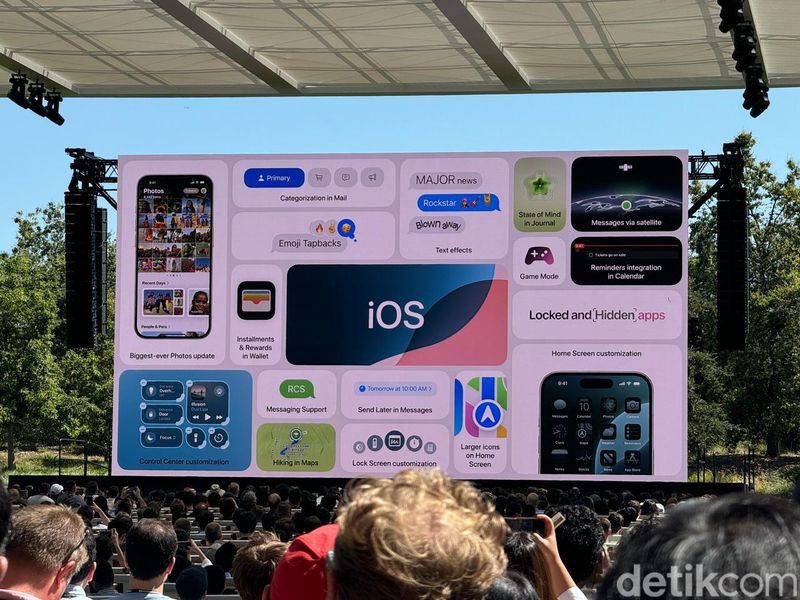
Apple sudah memperkenalkan iOS 18 dalam ajang Worldwide Developer Conference (WWDC 2024). Sistem operasi terbaru untuk iPhone ini membawa berbagai macam fitur termasuk mendukung kecerdasan buatan atau AI.

Fitur AI di iOS 18 itu dinamakan sebagai Apple Intelligence. Fitur lainnya termasuk memungkinkan pengguna melakukan kustomisasi home screen. Pengguna bisa dengan mudah menempatkan aplikasi dan widget.

Lock screen kini bisa dikustomisasi, pengguna bisa mengganti senter dengan fungsi lainnya. Apple menghadirkan Lock and App bisa menyembunyikan aplikasi yang diinginkan agar orang lain tidak bisa mengakses.


Privasi juga menjadi perhatian Apple di iOS 18, yaitu pengguna bisa mengatur otentifikasi khusus untuk aplikasi tertentu, atau menyembunyikan aplikasinya sampai iPhone mengkonfirmasi kalau orang yang menggunakan perangkatnya benar-benar si pemilik.

Awalnya, iOS versi Beta Developer hanya dibagikan Apple khusus untuk developer. Namun, sejak iOS 17 hingga iOS 18 ini, sistem operasi versi uji coba pengembang itu bisa juga dicoba pengguna secara umum. Nah, tertarik untuk mengetahui cara update iOS 18 Beta 1 atau iOS 18 Developer Beta ini?

Perlu dicatat, karena masih dalam tahap pengembangan, update ini bisa berisiko dalam pengoperasian iPhone, misalnya ada bug. Namun jika sudah yakin dan tak keberatan dengan risikonya, simak cara update iOS 18 Beta 1 berikut ini.

Pastikan iPhone mendukung iOS 18 Developer Beta

1. Pastikan iPhone kamu mendukung iOS 18. iOS 18 akan berjalan di iPhone XS dan versi lebih baru.

2. Perbarui ponsel ke iOS terbaru: Sebaiknya perbarui ke rilis terbaru sebelum memperbarui ke iOS 18 Beta. Versi iOS terbaru saat ini adalah 17.5.1. Kamu setidaknya harus menjalankan iOS 16.4 jika ingin mengunduh beta pengembang iOS 18 sebagai pembaruan over the air.

3. Backup data penting: Kamu perlu backup jika ingin kembali ke iOS 17. Untuk mencadangkan, buka Settings>your name>iCloud>iCloud Backup>Back Up Now. Kamu juga dapat mencadangkannya ke komputer.

iOS 18 WWDC 2024Peluncuran OS 18 di WWDC 2024. Foto: detikINET/Adi Fida Rachman

Pastikan Akun Apple ID Terdaftar di Apple Developer

Pengguna iPhone bisa mengunduh iOS 18 Developer Beta selama akun Apple ID terdaftar di Apple Developer Program. Dahulu, Apple mematok biaya per tahun bagi pengguna yang ingin mendaftar ke Developer Program.

Kini, Apple menghadirkan Developer Program Free Tier agar pengguna bisa mendaftar sebagai Apple Developer Program secara gratis tanpa ongkos.

Untuk mendaftarkan akun Apple ID kamu ke Apple Developer Program, ikuti cara ini:

1. Buka situs Apple Developer.
2. Ketuk menu tiga garis di pojok kiri atas, lalu ketuk menu Account.
3. Log in dengan akun Apple ID kamu.
4. Baca persetujuan Apple Developer, ketuk semua persetujuan dan klik Submit.

Sebagai catatan, walau telah mendaftar sebagai Apple Developer, kamu tidak akan memperoleh semua fitur jika tidak berlangganan Developer Program per tahun. Tetapi, kamu masih bisa mengunduh iOS 18 secara gratis.

Download iOS 18 Developer Beta

Jika akun Apple ID sudah terdaftar sebagai Developer Program, maka bisa mengunduh iOS 18 Developer Program langsung di iPhone.

Setelah akun Apple ID terdaftar, kamu bisa mengunduh iOS 18 langsung dengan iPhone. Begini caranya:

1. Buka Settings > General > Software Update.
2. Akses ke Beta Updates.
3. Lalu checklist iOS 18 Developer Beta.
4. Kembali ke menu Software Update dan klik Download and Install setelah muncul menu iOS 18 Beta.
5. Sesudahnya, masukkan kata sandi.
6. Setujui syarat dan ketentuan.
7. Tunggu pembaruan iOS 18 Developer Beta diinstal di iPhone.

Setelah diinstal, gadget kamu bakal menjalankan iOS 18 Developer Beta. Selamat mencoba!

(fyk/fay)

Sumber : inet.detik.com

Alhamdulillah اللهم صل على رسول الله محمد teknologi
ilustrasi gambar : unsplash.com / Jannis Brandt