Category Archives: Tips Teknologi

3 Cara Reaktivasi Kartu Telkomsel yang Sudah Mati, Mudah Lho!

Jakarta

Bagi kamu pengguna kartu Telkomsel, ternyata masih bisa mengaktifkan kembali nomor telepon yang sudah mati, lho. Cara ini sangat membantu kalian daripada harus membeli kartu perdana baru.

Namun ada sejumlah langkah-langkah yang harus dilakukan untuk reaktivasi kartu Telkomsel. Agar tidak bingung, simak penjelasannya secara lengkap dalam artikel ini.

Cara Reaktivasi Kartu Telkomsel yang Sudah Mati

Maksud dari kartu Telkomsel yang sudah mati artinya nomor Telkomsel PraBayar telah melewati batas akhir masa tenggang. Hal ini disebabkan karena kalian tidak mengisi pulsa atau membeli paket internet, sehingga nomor yang digunakan menjadi hangus/expired/mati.


Apabila nomor telepon kalian sudah mati, jangan khawatir dulu. Sebab masih bisa direaktivasi dengan mudah dan cepat. Mengutip situs resmi Telkomsel, beberapa cara yang bisa lakukan adalah sebagai berikut.

1. Reaktivasi Kartu Telkomsel Lewat *888*89#

Cara yang pertama adalah dengan menghubungi *888*89# lewat dial up di smartphone. Simak langkah-langkahnya ini:

  • Siapkan KTP dan KK yang sebelumnya sudah didaftarkan lewat nomor Telkomsel milikmu
  • Siapkan juga kartu SIM Telkomsel yang ingin diaktifkan
  • Hubungi *888*89# dengan menggunakan nomor Telkomsel yang sudah mati
  • Jika sudah, pilih opsi nomor 1 atau ‘Reaktivasi kartu’
  • Lalu, pilih opsi nomor 1 atau ‘Setuju’ untuk menyetujui sejumlah persyaratan
  • Setelah itu, masukkan nomor KTP dan KK yang sudah terdaftar
  • Tunggu beberapa saat, nantinya kamu akan menerima SMS pemberitahuan apakah nomormu bisa diaktifkan kembali atau tidak.

2. Reaktivasi Kartu Melalui Telkomsel E-care

Jika mengalami kesulitan, kamu bisa menghubungi Telkomsel E-care dengan cara mengirim pesan lewat direct message (DM) ke akun media sosial X atau Instagram resmi milik Telkomsel. Simak langkah-langkahnya di bawah ini:

  • Siapkan KTP dan KK yang sebelumnya sudah didaftarkan lewat nomor Telkomsel milikmu
  • Siapkan juga kartu SIM Telkomsel yang ingin diaktifkan
  • Hubungi customer service melalui direct message dengan mengetik pesan ‘Reaktivasi prepaid’
  • Setelah itu, pihak Telkomsel akan mengirimkan tautan (link) untuk mengunggah foto KTP, nomor KK, dan foto kartu SIM fisik yang ingin direaktivasi
  • Apabila sudah, detikers akan tersambung ke antrean video call dengan customer service Telkomsel. Tujuannya adalah untuk validasi data.

3. Reaktivasi Telkomsel lewat GraPARI

Cara terakhir untuk mengaktifkan kartu Telkomsel yang sudah mati adalah dengan mengunjungi kantor GraPARI terdekat di kotamu. Sebelum berangkat, pastikan sudah membawa dokumen penting seperti KTP dan KK serta kartu SIM yang ingin direaktivasi.

Perlu diingat, pengajuan aktivasi kartu Telkomsel yang sudah mati ke GraPARI wajib dilakukan secara sendiri. Jadi, tidak dapat diwakilkan atau mewakilkan orang lain.

Durasi Kartu Telkomsel dari Masa Tenggang hingga Mati

Sebagai informasi, ketika masa aktif sudah habis maka kartu Telkomsel akan memasuki masa tenggang selama 30 hari. Apabila dalam waktu 30 hari tersebut kamu belum mengisi pulsa atau paket internet, maka nomor telepon akan mati atau hangus.

Nah, Telkomsel memiliki kebijakan mengenai waktu batas dari akhir masa tenggang sampai berakhirnya masa hangus, yakni selama 175 hari. Kalau sudah melewati masa hangus, kartu akan langsung memasuki masa ready for recycle atau masa daur ulang.

Jadi, kartu dan nomor Telkomsel milikmu yang hangus masih bisa diaktifkan kembali selama 175 hari setelah berakhirnya masa tenggang. Setelah dari situ, nomor HP detikers akan didaur ulang.

Itu dia tiga cara reaktivasi kartu Telkomsel yang sudah mati dengan mudah. Semoga dapat membantu detikers.

(ilf/fds)



Sumber : inet.detik.com

5 Penyebab Muncul Pesan ‘Nomor yang Anda Tuju Tidak Dapat Dihubungi’

Jakarta

Ketika menelepon seseorang, pasti pernah mendengar pesan, “Nomor yang Anda tuju tidak dapat dihubungi, cobalah beberapa saat lagi”. Apa sebabnya ya?

Detikers tentu jengkel saat mendengar pemberitahuan tersebut, terlebih jika ada keperluan mendesak dengan pemilik nomor. Sesuai pemberitahuannya, nomor yang detikers panggil sedang tidak dapat menerima panggilan dan ini bisa disebabkan karena sejumlah alasan. Apa itu?

Kenapa Nomor yang Dituju Tidak Dapat Dihubungi?

Ada sejumlah alasan mengapa nomor yang dituju tidak tersambung saat ditelepon. Mengutip Mobile Tech Addicts, berikut di antaranya:


1. Koneksi Jaringan Buruk

Jaringan yang buruk dianggap sebagai alasan paling umum nomor tidak dapat dihubungi. Hal ini bisa terjadi jika detikers atau pemilik kontak berada di area dengan cakupan jaringan yang tidak stabil. Tidak hanya sulit menelepon, saat mengalami situasi ini akan sulit menerima telepon masuk serta mengirim pesan.

2. Pemilik Mematikan Ponselnya

Ketika pemilik nomor tersebut mematikan handphone (HP), maka otomatis kamu tidak bisa menghubunginya Apabila terjadi hal seperti ini dan detikers mempunyai keperluan mendesak, maka bisa kirimkan pesan teks ke kontak itu. Pesan akan sampai saat pemilik menyalakan kembali ponselnya.

3. Nomor Diblokir

Apabila kamu terus-menerus menelepon suatu nomor selama beberapa tapi tak kunjung tersambung, bisa jadi kontak tersebut memblokir nomormu. Jika benar demikian, tidak ada cara yang dapat dilakukan agar panggilan terhubung kecuali pemilik nomor membuka blokir.

Namun untuk memastikan apakah kontakmu benar diblokir atau tidak, detikers bisa mengkonfirmasinya dengan menghubungi nomor itu menggunakan nomor lain.

4. Nomor Tidak Aktif

Pemberitahuan nomor tidak bisa dihubungi juga bisa terdengar ketika kontak tersebut sudah tidak lagi dalam layanan atau tidak aktif. Kondisi ini dapat disebabkan pemilik nomor tidak membayar tagihan dalam jangka waktu lama sehingga sambungannya diputus. Bisa juga karena nomornya tidak diisi pulsa hingga melewati masa tenggang dan akhirnya tidak aktif.

5. Mengaktifkan Mode Pesawat

Nomor menjadi tidak bisa dihubungi juga bisa karena mengaktifkan mode pengaturan seperti mode pesawat atau mode jangan ganggu secara tidak sengaja. Coba periksa pengaturan ponselmu untuk menonaktifkannya. Jika kontak yang dituju masih tidak dapat ditelepon, maka mungkin pemilik nomor yang mengaktifkan mode tersebut.

Apa yang Harus Dilakukan Jika Nomor yang Dituju Tidak Dapat Dihubungi?

Ketika mendapati pesan ‘nomor yang Anda tuju tidak dapat dihubungi’ saat menelepon seseorang, maka detikers bisa lakukan hal-hal berikut:

1. Tunggu Sebentar

Detikers dapat menunggu sebentar jika kontak yang dimaksud tidak bisa dihubungi. Hal ini karena boleh jadi pemilik nomor itu sedang berada di lokasi dengan koneksi jaringan buruk. Namun apabila kamu yang berada di area tersebut, maka detikers bisa berpindah tempat sebentar lalu coba melakukan panggilan ke kontak itu lagi.

2. Mengirim Pesan

Jika ada keperluan mendesak, kirimlah pesan meski kontak tidak dapat dihubungi. Pesan teks biasanya akan masuk apabila ia kembali menyalakan ponsel maupun data internetnya. Bisa juga menghubungi pemilik nomor melalui media sosial, karena saat ia online dan membuka jejaring sosialnya maka pesanmu dapat terlihat.

3. Periksa Daftar Blokir

Apabila kontakmu tidak diblokir oleh pemilik nomor yang dituju, bisa jadi kamulah yang memblokirnya. Maka dari itu, coba periksa pengaturan telepon detikers untuk memastikan apakah kamu memblokir nomor tersebut secara sengaja atau tidak.

Nah, itu tadi alasan terdengar ‘nomor yang Anda tuju tidak dapat dihubungi, cobalah beberapa saat lagi’ saat menelepon seseorang. Semoga jadi informasi membantu!

(azn/row)


Sumber : inet.detik.com

Cara Setup iPhone Mirroring di MacBook, Permudah Produktivitas

Jakarta

iPhone Mirroring adalah fitur baru yang diperkenalkan di macOS Sequoia dan iOS 18. Fitur ini memungkinkan pengguna untuk menampilkan dan mengontrol layar iPhone mereka langsung dari Mac.

Fitur iPhone Mirroring sangat berguna untuk berbagai keperluan. Apa saja kemampuannya dan bagaimana cara setup di MacBook?

Kegunaan iPhone Mirroring

  • Multitasking: Memungkinkan pengguna untuk mengakses aplikasi iPhone tanpa harus beralih perangkat, meningkatkan produktivitas.
  • Pengelolaan Notifikasi: Mengelola notifikasi iPhone langsung dari Mac, sehingga tidak perlu sering-sering memeriksa ponsel.
  • Penggunaan Aplikasi iPhone di Mac: Menggunakan aplikasi yang hanya tersedia di iPhone langsung dari Mac, seperti aplikasi media sosial atau game.
MacBook Air M3iPhone Mirroring Foto: Adi Fida Rahman/detikINET

Cara Set Up iPhone Mirroring di MacBook

  • Pastikan Kompatibilitas: Pastikan Mac kamu sudah menjalankan macOS Sequoia dan menggunakan chip Apple Silicon. Selain itu iPhone sudah menjalankan iOS 18. Kedua perangkat harus masuk dengan Apple ID yang sama dan berada dalam jarak dekat (sekitar 1,5 meter).
  • Aktifkan Wi-Fi dan Bluetooth: Pastikan Wi-Fi dan Bluetooth diaktifkan di kedua perangkat.
  • Buka Aplikasi iPhone Mirroring: Di Mac, buka aplikasi iPhone Mirroring dari Dock atau Launchpad.
  • Autentikasi: Masukkan kata sandi Mac atau gunakan Touch ID untuk autentikasi.
  • Hubungkan iPhone: iPhone akan meminta untuk membuka kunci dan mengizinkan koneksi. Masukkan kode sandi iPhone jika diminta.
  • Izinkan notifikasi iPhone muncul di Mac: Ketuk “Izinkan”. Namun, jika ebih memilih untuk menyimpan notifikasi, kamu dapat memilih “Jangan Izinkan” dan tetap melanjutkan.
  • Mulai Mirroring: Setelah terhubung, layar iPhone akan muncul di Mac. Kamu dapat mengetik menggunakan keyboard dan menggeser seperti biasa menggunakan mouse atau trackpad Mac.

Karena Apple selalu mengedepankan keamanan, setiap kali ingin menggunakan iPhone Mirroring akan selalu meminta validasi sebelum koneksi menggunakan Touch ID atau password di layar Mac. Dan di iPhone akan ada keterangan kalau perangkat tengah menjalankan mirroring ke Mac.


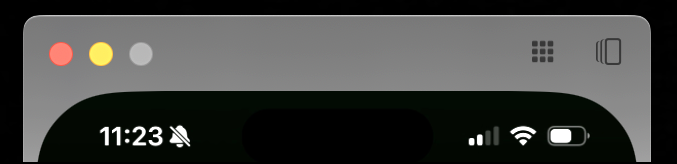
Kendati tampilannya mirip layar iPhone, kita akan melihat jendela ketika kursor diarahkan di bagian atas. Di sana kita akan melihat dua tombol penting di bagian kanan atas.

Dua tombol penting di kanan atasDua tombol penting di kanan atas

Ada ikon Kotak 3×3 yang akan membawa kamu kembali ke Home Screen jika menjalankan aplikasi (setara dengan menggesek ke atas dari bawah di iPhone). Lalu ada persegi panjang dengan garis bayangan membawa kamu ke tampilan aplikasi yang sedang berjalan di iPhone (multitasking).

Jika menjalankan konten audio dan video di jendela iPhone Mirroring, suara akan keluar dari speaker perangkat Mac. Untuk mengatur volume, kamu bisa menggunakan tombol di keyboard.

Menariknya jendela iPhone Mirroring bisa diatur ukurannya. Caranya

  • Tekan Command dan tanda + untuk memperbesar ukuran
  • Tekan Command dan angka 0 untuk mengembalikan ukuran sebenarnya
  • Tekan Command dan tanda – untuk mengecilkan ukuran

Kendati sudah mendukung copy paste, sayangnya saat ini kamu belum bisa drag dan drop file antara kedua perangkat. Jadi gunakan AirDrop untuk bertukar file.

(afr/afr)


Sumber : inet.detik.com

Status WA Akan Bisa Mention, Mirip Instagram Stories


Jakarta

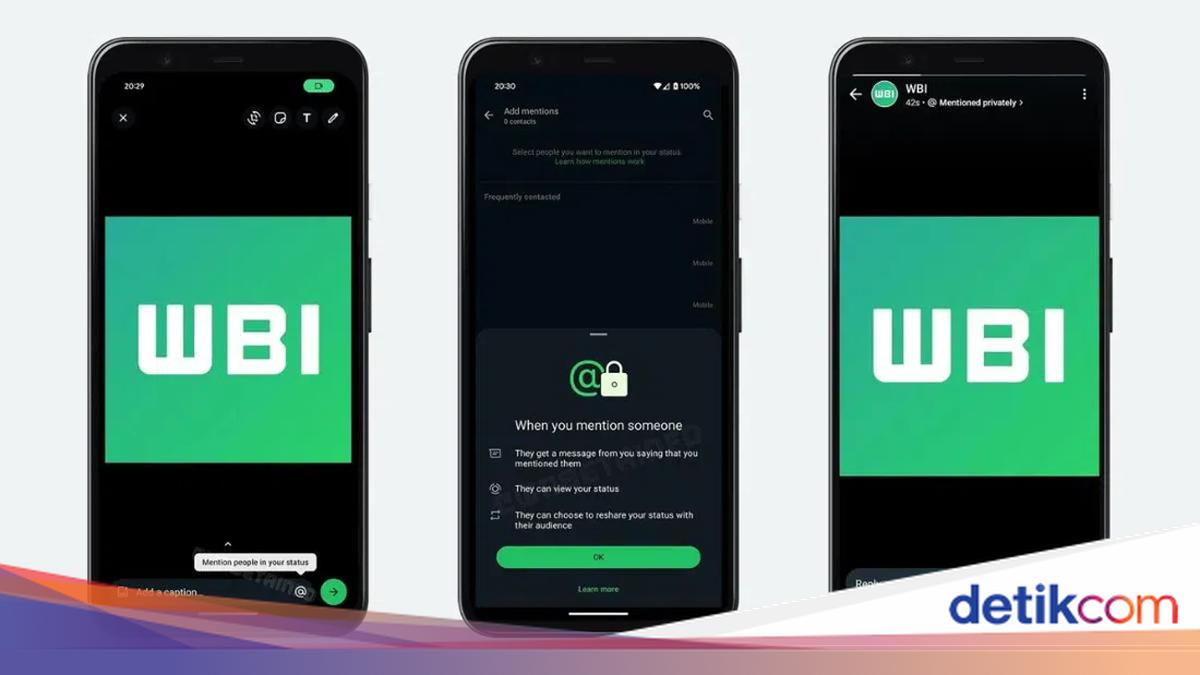
WhatsApp dilaporkan akan segera meluncurkan pembaruan fitur yang menyasar bagian Status. Dikabarkan pengguna akan bisa menyebutkan atau mention kontak lain dalam Status WA mereka.

Pembaruan ini menghadirkan fitur yang mirip dengan Instagram stories, di mana pengguna dapat menandai akun atau kontak lain. Namun, perbedaan utama antara Instagram Stories dan Status WA terletak pada privasi saat repost.

Pada Instagram, pengguna dapat mengetahui siapa pembuat asli dari stories yang di-repost. Sementara di WhatsApp, informasi tersebut akan disembunyikan. Hanya kontak yang disebut saja yang dapat melihat.


Berdasarkan laporan dari GSM Arena yang mengutip informasi WABetaInfo dan dikutip detikINET, fitur ini pertama kali terdengar Maret lalu dan kembali muncul dalam pembaruan WhatsApp Beta versi 2.24.20.3. Dalam versi beta ini, fitur mention akan diwakili dengan ikon @, memungkinkan pengguna menandai kontak lain dalam Status mereka.

Kontak yang disebut dalam Status WA akan menerima notifikasi khusus yang memberi tahu mereka tentang mention tersebut. Selain itu, mereka akan memiliki opsi untuk me-repost atau membagikan ulang konten tersebut, baik itu foto maupun video, dengan mention tetap ada.

Hal menarik dari pembaruan ini adalah meskipun Status tersebut di-repost oleh kontak lain, pembuat asli Status akan tetap bisa melihatnya, bahkan jika kontak tersebut telah diatur agar tidak dapat melihat Status mereka.

Meskipun belum ada tanggal pasti kapan fitur ini akan diluncurkan, pengguna yang tertarik bisa mendaftar untuk program Beta WhatsApp untuk mencoba fitur ini lebih awal. WhatsApp sendiri belum pernah merilis statistik resmi mengenai popularitas fitur Status, meski fungsinya lebih sederhana dibandingkan dengan Instagram Stories.

(fyk/fyk)


Sumber : inet.detik.com

Status WA Akan Bisa Mention, Mirip Instagram Stories


Jakarta

WhatsApp dilaporkan akan segera meluncurkan pembaruan fitur yang menyasar bagian Status. Dikabarkan pengguna akan bisa menyebutkan atau mention kontak lain dalam Status WA mereka.

Pembaruan ini menghadirkan fitur yang mirip dengan Instagram stories, di mana pengguna dapat menandai akun atau kontak lain. Namun, perbedaan utama antara Instagram Stories dan Status WA terletak pada privasi saat repost.

Pada Instagram, pengguna dapat mengetahui siapa pembuat asli dari stories yang di-repost. Sementara di WhatsApp, informasi tersebut akan disembunyikan. Hanya kontak yang disebut saja yang dapat melihat.


Berdasarkan laporan dari GSM Arena yang mengutip informasi WABetaInfo dan dikutip detikINET, fitur ini pertama kali terdengar Maret lalu dan kembali muncul dalam pembaruan WhatsApp Beta versi 2.24.20.3. Dalam versi beta ini, fitur mention akan diwakili dengan ikon @, memungkinkan pengguna menandai kontak lain dalam Status mereka.

Kontak yang disebut dalam Status WA akan menerima notifikasi khusus yang memberi tahu mereka tentang mention tersebut. Selain itu, mereka akan memiliki opsi untuk me-repost atau membagikan ulang konten tersebut, baik itu foto maupun video, dengan mention tetap ada.

Hal menarik dari pembaruan ini adalah meskipun Status tersebut di-repost oleh kontak lain, pembuat asli Status akan tetap bisa melihatnya, bahkan jika kontak tersebut telah diatur agar tidak dapat melihat Status mereka.

Meskipun belum ada tanggal pasti kapan fitur ini akan diluncurkan, pengguna yang tertarik bisa mendaftar untuk program Beta WhatsApp untuk mencoba fitur ini lebih awal. WhatsApp sendiri belum pernah merilis statistik resmi mengenai popularitas fitur Status, meski fungsinya lebih sederhana dibandingkan dengan Instagram Stories.

(fyk/fyk)


Sumber : inet.detik.com

Cara Mengatasi Error AVF 11839 di Netflix pada Perangkat iPhone dan iPad

Jakarta

Ketika sedang menonton sebuah film atau series di Netflix, Error AVF 11839 mungkin muncul di perangkat iOS. Hal ini tentu akan membuat aktivitas menonton menjadi terganggu.

Biasanya, informasi ini ditandai dengan pemberitahuan dengan tulisan “Cannot Play Title. Please Try Again Later (AVF: 11839;CM:12913;)”. Jangan khawatir, masalah ini memang biasa terjadi pada perangkat iPhone dan iPad saat melakukan streaming konten. Berikut cara mengatasi Error AVF 11839 di Netflix.

Cara Mengatasi Error AVF 11839 di Netflix

Error AVF 11839 pada Netflix bukanlah masalah besar dan bisa diperbaiki dengan mudah. Masalah ini terjadi saat data yang tersimpan di perangkat mencegah Netflix memutar konten. Mengutip laman Pusat Bantuan Netflix, Support Apple, dan Lifewire, berikut cara mengatasinya.


1. Restart iPhone atau iPad

  • Tekan sambil tahan tombol samping dan salah satu tombol volume bersamaan hingga penggeser muncul di layar.
  • Seret penggeser untuk mematikan perangkat. (Jika penggeser tidak muncul, tekan dan tahan tombol Sleep/Wake)
  • Setelah 10 detik, tekan tombol Sleep/Wake untuk menghidupkan perangkat
  • Saat perangkat hidup kembali, coba buka Netflix lagi

2. Perbarui iOS

Cara memperbarui iOS secara Nirkabel

  • Cadangkan data ke ICloud atau iTunes untuk berjaga-jaga apabila terjadi kesalahan saat pemutakhiran
  • Hubungkan ke jaringan WIfi. Perlu diketahui bahwa bahwa pembaruannya berukuran besar dan memerlukan waktu lama.
  • Isi daya baterai iPhone/iPad. Proses pengunduhan dan pemasangan memerlukan waktu. Jika baterai tersisa kurang dari 50%, isi baterai sebelum pembaruan.
  • Pada layar beranda, klik Settings
  • Scroll ke bawah, pilih General
  • Klik Software Update. Perangkat akan memeriksa apakah ada pembaruan. Jika ada, perangkat akan melaporkan pembaruan tersebut
  • Pilih Download dan Install untuk menginstall pembaruan perangkat lunak iPhone
  • Jika ponsel memakai kode sandi, masukkan kode sandi untuk memulai pengunduhan
  • Klik Install Now

Cara Memperbarui iOS secara Otomatis

  • Buka Settings, General, dan Software Update
  • Klik Automatic Updates, nyalakan Download iOS Updates
  • Nyalakan Install iOS Updates. Perangkat akan diperbarui secara otomatis ke iOS atau iPadOS versi terbaru. Sejumlah pembaruan mungkin perlu diinstal secara manual

3. Perbarui Aplikasi Netflix

  • Buka layar utama, pilih App Store
  • Klik Cari, tulis Netflix
  • Dalam daftar, klik Netflix, kemudian Update. Dalam hal ini sandi ID Apple kemungkinan perlu dimasukkan
  • Ketika pembaruan selesai, coba buka Netflix.

Itulah cara mengatasi Error AVF 11839 di Netflix. Langkah-langkah ini mudah bukan? Semoga membantumu ya.

(elk/row)


Sumber : inet.detik.com

Cara Memulihkan Foto serta Video yang Dihapus di Android dan iPhone

Jakarta

Foto atau video yang terhapus dari perangkat Android atau iPhone bisa bikin panik. Namun jangan khawatir, ada sejumlah cara yang bisa dilakukan untuk memulihkan file tersebut.

Cara Memulihkan Foto serta Video yang Dihapus di Android dan iPhone

Pemulihan foto dan video bisa menggunakan aplikasi dari Google, produsen gadget, atau pihak ketiga yang dapat diercaya dan kompeten. Berikut penjelasan lengkapnya

1. Google Foto

Kamu menggunakan Google Photos untuk menyimpan foto dan video di ponsel? Aplikasi ini bisa membantu engembalikan foto yang terhapus, baik di Android maupun iPhone. Mengutip laman Life hacker, caranya adalah:


  • Buka Library
  • Pilih folder Trash
  • Klik file, lalu Restore.

Perlu diketahui, Google Photos akan menyimpan foto dan video yang dihapus dalam folder Trash selama 60 hari. Jadi, kamu bisa memulihkannya selama waktu tersebut.

2. Files by Google

Files by Google menyimpan sejumlah foto dan video, termasuk yang baru dihapus. Semua berkas yang baru dihapus di sini akan disimpan selama 30 hari sebelum hilang sepenuhnya. Cara memulihkan foto yang sudah dihapus yaitu:

  • Buka Files by Google
  • Klik ikon garis tiga di sisi kiri atas
  • Pilih sampah
  • Pilih foto yang ingin dipulihkan
  • Klik pulihkan.

3. Files

Aplikasi Files dapat menyimpan foto pengguna iPhone termasuk yang sudah dihapus hingga 30 hari. Untuk memulihkannya lakukan langkah berikut:

  • Buka tab Browse
  • Klik Recently Delete
  • Pilih file yang akan dipulihkan.

4. Galeri

Foto-foto yang dihapus dari galeri ponsel akan tersimpan otomatis ke folder file yang baru dihapus. Dalam folder ini, file foto dan video yang baru terhapus akan disimpan dalam waktu 30 hari.

Cara Memulihkan Foto yang Terhapus di Android Lewat Galeri

  • Buka Galeri/Foto di ponsel Android
  • Klik folder “Baru saja dihapus”
  • Pilih foto yang ingin dipulihkan, klik “Pulihkan”
  • Foto yang terhapus akan kembali ke galeri.

Setiap merk Android mungkin memiliki cara yang berbeda, meski sekilas terlihat mirip.

Cara Memulihkan Foto yang Terhapus di iPhone Lewat Galeri

  • Buka Galeri
  • Klik Albums
  • Cari folder ikon sampah “Recently Deleted”
  • Plih gambar dan pulihkan foto yang sudah terhapus.

5. iCloud

Jika sudah mencadangkan foto dan video di iCloud, kamu bisa memulihkan foto yang telah dihapus. Foto-foto yang baru terhapus di sini akan disimpan selama 30 hari. Mengutip laman Support Apple, cara memulihkannya yaitu yaitu:

  • Pada Photos di iCloud pilih album Recently Deleted
  • Pilih foto yang ingin dipulihkan
  • Klik pulihkan.

6. Aplikasi Pihak Ketiga

Bagi pengguna Android, ada beberapa aplikasi yang dapat digunakan untuk mengembalikan file yang sudah terhapus. Salah satunya adalah DigDeep, yang dapat digunakan dengan cara berikut dikutip dari situsnya:

  • Unduh dan instal aplikasi
  • Buka DigDeep dan tunggu sementara aplikasi memindai data
  • Pilih gambar yang ingin dipulihkan.

Itulah sejumlah cara mengembalikan foto yang sudah dihapus. Namun, perlu diketahui beberapa cara ini hanya bisa mengembalikan foto yang baru dihapus dalam jangka waktu tertentu. Semakin lama file foto dan video yang dihapus, maka makin sulit dipulihkan kembali.

(row/row)


Sumber : inet.detik.com

Ini 3 Cara Mengembalikan Akun Instagram yang Lupa Semuanya

Jakarta

Instagram merupakan salah satu media sosial yang digunakan untuk berbagi foto maupun video secara online. Namun dalam beberapa kasus banyak pemilik akun Instagram yang lupa semuanya, di antaranya username, password, hingga email.

Hal ini tentu sangat menyulitkan, karena detikers sama sekali tidak bisa login ke Instagram. Jika kalian pasrah, maka satu-satunya cara adalah dengan membuat akun baru.

Namun sebenarnya, ada cara mengembalikan akun Instagram yang lupa semuanya. Lantas bagaimana caranya? Simak penjelasannya dalam artikel ini.


Cara Mengembalikan Akun Instagram yang Lupa Semuanya

Ada beberapa cara mengembalikan akun Instagram yang lupa semuanya, mulai dari email, password, hingga username. Dilansir situs Android Authority, Minggu (22/9/2024), berikut langkah-langkah yang bisa diikuti.

Cara yang pertama adalah dengan meminta login link yang dikirim ke nomor HP. Tapi pastikan nomor HP tersebut juga terhubung dengan akun IG milik detikers. Untuk lebih jelasnya, mari simak uraian ini.

  • Buka aplikasi Instagram di smartphone
  • Di halaman login, ketuk opsi ‘Get help signing in’ (di Android) atau ‘Forgot password?’ (di iOS)
  • Setelah itu, masukkan nomor HP yang terhubung ke akun Instagram milikmu
  • Nantinya, Instagram akan mengirim login link ke nomor HP tersebut
  • Jika berhasil masuk ke akun milikmu, segera ganti password Instagram.

2. Menghubungi Pusat Bantuan

Apabila cara di atas gagal karena nomor HP kamu tidak terhubung ke Instagram, maka detikers bisa menghubungi pusat bantuan (help center) Instagram. Berikut penjelasannya:

  • Kunjungi web resmi help.instagram.com
  • Kemudian lengkapi semua data diri
  • Sampaikan keluhanmu tentang akun Instagram yang dihack
  • Setelah selesai mengisi semua kolom, kamu akan diminta untuk foto diri sambil memegang kode keamanan (security code) yang dikirim oleh pihak Instagram
  • Jika sudah, kirim keluhan dan tunggu sampai proses pelaporannya selesai. Umumnya, proses ini rampung dalam beberapa hari.

3. Login dengan Nomor Telepon

Kalau nomor HP kamu terhubung ke Instagram dan masih mengingatnya, maka detikers bisa login dengan nomor telepon. Setelah berhasil login, kamu dapat melihat username Instagram di bagian atas profil.

Apabila kamu merasa username akun Instagram diubah karena telah diretas, simak pemaparan terkait apa upaya yang bisa kalian lakukan ini:

  • Cek kembali apakah kamu sudah menerima email dari Instagram yang memberi tahu bahwa informasi akun IG kamu telah diubah.
  • Mintalah teman untuk mengunjungi profil Instagram kamu dan mengambil tangkapan layar (screenshot). Pastikan jika username akun IG kamu masih tetap sama dan tidak berubah.

Demikian tiga cara mengembalikan akun Instagram yang lupa semuanya. Semoga dapat membantu detikers.

(ilf/fds)


Sumber : inet.detik.com

12 Cara Mengatasi Notifikasi WA yang Tertunda, Cek di Sini

Jakarta

Notifikasi WhatsApp (WA) yang tertunda atau delay bisa menjadi masalah yang mengganggu. Pasalnya, aplikasi WhatsApp seringkali digunakan untuk komunikasi penting, baik dalam pekerjaan atau kehidupan sehari-hari.

Keterlambatan notifikasi WhatsApp ini bisa disebabkan oleh berbagai faktor, mulai dari faktor jaringan hingga penggunaan aplikasi WhatsApp versi lama. Berikut beberapa cara mengatasinya.

12 Cara Mengatasi Notifikasi WA yang Tertunda, Cek di Sini

Cara mengatasi notifikasi WA yang tertunda di antaranya dengan memeriksa koneksi internet, menonaktifkan penghemat baterai, dan mengupdate aplikasi WhatsApp. Mengutip Techwiser, Tenorshare, dan Guiding Tech, berikut penjelasannya.


1. Periksa Koneksi Internet

Salah satu penyebab notifikasi WA Delay di Android dan iPhone adalah masalah koneksi internet. Untuk menghindari keterlambatan pengiriman pesan, pastikan koneksi Wifi atau jaringan seluler stabil. Coba alihkan mode Wifi ke jaringan seluler atau sebaliknya.

2. Matikan Baterai Adaptif

Baterai adaptif adalah fitur di Android yang melacak penggunaan aplikasi dan hanya mengizinkan aplikasi yang sering digunakan untuk berjalan di latar belakang. Fitur ini memang dapat meningkatkan masa baterai, namun juga bisa menunda notifikasi.

Cara menonaktifkan baterai adaptif yaitu:

  • Buka Settings, pilih Battery
  • Buka Background usage limits
  • Klik titik tiga di pojok kanan atas
  • Pilih opsi baterai adaptif
  • Matikan tombol baterai adaptif

3. Nonaktifkan Penghemat Baterai

Penghemat baterai akan membatasi kemampuan aplikasi untuk bekerja di latar belakang. Mengaktifkan penghemat baterai dapat berpengaruh pada aplikasi yang menggunakan internet. Sehingga, aplikasi seperti Gmai, WhatsApp, Instagram, dan lainnya mungkin akan telat memberikan notifikasi.

4. Nonaktifkan Mode Jangan Ganggu

Saat mode Jangan Ganggu pada ponsel aktif, Android akan menonaktifkan semua notifikasi pada ponsel. Hal ini bisa menyebabkan pengguna mengalami masalah keterlambatan pesan WhatsApp.

5. Restart Ponsel

Melakukan restart pada ponsel bisa mengatasi beberapa masalah. Kamu bisa mencoba merestart ponselmu jika notifikasi WhatsApp delay.

6. Hapus Cache

Cache aplikasi WhatsApp yang menumpuk juga bisa membuat kinerja WhatsApp terganggu. Sehingga, cache WhatsApp perlu dihapus. Cara menghapus cache bisa dilakukan dengan membuka pengaturan pada ponsel, lalu ke bagian aplikasi.

7. Update Aplikasi WhatsApp

Tidak menggunakan WhatsApp versi terbaru juga mungkin menjadi penyebab delaynya notifikasi. Jadi, update aplikasi WhatsApp terbaru di Google Play Store atau App Store.

8. Atur Ulang Pengaturan Notifikasi WhatsApp

Jika pengaturan notifikasi tidak dikonfigurasi dengan benar, notifikasi bisa berhenti berfungsi. Atur ulang semua pengaturan notifikasi WhatsApp. Caranya yaitu:

  • Buka WhatsApp
  • Pilih Settings
  • Klik Notifications
  • Atur ulang notifikasi pesan, grup, dan panggilan. Pastikan semuanya diaktifkan.

9. Nyalakan dan Matikan Kembali Mode Pesawat

Untuk memastikan konektivitas internet stabil, kamu bisa menyalakan dan mematikan kembali mode pesawat. Dengan upaya ini, koneksi internet yang baik diharapkan bisa membuat notifikasi WhatsApp tidak delay.

10. Nonaktifkan VPN

VPN bisa mempengaruhi kecepatan notifikasi pada ponsel. Beberapa VPN bisa mengganggu pengiriman notifikasi push. Hal ini bisa terjadi terutama jika VPN memberlakukan pembatasan pada penggunaan data latar belakang atau memblokir port tertentu. Jadi, sebaiknya, matikan VPN di ponsel jika kamu menggunakannya.

11. Hindari Menggunakan Aplikasi Penguat Kinerja atau Pembersih Cache

Penyebab lainnya mengapa ada notifikasi yang delay di android adalah penggunaan aplikasi penguat kinerja atau pembersih cache. Hal ini bisa mencegah aplikasi bekerja di latar belakang dan menggunakan internet secara efisien. Sehingga notifikasi tertunda dari aplikasi tersebut, dalam hal in WhatsApp.

12. Install Ulang WhatsApp

Cara terakhir adalah menghapus dan menginstall ulang aplikasi WhatsApp. Namun, sebelum itu, pastikan kamu sudah membuat cadangan WhatsApp untuk menghindari hilangnya obrolan atau gambar di dalamnya.

Itulah beberapa cara mengatasi WhatsApp yang tertunda di ponsel. Selamat mencoba detikers.

(elk/row)


Sumber : inet.detik.com

3 Cara Transfer Pulsa Indosat dengan Mudah, Bisa Lewat Aplikasi

Jakarta

Bagi kamu pengguna Indosat atau IM3, kini dapat menikmati layanan transfer pulsa ke sesama operator. Fitur ini dapat membantu sesama pengguna Indosat yang sedang kehabisan pulsa, sehingga membutuhkan pulsa darurat.

Transfer pulsa Indosat dapat dilakukan dengan mudah, mulai dari lewat aplikasi myIM3 hingga SMS. Namun, ada sejumlah syarat yang harus dipenuhi agar bisa mengirim pulsa ke sesama IM3

Lantas, bagaimana cara transfer pulsa Indosat? Lalu apa saja syarat-syaratnya? Simak penjelasannya secara lengkap dalam artikel ini.


Syarat Transfer Pulsa Indosat

Ada sejumlah syarat yang harus dipenuhi sebelum melakukan transfer pulsa. Dilansir situs resmi Indosat, berikut beberapa syaratnya:

  • Masa aktif kartu telah lebih dari 181 hari.
  • Batas maksimal pulsa yang bisa dikirim sebesar Rp 1.000.000 per hari.
  • Penerima transfer pulsa tidak memiliki pinjaman pulsa SOS.
  • Minimal sisa pulsa setelah transfer adalah Rp 5.000
  • Minimal jumlah pulsa yang dikirim dalam sekali transaksi sebesar Rp 5.000 dan maksimal Rp 200.000
  • Status kartu pengirim dan penerima pulsa wajib dalam kondisi aktif.

Cara Transfer Pulsa Indosat

Setidaknya ada tiga cara yang bisa dilakukan untuk mengirim pulsa ke sesama operator Indosat, yakni lewat aplikasi myIM3, SMS, dan UMB. Agar lebih jelas, simak langkah-langkahnya di bawah ini:

1. Cara Transfer Pulsa Indosat Lewat myIM3

  • Buka aplikasi myIM3 di smartphone
  • Di halaman utama, ketuk menu ‘Pulsa’ di bagian atas layar
  • Kemudian ketuk ‘Transfer Pulsa’
  • Masukkan nomor HP penerima
  • Kemudian pilih atau masukkan nominal pulsa yang akan dikirim
  • Pada halaman berikutnya, konfirmasi nominal pulsa yang akan ditransfer
  • Lalu ketuk ‘Transfer Sekarang’
  • Masukkan kode OTP yang dikirim lewat SMS dan klik link verifikasi
  • Lalu tunggu sebentar hingga proses transfer pulsa Indosat berhasil.

2. Cara Transfer Pulsa Indosat Melalui SMS

  • Buka menu ‘Pesan’ atau ‘Message’ di smartphone
  • Ketik SMS dengan format: TRANSFERPULSA(spasi)nomor HP tujuan(spasi)nominal pulsa
  • Contoh: TRANSFERPULSA 085712345678 50000
  • Lalu kirim SMS ke 151
  • Setelah itu akan ada balasan SMS dengan memasukkan nomor token. Balas pesan format OK(spasi)nomor token
  • Lalu tunggu sebentar hingga proses transfer pulsa Indosat berhasil.

3. Cara Transfer Pulsa Indosat Lewat SMS

  • Buka menu ‘Panggilan’ atau ‘Call’ di smartphone
  • Masukkan kode *123*151#
  • Lalu ketuk panggil
  • Kemudian muncul opsi transfer pulsa, untuk melanjutkan ketuk ‘Ya’ dengan tekan angka 1
  • Masukkan nomor Indosat yang dituju
  • Lalu, isi nominal pulsa yang akan ditransfer
  • Setelah itu, tunggu sebentar hingga proses transfer pulsa Indosat berhasil.

Biaya Transfer Pulsa Indosat

Sebagai informasi, layanan transfer pulsa Indosat akan dikenakan biaya admin per transaksi menyesuaikan dengan nominal pulsa yang dikirim. Untuk lebih jelasnya, simak rincian biaya transfer pulsa Indosat berikut ini:

  • Transfer pulsa nominal Rp 1-Rp 24.999 dikenakan biaya Rp 1.000
  • Transfer pulsa nominal Rp 25.000-Rp 49.999 akan dikenakan biaya Rp 1.500
  • Transfer pulsa nominal Rp 50.000-Rp 99.999 akan dikenakan biaya Rp 2.000
  • Transfer pulsa nominal Rp 100.000-Rp 200.000 akan dikenakan biaya Rp 4.000.

Itu dia tiga cara transfer pulsa Indosat dengan mudah. Semoga dapat membantu detikers.

(ilf/fds)



Sumber : inet.detik.com