Category Archives: Tips Teknologi

Cara Mengatasi WiFi Tidak Ada Akses Internet Meski Bisa Terhubung

Jakarta

Kehadiran WiFi telah membantu banyak orang agar bisa mengakses internet. Namun, dalam beberapa kasus sering kali perangkat telah terhubung ke WiFi, tetapi tidak akses internet.

Meski sinyal WiFi sudah penuh, akan tetapi tidak ada jaringan internet yang terhubung. Alhasil, perangkat yang terhubung ke jaringan WiFi tersebut tidak bisa mengakses internet. Merasa kesal bukan?

Namun jangan khawatir, masalah WiFi yang tidak ada akses internet dapat diatasi dengan beberapa cara. Simak penjelasannya dalam artikel ini.


Cara Mengatasi WiFi Tidak Ada Akses Internet

WiFi yang sudah terhubung tapi tidak ada internet kerap bikin jengkel. Bayangkan saja, kamu yang seharusnya bisa mengerjakan tugas atau meeting online jadi gagal karena tidak ada koneksi internet.

Nah, ada sejumlah cara dalam mengatasi WiFi yang tidak ada internet. Dilansir situs High Speed Internet, berikut langkah-langkahnya:

1. Coba Terhubung ke Jaringan WiFi Lain

Apabila kamu terhubung ke sebuah jaringan WiFi tapi tidak ada koneksi internet, cobalah mencari jaringan WiFi lainnya. Jika perangkat berhasil terhubung ke internet, itu tandanya ada masalah dengan WiFi sebelumnya.

2. Hapus Cache DNS

Cache DNS merupakan log digital yang digunakan browser sebagai pintasan untuk memuat halaman web yang pernah dikunjungi.

Namun, cache bisa menimbulkan masalah jika terdapat kesalahan atau malware online setelah memasukkan URL ke dalam cache kamu. Salah satu cara untuk mengatasinya adalah dengan menghapus cache DNS.

a. Cara hapus cache DNS di laptop

Untuk perangkat Windows, lakukan salah satu cara berikut ini:

  • Opsi 1: Ketik “cmd” ke dalam bilah pencarian
  • Opsi 2: Temukan pintasan Command Prompt di folder Sistem Windows
  • Opsi 3: Ketik “cmd” ke dalam jendela Run.

Setelah berada di Command Prompt, ketik “ipconfig /flushdns.” Lalu, tekan Enter untuk membersihkan cache.

Untuk laptop Macbook, bisa dengan menjalankan aplikasi terminal (terminal app). Kamu bisa menemukannya dengan salah satu cara berikut:

  • Opsi 1: Buka Terminal di folder Utilitas.
  • Opsi 2: Cari “Terminal” menggunakan fungsi Spotlight.

Di aplikasi terminal, masukkan perintah untuk membersihkan cache. Perintah yang diketik mungkin sedikit berbeda tergantung pada sistem operasi (OS) Mac.

b. Cara hapus cache DNS di smartphone:

Untuk pengguna iPhone ada dua opsi yang bisa dilakukan, yaitu:

  • Opsi 1: Aktifkan lalu nonaktifkan Mode Pesawat.
  • Opsi 2: Restart iPhone.

Untuk perangkat Android, cara menghapus cache DNS adalah sebagai berikut:

  • Ketik “chrome://net-internals/#dns” ke dalam bilah URL di Chrome
  • Ketuk menu DNS
  • Klik Hapus Cache Host.

Setelah mengosongkan cache, cobalah kembali terhubung ke jaringan WiFi dan cek apakah koneksi kembali online atau belum.

3. Restart Modem atau Router

Cara berikutnya adalah dengan memulai ulang (restart) modem dan router. Kamu bisa mencabut kabel daya dan tunggu selama 60 detik, setelah itu colok kembali ke stop kontak.

Setelah melakukan restart, modem dan router butuh waktu beberapa menit untuk melakukan boot ulang. Setelah menyala, cobalah kembali terhubung ke jaringan WiFi dan cek apakah koneksi internet sudah lancar atau belum.

4. Atur Ulang Pengaturan Jaringan WiFi

Masih tidak ada koneksi internet di jaringan WiFi? Cobalah melakukan pengaturan ulang di smartphone. Simak langkah-langkahnya di bawah ini:

  • Buka menu pengaturan/settings di smartphone
  • Pilih ‘Jaringan & Internet’
  • Lalu pilih opsi ‘WiFi’
  • Pilih opsi ‘Kelola Pengaturan WiFi’
  • Ketuk opsi ‘Lanjutan’
  • Kemudian pulihkan ‘Default WiFi’.

5. Cek Pengaturan Jaringan

Cara lain untuk mengatasi WiFi yang tidak ada akses internet adalah dengan mengecek pengaturan jaringan. Cobalah untuk memutuskan sambungan (disconnect) beberapa saat, lalu sambungkan kembali ke jaringan WiFi.

Selain itu, coba ubah pita frekuensi ke jaringan 2,4 Ghz atau 5 Ghz. Jika masih gagal, coba gunakan perangkat lain yang terhubung ke jaringan WiFi, lalu cek apakah bisa mengakses internet atau tidak.

6. Hubungi Pusat Bantuan Penyedia Layanan Internet

Apabila kelima cara di atas sudah dicoba dan WiFi masih tidak bisa terhubung ke internet, cara terakhir adalah menghubungi pusat bantuan penyedia layanan internet yang digunakan.

Nantinya, tim teknisi dari provider internet akan datang untuk mengecek router WiFi, kabel, dan jaringan WiFi milikmu. Jika ditemukan masalah, tim teknisi segera memperbaikinya hingga selesai.

Penyebab WiFi Tidak Ada Akses Internet

Ada sejumlah faktor yang menyebabkan WiFi tidak ada akses internet walau bisa terhubung. Mengutip situs Speedy WiFi Router, berikut beberapa penyebabnya:

  • Masalah alamat IP.
  • Adanya anti-virus atau aplikasi keamanan lainnya yang menghentikan koneksi internet milikmu.
  • Informasi jaringan salah (alamat IP/Gateway).
  • Jaringan wi-Fi dimatikan secara default di router/modem nirkabel.
  • Kesalahan koneksi kabel ethernet.

Demikian penjelasan mengapa WiFi tidak ada akses internet walau bisa terhubung. Semoga dapat membantu detikers.

(ilf/fds)



Sumber : inet.detik.com

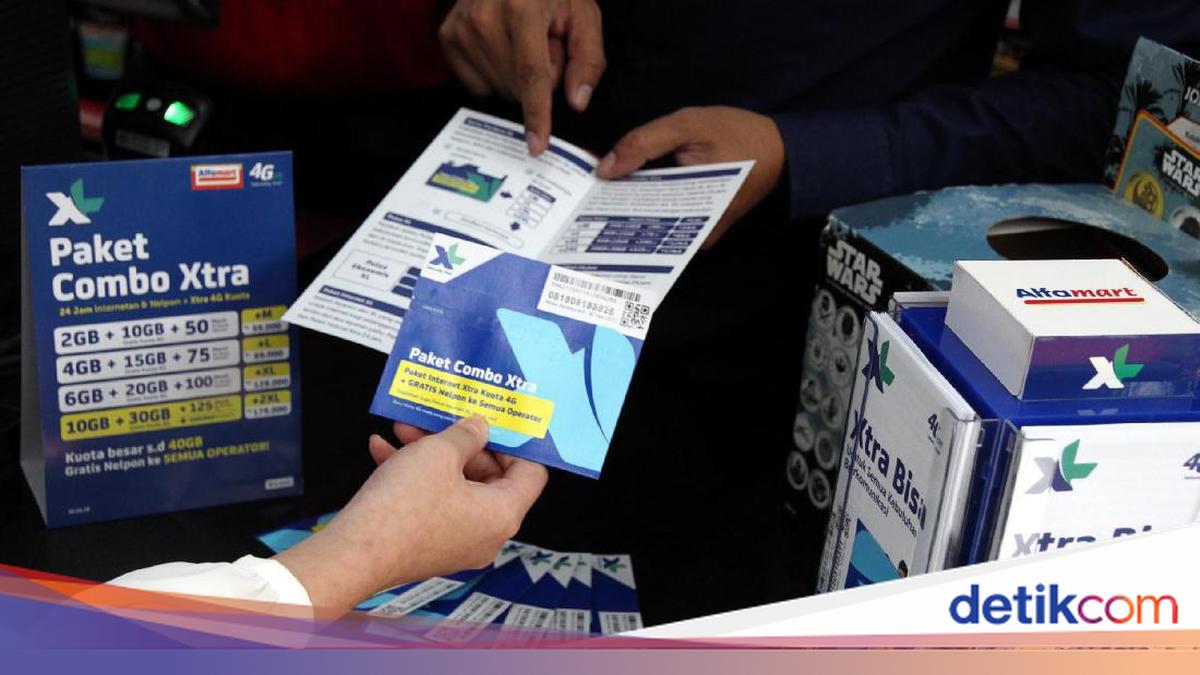
Cara Cek Umur Kartu XL dengan Aplikasi dan Live Chat

Jakarta

Banyak orang yang sudah menggunakan kartu Xl selama bertahun-tahun. Namun, tak semuanya ingat kapan pertama kali kartu tersebut digunakan.

Sehingga, mungkin beberapa pengguna penasaran berapa lama nomornya telah aktif. Nah, pengguna XL bisa mengecek umur kartunya dengan beberapa langkah. Simak informasinya berikut ini

Cara Cek Umur Kartu XL

Cek umur kartu tidak bisa dilakukan lewat kode UMB atau melalui aplikasi. Meski begitu, cara cek umur kartu XL dapat dilakukan lewat aplikasi Sidompul dan Live Chat Maya di website XL. Berikut langkah-langkahnya.


1. Cara Cek Umur Kartu XL dengan Aplikasi Sidompul

Sidompul adalah aplikasi penjualan resmi produk XL mulai dari pulsa, paket internet, voucher dan produk digital lainnya. Untuk mengecek umur kartu xl dapat dilakukan dengan cara berikut ini:

  • Download Aplikasi Sidompul di Play Store. Perlu diketahui bahwa aplikasi ini hanya tersedia di Hp Android
  • Setelah selesai didownload, Buka Sidompul
  • Daftar akun menjadi agen penjual produk XL
  • Masukkan data diri seperti email, nama, dan alamat
  • Setelah berhasil masuk, pilih Info Nomor
  • Pilih opsi Cek Detail Kartu Pelanggan
  • Masukkan nomor telepon XL yang ingin dicek umur pakainya
  • Klik Cek
  • Aplikasi akan menyajikan beberapa informasi terkait nomor, termasuk usia pakainya.

2. Cara Cek Umur Kartu XL dengan Live Chat Maya

Maya adalah Virtual Assistant XL Axiata yang bisa membantu pengguna XL mendapatkan informasi atau bantuan terkait provider XL. Selanjutnya, pengguna terhubung langsung dengan customer service untuk menanyakan perihal cek umur kartu.

  • Buka laman XL di https://www.xl.co.id/
  • Buka menu Live Chat Maya di pojok kanan bawah
  • Klik Pengguna XL Axiata
  • Masukkan data diri, mulai dari nama, no ponsel, dan email
  • Centang persetujuan syarat dan ketentuan
  • Klik Mulai Chat
  • Menu bantuan akan dikirimkan
  • Tulis Sambungkan ke Agent
  • Klik Sambungkan ke Agent
  • Kamu akan terhubung dengan Customer Service (CS). Sampaikan permohonan untuk mengecek umur kartu XL
  • Kamu akan diminta beberapa data, seperti NIK, pembelian pulsa terakhir, dan pembelian paket terakhir
  • Jika data sesuai, maka permohonan cek umur kartu XL akan diproses
  • CS akan memberikan informasi mengenai kapan pertama kali kartu XL diaktivasi.

Cara Cek Masa Aktif Kartu XL

Selain mengecek umur kartu, kamu juga bisa melakukan cek masa aktif kartu XL. Mengutip laman XL, caranya adalah sebagai berikut:

  • Download aplikasi my XL melalui Google Play Store atau App Store
  • Log in menggunakan nomor yang kamu punya
  • Masuk ke halaman dashboard di aplikasi XL
  • Pada kolom informasi pulsa akan ditampilkan masa aktif kartu.

Itulah dua cara cek umur dan cek masa aktif kartu XL. Selamat mencoba detikers.

(row/row)


Sumber : inet.detik.com

Cara Mengaktifkan FB Pro dengan Mudah, Begini Langkah-langkahnya

Jakarta

Mode profesional di Facebook atau FB pro dapat dipilih untuk pengguna yang ingin mendapat pemirsa yang lebih luas. Saat mengaktifkan mode profesional, siapa saja di Facebook bisa mengikuti untuk melihat pembaruan pengguna, meski tidak berteman. Dalam hal ini, pengguna juga bisa memilih untuk memposting konten ke publik atau ke teman saja.

Dengan mode profesional, jumlah pengikut tidak dibatasi. Sementara itu, pengguna bisa mengikuti hingga 5.000 orang dan memiliki hingga 5.000 teman. Lantas, bagaimana cara mengaktifkan FB pro?

Cara Mengaktifkan FB Mode Profesional

Cara mengaktifkan FB Pro cukup mudah. Mengutip laman Facebook, berikut langkah-langkahnya.


  • Klik ikon garis tiga di kanan atas Facebook
  • Klik namamu
  • Klik ikon titik tiga di bawah foto
  • Pilih Aktifkan Mode Profesional
  • Klik Aktifkan.

Apa yang Terjadi saat Mengaktifkan FB Mode Profesional?

Saat mengaktifkan mode profesional, ada beberapa perubahan yang bisa dilihat. Berikut hal-hal yang akan terjadi:

  • Kamu bisa melihat insight konten dan pemirsa
  • Kamu mendapat akses untuk meningkatkan fitur keamanan, seperti Bantuan Moderasi
  • Kontenmu akan sangat mudah ditemukan di Facebook
  • Preferensi “Siapa yang bisa mengikuti saya” (Who can follow me) akan diatur ke publik. Hal ini memungkinkan orang-orang berinteraksi denganmu dan melihat konten yang diposting.
  • Jika memenuhi syarat, kamu bisa mengakses produk monetisasi yang membantumu menerima pendapatan dari konten
  • Teman, pengikut, dan konten profil tidak akan berubah
  • Pengaturan privasi tidak akan berubah.

Cara Menonaktifkan FB Mode Profesional

Jika ingin menonaktifkan mode profesional, kamu bisa melakukan langkah-langkah yang hampir sama dengan mengaktifkannya. Ini langkah-langkahnya:

  • Klik ikon garis tiga di kanan atas Facebook
  • Klik namamu
  • Klik Nonaktifkan mode profesional
  • Klik Lanjutkan
  • Pilih Nonaktifkan.

Itulah cara mudah mengaktifkan FB Pro dan menonaktifkannya. Selamat mencobanya detikers.

(row/row)


Sumber : inet.detik.com

Ini Cara Mengunci Profil FB agar Tidak Ada Orang yang Stalking

Jakarta

Beberapa orang ingin mengunci atau lock profile Facebook (FB) pribadinya. Ada beberapa alasan kenapa akun Facebook ingin digembok, salah satunya agar tidak di-stalking orang lain.

Kebiasaan sejumlah orang yang suka stalking akun Facebook orang lain dapat membawa petaka. Sebab, bisa saja mereka menemukan foto-foto lama kamu di FB, kemudian disebarluaskan di media sosial lainnya.

Selain itu, bisa saja kamu mengunggah beberapa foto yang bersifat privasi. Hal itu bisa jadi celah bagi orang yang tak bertanggung jawab untuk melakukan kejahatan.


Jika kamu khawatir dengan para stalker, sudah saatnya akun Facebook harus digembok. Namun, bagaimana cara mengunci profil FB? Simak penjelasannya dalam artikel ini.

Cara Mengunci Profil FB

Ternyata, mengunci profil FB terbilang mudah dan cepat. Jadi, kamu bisa melakukannya dalam hitungan menit saja.

Sebenarnya fitur mengunci profil atau lock profile telah disediakan oleh Meta. Tidak hanya untuk Facebook, tapi juga akun Instagram. Tujuannya adalah untuk menjaga privasi penggunanya agar lebih aman serta memberikan kenyamanan saat menggunakan media sosial.

Mengutip laman Pusat Bantuan Facebook, berikut cara mengunci profil FB:

  • Buka Facebook lewat HP atau situsnya di PC
  • Login menggunakan email dan password
  • Di halaman utama, pilih tiga garis di pojok kanan atas. Jika login melalui situs, klik logo profil di pojok kanan atas
  • Pilih menu ‘Pengaturan dan Privasi’
  • Klik ‘Pemeriksaan Privasi’
  • Kunjungi menu ‘Siapa yang bisa melihat yang Anda bagikan’
  • Lalu klik ‘Lanjutkan’
  • Di tahap ini, detikers bisa mengatur siapa saja yang bisa melihat informasi profil kalian, mulai dari Nomor Telepon, Email, Tanggal Lahir, Kota, Pendidikan, atau melihat daftar teman yang kalian ikuti
  • Jika ingin menyembunyikan seluruh informasi dari publik, maka klik kotak abu-abu dan pilih ‘Hanya Saya’
  • Jika sudah, silahkan klik ‘Selanjutnya’
  • Kemudian atur siapa saja yang bisa melihat Story kalian, termasuk membatasi postingan lama
  • Kalau sudah, ketuk ‘Selanjutnya’
  • Pada bagian ini, jika ada akun Facebook yang ingin detikers blokir, bisa tekan tombol ‘Tambahkan ke Daftar Blokir’
  • Lalu klik ‘Selanjutnya’
  • Kemudian klik ‘Tinjau Topik Lain’
  • Selesai, kini akun Facebook kamu sudah terkunci dan tidak bisa dilihat orang lain.

Ini yang Terjadi Ketika Akun Profil FB Dikunci

Setelah mengunci profil FB, maka orang yang belum berteman dengan kamu tidak bisa melihat foto, postingan, hingga informasi profil. Jadi, mereka hanya bisa melihat nama dan foto profil (jika menggunakannya).

Dengan begitu, hanya teman-teman di FB saja yang bisa melihat profil kamu. Apabila detikers mengunci profil FB, maka teman-teman kamu akan melihat hal berikut:

  • Foto dan postingan di profil kamu.
  • Foto profil atau foto sampul di profil.
  • Facebook Story.
  • Postingan dan foto terbaru.

Selain itu, setiap postingan yang dahulu pernah dibagikan secara ‘Publik’ akan berubah menjadi ‘Hanya Teman’ saja. Lalu, profile review dan tag review akan diaktifkan, serta hanya beberapa tampilan ‘About’ yang bisa dilihat oleh semua orang di profil kamu.

Itu dia cara mengunci profil FB agar tidak di-stalking orang lain. Semoga dapat membantu detikers!

(ilf/fds)


Sumber : inet.detik.com

Archive Instagram Akan Dihapus, Ini Cara Amankan Video dan Foto Kamu


Jakarta

Lagi ramai kabar Instagram akan menghapus fitur Archive pada Instagram Story. Supaya tidak hilang, inilah cara mengamankan video dan foto kamu.

Dihimpun detikINET dari berbagai sumber, sebenarnya yang terjadi bukan Instagram yang berniat menghapus fitur arsip Instagram. Namun terjadi bug yang menyebabkan arsip Instagram dihapus, hilang dan tidak bisa dipulihkan.

“Due to a technical issue, this story is no longer available. While we’ve since fixed this issue, your story can’t be restored,” demikian pesan tersebut.


Hal ini terjadi pada sebagian pengguna. Coba cek milik Anda, kalau masih ada, artinya aman dan tidak terkena bug seperti yang lain.

Tapi, namanya jaga-jaga ya tidak ada salahnya melakukan back up data. Ada cara mengamankan arsip Instagram Story agak tidak hilang:

5 Cara Amankan Video dan Foto di Arsip Instagram

1. Simpan ke Google Drive

  • Buka aplikasi Instagram
  • Pilih profil Instagram di bagian kanan bawah
  • Pilih ikon tiga garis di kanan atas
  • Klik Pusat Akun
  • Pilih ‘Informasi dan Izin Anda’
  • Pilih unduh informasi Anda
  • Pilih sesuai keinginan (mengunduh/mentransfer informasi)
  • Pilih akun Instagram
  • Pilih transfer ke tujuan
  • Hubungkan Instagram dengan Google Drive
  • Pilih Izinkan meta mengakses akun Google Drive
  • Tunggu hingga proses unduhan selesai

2. Transfer ke Google Foto

  • Buka aplikasi Instagram dan masuk ke pengaturan profil
  • Pilih informasi dan izin Anda
  • Pilih transfer salinan informasi Anda
  • Pilih akun Instagram
  • Pilih sesuai keinginan, (semua cerita dan postingan anda/beberapa cerita dan postingan anda)
  • Pilih Tujuan
  • Klik Google Foto
  • Hubungkan ke Google Foto
  • Pilih Izinkan meta mengakses akun Google Drive
  • Tunggu hingga proses unduhan selesai

3. Simpan ‘Arsip Story’ ke Device melalui Aplikasi Instagram

  • Buka aplikasi Instagram
  • Pilih Profil Instagram di bagian kanan bawah
  • Pilih ikon tiga garis di kanan atas
  • Gulir ke bawah hingga menemukan menu ‘Archive’
  • Pilih sesuai keinginan (arsip cerita, arsip postingan, arsip siaran langsung)
  • Pilih opsi arsip cerita
  • Pilih cerita yang ingin diunduh
  • Buka cerita/story, klik ikon titik tiga di bagian kanan bawah tampilan
  • Pilih ‘Simpan foto’ atau ‘Simpan video’

4. Simpan Menggunakan Fitur Download Your Information

  • Buka aplikasi Instagram
  • Klik ‘edit profil’
  • Pilih informasi dan izin Anda
  • Pilih unduh informasi Anda
  • Pilih Mengunduh atau mentransfer informasi
  • Pilih Akun Instagram
  • Klik Berikutnya
  • Pilih sesuai keinginan (semua informasi yang tersedia/beberapa informasi anda)
  • Pilih unduh ke perangkat

5. Simpan ke Aplikasi Dropbox

  • Buka aplikasi Instagram dan masuk ke pengaturan profil
  • Pilih informasi dan izin Anda
  • Pilih transfer salinan informasi Anda
  • Pilih akun Instagram
  • Pilih sesuai keinginan, (semua cerita dan postingan/beberapa cerita dan postingan Anda)
  • Pilih Tujuan
  • Pilih Dropbox
  • Hubungkan ke Dropbox
  • Pilih Izinkan meta mengakses akun Google Drive
  • Tunggu hingga proses unduhan selesai

Kelima cara ini bisa dicoba oleh detikers untuk menyimpan ‘Archive Story’ di akun Instagram kalian. Pasti banyak momen penuh kenangan yang harus dibuat cadangannya agar tidak hilang.

(fay/fyk)


Sumber : inet.detik.com

Cara Memasukkan Kode Undangan TikTok untuk Dapat Rewards Poin

Jakarta

Kode undangan TikTok bisa digunakan saat mendaftar akun baru yang bisa membuat kita mendapatkan reward. Simak cara memasukkan kode undangan TikTok berikut.

Apa Itu Kode Undangan TikTok?

Kode undangan atau kode referal TikTok adalah kode yang digunakan pengguna saat mendaftar akun baru TikTok. Dengan menggunakan kode tersebut, baik pengirim atau penerima kode undangan ini nantinya akan mendapat bonus poin dari TikTok.

Ketika mencapai nominal tertentu, poin tersebut bisa dicairkan ke beberapa e-wallet. Ini adalah bentuk TikTok rewards.


Dilansir laman resmi TikTok, Senin (30/9/2024) TikTok Rewards merupakan program rujukan atas rasa terima kasih kepada komunitas pengguna TikTok yang berkembang pesat. Di mana, setiap pengguna yang memenuhi syarat bisa berpartisipasi.

Cara Memasukkan Kode Undangan TikTok

Berikut adalah langkah-langkah memasukkan kode undangan TikTok untuk pengguna baru:

  • Unduh aplikasi TikTok di App Store atau Google Play Store.
  • Buka aplikasi dan buat akun.
  • Klik sign up untuk registrasi akun baru, dan ikuti perintahnya.
  • Setelah berhasil login, klik bagian ‘Profil’.
  • Klik logo koin berwarna oranye di bagian pojok kiri atas
  • Masukkan kode undangan dari temanmu pada bagian kolom undangan.
  • Tunggu proses konfirmasi TikTok, jika berhasil secara otomatis kamu akan mendapatkan poin.

Cara Mendapatkan Reward TikTok

Salah satu cara mendapatkan reward TikTok adalah dengan mengundang teman-temanmu untuk buat akun di TikTok. Saat mereka mengunduh aplikasi serta menyelesaikan tugas, kamu dan temanmu akan memperoleh poin hadiah TikTok.

Berikut adalah cara mendapatkan poin hadiah TikTok sebagai pengguna lama:

  • Buka aplikasi TikTok.
  • Buka halaman Profil, Discover, atau For You.
  • Klik banner atau widget TikTok Rewards.
  • Klik ikon koin di sudut kiri atas layar.
  • Cari tautan rujukan dan kode undangan TikTok di halaman tersebut. Ini bisa dipakai untuk mengundang teman-temanmu bergabung dengan TikTok.
  • Kamu bakal dapat poin hadiah TikTok segera, setelah teman yang kamu undang mengunduh TikTok untuk pertama kalinya dan memasukkan kode rujukan mereka.

Selain itu, berbagai tugas tersedia selama periode waktu tertentu, juga memungkinkan kalian memperoleh hadiah. Tidak hanya pengguna baru, pengguna lama pun bisa mendapatkan kesempatan dapat pon, reward, atau hadiah lainnya dari TikTok. Hal di atas menjadi salah satu cara mendapatkan uang dari TikTok.

(khq/fds)


Sumber : inet.detik.com

Memori HP Android Penuh? Lakukan 5 Tips Ini agar Bebas Lemot


Jakarta

Smartphone yang lemot atau nge-lag seringkali menjadi masalah yang menjengkelkan. Terlebih jika sedang digunakan untuk bekerja atau sekadar bermain. Smartphone yang lemot bisa disebabkan karena banyak faktor.

Berbagai cara pun dilakukan, untuk mengatasi smartphone yang lemot atau nge-lag, salah satunya dengan membersihkan file sampah pada memori smartphone kamu. Untuk itu, kamu perlu pintar dalam melakukan manajemen memori agar performa ponsel pintar bisa tetap optimal.

Berikut beberapa cara mengatasi memori penuh di smartphone Android.


1. Hapus Cache

Cache adalah file sementara yang tersimpan di memori ketika menjalankan aplikasi. Semakin sering menjalankan aplikasi, maka file cache juga semakin besar. Berikut cara menghapus cache di smartphone Android kamu :

– Buka ‘Settings’ atau ‘Pengaturan’

– Pilih ‘Apps’

– Cari aplikasi yang ingin dihapus cache-nya

– Pilih ‘Storage’, lalu pilih ‘Clear cache’.

2. Gunakan Aplikasi Pembersih

Cara mengatasi memori penuh di smartphone Android selanjutnya adalah dengan menggunakan aplikasi pembersih. Aplikasi pembersih ini sudah terdapat pada smartphone kamu.

Kamu dapat menggunakan aplikasi pembersih yang sudah tersedia di smartphone kamu atau dapat men-download aplikasi pembersih dari pihak ketiga.

Langkah yang pertama, buka aplikasi pembersih lalu secara otomatis ponsel akan melakukan pemindaian untuk mengidentifikasi cache files, memori yang tidak terpakai, residu aplikasi, dan elemen-elemen lain yang dapat dihapus.

Setelah pemindaian selesai, Kamu akan diberikan opsi untuk membersihkan (clean up) file sampah yang telah teridentifikasi. Dengan memilih opsi ini, ponsel akan menghapus file-file yang tidak diperlukan, membantu mengoptimalkan ruang penyimpanan dan mempercepat kinerja perangkat Anda.

3. Hapus File yang Sudah Tidak Digunakan

Berikutnya, cara membersihkan memori smartphone Android adalah menghapus file besar yang sudah tak penting atau tidak digunakan. Kamu bisa menghapus satu per satu di tempat penyimpanan.

Atau bisa juga menggunakan fitur bawaan pada beberapa merek smartphone yang dapat menganalisis ruang penyimpanan. Pilih fitur pencarian file besar agar semua file berukuran besar muncul. Pilih file yang sudah tidak digunakan dan hapuslah.

4. Matikan Fitur Download Otomatis

Dengan perkembangan aplikasi yang semakin pesat dan bervariasi, salah satunya aplikasi yang tengah trend dan memiliki jumlah ukuran file yang besar. Tak jarang, aplikasi-aplikasi tersebut terunduh secara otomatis pada aplikasi Google Play Store.

Kamu dapat menonaktifkan fitur download otomatis, guna menghindari aplikasi yang dirasa tidak diperlukan. Ini bertujuan untuk mengurangi tumpukan file yang tidak perlu di perangkat Anda.

5. Gunakan Google One

Tips terakhir untuk mengatasi memori smartphone Android penuh dengan menggunakan layanan penyimpanan tambahan, salah satunya Google One. Penggunaan penyimpanan Google One bisa menjadi solusi untuk masalah memori di ponsel.

Google One, sebagai layanan penyimpanan cloud dari Google, menawarkan penyimpanan lebih besar yang dapat mendukung dan memaksimalkan produktivitas kerja.

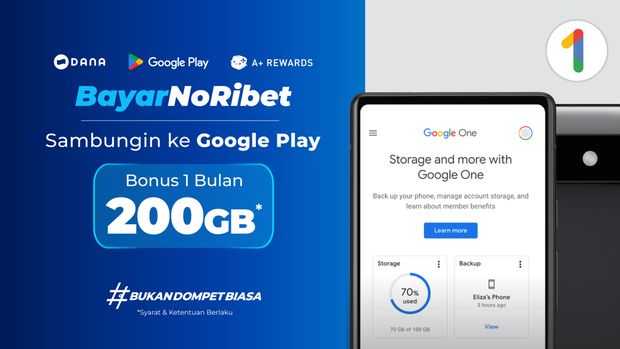
Promo DANAMemori HP Android Penuh? Lakukan 5 Tips Ini agar Bebas Lemot Foto: DANA

Tertarik menggunakan Google One? Kini kamu bisa mendapatkan bonus penyimpanan di Google One sampai dengan 200 GB secara cuma-cuma. Caranya, cukup sambungkan akun DANA ke Google Play dengan cara berikut:

1. Masuk ke profilmu di Google Play.

2. Pilih Kelola Metode Pembayaran, lalu tap Tambah Metode Pembayaran.

3. Pilih DANA & ikuti langkah seterusnya.

Mudah sekali, bukan? Yuk segera download aplikasi DANA sekarang juga. Pastikan juga untuk sambungkan akun DANA kamu ke Google Play untuk mendapatkan free trial Google One hingga 200GB.


(anl/ega)


Sumber : inet.detik.com

Cara Gunakan WhatsApp di 2 HP dengan Nomor Sama untuk Android dan iPhone

Jakarta

Pengguna WhatsApp (WA) dapat menggunakan akun yang sama di beberapa hp berbeda. Fitur yang diluncurkan pada tahun 2023 ini merupakan perluasan fitur multi-device yang diluncurkan WhatsApp sebelumnya.

Dengan adanya fitur tersebut, pengguna bisa beralih di antara beberapa ponsel tanpa perlu keluar dan melanjutkan chat. Lantas, bagaimana cara menggunakan di WA di 2 HP berbeda dengan nomor sama?

Cara Gunakan WhatsApp di 2 HP dengan Nomor sama

Menurut WhatsApp, akun pengguna akan terhubung dengan masing-ponsel yang tertaut secara mandiri. Jadi, jika salah satu ponsel mati, WhatsApp bisa digunakan di ponsel lainnya.


“Jika Anda adalah pemilik usaha kecil, karyawan Anda kini dapat langsung menjawab pesan pelanggan langsung dari ponsel mereka dengan akun WhatsApp Business yang sama,” kata WhatsApp dalam keterangan resminya (26/4/2023), mengutip arsip detikInet.

Mengutip laman Pusat Bantuan WhatsApp, berikut cara gunakan WhatsApp di 2 HP dengan nomor sama.

1. Download WhatsApp di HP kedua (Android/iPhone) yang ingin ditautkan
2. Buka WhatsApp, klik Setuju dan Lanjutkan
3. Klik ikon titik tiga, klik Tautkan sebagai perangkat pendamping
4. Kode QR akan ditampilkan
5. Buka WhatsApp di HP utama

Jika Android:

  • Klik ikon titik tiga, pilih Perangkat Tertaut
  • Klik Tautkan Perangkat

Jika iPhone:

  • Klik Pengaturan WhatsApp, pilih Perangkat Tertaut
  • Klik Tautkan Perangkat

6. Buka kunci hp
7. Pindai kode QR di HP kedua dengan hp utama

Ketentuan Penggunaan WhatsApp di 2 HP dengan Nomor Sama

Berikut beberapa ketentuan dalam penggunaan satu akun WhatsApp di beberapa perangkat. Mulai dari tentang sinkronisasi pesan hingga fitur yang tidak didukung.

1. Pesan akan Disinkronisasi dalam Setahun Terakhir

WhatsApp akan mensinkronisasi pesan dan chat antar perangkat dalam setahun terakhir. Pesan akan tersinkronisasi terlepas dari sistem operasi yang digunakan, apakah dari Android ke iOS atau sebaliknya.

2. Bisa Digunakan hingga 4 Perangkat

Cara ini tak hanya bisa digunakan untuk menautkan empat HP sekaligus. Meski begitu, ponsel pertama akan dihitung sebagai hp utama.

Jika ponsel utama tidak aktif selama 14 hari, WhatsApp akan me log out akun dari perangkat lain. Jadi, pengguna perlu masuk ke hp utama setiap 14 hari agar perangkat tertaut tetap terhubung ke akun WhatsApp. Jika ingin keluar, pengguna bisa log out secara manual.

3. Dilindungi dengan Enkripsi End-to-End

Semua pesan, media, dan panggilan pengguna akan dilindungi dengan enkripsi end-to-end

4. Beberapa Fitur Tidak Didukung di HP kedua/Pendamping

Ada beberapa fitur yang tidak didukung di HP pendamping, yaitu fitur lokasi terkini dan tambah status. Sehingga, pengguna tidak bisa membagikan lokasi terkini ataupun mengunggah status di perangkat tersebut.

Itulah cara menggunakan whatsapp di 2 HP dengan nomor sama. Selamat mencobanya detikers.

[Gambas:Youtube]


(elk/row)


Sumber : inet.detik.com

10 Cara Membuat Tulisan Unik di WA dengan Mudah Tanpa Aplikasi

Jakarta

WhatsApp (WA) menjadi salah satu aplikasi pesan yang paling populer. Untuk membuat percakapan semakin menarik, pengguna bisa membuat tulisan untuk di dalam kolom chat.

Sejumlah format teks bisa digunakan untuk membuat teks menjadi miring, tebal, diberi efek coretan, hingga dicetak terbalik. Cara menggunakannya pun cukup mudah tanpa harus mengunduh aplikasi, berikut langkah-langkahnya.

10 Cara Membuat Tulisan Unik di WA

Cara membuat tulisan unik di WA bisa hanya dengan menambahkan simbol tertentu pada awal dan akhir teks atau dengan menggunakan bantuan website. Begini caranya.


1. Cara Membuat Tulisan Miring (Italic) di WA

Pengguna WA bisa membuat tulisan miring atau Italic. Biasanya, tulisan miring digunakan untuk sebuah istilah atau bahasa asing. Mengutip laman WhatsApp, untuk membuatnya, kamu hanya perlu menambahkan garis bawah di antara tulisan atau teks

Contoh:

_Selamat siang_

2. Cara Membuat Tulisan Tebal (Bold) di WA

Penggunaan tulisan tebal atau bold juga bisa diterapkan dalam percakapan WA. Kamu dapat memakainya untuk sebuah penegasan dalam teks. Caranya cukup tambahkan bintang sebelum dan sesudah teks.

Contoh:

*Selamat siang*

3. Cara Membuat Efek Coretan di Tulisan WA

Tak hanya miring dan bercetak tebal, pengguna WA dapat membuat efek coretan pada teks. Caranya mudah, tambahkan tanda tilde sebelum dan sesudah teks

Contoh:

~Selamat siang~

4. Cara Membuat Tulisan WA menjadi Monospace

Pengguna WA juga bisa mengubah font menjadi monospace yang unik. Cukup tambahkan tiga tanda kutip terbalik pada awal dan akhir teks.

Contoh:

“`Selamat siang“`

5. Cara Membuat Inline Code pada Tulisan WA

Inline code dapat digunakan pengguna WA untuk membuat kode atau menyoroti informasi tertentu dalam teks. Cara menambah inline code ke teks WA adalah menambah satu tanda kutip terbalik di kedua sisi teks.

Contoh:

`Selamat siang`

6. Cara Memblokir Teks pada Tulisan WA

Pengguna dapat memblokir teks kutipan untuk menyorotnya serta membuatnya menonjol dalam pesan teks yang lebih panjang. Caranya, cukup tambahkan simbol tanda kurung sudut dan spasi sebelum teks.

Contoh:

> Selamat siang

7. Cara Membuat Tulisan WA menjadi Berwarna

Untuk mengubah tulisan WA menjadi berwarna adalah dengan menggunakan website Dardura. Ada menyediakan beberapa font dan opsi tulisan menjadi berwarna biru.

Caranya adalah sebagai berikut:

  • Buka di google dardura tulisan berwarna
  • Masukkan teks yang ingin warnanya diubah
  • Copy teks di bagian bawah yang sudah berwarna biru
  • Paste (tempel) di kolom chat WA

8. Cara Membuat Garis Bawah pada Tulisan WA

Jika ingin membuat garis bawah pada tulisan WA, pengguna dapat mencoba situs web yaytext Caranya yaitu:

  • Buka situs web Yay text
  • Tulis teks di kotak yang tersedia
  • Klik Copy di samping teks bergaris di bagian bawah
  • Buka kolom chat WA, paste (tempel) teks bergaris bawah

9. Cara Membuat Teks Bergulir (Scrolling Text)

Kamu bisa membuat sederet teks yang membentuk pola tertentu atau scrolling text pada tulisan WA. Caranya adalah mengunjungi situs web Scrolling Text WhatsApp.

  • Buka situs patrojk
  • Gulir ke paling bawah sampai menemukan kolom bertuliskan ‘Must Waste More Time’
  • Masukkan tulisan yang ingin dijadikan teks bergulir
  • Klik tombol ‘Again! Again! Say!’
  • Tulisan akan berubah menjadi sederet Scrolling Text
  • Pilih ‘Copy Output Text’
  • Paste (tempel) teks tersebut ke kolom chat WA.

10. Cara Membuat Tulisan Terbalik di WA

Tulisan terbalik juga bisa dibuat di WA, sehingga menjadi teks yang unik. Cara membuat teks terbalik ini adalah menggunakan laman website upside down text.

  • Buka laman Upside down text
  • Tulis teks yang ingin dicetak terbalik
  • Pada kolom bawah Copy teks yang telah dicetak terbalik
  • Paste (tempel) teks di kolom chat WA

Itulah beberapa cara membuat tulisan unik di WA. Tertarik untuk menggunakan salah satunya?

(elk/row)


Sumber : inet.detik.com

Hari Batik Nasional, Ini Cara Bikin Twibbon Bingkai untuk WA dan IG Story


Jakarta

Indonesia adalah negara yang kaya akan budaya, salah satu yang terkenal, bahkan sudah diakui dunia adalah batik. Tahu nggak detikers, kalau hari ini, 2 Oktober 2024, adalah Hari Batik Nasional.

Yuk, sama-sama kita rayakan Hari Batik Nasional dengan membuat Bingkai. Kamu bisa menggunakan bingkai Hari Batik Nasional untuk foto profil media sosial milik kamu.

Selain menunjukkan kebanggaan kamu akan batik, desain Bingkai juga cantik banget. Jadi sayang untuk dilewatkan begitu saja.


Cara menggunakan Bingkai.id untuk Hari Batik Nasional 2024

  1. Buka situs www.detik.com, temukan box ‘Bingkai’ di atas Berita Terpopuler. Klik ‘Yuk Ikutan!’. Opsi lainnya adalah langsung masuk ke situs Bingkai.id
  2. Setelah masuk ke website Bingkai.id, klik pilihan ‘Eksplor Bingkai’. Kamu akan diarahkan ke pencarian untuk ‘Hari Batik Nasional 2024’
  3. Pilih bentuk atau ukuran foto, ada opsi square (untuk feed dan foto profil) dan portrait (untuk story IG, FB, dan WA)
  4. Tentukan desain sesuai keinginanmu
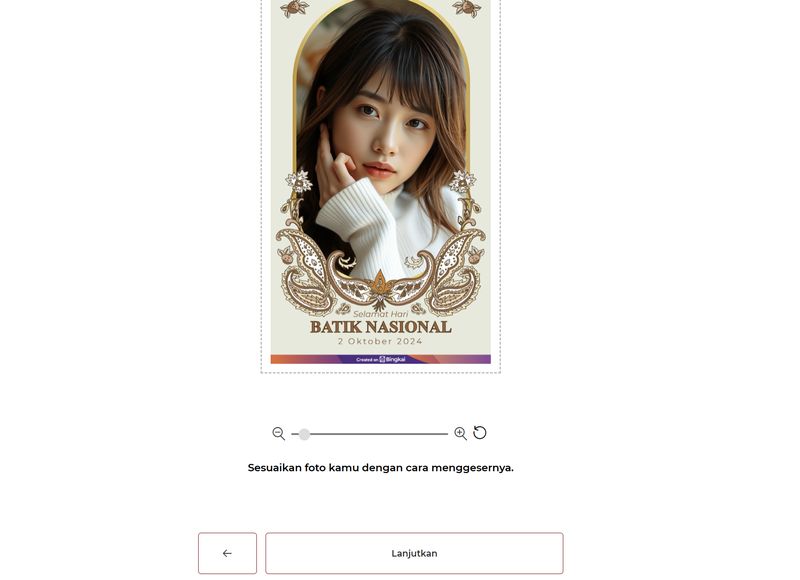
  5. Sentuh ‘Lanjutkan’, kemudian pilih foto yang ingin kamu gunakan, sentuh ‘Lanjutkan’ lagi
  6. Pilih ‘Unduh’ untuk mengambil foto yang sudah kamu jadikan bingkai
  7. Jangan lupa untuk ‘SALIN HASTAG’ untuk kamu bagikan ke media sosial. Hashtag-nya ialah #RayakanSetiapDetik #RayakanBersamaBingkai.
Sentuh 'Lanjutkan', kemudian pilih foto yang ingin kamu gunakan, sentuh 'Lanjutkan' lagiSentuh ‘Lanjutkan’, kemudian pilih foto yang ingin kamu gunakan, sentuh ‘Lanjutkan’ lagi Foto: Aisyah/detikINET

Jadi, itulah cara menggunakan Bingkai.id untuk merayakan Hari Batik Nasional. Yuk, segera buat dan bagikan di media sosial. Semua orang harus tahu bahwa kamu bangga dengan batik yang merupakan warisan budaya Indonesia.


(ask/afr)


Sumber : inet.detik.com