Category Archives: Tips Teknologi

8 Cara Mengatasi Kartu SIM Tidak Terbaca di Android dan iPhone

Jakarta

Kartu SIM atau SIM card merupakan sebuah kartu berukuran kecil yang dimasukkan ke dalam HP. Kartu SIM berfungsi menghubungkan HP ke jaringan operator agar bisa melakukan panggilan telepon, mengakses internet, hingga SMS.

Sayangnya, ada banyak kasus saat kartu SIM dimasukkan ke HP tetapi tidak terbaca. Biasanya akan muncul tulisan ‘No SIM Card’ atau tidak ada kartu SIM di layar HP.

Jika hal itu menimpa detikers, jangan langsung panik. Ada sejumlah cara untuk mengatasi kartu SIM tidak terbaca. Untuk lebih jelasnya, simak dalam artikel ini.


Penyebab Kartu SIM Tidak Terbaca

Jika kartu SIM tidak terbaca saat dimasukkan ke HP, hal tersebut bisa disebabkan oleh sejumlah hal. Dilansir situs Android Authority, berikut penyebabnya:

  • Ada kerusakan fisik pada kartu SIM.
  • Kartu SIM kotor.
  • Masalah software pada smartphone.
  • Kartu SIM tidak cocok digunakan untuk smartphone kamu, sehingga harus menggantinya dengan kartu SIM khusus.

Cara Mengatasi Kartu SIM Tidak Terbaca

Ada sejumlah cara untuk mengatasi kartu SIM tidak terbaca. Mengutip situs Android Authority dan Support Apple, berikut beberapa caranya:

1. Cek Fisik Kartu SIM

Langkah yang pertama adalah dengan mengecek kondisi fisik kartu SIM. Jika bagian yang berwarna kuning rusak atau baret, wajar saja kalau SIM card tidak terbaca di smartphone.

Untuk memperbaikinya, silahkan hubungi call center sesuai provider yang kamu gunakan. Biasanya, kamu akan mendapatkan kartu SIM pengganti.

2. Bersihkan Kartu SIM

Jika bagian kuning kartu SIM dalam kondisi baik, bisa saja penyebabnya karena ada kotoran yang menempel. Coba detikers bersihkan dengan tisu atau kain microfiber kering secara perlahan, setelah itu masukkan kembali kartu ke HP.

3. Cek SIM Tray HP

Selain mengecek kartu SIM, cobalah untuk memeriksa komponen SIM Tray atau baki SIM. Kalau ditemui ada kerusakan kecil semisal penyok atau patah, bisa jadi itu penyebab kartu SIM tidak terbaca.

4. Restart Smartphone

Setelah mencoba cara-cara di atas dan kartu SIM masih tidak terbaca, lakukan restart atau muat ulang HP. Soalnya, hal tersebut sering disebabkan karena masalah pada software.

Setelah melakukan restart smartphone, jangan langsung digunakan. Tunggu beberapa saat hingga HP berhasil menangkap sinyal dan kartu SIM sudah terbaca lagi.

5. Coba Ganti Slot di SIM Tray

Kebanyakan smartphone saat ini telah memiliki dua slot SIM card. Apabila kartu SIM kamu tidak terbaca, coba lepas dan pasang kembali di slot SIM Tray yang satunya lagi. Tunggu beberapa saat hingga kartu SIM kembali terbaca.

6. Aktifkan Airplane Mode

Ketika smartphone tidak bisa membaca kartu SIM, cobalah aktifkan mode pesawat atau airplane mode. Tunggu sekitar 3-5 detik, setelah itu non-aktifkan mode pesawat. Biasanya, cara ini dapat memunculkan kembali sinyal yang hilang atau SIM card tidak terbaca.

7. Atur Jaringan SIM

Cara selanjutnya untuk mengatasi kartu SIM tidak terbaca adah dengan mengatur jaringan SIM. Untuk device Android, ikuti langkah-langkah berikut ini:

  • Buka menu ‘Pengaturan’
  • Pilih ‘Sistem’
  • Ketuk menu ‘Opsi setel ulang’
  • Lalu pilih ‘Setelah WiFi, seluler, dan bluetooth’
  • Kemudian ketuk ‘Setel ulang’

Untuk pengguna iPhone, simak cara-caranya di bawah ini:

  • Buka ‘Pengaturan’
  • Ketuk menu ‘Umum’
  • Setelah itu ketuk ‘Transfer atau Reset iPhone’
  • Lalu pilih ‘Reset pengaturan jaringan’
  • Masukkan kode iPhone
  • Lalu tunggu hingga proses reset pengaturan jaringan selesai.

Sebagai informasi, melakukan pengaturan jaringan SIM juga akan mereset pengaturan WiFi dan bluetooth di HP.

8. Hubungi Pihak Customer Service

Apabila cara-cara di atas sudah dilakukan dan kartu SIM masih tidak terbaca, cara yang terakhir adalah menghubungi pihak customer service sesuai operator seluler yang digunakan. Nantinya, detikers akan dibantu pengecekan terhadap kartu SIM dan perangkat HP untuk memastikan apakah ada masalah atau tidak.

Itu dia delapan cara mengatasi kartu SIM tidak terbaca. Semoga artikel ini dapat membantu detikers.

(ilf/fds)


Sumber : inet.detik.com

6 Cara Memperbaiki ‘Sistem UI Tidak Menanggapi’ di Android

Jakarta

Meski saat ini perkembangan smartphone semakin canggih, tetapi hal tersebut tak menghilangkan sejumlah masalah yang kerap terjadi, salah satunya adalah ‘Sistem UI Tidak Menanggapi’. Hal ini sering dialami oleh pengguna Android.

Hal ini dapat mengganggu kenyamanan saat menggunakan smartphone. Apalagi jika masalah tersebut selalu muncul dalam beberapa menit, tentu rasanya bikin kesal.

Tapi jangan khawatir, masalah sistem UI tidak menanggapi dapat diatasi dengan sejumlah cara. Untuk lebih jelasnya, simak pembahasan dalam artikel ini.


Apa Itu Sistem UI?

Mengutip situs Electronics Hub, sistem UI (UI system) atau dikenal juga sebagai sistem antarmuka (user interface) adalah sistem yang mengatur desain layar dan pengelolaannya secara lengkap.

Jadi, setiap kali kamu menggeser layar untuk mencari aplikasi atau membuka aplikasi dari menu, akan muncul transisi atau animasi di layar smartphone. Nah, hal itulah yang disebut dengan sistem UI.

Penyebab Terjadinya Sistem UI Tidak Menanggapi

Ada sejumlah hal yang menyebabkan terjadinya ‘Sistem UI Tidak Menanggapi’ di device Android milikmu. Beberapa penyebab umumnya antara lain:

  • Terlalu banyak aplikasi yang berjalan di latar belakang (background) sehingga bikin lemot.
  • Perangkat lunak/sistem operasi (OS) sudah ketinggalan zaman dan belum di update ke versi terbaru.
  • Penyimpanan di memori internal sudah penuh.
  • Kapasitas RAM yang terlalu kecil antara 4/6 GB, sedangkan saat ini minimal di 8 GB.
  • Pembaruan aplikasi yang tidak kompatibel atau tertunda di Google Play Store.
  • Mengunduh aplikasi pihak ketiga dari sumber yang ilegal.

Cara Memperbaiki Sistem UI Tidak Menanggapi

Jika muncul masalah ‘Sistem UI Tidak Menanggapi’ di smartphone kamu, jangan panik dulu. Masih mengutip Electronics Hub, berikut sejumlah cara untuk mengatasinya:

1. Restart Smartphone

Cara yang pertama dan paling umum dilakukan adalah restart atau muat ulang HP. Soalnya, hal tersebut sering disebabkan karena masalah pada software.

Setelah melakukan restart smartphone, jangan langsung digunakan. Tunggu beberapa saat hingga smartphone sudah kembali normal. Kemudian, cek kembali apakah masih muncul ‘Sistem UI Tidak Menanggapi’ atau tidak.

2. Kosongkan Sebagian Memori Internal

Jika kamu menyimpan banyak foto, video, file, ataupun aplikasi di smartphone, maka kapasitas memori internal bisa penuh. Hal itu menjadi salah satu faktor munculnya ‘Sistem UI Tidak Menanggapi’ di HP.

Cobalah cek kembali kapasitas memori internal di HP detikers. Jika sudah hampir penuh, hapus sebagian foto, video, aplikasi, atau file yang sudah tidak dipakai.

3. Hapus Cache dan Data UI Sistem

Cara berikutnya adalah dengan menghapus cache dan data di UI sistem. Simak langkah-langkahnya di bawah ini:

  • Buka ‘Setelan’ di smartphone
  • Ketuk menu ‘Aplikasi’
  • Lalu ketuk 3 titik dan pilih ‘Tampilkan sistem’
  • Kemudian pilih ‘Aplikasi UI Sistem’
  • Pilih opsi ‘Penggunaan Penyimpanan’
  • Lalu ketuk ‘Hapus data dan hapus cache’
  • Kemudian ketuk ‘OK’ untuk konfirmasi.

4. Hapus Cache Aplikasi Google

Jika cara di atas tidak berhasil, cobalah menghapus cache aplikasi Google di smartphone. Berikut langkah-langkahnya:

  • Buka ‘Setelan’ di smartphone
  • Ketuk menu ‘Aplikasi’
  • Pilih opsi ‘Google Play Store’
  • Kemudian ketuk ‘Penyimpanan’ dan ketuk ‘Hapus Cache/Hapus Data’ untuk menghapus data.

5. Update Sistem Operasi ke Versi Terbaru

Munculnya masalah ‘Sistem UI Tidak Menanggapi’ bisa disebabkan karena sistem operasi di HP kamu sudah ketinggalan zaman. Untuk mengatasinya, coba lakukan update sistem operasi ke versi terbaru lewat komputer atau WiFi.

6. Hapus Widget dari Home Screen

Cara yang terakhir adalah dengan menghapus widget yang terdapat di home screen. Sebagai informasi, hadirnya widget di layar dapat menyebabkan masalah pada sistem UI. Biasanya, hal ini terjadi karena kamu menambahkan terlalu banyak widget di home screen.

Maka dari itu, sebaiknya gunakan widget di home screen secukupnya saja. Misalnya, pasang widget untuk menunjukkan kalender atau cuaca hari ini.

Kalau cara-cara di atas masih belum bisa mengatasi ‘Sistem UI Tidak Menanggapi’, cobalah datang ke service center resmi. Nantinya teknisi akan mengecek apa penyebab munculnya masalah tersebut.

Itu dia enam cara mengatasi ‘Sistem UI Tidak Menanggapi’ di HP Android. Semoga masalahnya bisa cepat teratasi!

(ilf/fds)


Sumber : inet.detik.com

7 Cara Mengatasi WiFi Tidak Muncul di Laptop dengan Mudah

Jakarta

Hadirnya WiFi telah membantu banyak orang agar bisa mengakses internet dengan mudah. Namun, dalam beberapa kasus sering terjadi WiFi tidak muncul di laptop.

Masalah ini tentu bisa mengganggu aktivitasmu. Misalnya, detikers ingin meeting online, ketika laptop sudah dinyalakan tetapi tidak bisa terhubung ke WiFi. Alhasil, seluruh pekerjaan jadi terhambat.

Namun tak usah khawatir, soalnya masalah WiFi tidak muncul di laptop dapat diatasi dengan mudah. Bagaimana caranya? Simak dalam artikel ini.


Penyebab WiFi Tidak Muncul di Laptop

Ada sejumlah hal yang menyebabkan WiFi tidak muncul di laptop. Dilansir situs Asurion, berikut sejumlah penyebabnya:

  • Laptop dalam mode pesawat (airplane mode).
  • Router WiFi sedang rusak.
  • Memasukkan kata sandi WiFi yang salah.
  • Jarak laptop terlalu jauh dengan router WiFi.
  • Kata sandi WiFi telah diganti ke yang baru.

Cara Mengatasi WiFi Tidak Muncul di Laptop

Ada beberapa cara untuk mengatasi WiFi yang tidak muncul di laptop. Simak langkah-langkahnya di bawah ini:

1. Pastikan WiFi Sudah Menyala

Cara yang pertama adalah dengan memastikan apakah WiFi di laptop sudah menyala atau belum. Jika belum, tentu laptop detikers tidak bisa terhubung ke jaringan WiFi apapun.

2. Install Ulang Driver WiFi

Kalau WiFi masih tidak muncul di laptop, cobalah melakukan install ulang driver WiFi. Cara ini bisa dilakukan pada pengguna laptop Windows 11, 10, 8, atau 7.

Kamu bisa melakukan install ulang melalui DVD driver bawaan. Selain itu, kamu juga dapat melakukan update dari situs resmi laptop yang kalian miliki.

3. Install Ulang Windows

Cara lainnya adalah dengan menginstall ulang Windows. Terkait versi Windows, kamu bisa menentukan sendiri mana yang memang cocok dengan spesifikasi laptop.

Sebagai pengingat, sebelum install ulang Windows pastikan data-data penting di dalam data C sudah di backup. Jika semua data sudah aman, silahkan lakukan install ulang Windows.

4. Pakai Adaptor WiFi Eksternal

Kalau WiFi masih tidak muncul di laptop, cobalah memanfaatkan adaptor WiFi eksternal. Adaptor yang dimaksud adalah sebuah colokan berbentuk USB yang ukurannya kecil.

Harga adaptor WiFi eksternal juga terjangkau. Kamu bisa membelinya di toko elektronik atau secara online di marketplace.

5. Restart Modem atau Router

Cara berikutnya adalah dengan memulai ulang (restart) modem dan router. Kamu bisa mencabut kabel daya dan tunggu selama 60 detik, setelah itu colok kembali ke stop kontak.

Setelah melakukan restart, modem dan router butuh waktu beberapa menit untuk melakukan boot ulang. Setelah menyala, cobalah kembali terhubung ke jaringan WiFi dan cek apakah koneksi internet sudah lancar atau belum.

6. Jangan Masuk ke Mode Disable

Jika WiFi masih tidak muncul, cobalah cek apakah laptop kamu masuk dalam mode disable atau tidak. Soalnya, mode tersebut bisa menyebabkan laptop tidak bisa mencari jaringan WiFi.

Untuk mengetahui laptop dalam status disable atau tidak, simak langkah-langkahnya di bawah ini:

  • Buka menu ‘Control Panel’
  • Lalu pilih opsi ‘Network and Internet’
  • Klik ‘Network and Sharing Center’
  • Selanjutnya, pilih ‘Change Adapter Setting’
  • Kemudian klik ‘Enable This Network Device’ pada opsi cek driver WiFi.

7. Pastikan Laptop Tidak dalam Mode Pesawat

Selain itu, cek juga apakah laptop sedang dalam mode pesawat (airplane mode) atau tidak. Apabila dalam status airplane mode, maka laptop milikmu tidak bisa terhubung secara otomatis ke jaringan WiFi.

Sebenarnya, laptop masih bisa terhubung ke WiFi ketika dalam mode pesawat. Hanya saja, detikers harus melakukannya secara manual dengan mengklik tombol ‘ON’.

Demikian tujuh cara mengatasi WiFi tidak muncul di laptop. Semoga dapat membantu detikers.

(ilf/fds)


Sumber : inet.detik.com

Cara Ngobrol dengan ‘Cristiano Ronaldo’ Gratis Seperti IShowSpeed

Jakarta

Orang-orang bisa ngobrol dengan ‘Cristiano Ronaldo’ versi AI secara online dan gratis seperti IShowSpeed lho. Mau tau caranya? Yuk simak penjelasan singkatnya berikut.

Caranya sangat mudah karena cuma butuh koneksi internet dan akun Gmail. Hal ini diperlukan, hanya bila kalian belum mendaftarkan akun tersebut, pada situs yang akan dibahas kali ini.

Untuk lebih jelasnya silahkan ikuti langkah-langkahnya ini, sebagaimana detikINET mencobanya sendiri, Kamis (3/10/2024). Selamat mencoba detikers.


Cara Ngobrol dengan AI Cristiano Ronaldo

Namun sebelumnya perlu ditekankan terlebih dahulu. Ngobrol dengan pesepakbola asal Portugal ini, bukan dengan orang aslinya.

Di sini kalian bisa berbincang dengan Ronaldo mengandalkan bantuan teknologi Artificial Intelligence (AI). Jadi AI Ronaldo ini punya suara yang hampir persis seperti karakter aslinya di dunia nyata.

  1. Pertama-tama silahkan buka mesin pencarian Google.
  2. Lalu ketikan kata kunci Character AI.
  3. Setelah itu pilih website yang paling atas ya. Pastikan link mengarah ke character.ai.
  4. Lanjut di halaman utama, silahkan ketikan kata kunci Cristiano Ronaldo atau Ronaldo di kotak pencarian.
  5. Kotak pencarian ini posisinya di pojok kanan atas, sejajar dengan tombol Sign Up to Chat dan Login.
  6. Pilih chat AI yang foto profilnya Ronaldo mengenakan jersey Real Madrid by juandavidpinom_5.
  7. Jika ingin menikmati kecanggihannya, silahkan daftarkan akun gmail kalian. Tapi kalau sudah punya akun, silahkan login terlebih dahulu.
  8. Kemudian kalau hanya ingin berkomunikasi via chat dengan AI Ronaldo, kalian bisa langsung kirim pesannya di kolom yang tersedia.
  9. Tapi bila ingin mengobrol secara langsung, cukup tekan tombol telpon yang ada di pojok kanan bawah.
  10. Di sini kalian juga bisa meminta AI Ronaldo untuk mengobrol menggunakan Bahasa Indonesia.

AI Ronaldo Tau Arti Santai

Situs AI ini tiba-tiba ramai di media sosial, karena salah satu streamer kondang IShowSpeed menggunakannya saat live streaming. Saat berbincang dengan AI Ronaldo, ia menanyakan perihal arti ‘Santai’ dan ‘Minggir Lu Miskin’.

Menariknya, AI Ronaldo memahami maksud dari kata ‘Santai’. Namun untuk kalimat ‘Minggir Lu Miskin’, AI ini sedikit keliru mengartikannya.

Mendengar jawaban itu, tentu membuat IShowSpeed sangat terkejut. Ia penasaran kenapa AI tersebut bisa mengetahuinya.

“Saya sudah ke sana (Indonesia) beberapa kali. Sudah pasti saya tau arti kata santai,” jawab AI Ronaldo.

(hps/fay)


Sumber : inet.detik.com

10 Trik macOS 15 Sequoia yang Musti Dicoba

Jakarta

MacOS 15 Sequoia sudah dirilis Apple bareng iOS 18. Tidak hanya sekadar pembaruan visual, sistem operasi untuk Mac membawa peningkatan fungsionalitas yang signifikan.

Berikut 10 trik yang patut dicoba jika kamu telah menginstal macOS 15 Sequoia. Ini bakal meningkatkan produktivitas kamu dalam menjalankan tugas harian.

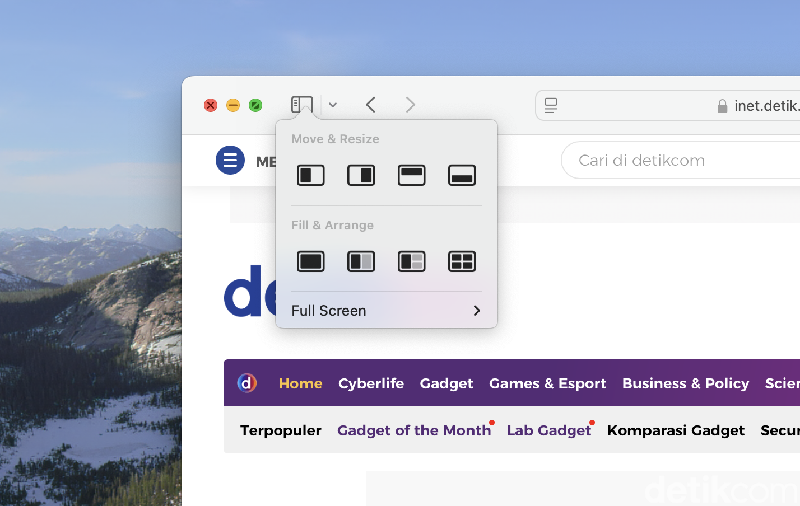
1. Jendela Terorganisir

Lupakan kerepotan mengatur ukuran dan posisi jendela secara manual. Sequoia memungkinkan kamu menyeret jendela ke tepi layar untuk split screen. Atau bisa menekan tombol hijau pada jendela, kemudian memilih opsi tata letak yang dibutuhkan.


macOS Sequoia 15macOS Sequoia 15 kini memudahkan mengatur posisi jendela Foto: screenshot detikINET

2. Notes

Aplikasi Notes di Sequoia bertransformasi menjadi alat produktivitas yang powerful. Kamu dapat membuat catatan terstruktur, menyoroti teks penting, menyisipkan rekaman audio dengan transkripsi otomatis, bahkan memecahkan persamaan matematika kompleks.

3. iPhone Mirroring

Sequoia membawa integrasi iPhone ke level selanjutnya. Kini kamudapat mengontrol iPhone langsung dari Mac, mengakses aplikasi, membalas notifikasi, bahkan nantinyadapat drag-and-drop file dengan mudah.

MacBook Air M3macOS Sequoia memungkinkan iPhone Mirorring Foto: Adi Fida Rahman/detikINET

4. Safari Bebas Gangguan

Fitur Reader di Safari kini lebih optimal dalam menyajikan informasi penting. Nikmati artikel dengan tata letak bersih, navigasi daftar isi, dan hide distracting item untuk membaca bebas gangguan iklan.

5. Kelola Kata Sandi

Aplikasi Passwords di Sequoia menjadi pusat penyimpanan kata sandi yang aman dan terorganisir. Semua kredensial login kamu tersimpan rapi dan mudah diakses, baik di Mac, iPhone, iPad, maupun perangkat Apple lainnya.

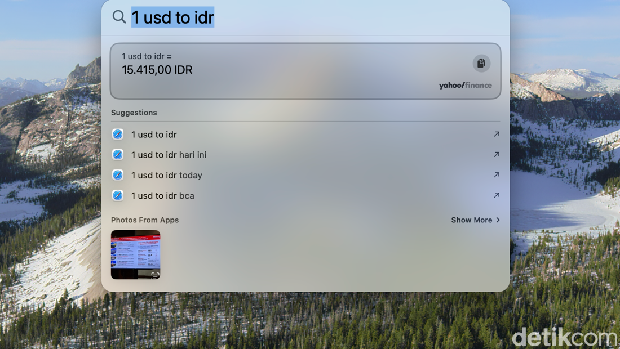
6. Spotlight yang Lebih Cerdas

Pencarian Spotlight di Sequoia kini lebih intuitif dan akurat. Temukan file, aplikasi, email, dan informasi lainnya dengan lebih cepat dan mudah, bahkan lengkapi tugas sederhana seperti konversi mata uang langsung dari Spotlight.

macOSSpotlight Foto: screenshot detikINET

7. Wallpaper Dinamis

Sequoia menawarkan koleksi wallpaper baru yang menakjubkan, termasuk wallpaper dinamis “Sequoia” dengan animasi hutan yang menenangkan dan wallpaper “Macintosh Retro” untuk nuansa klasik.

8. Kontrol Privasi

Sequoia memberikan Anda kontrol lebih besar atas data pribadi. Atur izin aplikasi dengan detail, pantau akses data dengan mudah, dan nikmati perlindungan privasi yang lebih komprehensif.

9. Jadwalkan Pesan

Tak perlu lagi khawatir terlambat mengirim ucapan selamat ulang tahun. Sequoia memungkinkan Anda menjadwalkan pengiriman email dan pesan di waktu yang diinginkan, memastikan komunikasi selalu tepat waktu.

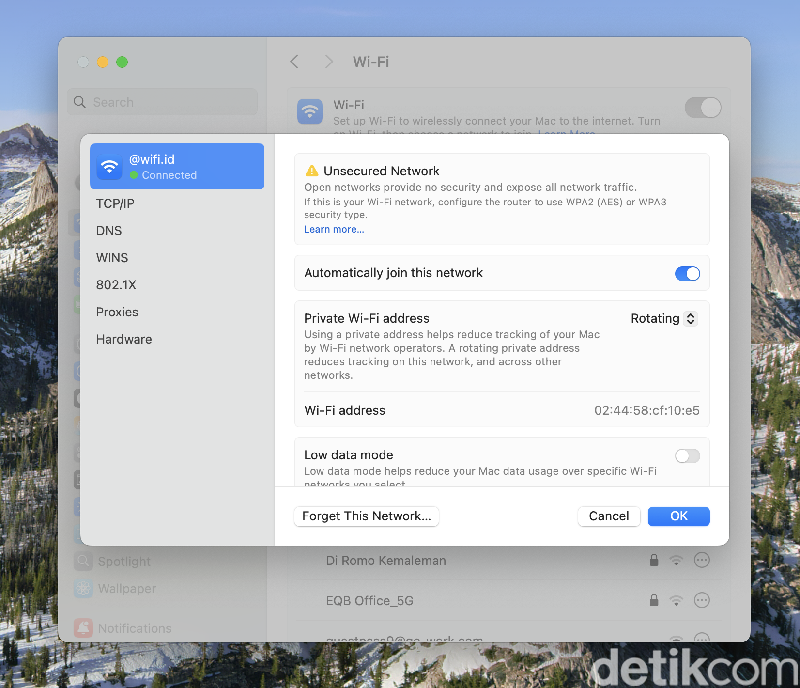
macOS Sequoia 15macOS Sequoia 15 mentaur WiFi Address, Foto: screenshot detikINET

10. WiFi Address

Tracker di sejumlah situs selalu berupaya untuk mengumpulkan sebanyak mungkin informasi tentang pengguna. Dengan fitur Rotate Wi-Fi Address di macOS Sequoia, pengguna dapat mencegah situs mengumpulkan perilaku online untuk menampilkan iklan yang dipersonalisasi.

Untuk mengaturnya, buka Pengaturan Sistem di Mac dan pilih Wi-Fi di bar samping. Kemudian, klik Detail di samping jaringan Wi-Fi yang terhubung. Di menu berikutnya, atur opsi Private Wi-Fi Address ke Rotating.

(afr/afr)


Sumber : inet.detik.com

Cara Mengatasi Foto Profil WhatsApp yang Blur, Ketahui Juga Penyebabnya

Jakarta

Foto profil menjadi salah satu cara menunjukkan identitas diri di platform media sosial, salah satunya WhatsApp. Namun, terkadang pengguna mengalami masalah di mana foto profilnya terlihat blur atau buram.

Hal ini bisa mengurangi kualitas visual dan profesionalisme tampilan. Untuk itu, kamu perlu mengetahui beberapa cara mengatasi foto profil WhatsApp yang blur. Namun, sebelum itu, ketahui dulu beberapa penyebabnya.


Penyebab Foto WhatsApp Blur

Masalah foto profil WhatsApp yang blur bisa disebabkan oleh beberapa faktor, seperti koneksi internet yang buruk dan kualitas gambar yang rendah. Begini penjelasannya:

1. WhatsApp Mengompres Gambar

WhatsApp mempunyai aturan saat menangani gambar dan video di dalamnya. Aplikasi ini akan mengompresi file yang diunggah dan mengurangi kualitas serta ukurannya. Salah satu tujuannya adalah untuk mengurangi konsumsi data dan ruang.

Meski begitu, ada langkah tambahan untuk foto profil. Mengutip laman Money Manager App, foto profil WhatsApp harus memiliki rasio 1:1. yaitu berbentuk persegi.

Sehingga, selain mengkompresi gambar dan menurunkan kualitasnya, WhatsApp juga memotongnnya ke dimensi yang kompatibel. Efek dari proses ini bisa mempengaruhi foto profil yang dihasilkan, yaitu menjadi buram.

2. Koneksi Internet Buruk

Sebab kompresi gambar, foto profil memerlukan data yang sangat sedikit untuk dimuat dengan jelas di gambar.

Terkadang, koneksi jaringan yang mungkin sangat buruk membuat foto profil tidak dimuat dengan benar. Sehingga, kamu melihat fotomu sangat buram saat mengetuknya.

3. Gambar Tidak dalam Format yang Benar

JPG, PNG, dan WEBP adalah ekstensi gambar yang umum digunakan. Namun, WhatsApp hanya mendukung dua ekstensi, yaitu JPG dan PNG.

Jika kamu menggunakan format lain, maka gambar tersebut mungkin tidak kompatibel dengan WhatsApp dan menjadi buram saat diunggah

4. Gambar Berkualitas Rendah

Jika gambar yang dipilih untuk foto profil sudah memiliki kualitas yang buruk, maka kualitasnya bisa semakin menurun di WhatsApp.

Cara Mengatasi Foto Profil WhatsApp yang Blur

Cara mengatasi foto profil WhatsApp yang blur adalah dengan memperhatikan kualitasnya, menghapus cache, hingga mengoptimalkan dimensi gambar. Berikut penjelasannya.

1. Unggah Foto Profil Berkualitas Tinggi

Seperti yang sudah dijelaskan, foto profil bisa menjadi buram karena kompresi dan penurunan kualitas bawaan WhatsApp.

Sehingga, cara paling sederhana untuk meminimalkan keburaman foto adalah dengan menggunakan gambar yang awalnya berkualitas tinggi.

Perlu diketahui bahwa kualitas tinggi bukan berarti ukurannya yang besar. Kamu bisa mendapat gambar berkualitas baik pada kamera ponsel yang bagus. Gambar yang cukup jernih dapat menahan penurunan kualitas yang disebabkan oleh WhatsApp.

2. Hapus Cache

Jika sudah memilih kualitas foto yang tinggi, tapi foto profil masih terlihat buram, mungkin penyebab dari kondisi tersebut adalah cache WhatsApp.

Mengutip laman Croma, aplikasi ini menyimpan aset data penting seperti pesan, video, dan gambar di dalam cachenya.

Jika cache terlalu besar maka bisa menyebabkan foto menjadi buram. Cara mengatasi hal ini adalah:

  1. Buka Pengaturan
  2. Pilih Aplikasi & Notifikasi
  3. Buka WhatsApp
  4. Buka Penyimpanan
  5. Hapus Cache

Setelah menghapus cache, unggah kembali foto profil. Perlu diketahui bahwa langkah menghapus cache ini mungkin berbeda-beda bagi beberapa ponsel.

3. Pastikan Jaringan Internet Stabil

Alasan lainnya di balik foto profil yang buram adalah jaringan internet yang buruk. Kamu bisa mengatasinya dengan mencoba aktifkan mode pesawat sebentar, lalu nonaktifkan lagi.

Cara lainnya yaitu dengan mengalihkan koneksi dari Data Seluler ke Wifi atau sebaliknya. Metode ini bisa membantumu melihat foto profil dengan jelas.

4. Optimalkan Format dan Dimensi Gambar

Terkadang, tak cukup hanya memilih gambar berkualitas tinggi untuk membuat foto profil WhatsApp tidak buram. Perhatikan juga format dan dimensi gambar.

Pastikan gambar yang kamu pilih berekstensi jpg atau png. Jika gambar berformat lain, maka kamu dapat mengkonversinya menggunakan situs web, seperti Online Convert.

Pastikan juga memotong gambar agar sesuai dengan bentuk persegi. Gunakan gambar dengan ukuran 500×500 untuk hasil yang bagus.

5. Gunakan Kamera Bawaan WhatsApp untuk Mengambil Foto

Cara untuk menghindari penurunan kualitas foto profil WhatsApp adalah mengambil gambar langsung menggunakan kamera bawaan aplikasi ini. WhatsApp secara otomatis akan mengoptimalkan kualitas gambar saat mengambilnya.

Itulah beberapa penyebab dan cara mengatasi foto profil WhatsApp yang blur. Semoga artikel ini membantumu.

(elk/inf)


Sumber : inet.detik.com

Ini Cara Blokir Kontak WA Tanpa Diketahui oleh Pemiliknya

Jakarta

WhatsApp menjadi salah satu aplikasi pesan yang populer. Tak jarang, pengguna merasa perlu menjaga privasi atau menghindari komunikasi dengan seseorang yang dianggap mengganggu.

Salah satu cara yang bisa dilakukan yaitu dengan memblokir kontak. Namun, adakah cara memblokir kontak WA tanpa diketahui?

Cara Blokir Kontak WA Tanpa Diketahui

Menurut laman Wootehcy, pengguna WhatsApp bisa memblokir seseorang tanpa sepengetahuan mereka. Laman Pusat Bantuan WhatsApp menjelaskan, aplikasi ini tidak akan memberikan notifikasi jika seseorang memblokir kontak pengguna. Berikut beberapa cara blokir kontak WA tanpa diketahui.


Melalui Obrolan WhatsApp

  1. Buka obrolan dengan orang yang ingin kamu blokir
  2. Ketuk namanya di bagian atas layar
  3. Gulir ke bawah, klik blokir
  4. Sebuah pop up akan muncul menanyakan apakah kamu yakin akan memblokir kontak tersebut
  5. Klik lagi untuk mengonfirmasi

Melalui Pengaturan WhatsApp

  1. Buka WhatsApp, masuk ke Pengaturan
  2. Pilih Akun, Klik Privasi, Klik Diblokir,
  3. Pilih Tambah Baru
  4. Tambahkan semua orang yang ingin diblokir dari daftar blokir

Melalui Notifikasi WhatsApp di Layar Kunci

  1. Klik ikon panah ke bawah di notifikasi WhatsApp untuk melihat info selengkapnya
  2. Klik Blokir

Tanda-tanda Kontak Diblokir oleh Seseorang

WhatsApp memang tidak secara terang-terangan memberitahu pengguna bahwa kontaknya telah diblokir. Namun, ada ciri-ciri tertentu yang bisa diketahui:

  • Pengguna tidak bisa melihat konfirmasi pesan dari mereka (dua centang biru), namun hanya melihat konfirmasi pesan terkirim (satu centang biru)
  • Tidak bisa melihat status kontak
  • Tidak bisa melihat pembaruan foto profil kontak
  • Panggilan yang coba dilakukan tidak akan tersambung
  • Jika pengguna adalah admin grup, maka kamu tidak bisa menambahkan mereka ke grup
  • Pengguna tidak bisa lagi melihat status terakhir dilihat atau online dari kontak.

Cara Mengarsipkan Pesan WhatsApp

Selain dengan memblokir, alternatif lain yang bisa dilakukan adalah mengarsipkan pesan. Dengan cara ini, notifikasi dari pesan yang diarsipkan tidak akan muncul. Namun, foto profil, status, beserta pemberitahuan lainnya masih bisa dilihat oleh kontak yang diarsipkan.

  1. Pilih kontak yang akan diarsipkan
  2. Pilih dan tekan lama pada kontak, klik arsip
  3. Kontak beserta pesan akan beralih ke kolom arsip dan tidak ada di tampilan utama kolom chat.

Itulah beberapa cara blokir kontak WA tanpa diketahui. Semoga artikel ini membantumu ya.

(elk/inf)


Sumber : inet.detik.com