Category Archives: Tips Teknologi

Tidak Bisa Block WhatsApp Group? Ini Solusi Lain yang Bisa Dicoba


Jakarta

WhatsApp memiliki fitur untuk membuat grup. WhatsApp Group pun mudah dibentuk, hanya perlu membuat grup dan menambahkan kontak yang ingin dijadikan member.

Meski ada pilihan untuk mendapatkan request atau permintaan sebelum dimasukkan ke WhatsApp, tapi bagaimana kalau sudah terlanjur masuk?

Kamu memang tidak bisa melakukan blokir pada group WhatsApp. Akan tetapi, ada cara agar kamu tetap bisa menghindar dimasukkan ke dalam group tersebut. Berikut ini caranya dikutip dari laman FAQ WhatsApp.


Cara Blokir Admin Group WhatsApp di Android

Memblokir admin yang nomor teleponnya tidak disimpan

  • Buka chat grup WhatsApp, lalu ketuk subjek grup
  • Pilih admin yang ingin diblokir
  • Ketuk Kirim pesan ke (nomor telepon), chat kosong dengan admin akan ditampilkan
  • Sentuh nomor telepon di bagian atas
  • Klik Blokir (nomor telepon) > Blokir.

Memblokir admin yang nomor teleponnya telah disimpan

  • Ketuk titik tiga > Pengaturan > Akun > Privasi > Kontak terblokir
  • Pilih add.
  • Masukkan nama admin dari daftar kontak.

Cara Blokir Admin Group WhatsApp di iOS

Memblokir admin yang nomor teleponnya tidak disimpan

  • Buka chat grup WhatsApp, lalu ketuk subjek grup
  • Ketuk admin yang ingin diblokir
  • Pilih Blokir (nomor telepon) > Blokir.

Memblokir admin yang nomor teleponnya disimpan

  • Buka chat grup WhatsApp, lalu sentuh subjek grup
  • Pilih admin yang ingin diblokir
  • Ketuk Blokir (kontak) > Blokir.
  • Kamu juga dapat membuka Pengaturan WhatsApp > Privasi > Diblokir > Tambah baru…. Ketuk nama kontak untuk memblokirnya.

(ask/ask)



Sumber : inet.detik.com

Cara Bikin Tulisan dengan Garis Bawah di WA Tanpa Aplikasi

Jakarta

Detikers mungkin pernah melihat orang lain menggunakan tulisan dengan garis bawah di WA (WhatsApp). Jika kamu juga ingin menggunakan model tulisan tersebut, ada cara mudah yang bisa dilakukan tanpa perlu menginstall aplikasi.

Dalam artikel ini akan kita ulas bagaimana cara membuat tulisan dengan garis bawah di WA tanpa aplikasi. Selain itu, ada cara membuat tulisan unik lainnya di WA dengan mudah.

Membuat Tulisan Garis Bawah di WA

Cara membuat tulisan dengan garis bawah di WA adalah dengan memanfaatkan sejumlah situs yang bisa mengkonversi karakter dengan unicode. Situs yang bisa dipakai antara lain YayText dan Case Converter.


Caranya adalah sebagai berikut:

  • Buka situs Yay Text atau Case Converter di browser.
  • Cari style ‘Underline’.
  • Tulis kata di kotak yang tersedia.
  • Hasilnya akan muncul di kota sebelahnya.
  • Copy teks dengan garis bawah tersebut.
  • Paste atau tempelkan teks garis bawah di WA.

Membuat Tulisan Unik Pakai Fitur WA

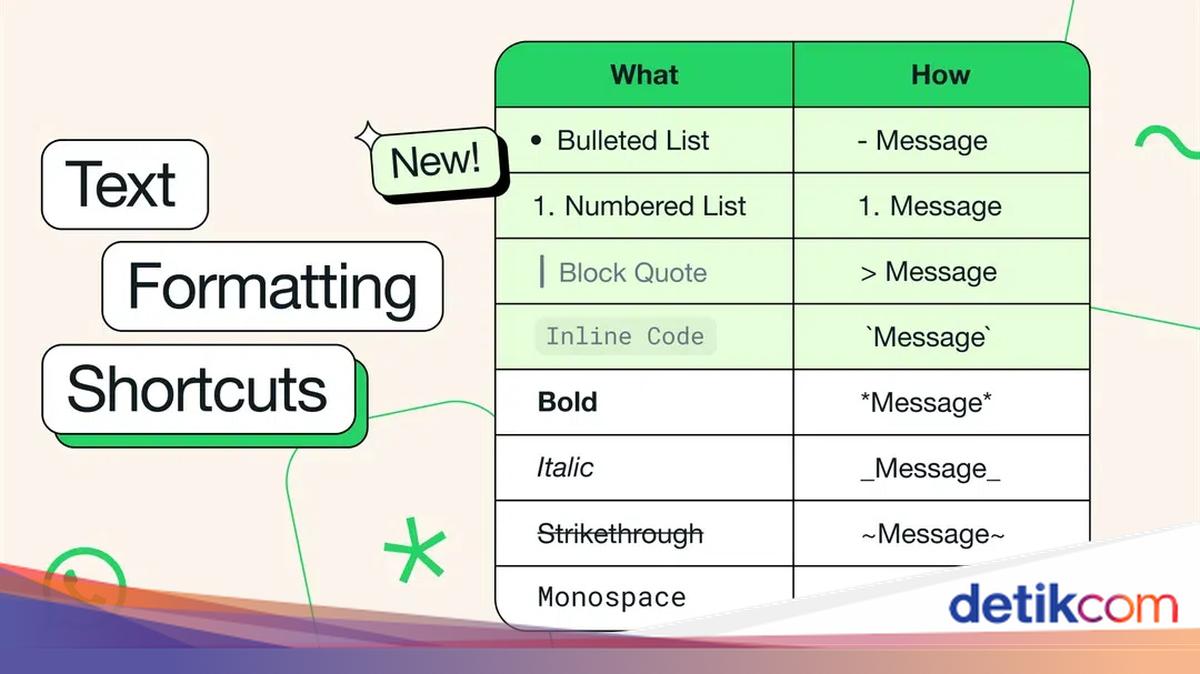
Tanpa membuka situs web lain, WhatsApp sudah memiliki fitur-fitur untuk membuat style tulisan unik di percakapan, seperti tulisan tebal, miring, dicoret, dan lain-lain.

1. Teks Tebal (Bold)

Teks tebal biasanya dipakai untuk membuat judul atau menegaskan sesuatu di percakapan WA. Caranya hanya dengan menambahkan simbol bintang sebelum dan sesudah teks.

Contoh: *Selamat malam*

2. Teks Miring (Italic)

Teks miring biasanya dipakai untuk menyebut istilah asing atau bahasa lain. Tapi kamu juga bisa menggunakannya untuk mempercantik tulisan. Caranya cukup dengan menambahkan simbol garis bawah sebelum dan sesudah teks.

Contoh: _Selamat malam_

3. Teks Dicoret (Strikethrough)

Detikers juga bisa membuat efek tulisan seperti dicoret atau seakan-akan tulisan tersebut salah. Caranya adalah dengan menambahkan simbol tilde sebelum dan sesudah teks.

Contoh: ~Selamat malam~

4. Font Teks menjadi Monospace

Agar tulisan terlihat berbeda, detikers bisa mengubah font menjadi monospace yang lebih berjarak.

Caranya dengan menambahkan simbol backticks (“`) pada awal dan akhir teks. Di keyboard komputer, simbol ini berada pada tombol yang sama dengan simbol (~).

Contoh: “`Selamat malam“`

5. Efek Teks Terblokir

Kamu bisa membuat efek teks terblokir untuk menjadikannya sebagai sorotan dan menonjol dalam teks yang lebih panjang. Caranya hanya dengan menambahkan simbol tanda kurung sudut dan spasi sebelum teks.

Contoh: > Selamat malam

6. Efek Inline Code

Inline code memberikan efek background warna gelap pada teks, sehingga bisa digunakan pada teks yang disorot. Cara membuat inline code ke teks WA hanya dengan menambah satu tanda kutip terbalik (backticks) di kedua sisi teks.

Contoh: `Selamat malam`

Membuat Tulisan Unik Pakai Situs Web

Untuk membuat tulisan atau teks yang unik dan jarang dipakai orang, manfaatkanlah sejumlah situs web. Salah satu efek yang bisa dihasilkan adalah tulisan bergaris bawah yang sudah kita bahas di awal.

Selain tulisan garis bawah di WA, masih ada banyak efek yang bisa kamu gunakan. Berikut beberapa di antaranya:

1. Efek Teks Berwarna

Cara membuat teks WA menjadi berwarna adalah dengan menggunakan situs Dardura. Ada beberapa font dan opsi warna yang bisa digunakan. Caranya sebagai berikut:

  • Buka situs Dardura.
  • Ketikkan teks yang akan diubah warnanya.
  • Copy teks, lalu paste di kolom percakapan WA.

2. Font Teks Gothic

Ada banyak situs yang bisa membuat efek teks menjadi font Gothic, antara lain situs Text Converter dan Yay Text. Caranya adalah sebagai berikut:

  • Buka situs Text Converter.
  • Pilih font Gothic.
  • Ketikkan teks yang ingin diubah font-nya.
  • Copy teks, lalu paste di kolom percakapan WA.

3. Efek Teks Terbalik

Efek unik lainnya adalah membuat teks terbalik. Salah satu situs yang bisa digunakan adalah Upside Down Text. Langkahnya adalah sebagai berikut:

  • Buka situs Upside Down Text.
  • Ketik teks yang ingin dicetak terbalik.
  • Copy teks, lalu paste teks di kolom chat WA.

Nah, itulah tadi cara membuat tulisan dengan garis bawah di WA dan berbagai efek tulisan unik yang caranya mudah tanpa aplikasi. Selamat mencoba!

(bai/inf)


Sumber : inet.detik.com

Cara Aktifkan Tiga Fitur Anti Jambret di HP Android


Jakarta

Google mulai merilis tiga fitur Theft Protection untuk semua pengguna Android di seluruh dunia, termasuk di Indonesia. Begini cara mengaktifkannya untuk melindungi ponsel Android yang dijambret atau hilang.

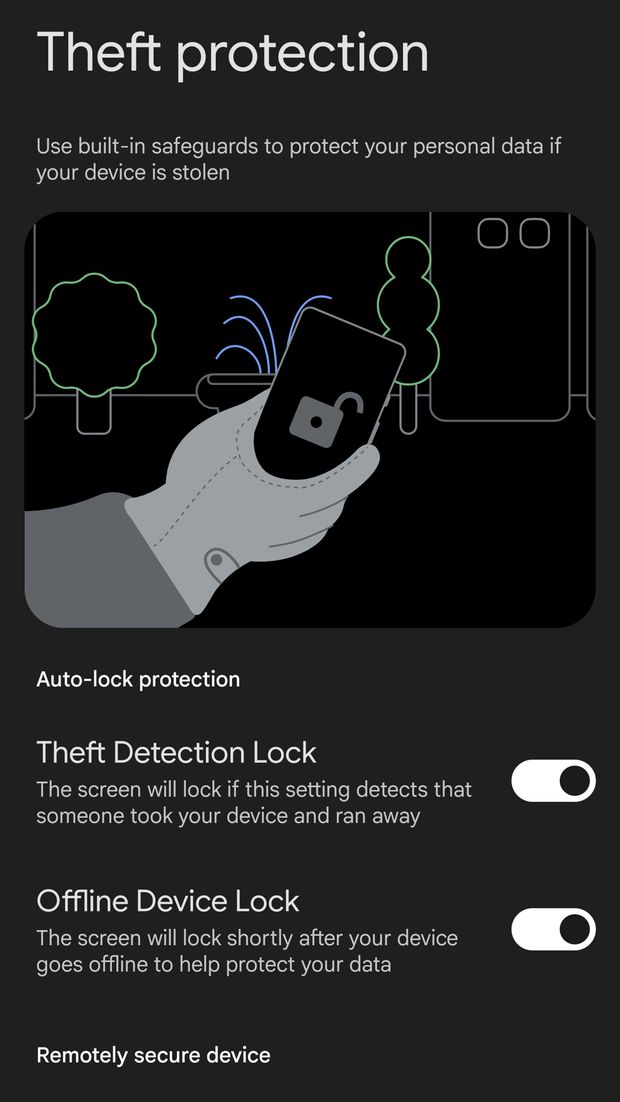
Tiga fitur yang dimaksud adalah Theft Detection Lock, Offline Device Lock, dan Remote Lock yang berguna untuk melindungi data pribadi pengguna saat ponsel dicuri. Fitur-fitur ini sudah tersedia untuk sejumlah perangkat Android di beberapa negara sejak pekan lalu, tapi kini Google memperluas ketersediaannya.

Menurut pantauan detikINET, fitur Theft Detection Lock dan Offline Device Lock sudah tersedia di Google Pixel 7 Pro dan Realme 13 Pro+ di Indonesia. Sayangnya, untuk fitur Remote Lock baru bisa diakses di Google Pixel 7 Pro.


Fitur Theft Detection Lock akan langsung mengunci layar dan meminta autentikasi ketika ponsel terdeteksi dirampas orang lain saat digunakan dan dibawa lari. Fitur ini memanfaatkan sensor perangkat, Wi-Fi dan koneksi dengan perangkat pintar.

Sementara itu, fitur Offline Device Lock akan mengunci ponsel Android secara otomatis setelah perangkat dicuri dan pelakunya menonkatifkan koneksi internet untuk mencegah perangkat dilacak.

Fitur Theft Protection di HP AndroidFitur Theft Protection di HP Android Foto: Screenshot/detikINET

Terakhir, fitur Remote Lock memungkinkan pengguna mengunci perangkat Android dari jarak jauh hanya dengan memasukkan nomor telepon lewat situs android.com/lock. Berkat cara baru ini, pengguna tidak perlu repot-repot login ke aplikasi atau website Find My Device untuk mengunci perangkatnya.

Cara mengaktifkan fitur Theft Protection di HP Android

  • Buka aplikasi Settings atau Pengaturan di ponsel Android kalian
  • Pilih menu Google lalu pilih tab ‘All Services’ atau ‘Semua layanan’
  • Scroll ke bawah sampai menemukan opsi ‘Perlindungan dari pencurian’ di kolom ‘Informasi pribadi & keamanan perangkat’
  • Tekan toggle ‘Kunci Deteksi Pencurian’ untuk mengaktifkan fitur tersebut
  • Tekan toggle ‘Penguncian Perangkat Offline’ untuk mengaktifkan fitur tersebut
  • Pilih opsi ‘Kunci Jarak Jauh’ lalu tekan toggle ‘Gunakan Kunci Jarak Jauh’ untuk mengaktifkan fitur tersebut. Pastikan nomor telepon yang ada di laman tersebut sama seperti nomor telepon yang digunakan di ponsel.

Untuk fitur Offline Device dan Remote Lock, Google mengatakan layar ponsel bisa dikunci hingga dua kali dalam sehari. Fitur-fitur ini harus diaktifkan terlebih dahulu sebelum bisa berfungsi. Jika pengguna ingin menonaktifkan fitur-fitur ini, mereka akan diminta untuk melakukan autentikasi menggunakan biometrik.

Ketiga fitur Theft Protection di Android ditenagai oleh layanan Google Play, jadi fitur-fitur ini akan tersedia untuk Android 10 dan lebih baru. Kalau kalian belum menemukan fitur-fitur ini di pengaturan harap bersabar karena fitur ini akan digulirkan secara bertahap.

(vmp/vmp)


Sumber : inet.detik.com

5 Cara Membuat Tanda Tangan Digital Mudah dan Praktis

Jakarta

Tanda tangan digital saat ini jadi salah satu hal yang sering digunakan untuk mempercepat berbagai urusan. Dengan tanda tangan digital, kita bisa menandatangani dokumen secara elektronik.

Terlebih, proses pembuatannya pun cukup mudah dan bisa dilakukan dengan berbagai cara. Simak panduannya di bawah ini.

1. Cara Membuat Tanda Tangan Digital Terverifikasi Kemenkominfo

Di Indonesia, tanda tangan elektronik (TTE) ada yang bisa tersertifikasi. Hal ini bertujuan agar meminimalisir pemalsuan.


Oleh sebab itu, Kementerian Komunikasi dan Informatika (Kemenkominfo) telah mengatur terkait pembuatan dan penggunaannya.

Tanda tangan elektronik tersertifikasi merupakan tanda tangan yang berfungsi sebagai alat verifikasi dan autentikasi secara digital menggunakan Sertifikat Elektronik yang diterbitkan Penyelenggara Sertifikasi Elektronik (PSrE) Indonesia.

Berikut adalah langkah-langkah untuk membuat tanda tangan elektronik/digital yang tersertifikasi dari Kementerian Kominfo:

  • Akses salah satu dari daftar PSrE Indonesia yang telah diakui Kemenkominfo. Misalnya, Balai Sertifikasi Elektronik Badan Siber dan Sandi Negara lewat bsre.bssn.go.id.
  • Melakukan registrasi diri dan identitas (foto KTP, NIK, alamat email, nomor telepon dan lain-lain).
  • Verifikasi nomor telepon dan alamat email yang aktif.
  • Atur kata sandi sesuai ketentuan.
  • Jika sudah, cobalah masuk/login akun.
  • Buat tanda tangan elektronik sesuai ketentuan masing-masing PSrE.
  • Tanda tangan digital pun sudah mulai bisa digunakan.

2. Cara Membuat Tanda Tangan Digital lewat Website

Saat ini, ada banyak website dan aplikasi gratis yang tersedia untuk membantu membuat tanda tangan digital. Alat-alat tersebut memungkinkan kita untuk menandatangani dokumen daring, dengan menggambar atau mengetik tanda tangan. Kemudian, mengunduh gambarnya dalam format PNG.

Salah satu yang bisa dipakai adalah Create My Signature. Berikut adalah langkah-langkahnya:

  • Buka laman https://createmysignature.com/.
  • Gambar tanda tangan milikmu.
  • Kamu bisa memilih tanda tangani dokumen secara online atau mengunduhnya.
  • Jika diunduh, maka tanda tangan tersebut siap digunakan dalam bentuk PNG.

3. Cara Membuat Tanda Tangan Digital Menggunakan Microsoft

  • Buka dokumen di MS Word.
  • Letakkan kursor di tempat yang ingin meletakkan baris tanda tangan di dokumen Word kamu.
  • Buka tab.
  • Lalu, sisipkan dan di bawah “Teks” klik “Daftar Tanda Tangan,” diikuti oleh “Baris Tanda Tangan Microsoft Office.”
  • Lengkapi kolom tanda tangan di kotak pengaturan yang muncul.
  • Pilih preferensi kamu untuk kotak tanda tangan.
  • Klik kanan pada kotak tanda tangan di dokumen.
  • Pilih “Select Image” untuk mengunggah gambar tanda tangan digital yang sudah dibuat. Kamu juga bisa menggambar tanda tangan menggunakan perangkat layar sentuh maupun mengetik versi printer ke dalam kotak tanda tangan.

4. Cara Membuat Tanda Tangan Digital lewat Preview (Mac)

Pratinjau di Mac menyediakan cara untuk menandatangani dokumen PDF. Meskipun memerlukan versi tanda tangan PNG, kamu bisa membuat tanda tangan ini menggunakan trackpad atau kamera internal.
Cara ini akan mengimpor tanda tangan A ke aplikasi Pratinjau untuk penggunaan yang cepat serta mudah, ketika mengedit dan memodifikasi dokumen.

Dilansir laman Support Apple, berikut adalah langkah-langkah membuat tanda tangan digital di Mac:

  • Di app Pratinjau pada di Mac, klik tombol Tampilkan Bar Alat Markah.
  • Lalu klik tombol Tanda Tangan.
    Sebagai contoh, kamu bisa lakukan cara membuat tanda tangan menggunakan iPhone atau iPad kamu, berikut langkah-langkahnya:
  • Pilih Perangkat untuk memilih perangkat (jika tersedia lebih dari satu). Di perangkat, gunakan jari atau Apple Pencil (di iPad) untuk tanda tangan,
  • Lalu ketuk Selesai.
  • Jika sudah, klik tanda tangan yang ingin kami tambahkan ke PDF.
  • Seret tanda tangan ke tempat yang kamu inginkan, kemudian gunakan pengendali untuk menyesuaikan ukuran.

5. Cara Membuat Tanda Tangan Digital Menggunakan Acrobat Sign (Dulunya Adobe Sign)

  • Mulailah dengan mengunggah dokumen ke Acrobat Sign, lewat tombol Unggah di dasbor.
  • Daftar untuk mendapatkan akun Adobe gratis atau masuk lewat akun yang sudah ada.
  • Gulir ke halaman di mana kamu ingin menambahkan tanda tangan.
  • Lalu klik tombol “Tambahkan tanda tangan” di bilah sisi kiri.
  • Masukkan nama dengan mengetik, menggambar, atau mengunggah gambar tanda tangan.
  • Klik Simpan.
  • Seret dan letakkan tanda tangan ke dokumen.
  • Setelah selesai, tekan tombol Unduh di bagian atas layar untuk mengunduh salinan dokumen yang berhasil ditandatangani.

(khq/fds)


Sumber : inet.detik.com

5 Cara Memindahkan Foto dari HP ke Laptop, Cepat dan Mudah

Jakarta

Untuk menyimpan kenangan atau mengelola file untuk keperluan tertentu, terkadang kita perlu transfer foto dari HP ke laptop.

Cara memindahkan foto dari HP ke laptop bisa dilakukan dengan mudah dan cepat. Mulai dari pakai kabel data atau USB hingga layanan cloud. Simak beberapa langkahnya di bawah ini.

Cara Memindahkan Foto dari HP ke Laptop

Dikutip dari laman Electronic How Stuff Works, berikut adalah beberapa cara memindahkan foto dari hp ke laptop:


1. Memindahkan Foto dari HP ke Laptop Menggunakan Kabel USB

  • Sambungkan ujung kecil kabel USB ke HP dan ujung standar ke port USB laptop.
  • Setelah ada koneksi USB, laptop akan secara otomatis mendeteksi HP kamu. Pengguna mungkin perlu membuka kunci HP dan mengizinkan akses ke data kamu jika diminta.
  • Buka ‘File Explorer’ di laptop Windows.
  • Temukan perangkat yang terhubung yang tercantum di bawah ‘Devices and drives’, dan cari folder DCIM (tempat sebagian besar foto disimpan). Dari sana, kamu bisa menyalin file atau transfer foto langsung ke laptop kamu.

2. Memindahkan Foto dari HP ke Laptop lewat Google Foto

Google Photos merupakan layanan penyimpanan cloud yang memungkinkan pengguna menyinkronkan foto di semua perangkat secara otomatis.

Kalau kamu punya aplikasi Google Photos di perangkat Android, pastikan fitur sinkronisasi diaktifkan. Setelah foto disinkronkan ke cloud, akses foto akan membuka situs web Google Photos di peramban laptop kamu.

Kemudian, kamu bisa mengunduh semua foto yang kamu perlukan langsung ke laptop.

3. Memindahkan Foto dari HP ke Mac

Jika kamu pengguna HP Android, namun ingin memindahkannya ke Mac kamu bisa menggunakan aplikasi Android File Transfer. Berikut langkah-langkahnya:

  • Gunakan kabel USB untuk menghubungkan perangkat Android ke Mac.
  • Buka aplikasi Android File Transfer.
  • Buka folder HP (akan ditampilkan secara otomatis).
  • Navigasi ke folder DCIM atau Pictures, pilih foto yang ingin kamu pindahkan, dan seret ke folder di Mac kamu.

4. Memindahkan Foto dari HP ke Laptop lewat Email atau Cloud

Untuk memindahkan beberapa foto saja atau saat memilih untuk tidak menggunakan kabel atau aplikasi tertentu, kamu bisa mengirim foto melalui email ke dirimu sendiri.

Pilihan lainnya juga bisa menggunakan layanan penyimpanan awan seperti Dropbox atau OneDrive.

  • Unggah foto dari perangkat Android ke layanan pilihan.
  • Kemudian unduh ke laptop kamu.
  • Metode tersebut berguna untuk transfer foto secara cepat atau saat kamu jauh dari laptop utama.

Pengguna Windows bisa menggunakan aplikasi Phone Link untuk mentransfer foto secara nirkabel. Setelah menyiapkan aplikasi, Hubungkan HP Android ke Windows, dan akses tab ‘Foto’ di dalam aplikasi.

Di sana, kamu akan melihat semua foto yang tersimpan di perangkat. Setelah itu, kamu bisa dengan mudah mentransfer foto satu per satu atau beberapa foto sekaligus ke laptop. Transfer bisa dilakukan tanpa perlu kabel.

(khq/fds)


Sumber : inet.detik.com

Ini Dia Cara Temukan File Backup WA di HP dan Laptop


Jakarta

WhatsApp memiliki fitur backup untuk mencadangkan data. Untuk Android dan PC, data tersimpan di Google Drive, sedangkan iPhone tersimpan di iCloud. Ini cara menemukan file-nya.

Aplikasi ini menyediakan penyimpanan lokal, khusus untuk pengguna Android. Backup akan dilakukan setiap malam. Pencadangan data WhatsApp dapat diatur berdasarkan frekuensi backup. Mulai dari harian, mingguan, bulanan, sampai tidak sama sekali.

Berikut merupakan cara untuk melihat file backup melalui ponsel maupun PC:


1. Melalui PC

  • Buka laman ‘Google Drive’
  • Klik ‘Storage’
  • Masuk ke menu ‘Backup’
  • File tersebut akan terlihat

2. Melalui Mobile

  • Buka aplikasi ‘Google Drive’
  • Klik ‘ikon menu’
  • Pilih ‘Backup’
  • File tersebut akan terlihat

Tidak semua data akan tersimpan dalam pencadangan. Hanya penyimpanan terbaru yang akan masuk ke dalam cloud.

Jadi, saat selesai mencadangkan file terbaru, maka file lama akan terhapus. Penyimpanan cadangan lokal juga akan bertahan selama beberapa hari di perangkat.

Anda juga bisa memulihkan pesan yang hilang melalui cadangan terakhir. Berikut caranya:

  1. Uninstall WhatsApp dari perangkat
  2. Install ulang WhatsApp
  3. Aplikasi akan meminta memulihkan pesan dari cadangan terbaru. Klik Pulihkan untuk memulai proses
  4. Jika Anda tidak memilih pulihkan, data tidak akan kembali pulih

Sebagai catatan, cara tersebut hanya bisa untuk memulihkan chat yang dihapus antara pencadangan terakhir dan berikutnya. Jika menggunakan backup harian tiap jam 2 pagi, maka pesan bisa dipulihkan saat dihapus setelah pencadangan terakhir pukul 2 pagi dan sebelum backup terakhir.

*Artikel ini ditulis oleh Dita Aliccia Armadani, peserta Program Magang Bersertifikat Kampus Merdeka di detikcom.

(fay/afr)


Sumber : inet.detik.com

Tips Ambil Foto yang Bisa Bercerita ala Fotografer Anton Ismael


Jakarta

Sebagai medium visual, foto juga bisa menjadi wadah bercerita. Begini tips mengambil foto portrait yang bisa bercerita ala fotografer Anton Ismael.

Menurut Anton, untuk mengambil foto portret yang bernarasi objek tidak harus terlihat sensasional. Objek foto yang awalnya terlihat biasa saja pasti memiliki sesuatu yang menarik jika dilihat dari dekat, misalnya gestur yang menunjukkan hubungan objek dengan orang lain.

“Kadang kita luput satu hal yang detail itu. Kalau saya sih motret lihat detail itu kadang gestur orang itu sangat menarik untuk saya. Maksudnya kayak gesturnya, senyumnya,” ujar Anton dalam acara Kelas Malam Bersama Anton Ismael yang digelar Xiaomi Indonesia di Bandung, Jawa Barat.


Selain memperhatikan detail, Anton juga menekankan pentingnya framing atau pembingkaian objek. Ia mengatakan framing penting untuk mengaitkan objek dengan lingkungan di sekitarnya.

Selanjutnya, Anton menjelaskan tiga jenis fotografi yang bisa dipelajari untuk mengambil foto bernarasi yaitu sequence, diptik, dan juxtapose. Sequence adalah rangkaian tiga foto atau lebih dengan satu foto utama yang menunjukkan portret objek dan foto lain untuk menjelaskan kisah objek.

“Kita harus cukup peka gambar ini bisa menceritakan apa ya. Sequence itu juga bisa berupa simbol-simbol yang bisa kita angkat seperti apa manusianya, tangannya, detailing,” ujar Anton.

Sementara itu diptik adalah dua foto bersampingan yang menunjukkan objek dengan identitas atau lingkungannya. Anton mencontohkan salah satu karya diptik yang bisa dipelajari adalah serial foto ‘Where Children Sleep’ karya fotografer James Mollison.

Teknik fotografi terakhir adalah juxtapose yang menekankan kontras antara objek dengan objek lain atau lingkungan sekitarnya. Foto ini biasanya diambil berkali-kali untuk memperkuat jalan ceritanya, seperti karya salah satu murid Anton yang memperlihatkan sampah di samping tempat sampah.

“Misalnya ada sebuah tempat sampah tapi dengan sampah yang di sampingnya, secara berulang-ulang terus. Dia pengin bicara bagaimana orang Indonesia malas banget buang sampah pada tempatnya,” pungkasnya.

(vmp/vmp)


Sumber : inet.detik.com

Tips Foto Portrait Wajah Anti Gagal Pakai Xiaomi 14T Series


Jakarta

Mengambil foto close-up dengan gaya bokeh menggunakan ponsel kini semakin mudah berkat mode portrait. Fotografer Anton Ismael membagikan sederet tips untuk memaksimalkan pengambilan foto portrait menggunakan ponsel.

Anton mengatakan, jika ingin mengambil foto wajah close-up sebaiknya menggunakan lensa dengan sudut yang sempit agar fokus ke wajah. Hindari lensa yang lebar seperti model ultrawide karena biasanya dipakai untuk menangkap ruangan.

“Pakai yg lebih sempit biar apa? Mengurangi distorsi jadi penyok-penyok begitu,” kata Anton dalam acara Kelas Malam Bersama Anton Ismael yang digelar Xiaomi Indonesia di Bandung, Jawa Barat.


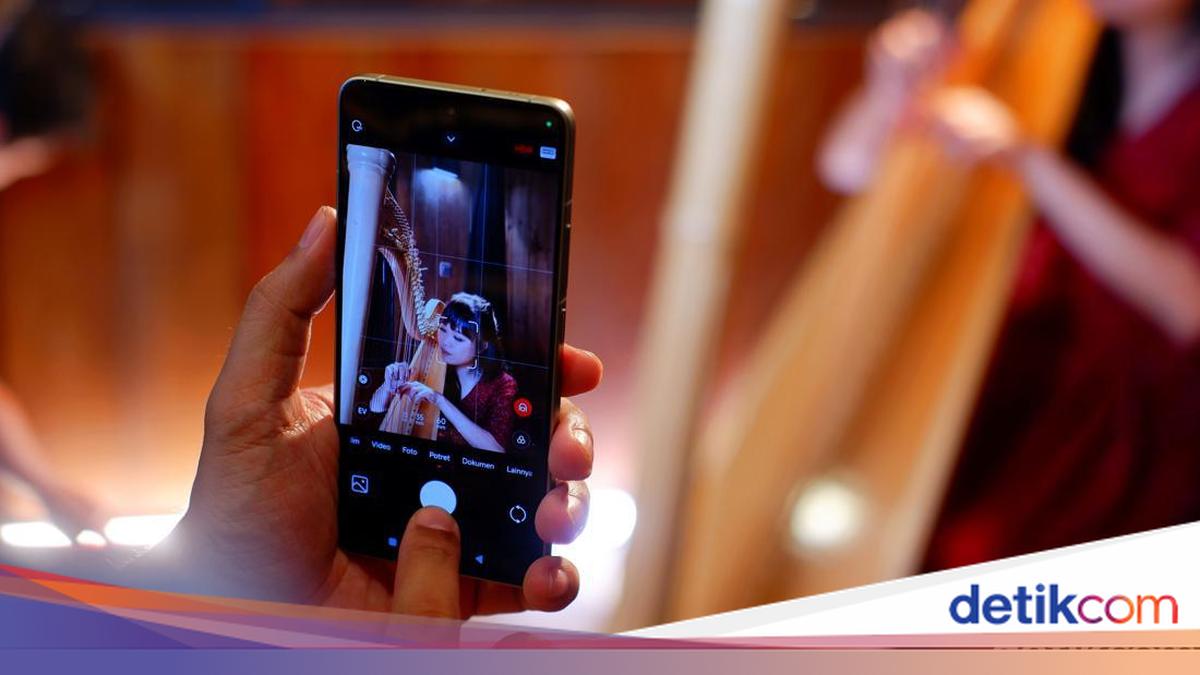
Anton mencontohkan mode portrait di Xiaomi 14T series yang memiliki focal range 23mm, 35mm, 50mm, dan 75mm yang memungkinkan pengambilan foto portrait dengan zoom. Menurutnya, mengambil foto portrait dengan mode 50mm merupakan pilihan yang paling proporsional untuk mengambil foto wajah.

Sebaliknya, jika ingin mengambil foto full body, Anton menyarankan mengambil foto menggunakan kamera ultrawide karena bisa memanfaatkan distorsi sehingga membuat tubuh terlihat lebih tinggi dan jenjang.

“Jadi kelihatan tinggi banget karena dia memainkan distorsi. Tapi untuk struktur wajah hati-hati jadi cembung nanti,” ujar Anton.

Fotografer Anton IsmaelFotografer Anton Ismael Foto: Virgina Maulita Putri/detikINET

Selain itu, Anton juga menghindari mengambil foto portrait pada pukul 12 siang atau saat matahari berada di atas kepala. Pasalnya cahaya yang datang dari atas menimbulkan bayangan di bagian mata dan mulut sehingga wajah terlihat gelap.

“Jadi saya misalnya motret outdoor maksimal jam 8, cahayanya itu dari samping. Pokoknya biasanya saya memaksimalkan jam 8 atau mulai lagi jam 4 sore,” jelas Anton.

Meski begitu, ada beberapa cara untuk mengatasi pencahayaan yang terlalu kuat. Salah satunya adalah dengan membuat diffused light sehingga pencahayaan terlihat lebih lembut.

Ini bisa dilakukan hanya dengan memanfaatkan benda sehari-hari seperti kertas atau tisu. Bisa juga dengan mendekatkan objek ke dinding berwarna putih yang bisa memantulkan cahaya ke wajah.

“Kita tidak bisa mengatur cahaya dari mana tapi kita bisa selalu menempatkan oran-orang ini di mana,” pungkasnya.

(vmp/vmp)


Sumber : inet.detik.com

Mau Pasang WiFi? Ini 6 Hal yang Perlu Diperhatikan

Jakarta

Dengan jaringan WiFi, kita bisa menjelajahi internet hingga menikmati hiburan streaming. Namun, sebelum memasang WiFi di rumah atau apartemen ada persiapan yang perlu dilakukan.

Sebelum pasang WiFi, pelajari apa saja yang yang diperlukan seperti berikut ini.

Hal-hal yang Harus Diperhatikan Saat Memasang WiFi

Dilansir laman Martin Kaine Electrical, berikut adalah hal yang diperhatikan sebelum pasang WiFi:


1. Memilih Penyedia Layanan Internet (ISP)

Kamu perlu membandingkan penyedia ISP yang tersedia di daerah lokasi kamu. Ketahui dan bandingkan faktor kecepatan, keandalan, ulasan pelanggan, dan biayanya.

Pahami juga ketentuan kontrak juga perlu dipahami. Karena beberapa ISP mungkin menawarkan tarif awal yang menarik di awal. Jadi, pahami durasi promosi ini dan tarif reguler yang akan kamu bayarkan setelahnya.

2. Pahami Jenis Router

Pahami berbagai jenis router yang tersedia, ini untuk memaksimalkan kinerja internet dan sesuai dengan kebutuhan rumah kamu. Router tersedia dalam berbagai spesifikasi dan kemampuan.

Perhatikan juga peringkat kecepatan router. Ini biasanya diukur dalam Mbps atau Gbps, dalam rangka memastikan kecepatannya sesuai dengan kecepatan ISP.

3. Penempatan Router

Penempatan router di tengah rumah dan di tempat yang tinggi, biasanya akan lebih memaksimalkan WiFi karena bebas dari halangan.

Lokasi tersebut merupakan penempatan strategis, yang menjamin distribusi sinyal yang lebih merata di seluruh ruang.

4. Amankan Jaringan

Mengamankan jaringan bertujuan menjaga informasi pribadi. Hal ini juga memastikan pengguna yang tidak berwenang tidak bisa mengakses WiFi milikmu.

Mulailah dengan pakai kata sandi yang kuat untuk jaringan. Gunakan campuran huruf besar dan kecil, angka, serta karakter khusus. Disarankan untuk menghindari kata sandi yang mudah ditebak, contohnya ‘123456’ atau ‘password’.

Periksa perangkat yang terhubung secara berkala dan segera hapus perangkat yang tidak dikenal. Dengan mengikuti langkah-langkah ini, kamu dapat meningkatkan keamanan jaringan WiFi rumah.

5. Perluas Jangkauan WiFi

Mendapatkan jangkauan WiFi yang ideal di rumah, perlu menempatkan router secara strategis. Didukung juga dengan menggunakan perangkat tambahan seperti extender jangkauan maupun sistem mesh.

Jadi, usahakan menempatkan router di lokasi yang tinggi dan terpusat untuk memaksimalkan distribusi sinyal. Hindari menaruhnya di dekat dinding tebal atau benda logam, karena bisa menghalangi sinyal.

6. Periksa Masalah Konektivitas

Jika mengalami masalah konektivitas dengan WiFi, mulailah periksa apakah router terhubung dengan benar dan menyala.

Pastikan semua kabel terpasang sesuai dan pastikan lampu indikator daya menyala. Jika semuanya tampak benar, namun koneksi tetap tidak stabil, pertimbanngannya mungkin gangguan sinyal.

Cobalah pindahkan router ke lokasi yang lebih sentral, serta terbuka untuk meminimalkan hambatan tersebut. Gunakan extender WiFi atau sistem mesh sebagai upaya menghilangkan zona mati dan meningkatkan jangkauan.

(khq/fds)


Sumber : inet.detik.com