Category Archives: Tips Teknologi

Cara Mention Pengguna Lain di Status WA, Begini Ketentuannya

Jakarta

WhatsApp (WA) semakin banyak mengeluarkan fitur baru. Tak hanya dapat berkomunikasi lewat pesan teks, panggilan suara, dan video tapi juga WhatsApp memiliki fitur mention.

Sehingga, kamu bisa melakukan mention atau menyebut pengguna lain dalam status yang diunggah. Lantas, bagaimana cara mention pengguna lain di status WA? Siapa saja yang bisa menyebut pengguna WA dalam status?

Cara Mention Pengguna Lain di Status WA

Kini, pengguna WhatsApp bisa menyebut hingga lima pengguna lainnya dalam status. Mengutip laman Pusat Bantuan WhatsApp, begini caranya:


  • Klik pembaruan status WA
  • Ambil foto/video atau pilih gambar/video di media
  • Tulis keterangan foto di kolom yang tersedia
  • Kamu bisa menambahkan teks, stiker atau membuat gambar dengan pilihan warna dan ukuran garis
  • Untuk menyebut pengguna lain klik ikon @ di bagian kanan kolom keterangan foto
  • Kamu bisa menyebut 1-5 orang dalam status
  • Klik ikon pesawat kertas untuk mengirimkan status.

Siapa Saja yang Bisa Mention Pengguna di Status?

Tak hanya kontak yang telah kamu tersimpan, tapi semua pengguna WA bisa menyebutmu dalam statusnya. Contohnya, seseorang yang ada di grup yang sama denganmu.

Jika ingin berhenti menerima penyebutan status dari pengguna tertentu, maka cara yang bisa dilakukan adalah memblokir kontak tersebut. Selain itu, jika tidak ingin diberitahu saat pengguna tertentu menyebutmu, maka arsipkan chatnya.

Cara Memblokir Pengguna

  • Buka aplikasi WhatsApp
  • Pilih percakapan dengan kontak yang ingin diblokir
  • Klik menu titik tiga di sudut kanan atas
  • Pilih Lainnya
  • Klik Blokir
  • Klik Laporkan Kontak
  • Klik Blokir.

Cara Mengarsipkan Chat

  • Pilih kontak yang akan diarsipkan
  • Pilih dan tekan lama pada kontak, klik arsip
  • Kontak beserta pesan akan beralih ke kolom arsip dan tidak ada di tampilan utama kolom chat.

Apa yang Terjadi saat Pengguna Disebut dalam Status?

Saat disebut di dalam status WhatsApp, maka pengguna bisa:

  • Melihat status tersebut meski tidak dalam daftar pemirsa status pengguna yang menyebutnya
  • Mendapat informasi di chat yang mengatakan bahwa pengguna lain menyebutnya beserta tautan ke status
  • Mengedit dan membagi ulang status. Saat membagikan ulang, nama, info profil, atau nomor telepon pengguna yang melakukan mention tidak akan ditampilkan
  • Jika seorang pengguna menyebut beberapa orang di dalam satu statusnya, maka orang-orang yang disebut akan diberitahu secara terpisah.

Itulah cara mention pengguna lain dalam status WA. Selamat mencoba detikers.

(row/fay)



Sumber : inet.detik.com

Cara Ubah Notifikasi WA dengan Suara Google, Mudah Tanpa Aplikasi

Jakarta

WhatsApp (WA) menjadi aplikasi perpesanan instan yang banyak digunakan di Indonesia. Selain mengirim pesan, panggilan telepon dan video dapat dilakukan dengan aplikasi tersebut.

Umumnya pengguna akan mendengar nada dering bawaan dari WA saat ada pesan atau panggilan masuk. Tapi tahukah detikers, nada dering tersebut bisa diubah-ubah lho agar tidak terdengar membosankan.

Kamu dapat menggantinya dengan suara Google yang viral di media sosial dan ramai digunakan orang-orang. Simak caranya di bawah ini.


Cara Membuat Suara Google

Sebelum ubah notifikasi WA menjadi suara Google, detikers perlu terlebih dahulu membuatnya. Mengutip catatan detikInet, audio suara Google dapat dibuat dengan cara berikut:

  1. Kunjungi situs Sound of Text di browser.
  2. Masukkan teks nada dering yang diinginkan di kolom Text.
  3. Pilih bahasa tulisan yang diinginkan.
  4. Ketuk “Submit” untuk mengonversi teks menjadi audio suara Google.
  5. Usai proses konversi selesai, klik “Play” untuk mendengarkan hasil audio.
  6. Pilih “Download” untuk menyimpan audio di ponsel.

Audio suara google akan tersimpan dalam format MP3 di folder unduhan HP yang dapat diakses pada aplikasi File Manager. Selanjutnya, detikers bisa atur untuk digunakan sebagai nada dering notifikasi WA.

Cara Ganti Nada Dering Notifikasi WA Menjadi Suara Google

Untuk mengganti nada dering notifikasi WA menjadi suara Google cukup mudah. Tiap ponsel umumnya punya cara berbeda untuk ubah notifikasi WhatsApp dengan file audio yang telah disimpan di folder unduhan.

Sebagai contoh pada HP Samsung, berikut cara untuk ganti notifikasi WA menjadi suara Google:

  1. Buka aplikasi File Manager atau File Saya.
  2. Klik folder Penyimpanan Internal, lalu cek apakah sudah terdapat folder “Notifications” atau belum.
  3. Jika tidak ada, maka buat foldernya terlebih dahulu dengan ketuk ikon titik tiga pada pojok kanan atas dan klik “Membuat Folder”. Jika foldernya sudah ada, maka lewati cara ini dan lanjut ke langkah berikutnya.
  4. Temukan file suara Google, klik dan tahan audio lalu salin ke folder Notifications di Penyimpanan Internal.
  5. Lanjut buka aplikasi WhatsApp.
  6. Klik ikon titik tiga pada pojok kanan atas dan pilih “Setelan”
  7. Ketuk menu “Notifikasi” dan pilih nada dering mana yang akan diubah: panggilan, pesan, atau grup.
  8. Klik “Nada Notifikasi” dan pilih nama file audio suara Google yang ingin diterapkan.
  9. Nada dering notifikasi WA kini berhasil diubah menjadi suara Google.

Nah, itu tadi cara buat dan ubah notifikasi WA dengan suara Google. Mudah bukan?

(azn/row)


Sumber : inet.detik.com

7 Cara Mengatasi HP Kemasukan Air Sendiri di Rumah, Mudah!

Jakarta

HP kemasukan air? Jangan terlalu panik. Ada banyak langkah yang bisa dilakukan ketika HP kemasukan air.

Dengan penanganan yang cepat dan tepat, HP kamu masih punya peluang lebih besar untuk bisa selamat dan berfungsi normal. Selain itu, kamu juga bisa mengenali tanda-tanda yang menunjukkan bahwa komponen internal ponsel telah rusak karena air.

Cara Mengatasi HP Kemasukan Air

Dilansir laman Pandas Security, berikut adalah hal yang harus dilakukan jika air masuk ke ponsel:


1. Selamatkan HP dari Air

Hal pertama ketika HP terkena air adalah menyelamatkannya. Karena semakin lama terkena air, maka semakin besar kemungkinan HP akan terisi air. Hal ini akan memperkecil kemungkinannya untuk diselamatkan.

2. Matikan HP

Ketika HP kemasukan air dalam posisi menyala, segeralah untuk mematikannya. Langkah ini bertujuan untuk memutus sumber daya dan menghentikan aliran listrik di perangkat.

Dengan begitu, kita bisa mengurangi kemungkinan terjadinya korsleting, dan mencegah kerusakan lebih lanjut.

3. Lepas Bagian HP

Bongkar bagian atau komponen HP yang bisa dilepas. Misalnya, casing HP, kartu SIM, dan baterai.

Cara ini bertujuan untuk mengevaluasi tingkat kerusakan, dan mempersiapkannya untuk pengeringan secara terpisah.

Sementara bagi pengguna iPhone, melepas baterai memerlukan pembongkaran menyeluruh. Lebih baik hal ini dilakukan oleh profesional.

4. Bersihkan Sisa Air

Setelah komponen HP dibongkar, pakailah kain kering atau tisu untuk mengeringkan air yang tersisa pada bagian-bagiannya. Pastikan kamu mengelap dengan lembut, jangan menggosoknya.

Kamu bisa menepuk-nepuk dengan perlahan. Cara ini dilakukan untuk menghindari kerusakan lebih lanjut.

5. Menyerap Kelembapan

Setelah mengeringkan permukaan HP, langkah selanjutnya adalah menyerap sisa air (yang mungkin masuk ke bagian dalam HP).

Banyak orang menaruh HP di dalam kantung beras mentah, namun cara mengatasi HP masuk air dengan beras sebenarnya bukan cara terbaik untuk mengeluarkan air dari HP.

Alternatifnya, kamu bisa pertimbangkan untuk meletakkan komponen HP ke dalam wadah tertutup dengan bungkusan gel silika (bungkusan kecil yang sering ditemukan dalam kotak sepatu baru atau botol pil). Bungkusan gel silika lebih baik daripada beras, karena dirancang khusus untuk menyerap kelembapan.

Kamu bisa menggunakan metode beras, meletakkan komponen HP di dekat kipas angin atau ventilasi AC, untuk mengeringkan HP dari air.

Jika memungkinkan, hindari penggunaan pengering rambut. Karena cara ini bisa risiko signifikan mendorong air lebih dalam ke celah-celah ponsel, bahkan bisa menyebar ke area yang sebelumnya kering.

6. Tunggu Sampai Benar-benar Kering

Biarkan komponen HP dalam metode pengeringan selama 24 sampai 48 jam. Jangka waktu ini akan memastikan sebagian besar air menguap.

Hal ini bermanfaat dalam mengurangi risiko korsleting dan kerusakan. Waktu pengeringan yang tepat untuk HP juga bergantung pada beberapa variabel, seperti teknik pengeringan yang dipilih dan tingkat paparan air.

Jika mengeringkan HP dengan gel silika, waktu pengeringan yang umum adalah 24 jam. Sementara, jika mengeringkan HP yang masuk air dengan menggunakan beras atau kipas angin sebaiknya 48 jam.

Kalau HP terkena air sebentar, mungkin akan lebih cepat kering. Namun, dalam kasus HP terendam seluruhnya waktu pengeringan yang diperlukan lebih lama.

7. Mencoba Menyalakan Kembali HP

Setelah melakukan pengeringan awal, kamu bisa nyalakan HP. Ini dilakukan menguji untuk mengetahui apakah HP masih berfungsi.

Jika HP dinyalakan secara normal, layar sentuh berfungsi, dan audio jernih, kemungkinan HP kamu aman.

Jika mengalami layar terdistorsi, suara tak jernih, atau tidak bisa menyala, sebaiknya cari bantuan profesional untuk memperbaikinya, sehingga tidak memperparah kerusakan.

Dampak HP yang Terkena Air

Kita bisa mengetahui potensi kerusakan HP akibat terkena air. Salah satunya, HP kemasukan air bisa merusak LCD dan mengganggu layar sentuh sehingga menyebabkan layar tidak responsif.

Berikut adalah akibat jika HP kemasukan air:

  • Layarnya berkabut, ada pengembunan di lensa kamera atau di bawah layar. Hal ini mengindikasikan adanya air yang masuk ke dalam perangkat.
    Ada tindakan tak terduga, seperti aplikasi terbuka dan tertutup sendiri (karena air yang
  • mempengaruhi sirkuit internal).
  • Kinerja HP jadi lemot.
  • Layar sentuhan yang tidak responsif.
  • Baterai jadi cepat terkuras.
  • Daya yang tidak konsisten.
  • Suara teredam dan kualitas audio menurun, karena air yang mempengaruhi speaker atau mikrofon.
  • Masalah pengisian daya karena mengganggu port pengisian daya.
  • Adanya korosi, seperti muncul bintik-bintik hijau atau putih pada komponen internal akibat paparan air.
  • Ada perubahan warna pada motherboard atau bagian internal lainnya.

(khq/fds)


Sumber : inet.detik.com

Cara Beli Koin TikTok di Google, Harganya Lebih Murah!

Jakarta

Koin di TikTok bisa disebut sebagai alat transaksi di platform tersebut. Detikers dapat menggunakannya untuk “nyawer” pengguna TikTok lain yang sedang melakukan live atau siaran langsung.

Untuk nyawer, kamu perlu menukar koin TikTok menjadi stiker atau gift. Barulah gift dapat diberikan ke konten kreator yang tengah live sebagai bentuk dukungan dan apresiasi. Dengan sering mengirimkan koin, level pengguna TikTok bisa naik.

Koin TikTok diperoleh dengan melakukan top up atau pembelian menggunakan uang asli. Selain melalui aplikasinya, beli koin TikTok dapat dilakukan lewat situs resminya di Google. Simak cara beli dan nominal harganya di bawah ini.


Harga Koin TikTok di Google

Sebelum membelinya, penting mengetahui harga koin TikTok terlebih dahulu. Sebagai informasi, harga koin TikTok di situs resminya lebih murah sekitar 25 persen dibanding membelinya melalui aplikasi.

Berdasarkan laman resminya, berikut nominal dan harga koin TikTok di Google:

  • 70 koin: Rp 12.900
  • 90 koin: Rp 16.600
  • 150 koin: Rp 27.700
  • 200 koin: Rp 36.900
  • 250 koin: Rp 46.100
  • 350 koin: Rp 64.500
  • 450 koin: Rp 82.900
  • 700 koin: Rp 129.000
  • 1.400 koin: Rp 258.000
  • 3.500 koin: Rp 645.000
  • 7.000 koin: Rp 1.290.000
  • 17.500 koin: Rp 3.225.000

Pembelian koin TikTok lewat situs resminya juga bisa menentukan nominal khusus yang detikers inginkan. Nominal khususnya minimal beli 30 koin dan maksimal 2,5 juta koin.

Cara Beli Koin TikTok di Google

Untuk membeli koin TikTok di situs resminya melalui browser Google, ikuti langkah-langkah berikut:

  1. Buka situs resmi TikTok di browser Google.
  2. Login ke akun TikTok.
  3. Ketuk menu Profil pada ujung kanan atas layar lalu klik “Beli Koin”.
  4. Pilih nominal koin yang tertera atau kustomisasi jumlah yang ingin dibeli.
  5. Klik “Isi Ulang”.
  6. Cek detail ringkasan pesanan.
  7. Pilih metode pembayaran dan klik “Bayar Sekarang”.
  8. Lakukan pembayaran sesuai instruksi.
  9. Apabila pembayaran berhasil, cek apakah koin TikTok sudah bertambah ke akun atau belum.

Metode pembayaran beli koin TikTok lewat situs resminya di Google bisa menggunakan e-wallet meliputi DANA, ShopeePay, GoPay, OVO, Link Aja, transfer bank, kartu debit atau kredit, maupun melalui merchant Indomaret dan Alfamart.

(azn/row)


Sumber : inet.detik.com

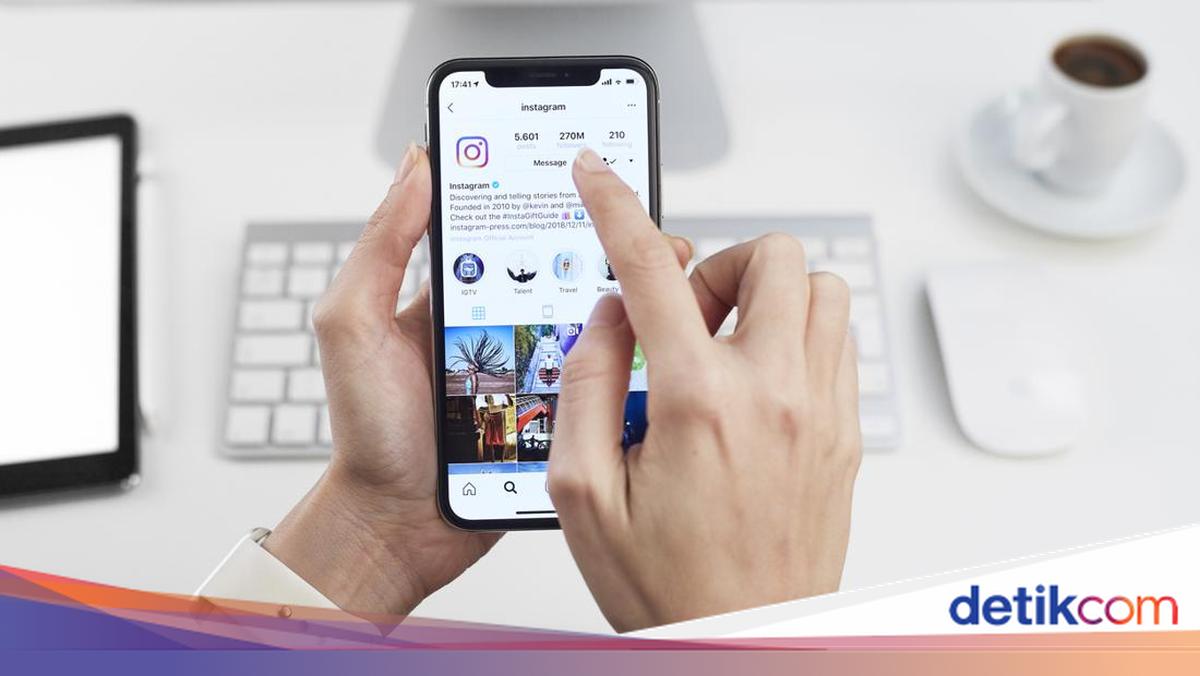
Cara Buat Postingan Kolaborasi di Instagram


Jakarta

Adding to a post adalah fitur baru Instagram yang digunakan untuk menambahkan foto atau video yang diunggah orang lain. Ingin coba? Yuk, simak caranya.

Fitur ini hanya bisa digunakan pada unggahan feed dengan carousel atau banyak foto/video sekaligus. Selain itu, fitur ini juga hanya bisa dilakukan jika pengguna mengizinkan orang lain menambahkan foto ke dalam postingannya.

Berikut cara menggunakan fitur adding to a post di Instagram:


  • Pastikan aplikasi Instagram sudah dalam versi terbaru. Fitur baru ini sudah bisa dicoba oleh pengguna Instagram di Indonesia melalui aplikasi Instagram versi 354.2.0.47.100 di HP Android.
  • Pengguna bisa menemukan fitur adding to a post di dua tempat. Pertama, melalui opsi ‘Allow other to add to this post’ yang berada di bawah kolom caption sebelum mengunggah carousel. Kedua, melalui opsi ‘Allow adding media’ yang berada pada titik tiga di posting feed.
  • Setelah mengaktifkan dua opsi tersebut, pengguna lain bisa menambahkan foto/video ke carousel yang diunggah pengguna.
  • Kemudian, followers akan melihat opsi ‘Add to post’ pada carousel yang diunggah.
  • Selanjutnya, klik opsi ‘Add to post’ untuk menambahkan foto ke carousel.
  • Pilih foto atau video yang diinginkan dari galeri ponsel.
  • Secara otomatis, pemilik unggahan akan menerima notifikasi dari Instagram.
  • Jika pemilik postingan belum menyetujui kolaborator, maka pengguna lain tidak bisa melihat foto yang ingin ditambahkan.
  • Foto dan video yang disetujui meliputi nama dan foto profil Anda.

Tambahan foto atau video dapat dilihat oleh followers pemilik asli konten dan semua pengikut kontributor. Anda sebagai kolaborator, dapat menghapus foto atau video dari postingan tersebut kapan saja. Semoga bermanfaat!

*Artikel ini ditulis oleh Dita Aliccia Armadani, peserta Program Magang Bersertifikat Kampus Merdeka di detikcom.

(fay/fay)


Sumber : inet.detik.com

Cara Mengganti Nomor HP di Akun Google Android dan iPhone


Jakarta

Akun Google di Android dan iPhone pasti mencantumkan nomor telepon kita. Kalau mau mengganti nomor HP di akun Google Android dan iPhone, inilah caranya.

Nomor telepon digunakan untuk berbagai hal. Anda dapat menambahkan, memperbarui, atau menghapus nomor telepon di akun Google pada iPhone atau iPad. Dilansir dari situs panduan Google, inilah caranya:

  • Buka buka aplikasi Gmail.
  • Ketuk foto profil atau inisial Anda. Jika tidak menggunakan Gmail, buka myaccount.google.com.
  • Di bagian atas, ketuk Info pribadi.
  • Di bagian ‘Info kontak’, ketuk Nomor telepon nomor telepon Anda.
  • Dari sini Anda dapat:
    Menambahkan nomor telepon: Di bagian ‘Nomor telepon Anda’, pilih Tambahkan nomor telepon pemulihan.
    Mengubah nomor telepon Anda: Di samping nomor telepon Anda, pilih Edit nomor telepon Perbarui nomor. Ikuti petunjuknya.
    Menghapus nomor telepon Anda: Di samping nomor telepon Anda, pilih Hapus nomor telepon Hapus nomor.
  • Di kotak yang muncul, ikuti petunjuknya.

Mengubah nomor telepon di Akun Google Anda hanya memengaruhi beberapa layanan Google. Cari tahu cara mengubah nomor telepon Anda untuk layanan Google lainnya.


Itulah cara mengganti nomor telepon di akun Google pada iPhone dan Android. Semoga bermanfaat!

*Artikel ini ditulis oleh Dita Aliccia Armadani, peserta Program Magang Bersertifikat Kampus Merdeka di detikcom.

(fay/fay)


Sumber : inet.detik.com

Mudah! Ini Cara Ganti Password Instagram di HP dan Laptop

Jakarta

Salah satu tips agar akun Instagram aman dari hacker adalah mengganti password secara rutin. Usahakan membuat password dengan kombinasi huruf, angka, dan karakter spesial.

Cara ganti password Instagram cukup mudah. Ada empat cara berbeda untuk mengganti password, yaitu cara untuk pengguna Android, iOS, laptop, dan cara lewat Facebook.

Cara Ganti Password Instagram

Berikut ini cara ganti password Instagram yang bisa detikers coba:


1. Cara Ganti Password Instagram di Android

Buat pengguna HP Android, langkah-langkah atau cara ganti password Instagram adalah sebagai berikut:

  • Masuk ke aplikasi Instagram di HP Android
  • Buka profil Instagram
  • Tekan ikon garis tiga di pojok kanan atas
  • Pilih Pengaturan
  • Masuk ke Pusat akun Meta
  • Lalu pilih Kata Sandi dan Keamanan
  • Ubah kata sandi
  • Pilih akun Instagram yang ingin diubah password
  • Masukkan kata sandi yang sekarang digunakan, lalu masukkan kata sandi baru. Ulangi masukkan kata sandi baru.
  • Tekan Ubah Kata Sandi, selesai

2. Cara Ganti Password Instagram di iOS

Buat pengguna iOS atau iPhone, langkah-langkah atau cara ganti password Instagram adalah sebagai berikut:

  • Masuk ke aplikasi Instagram di iPhone
  • Buka profil Instagram
  • Tekan ikon garis tiga di pojok kanan atas
  • Pilih Pengaturan
  • Pilih Security
  • Lalu pilih Ubah Password
  • Masukkan kata sandi yang sekarang digunakan, lalu masukkan kata sandi baru. Ulangi masukkan kata sandi baru.
  • Tekan Ubah Kata Sandi, selesai

3. Cara Ganti Password Instagram di Laptop

Buat pengguna laptop atau PC, langkah-langkah atau cara ganti password Instagram adalah sebagai berikut:

  • Buka situs Instagram di laptop atau PC
  • Masuk dengan akun detikers
  • Masuk ke Profile yang berada di deretan kiri
  • Klik tombol Edit Profile
  • Di bagian Settings, masuk ke Meta Accounts Center
  • Pilih Password and security
  • Klik Change password
  • Masukkan kata sandi yang sekarang digunakan, lalu masukkan kata sandi baru. Ulangi masukkan kata sandi baru.
  • Setelah itu klik Ubah kata sandi

4. Cara Ganti Password Instagram Lewat Facebook

Kalian juga bisa ganti password Instagram lewat Facebook. Caranya adalah sebagai berikut:

  • Buka Instagram
  • Saat berada di halaman login,pilih opsi Dapatkan Bantuan untuk Login
  • Masuk dengan akun Facebook kamu
  • Kemudian pilih Beri Akses
  • Klik Ubah password Instagram
  • Klik tanda centang
  • Password Instagram sukses diganti dengan akun Facebook

Demikian tadi cara ganti password Instagram di HP Android, iOS, laptop atau PC, maupun melalui akun Facebook. Selamat mencoba!

(bai/row)


Sumber : inet.detik.com

3 Cara Menampilkan Layar HP ke Laptop Windows dan Macbook

Jakarta

Menampilkan layar HP ke laptop disebut dengan istilah screen mirroring. Tidak semua HP dibekali kemampuan screen mirroring ke laptop, sehingga membutuhkan bantuan aplikasi tertentu

Di bawah ini akan kita ulas 3 cara menampilkan layar HP ke laptop Windows dan Macbook, baik dari HP Android maupun iOS. Aplikasi yang bisa dipakai adalah Phone Link, Screen Mirroring dan AirDroid.

Cara Menampilkan Layar HP ke Laptop

Berikut ini beberapa pilihan cara menampilkan layar HP ke laptop. Pilihlah cara yang sesuai dengan jenis HP dan laptop kamu.


Microsoft memiliki aplikasi resmi yang dapat digunakan untuk menampilkan layar HP ke laptop Windows. Namun pada beberapa HP papan atas, tak perlu mengunduh aplikasi ini karena sudah memiliki fitur khusus.

Aplikasi resmi yang bisa detikers download adalah Link to Windows pada HP dan aplikasi Phone Link pada laptop Windows. Jadi, HP maupun laptop harus diinstall aplikasi terlebih dahulu.

Jika sudah, berikut langkah-langkah screen mirroring yang dikutip dari situs resmi Samsung:

  • Buka aplikasi Phone Link di laptop, lalu pilih ‘Get started’.
  • Masuk dengan akun Microsoft kamu.
  • Jika diminta, pilih tanda centang di samping ‘I have the Link to Windows app ready.’
  • Pilih jenis HP kamu, apakah Android atau iPhone.
  • Pilih ‘Pair with QR code’, lalu kode akan ditampilkan.
  • Di HP, masuk ke aplikasi Link to Windows.
  • Ketuk ‘Link your phone and PC’ pada layar HP, lalu ketuk Lanjutkan.
  • Scan kode QR yang ditampilkan pada layar PC.
  • Ketuk Lanjutkan.
  • Ikuti petunjuk di layar pada kedua perangkat hingga proses selesai.

Aplikasi Phone Link di PC bisa untuk menjawab panggilan dan pesan, menyelaraskan foto, dan melakukan mirroring pada layar ponsel.

2. Aplikasi Screen Mirror

Berbeda dengan cara pertama, kali ini hanya dibutuhkan aplikasi pada HP. Berikut cara yang dikutip dari situs Screen Mirror:

  • Unduh aplikasi ‘Screen Mirroring and Sharing’ di Google Play Store.
  • Nyalakan internet tethering pada HP Android kamu.
  • Di laptop, sambungkan WiFi ke jaringan HP kamu.
  • Pastikan tidak ada perangkat lain yang terhubung pada jaringan HP kamu.
  • Masuk ke situs Screen Mirror di browser laptop.
  • Muncul tampilan QR code.
  • Lakukan scan QR code menggunakan aplikasi Screen Mirroring and Sharing di HP.
  • Jika sudah selesai, layar HP kamu sudah bisa muncul di laptop atau PC.

Aplikasi ini dapat digunakan untuk screenshot dari situs ataupun melakukan auto rotation. Aplikasi ini tidak dapat digunakan untuk transfer dokumen.

3. Aplikasi AirDroid

Selanjutnya detikers bisa memakai AirDroid untuk bisa menampilkan layar HP ke laptop Windows dan Macbook. Aplikasi ini harus diinstall di HP maupun laptop. Caranya adalah sebagai berikut:

  • Unduh dan pasang aplikasi AirDroid di laptop dan HP
  • Buat akun AirDroid terlebih dahulu.
  • Masuk ke AirDroid di laptop dan HP dengan akun yang sama.
  • Pilih fitur Remote Control.
  • Pilih Screen Mirroring.
  • Muncul layar konfirmasi di HP, izinkan HP terhubung dengan laptop

Demikian tadi 3 cara menampilkan layar HP ke laptop Windows dan Macbook, dari Android maupun Macbook. Selamat mencoba!

(row/row)


Sumber : inet.detik.com

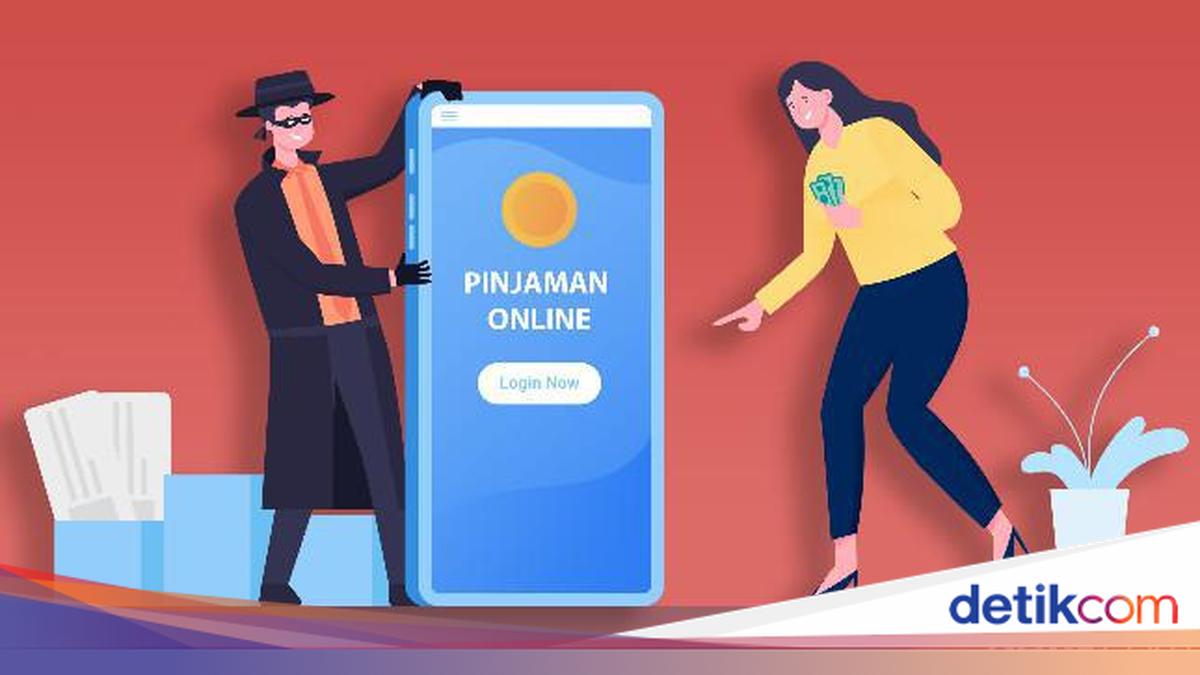
Cara Cek KTP dan NIK Dipakai Orang Lain untuk Pinjol atau Tidak

Jakarta

Masyarakat Indonesia tentu sudah tidak asing dengan pinjaman online atau pinjol. Meminjam uang secara online, dapat dilakukan hanya dengan menggunakan Kartu Tanda Penduduk (KTP), sehingga tidak jarang disalahgunakan oleh pihak lain tanpa izin pemilik KTP.

Kamu dapat mengetahui apakah KTP kamu digunakan untuk pinjol atau tidak, melalui Sistem Layanan Informasi Keuangan (SLIK) oleh Otoritas Jasa Keuangan (OJK). Untuk mengeceknya, kamu dapat memilih secara online maupun offline melalui cara di bawah ini:


Cara Mengecek KTP Dipakai Pinjol Secara Online

Cara mengecek KTP melalui SLIK OJK secara online, cukup mudah. kamu hanya perlu menyiapkan beberapa dokumen pendukung seperti KTP, foto diri, dan foto diri dengan KTP. Untuk cara lengkapnya adalah sebagai berikut.

  1. Kamu perlu mengakses situs https://idebku.ojk.go.id atau mengunduh aplikasi iDebku OJK.
  2. Di halaman utama, pilih opsi ‘Pendaftaran’.
  3. Isi formulir dengan informasi yang diminta seperti jenis debitur, jenis identitas, nomor identitas, dan kode captcha.
  4. Pastikan semua informasi yang kamu masukkan benar.
  5. Klik ‘Selanjutnya’ setelah yakin informasi sudah sesuai.
  6. Unggah dokumen pendukung seperti KTP dan foto diri.
  7. Klik ‘Ajukan Permohonan’.
  8. Setelah pendaftaran selesai, kamu akan menerima nomor pendaftaran.
  9. Untuk mengecek status permohonan, gunakan menu ‘Status Layanan’ dengan memasukkan nomor pendaftaran yang telah kamu dapatkan.
  10. OJK akan memproses permohonan iDeb dalam waktu satu hari kerja melalui email yang kamu daftarkan.

Cara Mengecek KTP Dipakai Pinjol Secara Offline

Selain dengan cara online, kamu juga dapat mengecek apakah KTP kamu telah disalahgunakan untuk pinjol secara offline. Berikut ini langkah-langkahnya:

1. Pemohon datang langsung ke kantor OJK yang terdekat.

2. Siapkan dokumen-dokumen yang diperlukan sesuai jenis permohonan:

  • Untuk perseorangan: fotokopi KTP (untuk WNI) atau paspor (untuk WNA), dan surat kuasa jika diperlukan.
  • Untuk yang telah meninggal: fotokopi KTP/Paspor, dokumen asli surat keterangan kematian, dan dokumen yang membuktikan hubungan kekeluargaan/ahli waris.
  • Untuk badan usaha: fotokopi identitas badan usaha (NPWP, akta pendirian, perubahan anggaran dasar terakhir), identitas pengurus, dan surat kuasa jika diperlukan.
  • OJK akan melakukan pengecekan sesuai dengan formulir dan dokumen pendukung yang diserahkan.
  • Hasil dari permohonan akan dikirimkan melalui email yang telah didaftarkan sebelumnya.

Pastikan semua dokumen yang dibawa adalah asli atau fotokopi yang sah dan sesuai dengan persyaratan yang ditetapkan oleh OJK.

Itu dia cara-cara yang dapat dilakukan untuk mengecek apakah KTP kamu digunakan untuk pinjol atau tidak, melalui layanan SLIK OJK secara online dan offline. Semoga membantu!

*Artikel ini ditulis oleh Dita Aliccia Armadani, peserta Program Magang Bersertifikat Kampus Merdeka di detikcom.

(afr/afr)


Sumber : inet.detik.com

Ini 5 Cara Melihat RAM di HP Android dengan Mudah

Jakarta

RAM merupakan salah satu komponen penting dalam sebuah smartphone. Sebagai informasi, Random Access Memory atau RAM adalah tempat penyimpanan memori sementara yang membuat informasi dapat segera diakses oleh program.

Salah satu fungsi utama RAM dalam smartphone adalah untuk mendukung kegiatan multitasking, seperti menonton YouTube, bermain game, hingga membalas pesan di WhatsApp dengan cepat dan lancar. Semakin besar kapasitas RAM pada sebuah smartphone, maka semakin lancar dalam multitasking.

Mengutip situs Android Authority, minimum kapasitas RAM pada sebuah smartphone di 2024 adalah 8 GB. Maka dari itu, banyak smartphone entry-level yang menawarkan kapasitas RAM 8 GB, tapi ada juga opsi RAM 6 GB dengan harga yang lebih murah.


Namun, disarankan untuk membeli smartphone dengan kapasitas RAM minimal 8 GB. Jika punya budget lebih, sebaiknya beli smartphone yang memiliki kapasitas RAM 12 GB, biasanya tersedia dalam kelas mid-range dan flagship.

Jika smartphone detikers saat ini sudah terasa lemot, mungkin HP yang kamu beli dulu kapasitas RAM-nya masih kecil. Lantas, bagaimana cara melihat RAM di HP? Simak pembahasannya dalam artikel ini.

Cara Melihat RAM di HP Android

Sedikit informasi, cara melihat RAM di HP umumnya dilakukan pada perangkat Android karena sudah tersedia di menu ‘Pengaturan’ (settings). Namun, setiap merek smartphone Android punya cara yang sedikit berbeda untuk melihat kapasitas RAM.

Dilansir situs Lifewire, berikut sejumlah cara melihat RAM di HP Android dengan mudah dan cepat:

1. Cara Melihat RAM di HP Samsung

  • Buka menu ‘Settings’ di HP
  • Scroll ke bawah dan pilih opsi ‘Battery and Device care’
  • Setelah itu pilih kolom ‘RAM’
  • Kini, kamu bisa melihat kapasitas RAM sekaligus membersihkan RAM yang sudah penuh.

2. Cara Melihat RAM di HP Vivo

  • Buka menu ‘Settings’ di HP
  • Scroll ke bawah dan pilih opsi ‘RAM & storage space’
  • Lalu pilih kolom ‘RAM’
  • Setelah itu, kamu bisa melihat kapasitas RAM di smartphone.

3. Cara Melihat RAM di HP Realme

  • Buka menu ‘Settings’ di HP
  • Scroll ke bawah dan pilih opsi ‘About phone’
  • Pilih kolom ‘Version’
  • Lalu ketuk kolom ‘Build number’ sebanyak 7 kali hingga muncul notifikasi di layar ‘You are now in Developer mode’
  • Kembali ke menu ‘Settings’ dan pilih opsi ‘Additional settings’
  • Ketuk kolom ‘Developer options’
  • Lalu ketuk kolom ‘Memory’
  • Kini, detikers bisa melihat kapasitas RAM di HP.

4. Cara Melihat RAM di HP Google Pixel

  • Buka menu ‘Settings’ di HP
  • Scroll ke bawah dan pilih opsi ‘System’
  • Pilih kolom ‘Developer’
  • Lalu ketuk ‘Developer options’
  • Kemudian ketuk kolom ‘Memory’
  • Setelah itu, kamu bisa melihat kapasitas RAM di HP.

5. Cara Melihat RAM di HP Oppo

  • Buka menu ‘Settings’ di HP
  • Scroll ke bawah dan pilih opsi ‘About phone’
  • Kemudian pilih kolom ‘RAM’ di layar
  • Kini, detikers bisa melihat kapasitas RAM di HP.

Sebagai catatan, cara melihat kapasitas RAM di HP bisa berbeda-beda tergantung dari versi sistem operasi (OS) yang digunakan. Untuk pengguna OS lama, mungkin ada sedikit perbedaan tampilan dibandingkan dengan OS terbaru.

Itu dia cara melihat RAM di HP Android dengan mudah dan cepat. Semoga dapat membantu detikers.

(ilf/fds)


Sumber : inet.detik.com