Category Archives: Tips Teknologi

Ini Cara Mematikan Tanda Aktif atau Online di Instagram

Jakarta

Ketika sedang membuka Instagram (IG), nantinya akan muncul ikon bulat kecil berwarna hijau di bagian bawah profile picture. Tanda itu menunjukkan bahwa kamu sedang aktif atau online di IG.

Bagi sebagian orang, tanda aktif di Instagram bukanlah suatu masalah. Namun, ada beberapa pengguna yang justru ingin mematikan tanda tersebut agar tidak diketahui orang lain jika sedang membuka IG.

Untungnya, pihak Instagram menyediakan fitur yang dapat mematikan tanda aktif. Jadi, kamu bisa bebas membuka IG kapan saja tanpa perlu khawatir diketahui orang lain.


Lantas, bagaimana cara mematikan tanda aktif di IG? Simak penjelasannya dalam artikel ini.

Cara Mematikan Tanda Aktif di IG

Bagi detikers yang merasa insecure dan enggan diketahui oleh orang lain jika sedang membuka Instagram, jangan khawatir. Sebab, ada cara mematikan tanda aktif di IG dengan mudah dan cepat.

Dikutip dari Pusat Bantuan Instagram, berikut cara mematikan tanda aktif di IG:

1. Cara Mematikan Tanda Aktif di IG Lewat Android

  • Buka Instagram di smartphone
  • Ketuk menu profil yang ada di kanan bawah layar
  • Lalu ketuk ikon tiga garis di kanan atas layar
  • Di bagian menu ‘Cara orang lain bisa berinteraksi dengan Anda’ pilih opsi ‘Pesan dan balasan cerita’
  • Kemudian ketuk ‘Tampilkan status aktivitas’
  • Lalu ketuk/geser ‘Tampilkan Status Aktivitas’ sampai off atau dinonaktifkan
  • Sekarang detikers bisa membuka IG tanpa muncul tanda aktif lagi.

2. Cara Mematikan Tanda Aktif di IG Lewat iPhone

  • Buka Instagram di iPhone
  • Ketuk menu profil yang ada di kanan bawah layar
  • Lalu ketuk ikon tiga garis di kanan atas layar
  • Di bagian menu ‘Cara orang lain bisa berinteraksi dengan Anda’ pilih opsi ‘Pesan dan balasan cerita’
  • Kemudian ketuk ‘Tampilkan status aktivitas’
  • Lalu ketuk/geser ‘Tampilkan Status Aktivitas’ sampai off atau dinonaktifkan
  • Kini detikers bisa membuka IG tanpa muncul tanda aktif lagi.

3. Cara Mematikan Tanda Aktif di IG Lewat PC/Laptop

  • Buka Instagram di PC/Laptop
  • Di halaman utama, ketuk ikon tiga garis yang terletak di kiri bawah layar
  • Kemudian klik ‘Pengaturan’
  • Di bagian menu ‘Cara orang lain bisa berinteraksi dengan Anda’ pilih opsi ‘Pesan dan balasan cerita’
  • Kemudian ketuk ‘Tampilkan status aktivitas’
  • Lalu ketuk/geser ‘Tampilkan Status Aktivitas’ sampai off atau dinonaktifkan
  • Kini detikers bisa membuka IG tanpa muncul tanda aktif lagi.

Sebagai catatan, jika mematikan tanda aktif di IG maka kamu tidak bisa mengetahui apakah orang lain sedang online atau tidak, baik ke sesama pengikut ataupun orang lain yang sedang berbalas pesan lewat direct message (DM).

Itu dia cara mematikan tanda aktif di IG dengan mudah dan cepat. Semoga dapat membantu detikers.

(ilf/fds)


Sumber : inet.detik.com

6 Penyebab iPhone Tidak Bisa Dicas, Begini Cara Mengatasinya

Jakarta

iPhone dikenal sebagai salah satu perangkat smartphone dengan kualitas yang andal. Meski begitu, seperti perangkat elektronik lainnya, iPhone bisa juga mengalami masalah teknis, salah satunya tidak bisa dicas.

Masalah ini tentu bisa sangat mengganggu aktivitas, terutama saat baterai habis dan kamu sangat membutuhkan ponsel untuk aktivitas sehari-hari. Lantas, apa saja penyebab iPhone tidak bisa dicas? Bagaimana cara mengatasinya?

Penyebab iPhone Tidak Bisa Dicas

Ada beberapa penyebab mengapa iPhone tidak bisa dicas atau diisi daya. Mengutip laman anker, berikut di antaranya:


1. Kabel/ Adaptor Pengisi Daya Rusak

Salah satu alasan yang paling umum mengapa iPhone tidak bisa diisi dayanya adalah kabel atau adaptor pengisi daya rusak atau tidak kompatibel. Seringnya penggunaan dan penanganan yang tidak tepat bisa menyebabkan kerusakan internal kecil yang mengganggu konektivitas

2. Ada Debu atau Kotoran di Port Pengisian Daya

Seiring berjalannya waktu, debu dan kotoran lainnya bisa menumpuk di port pengisian daya. Hal tersebut menghalangi sambungan antara kabel dan ponsel, sehingga mencegah iPhone mengisi daya dengan benar.

3. Gangguan pada Perangkat Lunak

Dalam beberapa kasus, masalah perangkat lunak atau versi iOS yang ketinggalan zaman bisa mengganggu kemampuan iPhone dalam mengisi daya. Gangguan ini bisa menyebabkan iPhone berhenti mengisi daya atau pengisian tidak konsisten.

4. Sumber Daya Rusak

Masalah tak hanya bisa terjadi pada iPhone atau kabel pengisi daya, melainkan dari sumber daya tersebut. Stop kontak, port USB atau powerbank yang rusak bisa mencegah iPhone menerima daya yang diperlukan.

5. Kerusakan Fisik

iPhone yang jatuh, terkena air atau mengalami kerusakan fisik lainnya mungkin bisa membuat pengisian daya berjalan tidak baik. Kerusakan pada port pengisian daya, baterai, atau komponen internal lainnya bisa menghambat proses pengisian daya.

6. Baterai yang Makin Tua

Seiring bertambahnya usia, baterai iPhone bisa kehilangan kemampuannya untuk menyimpan daya secara efektif. Sehingga, waktu pengisian daya menjadi lebih lambat atau tidak mampu mengisi daya baterai hingga kapasitas penuh.

Cara Mengatasi iPhone yang Tidak Bisa Dicas

Tak perlu khawatir, ada beberapa cara yang bisa dilakukan untuk mengatasi iPhone yang tidak bisa dicas. Mengutip laman Apple Support dan Business Insider, begini langkah-langkahnya:

1. Restart iPhone
2. Periksa apakah ada tanda kerusakan pada kabel pengisian daya dan adaptor USB, seperti patah atau ujung yang bengkok. Jangan gunakan aksesori yang rusak.
3. Gunakan stopkontak di dinding. Periksa sambungan yang kuat antara kabel pengisian daya, adaptor dinding USB dan stopkontak. Coba gunakan stopkontak lain.
4. Singkirkan kotoran dari port pengisian daya di bagian bawah perangkat. Colokkan kabel pengisian daya ke perangkat dengan kuat
5. Biarkan perangkat terisi daya selama setengah jam
6. Jika perangkat tetap tidak mau menyala atau menampilkan ikon baterai di layar, paksa nyalakan ulang perangkat:

  • Untuk iPhone 8 versi lebih baru dan iPhone SE (generasi ke 2 dan versi lebih baru): Tekan dan lepaskan tombol volume atas dengan cepat, tekan dan lepaskan tombol volume bawah dengan cepat, dan tekan dan tahan tombol samping hingga logo Apple muncul.
  • Untuk iPhone 7, iPhone 7 Plus, dan iPod touch (generasi ke-7): Tekan dan tahan tombol samping (atau atas) dan tombol volume bawah hingga logo Apple muncul .
  • Untuk iPhone 6s atau versi lebih lama, iPhone SE (generasi ke 1): Tekan dan tahan tombol samping (atau atas) dan tombol utama sampai logo Apple muncul

7. Biarkan perangkat terisi daya selama setengah jam lagi.
8. Jika penyebab iPhone tidak bisa dicas karena versi iOS yang belum diperbarui, lakukan pembaruan dengan:

  • Klik Settings
  • Pilih General
  • Klik Software Update
  • Klik Install Now

Itulah beberapa penyebab iPhone yang tidak bisa dicas dan cara mengatasinya. Semoga informasi ini membantumu ya.

(elk/row)


Sumber : inet.detik.com

Laptop Blue Screen? Ini Penyebab dan 8 Cara Mengatasinya

Jakarta

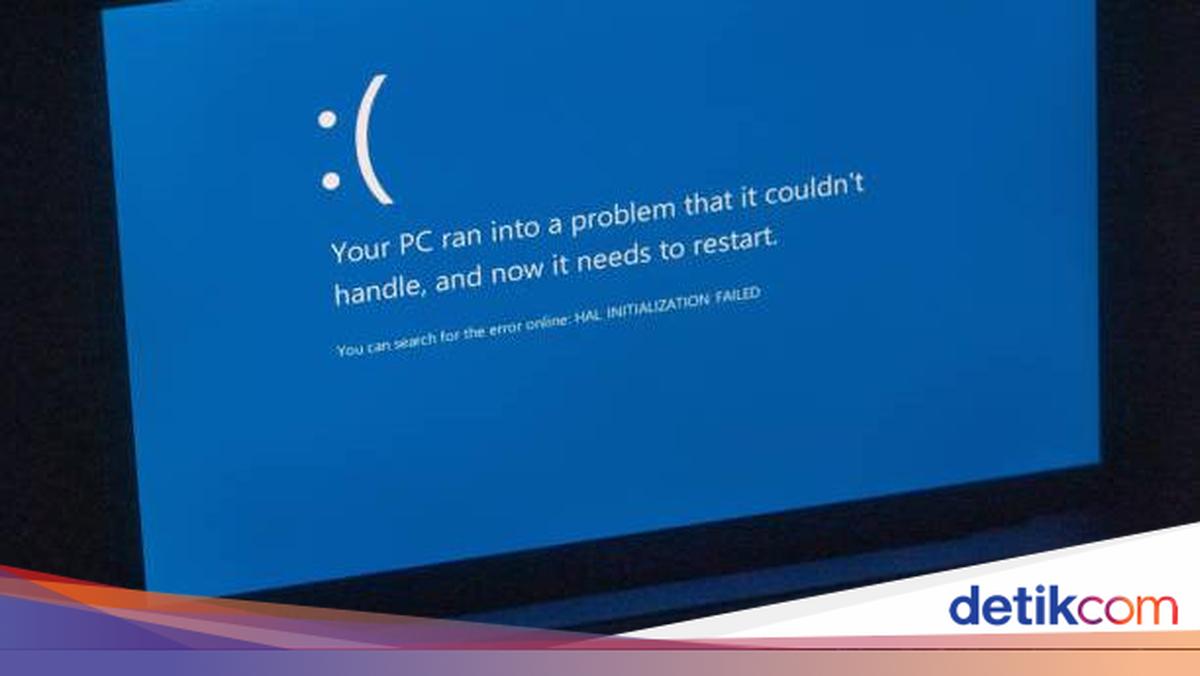
Pernah mengalami laptop tiba-tiba blue screen dan restart? Blue Screen of Death (BSOD) atau disebut juga blue screen merupakan salah satu masalah yang umum terjadi pada perangkat laptop atau komputer.

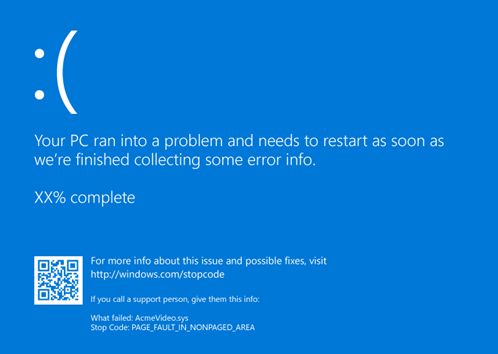
Layar laptop tiba-tiba menjadi biru dengan pesan kesalahan, mungkin jadi tanda adanya masalah pada sistem operasi Windows. Error layar biru mungkin menampilkan kode stop. Contohnya kalimat “PAGE_FAULT_IN_NONPAGED_AREA”.

Ilustrasi tampilan laptop blue screen di Windows.Ilustrasi tampilan laptop blue screen di Windows. Foto: Dok. situs Support Microsoft.

Penyebab Laptop Blue Screen

Secara umum, penyebab munculnya blue screen di layar laptop adalah karena sistem tidak, baik itu dari perangkat lunak (software) ataupun perangkat keras (hardware).


Mengutip laman Asus Indonesia, berikut merupakan beberapa faktor penyebab laptop jadi blue screen:

  • Pembaruan Windows (dari paket Windows).
  • Adanya virus sistem.
  • Adanya masalah kompatibilitas dari perangkat keras baru yang diperluas dan perangkat. Selain itu, bisa jadi karena
  • perangkat keras itu sendiri yang bermasalah.
  • Masalah kompatibilitas antara software yang diinstal dan sistem.

Cara Mengatasi Blue Screen

Berikut adalah cara mengatasi laptop blue screen Windows 11 dan 10:

1. Hapus Semua Perangkat Keras Baru

Mengutip laman Support Microsoft, kalau kamu menambahkan hardware atau periferal eksternal baru ke PC atau laptop sebelum kesalahan terjadi. Maka cobalah matikanlah perangkat, hapus perangkat keras, lalu coba mulai ulang.

2. Menyalakan Laptop dalam Mode Aman

Mode aman memungkinkan laptop menjalankan sistem hanya dengan perangkat lunak dan driver dasar.

3. Periksa Device Manager

  • Setelah menyalakan dari mode aman, kamu bisa lakukan langkah ini:
  • Klik kanan tombol Start > Device Manager. Cek apakah ada perangkat yang ditandai dengan tanda seru (!).
  • Klik kanan perangkat, lalu pilih Update driver .
  • Jika memperbarui driver tidak membantu, selanjutnya coba nonaktifkan atau hapus instalan perangkat.

4. Periksa Hard Drive

Cek apakah ada cukup ruang. Karena untuk membuat file swap dan menjalankan fungsi lainnya, sistem operasi dan aplikasi memerlukan ruang kosong yang cukup.
Berdasarkan konfigurasi sistem, sebaiknya sediakan 10% – 15% ruang kosong.

5. Install Update Windows Terbaru

Berikut adalah langkah untuk mengecek pembaruan Windows:

  • Klik logo atau tombol Windows.
  • Pilih menu pengaturan
  • Klik pembaruan Windows
  • Pilih Periksa pembaruan.

6. Periksa Event Viewer

Memeriksa log sistem di Event Viewer dapat membantu menentukan perangkat atau driver yang menyebabkan kesalahan.
Berikut adalah cara membuka log peristiwa layanan Defender for Endpoint:

  • Pilih Mulai pada menu Windows
  • Ketik Event Viewer, lalu tekan Enter untuk membukanya
  • Dalam daftar log, di bawah Ringkasan Log, gulir sampai ke Microsoft-Windows-SENSE/Operational .
  • Klik dua kali item tersebut untuk membuka log. Log juga bisa diakses dengan memperluas Log Aplikasi dan Layanan >
  • Microsoft > Windows > SENSE > Operasional .
  • Cari kesalahan di log sistem yang terjadi dalam jangka waktu yang sama dengan blue screen.

7. Mengubah pengaturan Intel VMD Controller di BIOS

Apabila proses startup mengalami kesalahan blue screen dengan kode berhenti ‘INACCESSIBLE BOOT DEVICE’, maka coba ubah pengaturan Intel VMD Controller saat ini ke opsi lain.

Misal, kalau VMD saat ini diaktifkan di BIOS, ubahlah ke nonaktif untuk melihat apakah masalah teratasi.

8. Setel Ulang Laptop

Dilansir laman Lenovo, sebelum mematikan laptop cobalah untuk tekan tombol Windows, lalu Ctrl + Alt + Hapus.

Jika dua tindakan tadi tidak berhasil, maka tekan tombol daya sampai sistem mati. Setelah itu, coba nyalakan lagi sistem.

(khq/fds)


Sumber : inet.detik.com

Cara Mudah Program TV Digital, Pakai dan Tanpa Set Top Box

Jakarta

Setelah siaran TV analog dihentikan, kini masyarakat beralih ke TV digital. Pengalaman menonton tayangan digital lebih baik karena kualitas gambar dan suara yang dihadirkan jernih dan bersih.

Diperlukan perangkat penerima siaran berstandar Digital Video Broadcasting Terrestrial Second Generation (DVB-T2) untuk menyaksikan siaran digital. Saat ini sudah banyak TV yang dilengkapi DVB-T2.

Jika perangkat yang dimiliki berupa TV analog maka membutuhkan Set Top Box (STB). Antena UHF pun diperlukan untuk menangkap tayangan TV digital. Lebih lanjut, detikers dapat menangkap siaran digital dengan cara di bawah.


Cara Memprogram TV Digital dengan Set Top Box

Untuk menonton tayangan digital pada TV analog alias TV yang tidak dilengkapi DVB-T2, maka perlu pasang Set Top Box. Dilansir situs resmi Kominfo, berikut cara setting TV digital menggunakan STB:

  • Pastikan sudah terdapat siaran TV digital di wilayah tempat tinggal.
  • Gunakan antena UHF biasa, baik berupa antena luar atau dalam rumah.
  • Posisikan antena pada ketinggian atau arah yang sesuai dengan lokasi pemancar multipleksing.
  • Sambungkan STB ke TV dan antena menggunakan salah satu kabel RCA atau HDMI sesuai jenis TV.
  • Pastikan TV menampilkan sumber AV. Jika terdapat pilihan seperti AV1, AV2, dan seterusnya, maka bisa disesuaikan.
  • Nyalakan STB.
  • Pengguna akan diminta mengisi kode pos, lalu isi sesuai domisili agar bisa menerima sinyal peringatan dini kebencanaan.
  • Masuk ke menu dan pilih “Pencarian Saluran Secara Otomatis”.
  • Klik “Simpan” jika pemindaian program siaran digital telah selesai.

Cara Memprogram TV Digital Tanpa Set Top Box

Jika memiliki TV yang dilengkapi DVB-T2, maka tidak perlu memasang STB. Detikers bisa langsung ikuti cara berikut:

  • Pastikan sudah terdapat siaran TV digital di wilayah tempat tinggal.
  • Gunakan antena UHF biasa, baik berupa antena luar atau dalam rumah.
  • Posisikan antena pada ketinggian atau arah yang sesuai dengan lokasi pemancar multipleksing.
  • Pastikan TV telah dilengkapi penerima siaran TV digital DVB-T2.
  • Pastikan kabel antena dan TV tersambung dengan baik.
  • Pilih menu “Pengaturan” lalu “DTV” untuk mencari sinyal setelah perangkat TV tersambung.
  • Pilih “Auto Scan” untuk memindai program siaran TV digital.
  • Tunggu hingga proses selesai.

Nah, itu tadi cara memprogram siaran TV digital menggunakan dan tanpa Set Top Box.

(azn/row)


Sumber : inet.detik.com

Ini Cara Menstabilkan Video di CapCut dengan Mudah dan Cepat

Jakarta

CapCut merupakan salah satu aplikasi edit video yang populer di dunia. Lewat CapCut, kamu bisa menggabungkan, memotong, menambah teks, hingga memasukkan latar belakang musik di dalam video.

CapCut sangat membantu banyak orang yang ingin mengedit video dengan mudah dan cepat hanya lewat smartphone. Bagi detikers yang berprofesi sebagai influencer di Instagram atau TikTok, aplikasi yang satu ini wajib di download.

Fitur yang dihadirkan dalam CapCut juga lengkap, salah satunya dapat menstabilkan video. Fitur ini sangat membantu detikers yang hasil rekamannya terlihat shaking atau terguncang.


Lantas, bagaimana cara menstabilkan video di CapCut? Simak penjelasannya dalam artikel ini.

Cara Menstabilkan Video di CapCut

Banyak smartphone keluaran terbaru yang sudah dilengkapi dengan Optical Image Stabilization (OIS) atau Electronic Image Stabilization (EIS) agar hasil perekaman video tetap stabil, meski direkam saat bergerak atau berjalan kaki.

Akan tetapi, fitur tersebut biasanya disematkan pada HP mid-range hingga flagship saja. Alhasil, kebanyakan smartphone di kelas entry level memiliki kualitas perekaman yang kurang baik dan hasilnya terlihat shaking.

Namun jangan khawatir, masalah hasil perekaman video yang shaking atau goyang-goyang masih bisa diatasi dengan fitur stabilisasi di CapCut. Agar tidak bingung cara pakainya, simak langkah-langkahnya di bawah ini:

  • Unduh aplikasi CapCut di smartphone terlebih dahulu
  • Jika sudah, buka aplikasi CapCut
  • Di halaman utama, ketuk menu ‘Edit’ yang ada di bawah kiri layar
  • Lalu ketuk ‘New project’ untuk memulai edit video
  • Pilih video yang ingin kamu edit dari galeri atau album foto
  • Setelah itu, kamu akan memasuki halaman editing video. Di tahap ini, ketuk video yang ingin distabilkan, lalu geser menu editing di bawah layar sampai menemukan opsi ‘Stabilize’
  • Setelah itu, pilih tingkatan stabilisasinya mulai dari normal, minimal cropping, recommended, hingga most stable. Semakin tinggi tingkatannya maka semakin stabil hasil videonya
  • Jika sudah dipilih, ketik ikon ceklis/centang agar CapCut memproses stabilisasi pada video tersebut
  • Cek kembali video yang sudah diedit dengan fitur stabilisasi, apakah sudah oke atau masih terlihat goyang
  • Jika dirasa sudah stabil, ketuk menu ‘Export’ untuk menyimpan video ke galeri HP.

Sebagai catatan, untuk bisa menggunakan fitur stabilisasi di CapCut harus berlangganan CapCut Pro. Jika tidak, maka kamu nggak bisa memakai fitur tersebut untuk menstabilkan video yang telah direkam.

Biaya Berlangganan CapCut Pro

Selain fitur stabilize, CapCut menawarkan berbagai fitur menarik pada mode pro, mulai dari auto reframe, relight, motion blur, hingga reduce noise. Selain itu, ada banyak filter dan efek menarik yang hanya tersedia di mode pro.

Karena mengusung mode pro, maka detikers perlu berlangganan terlebih dahulu. Berdasarkan harga yang muncul di aplikasinya, berikut rincian biaya berlangganan CapCut Pro:

  • CapCut Pro 1 bulan: Rp 127.000
  • CapCut Pro 1 tahun: Rp 999.000.

Sebagai catatan, harga bisa berubah sewaktu-waktu tergantung dari promo yang ditetapkan oleh CapCut.

Apabila detikers memang berniat menjadi seorang influencer atau kreator konten di media sosial, berlangganan CapCut Pro adalah pilihan yang tepat. Sebab, ada segudang fitur yang tidak bisa diakses dalam mode gratis.

Demikian cara menstabilkan video di CapCut dengan mudah dan cepat. Semoga dapat membantu detikers!

(ilf/fds)


Sumber : inet.detik.com

8 Cara Mengatasi Data Seluler Tidak Bisa Digunakan Padahal Sudah Aktif

Jakarta

Di masa kini, akses ke internet termasuk kebutuhan harian bagi banyak orang. Mulai untuk berkomunikasi dengan keluarga hingga memperoleh hiburan.

Umumnya pengguna akan menyalakan data seluler terlebih dahulu agar tersambung ke jaringan internet. Namun tak sedikit yang mengeluhkan data selulernya tidak dapat digunakan meski sudah diaktifkan. Kira-kira apa ya penyebabnya dan bagaimana cara mengatasinya?

Penyebab Data Seluler Tidak Bisa Digunakan Meski Sudah Diaktifkan

Dilansir CNET, berikut kemungkinan penyebab data seluler tidak dapat digunakan padahal sudah diaktifkan:


1. Tidak Punya Data Seluler Aktif

Ini adalah penyebab pertama yang harus dicek. Tentu saja paket data tidak bisa dipakai dan koneksi internet tak akan berjalan jika kuota habis atau belum mengaktifkannya. Karena itu, coba periksa apakah memiliki kuota internet yang aktif atau tidak.

2. Berada di Luar Jangkauan

Berada di wilayah terpencil yang tidak tersedia internet juga dapat jadi penyebabnya. Meski memiliki kuota aktif tapi jika daerah tersebut terletak di luar cakupan jaringan operator seluler, maka data seluler tidak akan bisa digunakan.

3. Gangguan Software

Penyebab lain boleh jadi disebabkan masalah pada software atau perangkat lunak ponsel. Kemungkinan terdapat bug dari pembaruan software yang baru dipasang. Bisa juga jaringan operator seluler yang mengalami gangguan.

4. Masalah Jaringan

Kesalahan pada konfigurasi jaringan termasuk penyebabnya. Detikers atau orang lain yang memegang ponselmu mungkin tidak sengaja mengubah setelah tertentu yang mengakibatkan data seluler tidak berfungsi.

5. Perlu Update Software

Produsen smartphone seperti Apple dan Samsung rutin mengeluarkan pembaruan untuk perangkatnya. Namun banyak pengguna yang tidak segera memperbarui sistem operasi ponsel mereka. Hal inilah yang bisa menyebabkan data seluler tidak dapat digunakan.

Cara Mengatasi Data Seluler Tidak Bisa Digunakan Meski Sudah Diaktifkan

Berikut cara mudah menangani data seluler yang tidak dapat dipakai walau sudah diaktifkan:

1. Aktifkan Kuota Internet

Jika data seluler tak berfungsi karena kuota habis atau tidak memiliki yang aktif, maka bisa mengisinya terlebih dahulu. Detikers dapat membeli kuota internet sesuai kebutuhan.

2. Restart Ponsel

Cobalah restart atau matikan dan hidupkan kembali smartphone. Ini adalah cara umum yang kerap disarankan apabila ponsel mengalami masalah. Sebab restart akan menghapus memori aktif handphone yang mungkin menyimpan bug sementara.

3. Nyalakan Data Seluler

Pastikan data seluler aktif karena detikers mungkin saja lupa menyalakannya. Pastikan juga ikon data selulernya berwarna menyala dan bukan abu-abu. Jika sudah aktif maka jaringan internet siap digunakan.

4. Nonaktifkan Mode Pesawat

Mode pesawat yang aktif akan mengganggu seluruh fitur jaringan, termasuk data seluler. Karena itu, periksa pengaturan dan pastikan mode ponsel satu ini nonaktif.

5. Matikan WiFi

Bila mengaktifkan baik data seluler dan WiFi, handphone lebih sering menggunakan jaringan WiFi. Untuk itu, nonaktifkan WiFi sehingga jaringan internet akan beralih ke data seluler.

6. Periksa Kartu SIM Fisik

Kartu SIM fisik yang bergeser bisa mempengaruhi data seluler. Coba cek kartu SIM, lepaskan dan pasang kembali ke dalam ponsel dengan posisi yang benar.

7. Update Sistem Operasi

Sistem operasi atau operating system (OS) teranyar kerap menghadirkan sejumlah fitur, perbaikan, dan penyempurnaan untuk handphone. Periksa apakah terdapat pembaruan yang tersedia. Jika ada, perbarui OS pada ponsel.

8. Setel Ulang Pengaturan Jaringan

Jika pengaturan jaringan diubah atau bermasalah, data seluler bisa tidak berfungsi. Cobalah cek pengaturan jaringan pada ponsel dan atur ulang ke setelan awal.

Nah, itu tadi penyebab dan cara mengatasi data seluler yang tidak dapat digunakan meski sudah diaktifkan. Jika sederet cara di atas tidak bisa menangani masalah data selulermu, maka detikers dapat menghubungi operator terkait untuk mendapatkan bantuan.

(azn/row)


Sumber : inet.detik.com

9 Cara Aman Transaksi Pakai BRImo

Jakarta

BRImo adalah salah satu super app banking yang banyak digunakan orang. Ini dia sembilan cara aman bertransaksi memakai aplikasi BRImo.

Dilansir dari situs resmi BRI, Senin (25/11/2024) BRImo adalah cara BRI melakukan transformasi digital untuk memudahkan nasabah bertransaksi kapan pun dan dimana pun. Mereka dapat bertransaksi dengan mudah menggunakan QRIS hingga EDC merchant BRI.

BRImo memiliki lebih dari 36 juta pengguna di dalam dan termasuk juga di luar negeri. Dikutip dari detikFinance, BRImo juga memfasilitasi kebutuhan transaksi lintas negara melalui fitur transfer internasional ke lebih dari 160 negara, serta pembayaran QR di luar negeri.


BRImo menawarkan fitur lengkap dari seluruh channel di ATM, internet banking BRI web, SMS banking dan internet banking BRI mobile serta memperluas kerja sama dengan biller-biller agregator untuk memenuhi kebutuhan nasabah.

Bagi calon nasabah, BRI pun memberikan kemudahan. Pembukaan rekening pun bisa dilakukan melalui BRImo. Tapi dengan segala kemudahan itu, bukan artinya nasabah abai dan lengah saat bertransaksi dengan BRImo.

Bertransaksi memakai aplikasi BRImo, tentunya tetap harus mempertimbangkan kehati-hatian, waspada dan mencari cara-cara yang aman. Dari laman resmi BRImo, berikut ini adalah tipsnya:

1. Download BRImo dari tempat yang resmi

Untuk pengguna pertama, jangan terbujuk untuk mendownload dari tempat yang tidak jelas. Hati-hati dengan jebakan laman abal-abal atau menyerupai asli.

Unduhlah aplikasi BRImo dari tempat yang resmi di Google Play Store, App Store atau Huawei App Gallery.

2. Hindari WiFi publik saat transaksi dengan BRImo

Pakailah jaringan internet yang aman jika bertransaksi dengan aplikasi BRImo. Anda bisa memakai jaringan internet seluler atau WiFi di rumah sendiri.

Hindarilah memakai WiFi publik yang gratisan misalnya di stasiun, bandara, pelabuhan, terminal, mall dll. WiFi publik rentan soal keamanan dan mudah disusupi penjahat siber.

3. Jangan gunakan User ID dan Password yang mudah ditebak

Kebiasaan kita adalah memakai password yang gampang diingat, tapi gampang ditebak orang lain. Hindari password yang terkait dengan informasi kehidupan pribadi.

Baiknya, carilah password yang acak dan tidak terkait kehidupan pribadi, tapi tetap bisa Anda ingat. Misalnya saja lirik lagu, atau judul film. Jangan lupa kombinasi huruf besar, huruf kecil, angka dan tanda baca.

Anda bisa memakai password manager, jika khawatir lupa dengan password sendiri.

4. Hindari pemakaian tanggal lahir untuk PIN BRImo

Ingat ya, jangan pakai tanggal lahir sebagai PIN BRImo, karena rawan dibobol. Pilihlah angka lain yang bisa Anda ingat misalnya karena ada momen khusus. Cara lainnya adalah, bikin kombinasi angka yang mudah Anda ingat polanya di keypad smartphone.

5. Rahasiakan User ID, Password dan PIN dari orang lain

Ini sudah mutlak. User ID, Password dan PIN adalah informasi yang harus kita simpan sendiri. Jangan dibagi kepada orang lain, apapun bujuk rayu mereka.

Ingat, petugas bank bahkan tidak menanyakannya. Jadi untuk apa data ini dibagi dengan orang lain.

6. Ubah Password dan PIN secara rutin

Mungkin malas rasanya, tapi mulailah biasakan mengubah password dan PIN secara rutin. Hal ini untuk meningkatkan kualitas keamanan aplikasi perbankan kita dan semakin menjauhkan dari risiko kebobolan.

7. Periksa mutasi rekening secara rutin

Memeriksa mutasi rekening secara rutin perlu dilakukan untuk mengecek apakah selama ini transaksi yang kita lakukan dengan BRImo berlangsung normal dan wajar. Kalau ada transaksi yang mencurigakan atau Anda merasa tidak melakukannya, segera hubungi pihak bank.

8. Aktifkan SMS Notifikasi di kantor BRI terdekat

Jika Anda hendak mengaktifkan SMS notifikasi pertama kalinya untuk aplikasi BRImo, baiknya itu dilakukan di kantor BRI terdekat. Jika seandainya ada masalah, Anda bisa segera ditangani costumer service BRI dengan segera.

9. Pastikan Log Out sempurna saat selesai memakai BRImo

Rata-rata orang sekarang punya kebiasaan membuka banyak aplikasi sekaligus di smartphone. Namun jika salah satunya adalah aplikasi bank, berhati-hatilah.

Biasakan untuk log out atau menutup aplikasi dengan sempurna setelah selesai memakai BRImo. Hal ini sebagai tindakan preventif jika seandainya smartphone kita hilang, jatuh, dicopet yang artinya ada risiko berpindah tangan. Dengan begitu, kita menutup kemungkinan orang yang mendapatkan smartphone kita bisa langsung membuka aplikasi BRImo.

Itulah tadi 9 cara aman transaksi memakai BRImo. Semoga tipsnya bermanfaat!

(fay/fyk)


Sumber : inet.detik.com

Cara Transfer Kuota Indosat Lewat myIM3 dan Website

Jakarta

Tidak hanya transfer pulsa, Indosat atau IM3 menyediakan layanan kirim paket data bagi penggunanya. Layanan ini memungkinkan pengiriman kuota sebagai hadiah (gift) atau bantuan saat kehabisan data internet.

Cara transfer kuota Indosat sangat mudah. Pengguna dapat melakukannya melalui aplikasi myIM3 maupun website resminya. Temukan cara kirim paket data IM3 di bawah ini.

Syarat Transfer Kuota Indosat

Mengutip situs resminya, layanan transfer atau kirim paket data hanya dapat digunakan oleh dan ke sesama pengguna Indosat atau IM3. Jadi, detikers tidak dapat mengirimkan kuota internet ke pengguna operator seluler lain.


Cara Transfer Kuota Indosat Lewat myIM3

Kirim paket data Indosat dapat dilakukan melalui aplikasi myIM3. Ikuti langkah-langkah berikut:

  • Buka aplikasi myIM3.
  • Pada halaman utama, pilih menu Kirim Paket Data atau klik Lihat Semua > Kirim Paket Data.
  • Ketik nomor tujuan penerima atau pilih dari daftar kontak untuk melihat opsi kuota yang bisa ditransfer.
  • Pilih paket internet yang ingin dikirimkan.
  • Pilih metode pembayaran dan klik Lanjutkan.
  • Periksa detail transaksi, lalu selesaikan pembayaran.
  • Jika berhasil, muncul notifikasi proses transfer kuota.

Detikers juga dapat transfer kuota Indosat melalui myIM3 dengan cara berikut:

  • Buka aplikasi myIM3.
  • Pada halaman utama, pilih menu Paket Data atau klik menu Beli pada bar bagian bawah.
  • Pilih opsi kuota internet yang ingin dikirim.
  • Pilih metode pembayaran, lalu klik ikon hadiah atau Kirim.
  • Masukkan nomor tujuan penerima atau cari dari daftar kontak.
  • Cek rincian transaksi, lalu selesaikan pembayaran.
  • Akan muncul notifikasi apabila proses transfer kuota berhasil.

Cara Transfer Kuota Indosat Lewat Website Resmi

Pengguna bisa kirim paket data lewat situs resmi Indosat atau IM3. Berikut caranya:

  • Buka website resmi Indosat di browser.
  • Login ke akun myIM3 dengan nomor ponsel yang dimiliki.
  • Klik profil akun pada pojok kanan atas atau ketuk ikon garis tiga pada bagian kiri halaman.
  • Pilih Product & Plan, lalu klik Buy Package.
  • Ketuk opsi kuota internet yang ingin dikirim.
  • Pilih metode pembayaran, lalu klik Kirim.
  • Masukkan nomor tujuan penerima.
  • Cek detail transaksi, lalu selesaikan pembayaran.
  • Akan muncul notifikasi apabila proses transfer kuota berhasil.

Itu tadi cara transfer kuota Indosat. Jadi, detikers bisa kirim paket data ke sesama IM3 atau Indosat sebagai hadiah atau bantuan dengan mudah.

(azn/row)


Sumber : inet.detik.com

Ini Cara Membuat Suara Google untuk Voice Over dalam Video

Jakarta

Penggunaan suara Google sedang tren di media sosial, khususnya pada konten video di Instagram dan TikTok. Hadirnya suara Google dapat membantu detikers yang kurang percaya diri jika menggunakan suaranya sebagai voice over.

Bagi yang belum tahu, suara Google adalah narasi yang terdapat dalam video menggunakan suara dari asisten Google atau Google Translate. Cukup mengetik teks yang ingin dibacakan, nantinya secara otomatis suara Google akan muncul.

Lantas, bagaimana cara membuat suara Google untuk kebutuhan konten video di Instagram atau TikTok? Simak selengkapnya dalam artikel ini.


Cara Membuat Suara Google dengan Mudah

Membuat suara Google untuk dimasukkan ke dalam video sangatlah mudah. Namun, sebaiknya siapkan dahulu teks yang ingin dibacakan, sehingga kamu cukup menyalinnya saja.

Untuk membuat suara Google, kamu bisa menggunakan situs Sound of Text. Cara pakainya juga mudah, simak langkah-langkahnya di bawah ini:

  • Buka laman soundoftext.com di browser
  • Masukkan teks untuk suara Google di kolom ‘Text’
  • Pilih bahasa di kolom ‘Voice’
  • Jika sudah, ketuk ‘Submit’
  • Gulir layar ke bawah untuk melihat hasil suara Google dari teks yang telah kamu tulis. Sebelum diunduh, kamu bisa mendengarnya terlebih dahulu.
  • Jika hasil suara Google sudah cocok, klik ‘Download’ untuk mengunduh voice over
  • Setelah itu, masukkan suara Google tersebut ke dalam video dan edit kembali agar sesuai dengan keinginan.

Cara Membuat Suara Google di TikTok

Jika kamu ingin mengunggah video di TikTok, kamu bisa menambahkan suara Google tanpa perlu menggunakan pihak ketiga. Soalnya, TikTok telah menyediakan fitur ‘Text-to-speech’ sehingga teks yang ditulis di dalam video bisa menghasilkan suara latar.

Cara menggunakannya juga gampang. Simak langkah-langkahnya di bawah ini:

  • Buka aplikasi TikTok di smartphone
  • Rekam atau pilih video dari album yang ingin kamu unggah dengan suara Google
  • Tekan fitur ‘Text’ untuk membuat tulisan di dalam video
  • Jika sudah menulis teksnya, ketuk ‘Done’
  • Setelah itu, ketuk teks di dalam video yang ingin dijadikan suara Google
  • Nantinya di layar HP akan muncul beberapa opsi, kemudian pilih ‘text-to-speech’ agar memunculkan suara Google
  • Sebelum diunggah, dengarkan lagi suara Google-nya untuk memastikan sudah sesuai keinginan
  • Apabila sudah benar, ketuk ‘Upload’ untuk mengunggah video ke TikTok.

Itu dia cara menambahkan suara Google ke dalam video dengan mudah dan cepat. Semoga dapat membantu detikers!

(ilf/fds)


Sumber : inet.detik.com