Category Archives: Tips Teknologi

Cara Transfer Google Photos ke iCloud dan Sebaliknya dengan Mudah

Jakarta

Untuk menyimpan kenangan berharga dalam bentuk foto, banyak orang yang mengandalkan cloud storage atau penyimpanan awan. Google Photos dan iCloud adalah dua layanan penyimpanan awan yang populer dan banyak digunakan.

Meski kedua layanan ini mempunyai keunggulan masing-masing, ada kalanya pengguna perlu memindahkan foto dari satu layanan ke layanan lainnya. Jangan khawatir, cara transfer foto Google Photos ke iCloud cukup mudah dilakukan.

Cara Transfer Foto Google Photos ke iCloud

Cara transfer foto google photos ke iCloud bisa dilakukan lewat google takeout, situs pihak ketiga, dan secara manual. Mengutip laman Lifewire dan Multicloud, begini langkah-langkahnya.


Cara Transfer Foto Google Photos ke iCloud Melalui Google Takeout

Google Takeout memungkinkan pengguna mengekspor file dari Google Photos langsung ke iCloud. Caranya adalah:

  1. Buka Google Takeout melalui https://takeout.google.com/takeout/transfer/custom/photos?pli=1
  2. Masuk ke akun Google jika diminta
  3. Klik Continue
  4. Klik Continue lagi untuk memberi Google Takeout akses
  5. Pilih Apple-Photo iCloud, klik Continue
  6. Masuk ke akun Apple
  7. Klik Allow untuk memberi Google Takeout izin untuk menambah foto dan video ke akun iCloud
  8. Untuk proses transfer foto, klik Agree and Continue

Menurut laman support apple, JPEG, HEIC, PNG, GIF, TIFF, dan BMP, serta sebagian besar jenis file video MP4 dan MOV dapat ditransfer. Namun, jenis file lain seperti motion photos, live photos, atau memories tidak bisa ditransfer.

Cara Transfer Foto Google Photos ke iCloud melalui Pihak Ketiga

Untuk melakukan transfer foto yang mudah, kamu bisa menggunakan situs resmi Multicloud. Caranya adalah sebagai berikut:

  1. Buat akun Multicloud
  2. Buka Add Cloud
  3. Pilih Google Photos dan iCloud
  4. Klik Could Transfer
  5. Pilih Google Photos sebagai sumber dan iCloud Photos sebagai tujuan
  6. Klik Transfer Now

Cara Transfer Foto Google Photos ke iCloud Secara Manual

Selain melalui Google Takeout, kamu dapat melakukan pemindahan foto dengan mengunduh file di Google Photo dan mengunggahnya di iCloud. Begini caranya.

  1. Buka Google Photos
  2. Cari foto dan file yang ingin dipindahkan dari Google Photos ke iCloud. Klik ikon titik tiga di kanan atas, lalu klik Download
  3. Buka iCloud di web
  4. Pilih ikon foto
  5. Klik ikon unggah di sisi atas, pilih foto yang telah diunduh dari Google Photos.

Cara Transfer Foto dari iCloud ke Google Photos

Sebaliknya, cara transfer foto dari iCloud ke Google Photos juga bisa dilakukan dengan mudah. Mengutip laman Support Google, begini caranya:

  1. Buka laman privacy.apple.com.
  2. Login dengan Apple ID
  3. Pilih Request untuk mentransfer salinan data
  4. Untuk memulai transfer, login dengan Akun Google
  5. Ikuti petunjuk di layar untuk menyelesaikan permintaan

Itulah beberapa cara transfer foto dari Google Photos ke iCloud dan sebaliknya dengan mudah.

(elk/row)

Sumber : inet.detik.com

Alhamdulillah اللهم صل على رسول الله محمد teknologi
ilustrasi gambar : unsplash.com / Jannis Brandt

4 Cara Baca Pesan WA Tanpa Dibuka agar Nggak Ketahuan Pengirim

Jakarta

Ternyata ada lho cara membaca pesan WhatsApp (WA), tanpa membuka chat secara penuh agar tak ketahuan.

Dengan trik yang ada, kamu bisa melihat isi pesan WA tanpa harus membuka chat. Bakal cocok banget untuk menjaga privasi atau saat kamu belum ingin membalasnya.

Cara Melihat Pesan WA Tanpa Membukanya

1. Nonaktifkan Tanda Terima Baca

WhatsApp punya fitur ‘Read receipts’. Ketika diaktifkan (yang merupakan fitur default), chat yang telah dibaca akan menampilkan dua tanda centang biru. Hal itu akan sangat jelas terlihat kalau itu sudah dibaca.

Oleh karena itu kita perlu menonaktifkannya. Dikutip dari situs Tech Advisor, berikut adalah cara cara membuat WhatsApp tidak centang biru untuk mematikan tanda baca WA:


  • Buka aplikasi WhatsApp.
  • Pilih ke ‘Pengaturan’.
  • Klik ‘Privasi’
  • Kemudian klik toggle ‘Telah dibaca’ atau ‘Read receipts’ untuk mematikannya.
  • Kalau tanda terima telah dibaca dinonaktifkan, artinya pengirim tidak akan bisa lagi melihat tanda centang biru setelah kamu membaca chat dia.

2. Menonaktifkan Fitur Terakhir Terlihat

Mematikan “tanda terima telah dibaca” tidak terlalu efektif, kalau pengirim masih bisa melihat status online WA tanpa membaca chatnya. Nah, kita bisa menyembunyikannya.

Berikut adalah langkah-langkah menonaktifkan last seen WA:

  • Buka ‘Pengaturan’
  • Pilih ‘Privasi’
  • Klik ‘Terakhir dilihat dan online’
  • Pilih opsi yang paling sesuai untuk kamu. Kamu bisa pilih ‘Tidak seorang pun’ atau ‘Nobody’ untuk terakhir dilihat dan ‘Sama seperti terakhir dilihat’ atau ‘Same as last seen’ untuk online.

3. Melihat dari Notifikasi Pop-up

Cara agar chat WA tidak diketahui telah dibaca selanjutnya dengan memanfaatkan pop-up. Kamu hanya perlu mengusap layar HP dari atas ke bawah.

Sudah banyak smartphone yang menampilkan pratinjau pesan WA dalam notifikasi, bahkan saat aplikasi terkunci.

Saat kamu menerima chat WA, tunggu hingga pemberitahuan muncul di layar kunci atau bilah pemberitahuan di HP.

Lalu, slide ke bawah di chat WhatsApp yang masuk. Nantinya, akan muncul opsi ‘Balas’ dan “Tandai telah dibaca”.

4. Gunakan Widget Layar Beranda WA

Kalau smartphone kamu mendukung widget, maka kamu bisa menambahkan widget WhatsApp ke layar beranda untuk melihat chat terbaru (tanpa membuka aplikasi secara langsung).

  • Tekan lama pada area kosong di layar beranda HP
  • Klik opsi “Widget” atau “Tambah Widget” (tergantung pada perangkat)
  • Gulir daftar widget, lalu temukan widget WhatsApp.
  • Tekan dan tahan widget WhatsApp, kemudian seret ke lokasi yang diinginkan di layar beranda.
  • Setelah ditempatkan, widget akan menampilkan chat-chat baru, sehingga kamu bisa membacanya secara diam-diam tanpa membuka aplikasi WhatsApp.

(khq/fds)

Sumber : inet.detik.com

Alhamdulillah اللهم صل على رسول الله محمد teknologi
ilustrasi gambar : unsplash.com / Jannis Brandt

Penyebab HP Panas Saat Dicas, Begini Solusinya

Jakarta

Sebenarnya penyebab HP panas saat di cas itu banyak faktor yang mempengaruhinya. Bahkan ketika tidak dicas pun, terkadang perangkat yang kita gunakan juga bisa panas.

Apabila masalah overheating ini dibiarkan, maka berpotensi merusak ponsel detikers. Oleh sebab itu perlu mengetahui penyebabnya, dan bagaimana cara mengatasinya.

Terkait hal itu, detikINET sudah meramu sederet informasi soal penyebab HP panas menjadi satu dari berbagai sumber, Minggu (25/8/2024).


1. Penyebab HP Panas

Pertama-tama mari membahas penyebab HP panas ketika tidak dalam keadaan dicas. Dilansir dari Avast, membuka terlalu banyak aplikasi bisa menjadi salah satu pemicunya.

Hal ini disebabkan aplikasi menjalankan proses latar belakang yang menguras CPU dan memori, meski tidak digunakan secara aktif.

Lalu yang berikutnya adalah aplikasinya boros baterai. Apabila menjalankan perangkat lunak seperti ini, apalagi dalam waktu yang lama, tentu akan membuat ponsel cepat panas.

Aplikasi yang dimaksud biasanya mengandung elemen augmented reality (AR) atau grafisnya terlalu berat. Selain itu, terlalu lama streaming video dan bermain game juga dapat membebani CPU dan GPU ponsel, sehingga suhunya meningkat.

Nah yang sering banget detikINET rasakan ialah ketika HP terpapar sinar matahari. Sebab jika terlalu lama berada di bawah matahari, komponen internalnya terpengaruh, HP menjadi panas, dan baterai juga lebih boros.

2. Penyebab HP Panas Saat Dicas

Sekarang untuk penyebab HP panas saat dicas, terjadi karena beberapa hal. Berikut daftarnya.

Ketika Dicas, HP Dipakai

Tidak sedikit dari warga Indonesia yang memainkan HP mereka saat dicas. Biasanya kegiatan yang dilakukan seperti scroll media sosial, streaming film, dan bahkan sampai digunakan untuk bermain game.

Padahal hal tersebut tidak baik untuk kesehatan ponselnya. Alasannya karena penggunaan yang berlebihan dapat memberikan tekanan terhadap baterai HP.

Charger Tidak Asli

Pastikan untuk tidak menggunakan charger yang abal-abal. Sebaiknya pengisian daya memanfaatkan kekuatan dan kualitas dari charger aslinya.

Sebab dengan charger kualitas rendah, akan memakan waktu lebih lama menyelesaikan tugasnya dalam mengisi daya baterai. Efek yang ditimbulkan pun membuat HP panas dan juga berpotensi merusak baterainya.

Daya Baterai Terlalu Rendah

Sebisa mungkin ketika cas HP, daya baterainya tidak terlalu rendah. Disarankan untuk mengisi ulang baterai sebelum rendah agar tidak mengalami tegangan yang dapat merusak sel baterai.

Cas HP Menggunakan Casing Pelindung

Mungkin tidak selalu, tapi cas HP menggunakan casing pelindung terlalu tebal terkadang membuat HP panas. Hal itu dapat menghambat sirkulasi udara yang bisa mempengaruhi suhu baterai.

3. Solusi HP Panas Saat Dicas

Selain menghindari empat penyebab HP panas tadi, solusi lain yang dapat dilakukan detikers adalah sebagai berikut.

  1. Hindari suhu ekstrem. Berlaku untuk suhu yang dingin juga, tidak hanya panas. Karena itu ‘haram’ untuk memasukkan HP ke dalam kulkas apapun alasannya. Suhu optimal untuk HP bekerja adalah 0-35 derajat celsius. Jangan pula membiarkan HP di bawah sinar matahari terlalu lama.
  2. Jangan meletakkan HP di atas kasur saat dicas, apalagi sampai ditinggal tidur. Bisa saja HP terselip dan tertindih bantal sehingga ponsel menjadi overheat.
  3. Jauhkan ponsel dari barang mudah terbakar ketika sedang dicas.
  4. Gunakan charger asli dari vendor untuk menghindari konsleting jika barang yang dibeli ternyata tidak cocok untuk ponsel kamu.
  5. Pastikan kepala charge dan kabelnya setipe. Jangan main asal mencolok kabel ke kepala charger punya orang yang belum tentu sesuai dengan HP.
  6. Rawat kabel charger. Jangan sampai kabel rusak apalagi sampai serat-seratnya keluar dari kabel.

Kurang lebih itu dia penyebab HP panas dan bagaimana sebaiknya kita mengatasinya.

(hps/hps)

Sumber : inet.detik.com

Alhamdulillah اللهم صل على رسول الله محمد teknologi
ilustrasi gambar : unsplash.com / Jannis Brandt

Cara Mengatasi NIK Dipakai Orang Lain Saat Daftar CPNS Online

Jakarta

Pendaftaran Calon Pegawai Negeri Sipil (CPNS 2024) telah dibuka. Untuk mendaftar, diperlukan informasi Nomor Induk Kependudukan (NIK) sesuai Kartu Tanda Penduduk (KTP) pendaftar dan Nomor Kartu Keluarga (KK) pendaftar terdaftar.

Namun bagaimana jika saat proses mendaftar, pendaftar menemukan kendala seperti NIK sudah terdaftar atas nama orang lain atau NIK tidak ditemukan atau tidak sesuai pada data Sistem Seleksi Calon Aparatur Sipil Negara (SSCASN)?

Cara Mengatasi NIK Sudah Terdaftar/Didaftarkan Orang Lain

Mengutip keterangan yang dilansir situs resmi SSCASN, berikut ini langkah-langkah yang perlu dilakukan ketika menemui kendala berupa NIK sudah terdaftar atau didaftarkan orang lain:


  1. Buka: https://helpdesk-sscasn.bkn.go.id/
  2. Lalu pilih menu “NIK Didaftarkan Orang Lain”
  3. Isi data diri dan informasi lain dengan lengkap dan benar
  4. Unggah dokumen yang diperlukan sesuai ketentuannya
  5. Klik “Submit” maka laporan segera diproses hingga selesai.

Setelah itu, pengaduan laporan dapat dicek statusnya pada Layanan Helpdesk: https://helpdesk-sscasn2022.bkn.go.id/cek_status_tiket. Untuk mengeceknya dapat dengan memasukkan nomor tiket pengaduan dan NIK yang digunakan pendaftar, lalu klik “Cek Status Aduan”.

Cara Mengatasi NIK dan No KK Tidak Ditemukan/Tak Sesuai

Mengutip keterangan yang dilansir situs resmi SSCASN, berikut ini langkah-langkah yang perlu dilakukan ketika menemui kendala berupa NIK tidak ditemukan atau tidak sesuai di SSCASN:

  1. Buka: https://helpdesk-sscasn.bkn.go.id/
  2. Lalu pilih menu “NIK dan KK Tidak Ditemukan”
  3. Pilih menu “Data Tidak Sesuai” jika ada data tak sesuai
  4. Isi data diri dan informasi lain dengan lengkap dan benar
  5. Unggah dokumen yang diperlukan sesuai ketentuannya
  6. Klik “Submit” maka laporan segera diproses hingga selesai.

Selain itu, pendaftar juga bisa langsung menghubungi Dinas Dukcapil Kabupaten/Kota masing-masing untuk konsolidasi data. Dapat pula menghubungi call center Halo Dukcapil, dengan mengirimkan data sesuai format (NIK, nama lengkap, nomor KK, nomor telepon, dan permasalahan).

(jsn/fay)

Sumber : inet.detik.com

Alhamdulillah اللهم صل على رسول الله محمد teknologi
ilustrasi gambar : unsplash.com / Jannis Brandt

Tips Pakai AI Composer di Samsung Galaxy Z Flip 6


Lampung

AI Composer menjadi salah satu fitur Galaxy AI andalan yang dikedepankan di Samsung Galaxy Z Fold 6 dan Z Flip 6. Berikut adalah tips untuk menggunakan fitur tersebut.

Fitur ini merupakan peningkatan dari fitur Chat Assist yang sebelumnya sudah ada di Samsung Keyboard. Lewat fitur ini, pengguna bisa menggunakan AI untuk menghasilkan kalimat sesuai kebutuhannya, dari mulai membuat skrip konten, menulis email bisnis, membuka presentasi, sampai membuat caption foto untuk diposting ke media sosial.

Anda bisa menyesuaikan tone kalimat dengan pilihan professional, casual atau pun polite.Untuk mendapatkan hasil yang maksimal saat menggunakan AI Composer, berikut ini adalah beberapa tips dan rekomendasi prompt yang bisa dimanfaatkan.


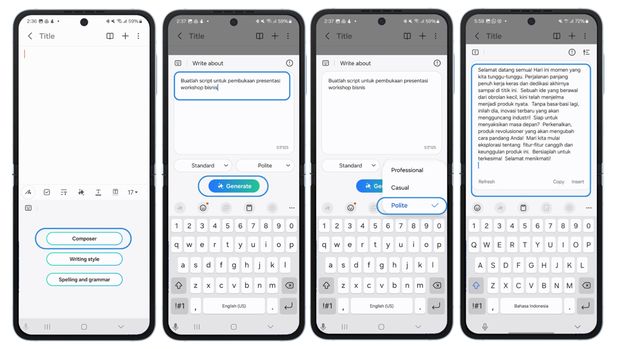
Presentasi tanpa Bingung Merangkai Kata
Bingung gimana caranya merangkai kata untuk presentasi atau speech di depan publik? Apalagi biasanya untuk membuka presentasi itu kita harus menyiapkan kata-kata yang tepat dan catchy untuk menarik perhatian audiens.

Nggak perlu khawatir anda bisa menggunakan fitur AI Composer untuk mendapatkan saran kata demi kata yang sesuai untuk memulai sebuah acara, bikin kita bisa lebih percaya diri dan terstruktur dalam menyampaikan materi. Caranya pun mudah:

  1. Buka Samsung Notes
  2. Klik lambang Galaxy AI yang tersemat di Samsung Keyboard
  3. Pilih fitur Composer
  4. Jadikan tone penulisan sebagai Polite dan pada format Standard
  5. Masukan prompt sebagai berikut”Tolong buat script pembukaan presentasi workshop bisnis kepada konsumen”
  6. Klik Refresh untuk mencari pilihan suggestion kalimat lainnya sesuai kebutuhan
  7. Sesuaikan panjang kalimat yang dibutuhkan dengan mengklik tombol pengaturan di pojok kanan, lalu pilih panjang rekomendasi kalimat Standard atau Detailed.
Samsung Galaxy AISamsung Galaxy AI Foto: Dok. Samsung

Buat skrip travel vlog yang menarik hanya dengan satu perintah
Pengguna Galaxy Z Flip6 yang suka bikin travel vlog, fitur AI Composer juga bisa bikin konten mereka lebih kreatif. Fitur ini bisa diandalkan untuk membuat story telling yang kuat dan mengesankan agar konten video menjadi menarik.

Karena selain mengambil footage yang bagus,script yang kreatif bisa membuat vlog lebih engaging dan menarik perhatian penonton. Namun, kadang membuat script yang seru sesuai dengan konteks bisa memakan waktu, apalagi ada waktunya kreator mengalami kebuntuan.

Dengan AI Composer yang tersedia di Galaxy Z Flip6, kreator dapat membuat script dengan cepat dan mudah, memungkinkan anda untuk bebas berkreasi tanpa hambatan. Sebagai contoh, anda bisa memberikan prompt seperti, “Tolong buat script untuk membuka travel vlog.”

Tentu masih ada banyak fitur AI lain yang bisa dipakai. Total ada 14 fitur AI baru yang dibenamkan di Z Fold 6 dan Z Flip 6. Fitur-fitur baru tersebut, ialah: Live Translate on 3rd party apps, PDF Overlay, Listening Mode, Voice Recording – Note Assist, Suggested Replies, Live Effect, Auto Zoom, Energy Score, AI Composer, Portrait Studio, Sketch to Image at Gallery, Sketch to Image at Samsung Notes, Smart Select to QR Code, Create Profile Card.

“Samsung terus berinovasi untuk membuat hidup pengguna lebih mudah. Seluruh 14 fitur AI baru yang dihadirkan pada Galaxy Z Fold6 juga hadir di smartphone lipat compact Galaxy Z Flip6. Untuk pengguna Z Flip6 yang aktif,AI Composer akan bikin hidup lebih praktis,” jelas Ilham Indrawan, MX Product Marketing Senior Manager, Samsung Electronics Indonesia di acara Unfold Your Story with #GalaxyAI Trip, yang digelar di Lampung, Kamis (22/8/2024).

“Dengan prompt yang tepat, akan sangat berguna bagi mereka yang suka bingung menyampaikan sesuatu. Baik saat pengguna Z Flip6 ingin menyusun email hingga membuat konten, semua bisa dibantu dengan menulis prompt sesuai kebutuhan dengan AI Composer. Fitur ini terintegrasi di Samsung Keyboard, artinya AI Composer bisa digunakan di berbagai platform untuk melengkapi kebutuhan pengguna,” tutupnya.

(asj/rns)

Sumber : inet.detik.com

Alhamdulillah اللهم صل على رسول الله محمد teknologi
ilustrasi gambar : unsplash.com / Jannis Brandt

10 Cara Mengatasi Memori HP Android Penuh, Langsung Tanpa Ribet


Jakarta

Memori HP penuh tentu bikin pusing karena kita jadi tidak bisa menyimpan foto, video, download file dan hal penting lainnya. Inilah cara mengatasinya dengan cepat.

Seiring berkembangnya teknologi, aplikasi, foto, dan video semakin banyak membutuhkan kapasitas penyimpanan. Jika terus menumpuk, performa ponsel akan menurun karena kapasitas memori mengecil.

Dikutip dari CNBC, berikut 10 cara yang dapat dilakukan untuk menjadi solusi dari masalah memori HP penuh.


Cara Mengatasi Memori HP Penuh:

1. Hapus Aplikasi

Hal pertama yang harus dilakukan saat memori Anda penuh adalah mengecek aplikasi apa saja yang memakan memori besar. Cara menghapus aplikasi cukup mudah. Cukup tekan ikon aplikasi, lalu pilih opsi ‘uninstall’.

2. Gunakan Fitur File Clean

Keuntungan bagi pengguna android adalah memiliki tool untuk membantu menjaga memori HP dari file tidak penting. Anda dapat membuka aplikasi ‘Files’ untuk menemukan fitur ini. Aplikasi tersebut akan memberikan rekomendasi file untuk dihapus yang bisa mengosongkan kapasitas memori.

3. Hapus Foto dan Video

Untuk menghindari memori penuh, Anda dapat rutin menghapus foto dan video beresolusi tinggi. Jika tersinkronisasi dengan Google Photos, Anda bisa membuka aplikasi dan pilih profil. Selanjutnya, pilih opsi ‘Free up space’ dan ikuti instruksi di layar. Sistem akan menghapus file backup yang masih ada di perangkat, sembari tetap mengamankannya di Google Photos.

4. Gunakan Penyimpanan Tambahan

Jika bersedia mengeluarkan uang, Anda dapat membeli layanan cloud untuk menyimpan foto dan video. Layanan yang dapat digunakan, seperti Google Photos, Amazon Drive, Autosync, Dropbox, Nextcloud, dan Tresorit. Selain itu, Anda juga dapat membeli kartu memori eksternal untuk menambah kapasitas.

5. Hapus File Download

Rajin mengecek dan menghapus folder download adalah cara ampuh untuk mengantisipasi memori penuh. Sebab, biasanya file download sudah tidak digunakan lagi setelah berbulan-bulan. Misalnya file PDF tiket online, menu restoran, dan lain sebagainya.

6. Hapus Area Offline di Google Maps

Fitur offline dari Layanan Google Maps dapat memakan kapasitas. Jika sudah tidak memerlukan file offline Google Maps, Anda bisa menghapusnya dengan cara memilih ‘Offline maps’, kemudian tekan menu tiga titik di samping area yang di-download, dan tekan ‘Delete’.

7. Rekam Video Resolusi Rendah

Saat ini banyak ponsel yang mendukung perekaman video resolusi tinggi seperti 4k bahkan 8k. File yang dihasilkan akan sangat besar. Untuk itu, sebaiknya menggunakan penyetelan resolusi rendah, jika video yang direkam hanya untuk diunggah ke media sosial atau dikirim ke chat.

8. Hapus Media WhatsApp

Jika menggunakan WhatsApp, kemungkinan Anda mengirim dan menerima berbagai format file, mulai dari video hingga gift. Bisa jadi perangkat akan turut menyimpan file tersebut dan memakan memori. Ada dapat mengosongkannya dengan cara memilih menu titik tiga, tekan settings, storage and data, manage storage, terakhir review and delete items.

9. Bersihkan Cache

Tujuan dari Cache pada aplikasi adalah untuk memberikan proses yang lebih cepat dan pengalaman lebih smooth saat mencoba aplikasi. Namun, kemudahan itu berdampak pada memori yang terserap. Anda bisa menghapus cache pada aplikasi dengan cara buka settings, apps, see all, storage and cache, lalu clear cache.

10. Hapus File Berukuran Besar

Jika memakai opsi deep clean untuk mengosongkan memori HP, Anda akan diberi tahu aneka file berukuran paling besar. Mungkin ada beberapa file yang sebenarnya sudah tidak dibutuhkan lagi. Hapus saja untuk memberikan ruang lebih banyak di memori HP.

Nah, itu dia 10 cara mengosongkan memori HP yang penuh dengan mudah dan cepat. Semoga bermanfaat!

*Artikel ini ditulis oleh Dita Aliccia Armadani, peserta Program Magang Bersertifikat Kampus Merdeka di detikcom.

(fay/agt)

Sumber : inet.detik.com

Alhamdulillah اللهم صل على رسول الله محمد teknologi
ilustrasi gambar : unsplash.com / Jannis Brandt

Cara Mengunci Chat WhatsApp Paling Cepat dan Praktis

Jakarta

Sebagai pengguna WhatsApp, kamu pasti butuh privasi. Jangan sampai obrolan tertentu diintip orang lain. Cobalah fitur Chat Lock berikut ini.

Dilansir situs resmi WhatsApp, Chat Lock dapat mengunci chat baik dari individu maupun grup dengan menggunakan passcode, Face ID, sidik jari, maupun kode rahasia yang bisa disesuaikan. Jadi, orang lain tak bisa membaca pesan yang masuk di chat WA milikmu.

Setiap room chat yang dikunci tidak akan menampilkan notifikasi ketika ada pesan masuk. Biasanya, setiap ada pesan baru akan menampilkan nama dan isi pesan, tetapi jika menggunakan Chat Lock maka yang muncul: “WhatsApp: 1 pesan baru”.


Fitur ini sangat membantu kamu yang ingin privasi lebih, agar pesan tidak bisa dibaca orang lain. Tahu sendiri kan, banyak orang-orang yang kepo dengan isi chat WA pribadi milik orang lain.

Ada cara paling cepat dan praktis untuk mengunci chat WA menggunakan fitur Chat Lock. Simak penjelasannya dalam artikel ini.

Cara Mengunci Chat WA

Mengutip laman Pusat Bantuan WhatsApp, berikut cara mengunci chat WA di iPhone dan Android:

1. Cara Mengunci Chat WhatsApp di HP Android

  • Buka WhatsApp di smartphone
  • Pilih chat yang ingin dikunci
  • Kemudian tahan selama tiga detik sampai muncul menu tambahan
  • Lalu ketuk opsi ‘Lock Chat’
  • Ketuk ‘Continue’
  • Lalu tempelkan sidik jari ke layar atau tombol fingerprint untuk konfirmasi keamanan
  • Selesai, kini chat sudah dikunci dan tidak bisa dibuka oleh orang lain.

2. Cara Mengunci Chat WhatsApp di iPhone

  • Buka WhatsApp di iPhone
  • Pilih chat yang ingin dikunci
  • Geser chat ke kiri atau tahan selama tiga detik sampai muncul menu tambahan
  • Lalu ketuk opsi ‘Lock Chat’
  • Ketuk ‘Continue’
  • Pindai wajah dengan Face ID atau tempelkan sidik jari (khusus Touch ID) untuk konfirmasi keamanan
  • Selesai, kini chat sudah dikunci dan tidak bisa dibuka oleh orang lain

Cara Melihat Chat WhatsApp yang Dikunci

Ketika fitur Chat Lock diaktifkan, kini chat yang biasanya muncul di room chat telah dipindahkan secara otomatis ke folder bernama ‘Locked chats’ yang ada di atas layar.

Lantas, bagaimana cara melihat chat WA yang dikunci? Berikut langkah-langkahnya:

1. Cara Melihat Chat WhatsApp yang Dikunci di HP Android

  • Buka WhatsApp di smartphone
  • Geser layar ke bawah untuk memunculkan folder ‘Locked chats’
  • Kemudian ketuk folder
  • Tempelkan sidik jari di layar atau tombol fingerprint untuk membuka pesan
  • Setelah itu, folder akan terbuka dan menampilkan chat yang kamu kunci

2. Cara Melihat Chat WhatsApp yang Dikunci di iPhone

  • Buka WhatsApp di iPhone
  • Geser layar ke bawah untuk memunculkan folder ‘Locked chats’
  • Kemudian ketuk folder
  • Pindai wajah dengan Face ID atau tempelkan sidik jari (khusus Touch ID) untuk membuka pesan
  • Setelah itu, folder akan terbuka dan menampilkan chat yang kamu kunci

Hal-hal yang Perlu Diketahui Tentang Chat Lock

Selama menggunakan fitur Chat Lock, panggilan telepon yang masuk dari chat yang telah dikunci akan tetap muncul di layar. Jadi yang dikunci hanya pesannya saja, tapi tidak dengan panggilan telepon.

Ketika kamu mengunci chat seseorang, misalnya pesan dari istri, maka sang istri tidak akan tahu bahwa kamu telah mengunci chat-nya. Jadi, chat yang terkunci hanya diterapkan di smartphone detikers saja.

Jika kamu menautkan WhatsApp ke perangkat lain (linked device) seperti WhatsApp Web, chat yang dikunci juga akan terkunci di perangkat yang tertaut. Namun, detikers harus membuat kode rahasia di perangkat utama agar bisa membuka chat yang terkunci di perangkat lain.

Itu dia cara mengunci chat WA di iPhone dan Android. Semoga dapat membantu kamu!

(fay/fyk)

Sumber : inet.detik.com

Alhamdulillah اللهم صل على رسول الله محمد teknologi
ilustrasi gambar : unsplash.com / Jannis Brandt

10 Cara Membuat Tulisan Unik di WhatsApp, Gampang Nih

Jakarta

WhatsApp memiliki beberapa fitur menarik untuk dicoba. Salah satunya adalah membuat tulisan unik tanpa aplikasi.

Fitur ini menarik untuk dicoba, karena dapat membuat chat menjadi lebih unik. Selain itu, dapat memudahkan pengguna saat ingin chatting dengan format berbeda. Dihimpun detikINET dari berbagai sumber, Sabtu (28/9/2024) berikut caranya:

1. Cara membuat tulisan tebal di WhatsApp (Bold)

Untuk membuat ketikan menjadi tebal, Anda hanya perlu menambahkan simbol bintang (*) di awal dan akhir kata atau kalimat yang akan dikirim.


2. Cara Membuat Tulisan Miring di WhatsApp (Italic)

Untuk membuat ketikan menjadi miring, Anda hanya perlu menambahkan simbol underscore (_) di awal dan akhir kata atau kalimat yang akan dikirim.

3. Cara membuat ketikan tercoret di WhatsApp (Strikethrough)

Untuk membuat ketikan tercoret, Anda hanya perlu menambahkan simbol tilde (~) di awal dan akhir kata atau kalimat yang akan dikirim.

4. Cara membuat ketikan miring, tebal, dan tercoret

Untuk membuat ketikan miring, tebal, dan tercoret, Anda hanya perlu melakukan kombinasi simbol dari ketiga cara di atas.

Contoh: *_~kombinasi~_*

Sebagai catatan, penerapan simbol-simbol itu hanya berlaku untuk satu paragraf. Jika ingin menerapkan pada paragraf lain, Anda hanya perlu menerapkan simbol serupa pada paragraf baru tersebut.

5. Cara membuat tulisan monospace di WhatsApp

Kode untuk ketikan monospace di WhatsApp adalah menggunakan simbol tiga backticks (”’).

6. Cara membuat tulisan kosong di WhatsApp

Dengan fitur ini pengguna bisa mengirim chat yang tidak berisi pesan sama sekali alias kosong.

Anda bisa membuatnya melalui website Dardura. Berikut caranya:

  • Buka website Dardura
  • Klik opsi ‘Copy’ di kolom font kosong untuk menyalin.
  • Tempel karakter kosong ke ruang obrolan WhatsApp.
  • Lalu klik kirim dan pesan kosong yang tidak berisi karakter sama sekali akan muncul.

7. Cara membuat Scrolling Text di WhatsApp

Format berikutnya adalah Scrolling Text, yang merupakan tulisan panjang dengan pola tertentu dan bisa digulir.

Berikut cara membuat tulisan unik di WhatsApp dengan format Scrolling Text:

  • Buka laman patorjk.com
  • Pilih menu Scrolling Text Time Waster untuk mulai membuat Scrolling Text WhatsApp
  • Lalu akan muncul kumpulan teks default berderet
  • Untuk mengubah teks gulir ke bawah hingga menemukan kolom pengetikan
  • Tulis teks yang ingin dibuat jadi Scrolling Teks
  • Kemudian tekan opsi Again! Again I Say!
  • Setelah di klik web bakal mulai mengonversi teks yang dimasukkan menjadi Scrolling Text.
  • Lalu klik opsi Copy Output Text
  • Setelah teks disalin, buka aplikasi WhatsApp dan salin Scrolling Text yang telah dibuat.

8. Cara menambahkan Quote Block

Untuk meng-highlight suatu quote atau chat tertentu, Anda bisa menggunakan format quote block. Caranya mudah, Anda cuma perlu mengawali kata atau kalimat dengan tanda angle bracket (>) lalu spasi sebelum memulai kata atau kalimat.

Contoh format: > Selamat Ulang Tahun

9. Cara membuat membuat Bullet Points

Anda juga dapat mengubah tulisan menjadi daftar dengan menambahkan bullet points. Akan ada tanda titik dalam daftar, caranya dengan menambahkan simbol bintang (*) atau hyphen (-) di awal chat, lalu spasi. Lanjutkan dengan kata atau kalimat yang hendak ditulis.

Contoh format: * Selamat Ulang Tahun atau – Selamat Ultang Tahun

10. Cara buat tulisan berwarna di WhatsApp

Anda bisa menggunakan beberapa website untuk mengubah huruf menjadi warna-warni. Salah satunya Gypu.

  • Buka situs Gypu
  • Buat tulisan pada kolom yang tersedia
  • Pilih salah format berwarna yang tersedia
  • Salin tulisan
  • Masuk ke WhatsApp dan pilih ruang chat
  • Kirim tulisan tadi yang telah diubah formatnya menjadi warna-warni

Itu dia 10 format menarik untuk mengubah tulisan menjadi unik. Bagaimana nih detikers tertarik mencoba?

*Artikel ini ditulis oleh Dita Aliccia Armadani, peserta Program Magang Bersertifikat Kampus Merdeka di detikcom.

(fay/agt)

Sumber : inet.detik.com

Alhamdulillah اللهم صل على رسول الله محمد teknologi
ilustrasi gambar : unsplash.com / Jannis Brandt