Category Archives: Tips Teknologi

Cara Mudah Uninstall Aplikasi di Laptop Windows dan macOS

Jakarta

Ruang penyimpanan laptop yang penuh bisa membuat sistem berat menjalankan proses. Akibatnya, perangkat dapat menjadi lambat bahkan mengalami eror.

Menghapus atau uninstall aplikasi di laptop yang tidak atau jarang pakai bisa membuat ruang penyimpanan kembali lega. Alhasil, sistem dapat memproses lebih cepat dan meminimalisasi terjadinya lag.

Cari tahu menghapus instalan aplikasi di laptop Windows dan macOs di bawah ini.


Cara Uninstall Aplikasi di Windows 11

Dilansir Microsoft Support, berikut cara menghapus aplikasi di laptop Windows 11:

  • Pilih menu Mulai di taskbar > Semua Aplikasi pada pojok kanan atas.
  • Cari aplikasi yang ingin dihapus dalam daftar yang diperlihatkan.
  • Tekan dan tahan atau klik kanan pada aplikasi, lalu pilih Hapus Instalan.

Uninstall Melalui Pengaturan

  • Pilih menu Mulai di taskbar > Pengaturan > Aplikasi > Aplikasi Terinstal.
  • Cari aplikasi yang ingin dihapus.
  • Pilih ikon tiga titik atau Lainnya > Hapus Instalan.
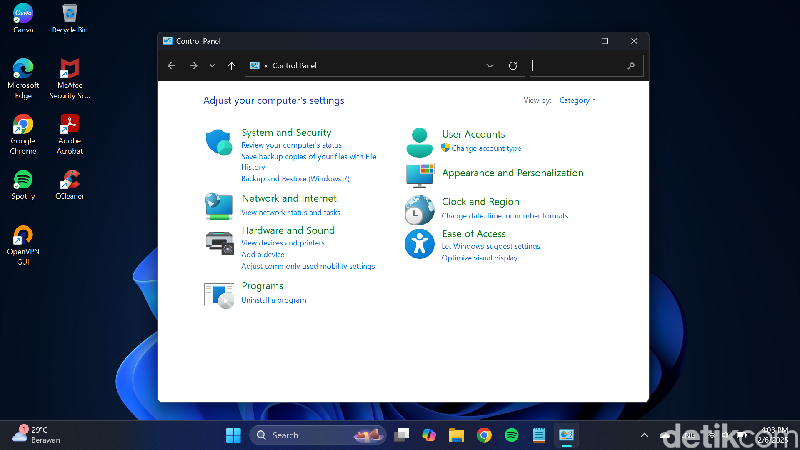
Cara uninstall aplikasi melalui Panel Kontrol di Windows 11Cara uninstall aplikasi melalui Panel Kontrol di Windows 11 Foto: Tangkapan Layar Laptop Windows 11

Uninstall Melalui Panel Kontrol

  • Pada kolom pencarian di taskbar, ketik Panel Kontrol dan pilih dari hasil.
  • Pilih Program > Program dan Fitur.
  • Tekan dan tahan atau klik kanan pada aplikasi yang ingin dihapus.
  • Pilih Hapus Instalan atau Hapus Instalan/Ubah. Lanjut ikuti petunjuk yang muncul di layar.

Cara Uninstall Aplikasi di Windows 10

Berikut cara menghapus aplikasi di laptop Windows 10:

  • Pilih menu Mulai di taskbar dan cari aplikasi yang ingin dihapus dalam daftar..
  • Tekan dan tahan atau klik kanan pada aplikasi, lalu pilih Hapus Instalan.

Uninstall Melalui Pengaturan

  • Pilih menu Mulai di taskbar > Pengaturan > Aplikasi > Aplikasi dan Fitur.
  • Cari aplikasi yang ingin dihapus.
  • Klik aplikasi lalu pilih Hapus Instalan.

Uninstall Melalui Panel Kontrol

  • Pada kolom pencarian di taskbar, ketik Panel Kontrol dan pilih dari hasil.
  • Pilih Program dan Fitur lalu cari aplikasi yang ingin dihapus.
  • Tekan dan tahan atau klik kanan pada aplikasi, pilih Hapus Instalan atau Hapus Instalan/Ubah.
  • Lanjut ikuti petunjuk yang muncul di layar.

Cara Uninstall Aplikasi di macOS

Mengutip Apple Support, berikut cara menghapus aplikasi di laptop macOS:
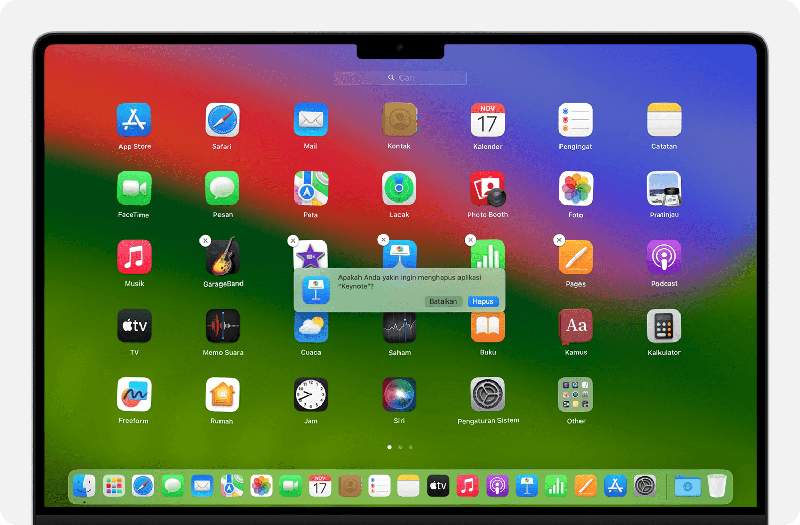
Cara uninstall aplikasi di macOS dengan LaunchpadCara uninstall aplikasi di macOS dengan Launchpad Foto: dok. Situs Apple Support

Uninstall Melalui Launchpad

  • Jika aplikasi sedang dibuka, tutup terlebih dahulu sebelum menghapus instalannya.
  • Klik Launchpad di Dock atau buka dari folder Aplikasi. Bisa juga melakukan gerakan mencubit dengan ibu jari dan tiga jari di trackpad.
  • Cari aplikasi yang ingin dihapus dalam daftar. Geser ke kanan atau kiri untuk menemukan aplikasi. Jika tidak menemukannya, ketikkan nama aplikasi di kolom pencarian Launchpad.
  • Tekan dan tahan tombol Option atau klik dan tahan aplikasi hingga bergetar serta tombol Hapus atau ikon X muncul.
  • Ketuk Hapus atau ikon tersebut untuk mengkonfirmasi penghapusan. Aplikasi akan segera terhapus.

Tombol Hapus atau ikon X hanya akan muncul untuk aplikasi yang diunduh dari App Store. Aplikasi lainnya dapat dihapus menggunakan Finder sebagai gantinya.

Uninstall Melalui Finder

  • Jika aplikasi sedang dibuka, tutup terlebih dahulu sebelum dihapus instalannya.
  • Klik ikon Finder di Dock, cari aplikasi yang ingin dihapus dan klik untuk memilihnya. Sebagian besar aplikasi terdapat di folder Aplikasi, yang dapat dibuka dengan mengklik Aplikasi di bar samping setiap jendela Finder. Bisa juga pilih Buka > Aplikasi dari bar menu di Finder. Bisa pula gunakan Spotlight untuk mencari dan melihat lokasi aplikasi.
  • Lanjut pindahkan aplikasi ke Tong Sampah dengan cara:
  • Seret ke Tong Sampah.
  • Pilih aplikasi lalu klik File > Pindahkan ke Tong Sampah dari bar menu.
  • Pilih aplikasi lalu tekan Command-Delete di keyboard.
  • Jika dimintai nama pengguna dan kata sandi, masukkan nama dan kata sandi akun administrator di Mac. Nama dan kata sandi tersebut yang biasanya digunakan untuk masuk ke Mac.
  • Pilih Finder > Kosongkan Tong Sampah dari bar menu untuk menghapus aplikasi setelah memindahkannya ke Tong Sampah.

Uninstall aplikasi di Mac tidak akan menghapus dokumen atau file yang telah dibuat dengan aplikasi tersebut. Begitu juga tidak akan membatalkan langganan apa pun yang mungkin telah dibeli dengan aplikasi itu.

Penting diketahui juga bahwa beberapa aplikasi bawaan Windows dan macOS tidak dapat dihapus instalannya.

(azn/row)



Sumber : inet.detik.com

Hal yang Bikin HP Meledak dan Cara Mencegahnya, Mesti Tahu!

Jakarta

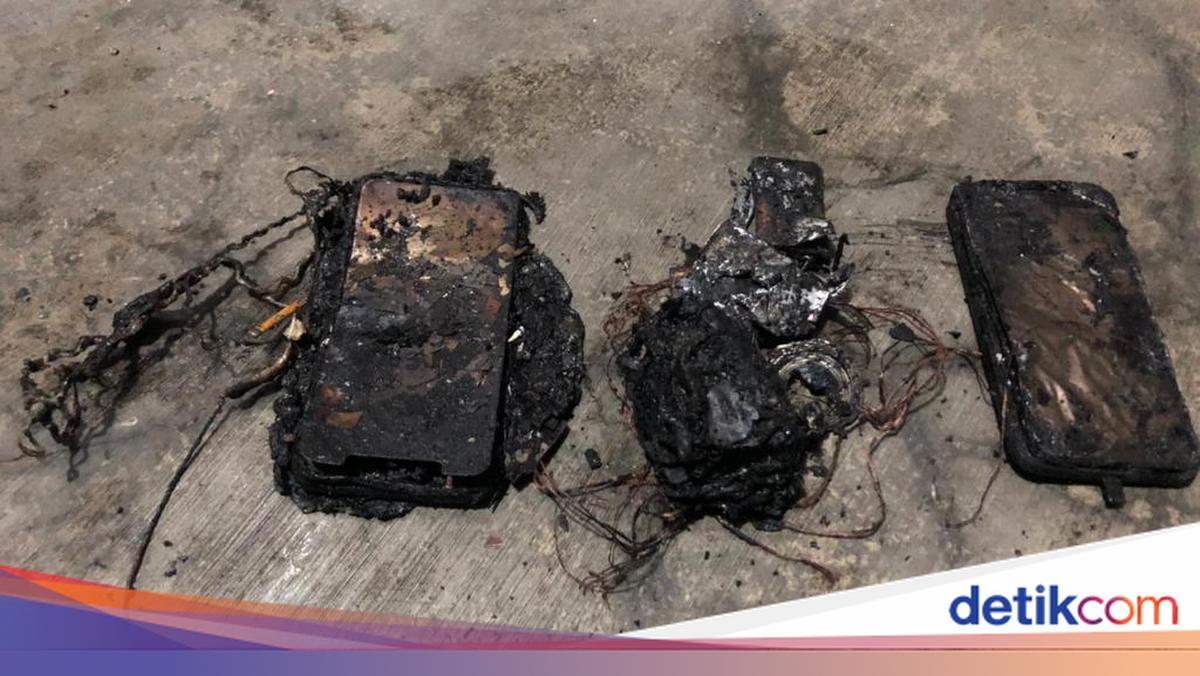
Sejumlah kasus HP meledak dan terbakar terjadi beberapa kali. Karena itu, kamu harus tahu apa sebabnya serta bagaimana cara mencegah HP meledak.

Ada beberapa hal yang membuat HP meledak dan terbakar, paling utama adalah karena panas berlebih. Jika baterai yang sedang diisi daya atau prosesor yang bekerja terlalu keras menjadi terlalu panas terlalu cepat, hal itu dapat merusak susunan kimiawi komponen ponsel. Pada baterai, reaksi berantai yang disebut ‘thermal runaway’ menyebabkan baterai menghasilkan lebih banyak panas dan akhirnya terbakar atau meledak.

Penyebab ponsel terlalu panas bisa beragam. Kerusakan fisik, misalnya karena terjatuh atau tertekuk berlebihan, dapat mengganggu kerja internal baterai. Membiarkan ponsel terlalu lama terkena sinar matahari, malware yang bekerja terlalu keras pada CPU, atau masalah pengisian daya dapat menyebabkan korsleting di dalam perangkat.


Melansir PCMag, bisa juga karena sesuatu yang berada di luar kendali langsung pengguna. Baterai mengalami penurunan kualitas seiring waktu, jadi jika perangkat telah digunakan selama beberapa tahun, komponen internalnya mungkin memudar, yang menyebabkan pembengkakan dan panas berlebih.

Cara Mencegah HP Meledak dan Terbakar

1. Kenakan case HP

Meski tidak umum, smartphone yang terjatuh mungkin saja merusak baterai ponsel. Analis Seluler PCMag terdahulu, Steven Winkelman, pernah mengalaminya. Jadi, dia menerima HP melalui pos, kemudian dia tidak sengaja menjatuhkannya dari meja dapur ke lantai. Eh, telepon tersebut mengeluarkan bau kimia dan terbakar dalam hitungan menit.

Tapi tidak semua HP bakal mudah terbakar begitu. Cuma, tak ada salahnya kan untuk mengenakan casing HP agar smartphone selalu aman.

2. Hindari temperatur ekstrem

Hindari pemakaian HP di bawah sinar matahari yang menyengat, itu dapat membuat perangkat ikut memanas. Perlu dicatat juga, tak cuma kelewat panas, temperatur dingin sekali pun tak baik untuk smartphone.

Jangan iseng sekali-kali memasukkan HP ke dalam freezer, atau meninggalkannya di dalam mobil ketika cuaca lagi dingin-dinginnya.

3. Jangan taruh HP di bawah bantal

Ketika mengisi daya smartphone, jangan tinggalkan HP di bawah bantal atau apapun yang dapat menutupinya. Ada banyak cerita di mana seseorang yang mengalami HP terbakar setelah melakukan hal tersebut.

Paling benar adalah meletakkan HP di permukaan yang rata semisal meja. Ini akan menghindari HP terguling dan terlilit selimut.

4. Jaga Battery Health

Disarankan agar ponsel terisi daya antara 30-80%. Tidak harus sampai 100%. Kemudian, hindari pengisian daya cepat semalaman, jika memungkinkan. Untung saja smartphone modern sudah punya fitur night charging yang mengisi daya pelan-pelan selama jam tidur. Pastikan fitur ini dinyalakan untuk menjaga kesehatan baterai.

Perlu diketahui, baterai akan rusak secara alami dalam beberapa tahun. Jika kamu mengganti ponsel setiap beberapa tahun, maka semua akan baik-baik saja.

5. Pakai charger yang benar

Perangkatmu memerlukan tegangan dan arus yang optimal untuk mengisi daya dengan benar, jadi disarankan untuk tetap menggunakan pengisi daya yang disertakan dalam kotak atau membeli yang langsung dari produsen ponsel. Artinya, jika kamu memiliki ponsel Samsung, belilah kabel dari Samsung dan jika kamu memiliki iPhone, belilah pengisi daya dari Apple Store.

(ask/afr)


Sumber : inet.detik.com

5 Cara Setop Pesan WA dari Nomor Tak Dikenal

Jakarta

Menerima pesan WhatsApp (WA) dari nomor tak dikenal terkadang membuat kita tidak nyaman. Apalagi isi pesan WA tersebut berupa spam atau bahkan di sengaja mengganggu kita.

Cara paling umum untuk mencegahnya adalah dengan memblokir nomor tersebut. Namun ada juga beberapa cara yang bisa dicoba selain dengan memblokir.

Simak artikel ini untuk mengetahui sejumlah cara menyetop pesan WA dari nomor tak dikenal.


Cara Setop WA dari Nomor Tak Dikenal

Berikut ini beberapa cara setop WA dari nomor tak dikenal yang dirangkum detikInet:

1. Hapus Pesan

Cara pertama yang bisa dilakukan adalah dengan menghapus pesan dari orang tak dikenal tersebut. Cara ini memang kurang efektif, karena harus menghapus kontak WA tanpa nama tersebut setiap kali dia mengirim pesan.

Namun cara ini bisa dilakukan jika kamu merasa tidak enak untuk memblokir orang tersebut. Sebab ketika kamu memblokir orang tersebut, ada kemungkinan dia akan mengetahuinya.

Caranya adalah sebagai berikut:

  • Masuk ke halaman utama WA
  • Cari nomor tak dikenal tanpa perlu masuk ke room chat (ruang obrolan).
  • Tekan dan tahan nomor tersebut sampai muncul opsi.
  • Pilih tanda tong sampah di bagian atas.
  • Pilih Delete chat.

2. Mute

Jika detikers tidak mau memblokir, maka cukup gunakan cara kedua, yakni dengan menggunakan fitur ‘Mute’. Fitur ini bisa dipakai untuk membisukan nomor tak dikenal maupun grup yang mengganggu.

Keuntungannya adalah kamu tidak akan menerima notifikasi dari orang tersebut. Namun sayangnya pesan itu tetap akan masuk ke daftar chat. Maka cukup abaikan pesan tersebut.

Dengan menggunakan fitur ini, orang tersebut juga tak akan tahu jika kamu telah membisukan pesan mereka. Caranya adalah sebagai berikut::

  • Buka WA dan klik nomor tak dikenal atau grup yang ingin detikers bisukan.
  • Tekan dan tahan nomor atau grup tersebut.
  • Pilih tanda ‘lonceng dicoret’ untuk menonaktifkan notifikasi.
  • Pilih durasi yang kamu inginkan untuk menonaktifkan notifikasi pesan, bisa durasi 8 jam, 1 minggu, atau selamanya.

3. Archive

Cara selanjutnya adalah menggunakan fitur Archive. Fitur ini sebetulnya untuk mengarsipkan kontak dan seluruh isinya. Namun cara ini juga ampuh buat detikers yang ingin mengabaikan pesan dari nomor tak dikenal atau grup yang tak diinginkan.

Dengan mengarsipkan seseorang, maka dia akan tetap bisa mengirim pesan kepada kamu, tetapi masuk ke dalam folder Archived yang berada di daftar chat paling atas.

Caranya adalah sebagai berikut:

  • Buka WA,
  • Cari nomor tak dikenal tanpa perlu masuk ke room chat.
  • Tekan dan tahan nomor tersebut sampai muncul opsi.
  • Bagi pengguna Android, klik ikon panah menghadap ke bawah. Sementara pengguna iOS klik opsi ‘Archive’.
  • Jika ingin membuka pesan tersebut, cukup buka folder Archived di daftar chat paling atas.

4. Blokir

Selanjutnya, cara yang paling ampuh adalah dengan memblokir orang tersebut. Cara ini biasanya dilakukan jika nomor tak dikenal tersebut sudah terasa mengganggu. Tapi perlu diingat, ada kemungkinan dia tahu telah diblokir. Jika merasa tak masalah, maka silakan diblokir.

Caranya adalah sebagai berikut:

  • Buka WA.
  • Cari nomor tak dikenal tanpa perlu masuk ke room chat.
  • Tekan dan tahan nomor tersebut sampai muncul opsi.
  • Pilih Block > tekan Block lagi. Jika ingin melaporkan nomor tersebut maka centang tanda Report contact.

5. Mencegah Dimasukkan Grup

Terakhir, jika kamu khawatir akan dimasukkan grup oleh nomor tak dikenal, maka bisa menggunakan cara sebagai berikut:

  • Pada halaman utama WA, klik tanda titik tiga di pojok kanan atas.
  • Pilih Settings > Masuk ke Privacy
  • Pilih Groups
  • Pilih ‘My Contacts’ agar hanya hanya orang di dalam kontakmu yang bisa memasukkan kamu ke dalam grup.

Nah, 5 cara di atas bisa dicoba tergantung pilihan kamu. Perlu diingat juga bahwa detikers tetap harus bersabar, karena pelaku spam sering kali memiliki banyak nomor, sehingga mungkin kamu harus mengulang lagi cara-cara di atas.

(bai/row)


Sumber : inet.detik.com

Cara Mudah Cek Battery Health HP Xiaomi Tanpa Aplikasi

Jakarta

Battery health atau kesehatan baterai handphone (HP) Xiaomi penting dicek agar pengguna tahu kondisi baterai ponselnya. Jika kondisinya aman normal, baterai masih bisa digunakan dan tidak mempengaruhi pemakaian HP. Jika sebaliknya, mungkin sudah saatnya untuk diganti.

Kesehatan baterai ponsel Xiaomi dapat dipantau tanpa aplikasi tambahan. Simak cara di bawah ini untuk mengetahui caranya!

Cara Cek Battery Health Xiaomi

Dilansir situs Wondershare Dr.Fone, battery health ponsel Xiaomi dapat dicek menggunakan bug report atau laporan bug-nya. Selain kesehatan baterai, informasi penggunaan baterai perangkat Xiaomi lebih terperinci dapat diketahui dengan cara ini.


Berikut langkah-langkah mengeceknya, seperti dikutip Deji Battery:

  • Akses menu Setelan > Tentang Ponsel > Semua Spesifikasi.
  • Klik CPU beberapa kali untuk membuat laporan bug.
  • Ketuk Terima pada pop-up Kebijakan Privasi untuk menyimpan log program. Tunggu proses pembuatan bug report selesai.
  • Setelah prosesnya selesai, klik laporan bug yang telah dibuat pada bilah notifikasi untuk mengunduh file zip laporannya.
  • Buka aplikasi File Manager di ponsel Xiaomi, lalu buka Penyimpanan Internal > MIUI > debug log.
  • Cari file zip berisi laporan bug yang umumnya diberi nama ‘bugreport’. Ekstrak kembali file zip tambahan yang terdapat di dalamnya.
  • Buka file bug report yang sudah diekstrak dan cari kode ‘healthd’ untuk mengetahui informasi kesehatan baterai HP Xiaomi.

Penjelasan Kondisi Battery Health HP Xiaomi

Setelah mencari ‘healthd’ akan ditemukan kode ‘fc’ yang menyertainya. Kode ‘fc’ menunjukkan kapasitas baterai ponsel Xiaomi yang tersisa.

Misalnya, tertera fc= 4231000. Berarti kapasitas baterai HP Xiaomi saat ini sebesar 4231 mAh. Apabila kapasitas baterai aslinya sebesar 4500 mAh maka persentase battery health-nya dapat dihitung dengan cara berikut:

4231 mAh (fc) / 4500 mAh X 100 = 94%.

Jadi, kondisi battery health ponsel Xiaomi terkini sebesar 94 persen.

Cara mengetahui kesehatan baterai HP Xiaomi di atas dapat berbeda pada jenis ponselnya. Jika memiliki ponsel Xiaomi dengan MIUI 13, langkah-langkah tersebut bisa diikuti.

Cara Memaksimalkan Battery Health HP Xiaomi

Mengutip situs resmi Xiaomi, berikut cara menjaga kesehatan kesehatan baterai ponsel Xiaomi:

1. Aktifkan Fitur Baterai Adaptif

Fitur Baterai Adaptif mempelajari pola pemakaian ponsel pengguna sehingga memprioritaskan baterai untuk aplikasi yang paling sering digunakan. Untuk mengaktifkannya, buka Setelan > Baterai > Baterai Adaptif (atau Pengoptimalan Baterai ).

2. Gunakan Mode Hemat Baterai

Mode Hemat Daya bisa memperpanjang masa pakai baterai dengan membatasi kinerja, mengurangi aktivitas latar belakang, dan menonaktifkan fitur ponsel yang tak penting.

Buka Setelan > Baterai > Penghemat Baterai untuk mengaktifkannya. Pengguna juga dapat menyesuaikan mode ini agar aktif secara otomatis saat baterai HP mencapai angka tertentu, misalnya 20%.

3. Sesuaikan Pengaturan Layar

Layar ponsel paling menguras daya HP sehingga menyetel pengaturan layar bisa mempengaruhi masa pakai baterai. Buka Pengaturan > Layar dan kurangi kecerahan layar ke level tertentu.

Mode Gelap atau mode Malam juga bisa diaktifkan jika tersedia. Mode ini menyedot lebih sedikit daya untuk layar OLED dengan menonaktifkan piksel untuk area hitam.

4. Kelola Penggunaan Baterai Aplikasi

Beberapa aplikasi bisa menghabiskan lebih banyak baterai daripada yang lain sebab fungsi atau aktivitas latar belakangnya yang berlebihan. Buka Setelan > Baterai > Penggunaan Baterai untuk mengecek aplikasi mana yang paling banyak menghabiskan baterai.

Uninstall aplikasi yang tidak digunakan dan batasi aktivitas latar belakang untuk aplikasi yang jarang dipakai.

5. Nonaktifkan Koneksi Tak Perlu

Bluetooth, WiFi, dan GPS mampu menguras baterai, terutama saat tidak digunakan. Nonaktifkan koneksi tersebut saat tak dipakai. Jika membutuhkannya, bisa aktifkan dari panel Setelan Cepat atau masuk ke Setelan > Koneksi untuk menonaktifkannya.

6. Batasi Notifikasi Aplikasi

Notifikasi push dari aplikasi bisa menyedot baterai dengan mengaktifkan prosesor ponsel. Untuk meminimalisasi penggunaan baterainya, notifikasi setiap aplikasi dapat disesuaikan dengan membuka Setelan > Aplikasi & Notifikasi > Lihat semua aplikasi.

7. Perbarui ke Versi Android Terbaru

Versi Android teranyar kerap menawarkan pengoptimalan baterai, perbaikan bug, dan peningkatan kinerja. Cek apakah ponsel Xiaomi memiliki pembaruan sistem dan instal versi terbarunya jika tersedia dengan membuka Buka Setelan > Sistem > Pembaruan Sistem.

Sebagai catatan, beda tipe handphone kemungkinan cara cek baterai health Xiaomi tidak sama. Detikers bisa menanyakannya lebih dulu pada seller sebelum membelinya, atau bertanya pada yang kompeten.

(azn/row)


Sumber : inet.detik.com

Cara Mengatasi Masalah Status WhatsApp yang Sulit Diupdate

Jakarta

Status WhatsApp yang sulit diupdate atau stuck saat mengunggah bisa menjadi masalah yang mengganggu, terutama jika kamu ingin berbagi momen penting dengan kontak kamu.

Masalah ini biasanya ditandai dengan status yang terus menunjukkan “Sending” atau “Updating” tanpa selesai. Berikut adalah beberapa langkah praktis untuk mengatasi masalah tersebut:


1. Periksa Koneksi Internet

  • Koneksi internet yang lemah atau tidak stabil sering menjadi penyebab utama status WhatsApp sulit diupdate. Berikut yang bisa kamu lakukan:
  • Pastikan kamu terhubung ke jaringan Wi-Fi atau data seluler yang stabil.
  • Jika menggunakan data seluler, periksa sinyal jaringan kamu.
  • Coba matikan dan nyalakan kembali koneksi internet di ponsel kamu.
  • Jika memungkinkan, tes kecepatan internet kamu untuk memastikan cukup cepat untuk mengunggah file.

2. Restart Aplikasi WhatsApp

  • Kadang-kadang, masalah kecil pada aplikasi dapat diselesaikan dengan langkah sederhana:
  • Tutup aplikasi WhatsApp sepenuhnya dari daftar aplikasi yang sedang berjalan.
  • Buka kembali aplikasi dan coba unggah status lagi.
  • Jika masalah berlanjut, restart ponsel kamu untuk menyegarkan sistem.

3. Perbarui Aplikasi WhatsApp

  • Versi WhatsApp yang lama bisa menyebabkan bug atau masalah kompatibilitas. Pastikan aplikasi kamu selalu diperbarui:
  • Buka Google Play Store (untuk Android) atau App Store (untuk iOS).
  • Cari “WhatsApp” dan periksa apakah ada pembaruan yang tersedia.
  • Jika ada, unduh dan instal pembaruan terbaru.

4. Bersihkan Cache Aplikasi

  • Cache yang menumpuk di aplikasi WhatsApp dapat mengganggu kinerjanya. Untuk membersihkannya:
  • Buka Pengaturan di ponsel kamu.
  • Masuk ke Aplikasi atau Manajemen Aplikasi (tergantung tipe ponsel).
  • Cari dan pilih WhatsApp.
  • Ketuk Hapus Cache (bukan “Hapus Data”, karena ini akan menghapus semua data aplikasi).
  • Coba unggah status lagi setelah cache dibersihkan.

5. Periksa Ruang Penyimpanan

Hand of young woman using smartphone for chat and communication. Digital media website and social network.
Foto: Getty Images/Thx4Stock

  • Jika penyimpanan ponsel kamu penuh, WhatsApp mungkin kesulitan memproses unggahan status:
  • Buka Pengaturan > Penyimpanan di ponsel kamu.
  • Periksa apakah ada cukup ruang kosong (minimal 1-2 GB disarankan).
  • Hapus file atau aplikasi yang tidak diperlukan untuk membebaskan ruang.

6. Pastikan Format dan Ukuran File Sesuai

  • WhatsApp memiliki batasan tertentu untuk file status:
  • Video harus berdurasi maksimal 30 detik (jika lebih panjang, potong video tersebut).
  • Ukuran file yang terlalu besar mungkin sulit diunggah, terutama dengan koneksi lambat.
  • Gunakan format yang didukung seperti MP4 untuk video atau JPEG untuk gambar.

7. Periksa Pengaturan Privasi Status

  • Pengaturan privasi yang salah kadang-kadang dapat menyebabkan masalah:
  • Buka WhatsApp > Status > Privasi Status.
  • Pastikan kamu telah mengatur siapa saja yang dapat melihat status kamu (misalnya, “Kontak Saya” atau “Pilih Kontak”).
  • Simpan pengaturan dan coba unggah ulang status.

8. Instal Ulang WhatsApp (Jika Perlu)

  • Jika langkah-langkah di atas tidak berhasil, coba instal ulang aplikasi:
  • Cadangkan percakapan kamu di WhatsApp (Pengaturan > Chat > Cadangan).
  • Hapus aplikasi WhatsApp dari ponsel kamu.

Halaman 2 dari 2

Simak Video “Video KuTips: Tutorial Pisahkan Chat WhatsApp Kerjaan dan Pribadi!
[Gambas:Video 20detik]
(afr/afr)


Sumber : inet.detik.com

7 Cara Mengatasi WiFi Los Merah, Nggak Perlu Panik Dulu!

Jakarta

Saat WiFi menunjukkan lampu los (Loss of Signal) merah artinya ada gangguan jaringan. Umumnya, tanda merah disebabkan oleh masalah teknis pada router, kabel, maupun si penyedia layanan internet.

Kalau ada lampu LED WiFi yang berwarna merah, kamu nggak perlu khawatir. Karena ada beberapa langkah sederhana yang bisa dicoba untuk mengatasi hal tersebut.

Cara Mengatasi WiFI Los Merah

Arti WiFi LOS merah adalah tanda kalau modem atau router yang menunjukkan perangkat kehilangan sinyal dari penyedia layanan internet (ISP).


Mengutip laman Hackernoon, berikut adalah langkah-langkah yang harus dilakukan jika WiFi los merah:

1. Periksa Kabel dan Colokan

Cobalah untuk periksa koneksi kabel dan colokan, biasanya ini jadi penyebab masalahnya. Kalau ada sambungan yang longgar atau putus, ini akan membuat lampu merah pada router menyala.

Pastikan kabel terpasang dengan benar. Periksalah setiap kabel di jaringan dan kedua ujungnya dengan saksama. Kalau kita menduga kabel itu menyebabkan lampu Internet berwarna merah, maka kamu perlu menggantinya.

2. Cek Daya

Kalau router tidak mendapatkan daya yang cukup atau tidak stabil, ini bisa terjadi karena ada lonjakan arus listrik yang tidak berfungsi dengan baik.

Jika ini terjadi, kamu bisa coba untuk mencabut kabel daya dari pelindung lonjakan arus listrik. Kemudian, menyambungkannya ke stopkontak listrik.

Cek apakah lampu internet setelah router dinyalakan. Kalau masih merah, sambungkan kembali router ke pelindung lonjakan arus.

3. Mulai Ulang Router

Cara mengatasi WiFi los merah selanjutnya bisa dengan restart router. Biasanya, proses ini akan membersihkan cache memori, yang mungkin membantu untuk memperbaiki bug perangkat lunak yang menyebabkan masalah.

Cabut kabel daya router dan cabut dari stopkontak. Setelah beberapa saat, kamu bisa sambungkan kembali kabel daya dan tunggu sampai router menyala sendiri.

Tunggu beberapa menit sampai lampu LED padam. Setelah itu, coba lihat lagi lampu los merahnya apakah masih nyala atau tidak.

4. Periksa Apakah WiFi Aktif

Coba cek lampu WiFi kamu, kalau mati maka kamu perlu menyalakan tombol WiFi Router milikmu. Setelah itu, pastikan komputer/perangkat juga telah mengaktifkan WiFi.

5. Masukkan Alamat IP WAN

Di beberapa kasus, a wide area network (WAN) atau jaringan luas dak akan secara otomatis mendapatkan alamat IP. Jadi, kita perlu menyelidiki hal ini untuk tahu apa yang salah dengan lampu merah di WiFi.

Cara mengatasinya yaitu dengan memperbaiki dari dasbor admin router. Artinya kita perlu tahu cara masuk ke router kita.

Kamu bisa menemukan pengaturan WAN di bagian ‘Lanjutan’ atau ‘Jaringan’. Di sebelahnya, kamu perlu mencentang kotak di sebelah IP Otomatis.

Centang IP Otomatis dan klik tombol ‘Simpan’ untuk mengkonfirmasi pilihan. Setelah itu, periksa untuk melihat apakah ini memperbaiki masalah atau tidak.

6. Cek Internet Service Provide (ISP)

Kalau ISP kamu mati karena suatu alasan, ini akan membuat lampu merah Internet pada router akan menyala. Bisa jadi mungkin karena ada pemadaman listrik, masalah teknis, atau pemeliharaan jaringan.

Untuk mengetahui apakah ISP kita sedang tidak berfungsi di area kita, kamu bisa menghubungi layanan pelanggan mereka atau mengunjungi situs web mereka. Selain itu, kamu juga bisa menggunakan downdetector(dot)com untuk memeriksanya.

7. Hubungi Dukungan Penyedia Layanan

Kalau semua cara sebelumnya gagal, artinya kamu perlu dukungan teknis dari penyedia layanan. Jelaskan kepada penyedia layanan internet, mengenai masalah spesifiknya lalu minta seseorang petugas untuk datang dan menyelidiki masalah ini.

Bisa jadi itu bukan masalah yang tidak bisa kamu perbaiki. Misalnya, mungkin ada masalah dengan saluran kabel yang menghubungkan rumah ke ISP. Jadi, dalam kasus ini kamu perlu lapor ke penyedia layanan Internet.

Umumnya, lampu los WiFI warna merah menyala adalah masalah jangka pendek yang mungkin akan hilang dengan sendirinya dalam waktu singkat. Jadi, kamu bisa tunggu saja sebentar dan lihat apa yang terjadi.

Kalau kamu melihat lampu Internet masih berkedip setelah waktu yang lama, maka kamu bisa coba solusi yang telah disebutkan dalam artikel ini. Semoga membantu!

(khq/fds)


Sumber : inet.detik.com

Cara Share Live Location di WhatsApp dan Google Maps

Jakarta

Saat ini, berbagi lokasi secara real-time menjadi salah satu fitur yang banyak digunakan dalam komunikasi digital. Baik di WhatsApp maupun Google Maps, fitur berbagi lokasi memudahkan pengguna untuk memberi tahu posisi mereka secara akurat kepada teman, keluarga, atau kolega.

WhatsApp dan Google Maps menawarkan dua metode utama untuk berbagi lokasi lokasi statis (current location) dan lokasi real-time (live location). Current location hanya akan menunjukkan titik lokasi pengguna. Sementara dengan live location akan membuat penerima pesan bisa melihat pergerakan pengguna saat sedang di perjalanan.

Fitur ini sangat berguna ketika teman atau keluarga ingin mengunjungi suatu tempat tetapi tidak tahu lokasi pastinya. Dengan membagikan lokasinya, mereka dapat dengan mudah menemukan rute menuju tempat yang dituju atau memastikan keberadaanmu tidak salah arah.


Cara Share Live Location dan Current Location di WhatsApp

Meskipun fitur live location sangat praktis, kamu tetap harus berhati-hati dalam menggunakannya. Jangan membagikan lokasi real-time kepada orang yang tidak dikenal untuk menghindari risiko penipuan atau penyalahgunaan informasi.

Lalu, bagaimana cara menggunakan fitur live location di WhatsApp? Simak langkah-langkah berikut ini, dilansir dari situs resmi WhatsApp:

1. Buka WhatsApp

Pastikan aplikasi WhatsApp sudah terinstal di ponselmu. Jika belum, unduh terlebih dahulu melalui Google Play Store (Android) atau App Store (iOS).

2. Pilih Chat atau Grup

Buka percakapan pribadi atau grup tempat Anda ingin membagikan lokasi.

3. Klik Ikon (+) atau Lampiran

Tekan ikon + (untuk iPhone) atau ikon Lampiran (untuk Android) yang ada di bagian bawah layar. Pilih Location > Share Live Location.

4. Tentukan Durasi Berbagi Lokasi

Pilih durasi berbagi lokasi yang tersedia, misalnya 15 menit, 1 jam, atau 8 jam. Jika ingin berhenti berbagi sebelum waktu habis, tekan Stop Sharing.

Selain berbagi live location, kamu juga bisa membagikan lokasi saat ini secara statis kepada teman atau keluarga. Berikut langkah-langkahnya:

  1. Buka WhatsApp dan pilih chat atau grup tempat Anda ingin mengirim lokasi.
  2. Tekan ikon (+) atau Lampiran, lalu pilih Location.
  3. WhatsApp akan menampilkan peta yang menunjukkan lokasimu saat ini. Pilih “Send Your Current Location”.
  4. Jika lokasi yang ditampilkan kurang akurat, kamu dapat menyesuaikannya sebelum mengirim. Nantinya, teman atau keluarga yang menerima lokasi, dapat membukanya melalui WhatsApp dan melihat rute di Google Maps.

Cara Share Live Location dan Current Location di Google Maps

Google Maps memiliki fitur Berbagi Lokasi yang memungkinkan kamu membagikan lokasi secara real-time kepada orang lain. Kamu dapat memilih siapa saja yang bisa melihat lokasimu dan berapa lama ingin membagikannya. Berikut caranya:

  1. Buka aplikasi Google Maps di perangkatmu.
  2. Pastikan kamu sudah masuk ke akun Google yang ingin digunakan.
  3. Tambahkan alamat email penerima ke dalam daftar kontak Google-mu.
  4. Ketuk foto profil atau huruf inisialmu, lalu pilih Berbagi Lokasi.
  5. Tekan ‘Bagikan Lokasi Baru’ dan tentukan durasi berbagi lokasi.
  6. Pilih kontak yang ingin menerima informasi lokasimu.
  7. Jika diminta, berikan izin kepada Google Maps untuk mengakses kontak.
  8. Ketuk ‘Bagikan’ untuk mulai berbagi lokasi.

Jika penerima tidak memiliki akun Google, kamu masih bisa berbagi lokasi dengan mengirimkan tautan khusus. Caranya cukup langkah berbagi lokasi seperti di atas, lalu pilih opsi berbagi melalui tautan. Lalu, kirim tautan atau link tersebut melalui pesan atau aplikasi lain.

Nah itulah tadi cara membagikan Live Location dan Current Location. Pastikan selalu berhati-hati dalam berbagi lokasi untuk menjaga privasi dan keamananmu.

(aau/fds)


Sumber : inet.detik.com

Cara Mudah Munculkan dan Hilangkan Ruler di Microsoft Word

Jakarta

Ruler atau penggaris di Microsoft Word berguna untuk mengatur batasan teks atau paragraf tulisan. Namun terkadang, tools ini tidak terlihat di halaman Word.

Ruler di Word terdapat dua jenisnya: horizontal pada atas halaman dan vertikal di kiri halaman. Lantas, bagaimana cara menampilkan ruler yang tidak muncul di Microsoft Word?

Cara Memunculkan Ruler di Microsoft Word

Dilansir situs Microsoft Support, berikut cara menampilkan ruler atau penggaris di Microsoft Word pada laptop Windows, macOS, dan versi Web:


Memunculkan Ruler di Word Windows

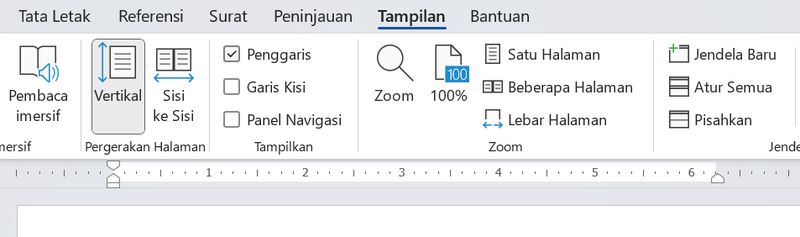
Fungsi ruler di Word.Foto: Tangkapan layar Microsoft Word di laptop Windows
  • Pilih menu View atau Tampilan pada bar atas halaman.
  • Klik kotak Ruler atau Penggaris di grup Show atau Tampilkan.
  • Ruler akan terlihat di bagian atas dan kiri halaman Word.

Memunculkan Ruler di Word macOS

  • Masuk ke menu View atau Tampilan pada bar atas halaman.
  • Ketuk kotak Ruler atau Penggaris.
  • Ruler vertikal dan horizontal pun akan muncul.
  • Jika penggaris vertikal tidak terlihat, pastikan berada dalam tampilan Print Layout atau Tata Letak Cetak.
  • Jika ruler vertikal masih tidak tampil, aktifkan penggaris di menu Word pada bar atas lalu pilih Preferensi. Kotak dialog akan muncul, klik View atau Tampilan > Vertical Ruler atau Penggaris Vertikal pada grup Show Window Elements atau Perlihatkan Elemen Jendela.

Memunculkan Ruler di Word Versi Web

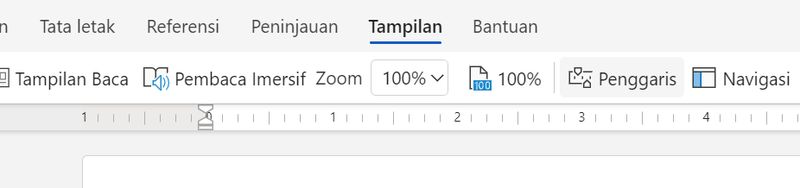
Fungsi ruler di Word.Foto: Tangkapan layar Microsoft Word versi web
  • Pilih menu View atau Tampilan di bar atas halaman > klik Ruler atau Penggaris.
  • Ruler akan muncul di bagian atas serta kiri halaman Word.

Cara Menyembunyikan Ruler Vertikal Permanen di Microsoft Word

Ruler vertikal, tidak termasuk ruler horizontal, di Microsoft Word bisa dihilangkan secara permanen. Berikut caranya:

Menyembunyikan Ruler Vertikal Permanen di Word Windows

  • Pilih menu File pada bar atas halaman.
  • Pilih Selengkapnya pada bagian kiri bawah halaman > Options atau Opsi.
  • Pilih Advanced atau Tingkat Lanjut, kosongkan kotak Show Vertical Ruler atau Tampilkan Garisan Vertikal di grup Display atau Tampilan, lalu klik OK.

Menyembunyikan Ruler Vertikal Permanen di Word macOS

  • Pilih menu Word pada bar atas lalu klik Preferences atau Preferensi.
  • Kotak dialog akan muncul, klik View atau Tampilan.
  • Pada grup Show Window Elements atau Perlihatkan Elemen Jendela, kosongkan kotak Vertical Ruler atau Penggaris Vertikal.

Cara Mengubah Satuan Ukuran Ruler di Microsoft Word

Satuan pengukuran ruler di Microsoft Word bisa disesuaikan dengan preferensi. Berikut caranya:

  • Pilih menu File pada bar atas halaman.
  • Pilih More atau Selengkapnya pada bagian kiri bawah halaman > Options atau Opsi.
  • Pilih Advanced atau Tingkat Lanjut, menuju satuan ukuran sesuai preferensi pada Show Measurements in Units of atau Tampilkan Pengukuran dalam Satuan di grup Display atau Tampilan.
  • Pilih satuan inci, sentimeter, milimeter, poin, atau pica, lalu klik OK.

(azn/row)


Sumber : inet.detik.com

Cara Sembunyikan Online, Centang Biru, Typing WA di Android dan iPhone

Jakarta

Pengguna WhatsApp (WA) mungkin ada saatnya ingin ‘menghilang’ tanpa perlu mematikan aplikasi. Tak perlu khawatir, berbagai fitur WA memungkinkan penggunanya memantau pesan tanpa terdeteksi.

Untuk menjalankan operasi senyap ini, kamu perlu menyembunyikan status sedang online, terakhir terlihat (last seen), centang biru (pesan sudah dibaca), dan tanda sedang mengetik (typing) di WA.

Di bawah ini akan kita ulas cara menggunakan fitur-fitur privasi tersebut di HP Android maupun iPhone agar orang lain tidak mengetahui aktivitas kamu di WA.


1. Cara Menyembunyikan Last Seen dan Online

Normalnya, ketika seseorang sedang membuka WA, maka akan muncul status ‘Online’. Setelah tidak online, maka akan muncul keterangan ‘Last seen’ atau kapan orang itu terakhir membuka WA.

Kedua tanda ini bisa disembunyikan agar tidak diketahui online maupun kapan terakhir kali online, tetapi dampaknya kamu juga tidak bisa mengetahui status online dan last seen orang lain.

Dilansir dari situs WhatsApp, berikut cara menyembunyikan status last seen dan online di WA.

Mematikan Status Last Seen dan Online di Android

  1. Di halaman utama WA, tekan titik tiga di pojok kanan atas.
  2. Pilih Settings > Privacy > Last seen and online.
  3. Di bagian ‘Who can see my last seen’, pilih ‘Nobody’ agar tidak seorang pun bisa melihat status terakhir terlihat di WA. Atau pilih ‘My contact except…’ untuk menyembunyikan dari kontak tertentu.
  4. Di bagian ‘Who can see when I’m online’, pilih ‘Same as last seen’ agar menyembunyikannya seperti status terakhir dilihat.

Mematikan Status Last Seen dan Online di iPhone

  1. Buka WhatsApp.
  2. Pilih Settings > Privacy > Last Seen.
  3. Pilih ‘Nobody’ untuk menyembunyikan Last seen dari siapapun. Atau pilih ‘My contact except…’ untuk menyembunyikan dari kontak tertentu.
  4. Kemudian pilih ‘Same as last seen’ agar menyembunyikannya seperti status terakhir dilihat.

2. Cara Mematikan Centang Biru

Ketika suatu pesan terkirim ke kontak orang lain, maka akan muncul tanda centang dua berwarna abu-abu. Ketika pesan sudah dibaca, maka centang dua tersebut berubah menjadi warna biru.

Kamu bisa mematikan fitur tersebut agar pengirim tidak tahu pesannya sudah dibaca. Jika fitur ini dimatikan, maka kamu juga tidak akan bisa melihat centang biru saat mengirim pesan kepada orang lain.

Berikut ini cara mematikan centang biru tanda pesan sudah sudah dibaca:

Cara Mematikan Centang Biru di Android

  1. Buka WA, pilih titik tiga di pojok kanan atas.
  2. Pilih Settings > Privacy
  3. Geser ‘Read receipt’ ke kiri untuk menonaktifkan fitur centang biru.
  4. Kini orang lain tidak tahu kamu sudah membaca pesannya.

Cara Mematikan Centang Biru di iPhone

  1. Buka WA
  2. Tekan Settings > Privacy
  3. Geser ikon ‘Read Receipts’ ke kiri untuk menonaktifkan fitur centang biru.
  4. Kini orang lain tidak tahu kamu sudah membaca pesannya.

3. Cara agar Tidak Terlihat Mengetik

Tanda ‘typing’ atau ‘mengetik’ muncul ketika kamu sedang menulis di kolom chat. Ini mungkin menjadi masalah jika kamu sedang bersembunyi dari seseorang atau kamu tidak ingin terlihat lama mengetik.

Sebetulnya tidak ada fitur dari WhatsApp untuk menghilangkan tanda ‘typing’ ini, namun kamu bisa mencoba dua cara ini supaya tidak terlihat sedang mengetik.

Mengetik Via Notifikasi

  1. Geser bar notifikasi ke bawah untuk melihat pesan baru.
  2. Geser ke bawah sedikit pop up pesan tersebut agar muncul kolom untuk membalas.
  3. Tulis pesan dengan teliti dan jawab seluruh pertanyaan dalam satu kali balas.
  4. Klik ‘send’, maka orang tersebut akan menerima pesan kamu tanpa melihat tanda kamu sedang mengetik.

Mematikan Paket Data atau WiFi

  1. Sebelum membalas pesan, matikan koneksi internet (data maupun WiFi)
  2. Buka pesan yang diterima.
  3. Baca dan balas seluruh pesan yang ingin dibalas.
  4. Jika sudah dikirim, nyalakan kembali internet dan pesan akan terkirim tanpa diketahui kamu sedang mengetik.

Nah, dengan cara menyembunyikan tanda online, centang biru, hingga typing tersebut, kamu bisa menggunakan WA dengan senyap. Tapi pastikan menggunakannya dengan bijak, karena mungkin ada pihak yang menganggap hal ini tidak perlu dilakukan.

(bai/row)


Sumber : inet.detik.com

Cara Bikin Ucapan Ramadan 2025 Lewat Meta AI WhatsApp

Jakarta

Bulan Ramadan 2025 segera tiba. Detikers sudah menyiapkan ucapan untuk menyambut bulan suci ini belum nih? Kalau belum, ada cara praktis untuk membuatnya lho.

Jadi bagi kalian yang tidak terlalu mahir dalam membuat kata-kata, bisa mengandalkan teknologi kecerdasan buatan (AI). Dalam hal ini, kalian bisa memberdayakan kecanggihan WhatsApp.

Seperti yang sudah diberitakan sebelumnya, WhatsApp telah merilis fitur baru, yakni sebuah chatbot yang didukung dengan AI generatif. Penggunanya dapat berkomunikasi dengan chatbot AI, lalu meminta teknologi ini untuk menjawab beragam pertanyaan dan permintaan dalam bentuk tulisan maupun gambar.


“I can generate images and text, but I don’t have the capability to create videos. I can provide you with some ideas for funny videos or help you write a script,” jelas Meta AI.

Lantas bagaimana cara bikin ucapan Ramadan 2025 lewat Meta AI WhatsApp? Jawabannya bisa detikers temukan pada penjelasan berikut ini.

Langkah-langkah yang harus dilakukan tergolong mudah. Detikers dipastikan tidak akan bingung, karena kalian hanya perlu mengirimkan perintah yang jelas kepada Meta AI WhatsApp.

Untuk lebih jelasnya, mungkin kalian bisa mengeceknya di penjelasan berikut. Pastikan baca dengan seksama, supaya kalian tidak salah saat mempraktikkannya.

  1. Pertama-tama buka aplikasi WhatsApp di HP atau HP.
  2. Klik logo Meta AI berbentuk lingkaran dengan kombinasi warna biru muda, biru tua, dan kemerah-merahan.
  3. Lalu masukan perintah atau ketikan prompt di kolom chat.
  4. Kalian bisa memasukkan prompt dengan detail atau hanya beberapa kata. Kebetulan detikINET sudah mencoba keduanya, dan Meta AI WhatsApp menampilkan jawab yang berbeda-beda.
  5. Kalau sudah, kalian dapat menyalinnya dan mengirimkan ke keluarga, saudara, atau teman-teman.
  6. Namun bila tidak sesuai dengan apa yang kalian ingin, mungkin bisa diedit terlebih dahulu.

Bagaimana, mudah kan cara bikin ucapan Ramadan 2025 lewat Meta AI WhatsApp? Berikut hasil ucapan yang dikirim oleh Meta AI.

Pertama

Selamat datang, bulan Ramadan yang suci. Bulan penuh berkah, ampunan, dan kasih sayang. Semoga di bulan ini, kita dapat memperkuat iman, memperdalam spiritualitas, dan memperbanyak amal shaleh.

Semoga kita dapat menjadi lebih baik, lebih sabar, dan lebih peduli terhadap sesama. Semoga kita dapat merasakan kebahagiaan dan kedamaian yang sejati.

Selamat berpuasa, sahabat-sahabatku. Semoga kita dapat melewati bulan ini dengan penuh makna dan keberkahan.

Kedua

Assalamualaikum, sahabat-sahabatku.

Marhaban ya Ramadan! Selamat datang, bulan yang suci dan penuh berkah. Semoga kita dapat memanfaatkan bulan ini untuk memperbaiki diri, memperkuat iman, dan memperbanyak amal shaleh.

Semoga kita dapat menjadi lebih dekat dengan Allah SWT dan merasakan kebahagiaan dan kedamaian yang sejati.

Selamat berpuasa, sahabat-sahabatku. Semoga kita dapat melewati bulan ini dengan penuh makna dan keberkahan.

(hps/hps)


Sumber : inet.detik.com