Category Archives: Tips Teknologi

4 Cara Lihat Status WhatsApp Orang Lain Tanpa Ketahuan

Jakarta

WhatsApp umumnya memberi tahu pemilik status siapa saja yang melihat unggahannya. Namun ada beberapa trik yang bisa digunakan agar pengguna lain bisa melihat status tanpa diketahui pemiliknya.

Cara Melihat Status WhatsApp Tanpa Ketahuan

Ada beberapa cara melihat status WhatsApp tanpa ketahuan. Berikut di antaranya:

1. Geser Status yang Berdekatan

Trik pertama ini bisa dilakukan untuk mengintip status seseorang tanpa ketahuan. Tapi kamu tidak bisa melihat status secara keseluruhan.


Jika seseorang memposting lebih dari satu status, kamu juga tidak bisa melihat semua statusnya. Mengutip laman Airdroid, caranya adalah sebagai berikut:

  • Buka status yang berdekatan dengan status yang ingin dilihat
  • Geser sedikit ke kiri atau ke kanan
  • Jangan lepaskan jari, geser ke status sebelumnya setelah melihat status yang ingin dilihat tanpa ketahuan
  • Jika berhasil, maka kamu akan melihat status tersebut masih dengan lingkaran hijau.

2. Nonaktifkan Tanda Centang Biru

Cara selanjutnya adalah menonaktifkan tanda centang biru. Dengan cara ini, kamu tidak hanya bisa membaca pesan tanpa diketahui, tapi juga melihat status seseorang tanpa diketahui.

Meski begitu, kamu juga tidak bisa mengetahui siapa saja yang melihat status Whatsappmu. Caranya adalah:

  • Buka WhatsApp
  • Buka Settings
  • Klik Privacy
  • Nonaktifkan tombol “Read Receipts” hingga berwarna abu-abu.

3. Gunakan Mode Incognito

Incognito mengindikasikan bahwa histori penelusuran beserta cookie tidak disimpan. Pada browser. mode ini bisa dimanfaatkan untuk melihat status WhatsApp tanpa terdeteksi. Begini caranya:

  • Buka browser di komputer atau laptop dalam mode incognito
  • Buka WhatsApp Web dan pindai kode QR
  • Setelah login, kamu dapat melihat status orang lain tanpa terdeteksi.

4. Gunakan Aplikasi

Terdapat aplikasi yang bisa digunakan untuk melihat status tanpa ketahuan pemiliknya. Dua aplikasi yang bisa digunakan di antaranya Status Viewer dan Status Saver for WhatsApp.

(elk/row)


Sumber : inet.detik.com

4 Cara Mengatasi WhatsApp Kena Spam, Kenali Penyebabnya

Jakarta

WhatsApp yang terkena spam artinya kita akan menerima pesan yang tidak diinginkan atau mengganggu. Apabila dibiarkan, spam dapat mengancam privasi dan keamanan data pribadi.

Biasanya pesan spam isinya berupa konten promosi, chat beruntun dari nomor tak dikenal, tautan mencurigakan, atau bahkan percobaan penipuan. Oleh karena itu, cara mengatasi whatsapp kena spam penting untuk diketahui.

Cara Mengatasi WhatsApp Kena Spam

Dilansir laman resmi Pusat Bantuan Whatsapp, sebagai contoh, spammer biasanya akan menggunakan kombinasi karakter untuk mengelabui agar mengetuk tautan.

Tautan tersebut akan mengarah ke situs web yang sah, tapi sebenarnya mengarahkan ke situs berbahaya.


Penyebab:

  • Nomor WA telah tersebar di internet.
  • Masuk atau mengikuti grup WhatsApp publik.
  • Pernah klik link mencurigakan.
  • Mengisi formulir online dari beberapa situs atau aplikasi.
  • Serangan bot atau penipu.

Berikut adalah beberapa cara untuk mengatasi Whatsapp kena spam:

1. Melaporkan Nomor di WhatsApp

Mengutip laman Make Use of, jika kamu pengguna WhatsApp Business dan menerima pesan yang tidak diminta dari akun bisnis, segeralah mengajukan laporan ke WhatsApp.

  • Kamu bisa melaporkan nomor spam dengan:
  • Membuka obrolan
  • Masuk ke profil bisnis
  • Menggulir ke bawah untuk mengetuk Laporkan Bisnis
  • Klik “Laporkan” pada jendela pop-up.

Pihak WhatsApp nantinya mengatakan akan “memulai penyelidikan.” Apabila pengirim ditemukan melanggar Ketentuan Layanan, maka akun mereka bisa ditangguhkan ataupun diblokir.

2. Memblokir Nomor

Memblokir nomor jadi salah satu cara untuk membuat akun WhatsApp kita lebih aman. Berikut adalah cara memblokir akun WhatsApp:

  • Membuka profil kontak
  • Gulir ke bawah lalu klik Blokir [nama] dan Blokir pada jendela pop-up. Dengan begitu, kontak yang diblokir tidak akan bisa lagi menghubungi atau mengirim chat di WhatsApp kamu.

3. Keluar dari Obrolan Grup WA yang Mencurigakan

Spammer juga umumnya akan mencoba menghubungi sebanyak mungkin orang. Dalam hal ini, ia mungkin menjadi anggota beberapa obrolan grup yang mencurigakan.

Kalau kamu telah ditambahkan ke suatu grup, kemudian percakapan grup tersebut dipenuhi dengan tanda-tanda penipuan seperti tautan, pesan yang sering diteruskan, atau judul “peluang bisnis yang luar biasa”, sebaiknya kamu segera meninggalkannya.

Caranya:

  • Klik ikon tiga titik dari sudut kanan
  • Pilih Lainnya > Keluar dari grup.

4. Batasi Siapa Saja yang Bisa Menambahkan Kamu ke Grup WA

Spam grup merupakan masalah nyata. Pada tahun 2019, WhatsApp sendiri telah menambahkan fitur privasi baru yang memungkinkan pengguna bisa memilih siapa saja yang bisa menambahkannya ke grup baru.

Sejauh ini tersedia tiga opsi, yakni “semua orang”, “kontak saya” , dan “kontak saya kecuali” Untuk mengaturnya, kamu bisa buka Setelan > Akun > Privasi > Grup.

Cara Mengatasi Akun WhatsApp Tidak Diizinkan karena Spam

Kalau kamu melihat pesan “Akun ini tidak diizinkan menggunakan WhatsApp karena spam”, artinya nomor telepon kamu telah diblokir sementara atau permanen dari penggunaan layanan.

Penyebab:

  • Hal ini bisa terjadi kalau WhatsApp mendeteksi aktivitas yang tidak biasa pada akunmu.
  • Mengirim terlalu banyak pesan ke nomor yang tidak dikenal.
  • Menggunakan aplikasi pihak ketiga yang tidak sah.
  • Menerima banyak laporan spam dari pengguna lain.
  • Misalnya jika kamu telah mengirim terlalu banyak pesan ke seseorang yang tidak menyimpan nomor dirinya WhatsApp bisa menganggap akun pengguna tersebut sebagai spammer. Bahkan bisa memblokir akun kamu untuk melindungi privasi penggunanya.

Mengutip Simplymac, jika kasusnya seperti itu, berikut adalah cara untuk mengatasinya:

1. Minta Peninjauan

Kalau kamu yakin akun kamu diblokir karena kesalahan, kamu bisa meminta peninjauan langsung lewat aplikasi WhatsApp. Caranyadengan klik “Minta peninjauan” dan berikan informasi yang diperlukan untuk membantu pihak WA memahami kasusmu.

2. Hubungi Dukungan WhatsApp

Kamu bisa menghubungi dukungan WhatsApp. Pada cara ini kamu perlu selaskan situasinya dan minta mereka untuk meninjau akunmu. Jangan lupa untuk bersikaplah sopan, sabar, dan berikan detail apa pun yang mereka minta.

3. Tunggu Status Peninjauan

Kalau pemblokiran bersifat sementara, pemblokiran mungkin akan dicabut pihak WA secara otomatis setelah jangka waktu tertentu. Sementara itu, hindari penggunaan aplikasi pihak ketiga atau terlibat dalam aktivitas apa pun yang bisa dianggap sebagai spam.

4. Ganti Nomor HP Lain

Kalau pemblokiran akun WA kamu bersifat permanen, dan tidak bisa membatalkannya, maka solusinya kamu harus menggunakan nomor telepon lain untuk membuat akun WhatsApp yang baru.

(khq/fds)


Sumber : inet.detik.com

Cara Membuat Undangan Bukber dan Open House Lebaran Pakai Canva

Jakarta

Memasuki pekan kedua Ramadhan 2025, ajakan untuk buka bersama (bukber) dengan teman, keluarga, atau rekan bisnis mulai ramai bermunculan. Tak ketinggalan, momen Lebaran yang semakin dekat juga menjadi waktu yang tepat untuk merencanakan acara Open House.

Untuk mempermudah kamu menciptakan undangan yang menarik dan penuh makna, Canva bisa dijadikan solusi praktis dengan koleksi template spesial Ramadhan yang kaya akan nuansa budaya.

Canva baru-baru ini memperkenalkan lebih dari 20.000 template Ramadhan yang dirancang khusus untuk membantu pengguna membuat desain indah dan relevan secara budaya dengan mudah. Koleksi ini menawarkan berbagai pilihan, mulai dari grafis media sosial, kartu ucapan meriah, materi promosi, hingga undangan acara seperti bukber dan Open House Lebaran.


Setiap desain mencerminkan semangat Ramadhan yang autentik dengan pola rumit, palet warna hangat, dan elemen simbolis yang kental akan tradisi.

Untuk pertama kalinya, Canva juga menghadirkan template lokal yang dirancang khusus untuk menangkap sentimen komunitas Indonesia. Ada template untuk acara buka puasa, undangan Open House Idul Fitri, hingga kegiatan ngabuburit-aktivitas khas masyarakat Indonesia untuk mengisi waktu sebelum berbuka puasa.

“Kami berkomitmen untuk merayakan momen penting – baik secara global maupun lokal. Koleksi Ramadhan kami mencerminkan komitmen ini, didesain secara cermat dengan mempertimbangkan keaslian budaya,” ujar pihak Canva dalam keterangan resmi yang diterima detikINET, Sabtu (15/3/2025).

Cara bikin undangan bukber dan open house Lebaran Pakai Canva

1. Buka Canva dan Pilih Template

Kunjungi situs Canva atau aplikasi mobile-nya, lalu masuk atau daftar secara gratis. Di halaman utama, ketik “Bukber” atau “Open House Lebaran” pada kolom pencarian. Kamu akan langsung disuguhkan berbagai template lokal dan internasional yang sesuai dengan tema Ramadhan.

2. Sesuaikan Desain

Pilih salah satu template yang Anda sukai, misalnya desain dengan motif islami atau palet warna emas dan hijau yang hangat. Klik template tersebut, lalu mulailah mengedit sesuai kebutuhan.

Ganti teks dengan informasi acara kamu, seperti tanggal, waktu, lokasi, dan pesan khusus. Canva memungkinkan kita mengubah font, warna, dan ukuran teks dengan mudah.

3. Tambahkan Elemen Pribadi

Untuk sentuhan lebih personal, kamu bisa mengunggah foto atau logo. Canva juga menyediakan elemen dekoratif seperti gambar lentera, bulan sabit, atau bintang yang bisa ditambahkan untuk mempercantik undangan.

Unduh dan Bagikan

Setelah puas dengan desainnya, klik tombol “Bagikan” atau “Unduh” di pojok kanan atas. Anda bisa menyimpannya dalam format PDF untuk dicetak, atau langsung membagikannya melalui WhatsApp, email, dan media sosial dalam format gambar (JPG/PNG).

“Dengan menggabungkan elemen bermakna yang selaras dengan komunitas yang beragam, kami bertujuan memberdayakan semua orang untuk berbagi dan merayakan waktu khusus ini dengan cara yang hangat dan tulus,” tambah pihak Canva.

(afr/hps)


Sumber : inet.detik.com

Cara Pakai QRIS Tap Bayar Belanja, KRL, dan MRT Pakai HP Android

Jakarta

Mulai hari ini, 14 Maret 2025, masyarakat bisa menikmati kemudahan baru dalam bertransaksi. Bank Indonesia (BI) resmi meluncurkan layanan Quick Response Code Indonesian Standard (QRIS) berbasis Near Field Communication (NFC) atau QRIS Tap yang memungkinkan pengguna cukup menempelkan HP ke mesin pembaca saat membayar belanja, KRLdan MRT.

“Akan berlaku mulai 14 Maret 2025, bersamaan dengan launching QRIS Tap atau tanpa pindai,” kata Gubernur BI Perry Warjiyodikutip dari detikFinance.

Apa Itu QRIS Tap?

QRIS Tab adalah fitur terbaru dari QRIS yang memungkinkan pembayaran dengan cara menempelkan (tap) HP Android yang mendukung NFC (Near Field Communication) ke mesin pembaca QRIS. Fitur ini lebih cepat dan praktis dibandingkan dengan memindai kode QR.

Deputi Gubernur Bank Indonesia, Filianingsih Hendarta, menjelaskan bahwa QRIS Tap dirancang untuk menyederhanakan proses pembayaran. “Sistem ini tidak lagi memerlukan pemindaian atau scan barcode QRIS. Cukup tempelkan ponsel, transaksi selesai dalam hitungan detik,” ujar Filianingsih.

Filianingsih menyebut, QRIS Tap ini merupakan inovasi digital yang telah menjadi bagian dalam Blueprint Sistem Pembayaran Indonesia (BSPI) 2030.

“QRIS Tap ini merupakan inovasi, jadi ini terobosan yang merupakan salah satu inisiatif dari Blue Print Sistem Pembayaran Indonesia 2030 dan ini kita mendukung juga program transformasi digital dari pemerintah khususnya untuk transportasi,” ucap Filianingsih.

QRIS Tap akan bisa digunakan di layanan transportasi seperti KRL, MRT dan Damri.Ke depan, BI memastikan terus memperluas kerja sama dengan operator moda transportasi lain dan industri lainnya untuk memastikan kelancaran implementasi sekaligus melakukan sosialisasi inovasi pembayaran QRIS Tap.

Syarat Menggunakan QRIS Tab

  • HP Android memiliki fitur NFC.
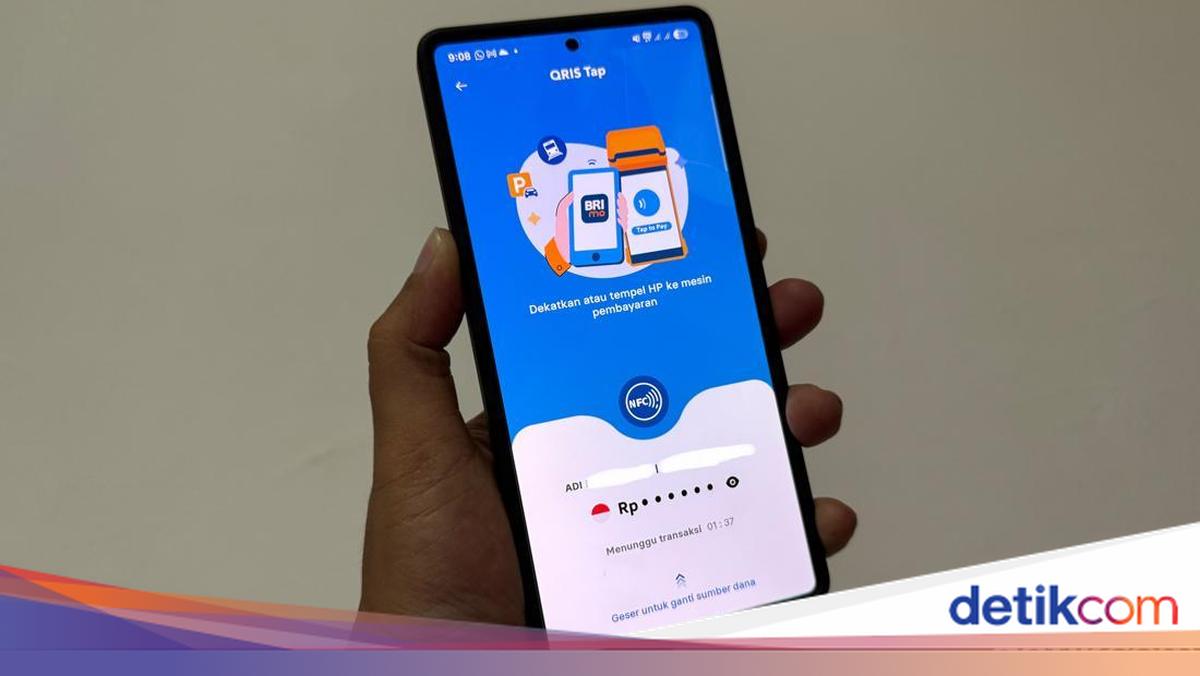
  • Memiliki aplikasi pembayaran digital yang mendukung QRIS dan NFC, seperti GoPay dan Dana atau aplikasi perbankan digital misalnya BRImo.
  • Pastikan saldo di aplikasi pembayaran digital Anda mencukupi.
  • Mesin pembayaran di merchant, stasiun KRL, atau MRT sudah mendukung QRIS Tab.
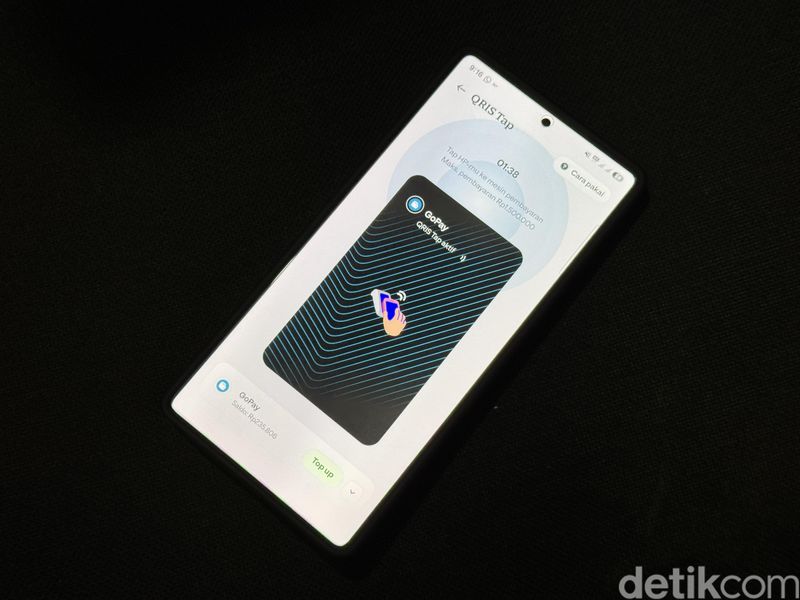
QRIS TapQRIS Tap di Gopay Foto: Adi Fida Rahman/detikINET

Cara Menggunakan QRIS Tab

  1. Pastikan NFC Aktif: Buka menu “Pengaturan” di HP Android. Cari dan aktifkan fitur “NFC”.
  2. Buka Aplikasi Pembayaran: Buka aplikasi GoPay, Dana, LinkAja, atau aplikasi perbankan digital yang Anda gunakan. Pastikan kamu sudah login dan saldo mencukupi.
  3. Buka bagian QRIS. Pilih opsi QRIS Tap dan masukan memasukkan PIN atau menggunakan biometrik (sidik jari atau pemindaian wajah).
  4. Tempelkan HP ke Mesin Pembayaran: Dekatkan bagian belakang HP Android ke mesin pembaca QRIS Tab. Pastikan area NFC di HP menempel dengan baik.
  5. Konfirmasi Pembayaran: Layar HP Anda akan menampilkan detail transaksi. Periksa kembali nominal pembayaran dan konfirmasikan dengan
  6. Transaksi Selesai: Mesin pembayaran akan mengeluarkan struk atau notifikasi pembayaran berhasil.

(afr/afr)


Sumber : inet.detik.com

3 Cara Membuat Animasi Perjalanan Mudik Lebaran yang Menarik

Jakarta

Mudik Lebaran adalah tradisi tahunan yang dinantikan oleh banyak umat muslim untuk berkumpul bersama keluarga. Momen perjalanan mudik dari satu tempat ke tempat lain seringkali penuh dengan cerita menarik.

Jika foto atau video di media sosial sudah biasa, kamu bisa membagikan pengalaman perjalanan mudik di media sosial dengan cara yang unik, yaitu dengan membuat animasi perjalanan. Hal ini bisa menjadi cara yang kreatif untuk membagikan perjalananmu ke media sosial.

Cara Membuat Animasi Perjalanan Mudik Lebaran

Ada beberapa aplikasi yang bisa dipakai untuk membuat aplikasi perjalanan. Mengutip laman TechPP, berikut di antaranya:


Cara Membuat Animasi Perjalanan Mudik Lebaran via Travel Boast

Melalui Travel Boast, pengguna bisa membuat peta rute perjalanan aplikasi, termasuk saat mudik lebaran. Aplikasi ini memiliki tagline “Show people your trip, itinerary or journey in a cool way”.

Menurut laman Tech App, pengguna hanya perlu memasukkan detail, seperti negara asal, kota, tujuan dan lain sebagainya. Nantiya, Travelboast akan membuat video animasi dengan perjalanan tersebut.

Ada sebanyak 100 moda transportasi yang bisa dipilih. Aplikasi ini bisa didownload melalui Android dan iOS. Caranya adalah sebagai berikut:

  1. Buka aplikasi TravelBoast di perangkat, klik Oke
  2. Pilih Start dan masukkan alamat awal perjalanan
  3. Klik Destination dan masukkan alamat tujuan
  4. Tarik rute perjalanan di peta untuk menyesuaikan jalur sesuai dengan keinginanmu
  5. Klik dan tahan ikon kendaraan untuk mengubah model kendaraan
  6. Klik Play untuk melihat preview video animasi
  7. Kamu bisa mengatur durasi video di Video Length dan ukuran kendaraan di ‘Model Size’
  8. Setelah selesai, klik Save Video to Camera Roll

Cara Membuat Animasi Perjalanan Mudik Lebaran via Travel Animator

Travel Animator juga memudahkan pengguna membuat peta perjalanan animasi yang seru. Pengguna juga bisa menyorot bagian-bagian penting dari perjalanan, seperti tempat-tempat yang dikunjungi, tempat-tempat penting, aktivitas, hingga tempat tersembunyi selama perjalanan.

Kamu bisa memilih berbagai jenis kendaraan, seperti mobil sport, pesawat, helikopter, truk mini, dan lain sebagainya. Aplikasi ini memungkinkan kamu membagikan video yang telah dibuat ke media sosial. Secara umum, begini cara membuat animasi perjalanan dengan Travel Animator yaitu:

  1. Buka aplikasi Travel Animator
  2. Pilih Starting Point untuk menentukan awal perjalanan
  3. Pilih Destination Point untuk memilih tujuan
  4. Jika ingin menambah perhentian dalam rute perjalanan, klik Add Stops
  5. Klik Preview
  6. Dalam halaman Preview, kamu bisa mengubah durasi video dan memilih ukuran gambarnya
    -Klik Style untuk memberi opsi untuk memilih berbagai jenis model peta seperti Basic dan
    Overcast
    -Klik 1:1 untuk memilih rasio yang berbeda
    -Klik Country untuk menyoroti negara asal dalam video
    -Klip Unit untuk mengubah satuan dari mil ke km dan sebaliknya.

7. Jika semua sudah pas, tekan tombol Export Video.

Cara Membuat Animasi Perjalanan Mudik Lebaran via Travel Video Map Maker Boast

Pilihan selanjutnya adalah aplikasi Travel Video Map Maker Boast. Seperti aplikasi animasi perjalanan lainnya, aplikasi ini memungkinkan kamu membuat rute perjalanan animasi dengan kendaraan yang bisa dipilih.

Namun terkadang, aplikasi tersebut mengalami gangguan hingga harus restart perangkat. Setelah dinyalakan ulang, aplikasi berfungsi kembali. Dalam aplikasi ini, kamu bisa memilih berbagai moda transportasi.

Lalu, masukkan rute dan berbagai perhentian selama perjalanan. Tekan tombol Start untuk membuat video peta rute perjalanan animasi. Terakhir, kamu bisa membagikan video perjalanan di media sosial.

Aplikasi lain mungkin bisa digunakan untuk membuat animasi menarik selama perjalanan mudik Lebaran. Sebelumnya, detikers wajib mengetahui keamanan dan kompetensi aplikasi sesuai kebutuhan pengguna.

(elk/row)


Sumber : inet.detik.com

Cara Screenshot Panjang di iPhone Face ID dan Touch ID

Jakarta

Screenshot umumnya hanya akan menangkap gambar seukuran layar HP yang digunakan. Namun iPhone dibekali fitur agar bisa melakukan screenshot panjang.

Misalnya jika detikers ingin screenshot artikel panjang saat membaca di Safari. Dengan fitur ini, artikel panjang tersebut dapat di-capture secara utuh.

Simak cara screenshot panjang di iPhone berikut ini, baik untuk pengguna iPhone dengan Face ID maupun dengan Touch ID. Ketahui juga cara mengubah tombol screenshot agar lebih mudah.


Cara Screenshot Panjang di iPhone

Dikutip dari Pusat Bantuan Apple, cara screenshot panjang di iPhone dibedakan berdasarkan jenis HP-nya. Ada perangkat iPhone yang menggunakan Face ID dan ada perangkat dengan Touch ID.

Screenshot Panjang di iPhone Face ID

Pada iPhone Face ID tidak dilengkapi tombol Home. Cara screenshot panjang di iPhone Face ID adalah sebagai berikut:

  1. Tentukan tampilan mana yang ingin di-screenshot.
  2. Tekan tombol power dan volume atas secara bersamaan dan lepaskan dengan cepat.
  3. Setelah layar berkedip, tangkapan layar muncul di sisi kanan bawah layar.
  4. Ketuk dan pilih Full Page.
  5. Kamu bisa simpan dalam bentuk foto atau PDF atau langsung membagikannya.

Screenshot Panjang di iPhone Touch ID

Pada iPhone Touch ID, terdapat tombol Home yang berada di tengah bawah. Berikut cara screenshot panjang di iPhone Touch ID:

  1. Tentukan tampilan mana yang ingin di-screenshot.
  2. Tekan tombol Home dan tombol power secara bersamaan dan lepaskan dengan cepat.
  3. Setelah layar berkedip, tangkapan layar muncul di sisi kanan bawah layar.
  4. Ketuk dan pilih Full Page.
  5. Kamu bisa simpan dalam bentuk foto atau PDF atau langsung membagikannya.

Mengubah Tombol Screenshot iPhone Pakai AssistiveTouch

Apple memiliki tombol putih di layar yang disebut AssistiveTouch. Tombol ini bisa diatur untuk menjadi shortcut dari fitur screenshot. Caranya sebagai berikut:

1. Pastikan AssistiveTouch Muncul

Pertama-tama pastikan tombol AssistiveTouch ini muncul. Jika tombol ini belum muncul, detikers bisa mengaktifkan dengan cara berikut:

Buka Settings > Accessibility > Touch > AssistiveTouch.
Aktifkan AssistiveTouch

2. Atur AssistiveTouch untuk Screenshot

Untuk bisa menambahkan fungsi screenshot pada AssistiveTouch adalah dengan beberapa cara berikut:

  • Customize Top Level Menu: Klik ikon untuk menambah atau mengubah fungsi menjadi screenshot.
  • Pilihan Single-Tap, Double-Tap, Long Press, atau 3D Touch: Kamu bisa memilih cara screenshot dengan melakukan klik sekali, dua kali, tekan lama, atau sentuhan 3D.
  • Create New Gesture: Tambahkan gerakan sesuai keinginan kamu untuk menambah fungsi screenshot.

Nah, mudah kan cara screenshot panjang di iPhone? Tanpa perlu aplikasi tambahan, detikers bisa menangkap objek panjang secara utuh.

(bai/fds)


Sumber : inet.detik.com

Cara Hapus Story TikTok yang Sudah Diposting dan Cara Mengedit Ulang

Jakarta

TikTok juga memiliki fitur story seperti yang dimiliki Instagram dan WhatsApp. Saat membagikan story, terkadang kita baru menyadari ada yang keliru sehingga harus segera menghapusnya.

Bagi detikers yang masih belum familiar dengan tampilan TikTok yang baru mungkin bingung bagaimana cara hapus story TikTok. Simak artikel ini untuk mengetahuinya.

Cara menghapus Story TikTok

Dilansir dari Pusat Bantuan TikTok, berikut ini langkah-langkah untuk menghapus Story TikTok:


1. Buka Story yang Ingin Dihapus

Langkah pertama adalah memilih story TikTok yang ingin kamu hapus. Ada beberapa cara untuk masuk ke story, yaitu:

  • Ketuk Profil di bagian kanan bawah, lalu klik lingkaran foto profil yang berada di atas.
  • Atau kamu bisa masuk ke Inbox. Story kamu berada di paling kiri dari story orang lain.

2. Hapus Story

Setelah masuk ke story yang diinginkan, kamu bisa menghapus dengan beberapa pilihan cara, yaitu:

  • Geser layar ke atas hingga muncul siapa saja yang melihat story kamu. Pilih tanda tong sampah di kiri atas. Pilih Delete untuk menghapus story.
  • Atau kamu bisa mengetuk ikon titik tiga di kiri bawah, kemudian pilih tanda tong sampah. Pilih Delete untuk menghapus story.

Cara Mengedit Story yang Sudah Diposting

Cara mengedit story TikTok yang sudah diposting tak jauh berbeda dengan cara di atas. Kita gunakan salah satu dari pilihan cara di atas.

  1. Ketuk Profil di bagian kanan bawah.
  2. Klik lingkaran foto profil yang berada di atas untuk melihat story kamu.
  3. Pilih story yang ingin diubah.
  4. Ketuk titik tiga di kanan bawah.
  5. Pilih tanda tong sampah.
  6. Kali ini pilih Delete and re-edit.
  7. Kamu akan kembali masuk di editor sebelum story diposting. Kamu bisa mengganti tulisan atau menambahkan efek.
  8. Pilih ‘Your story’ untuk mengunggah ulang story.

Cara Hapus Arsip Story TikTok

Story TikTok akan dinonaktifkan otomatis setelah 24 jam. Setelahnya, story tersebut tidak hilang, tetapi diarsipkan oleh TikTok. Kamu bisa membukanya kembali dan bisa menghapus story yang ingin dihapus. Berikut caranya:

  • Buka TikTok, masuk ke Profil di kanan bawah.
  • Klik tombol kunci gembok.
  • Klik Arsip Stories untuk melihat semua story yang pernah dibuat.
  • Cara story yang ingin dihapus.
  • Klik ikon titik tiga di kiri bawah.
  • Kemudian pilih tanda tong sampah.

Cara Ubah Privasi Story TikTok yang Sudah Diposting

Selain menghapus story, detikers juga bisa mengubah pengaturan privasi story TikTok yang telanjur diposting. Tanpa menghapus pesan, kamu bisa membuat video tidak bisa dilihat oleh orang lain.

  • Buka TikTok, masuk ke Profil di kanan bawah.
  • Klik lingkaran foto profil yang berada di atas untuk melihat story kamu.
  • Pilih story yang ingin diubah.
  • Ketuk titik tiga di kanan bawah.
  • Pilih Settings.
  • Muncul opsi siapa saja yang bisa melihat story kamu. Pilih Friends agar story hanya bisa dilihat teman kamu. Atau pilih ‘Only you’ agar tidak ada orang yang bisa melihat kecuali kamu.

Itulah berbagai cara hapus story TikTok yang telanjur diposting. Tidak hanya dihapus, story yang keliru juga bisa diedit atau diubah privasinya. Selamat mencoba!

(bai/fds)


Sumber : inet.detik.com

7 Cara Mengembalikan Video yang Terhapus Permanen di HP

Jakarta

Menghapus video mungkin sering detikers lakukan ketika memori HP sudah penuh. Namun terkadang kita tidak sengaja menghapus video yang penting. Bahkan mungkin video tersebut terhapus secara permanen.

Jika video belum terhapus permanen, akan sangat mudah mengembalikannya. Tapi jika sudah terhapus permanen, maka ada kemungkinan tidak bisa dikembalikan.

Detikers bisa mencoba 7 cara mengembalikan video yang terhapus permanen di HP berikut ini. Ada cara yang memerlukan laptop dan ada yang langsung dari HP.


Mengembalikan Video yang Terhapus Permanen Pakai HP

Detikers bisa mencoba beberapa cara mengembalikan video yang terhapus permanen di HP tanpa menggunakan laptop, yakni hanya dengan memanfaatkan aplikasi HP.

1. Cek Sampah Galeri

Sebelum melakukan langkah-langkah yang rumit, ada baiknya detikers mengecek terlebih dahulu di sampah galeri. Cek lagi apakah video yang dicari benar-benar terhapus permanen.

Di bawah ini cara yang bisa dilakukan di HP Samsung berdasarkan situs resminya. Pada HP merek lain, caranya tidak jauh berbeda. Berikut langkah-langkahnya:

  • Buka aplikasi galeri di HP.
  • Klik tanda garis tiga untuk memunculkan opsi.
  • Pilih gambar tong sampah untuk membuka folder yang berisi media yang sudah dihapus.
  • Cari video yang ingin dipulihkan. Tekan dan tahan video tersebut sampai muncul opsi. Pilih Restore atau Pulihkan.

Foto atau video yang dihapus seharusnya masuk ke tong sampah (trash) terlebih dahulu. Setelah 30 hari, file itu akan dihapus permanen. Jika video yang kamu cari tidak ada dalam tong sampah, berarti video sudah terhapus permanen.

2. Pakai Google Photo

HP Android dilengkapi Google Photos untuk mencadangkan foto dan video di galeri. Jika kamu mengaktifkan pencadangan otomatis Google Photos, maka gunakan cara berikut ini:

  • Buka aplikasi Google Photos
  • Cari video yang ingin dikembalikan. Kamu bisa mencari berdasarkan tanggal, lokasi, objek, maupun fitur pengenalan wajah.
  • Jika ketemu, kamu bisa langsung unduh video itu agar tersimpan di galeri HP.

Bagaimana jika videonya tidak ada? Berikut cara yang dikutip dari laman Bantuan Google:

  • Buka aplikasi Google Photos.
  • Di bagian bawah, pilih Koleksi > Sampah.
  • Tekan dan tahan pada video yang ingin dipulihkan. Jika video tidak ditemukan, mungkin telah dihapus permanen.
  • Jika videonya ketemu, ketuk Pulihkan.
  • Video akan dikembalikan ke Album tempatnya semula, Galeri Google Photos, atau galeri HP.

3. Pakai Google Drive

Selanjutnya, jika detikers menggunakan Google Drive untuk mencadangkan data foto dan video, maka lakukan langkah berikut ini:

  • Buka aplikasi Google Drive di HP.
  • Pilih akun yang digunakan untuk mencadangkan video. Caranya klik gambar akun di kanan atas.
  • Maka akan terlihat semua video yang dicadangkan otomatis.
  • Pilih video tersebut, lalu unduh ke HP kamu.

4. Pakai iCloud

Bagi pengguna iPhone, terdapat fitur pencadangan otomatis foto dan video ke iCloud. Berikut cara mengembalikan video yang terhapus permanen di HP:

  • Buka situs iCloud di browser HP.
  • Login dengan Apple ID kamu.
  • Cari menu ‘Photos’ lalu pilih album “Recently Deleted”.
  • Cari video yang terhapus dan ingin dikembalikan.
  • Pilih foto dan klik ‘Recover’. Foto akan kembali ke galeri iPhone yang tersinkronisasi dengan iCloud.

5. Pakai Aplikasi DiskDigger

Kalian juga bisa memanfaatkan aplikasi lain, salah satunya DiskDigger. Aplikasi ini bisa diunduh di Play Store. Lalu lakukan langkah berikut ini:

  • Buka aplikasi DiskDigger.
  • Pilih ‘search for lost videos’.
  • Aplikasi akan mencari semua video yang pernah ada di HP.
  • Centang video yang ingin dikembalikan.
  • Pilih ikon recovery, lalu Save files to a custom location on your device agar video bisa tersimpan di memori internal HP.

Mengembalikan Video yang Terhapus Permanen Pakai Laptop

Cara lain yang bisa dicoba adalah dengan memanfaatkan laptop. Detikers harus menggunakan software recovery HP, antara lain DroidKit dan DiskInternals.

1. Pakai DroidKit

Dilansir dari situs iMobie, cara mengembalikan video yang terhapus permanen di HP menggunakan DroidKit adalah sebagai berikut:

  • Download dan install DroidKit di laptop.
  • Buka aplikasi dan klik ‘pulihkan data yang hilang’.
  • Klik “pemulihan cepat dari perangkat”.
  • Periksa jenis data dan klik tombol Mulai untuk memindai data di HP kamu. Kamu hanya bisa memeriksa Video.
  • Hubungkan HP kamu dengan laptop lalu klik start untuk melanjutkan.
  • DroidKit kemudian akan memindai video yang ingin dikembalikan.
  • Setelah selesai, pilih video lalu klik ke perangkat atau ke PC.

2. Pakai DiskInternals

Dikutip dari situs DiskInternals, berikut ini cara mengembalikan video yang terhapus permanen di HP menggunakan aplikasi laptop DiskInternals Uneraser:

  • Sambungkan HP dengan laptop menggunakan kabel USB.
  • Download dan install DiskInternals Uneraser
  • Buka aplikasi di laptop, lalu program akan mendeteksi dan menampilkan semua perangkat penyimpanan laptop maupun HP yang sedang terhubung.
  • Pilih lokasi penyimpanan di mana kamu terakhir menyimpan video, apakah memori internal atau kartu SD.
  • Lakukan proses pemindaian dengan mengklik tombol ‘Berikutnya’
  • Muncul berbagai video yang dapat dipulihkan. Pilih video yang ingin dikembalikan, lalu klik ‘Pulihkan’.
  • Pilih lokasi penyimpanan video tersebut di laptop.
  • DiskInternals Uneraser memulai proses pemulihan dan mengembalikan video ke lokasi yang ditentukan.

Itulah 7 cara mengembalikan video yang terhapus permanen di HP Android maupun iPhone. Sebagai langkah pencegahan, detikers bisa mengaktifkan fitur back up otomatis di HP, seperti menggunakan Google Photos atau iCloud.

(bai/row)


Sumber : inet.detik.com

4 Cara Aman Restart Laptop yang Hang dengan Keyboard

Jakarta

Laptop bisa tiba-tiba hang atau membeku karena berbagai penyebab, mulai dari software yang tidak kompatibel, hard drive yang rusak, hingga terinfeksi virus atau malware. Bahkan terkadang, penyebab laptop mendadak berhenti berfungsi tidaklah jelas.

Restart atau menyalakan ulang laptop umumnya menjadi cara yang ditempuh untuk mengatasi kendala tersebut. Namun desktop dan kursor kerap kali membeku bersamaan sehingga restart menggunakan keyboard jadi alternatif. Simak caranya di bawah ini.

Cara Restart Laptop Windows Hang dengan Keyboard

Restart laptop menggunakan keyboard bisa dilakukan jika kursor dan desktop tiba-tiba berhenti berfungsi berbarengan. Dilansir Lifewire, berikut cara memulai ulang laptop Windows dengan perintah keyboard:


1. Tekan Ctrl + Alt + Del

Tombol Ctrl + Alt + Del menjadi pintasan keyboard untuk membuka kotak dialog shutdown di semua laptop versi Windows. Cara ini berfungsi sama dengan restart menggunakan menu Start atau layar Start.

  • Windows 11, 10, dan 8: Pilih ikon daya di pojok kanan bawah layar > klik Restart .
  • Windows 7 dan Vista: Pilih panah di samping tombol daya merah pada sudut kanan bawah layar > ketuk Restart .
  • Windows XP: Pilih Shut Down dari menu > klik Restart.

Tampilan layar akan muncul berbeda tergantung versi Windows yang dijalankan. Meski begitu, masing-masing layar sama-sama memberikan opsi untuk menyalakan ulang komputer:

2. Tekan Alt + F4

Pintasan keyboard untuk restart lainnya adalah dengan menekan Alt + F4. Berikut caranya:

  • Pastikan semua jendela yang terbuka sudah ditutup sehingga pengguna berada di desktop.
  • Pilih area kosong di desktop, lalu tekan Alt + F4.
  • Pilih Restart pada menu yang muncul, lalu OK.

Penting menutup terlebih dahulu semua jendela yang terbuka agar berfokus pada desktop. Jika tidak, jendela-jendela tersebut akan tertutup begitu saja dan file yang dikerjakan tidak akan tersimpan.

3. Tekan Win + X

Pengguna Windows 11, 10, dan 8 dapat menggunakan menu pengguna daya dengan menekan tombol Win + X untuk mengakses perintah restart. Berikut caranya:

  • Tekan perintah Win + X.
  • Pilih Shut Down or Sign Out > ketuk Restart.

4. Tekan Ctrl + Tombol Daya

Emergency Restart akan diaktifkan dengan memencet Ctrl + tombol daya. Ada baiknya menggunakan cara memulai ulang ini sebagai opsi terakhir jika metode lainnya tidak berhasil. Sebab file apapun tidak akan tersimpan dengan merestart laptop menggunakan cara ini.

Cara Restart Laptop Mac Hang dengan Keyboard

Jika tidak merespons klik mouse, MacBook Pro dapat dimulai ulang menggunakan keyboard dengan cara berikut:

1. Tekan Control + Command + Tombol Power/Eject/Touch ID

Pintasan keyboard dengan memencet Control + Command + power/eject/Touch ID bisa merestart setiap model MacBook Pro. Berikut caranya:

  • Tekan Control + Command + power/eject/Touch ID hingga layar menjadi gelap dan muncul bunyi.
  • Lepaskan tombol setelah bunyi terdengar dan biarkan Macbook kembali menyala.

2. Tekan Control + Eject

Kotak dialog shutdown dapat muncul dengan menekan tombol Control + eject. Ikuti langkah-langkah berikut:

  • Tekan tombol Control + eject.
  • Pilih Restart pada kotak dialog yang muncul.

3. Tekan Control + Option + Command + Tombol Power/Eject/Touch ID

Cara ini dapat dilakukan jika perintah restart MacBook sebelumnya tidak berhasil satu pun. Berikut cara paksa mulai ulang MacBook Pro:

  • Tekan lama tombol Control + Option + Command + tombol daya/keluarkan/Touch ID.
  • Biarkan hingga MacBook kembali menyala.

(azn/row)


Sumber : inet.detik.com