Category Archives: Tips Teknologi

Cara Reset Berbagai Merek HP Android ke Setelan Pabrik

Jakarta

Ada kalanya mereset handphone (HP) ke setelan pabrik diperlukan, misalnya saat memberikan atau menjual ponsel kepada orang lain. Jika HP mengalami masalah dan berbagai cara yang telah dilakukan nyatanya tidak berhasil, reset pabrik kemungkinan adalah jalan terakhir yang bisa ditempuh.

Reset ke setelan pabrik atau disebut ‘pemformatan ulang’ atau ‘hard reset’ akan menghapus semua data di ponsel secara permanen. Penting mencari solusi lain atas masalah yang dialami sebelum melakukannya.

Namun jika cara ini menjadi satu-satunya jalan atas masalah ponselmu, simak cara reset HP ke setelan pabrik di bawah ini.


Cara Reset ke Setelah Pabrik di Berbagai HP Android

Menu format atau reset ulang di sebagian besar ponsel Android ditemukan pada bagian Setelan, dilansir Google Help. Berikut langkah-langkah mereset pabrik berbagai merek HP, dikutip dari masing-masing situs Dukungan resminya:

Reset HP Samsung

  • Buka Pengaturan, lalu ketuk Manajemen umum.
  • Pilih Reset > Reset Data Pabrik, lalu tinjau informasi yang tertera.
  • Gulir ke bawah dan ketuk Reset.
  • Klik Hapus Semua untuk melakukan reset ke setelan pabrik di ponsel Samsung.

Reset HP Oppo

  • ColorOS 13: Masuk ke Pengaturan. Klik Pengaturan Tambahan > Cadangkan dan Reset > Reset Ponsel > Hapus Semua Data.
  • ColorOS 12: Masuk ke Pengaturan. Ketuk Pengaturan Sistem > Cadangkan dan Reset > Reset Ponsel.
  • ColorOS 7 sampai ColorOS 11: Masuk ke Pengaturan. Pilih Pengaturan Tambahan > Cadangkan dan Reset > Reset ke Setelan Pabrik > Hapus Semua Data.
  • ColorOS 6: Masuk ke Pengaturan. Klik Pengaturan Tambahan > Cadangkan dan Reset > Reset Pengaturan Pabrik.
  • ColorOS 3.1 sampai ColorOS 5.2: Masuk ke Pengaturan. Ketuk Pengaturan Tambahan > Buat Cadangan dan Reset > Reset ke Data Pabrik.
  • ColorOS 3.0: Masuk ke Setelan. Pilih Setelan Tambahan > Buat Cadangan dan Reset > Kembalikan ke Pengaturan Pabrik.

Reset HP Realme

  • Nonaktifkan HP, lalu tekan tombol Power dan Volume Bawah secara bersamaan hingga muncul menu Recovery Mode.
  • Pilih bahasa ke Bahasa Inggris.
  • Ketuk menu Wipe Data > Wipe Data (Keep SMS, Contacts and Photos) > Selanjutnya.

Reset HP Vivo

  • Masuk ke Pengaturan ponsel.
  • Pilih Pengaturan Lainnya > Cadangkan dan Reset.
  • Ceklis Reset Data Pabrik > klik Bersihkan Sekarang atau Reset Ponsel.

Reset HP Xiaomi

  • MIUI 13: Masuk ke Pengaturan. Pilih Reset Pabrik > Hapus Semua Data > Cadangkan Data > Reset Pabrik > Selanjutnya.
  • MIUI 12 dan sebelumnya: Masuk ke Pengaturan. Pilih Tentang Ponsel > Cadangkan dan Reset > Hapus Semua Data (Reset Pabrik) > Reset Ponsel.

Mereset ponsel ke setelan pabrik memerlukan waktu cukup lama dan tunggu prosesnya sampai selesai. Ponsel akan dihidupkan kembali dan memulai dari layar pengaturan awal setelah diformat ulang.

Persiapan Sebelum Melakukan Reset ke Setelan Pabrik

Karena semua data di ponsel akan terhapus dengan mereset pabrik, sejumlah hal perlu dipersiapkan sebelum melakukannya. Dilansir Google Help, berikut sejumlah persiapannya:

1. Cadangkan Data

Salin semua data yang tersimpan di perangkat sebelum melakukan reset data pabrik. Cadangkan ke akun Google, komputer, atau kartu SD untuk mencegah kehilangan data.

2. Ingat Nama Pengguna dan Sandi Akun Google

Ponsel akan kembali ke pengaturan awal setelah berhasil direset ulang. Informasi akun Google biasanya akan diminta untuk dimasukkan ke ponsel.

Data yang sebelumnya dicadangkan ke akun Google juga memerlukan info akun untuk dipulihkan kembali. Jadi, ingat-ingat nama akun Google dan passwordnya.

3. Isi Daya

Reset ke setelan memerlukan waktu cukup lama, bisa mencapai 1 jam. Pastikan baterai ponsel terisi minimal 70%.

(azn/row)



Sumber : inet.detik.com

5 Cara Cari Rest Area Terdekat Saat Mudik, Mudah Cuma Pakai HP

Jakarta

Saat mudik, perjalanan panjang dengan kendaraan pribadi bisa sangat melelahkan. Tubuh butuh istirahat sejenak di rest area untuk mengisi bahan bakar, makan, atau sekadar meregangkan otot sebelum melanjutkan perjalanan.

Tidak semua rest area mudah ditemukan, terutama saat jalur mudik dipadati kendaraan. Tapi jangan khawatir, melalui berbagai aplikasi, pemudik bisa dengan mudah menemukan lokasi rest area terdekat.

5 Cara Cari Rest Area Terdekat Saat Mudik

Pemudik wajib tahu titik rest area, sebagai tempat istirahat yang tersedia di sepanjang jalan tol. Rest area biasanya dilengkapi dengan berbagai fasilitas umum seperti mushola, pom bensin, ATM center, minimarket, area makan, dan toilet umum.


Ada beberapa cara praktis untuk menemukan rest area terdekat saat mudik, yakni menggunakan aplikasi seperti Google Maps, Waze, Travoy, Bina Marga, dan Tol Kita. Agar perjalanan tetap nyaman dan lancar, pemudik bisa mengecek lokasi rest area terdekat menggunakan berbagai aplikasi di smartphone berikut:

1. Menggunakan Google Maps

Google Maps menjadi aplikasi navigasi yang paling umum digunakan untuk mencari lokasi, termasuk rest area terdekat. Kamu bisa mencari rest area dengan :

  • Buka aplikasi atau situs Google Maps
  • Ketik “rest area terdekat” di kolom pencarian
  • Nanti akan terlihat rest area dengan jarak yang paling dekat dari lokasimu
  • Pilih lokasi rest area yang diinginkan dan ikuti rute yang diberikan.

2. Menggunakan Waze Navigation

Aplikasi Waze Navigation juga bisa membantu pemudik menemukan rest area secara akurat. Langkah-langkahnya:

  • Unduh dan buka aplikasi Waze Navigation
  • Ketik ‘rest area’ di kolom pencarian
  • Pilih lokasi rest area yang direkomendasikan oleh aplikasi.

3. Menggunakan Aplikasi Travoy (Jasa Marga)

Jasa Marga menyediakan aplikasi khusus bernama Travoy yang memberikan informasi lengkap mengenai rest area di jalan tol. Cara menggunakannya:

  • Unduh Travoy dari PlayStore atau AppStore
  • Buka aplikasi dan login (opsional)
  • Klik menu ‘Rest Area’
  • Pilih ruas tol yang diinginkan untuk melihat daftar rest area yang tersedia.

4. Menggunakan Situs Bina Marga

Bina Marga juga menyediakan informasi mengenai rest area di jalan tol melalui situs resminya. Berikut cara mengaksesnya:

  • Kunjungi situs resmi Bina Marga https://mudik.pu.go.id/
  • Pilih menu ‘Peta’ lalu klik opsi ‘Rest Area’
  • Sistem akan menampilkan lokasi rest area yang tersedia.

5. Menggunakan Aplikasi Tol Kita (BPJT)

BPJT (Badan Pengatur Jalan Tol) menyediakan aplikasi Tol Kita yang bisa digunakan untuk mencari rest area di jalan tol. Berikut langkah-langkahnya:

  • Unduh aplikasi Tol Kita di PlayStore atau AppStore
  • Buka aplikasi dan klik menu ‘Rest Area’
  • Masukkan lokasi saat ini atau tujuan perjalanan
  • Informasi rest area terdekat akan muncul secara otomatis.

Jenis-jenis Rest Area di Jalan Tol

Rest area di jalan tol terbagi menjadi tiga tipe berdasarkan fasilitas yang disediakan, yaitu Tipe A, B, dan C. Berikut perbedaannya:

1. Rest Area Tipe A

Rest area tipe A adalah yang paling lengkap karena menyediakan berbagai fasilitas utama, termasuk:

  • Toilet pria & wanita
  • Area parkir untuk mobil & truk
  • ATM center
  • Mushola atau masjid
  • SPBU (pom bensin)
  • Warung/kios & restoran
  • Bengkel kendaraan
  • Klinik kesehatan
  • Ruang terbuka hijau.

2. Rest Area Tipe B

Tipe B memiliki fasilitas yang sedikit lebih sederhana dibanding tipe A, tetapi tetap nyaman untuk beristirahat. Fasilitasnya meliputi:

  • Toilet pria & wanita
  • Area parkir mobil & truk
  • ATM center
  • Mushola
  • Warung/kios & restoran
  • Ruang terbuka hijau.

3. Rest Area Tipe C

Tipe C merupakan rest area yang biasanya hanya dioperasikan saat musim liburan panjang seperti Lebaran, Natal, dan Tahun Baru. Fasilitasnya lebih terbatas dibanding tipe A dan B, yaitu:

  • Toilet pria & wanita
  • Area parkir mobil & truk
  • Mushola
  • Warung/kios.

Nah, itulah tadi cara mencari rest area terdekat. Namun baiknya, selalu cek kondisi dan lokasi rest area sebelum berangkat, supaya waktu istirahat bisa diperkirakan. Selamat mudik!

(aau/fds)


Sumber : inet.detik.com

Ini Cara Pakai Google Maps Offline Buat Mudik Lebaran 2025

Jakarta

Google Maps menjadi salah satu aplikasi populer sebagai penunjuk arah dalam perjalanan. Aplikasi ini seperti wajib diinstal para pemudik di masa Lebaran 2025 ini.

Aplikasi ini bahkan bisa digunakan saat paket internet habis atau sinyal tiba-tiba hilang. Para pengguna bisa memanfaatkan Google Maps offline yang tidak perlu koneksi internet alias luar jaringan (luring).

Cara Pakai Google Maps Offline

Google Maps offline dapat digunakan dengan mengunduh peta terlebih dahulu. Saat tak ada sinyal, detikers bisa menggunakan peta tersebut sebagai dasar penunjuk arah.


Berikut ini adalah cara pakai Google Maps offline yang telah dicoba tim detik.com:

  1. Buka Google Maps.
  2. Klik foto profil atau inisial nama di bagian paling kanan atas, di samping kolom pencarian.
  3. Pilih ‘Peta offline’.
  4. Pada pengaturan default, peta hanya bisa diunduh dengan koneksi WiFi. Jika ingin pakai koneksi data seluler, pilih tanda Settings di kanan atas, pilih Download preferensi > pilih Lewat jaringan seluler atau WiFi. Lalu simpan pengaturan.
  5. Kembali ke halaman Peta Offline. Klik ‘Pilih peta Anda sendiri’.
  6. Pilih area lokasi yang ingin diunduh. Semakin besar area yang dipilih, maka data yang diunduh juga akan semakin besar. Kapasitas HP yang dibutuhkan juga semakin besar.
  7. Pilih tempat penyimpanan, apakah di memori internal atau di eksternal.
  8. Setelah selesai mengunduh, kamu bisa menggunakan peta offline tersebut kapan saja untuk mencari petunjuk arah.

Google Maps offline tidak memiliki fitur penunjuk arah untuk angkutan umum, jalur sepeda, atau jalan kaki. Google Maps offline juga tidak bisa memberi informasi kondisi lalu lintas, rute alternatif, atau panduan jalur.

Cara Menghapus Peta Offline Google Maps

Setelah mudik, detikers bisa menghapus peta offline di Google Maps tersebut. Caranya adalah sebagai berikut.

  1. Buka Google Maps
  2. Klik foto akun profil atau inisial nama di sebelah kanan kolom pencarian.
  3. Pilih menu ‘Peta offline’
  4. Klik titik tiga pada peta yang ingin dihapus. Pilih hapus.

Detikers bisa mulai mengunduh peta sebelum berangkat mudik agar bisa digunakan setiap saat. Namun Google Maps offline sebaiknya hanya digunakan sebagai alternatif penunjuk arah. Pemudik disarankan tetap memilih Google Maps online untuk memaksimalkan penggunaan fitur.

Beberapa fitur dalam Google Maps membantu pemudik merencanakan perjalanan yang aman, nyaman, dan tidak terlalu sering kena macet. Fitur tersebut antara lain menginformasikan kemacetan, mencari jalan bukan tol, dan menghindari jalur searah.

(bai/row)


Sumber : inet.detik.com

Cara Cek CCTV Tol Online Buat Pantau Arus Mudik Real Time

Jakarta

Arus mudik Lebaran tak luput dari kemacetan, terutama pada waktu puncaknya. Supaya tidak terjebak macet, pemudik dapat mengecek CCTV tol online terlebih dahulu yang menayangkan kondisi lalu lintas ruas tol secara real time.

Dengan memantau kamera pengawas tol sebelum keberangkatan, pemudik bisa mengambil jalan alternatif yang lebih lancar alih-alih ruas tol yang biasa dilalui. Demikian pemudik dapat bebas dari kemacetan. Simak cara cek CCTV tol real time di bawah ini.

Cara Cek CCTV Tol Real Time Secara Online

CCTV tol online dapat diakses untuk memantau lalu lintas arus mudik. Dilansir situs resmi Mudik Bina Marga, berikut langkah-langkahnya:


  • Akses portal Mudik Bina Marga melalui browser.
  • Gulir ke bawah dan pilih CCTV Tol pada kategori Informasi.
  • Ketik nama ruas tol yang ingin dipantau kondisi lalu lintasnya pada kolom, ketuk “Cari”. Bisa juga pilih ruas jalan tol secara manual pada daftar yang tertera di bawah kolom.
  • Klik “Melihat CCTV” pada ruas tol yang dipilih.
  • Ketuk CCTV bagian tol mana yang ingin dilihat kondisinya; gerbang tol (GT), KM tertentu, atau rest area sekitar.
  • Akan muncul pantauan lalu lintas tol secara real time.

Dengan mengakses CCTV online, pemudik dapat menghindari ruas tol yang padat dan memilih alternatif jalan lain. Perjalanan mudik bisa lancar dan tidak terjebak kemacetan.

Daftar CCTV Tol yang Dapat Dipantau

Berikut sederet ruas tol yang kamera pengawasnya dapat diakses:

  • Tol Dalam Kota
  • Akses Tanjung Priok
  • Bakauheni – Terbanggi Besar
  • Bali
  • Balikpapan – Samarinda
  • Bekasi – Cawang – Kampung Melayu
  • Belawan – Medan – Tanjung Morawa
  • BORR (Sentul Selatan – Simpang Semplak)
  • BORR (Sentul Barat – Simpang Yasmin)
  • Cawang – Tanjung Priok – Ancol Timur – Jembatan Tiga/Pluit
  • Cengkareng – Batu Ceper – Kunciran
  • Ciawi – Sukabumi (Ciawi – Cibadak)
  • Cibitung – Cilincing
  • Cikampek – Palimanan
  • Cileunyi – Sumedang – Dawuan
  • Cimanggis – Cibitung
  • Cinere – Jagorawi
  • Cipularang
  • Dalam Kota
  • Depok – Antasari
  • Gempol – Pandaan
  • Gempol – Pasuruan
  • Jakarta – Bogor – Ciawi
  • Jakarta – Cikampek
  • Jakarta – Tangerang
  • Jalan Layang MBZ
  • Jogja – Solo
  • JORR 2 (Kunciran – Cengkareng)
  • JORR 2 (Serpong – Cinere)
  • JORR 2 (Serpong – Kunciran)
  • JORR E (Bambu Apus – Rorotan)
  • JORR S
  • JORR W1
  • JORR W2 Utara (Kebon Jeruk – Ulujami)
  • JORR W2S (Pondok Ranji – Ulujami – Pondok Pinang)
  • JORR W2U (Ulujami – Kembangan)
  • Kanci – Pejagan
  • Kayuagung – Palembang – Betung (Kayuagung – Kramasan)
  • Kertosono – Mojokerto
  • Krian – Legundi – Bunder – Manyar (Krian – Legundi – Bunder)
  • Kualanamu – Tebing Tinggi
  • Kunciran – Serpong
  • Makassar Seksi 4
  • Manado – Bitung
  • Medan – Binjai
  • Mojokerto – Surabaya
  • Ngawi – Kertosono – Kediri
  • Padalarang – Cileunyi
  • Palembang – Indralaya
  • Palimanan – Kanci
  • Pandaan – Malang
  • Pasuruan – Probolinggo
  • Pejagan – Pemalang
  • Pekanbaru – Dumai
  • Pemalang – Batang
  • Pondok Aren – serpong
  • Sedyatmo
  • Semarang – Batang
  • Semarang – Demak Seksi 2 (Sayung – Demak)
  • Semarang A/B/C
  • Semarang – Demak
  • Semarang – Solo
  • Serang – Panimbang Seksi 1 (Serang – Rangkasbitung)
  • Serpong – Balaraja Seksi 1
  • Serpong – Cinere
  • Simpang Susun Waru – Bandara Juanda
  • Solo – Ngawi
  • Soreang – Pasirkoja
  • Soroja Integrasi
  • Surabaya – Gempol
  • Surabaya – Gresik
  • Tangerang – Merak
  • Terbanggi Besar – Pematang Panggang – Kayu Agung
  • Ujung Pandang Seksi 1-3.

Selain kamera pengawas ruas tol, CCT non tol juga dapat diakses melalui situs Mudik Bina Marga. Pemudik bisa memantau kondisi lalu lintas sejumlah ruas jalan di Tanah Air.

(azn/row)


Sumber : inet.detik.com

BMW Terjun dari Tol, Ini Cara Pakai Google Maps yang Tepat

Jakarta

Di momen arus balik Lebaran 2025 ini, ada kejadian mobil BMW terjun dari tol yang belum jadi gegara mengikuti Google Maps. Inilah cara pakai Google Maps yang tepat, jangan percaya 100% begitu saja.

Pada saat perjalanan arus balik Lebaran dari kampung halaman ke kota besar, Google Maps memang menjadi andalan. Namun, masih banyak yang kurang familiar dengan cara menggunakan Google Maps secara optimal.

Beberapa bahkan tersesat, seperti kasus pemudik yang salah arah hingga masuk ke persawahan. Yang terbaru adalah pada Sabtu malam (5/4) kemarin, ada BMW terjun dari tol Krian-Gresik (KLBM) yang belum tersambung gara-gara mematuhi Google Maps.


Untuk itu, penting untuk memahami cara menggunakan Google Maps dengan benar agar dapat membantu navigasi perjalanan. Mari simak panduan menggunakan Google Maps dan tetap waspada saat menggunakannya.

Cara menggunakan Google Maps yang tepat

1. Buka Google Maps dan tentukan tujuan

Langkah awal adalah membuka aplikasi Google Maps pada perangkat Anda. Pastikan koneksi internet aktif untuk penggunaan yang lancar.

Temukan lokasi tujuan Anda. Anda dapat menentukannya dengan menempatkan titik pada peta atau dengan mengetikkan nama lokasi tujuan pada kolom pencarian.

2. Pilih rute sesuai moda transportasi

Setelah menemukan lokasi tujuan mudik, klik tombol Direction. Google Maps akan menentukan rute perjalanan menuju tujuan yang Anda pilih. Google Maps akan menampilkan rute tercepat yang ditandai dengan warna biru. Namun, juga akan ditampilkan rute alternatif dengan warna abu-abu. Pilihlah rute yang sesuai dengan preferensi Anda.

Pastikan untuk memilih rute sesuai dengan moda transportasi yang digunakan. Jika Anda naik mobil, pilih rute mobil. Jika Anda naik motor, pilih rute motor. Ingat ya, jangan tertukar. Pilihlah rute sesuai dengan moda transportasi yang Anda gunakan.

3. Manfaatkan fitur Street View agar yakin

Gunakanlah fitur Street View untuk mengecek kondisi jalan yang belum Anda kenal atau baru pertama kali akan lewat situ. Terkadang, meskipun itu jalan mobil bisa saja jalurnya sempit atau hanya muat satu mobil. Hal itu bisa dipantau dari Street View.

Kalau belum ada Street View, waspadalah. Bisa jadi itu jalan baru, atau memang kawasan tertutup. Jika akhirnya melewati jalan tersebut, pantaulah situasi jalanan dengan mata kepala sendiri.

4. Evaluasi rute jika ada kejanggalan, jangan manut Google Maps 100%

Pastikan untuk mengevaluasi rute yang dipilih. Periksa apakah rute tersebut sesuai dengan kendaraan Anda, terutama jika terdapat jalan kecil atau rute alternatif yang tidak biasa.

Jika ada penghalang jalan atau jalannya menyempit, jangan ragu untuk berhenti dengan memeriksa situasi. Siapa tahu ada gangguan di hadapan. Seperti kasus BMW terjun di Gresik, sebenarnya sudah ada barrier penghalang jalan, namun tetap diterobos.

5. Apabila ragu, bertanyalah!

Jika kamu merasa ragu karena merasa rute yang diambil terasa menyesatkan, tidak ada salahnya untuk bertanya kepada penduduk sekitar untuk memastikan bahwa kamu berada di jalur yang benar.

Demikianlah cara menggunakan Google Maps untuk membantu Anda dalam perjalanan. Meskipun terlihat sederhana, tetaplah berhati-hati dan cermat selama perjalanan.

Sebelumnya, Kasat Lantas Polres Gresik AKP Rizki Julianda mengatakan kejadian BMW terjun dari jalan tol belum selesai, terjadi pada Sabtu (5/4) sekitar pukul 22.00 WIB. Saat itu, mobil berjalan dari arah Krian menuju Bunder (selatan ke Utara).

Saat berada di lokasi kejadian, pengemudi mengikuti petunjuk dari Google Maps yang mengarahkan untuk terus lurus. “Meski ada barrier, pengemudi menerobos karena ada celah yang cukup dimuat satu mobil,” kata Rizki, Minggu (6/5).

Karena mengikuti Google map, lanjut Rizki, mobil tersebut masuk ruas tol Krian Gresik yang belum terhubung atau belum tersambung dengan jalan Tol Manyar. Mobil tersebut sempat terjun dan terbang sekitar 10 meter. Supir dan penumpang mengalami luka ringan dan dibawa ke RSUD Ibnu Sina sedangkan mobil mengalami kerusakan.

(fay/jsn)


Sumber : inet.detik.com

Penyebab WhatsApp Terblokir Karena Spam dan Cara Mengatasinya

Jakarta

Ada kalanya akun WhatsApp (WA) terblokir dengan muncul pemberitahuan “Akun ini tidak diizinkan menggunakan WhatsApp karena spam”. Pemblokiran disebabkan oleh terdeteksinya aktivitas spam yang dilakukan akun.

Diblokirnya akun WA karena spam dapat terjadi sementara atau permanen. Alhasil pengguna tidak dapat mengakses WhatsApp hingga waktu tertentu. Lantas, aktivitas seperti apa yang dianggap sebagai spam sehingga dapat menyebabkan akun WA terblokir?

Penyebab WhatsApp Terblokir Karena Spam

Spam mengacu pada pengiriman pesan yang tidak diinginkan secara berantai. Aktivitas ini ditandai oleh sistem sebagai tindakan mencurigakan dan digolongkan melanggar ketentuan layanan WhatsApp. Pada ujungnya, akun berakhir diblokir.


Dilansir WebMaxy, berikut beberapa aktivitas yang dipandang spam oleh WhatsApp:

  • Mengirim pesan massal yang tidak diinginkan ke kontak lain.
  • Membagikan banyak konten ilegal dalam waktu singkat, seperti foto dan video eksplisit.
  • Mengirim pesan yang sama ke banyak pengguna tanpa respons.
  • Menggunakan akun palsu untuk menipu pengguna lain.
  • Terlibat aktivitas melanggar hukum, seperti mengirim link phising.
  • Dilaporkan atau diblokir oleh banyak pengguna sehingga terdeteksi sebagai akun mencurigakan.
  • Menggunakan aplikasi WhatsApp dari pihak ketiga.

Cara Mengatasi WhatsApp Terblokir Karena Spam

Jika akun WhatsApp pengguna mengalami blokir karena spam, SimplyMac memberitahu sejumlah cara mengatasinya:

1. Minta Peninjauan

Apabila akun WA diblokir karena keliru, pengguna dapat meminta peninjauan langsung melalui aplikasi. Caranya dengan klik “Minta peninjauan” dan berikan informasi yang diperlukan untuk membantu pihak WhatsApp memahami kasusmu.

Cek status permohonan peninjauan melalui aplikasi dan tunggu hingga selesai diproses. Hindari mengirimkan lebih dari satu permohonan karena tidak akan mempercepat proses peninjauan. Pengguna akan menerima notifikasi dari WhatsApp apabila tim telah selesai meninjau akun.

2. Hubungi WhatsApp Support

Pengguna dapat menghubungi WhatsApp support melalui situs web atau aplikasi. Jelaskan masalah yang terjadi dan minta tim untuk meninjau akun. Berikan detail apa pun jika diminta.

3. Tunggu Beberapa Waktu

Jika blokir bersifat sementara, pemblokiran akan dicabut dan akun bisa diakses kembali setelah jangka waktu tertentu. Pencabutan blokir dapat terjadi beberapa jam hingga beberapa hari setelah memohonkan proses peninjauan.

4. Ganti Nomor Telepon Lain

Namun bila pemblokiran berlangsung lebih lama hingga beberapa minggu, akun WhatsApp pengguna kemungkinan besar diblokir secara permanen. Pengguna tidak akan bisa mengembalikan akun tersebut. Satu-satunya cara yang dapat dilakukan adalah menggunakan nomor lain untuk membuat akun WhatsApp baru.

(azn/row)


Sumber : inet.detik.com

10 Cara Cepat Mendinginkan HP yang Panas Karena Berbagai Hal

Jakarta

Suhu handphone (HP) dapat meningkat drastis karena banyak hal. Mulai dari pemakaian yang berlebihan seperti bermain game berat terlalu lama atau membuka banyak aplikasi sekaligus, hingga terkena sinar matahari langsung.

Ponsel yang terlalu panas dapat menyebabkan performanya melambat dan baterai cepat habis. Masalah lain juga bisa muncul jika HP terus-menerus panas, antara lain kerusakan layar dan komponen internal. Pada ujungnya, usia pakai ponsel dapat berkurang.

Penting mengetahui cara mendinginkan HP dengan cepat agar tidak membiarkannya kepanasan dalam waktu lama. Simak di bawah ini.


Cara Cepat Mendinginkan HP yang Panas

Ada banyak cara mendinginkan HP yang panas berlebih. Dilansir situs ZDNET, The Economic Times, dan Reader’s Digest, berikut beberapa caranya:

1. Kurangi Kecerahan Layar

Layar cerah lebih mudah terlihat saat berada di lokasi yang terang, seperti di bawah sinar matahari atau di dalam ruangan dengan lampu benderang. Namun kondisi layar seperti ini menghabiskan lebih banyak daya yang mampu meningkatkan suhu ponsel.

Menurunkan kecerahan layar ketika berada di tempat terang dapat mengurangi panas yang dihasilkan. Nonaktifkan juga mode kecerahan adaptif yang bisa menaikkan kecerahan layar otomatis saat mendeteksi sinar terang. Ada baiknya menggunakan pelindung layar untuk meningkatkan visibilitas tanpa menambah kecerahan.

2. Tutup Semua Aplikasi yang Tidak Digunakan

Banyak aplikasi yang berjalan secara bersamaan memaksa prosesor dan chip bekerja lebih keras. Hal ini membuat ponsel cepat panas. Membiarkannya terbuka di latar belakang juga menguras baterai yang dapat meningkatkan suhu HP.

Hindari menjalankan banyak aplikasi sekaligus. Juga tutup semua aplikasi yang tidak digunakan, terutama yang membutuhkan grafis tinggi.

3. Aktifkan Mode Hemat Daya

Jika ponsel mengalami panas berlebih, aktifkan mode hemat daya bawaan. Mode ini mengoptimalkan penggunaan baterai dengan menutup aplikasi latar belakang, menurunkan kecerahan layar, dan menonaktifkan fitur tertentu untuk mengurangi panas yang dihasilkan.

4. Aktifkan Mode Pesawat

Mode pesawat atau airplane mode yang dinyalakan memungkinkan fitur-fitur ponsel yang tidak penting menjadi nonaktif. Nyalakan mode pesawat untuk sementara waktu agar ponsel mendingin.

5. Lepaskan Casing Ponsel

Casing terutama yang berbahan plastik atau karet dapat memerangkap panas perangkat yang seharusnya dilepaskan ke udara sekitar. Akibatnya, suhu HP meningkat. Apalagi jika memakai casing hitam atau warna gelap lainnya karena panas justru terserap sehingga dapat menyebabkan masalah.

Lepaskan casing untuk memberi ponsel lebih banyak ruang untuk mendinginkan suhunya.

6. Matikan Ponsel

Cara ini paling efektif untuk mendinginkan ponsel dengan cepat. Mematikan HP sepenuhnya akan menghentikan semua proses, aplikasi, dan layanan latar belakang yang sedang berjalan. Sehingga tidak akan menambah suhu ponsel.

Pengguna dapat membiarkan HP dalam keadaan mati selama 1-2 menit sebelum digunakan kembali. Metode ini seperti memberi ponsel sedikit waktu untuk ‘istirahat’ dan membiarkannya ‘bernapas’.

7. Jauhkan dari Sinar Matahari Langsung

Ponsel akan bertambah panas jika terkena sinar matahari. Cari tempat teduh untuk menghindari paparan terik matahari langsung dan biarkan HP mendingin. Cari tempat

8. Pindahkan ke Tempat Lebih Dingin

HP juga dapat memanas meski tidak terpapar matahari, seperti penggunaannya yang berlebihan di dalam rumah. Pengguna dapat berpindah ke ruangan lebih dingin yang menyalakan AC atau kipas angin untuk menghilangkan suhu panasnya.

Trik lainnya, pengguna dapat meletakkan ponsel di permukaan dingin seperti lantai. Bisa juga memposisikan kipas angin mengarah ke HP untuk mengalirkan udara sejuk yang bantu proses pendinginan.

9. Update Software

Penggunaan software atau perangkat lunak versi lama juga dapat menyebabkan ponsel terlalu panas. Update software ke versi terkini. Pembaruan software memastikan HP berjalan seefisien mungkin.

10. Gunakan Charger atau Casan yang Sesuai

Pemakaian charger atau casan yang tidak kompatibel bisa membuat pengisian daya tidak optimal. Alhasil waktu isi daya lebih lambat dan berpotensi bikin baterai panas. Gunakan adaptor dan kabel cas yang sesuai dengan spesifikasi.

Pengisian daya yang berlebihan juga dapat meningkatkan suhu HP. Pastikan mencabut kabel saat ponsel sudah terisi daya 100%. Hindari pula menggunakan HP sambil dicas karena panas berlebih akan terjadi dan tentunya juga berbahaya.

Hindari mendinginkan HP dengan metode ekstrem seperti merendam di dalam air atau menaruhnya di dalam kulkas dan freezer. Cara tersebut justru dapat menyebabkan kerusakan internal ponsel. Biarkan HP mendingin secara alami dan hindari penggunaan berlebihan saat suhu terlalu panas.

(azn/row)


Sumber : inet.detik.com

Cara Posting Hingga 20 Foto atau Video di Instagram

Jakarta

Pengguna Instagram kini bisa mengupload hingga 20 foto dan video dalam setiap postingan carousel. Sebelumnya, pengguna hanya bisa membuat maksimal 10 konten.

Fitur carousel Instagram memungkinkan pengguna membagikan banyak gambar ataupun rekaman video sekaligus dalam satu postingan. Sehingga tidak perlu ribet mengunggah sejumlah konten dalam beberapa post.

Simak cara upload lebih dari 10 foto atau video di Instagram carousel pada uraian berikut.


Cara Posting Hingga 20 Foto dan Video di Instagram

Mengupload carousel Instagram sangatlah mudah. Dilansir Pusat Bantuan Instagram, berikut langkah-langkahnya:

  • Klik ikon + atau Buat pada bar bawah atau usap ke kanan di bagian beranda Instagram mana saja.
  • Ketuk Postingan, lalu klik ikon kotak berlapis atau Pilih Beberapa.
  • Pilih hingga 20 foto atau video dari penyimpanan atau galeri perangkat.
  • Sesuaikan tampilan setiap foto dan video dengan pengeditan, lalu pilih orientasi konten (persegi, potret, atau lanskap). Untuk mengubah urutan foto dan video, ketuk dan tahan salah satu konten lalu seret ke posisi yang diinginkan. Setelah selesai, klik Selanjutnya.
  • Tag akun pengguna lain di masing-masing konten. Tambahkan lokasi, musik, dan caption untuk seluruh postingan apabila diperlukan.
  • Terakhir, klik Bagikan. Postingan carousel akan diunggah ke Instagram.

Perlu diketahui, mengupload carousel Instagram yang berisi video biasanya memerlukan waktu lebih lama. Setelah carousel terunggah dan muncul di beranda atau profil Instagram:

– Pengguna bisa mengedit caption, lokasi, tag akun, dan menghapus foto atau video dalam postingan carousel. Urutan konten dan filter tidak dapat diubah.

– Pengguna bisa menyukai dan berkomentar di postingan carousel seperti unggahan Instagram pada biasanya. Komentar dan suka ditujukan untuk seluruh konten carousel, bukan bagi tiap-tiap foto atau video dalam postingannya.

– Geser ke kiri atau klik tanda panah di sisi kanan postingan untuk melihat unggahan carousel Instagram.

– Akan terlihat barisan titik abu-abu di bawah postingan carousel. Titik akan berubah warna menjadi biru untuk menunjukkan konten mana yang dilihat pengguna.

– Pengguna akan melihat jumlah slide carousel yang dilihat pada sudut kanan atas unggahan.

– Di profil Instagram, akan muncul ikon kotak berlapis pada sudut kanan atas postingan carousel.

Mengapa Tidak Bisa Posting Hingga 20 Foto dan Video di Instagram?

Banyak hal bisa menyebabkan pengguna Instagram tidak dapat mengupload lebih dari 10 foto dan video melalui carousel. Mengutip situs Veed, penyebab paling umumnya antara lain karena masalah konektivitas internet, bug dalam aplikasi, dan aplikasi yang belum diupdate.

Pengguna dapat mengatasi masalah tersebut dengan mengecek koneksi internet, menghapus cache Instagram, dan mengupdate aplikasi ke versi terbaru.

(azn/row)


Sumber : inet.detik.com

4 Cara Mengembalikan Foto Terhapus di Android dan iPhone dengan Mudah

Jakarta

Saat mengosongkan memori HP, detikers mungkin tidak sengaja menghapus foto-foto yang penting atau masih dibutuhkan. Jangan panik dulu, karena biasanya foto tersebut bisa dikembalikan dengan mudah.

Simak cara mengembalikan foto yang terhapus di HP dalam artikel ini. Ada cara untuk HP Android dan iPhone tanpa membutuhkan aplikasi tambahan.

Cara Mengembalikan Foto yang Terhapus

Berikut ini 4 cara mengembalikan foto yang terhapus dengan mudah:


1. Lewat Sampah Galeri

Cara pertama adalah mengembalikan foto yang terhapus lewat sampah galeri di beberapa merek HP Android, salah satunya Samsung. Foto terhapus ini akan masuk tong sampah dan terhapus permanen jika lewat 30 hari.

Berdasarkan situs Samsung, berikut ini langkah-langkahnya:

  • Buka Galeri di HP Android.
  • Klik tanda garis tiga, lalu akan muncul sejumlah opsi.
  • Pilih gambar tong sampah untuk membuka foto yang sudah dihapus.
  • Cari foto yang ingin dikembalikan. Tekan dan tahan video tersebut sampai muncul opsi. Pilih Restore atau Pulihkan.

2. Cari Folder Foto yang Baru Saja Dihapus

Pada beberapa merek HP Android lain, mungkin tidak menyediakan opsi sampah atau trash. Misalnya pada HP Oppo, berikut langkah-langkahnya:

  • Buka Galeri di HP Android
  • Buka menu ‘Album’
  • Cari folder ‘Baru saja dihapus’ di bawah
  • Pilih foto lalu ‘Pulihkan’
  • Foto yang terhapus akan kembali ke tempat semula.

3. Pakai Google Photos

HP Android dilengkapi Google Photos sebagai aplikasi bawaan. Aplikasi ini bermanfaat untuk mencadangkan foto dan video di galeri.

Jika kamu sudah mengaktifkan pencadangan otomatis Google Photos, berikut langkah untuk mengembalikan foto yang terhapus:

  • Buka aplikasi Google Photos.
  • Cari foto yang ingin dikembalikan. Kamu bisa mencari berdasarkan tanggal, lokasi, objek, maupun fitur pengenalan wajah.
  • Jika sudah ketemu, unduh foto itu agar tersimpan di galeri HP.

Tapi jika fotonya tidak ketemu, detikers bisa mencoba cara di bawah ini, sesuai yang dilansir dari Pusat Bantuan Google:

  • Pada aplikasi Google Photos, pilih Koleksi > Sampah.
  • Cari foto yang terhapus.
  • Tekan dan tahan pada foto yang ingin dipulihkan. ketuk Pulihkan.
  • Jika video tidak ditemukan, mungkin telah dihapus permanen.

4. Mengembalikan Foto yang Terhapus pada iPhone

Cara mengembalikan foto yang terhapus pada iPhone mirip dengan Android, namun baru akan dihapus permanen setelah 40 hari. Caranya adalah sebagai berikut:

  • Buka Galeri pada iPhone
  • Ketuk ‘Albums’.
  • Cari folder ikon sampah ‘Recently Deleted’
  • Pilih foto yang terhapus, lalu pulihkan

Nah, itulah 4 cara mengembalikan foto yang terhapus. Jika foto tidak ditemukan dengan menggunakan keempat cara tersebut, mungkin detikers harus menggunakan aplikasi recovery data yang bisa diunduh di Play Store maupun App Store.

(bai/row)


Sumber : inet.detik.com

Cara Mailing Excel ke Word Untuk Penyisipan Data yang Lebih Mudah

Jakarta

Ada cara mudah untuk membuat dokumen surat atau email yang akan disebarkan massal ke individu berbeda, yaitu dengan fitur mailing atau mail merge. Dengan fitur ini, dokumen yang dibuat dipersonalisasi berdasarkan data setiap individu secara otomatis.

Pengguna tidak perlu lagi menuliskan nama hingga alamat individu satu per satu secara manual dalam surat, undangan, atau email yang akan yang dikirim. Alih-alih memakan waktu lama dengan metode manual, mail merge dapat dilakukan untuk cara yang lebih cepat.

Untuk menggunakan fitur ini, pengguna perlu terlebih dahulu menyiapkan data masing-masing penerima di file Microsoft Excel. Siapkan juga file template dokumen di Word. Cara mail merge Excel ke Word selanjutnya dapat disimak pada uraian di bawah ini.


Cara Mailing Data Excel ke Word

Fitur mail merge pada dasarnya dilakukan dengan menggabungkan rincian data individu massal dari file Excel ke template berkas di Microsoft Word. Mengutip GMass, berikut langkah-langkah menggunakan mailing untuk menyatukan data Microsoft Excel ke Word:

  • Siapkan data individu dalam file Excel dan template dokumen Word. Simpan file di penyimpanan lokal PC.
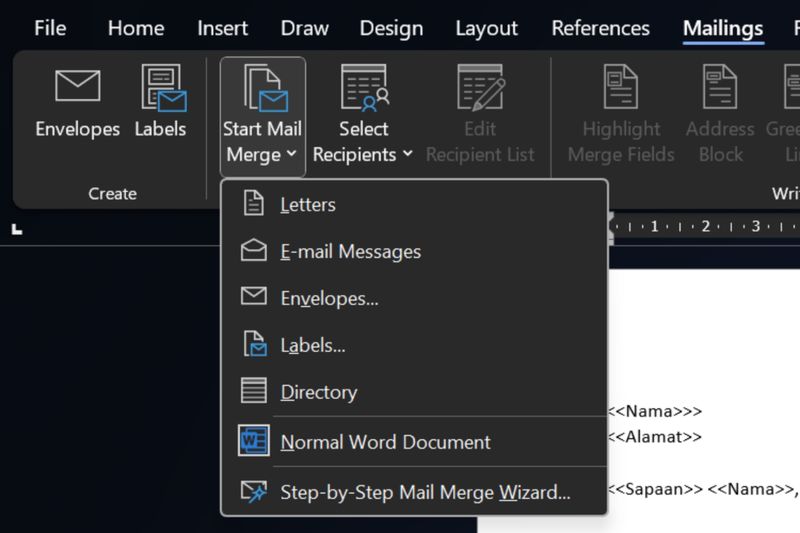
  • Buka dokumen Microsoft Word. Klik Mailings pada menu bar atas > Start Mail Merge > pilih jenis dokumen, misalnya Letters.

Mail merge di Microsoft WordCara mail merge data Excel di Microsoft Word Foto: Tangkapan layar Microsoft Word
  • Ketuk Select Recipients pada menu Mailings > Use an Existing List.
  • Pilih file Excel yang telah disiapkan sebelumnya. Akan muncul pratinjau data yang akan dimasukkan setelah file terpilih, lalu klik ‘OK’.
  • Klik Edit Recipient List pada Mailings jika ada daftar individu penerima yang ingin diedit. Kosongkan kotak centang individu yang tidak diinginkan > OK.
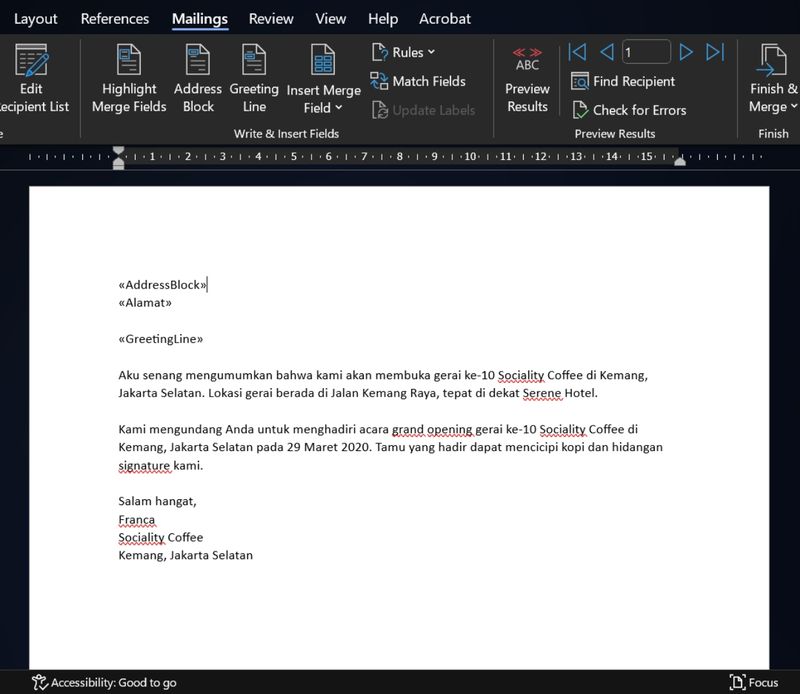
  • Masukkan data yang dipersonalisasi dari file Excel seperti Nama, Alamat, dan Sapaan ke template Word dengan mengklik pilihan pada kategori Write & Insert Fields; Address Block untuk menyisipkan data nama, Greeting Line untuk sapaan penerima, dan Insert Merge Fields untuk menambahkan data lainnya milik individu.
Mail merge di Microsoft WordCara mail merge data Excel di Microsoft Word Foto: Tangkapan layar Microsoft Word
  • Sebelum memasukkan data, jangan lupa letakkan kursor di bagian dokumen Word yang sesuai. Misalnya, letakkan kursor di bagian template Nama untuk menyisipkan data nama individu dengan Address Block. Begitu juga dengan Greeting Line dan Insert Merge Fields.
  • Setelah mempersonalisasi tiap-tiap template Word, klik Preview Results untuk melihat pratinjaunya dan mengecek bagaimana tampilan data Excel yang telah dimasukkan.
  • Ketuk Finish & Merge setelah selesai melihat pratinjau. Pilih Edit Individual Documents untuk mengedit setiap berkas individu lebih lanjut secara terpisah, klik Print Documents untuk mencetak berkas atau menjadikan file PDF, atau ketuk Send Email Messages untuk mengirimnya melalui email.
  • Simpan dokumen hasil mail merge dengan membuka File > Save atau Save As.

Hal yang Harus Diperhatikan Saat Mailing Excel ke Word

Dilansir Microsoft Support, berikut beberapa hal yang mesti diperhatikan saat menggunakan mail merge untuk menggabungkan data Excel ke Word:

  • Nama kolom dalam file Excel harus sesuai dengan nama bidang yang akan dimasukkan ke template Word. Misalnya, untuk menyapa penerima dengan nama mereka dalam dokumen surat, diperlukan kolom khusus di lembar Excel untuk nama. Contoh nama kolom; Gelar, Sapaan, Nama, dan Alamat.
  • Semua data yang akan digabungkan ke Word termuat dalam Excel. Pastikan data tidak ada kesalahan.
  • Entri data dengan persentase, mata uang, dan kode pos diformat dengan benar dalam file sehingga Word dapat membaca nilainya dengan benar.
  • Pastikan file Excel yang akan digunakan dalam mail merge disimpan di penyimpanan lokal PC.
  • Perubahan atau penambahan data dalam file Excel harus selesai sebelum mulai digabungkan ke template Word.
  • Tidak boleh ada baris kosong dalam tabel Excel.
  • Pastikan template dokumen Word sudah benar dan tidak ada kesalahan.

(azn/row)


Sumber : inet.detik.com