Category Archives: Tips Teknologi

Mudahnya Bikin Stiker WA yang Bergerak Sendiri, Ini Caranya

Jakarta

Untuk membuat pengalaman chat penggunanya lebih asyik, WhatsApp punya fitur menarik yang memungkinkan mereka mengirim animasi dalam bentuk gambar. Stiker, begitu kurang lebih penyebutannya.

Biasanya, penggunaan stiker WhatsApp untuk mengekspresikan emosi dari para pengguna. Misalnya, saat sedang marah, maka stiker dengan gambar orang, hewan, atau karakter kartun lain yang bisa merepresentasikan perasaan itulah yang akan dikirim. Berlaku juga dengan ekspresi lain seperti senang, tertawa, teriak, atau marah-marah.

Hal ini bisa menjadi penegasan terkait perasaan yang sedang dirasakan. Makanya banyak orang sering menyelipkan stiker dengan visual yang unik, ketika akan mengirim pesan ke kerabatnya.


Nah satu hal yang patut disoroti dan kemungkinan luput dari orang-orang ialah ternyata bisa lho kirim stiker WhatsApp bergerak. Jadi mirip seperti GIF yang ada di aplikasi chat kepunyaan Meta tersebut.

Bedanya ada di ketersediaan dan produksinya. Jadi dalam konteks ini, pengguna bisa membuatnya sendiri dan menyimpannya sebagai stok, untuk nantinya digunakan pada saat yang tepat.

Cara Bikin Stiker WA Bergerak

Lantas bagaimana sih cara bikin stiker WhatsApp bergerak? Berikut penjelasannya singkatnya dengan memberdayakan kecanggihan aplikasi bernama Sticker.ly.

  1. Unduh aplikasi Stikcer.ly, bisa melalui Google Play Store atau App Store.
  2. Tunggu proses download selesai, yang mana ukuran file sekitar 84,4 MB.
  3. Setelah itu bisa langsung masuk ke aplikasinya.
  4. Klik tombol Get Started.
  5. Lanjut tekan tombol Continue.
  6. Apabila ditawarkan untuk berlangganan, cukup tekan tombol silang di pojok kiri atas.
  7. Setelah itu masuk dengan akun gmail.
  8. Lalu jika ingin menerima pemberitahuan dari aplikasi dapat memilih Enable Notifications, tapi kalau tidak mau pilih Not Now.
  9. Kemudian pilih ikon + di halaman utama.
  10. Pilih Animated untuk membuat stiker WA bergerak.
  11. Tentukan video yang ingin kalian jadikan stiker WA bergerak.
  12. Tambahkan teks atau emoji bila memang diperlukan, agar mempercantik tampilannya.
  13. Klik tombol Save kalau dirasa sudah sesuai.
  14. Klik kembali tombol Save.
  15. Tunggu proses menyimpan selesai.
  16. Selanjutnya cukup tekan tombol Add to WhatsApp.
  17. Terakhir konfirmasi dengan tekan tombol Add.

(hps/fay)


Sumber : inet.detik.com

Cara Hilangkan Iklan di HP Android Supaya Lebih Nyaman

Jakarta

Sering munculnya iklan di HP Android pasti sangat mengganggu. Nah kebetulan, ada trik yang dapat dilakukan supaya iklan-iklan ini hilang, dan membuat aktivitas main HP menjadi lebih nyaman.

Caranya sangat mudah kok. Kalian bisa simak pemaparan singkatnya berikut ini.

1. Kenapa Iklan Muncul Terus di HP Android?

Dilansir dari Avast, iklan akan sering nampak saat orang-orang mengunduh aplikasi pihak ketiga. Dijelaskan kalau pengembang aplikasi ini menghasilkan sebagian besar pendapatan dari iklan tersebut.


Biasanya, hal itu hanya bisa ditemui saat kalian mengunduh aplikasi gratis. Jadi akan sering muncul iklan dibandingkan dengan perangkat lunak yang berbayar.

Belum lagi ada bahaya yang mengintai bila mengundauh aplikasi gratis. Meskipun tidak semuanya, tapi ada saja aplikasi tambahan yang disertakan bersama aplikasi pihak ketiga yang sudah diinstal.

Ini cara malware masuk ke ponsel Android. Dengan begitu kalian akan dihadapkan dengan pop up iklan yang tidak relevan, mengganggu, dan kadang berbahaya.

2. Cara Menghilangkan Iklan di HP Android

Untuk menghilangkan iklan di HP Android, salah satu caranya ialah memasang pemblokir pop-up. Kalian juga bisa menonaktifkan pop-up supaya tidak muncul di layar beranda atau browser.

Berikut langkah-langkah sederhananya, hanya dengan mengubah pengaturan ponsel atau browser.

  1. Buka Pengaturan
  2. Pilih Aplikasi
  3. Klik Akses aplikasi khusus (Biasanya berada di bawah menu Pengaturan lanjutan)
  4. Klik Tampilkan di aplikasi lain. Kamu akan melihat daftar aplikasi yang diinstal pada perangkat, dan apakah aplikasi tersebut diizinkan untuk menampilkan iklan pop-up
  5. Pilih aplikasi yang kamu ingin hilangkan iklannya agar larang iklan pop-up tidak tertampil
  6. Lanjutkan dengan geser tombol ke kiri.

Sebenarnya ada sejumlah metode untuk mengetahui aplikasi yang bertanggung jawab atas iklan pop-up yang tidak diinginkan di HP. Berikut beberapa caranya:

Cara 1

  • Geser layar ke bawah untuk membuka panel notifikasi pada HP
  • Tekan dan tahan notifikasi pop-up untuk mengetahui asal aplikasi yang menyebabkannya.

Cara 2

  1. Buka Google Play Store
  2. Klik menu di sudut kiri atas layar
  3. Aplikasi terbaru akan muncul di bagian atas daftar.

Cara 3

Beberapa merek HP Android menyediakan opsi untuk melihat aplikasi terkini, dengan mengetuk tombol yang berada di sebelah kiri tombol Beranda.

Cara Supaya Iklan Tidak Muncul Terus

Apabila ingin terhindar dari iklan pop-up di Android, dapat mengikuti trik ini:

  1. Kunjungi situs dengan URL atau link yang memiliki sertifikat SSL valid dan dianggap terpercaya.
  2. Gunakan antivirus gratis berkualitas untuk mencegah adware dan spam.
  3. Teliti dengan cermat sebelum mengunduh aplikasi apa pun.
  4. Selalu instal aplikasi Android dari Google Play Store atau sumber yang dipercaya.
  5. Ketahui cara memperbarui izin notifikasi aplikasi untuk mengontrol atau menghentikan pop-up di Android.
  6. Pertimbangkan membayar aplikasi premium yang kalian percaya.

Demikian penjelasan singkat cara menghilangkan Iklan di HP Android.

(hps/rns)


Sumber : inet.detik.com

Cara Bikin Barcode Google Maps, Mudah!

Jakarta

Google Maps membantu banyak keseharian masyarakat, termasuk untuk membagikan lokasi. Selain menggunakan link atau kolom pencarian, membagikan lokasi juga bisa dilakukan lewat QR code atau barcode.

Barcode yang dibuat ini cukup “dibaca” menggunakan kamera pada ponsel, dan akan otomatis mengarahkan ke lokasi tujuan. Opsi ini menjadi lebih praktis, terutama untuk menyebarkan sebuah lokasi ke banyak orang, misalnya lokasi sebuah acara, mempromosikan sebuah tempat, sampai undangan pernikahan.

Cara membuat barcode di Google Maps ini pun mudah. Yuk simak cara membuatnya di bawah ini.


Sebenarnya fitur barcode ini tak tersedia di Google Maps. Jadi pengguna perlu berkreasi sendiri untuk menyulap tautan dari Google Maps menjadi barcode. Namun caranya tak rumit, kok.

My QR Code

  • Buka Google Maps di smartphone atau desktop
  • Kemudian pilih alamat/gedung/perumahan yang ingin dibagikan
  • Klik ‘Share’
  • Lalu klik ‘Copy link’ untuk menyalin alamat
  • Kemudian buka situs www.myqrcode.com
  • Pilih menu ‘QR codes’
  • Lalu klik ‘Create QR code’
  • Kemudian pilih opsi ‘Website URL’ untuk membuat barcode yang bersumber dari link (tautan)
  • Tulis nama QR code milikmu
  • Lalu salin (paste) link Google Maps yang berisi alamatmu
  • Jika sudah benar, klik ‘Next’
  • Selanjutnya, lakukan kustomisasi pada barcode. Kamu bisa mengganti frame, warna frame, tulisan di frame, background, hingga warna huruf. Jika tidak perlu, langsung klik ‘Finish’
  • Selesai, barcode Google Maps sudah bisa dibagikan ke orang lain.

Perlu diingat, membuat barcode Google Maps lewat situs My QR Code harus berlangganan terlebih dahulu. Jadi, siapkan biaya sesuai paket langganan yang diinginkan.

ME QR

Situs selanjutnya yang bisa dipakai untuk membuat barcode Maps adalah www.me-qr.com. Simak langkah-langkahnya di bawah ini:

  • Buka Google Maps di smartphone atau desktop
  • Kemudian pilih alamat/gedung/perumahan yang ingin dibagikan
  • Klik ‘Share’
  • Lalu klik ‘Copy link’ untuk menyalin alamat
  • Kemudian buka situs www.me-qr.com
  • Di halaman utama, klik ‘Create QR Code’
  • Lalu pilih opsi ‘URL/Link’
  • Kemudian salin tautan dari Google Maps
  • Masukkan nama dan kategori QR (sifatnya opsional)
  • Jika sudah, klik ‘Customize & Download QR’
  • Selanjutnya, lakukan kustomisasi pada barcode. Kamu bisa mengganti frame, warna frame, tulisan di frame, background, hingga warna huruf. Jika tidak perlu, langsung klik ‘Download QR Code’
  • Tunggu sampai barcode selesai diunduh
  • Jika sudah, barcode Google Maps sudah bisa disebar ke orang lain.

Uniqode

Website yang satu ini dapat membuat barcode Maps dengan cara yang lebih mudah. Berikut langkah-langkahnya:

  • Buka Google Maps di smartphone atau desktop
  • Kemudian pilih alamat/gedung/perumahan yang ingin dibagikan
  • Klik ‘Share’
  • Lalu klik ‘Copy link’ untuk menyalin alamat
  • Kemudian buka situs www.uniqode.com
  • Di halaman utama, salin link dari Google Maps di kolom ‘Google Maps URL’
  • Setelah itu, lakukan kustomisasi pada barcode
  • Kamu bisa mengganti frame, warna frame, dan warna tulisan. Jika tidak perlu, klik ‘Download QR Code’
  • Tunggu sampai barcode selesai diunduh
  • Jika sudah, barcode Google Maps sudah bisa disebar ke orang lain.

Pageloot

Satu lagi situs yang bisa digunakan untuk membuat barcode Maps, yakni www.pageloot.com. Simak cara-caranya di bawah ini:

  • Buka Google Maps di smartphone atau desktop
  • Kemudian pilih alamat/gedung/perumahan yang ingin dibagikan
  • Klik ‘Share’
  • Lalu klik ‘Copy link’ untuk menyalin alamat
  • Kemudian buka situs www.pageloot.com
  • Di halaman utama, salin link dari Google Maps di kolom ‘Google Maps link’
  • Setelah itu, lakukan kustomisasi pada barcode
  • Kamu bisa mengganti frame, warna frame, menambah logo, dan warna tulisan. Jika tidak perlu, klik ‘Download QR Code’
  • Tunggu sampai barcode selesai diunduh
  • Jika sudah, barcode Google Maps sudah bisa disebar ke orang lain.

Aplikasi Barcode Generator

Selain lewat situs di internet, kamu juga bisa membuat barcode Maps lewat aplikasi Barcode Generator. Aplikasi ini telah tersedia di Play Store.

Bagaimana cara membuatnya? Simak berikut ini:

  • Download aplikasi Barcode Generator di Play Store
  • Sambil menunggu aplikasi selesai di download, buka Google Maps di smartphone
  • Lalu pilih alamat/gedung/perumahan yang ingin dibagikan
  • Kemudian klik ‘Copy link’ untuk menyalin alamat
  • Buka aplikasi Barcode Generator yang telah diunduh
  • Di menu utama, pilih menu ‘Create QR code’
  • Kemudian pilih kolom ‘URL’ dan salin tautan dari Google Maps
  • Lalu centang ikon di bagian kanan atas
  • Kemudian klik ‘Save’
  • Barcode Maps secara otomatis akan tersimpan ke smartphone dalam format JPG

Cara Scan Barcode Maps di HP

Pada dasarnya, barcode yang dibuat merupakan pengganti dari link Google Maps. Fungsinya sama, namun agak sedikit berbeda dalam menggunakannya.

Cara pakainya cukup dengan scan barcode Maps dengan HP. Jangan khawatir, kini sudah banyak smartphone yang bisa melakukan pindai QR code menggunakan menu kamera, jadi tak perlu mengunduh aplikasi pihak ketiga.

Barcode Maps akan lebih berguna jika ditempatkan di kartu undangan pernikahan, undangan acara formal, atau poster acara. Jadi, orang-orang tak perlu repot mengetiknya lagi, cukup scan barcode dan secara otomatis langsung diarahkan ke tempat tujuan.

Itu tadi penjelasan tentang cara membuat barcode Google Maps dengan mudah. Semoga artikel ini dapat membantu detikers.

(asj/asj)


Sumber : inet.detik.com

Lokasi HP Kamu Ternyata Bisa Dideteksi Lho


Jakarta

Smartphone merupakan perangkat telekomunikasi yang penting di era digital seperti saat ini. Lupa menyimpannya atau bahkan dicuri, membuat kita menjadi panik luar biasa. Tahukah detikers bahwa lokasi ponsel kalian bisa dengan mudah dideteksi.

Detikers bisa menggunakan beberapa cara untuk mengetahui lokasi HP kalian, mulai dari alamat email sampai nomor IMEI dari smartphone yang ingin dicari keberadaannya bisa jadi modal utamanya.

Berikut detikINET rangkum terkait langkah yang bisa dilakukan terkait cara mendeteksi smartphone.


Melacak Smartphone dengan Google Account

Cara ini dapat dilakukan sebagai langkah pertama. Caranya sebagai berikut:

  • Masuk ke situs https://www.google.com/android/find
  • Setujui Google atas privasi lokasi
  • Login ke akun Google yang terhubung pada smartphone yang hilang
  • Informasi mengenai lokasi smartphone akan tertera via Google Maps
  • Selain itu terdapat informasi baterai dan koneksi yang tersambung pada smartphone

Melacak Smartphone dengan Email

  • Masuk ke akun Gmail yang tertera pada smartphone yang hilang
  • Kemudian, klik ikon titik sembilan yang ada di bagian kanan atas
  • Pilih akun yang tercantum di HP kamu yang hilang
  • Klik menu Keamanan
  • Jika sudah, silahkan cek informasi mengenai perangkat yang memiliki akses Gmail kalian
  • Pilih perangkat HP yang hilang untuk melacaknya
  • Setelah itu, klik tombol detail selengkapnya
  • Klik opsi menu cari perangkat
  • Kemudian, kamu akan diarahkan ke fitur layanan Find My Device milik Google
  • Meskipun lokasi yang ditunjukkan tidak akurat, cara ini bisa dilakukan untuk menebak perkiraan lokasi HP kamu yang hilang

Melacak Smartphone dengan Google Maps

  • Buka Google Maps
  • Klik ikon segitiga kecil di kanan halaman
  • Masukkan akun yang terhubung dengan perangkat yang hilang
  • Klik ikon segitiga kecil di kiri atas halaman
  • Lalu, pilih opsi menu “Linimasa”
  • Google Maps akan mulai menunjukkan lokasi HP kamu yang hilang

Melacak Smartphone dengan IMEI

IMEI atau International Mobile Equipment Identity merupakan tanda pengenal yang dimiliki setiap perangkat telekomunikasi. Pada perangkat yang berbeda, nomor yang ada juga berbeda. Jika IMEI sudah tersambung dengan email, maka proses pelacakan HP bisa dilakukan

Pengecekan IMEI dapat dilakukan dengan cara berikut:

  • Masuk ke fitur panggilan Smartphone
  • Pada dial number, masukan *#06#
  • IMEI smartphone akan muncul
  • Jika menggunakan IMEI maka pelacakan dapat dibantu pihak kepolisian yang akan melacak menggunakan nomor IMEI tersebut.

Melacak HP iPhone

  • Pertama, masuklah ke situs web iCloud menggunakan perangkat Iphone lainnya
  • Login dengan akun Apple ID yang ada di iPhone kamu yang hilang
  • Kemudian, jalankan fitur Find My iPhone
  • Pilih iPhone yang ingin dicari
  • Klik Play Sound’ agar HP yang hilang mengeluarkan suara, hal ini ini akan efektif terutama jika HP yang hilang masih berada di dekat kamu
  • Namun, jika HP yang hilang berada pada jarak jauh dan dalam keadaan mati, kamu bisa memilih opsi ‘Lost Mode’

Melacak HP Android Samsung

  • Buka www.findmymobile.samsung.com dengan perangkat lainnya
  • Kemudian, silakan login menggunakan akun Samsung atau email yang terdaftar di HP yang hilang
  • Maka, nantinya akan terlacak lokasi HP yang hilang
  • Detikers bisa membunyikan suara HP, mengunci layar HP, dan menghapus data HP pada opsi yang tersedia

(agt/afr)


Sumber : inet.detik.com

Banyak Orang Bikin Notes Padahal Nggak Dibaca Lagi, Kamu Juga?


Jakarta

Aplikasi Notes mestinya membantu orang mengingat hal-hal penting. Namun banyak yang tidak membacanya lagi. Inilah sebab-sebabnya dan solusinya.

Aneka aplikasi Notes dengan berbagai nama sejenis baik di smartphone atau laptop, sebenarnya dimaksudkan agar penggunanya secara praktis bisa membuat catatan kecil yang multifungsi. Misalnya mencatat poin penting dari sebuah rapat, atau membuat daftar pekerjaan yang mesti dilakukan.

Namun, sering kali akhirnya Notes itu diabaikan. Singkat kata, catatan yang sudah kita bikin di Notes akhirnya tidak dibaca lagi. Kalau Anda merasa demikian, Anda tidak sendirian.


Dilansir dari Medium, Selasa (24/6/2025) membuat Notes yang efektif adalah penting untuk pemahaman yang lebih baik. Notes yang tertata baik menjadi sumber berharga, meningkatkan pemahaman atas konsep yang rumit dan mendukung memori jangka panjang.

Tapi, ada beberapa faktor yang menyebabkan Notes yang sudah kita bikin tidak dibaca lagi. Inilah beberapa sebabnya:

1. Distraksi

Interupsi eksternal dan pikiran yang kemana-mana bisa mengganggu fokus dan membuat kita susah mendapatkan key point dan informasi yang ingin kita pahami. Ada banyak urusan lain yang berpotensi membuat kita melupakan Notes yang sudah kita siapkan.

2. Tata kelola yang kurang

Tanpa pendekatan yang terstruktur, Notes bisa dengan cepat menjadi kumpulan tulisan yang kacau. Hal ini membuatnya susah dibaca ulang atau diperoleh informasi dan pemahamannya pada saat kemudian.

3. Cara yang inefisien

Cara yang salah dalam membuat Notes menyulitkan pemahaman yang mendalam terhadap sebuah subjek yang rumit. Cara membuat Notes yang salah berdampak pada hasil akhirnya.

Itulah 3 hal yang membuat aplikasi Notes menjadi kurang bermanfaat karena kebiasaan salah yang kita lakukan. Notes yang tidak terorganisir membuat gap pengetahuan, mengurangi pemikiran kritis dan mengurangi kemampuan menghubungkan ide-ide secara efektif.

Hasilnya, pemahaman jadi asal-asalan. Kemampuan kita jadi terbatas untuk menerapkan apa yang kita pelajari untuk keperluan praktis atau dari suasana akademik.

Solusi untuk Notes yang efektif

Solusinya? Anda bisa gunakan beberapa aplikasi AI untuk membuat catatan penting.

Pada smartphone seperti Samsung, sudah ada Galaxy AI yang bisa membantu kita membuat ringkasan atau catatan penting. Saat meeting online juga sudah ada Otter yang membantu kita membuat point penting rapat.

Untuk membaca file PDF, Adobe Acrobat Reader pun sudah memiliki AI Assistant untuk membantu kita membuatkan catatan penting. Catatan inilah yang bisa Anda pindahkan ke Notes atau menjadi cara baru untuk membuat catatan dari pada menulis sendiri di aplikasi Notes secara konvensional.

Anda bisa belajar pula bagaimana AI membuat ringkasan informasi secara efektif. Hal ini yang nanti bisa ditiru ketika Anda ingin menuliskan langsung informasi penting di aplikasi Notes. Sehingga, tidak ada lagi Notes yang diabaikan di masa depan. Selamat mencoba!

(fay/afr)


Sumber : inet.detik.com

Cara Beli Koin TikTok dan Harganya 2025, Bisa Kirim Gift ke Pengguna

Jakarta

TikTok punya uang virtual di dalam platformnya yang bisa dipakai untuk membeli dan memberikan hadiah digital, namanya Koin TikTok.

Pengguna bisa membeli koin tersebut menggunakan uang Rupiah dan kemudian bisa dipakai untuk memberi gift ke kreator yang sedang live streaming. Memberi gift TikTok biasanya dilakukan untuk mendukung kreator favorit mereka, atau mendapat akses ke fitur eksklusif.

Gift yang diberikan itu nantinya bisa dikonversi oleh si penerimanya untuk menjadi uang. Jadi, bagaimana cara top up atau membeli koin di TikTok?


Cara Beli Koin TikTok 2024

Dilansir laman resmi TikTok, berikut adalah langkah-langkah top up atau beli koin di TikTok:

Buka aplikasi TikTok atau melalui situs tiktok.com/coin

  • Di Profil klik gratis tiga di kanan atas, pilih menu ‘Saldo’
  • Klik ‘Dapatkan Koin’.
  • Pilih jumlah koin yang ingin kamu beli.
  • Klik tombol ‘isi Ulang’.
  • Pilih metode pembayaran.
  • Klik ‘Bayar Sekarang’ dan ikuti instruksi pembayaran sesuai dengan metode yang digunakan.
  • Proses beli koin TikTok pun selesai.

Harga Koin TikTok 2025

Dalam pantauan detikINET pada Sabtu (21/6/2025), ada beberapa nominal koin yang disediakan oleh TikTok. Yaitu:

  • 30 koin – Rp 5.700
  • 350 koin – Rp 66.500
  • 700 koin – Rp 132.900
  • 1.400 koin – Rp 265.700
  • 3.500 koin – Rp 664.200
  • 7.000 koin – Rp 1.328.300
  • 17.500 koin – Rp 3.320.600

Sementara untuk jumlah yang lebih besar, pengguna bisa memilih nominal khusus. Minimal pembelian 30 koin (Rp 5.693) dan maksimal 2.500.000 koin TikTok atau setara Rp 474.364.500.

Meskipun TikTok sendiri tidak merinci berapa harga 1 koinnya. Namun jika dihitung secara kasar, saat ini 1 koin TikTok sama dengan Rp 189, tergantung banyaknya koin yang dibeli.

Kamu juga bisa beli koin TikTok lebih murah jika ada promo yang tersedia dari TikTok. Dengan hal ini, kamu bisa menghemat beberapa persen dengan biaya layanan pihak ketiga yang lebih rendah.

(asj/fay)


Sumber : inet.detik.com

5 Trik Kamera iPhone Biar Konten TikTok & IG Reels Makin Kece!

Jakarta

TikTok dan Instagram Reels kini jadi platform utama untuk menunjukkan kreativitas melalui video pendek. Buat kamu yang ingin menghasilkan konten kece tanpa ribet, kamera iPhone punya segudang fitur canggih yang bisa dimaksimalkan.

Dari fitur pause video untuk transisi mulus, 4K 120fps untuk slow motion sinematik, hingga audio mix untuk suara jernih. Nah berikut 5 trik kamera iPhone yang wajib kamu coba.

1. Fitur Pause Video: Ganti Outfit Tanpa Editing

Fitur pause video di iPhone memungkinkan kamu merekam video dengan jeda tanpa perlu memotong atau mengedit di aplikasi terpisah. Ini sangat berguna untuk membuat transisi kreatif, seperti ganti outfit, tanpa kehilangan momen atau repot di post-production.
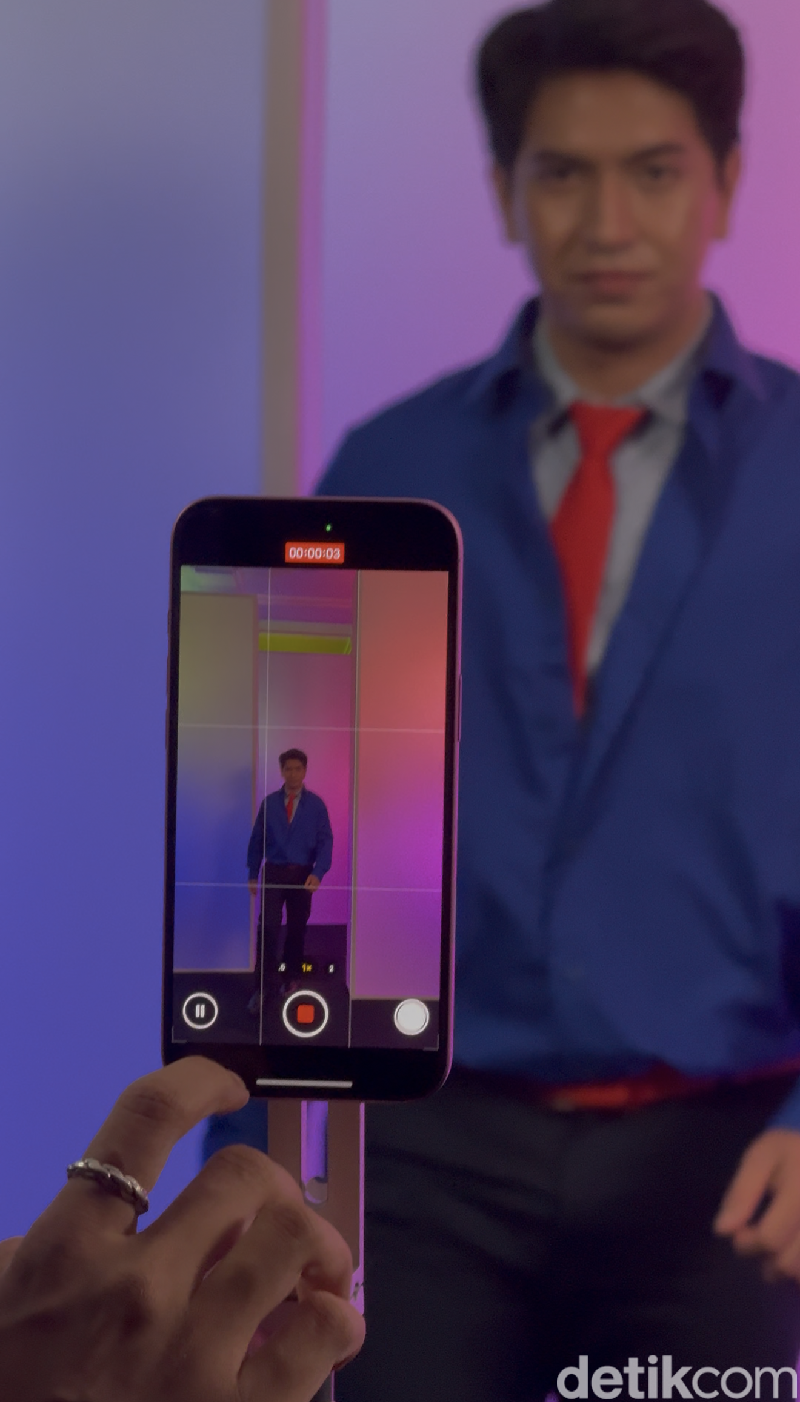
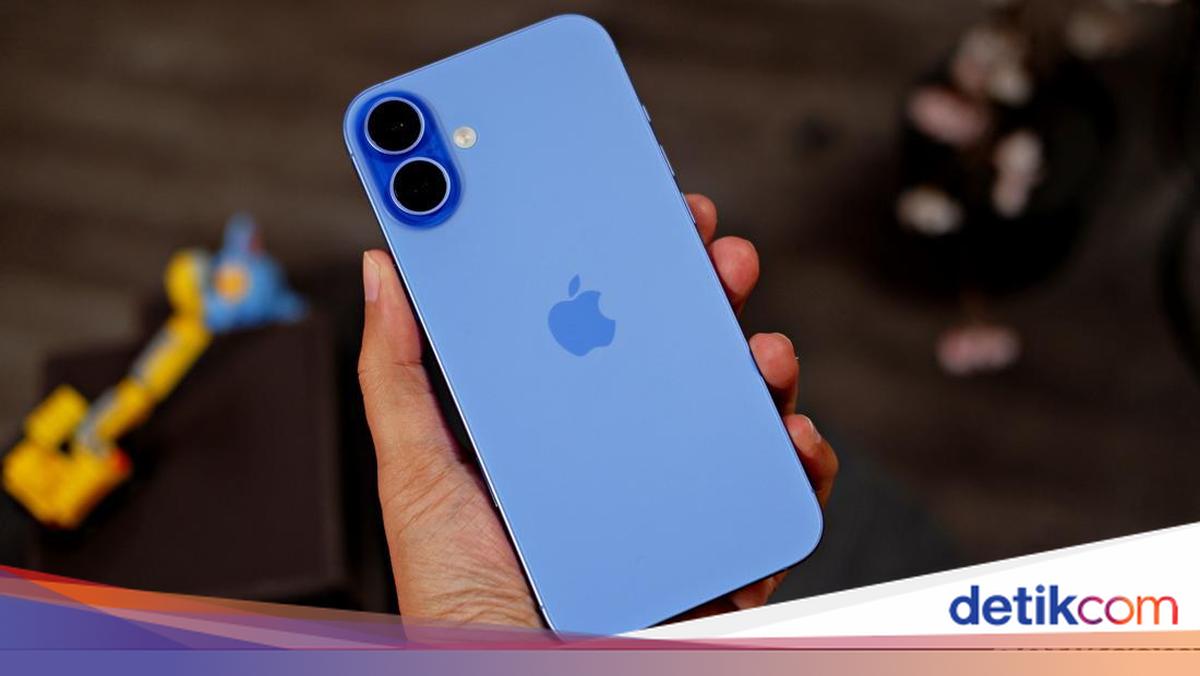
iPhone 16Fitur pause video di iPhone Foto: Adi Fida Rahman/detikINET

Cara Menggunakan Fitur Pause Video

  • Buka aplikasi Kamera di iPhone, lalu pilih mode Video.
  • Ketuk tombol merah untuk mulai merekam.
  • Saat ingin jeda, ketuk tombol Pause (ikon dua garis vertikal) di layar.
  • Lanjutkan merekaman dengan menekan tombol rekam lagi setelah selesai menyiapkan adegan berikutnya.
  • Untuk menghentikan perekaman, ketuk tombol stop (kotak merah).

Contoh Penggunaan: Transisi Ganti Outfit

Misalnya, kamu ingin membuat video TikTok yang menunjukkan perubahan outfit secara instan. Rekam dirimu dengan outfit pertama sambil berjalan menuju kamera, lalu ketuk pause. Ganti outfit kedua (misalnya dari kaus kasual ke jaket keren), posisikan diri di tempat yang sama, lalu lanjutkan merekam. Hasilnya? Video transisi mulus yang terlihat seperti sulap tanpa perlu aplikasi edit seperti CapCut! Kamu bisa menambahkan efek di TikTok atau IG Reels untuk mempercantik hasilnya.

Tips Tambahan: Pastikan pencahayaan dan posisi kamera tetap konsisten saat pause untuk transisi yang seamless. Gunakan tripod kecil untuk menjaga stabilitas.

2. Fitur 4K 120fps: Slow Motion Sinematik

Ingin videoTikTok atau Reels kamu terlihat dramatis seperti film Hollywood? iPhone 16 Pro dan iPhone 16 Pro Max hadir dengan fitur kamera canggih, salah satunya adalah kemampuan merekam video 4K pada 120 frame per detik (fps). Fitur ini memungkinkan pengguna untuk menghasilkan video slow motion dengan kualitas tinggi yang terlihat dramatis dan sinematik.
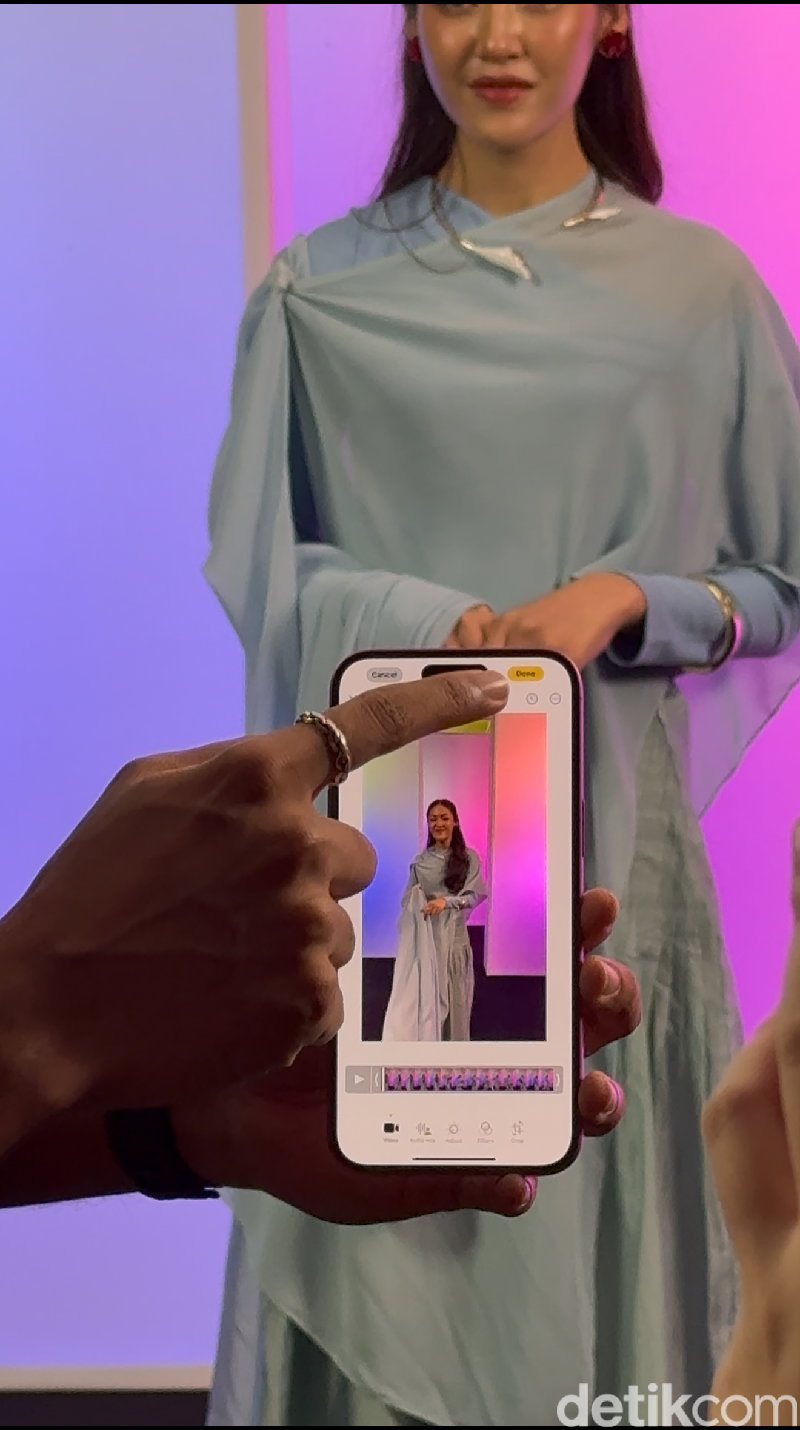
iPhone 16Fitur Slow Motion Foto: Adi Fida Rahman/detikINET

Cara Menggunakan:

  • Buka aplikasi kamera, lalu pilih video
  • Pilih opsi 4K at 120 fps dan rekam
  • Setelahnya pada hasil rekaman, tekan ikon edit di bagian bawah. Akan ada ikon jam di bagian kanan atas
  • Ketika menekannya akan terbuka Playback Speed. Pilih opsi 20% 24 fps
  • Atur scene yang ingin dibuat slowmo sinematik

Contoh Penggunaan:

Bayangkan kamu merekam adegan di pantai saat ombak menyapu pasir atau tetesan air hujan jatuh di jalan. Dengan 4K 120fps, kamu bisa memperlambat momen ini untuk menonjolkan detail, seperti percikan air yang berkilau. Unggah ke Reels dengan musik dramatis, dan kontenmu dijamin menarik perhatian!

Tips Tambahan: Gunakan pencahayaan alami atau ring light untuk hasil yang lebih jernih. Pastikan penyimpanan iPhone cukup, karena video 4K 120fps cukup besar.

3. Fitur Audio Mix: Suara Jelas di Tengah Kebisingan

Merekam konten ngobrol di tempat ramai seperti kafe atau pasar sering bikin suara buram? Fitur Audio Mix di iPhone 16 (dan model lain dengan iOS 18) memungkinkan kamu mengedit audio secara cerdas untuk menekan kebisingan latar belakang dan menonjolkan suara utama.

iPhone 16iPhone 16 Foto: Adi Fida Rahman/detikINET

Cara Menggunakan Audio Mix:

  • Rekam video seperti biasa
  • Setelahnya pada hasil rekaman, tekan ikon edit di bagian bawah
  • Kita akan menemukan beberapa menu di bagian bawah, pilih Audio Mix
  • Pilih opsi Standar, In-fram, Studio atau Cinematic. Atur level efek dengan menggulir kanan kiri tombol di bawahnya.

Sedikit informasi soal opsi yang disediakan fitur Audio Mix:

  • In-Frame: Mengurangi suara di luar bingkai video, cocok untuk vlog.
  • Studio: Menghilangkan gaung dan kebisingan, membuat suara terdengar seperti rekaman di studio.
  • Cinematic: Menempatkan suara utama di depan sambil mempertahankan sedikit ambiens lingkungan.

Contoh Penggunaan:

Kamu sedang membuat konten “a day in my life” di pasar tradisional. Dengan opsi In-frame di Audio Mix, suara kamu saat menjelaskan makanan tetap jernih meski ada suara pedagang atau keramaian. Hasilnya, penonton fokus pada ceritamu tanpa gangguan noise.

Tips Tambahan: Gunakan mikrofon eksternal seperti AirPods untuk hasil audio yang lebih baik, lalu optimalkan dengan Audio Mix.

4. Mode Sinematik: Bokeh Profesional Otomatis

Fitur Cinematic Mode (tersedia mulai iPhone 13) memberikan efek bokeh ala kamera DSLR, dengan fokus otomatis yang mengikuti subjek. Ini sempurna untuk konten Reels atau TikTok yang ingin terlihat profesional tanpa perlu kamera mahal.

Cara Menggunakan Cinematic Mode:

  • Buka aplikasi Kamera, pilih mode Sinematik.
  • Pilih resolusi
  • Rekam video, dan iPhone akan otomatis mendeteksi subjek untuk efek bokeh.

Setelah merekam, buka video di aplikasi Foto, ketuk Edit, dan sesuaikan titik fokus atau kedalaman bidang jika diperlukan.

Contoh Penggunaan:

Buat video transisi di kafe, di mana kamu berjalan masuk dan fokus bergeser dari latar belakang (misalnya cangkir kopi) ke wajahmu. Efek bokeh membuat latar belakang buram secara alami, memberikan kesan sinematik yang elegan.

5. Action Mode: Video Stabil untuk Konten Dinamis

Buat kamu yang suka merekam video sambil bergerak, seperti dance challenge atau vlog saat jalan-jalan, Action Mode (iPhone 14 ke atas) adalah penyelamat. Fitur ini meningkatkan stabilisasi video, mengurangi goyangan bahkan saat kamu berlari atau merekam tanpa tripod.
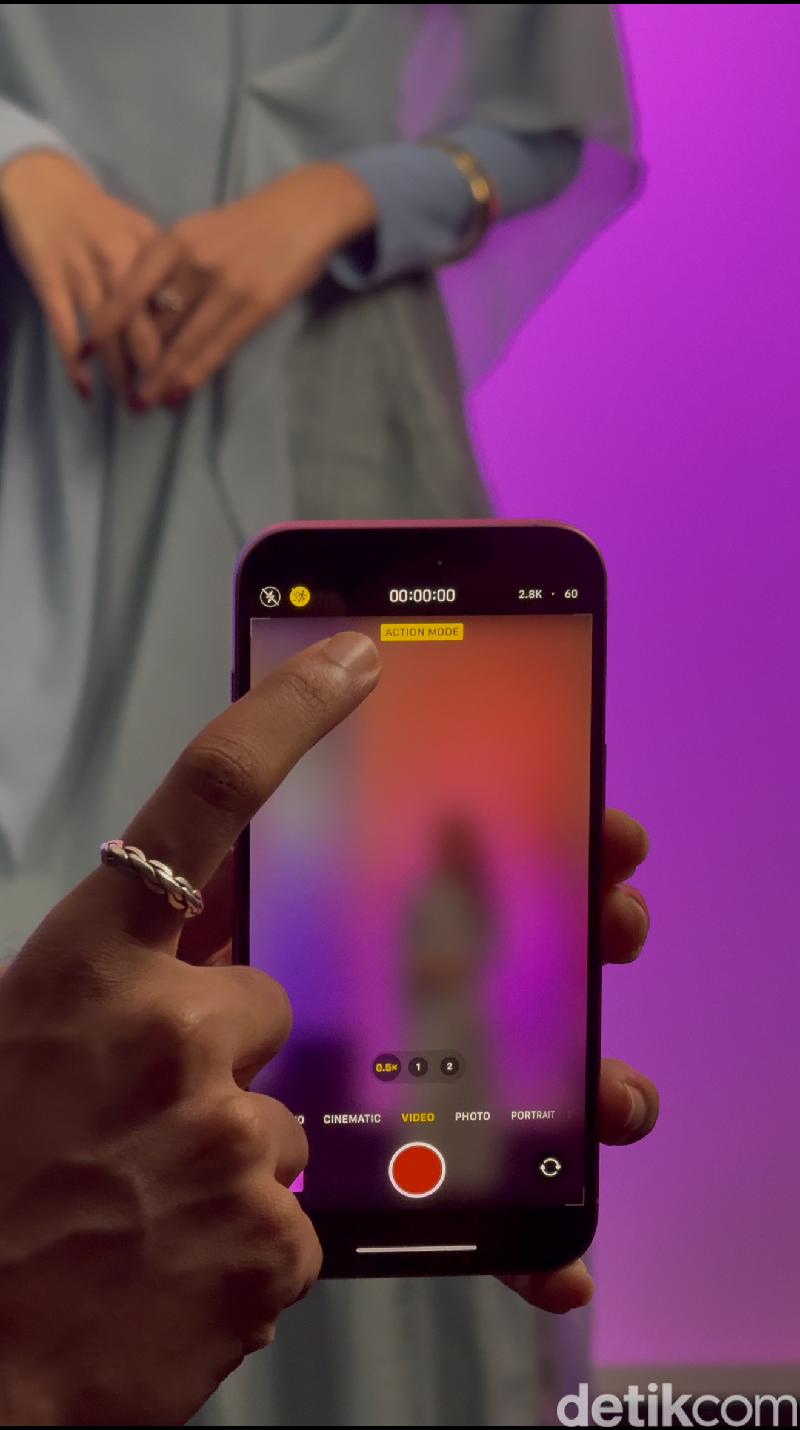
iPhone 16iPhone 16 Foto: Adi Fida Rahman/detikINET

Cara Menggunakan Action Mode:

  • Buka aplikasi Kamera, pilih mode Video.
  • Ketuk ikon Action Mode (gambar orang berlari) di sudut kiri atas.
  • Rekam video seperti biasa, dan iPhone akan menjaga footage tetap stabil.

Contoh Penggunaan:

Kamu sedang merekam dance challenge di taman. Dengan Action Mode, gerakanmu tetap mulus meski kamu berpindah-pindah posisi atau berlari mendekati kamera. Hasilnya cocok langsung diunggah ke TikTok tanpa perlu stabilisasi tambahan.

(afr/afr)



Sumber : inet.detik.com

Kerja Makin Produktif & Kreatif

Jakarta

Ekosistem Apple dikenal luas sebagai keunggulan utama yang membedakan iPhone dari smartphone lainnya. Berkat integrasi yang mulus antar perangkat seperti iPhone dan Mac, pengguna bisa bekerja dan berkarya dengan cara yang lebih efisien dan intuitif

Jika kamu pengguna iPhone, berikut adalah fitur-fitur penting dalam ekosistem Apple yang bisa membantu meningkatkan produktivitas dan kreativitas Anda setiap hari.

1. Continuity

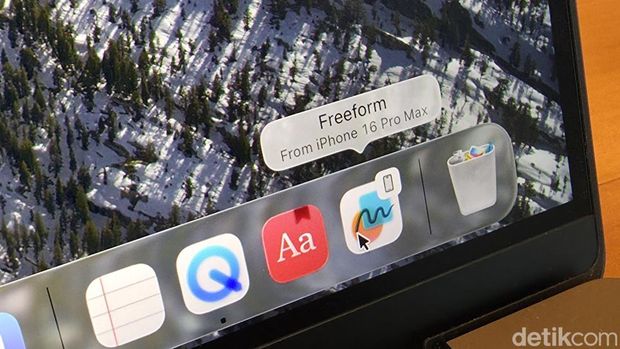
Fitur Continuity memungkinkan kita memulai tugas di satu perangkat dan melanjutkannya di perangkat lain tanpa repot. Misalnya, kamu tengah menuangkan ide di kepala pakai aplikasi Freeform di iPhone, lalu langsung melanjutkannya di Mac. Caranya hanya dengan satu klik pada ikon aplikasi yang sama.

Fitur iPhoneCukup klik ikon aplikasi di dock untuk meneruskan tugas di Mac Foto: Adi Fida Rahman/detikINET

Bagi pekerja hybrid dan kreator konten, fitur ini sangat berguna untuk menjaga alur kerja tetap lancar dan fokus terjaga di mana pun berada.

2. Ubah iPhone Jadi Scanner Instan

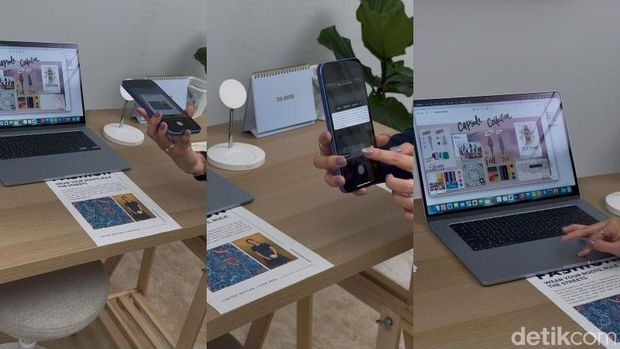
Fitur iPhoneFitur iPhone bisa scan dokumen Foto: Adi Fida Rahman/detikINET

iPhone tak cuma handal untuk foto dan video, tapi juga bisa diandalkan sebagai scanner dokumen. Dengan fitur continuity camera, kamu bisa langsung memindai dokumen menggunakan kamera iPhone dan hasilnya langsung muncul di Mac, entah itu di Notes, Pages, atau Finder.

Hasil scan tajam dan prosesnya cepat, menghilangkan kebutuhan akan scanner fisik.

3. Edit Desain dengan Presisi dari iPhone

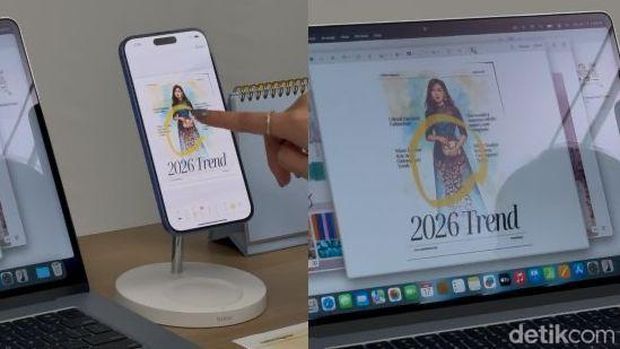
Bagi pengguna kreatif seperti desainer grafis atau ilustrator, ekosistem Apple mendukung kerja lintas perangkat yang fleksibel. Misalnya saat menampilkan desain di Mac, lalu perlu melakukan edit membubuhkan koreksi bisa memanfaatkan di iPhone yang memiliki layar sentuh.

Fitur iPhoneFitur iPhone Foto: Adi Fida Rahman/detikINET

Semua proses tanpa harus mentransfer file secara manual. Alhasil tidak hanya mempercepat workflow, tapi juga menjaga presisi dan kualitas karya.

4. iPhone Mirroring

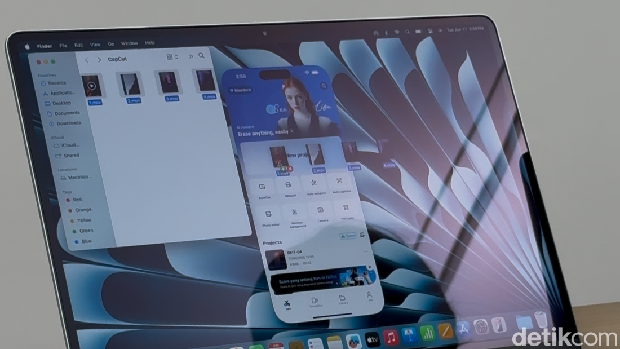
Fitur iPhone Mirroring di iOS 18 dan macOS Sequoia memungkinkan kita mengakses dan mengendalikan iPhone langsung dari layar Mac.

Salah satu keunggulan utamanya adalah kemampuan drag-and-drop. Misalnya, kamu bisa drag video dari Finder ke aplikasi CapCut di iPhone.

Fitur iPhoneBisa drag and drop antar perangkat Foto: Adi Fida Rahman/detikINET

Lalu setelah diedit, menarik hasilnya kembali ke Mac. Ini jadi solusi praktis untuk kreator yang ingin menggabungkan editing mobile dan desktop.

5. Live Text

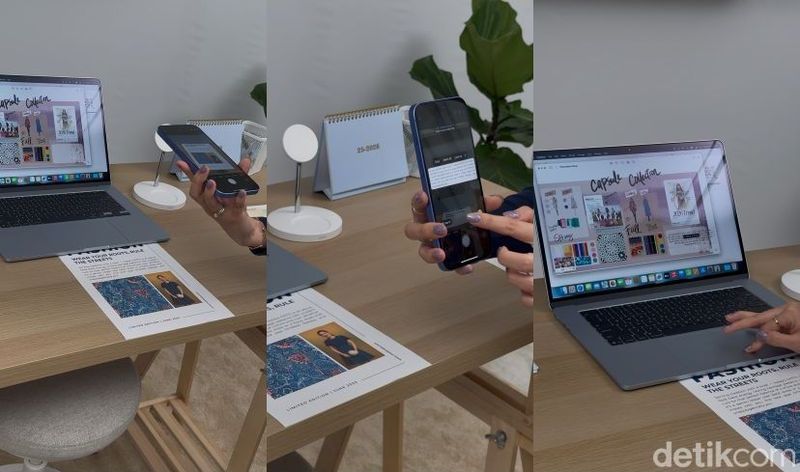
Fitur iPhoneCopy dan paste teks jadi mudah antar perangkat Foto: Adi Fida Rahman/detikINET

Fitur Live Text memanfaatkan kamera iPhone untuk menangkap teks dari dunia nyata, seperti dari buku, poster, atau kemasan produk. Teks yang dipindai bisa langsung disalin dan ditempel ke aplikasi di Mac, seperti Notes atau Word.

Tak perlu lagi mengetik ulang. Kamu cukup scan, salin, dan tempel.

(afr/fay)


Sumber : inet.detik.com

6 Trik Mengembalikan Video yang Terhapus dari HP

Jakarta

Banyak orang yang menyimpan berbagai momen dalam bentuk foto ataupun video di ponselnya masing-masing.

Namun kadang foto dan video itu bisa terhapus, dan lebih apesnya jika mereka tidak mem-backup foto dan video tersebut. Namun tenang saja, ada beberapa cara yang bisa dilakukan untuk mengembalikan video yang terhapus.

Dikutip dari sejumlah sumber, berikut adalah cara yang bisa dilakukan untuk menyelamatkan video yang terhapus permanen menggunakan HP ataupun laptop.


Mengembalikan video yang terhapus tanpa laptop

1. Galeri

Biasanya, aplikasi galeri di ponsel tak akan langsung menghapus video secara permanen. Terkadang mereka memberikan waktu hingga 30 hari sebelum menghapus video tersebut secara permanen, sehingga pengguna masih punya kesempatan untuk memulihkan video tersebut.

  • Buka aplikasi galeri di ponsel kamu.
  • Klik album, lalu scroll ke bawah sampai menemukan folder ‘baru saja dihapus’.
  • Klik folder tersebut dan pilih video yang ingin dipulihkan.
  • Klik ikon pulihkan untuk mengembalikan video yang dihapus.

2. Google Drive

Fitur sejenis juga ditawarkan oleh Google Drive, yaitu jika pengguna sudah mem-backup video mereka ke dalam Google drive secara teratur. Begini cara mem-backup video dari ponsel ke Google Drive

  • Buka aplikasi Google Drive di HP kamu.
  • Masuk menggunakan akun yang kamu gunakan untuk mencadangkan video.
  • Sekarang kamu akan melihat semua video yang kamu cadangkan.
  • Kemudian pilih video yang kamu perlukan dan unduh ke HP kamu.

3. Google Photos

Jika pengguna sudah mem-backup foto ke Google Photos dan fotonya terhapus, pengguna bisa menyelamatkan foto tersebut hingga 60 hari setelah dihapus. Begini caranya:

  • Buka Google Photo di HP kamu.
  • Masuk dengan email yang kamu gunakan saat mencadangkan video.
  • Klik ikon galeri.
  • Akan muncul opsi favorit, utilitas, arsip, dan sampah.
  • Klik sampah dan video kamu yang sempat terhapus akan muncul disana.
  • Klik pilih di bagian pojok kanan atas, dan pilih video yang mau dipulihkan.
  • Kemudian, klik pulihkan. Dan video berhasil terpulihkan.
  • Video akan dipulihkan ke akun Google Photo kamu dan ditambahkan kembali ke album tempat video tersebut berada.

4. DiskDigger

Jika semua cara di atas tidak bisa dipakai, masih ada cara terakhir menggunakan aplikasi DiskDigger. Berikut adalah cara penggunaannya.

  • Pertama tentu saja mendownload aplikasi DiskDigger melalui Google Play Store.
  • Lalu, setelah aplikasi berhasil terdownload, buka aplikasi.
  • Pada halaman utama aplikasi akan muncul dua fitur, yakni “search for lost photos” dan “search for lost videos”.
  • Klik “search for lost videos”
  • Setelah itu, tunggu beberapa menit karena aplikasi sedang melakukan proses scanning.
  • Kemudian, video yang pernah ada pada HP akan muncul.
  • Pilih video yang ingin dipulihkan dengan cara mencentang video.
  • Pilih ikon recovery dan akan muncul tiga opsi untuk memulihkan video.
  • Akan muncul tiga opsi yakni: Save the files to the app on your device (Email, DropBox, Google Drive), Save the files to a custom location on your device, dan Upload the files on FTP/SFTP server.
  • Klik opsi yang kedua “save files to a custom location on your device”. Agar video bisa tersimpan di memori internal HP.
  • Pilih folder yang akan digunakan untuk menyimpan video.
  • Akan muncul pop up untuk mengizinkan DiskDigger mengakses files.
  • Klik setuju dan video bisa dipulihkan.

Mengembalikan video yang terhapus menggunakan laptop

Ada beberapa software di laptop yang bisa memulihkan video yang terhapus di ponsel. Berikut adalah beberapa software tersebut.

1. DroidKit

Berikut adalah langkah-langkah mengembalikan video yang terhapus melalui DroidKit.

  • Download DroidKit di laptop kamu.
  • Buka DroidKit dan klik “pulihkan data yang hilang”.
  • Klik “pemulihan cepat dari perangkat”.
  • Periksa jenis data dan klik tombol mulai untuk memindai data di HP kamu. Di sini kamu hanya bisa memeriksa Video.
  • Hubungkan HP kamu ke laptop dan klik start untuk melanjutkan.
  • Kemudian DroidKit akan memindai video yang kamu pilih untuk dipulihkan.
  • Setelah selesai, pilih video lalu klik ke perangkat atau ke PC.

2. DiskInternals

Kamu bisa menggunakan DiskInternals Uneraser di laptop untuk peluang pemulihan yang lebih tinggi. Berikut langkah-langkahnya dilansir melalui diskinternals.com:

  • Sambungkan HP kamu ke laptop dengan menggunakan kabel USB. Pastikan HP kamu terbaca di laptop.
  • Unduh dan instal DiskInternals Uneraser
  • Buka DiskInternals Uneraser di laptop kamu. Program ini akan mendeteksi dan menampilkan semua perangkat penyimpanan yang tersedia, termasuk HP kamu yang sedang terhubung.
  • Pilih lokasi penyimpanan. Dari daftar perangkat penyimpanan yang tersedia, pilih penyimpanan internal HP atau kartu SD tempat video yang dihapus pada awalnya disimpan. Klik pada perangkat penyimpanan untuk memilihnya.
  • Mulai proses pemindaian. Klik tombol “Berikutnya” untuk memulai proses pemindaian. DiskInternals Uneraser akan memindai perangkat penyimpanan yang dipilih untuk mencari video yang terhapus dan menampilkan file yang dapat dipulihkan.
  • Setelah pemindaian selesai, DiskInternals Uneraser akan menampilkan daftar video yang dapat dipulihkan. Pratinjau video untuk memastikan integritas dan kualitasnya.
  • Pilih video yang ingin kamu pulihkan, dan klik tombol “Pulihkan”.
  • Tentukan lokasi di hard drive laptop atau perangkat penyimpanan eksternal tempat kamu ingin menyimpan video yang dipulihkan. Hindari menyimpannya kembali ke penyimpanan HP untuk mencegah penyimpanan double.
  • Tunggu hingga proses pemulihan selesai. DiskInternals Uneraser akan memulai proses pemulihan dan mengembalikan video yang terhapus ke lokasi yang ditentukan. Lamanya proses tergantung pada ukuran video yang dipulihkan.

Meskipun ada banyak cara untuk mengembalikan video yang terhapus, cara terbaik untuk menjaga video-video tersebut adalah dengan mem-backup videonya di berbagai layanan yang ada, atau lebih baik lagi jika backupnya dilakukan secara online dan offline.

(asj/fay)


Sumber : inet.detik.com