Tag Archives: add

Cara Tambahkan Musik di Status WhatsApp, Mirip di IG Stories


Jakarta

WhatsApp akhirnya merilis update baru untuk Status yang sudah lama dinanti. Kini pengguna bisa menambahkan musik di status WhatsApp-nya, sama seperti di Instagram Stories.

Status WhatsApp dalam bentuk foto atau video kini bisa ditambahkan cuplikan lagu sesuai keinginan pengguna. Fitur ini akan digulirkan untuk semua pengguna WhatsApp di Android dan iOS dalam beberapa pekan ke depan.

WhatsApp mengatakan ada jutaan lagu yang dapat dipilih pengguna untuk ditambahkan ke status. Namun ketersediaan lagu dapat bervariasi tergantung pada negara pengguna.


Cara menambahkan musik di status WhatsApp dengan mudah

  • Pastikan aplikasi WhatsApp di perangkat kalian sudah menjalankan versi terbaru
  • Buka aplikasi WhatsApp lalu ketuk tab Updates atau Pembaruan di bagian bawah
  • Pilih foto atau video yang ingin dibagikan ke Status
  • Atau, ketuk ikon Kamera untuk mengambil foto atau video baru
  • Ketuk ikon not balok yang ada di bagian atas untuk membuka browser musik
  • Ketuk bilah pencarian untuk mencari lagu yang diinginkan atau scroll ke bawah untuk menelusuri lagu populer
  • Ketuk tombol play untuk mendengar preview lagu atau tombol anak panah untuk menambahkannya ke status
  • Geser bilah yang ada di bagian bawah untuk memilih bagian lagu yang ditambahkan ke status
  • Ketuk Selesai, lalu ketuk ikon Kirim di sudut kanan bawah.

Pengguna WhatsApp bisa menambahkan musik dengan durasi hingga 15 detik untuk status yang berisi foto atau gambar. Untuk status yang berisi video, durasi musik yang bisa ditambahkan sama seperti durasi video atau maksimal 60 detik, seperti dikutip dari The Verge, Minggu (30/3/2025).

Kalian juga bisa membuat status dengan musik saat melihat status pengguna lain. Caranya dengan mengetuk judul lagu yang ada di bagian atas status lalu ketuk tombol ‘Add a status with music’ di menu yang muncul.

Kalau kalian menyukai lagu yang ada di status orang lain, kalian bisa mencari tahu lebih banyak tentang lagu tersebut dengan mengetuk judul lagunya yang ditampilkan di status, atau ketuk ikon titik tiga lalu pilih opsi ‘View Artist’ untuk mengetahui penyanyinya lebih lanjut.

Perlu diingat, musik hanya bisa ditambahkan untuk status WhatsApp yang berisi foto atau video. Fitur ini tidak tersedia untuk status yang berisi teks, GIF, atau pesan suara. Ini yang membedakan fitur musik di WhatsApp Status dan Instagram Stories.

WhatsApp menegaskan status pengguna terlindungi enkripsi end-to-end seperti pesan yang dikirim di chat. Artinya, WhatsApp tidak akan tahu status apa yang dibagikan pengguan dan lagu apa yang mereka tambahkan ke status.

(vmp/vmp)

Sumber : inet.detik.com

Alhamdulillah اللهم صل على رسول الله محمد teknologi
ilustrasi gambar : unsplash.com / Jannis Brandt

3 Cara Optimalkan Samsung Bespoke AI Home Biar Hemat Listrik

Jakarta

Konsumsi energi di Indonesia terus meningkat seiring pesatnya urbanisasi dan pertumbuhan ekonomi. Menjawab tantangan tersebut, Samsung menghadirkan Bespoke AI Home Appliance yang terintegrasi dengan aplikasi Samsung SmartThings.

Ekosistem pintar ini memungkinkan pengguna memantau dan mengoptimalkan penggunaan listrik di rumah tanpa mengorbankan kenyamanan. Dengan fitur-fitur seperti AI Energy Mode, My Routines, dan Geolocation, Samsung Bespoke AI menawarkan pengalaman rumah tangga yang hemat energi, cerdas, dan ramah lingkungan.

“Efisiensi energi adalah bagian penting dari visi AI Home kami. Samsung Bespoke AI yang didukung SmartThings memberikan solusi praktis untuk hemat listrik tanpa mengorbankan kenyamanan,” ujar Mutiara Ramadhani, Head of Home Appliances Product Marketing, Samsung Electronics Indonesia dalam keterangan resmi, Minggu (12/10/2025).


Berikut tiga cara mudah mengoptimalkan Samsung Bespoke AI Home Appliance untuk hemat listrik:

1. Aktifkan SmartThings AI Energy Mode

Fitur AI Energy Mode pada aplikasi SmartThings membantu memantau dan mengurangi konsumsi listrik secara efisien. Pengguna dapat melihat pola penggunaan energi, menerima rekomendasi penghematan, dan notifikasi jika terjadi lonjakan konsumsi listrik yang tidak wajar.

Contoh: Pada Bespoke AI Laundry Combo, AI Energy Mode mengoptimalkan penggunaan energi dengan fitur Ecobubble, mencuci dengan air dingin, dan waktu cuci ekstra, menghemat hingga 70% energi. Pada Bespoke AI Refrigerator, mode ini menyesuaikan kecepatan kompresor dan siklus defrost, mengurangi konsumsi listrik hingga 10% tanpa mengorbankan kesegaran makanan.

2. Otomatiskan dengan My Routines

Fitur My Routines memungkinkan otomatisasi perangkat rumah tangga sesuai kebutuhan pengguna. Misalnya, AC menyala otomatis saat Anda tiba di rumah, atau lampu mati saat tidak diperlukan, mencegah pemborosan energi akibat lupa mematikan perangkat.

Cara mengatur My Routines:

  • Buka aplikasi SmartThings, pilih ikon Home, lalu tentukan lokasi dan perangkat.
  • Ketuk Add (+), pilih Routine.
  • Tambahkan kondisi di bawah “If” (misalnya, waktu atau lokasi).
  • Tambahkan aksi di bawah “Then” (misalnya, nyalakan AC).
  • Simpan dan beri nama Routine.

Fitur ini memastikan perangkat hanya beroperasi saat dibutuhkan, membantu penghematan listrik dan meningkatkan kenyamanan.

3. Aktifkan Geolocation untuk Nyala Otomatis

Fitur Geolocation memungkinkan perangkat seperti AC menyala otomatis saat Anda mendekati rumah, berdasarkan zona yang telah diatur. Ini memastikan perangkat hanya aktif saat diperlukan, mengurangi pemborosan energi.

Cara mengatur Geolocation:

  • Buka aplikasi SmartThings, pilih ikon Home, lalu masuk ke menu Location.
  • Ketuk + Add location, masukkan nama lokasi.
  • Tambahkan Geolocation, sesuaikan lingkaran zona menggunakan penggeser, lalu simpan.
    Ketuk Done.

Tiga langkah di atas tidak hanya membuat rumah lebih nyaman, tetapi juga membantu menurunkan tagihan listrik dan mendukung gaya hidup ramah lingkungan. Dengan Samsung Bespoke AI dan ekosistem SmartThings, kamu bisa berkontribusi pada efisiensi energi nasional sambil menikmati teknologi canggih yang praktis.

(afr/fay)

Sumber : inet.detik.com

Alhamdulillah اللهم صل على رسول الله محمد teknologi
ilustrasi gambar : unsplash.com / Jannis Brandt

Begini Lho Cara Daftar Alamat Rumah di Google Maps

Jakarta

Ternyata cara daftar alamat rumah di Google Maps itu semudah ini lho, detikers. Kalian tidak percaya? Silahkan simak penjelasan singkatnya berikut ya.

Banyak orang pasti setuju, Google Maps menjadi aplikasi andalan ketika sedang mencari suatu lokasi, yang arah jalannya masih belum diketahui. Teknologinya membantu penggunanya untuk menentukan jalan apa yang sebaiknya dilewati, memberitahu kondisi lalu lintas, hingga berapa lama waktu yang bakal dibutuhkan.

Selayaknya mencari alamat orang lain, kalian pun juga bisa memberikan informasi lokasi tempat tinggal. Namun dalam hal ini, terlebih dahulu kalian harus mendaftarkan alamat rumah di Google Maps.


Hal tersebut akan sangat membantu, supaya ketika kalian memberikan alamat rumah kepada orang lain yang ingin bertandang, mereka dapat menemukannya dengan mudah. Terlebih lagi ketika sedang memesan layanan ojek online, abangnya tidak akan kebingungan ketika mencari tempat tinggal detikers.

Nah pertanyaannya, memang bagaimana sih cara daftar alamat rumah di Google Maps? Bagi yang sudah penasaran, mari ikuti langkah-langkah ini.

Cara Daftar Alamat Rumah di Google Maps

Menyoal cara daftar alamat rumah di Google Maps gampang banget nih. Dilansir dari Support Google, begini kiat-kiatnya, Selasa (3/6/2025).

Cara Daftar Alamat Rumah di Google Maps Lewat Android dan iPhone

  1. Buka aplikasi Google Maps di smartphone.
  2. Pastikan kalian sudah login dengan akun Google.
  3. Masukkan alamat rumah yang ingin didaftarkan dengan mengetikkannya di kolom pencarian.
  4. Jika sudah menemukan lokasinya dan titik sudah sesuai, klik bagian alamat tersebut hingga muncul ikon pin warna merah.
  5. Kemudian akan muncul jendela halaman baru yang berisi informasi lokasi.
  6. Setelah itu cukup isi informasi alamat rumah, seperti nama jalan, kategori, kontak, foto lokasi, dan lainnya.
  7. Kirim permintaan pendaftaran dengan menekan tombol Submit.

Cara Daftar Alamat Rumah di Google Maps Lewat Android dan iPhone

  1. Buka Google Maps di PC/laptop.
  2. Pastikan kamu sudah login akun Google.
  3. Apabila sudah login, klik ikon titik tiga dan pilih menu Add Place.
  4. Kemudian isi seputar informasi alamat rumah, seperti nama jalan, kategori tempat, kontak, foto lokasi, dan lainnya.
  5. Jika sudah, kirim permintaan pendaftaran alamat rumah dengan mengklik Submit.

Kemudian pihak Google akan menerima dan mengecek form pendaftaran alamat rumah detikers. Nantinya hasil pemeriksaan akan dikirim ke alamat email kamu yang didaftarkan.

Apabila pihak Google mengabulkan permintaan pendaftaran alamat rumah kamu, maka nama lokasinya langsung berubah di Google Maps sesuai yang telah didaftarkan. Demikian cara daftar alamat rumah di Google Maps.

(hps/fay)


Sumber : inet.detik.com

Cara Buat & Share ke IG Story dan WA

Jakarta

Menjelang akhir tahun,YouTube Music merilis Recap 2025, rangkuman personal yang merangkum kebiasaan mendengarkan musik pengguna sepanjang tahun. Ya mirip seperti Spotify Wrapped, tapi dengan sentuhan AI canggih dari Google.

YouTube Music Recap 2025 hadir dengan beberapa fitur baru yang menarik, seperti Musical Passport yang melacak lokasi mendengarkan artis favorit, Listening Calendar untuk melihat hari-hari spesifik mendengarkan musik, dan AI-powered “Ask about your listening” yang memungkinkan pengguna bertanya tentang pola mendengarkan mereka melalui chatbot.

YouTube Music Recap 2025 hadir dalam format visual interaktif dan dirancang mudah dibagikan ke media sosial, termasuk Instagram Story dan WhatsApp Status. Berikut cara membuat sekaligus membagikannya.


Syarat YouTube Music Recap 2025

Sebelum mulai, pastikan akun kamu memenuhi kriteria. Kamu perlu mendengarkan setidaknya 10 jam musik diYouTube Music sepanjang tahun, dan jangan hapus riwayat mendengarkan secara otomatis.

Cara Membuat YouTube Music Recap 2025

  • Buka Aplikasi YouTube Music: Pastikan kamu sudah login dengan akun Google yang biasa digunakan untuk mendengarkan musik. Aplikasi ini tersedia di Android dan iOS.
  • Akses Menu Recap: Ketuk foto profil kamu di pojok kanan atas. Pilih opsi “Your Recap”. Jika tidak muncul, cek banner khusus Recap di halaman utama app.
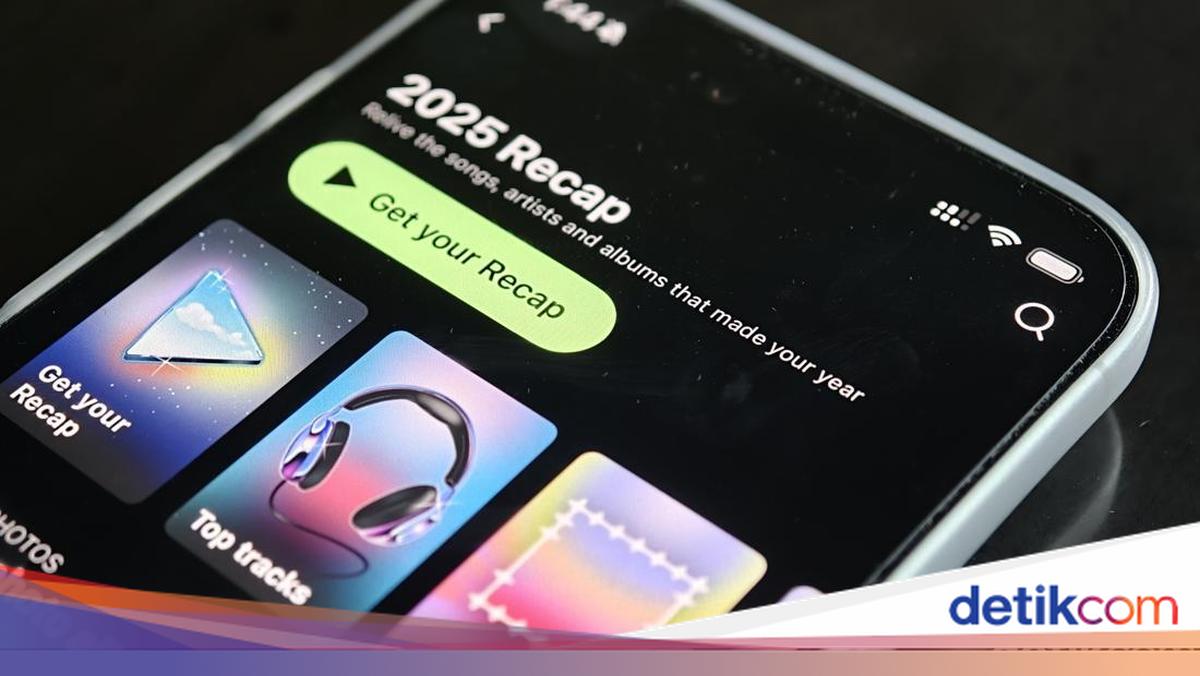
  • Mulai Recap: Ketuk “Get your Recap” untuk melihat rangkuman dalam bentuk Stories interaktif. kamu akan melihat top artis, lagu, genre, total waktu mendengarkan, dan playlist khusus seperti top 50 lagu tahun ini.

Alternatif, kamu juga bisa mengaksesnya lewat aplikasi YouTube utama: Buka tab “You”, lalu ketuk “Your Music Recap is here!” atau cari “Recap” di search bar.

YouTube Recap 2025YouTube Recap 2025 Foto: Adi Fida Rahman/detikINET

Cara Membagikan YouTube Music Recap ke IG Story

Recap 2025 dirancang mudah dibagikan dalam bentuk photo card atau story. Berikut caranya:

  • Pilih Konten untuk Dibagikan: Di halaman Recap, geser ke photo card atau bagian story yang ingin kamu bagikan (misalnya, top artis atau statistik mendengarkan).
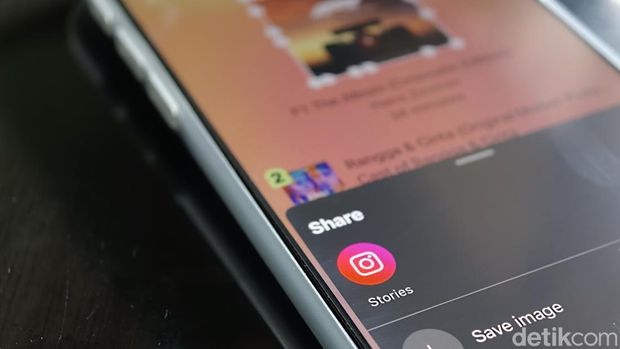
  • Bagikan Langsung: Ketuk tombol “Share” di bagian bawah layar. Pilih Instagram dari daftar aplikasi. Ini akan membuka Instagram dan secara otomatis menyiapkan konten untuk diposting ke Story.
  • Alternatif Download dan Post Manual: Jika ingin edit dulu, ketuk “Download” untuk simpan gambar ke galeri ponsel. Buka Instagram, buat Story baru, pilih gambar dari galeri, tambahkan stiker atau teks, lalu posting. kamu juga bisa tambah musik dari Instagram jika ingin lebih hidup.

Jika ini berbagi lagu atau playlist spesifik dari Recap, gunakan menu Share di playlist untuk dapatkan link, lalu paste ke IG Story dengan fitur “Add Link”.

Cara Membagikan YouTube Music Recap ke WA Status

Prosesnya mirip dengan IG, tapi lebih sederhana karena WA Status mendukung gambar dan video pendek:

  • Pilih Konten: Sama seperti di atas, pilih photo card atau story dari Recap.
  • Bagikan Langsung: Ketuk “Share”, lalu pilih WhatsApp dari opsi. Pilih “My Status” untuk langsung unggah ke Status.
  • Download dan Post Manual: Unduh gambar ke galeri, buka WhatsApp, masuk ke tab “Updates”, ketuk “My Status”, pilih gambar dari galeri, tambahkan caption atau musik (WA sekarang punya fitur tambah musik langsung ke Status), lalu kirim.

Untuk menambahkan musik ke WA Status: Saat buat Status, pilih foto/video, ketuk ikon musik, cari lagu favorit, dan sesuaikan durasi. Ini cocok jika ingin sinkronkan dengan lagu dari Recap.

(afr/afr)


Sumber : inet.detik.com

Tidak Bisa Block WhatsApp Group? Ini Solusi Lain yang Bisa Dicoba


Jakarta

WhatsApp memiliki fitur untuk membuat grup. WhatsApp Group pun mudah dibentuk, hanya perlu membuat grup dan menambahkan kontak yang ingin dijadikan member.

Meski ada pilihan untuk mendapatkan request atau permintaan sebelum dimasukkan ke WhatsApp, tapi bagaimana kalau sudah terlanjur masuk?

Kamu memang tidak bisa melakukan blokir pada group WhatsApp. Akan tetapi, ada cara agar kamu tetap bisa menghindar dimasukkan ke dalam group tersebut. Berikut ini caranya dikutip dari laman FAQ WhatsApp.


Cara Blokir Admin Group WhatsApp di Android

Memblokir admin yang nomor teleponnya tidak disimpan

  • Buka chat grup WhatsApp, lalu ketuk subjek grup
  • Pilih admin yang ingin diblokir
  • Ketuk Kirim pesan ke (nomor telepon), chat kosong dengan admin akan ditampilkan
  • Sentuh nomor telepon di bagian atas
  • Klik Blokir (nomor telepon) > Blokir.

Memblokir admin yang nomor teleponnya telah disimpan

  • Ketuk titik tiga > Pengaturan > Akun > Privasi > Kontak terblokir
  • Pilih add.
  • Masukkan nama admin dari daftar kontak.

Cara Blokir Admin Group WhatsApp di iOS

Memblokir admin yang nomor teleponnya tidak disimpan

  • Buka chat grup WhatsApp, lalu ketuk subjek grup
  • Ketuk admin yang ingin diblokir
  • Pilih Blokir (nomor telepon) > Blokir.

Memblokir admin yang nomor teleponnya disimpan

  • Buka chat grup WhatsApp, lalu sentuh subjek grup
  • Pilih admin yang ingin diblokir
  • Ketuk Blokir (kontak) > Blokir.
  • Kamu juga dapat membuka Pengaturan WhatsApp > Privasi > Diblokir > Tambah baru…. Ketuk nama kontak untuk memblokirnya.

(ask/ask)


Sumber : inet.detik.com

Cara Buat Postingan Kolaborasi di Instagram


Jakarta

Adding to a post adalah fitur baru Instagram yang digunakan untuk menambahkan foto atau video yang diunggah orang lain. Ingin coba? Yuk, simak caranya.

Fitur ini hanya bisa digunakan pada unggahan feed dengan carousel atau banyak foto/video sekaligus. Selain itu, fitur ini juga hanya bisa dilakukan jika pengguna mengizinkan orang lain menambahkan foto ke dalam postingannya.

Berikut cara menggunakan fitur adding to a post di Instagram:


  • Pastikan aplikasi Instagram sudah dalam versi terbaru. Fitur baru ini sudah bisa dicoba oleh pengguna Instagram di Indonesia melalui aplikasi Instagram versi 354.2.0.47.100 di HP Android.
  • Pengguna bisa menemukan fitur adding to a post di dua tempat. Pertama, melalui opsi ‘Allow other to add to this post’ yang berada di bawah kolom caption sebelum mengunggah carousel. Kedua, melalui opsi ‘Allow adding media’ yang berada pada titik tiga di posting feed.
  • Setelah mengaktifkan dua opsi tersebut, pengguna lain bisa menambahkan foto/video ke carousel yang diunggah pengguna.
  • Kemudian, followers akan melihat opsi ‘Add to post’ pada carousel yang diunggah.
  • Selanjutnya, klik opsi ‘Add to post’ untuk menambahkan foto ke carousel.
  • Pilih foto atau video yang diinginkan dari galeri ponsel.
  • Secara otomatis, pemilik unggahan akan menerima notifikasi dari Instagram.
  • Jika pemilik postingan belum menyetujui kolaborator, maka pengguna lain tidak bisa melihat foto yang ingin ditambahkan.
  • Foto dan video yang disetujui meliputi nama dan foto profil Anda.

Tambahan foto atau video dapat dilihat oleh followers pemilik asli konten dan semua pengikut kontributor. Anda sebagai kolaborator, dapat menghapus foto atau video dari postingan tersebut kapan saja. Semoga bermanfaat!

*Artikel ini ditulis oleh Dita Aliccia Armadani, peserta Program Magang Bersertifikat Kampus Merdeka di detikcom.

(fay/fay)


Sumber : inet.detik.com

Begini Cara Mudah Mendaftarkan Alamat Rumah di Google Maps

Jakarta

Google Maps merupakan aplikasi peta online yang bisa diakses secara gratis. Lewat Google Maps, kamu dapat mencari alamat, arus lalu lintas di jalan, waktu dan jarak tempuh, hingga rute perjalanan yang akan dituju.

Selain mencari alamat orang lain, kamu juga bisa mendaftarkan alamat rumah sendiri di Google Maps, lho. Cara ini sangat membantumu agar alamat tempat tinggal lebih mudah dicari.

Misalnya saat menggunakan aplikasi ojek online. Jika alamat rumah di Google Maps sudah tepat, maka driver ojek tidak akan kebingungan mencari tempat tinggalmu.


Mendaftarkan alamat rumah di Google Maps juga sangat mudah, lho. Lantas, bagaimana caranya? Simak penjelasannya dalam artikel ini.

Cara Mendaftarkan Alamat Rumah di Google Maps

Masyarakat kini bisa mendaftarkan alamat rumahnya di Google Maps dengan mudah. Dilansir situs Support Google, berikut langkah-langkahnya:

Cara Mendaftarkan Alamat Rumah di Google Maps Lewat Android

  • Buka aplikasi Google Maps di smartphone dan pastikan sudah login dengan akun Google
  • Masukkan alamat rumah yang ingin didaftarkan di Google Maps dengan mengetik di kolom pencarian
  • Jika sudah menemukan lokasinya dan titik sudah benar, klik bagian alamat tersebut hingga muncul ikon pin warna merah sebagai penanda lokasi
  • Lalu akan muncul jendela halaman baru yang berisi informasi lokasi
  • Kemudian isi seputar informasi alamat rumah, seperti nama jalan, kategori tempat, kontak, foto lokasi, dan lainnya
  • Jika sudah, kirim permintaan pendaftaran alamat rumah dengan mengklik ‘Submit’
  • Kemudian pihak Google akan menerima dan mengecek form pendaftaran alamat rumah detikers. Nantinya hasil pemeriksaan akan dikirim ke alamat email kamu yang didaftarkan.

Cara Mendaftarkan Alamat Rumah di Google Maps Lewat iPhone

  • Buka aplikasi Google Maps di iPhone dan pastikan sudah login dengan akun Google
  • Masukkan alamat rumah yang ingin didaftarkan di Google Maps dengan mengetik di kolom pencarian
  • Jika sudah menemukan lokasinya dan titik sudah benar, klik bagian alamat tersebut hingga muncul ikon pin warna merah sebagai penanda lokasi
  • Lalu akan muncul jendela halaman baru yang berisi informasi lokasi
  • Kemudian isi seputar informasi alamat rumah, seperti nama jalan, kategori tempat, kontak, foto lokasi, dan lainnya
  • Jika sudah, kirim permintaan pendaftaran alamat rumah dengan mengklik ‘Submit’
  • Kemudian pihak Google akan menerima dan mengecek form pendaftaran alamat rumah detikers. Nantinya hasil pemeriksaan akan dikirim ke alamat email kamu yang didaftarkan.

Cara Mendaftarkan Alamat Rumah di Google Maps Lewat PC/Laptop

  • Buka Google Maps di PC/laptop lewat browser
  • Pastikan kamu sudah login akun Google di PC/laptop agar bisa mengakses Google Maps
  • Jika sudah login, klik ikon titik tiga dan pilih menu ‘Add Place’
  • Kemudian isi seputar informasi alamat rumah, seperti nama jalan, kategori tempat, kontak, foto lokasi, dan lainnya.
  • Jika sudah, kirim permintaan pendaftaran alamat rumah dengan mengklik ‘Submit’
  • Kemudian pihak Google akan menerima dan mengecek form pendaftaran alamat rumah detikers. Nantinya hasil pemeriksaan akan dikirim ke alamat email kamu yang didaftarkan.

Apabila pihak Google mengabulkan permintaan pendaftaran alamat rumah kamu, maka nama lokasinya langsung berubah di Google Maps sesuai yang telah didaftarkan.

Demikian cara mendaftarkan alamat rumah di Google Maps dengan mudah. Semoga dapat membantu detikers!

(ilf/row)


Sumber : inet.detik.com

4 Cara Memperpanjang Masa Aktif XL, Mudah dan Cepat!

Jakarta

Memperpanjang masa aktif XL menjadi salah satu cara untuk memastikan nomor kita tetap bisa digunakan. Sebagai salah satu provider, XL juga memiliki layanan untuk mengecek masa aktif kartunya.

Mengecek masa aktif berguna untuk mengetahui batas waktu penggunaan kartu XL untuk mengakses layanan. Mulai dari menerima panggilan, mengirim dan menerima pesan, hingga akses internet.

Cek Masa Aktif XL

Mengutip laman resmi XL, untuk mengecek masa aktif dan masa tenggang kartu XL kini pelanggan bisa melakukannya lewat aplikasi myXL. Berikut cara cek masa aktif kartu XL di aplikasi myXL:


  • Unduh aplikasi myXL bisa lewat Google Play Store atau Apple Store.
  • Login dengan menggunakan nomor XL milikmu.
  • Masuk ke halaman dashboard di aplikasi myXL.
  • Pada kolom informasi pulsa, akan tampil informasi masa aktif kartu XL beserta tanggal, bulan, dan tahunnya.

Di aplikasi myXL, detikers juga bisa mengetahui masa tenggang kartu XL milikmu di halaman dashboard. Selain itu, cek masa aktif kartu XL juga bisa melalui website. Berikut langkah-langkahnya:

  • Buka situs https://masaaktif.xlaxiata.co.id/
  • Klik tombol cek masa aktif kartu XL/Axis
  • Masukkan nomor XL
  • Masukkan kode captcha
  • Klik tombol cek masa aktif kartu
  • Informasi mengenai masa aktif nomor XL kamu akan tertampil.

Memperpanjang Masa Aktif Kartu XL

Jika kartu XL sudah dalam masa tenggang, maka kamu perlu memperpanjang masa aktif. Saat masa aktif kartu XL telah habis, nantinya pengguna tidak bisa mengakses berbagai layanan.

Tapi, jangan khawatir pengguna masih bisa memperpanjang masa aktifnya. Berikut adalah beberapa cara untuk memperpanjang masa aktif kartu XL:

1. Cara Perpanjang Masa Aktif XL lewat myXL

  • Buka aplikasi myXL.
  • Masuk ke akun myXL.
  • Pilih menu “Beli Paket” pada halaman beranda.
  • Pilih menu Add On
  • Pilih Masa Aktif
  • Pilih nominal perpanjangan masa aktif kartu XL yang sesuai dengan kebutuhan.
  • Pilih metode pembayaran. Lalu, selesaikan proses pembayaran.
  • Jika berhasil, akan ada informasi bahwa masa aktif kartu XL kamu sudah diperpanjang.

2. Cara Perpanjang Masa Aktif Kartu XL dengan Pulsa

Sesuai dengan judulnya, perpanjang masa aktif XL bisa dilakukan dengan membeli pulsa di konter/agen pulsa terdekat, e-commerce, atau aplikasi myXL.

Kamu juga bisa membeli voucher pulsa. Berikut caranya:

  • Gosok bagian belakang voucher untuk mengetahui kode voucher.
  • Memasukkan kode voucher dengan cara mengetik *817*kode voucher# pada aplikasi log telepon.
  • Lanjut, tekan tombol panggil.
  • Setelah itu, akan ada konfirmasi melalui SMS jika pengisian pulsa kamu telah berhasil.
  • Jika berhasil,maka masa aktif kartu XL akan diperpanjang.

3. Cara Memperpanjang Masa Aktif Kartu XL dengan Transfer Pulsa

  • Mintalah bantuan keluarga atau teman pengguna kartu XL untuk mentransfer pulsa ke nomor XL milikmu. Kamu juga bisa pakai fitur “Bagi Pulsa” di aplikasi myXL atau langsung dengan mengetik *808*168# pada aplikasi telepon.
  • Selanjutnya, isi nomor XL yang akan menerima pulsa
  • Masukkan nominal pulsa yang ingin di transfer.
  • Tunggu notifikasi jika pulsa berhasil masuk.

4. Cara Perpanjang Masa Aktif Kartu XL lewat Paket Internet

Cara memperpanjang masa aktif XL juga bisa dilakukan dengan membeli paket internet atau paket data pada aplikasi myXL. Berikut langkah-langkahnya:

  • Buka aplikasi myXL.
  • Masuk ke akun myXL dengan nomor XL yang ingin diperpanjang masa aktifnya.
  • Pilih paket internet XL
  • Pilih metode pembayaran, kemudian selesaikan pembayaran.
  • Jika berhasil, kamu akan menerima informasi kalau paket internet sudah masuk. Dengan begitu, masa aktif kartu XL diperpanjang.

Itu tadi penjelasan mengenai cara memperpanjang masa aktif kartu XL terbaru. Semoga membantu!

(khq/fds)


Sumber : inet.detik.com

17 Fitur WA yang Jarang Diketahui dan Dipakai Orang

Jakarta

WhatsApp (WA) terus mengembangkan fitur-fiturnya untuk memenuhi kebutuhan pengguna. Dari sekian banyak fitur, masih ada sejumlah fitur WA yang jarang diketahui orang.

Misalnya ada fitur mengunci chat agar tidak bisa dibuka orang lain, satu aplikasi untuk dua nomor HP, atau bahkan mungkin detikers masih belum tahu WA dapat dipakai untuk meeting online.

Simak artikel ini untuk mengetahui 17 fitur WA yang jarang diketahui dan dipakai orang.


Fitur WA yang Jarang Diketahui dan Dipakai

Berikut ini 17 fitur WA yang jarang diketahui dan dipakai orang, seperti dilansir dari How to Geek, Storyboard 18, dan sumber lainnya. Adapun cara menggunakan fitur ini sudah dicoba oleh detikinet:

1. Menyembunyikan Foto/Video dari Galeri

Salah satu fitur WA yang jarang diketahui adalah mengatur agar media yang diterima dari kontak atau grup tertentu tidak masuk ke galeri ponsel.

Cara menggunakan fitur ini:

  • Buka chat atau percakapan.
  • Tekan nama kontak.
  • Pilih ‘ Media visibility.
  • Pilih yes agar media disimpan di galeri, atau no agar tidak masuk ke galeri.

2. Fitur Share Screen Saat Video Call

Detikers bisa memanfaatkan WA untuk melakukan meeting online dengan banyak orang sekaligus melalui video call. Bahkan ada fitur share.screen yang biasa ditemukan pada aplikasi meeting online. Caras share screen adalah sebagai berikut:

  • Mulai video call personal maupun grup.
  • Ketuk titik tiga di bagian kontrol video, ketuk ‘Bagikan layar’.
  • Muncul instruksi yang menunjukkan bahwa kamu akan mulai merekam dengan WhatsApp. Ketuk ‘Mulai sekarang’ untuk berbagi layar.

3. Kirim Pesan Tanpa Menyimpan Nomor

Detikers bisa mengirim pesan kepada pengguna WA lain tanpa perlu menyimpan nomor tersebut di kontak.

Cara menggunakan alamat wa.me::

  • Buka browser.
  • Masukkan alamat web wa.me/(nomor telepon dengan kode negara), misalnya wa.me/628123456789 untuk menghubungi nomor Indonesia (kode 62).
  • Klik continue to Chat, maka aplikasi WA akan terbuka dan langsung masuk ke percakapan dengan nomor tersebut.

Cara lainnya adalah dengan menuliskan nomor HP pada kolom chat. Tapi cara ini sekarang hanya bisa dilakukan di WhatsApp Web. Berikut caranya:

  • Masuk ke percakapan. Sebaiknya pilih nomor kamu sendiri (You).
  • Ketik nomor HP yang ingin dikirimi pesan. Enter.
  • Nomor HP akan berwarna biru.
  • Klik nomor lalu pilih ‘chat with …’

4. Fitur Arsip untuk Sembunyikan Percakapan

Detikers dapat memanfaatkan fitur Archive atau Arsip untuk menyimpan percakapan tertentu agar tidak muncul di layar utama, tanpa menghapusnya.

Cara memakai fitur ini cukup dengan menekan lama chat yang ingin diarsipkan, kemudian pilih ikon arsip di atas.

5. Satu Aplikasi Dua Nomor

Sudah tahukah detikers bahwa satu aplikasi WA di HP dapat digunakan untuk dua akun atau dua nomor? Dulu pengguna diharuskan menduplikasi aplikasi WA agar bisa menggunakan dua nomor WA di satu HP, atau salah satunya menggunakan aplikasi WA Business.

Tapi kini satu WA dapat digunakan untuk dua akun. Caranya adalah sebagai berikut:

  • Buka WA, klik titik tiga di kanan atas, lalu pilih Settings.
  • Di bagian atas akan muncul nama WA dan foto profil kamu. Klik tanda (+) di sebelah kanannya.
  • Pilih ‘Add Account’, lalu daftarkan nomor kamu yang lain.

6. Mode Gelap (Dark Mode)

Mungkin ada sebagian dari detikers yang tidak tahu adanya dark mode atau mode gelap pada WA. Fitur ini memungkinkan tampilan WA yang lebih nyaman di mata ketika malam hari.

Selain itu, fitur ini bisa dimanfaatkan untuk menghemat baterai karena tingkat pencahayaannya rendah. Adapun caranya adalah sebagai berikut:

  • Buka WA, klik titik tiga di kanan atas, lalu pilih Settings.
  • Masuk ke menu Chat.
  • Pilih menu Tema, lalu pilih Gelap.

7. Mematikan Notifikasi Kontak Tertentu

Jika detikers merasa terganggu oleh chat dari seseorang atau grup tertentu, kalian bisa mematikan notifikasi khusus untuk kontak atau grup tertentu. Hal ini memungkinkan kamu tetap menerima notifikasi dari kontak lainnya.

Cara memakai fitur ini, yakni:

  • Buka chat dari kontak atau grup yang ingin dimatikan notifikasinya.
  • Tekan nama kontak atau grup
  • Pilih menu ‘Notifications’
  • Pilih ‘Mute notifications’ dan atur durasi.

8. Atur Notifikasi Khusus untuk Kontak atau Grup

Selain mematikan notifikasi secara khusus, detikers juga bisa mengatur notifikasi khusus untuk kontak atau grup yang diinginkan. Kamu bisa mengatur nada dering atau getaran khusus untuk kontak atau grup tertentu.

Fitur ini cocok digunakan pada grup kantor atau kontak bos, agar kamu langsung tahu jika ada pesan dari bos. Caranya adalah sebagai berikut:

  • Buka chat dari kontak atau grup yang ingin dimatikan notifikasinya.
  • Tekan nama kontak atau grup
  • Pilih menu ‘Notifications’
  • Atur ‘notification tone’, ‘ringtone’, dan ‘vibrate’ sesuai dengan nada atau mode getaran kesukaanmu

9. Menggunakan WA di Beberapa Perangkat Sekaligus

Detikers bisa menggunakan WA sekaligus di beberapa perangkat. Caranya adalah menggunakan WhatsApp Web maupun aplikasi WA di laptop.

  • Buka WA Web atau aplikasi WA di laptop, muncul kode QR.
  • Buka WA di HP, klik titik tiga di kanan atas.
  • Pilih ‘Linked device’, lalu pilih ‘Link a device’.
  • Connect ke WiFi atau pilih gunakan mobile data.
  • Masukkan PIN atau gunakan fingerprint.
  • Scan QR code yang ada di laptop.

10. Pin Chat

Suka lupa dengan pengumuman penting di chat? Gunakan fitur pin chat ini agar pesan tersebut selalu terpampang di chat dalam grup atau kontak tertentu. Fitur ini juga bisa diterapkan pada kontak atau grup tertentu agar selalu berada di bagian atas.

Untuk melakukan pin chat, cukup tekan lama pada chat, lalu pilih ikon pin di bagian atas. Jika ingin melakukan pin pada kontak atau grup, cukup tekan lama pada kontak/grup, lalu pilih ikon pin di bagian atas.

11. Fitur Komunitas

Pada bagian bawah aplikasi WA, kita melihat menu ‘Communities’. Mungkin banyak dari detikers yang mengabaikannya.

Fitur ini cocok difungsikan bagi kalian yang memiliki komunitas dengan beberapa pembahasan. Misalnya Komunitas Perumahan A. Di dalamnya bisa dibuat beberapa grup, seperti grup Bapak-bapak, Ibu-ibu, grup olahraga.

Kalian juga bisa membuat pengumuman atau menambahkan event tertentu yang tidak akan tertutup oleh banyaknya chat.

12. Fitur Channels

Fitur channels ini seperti ketika kalian mengikuti akun tertentu di media sosial. Tapi bedanya, detikers tidak bisa mengomentari postingan mereka, tetapi hanya bisa memberikan reaksi emoji.

Contoh channel yang bisa diikuti adalah media pemberitaan detikcom. Kalian akan mendapatkan update berita terbaru di Indonesia. Atau kalian bisa mengikuti klub favorit, artis favorit, dan sebagainya.

Caranya cukup masuk ke menu ‘Updates’, kemudian klik tombol pencarian, ketikkan channel yang ingin kamu ikuti, lalu klik Follow.

13. Bikin Avatar Buat Foto Profil

Bagi detikers yang suka menggunakan avatar sebagai pengganti foto profil, WA punya fitur tersebut. Caranya adalah sebagai berikut:

  • Buka WA, klik titik tiga di kanan atas, lalu pilih Settings.
  • Masuk ke menu Avatars.
  • Kamu bisa memfoto dirimu sendiri, kemudian biarkan aplikasi membuatkanmu avatar. Jika kurang sesuai, edit lagi sesuai keinginanmu.

14. Mengunci Chat

Jika detikers ingin merahasiakan isi chat pada kontak atau grup tertentu, kalian bisa memanfaatkan fitur ‘Lock Chat’. Caranya adalah sebagai berikut:

  • Buka WA, tahan lama kontak yang ingin dirahasiakan.
  • Pilih ‘Lock chat’, masukkan PIN atau pakai fingerprint.
  • Kontak tersebut akan hilang dari halaman depan.
  • Kalian bisa mengaksesnya di kotak Locked chats di paling atas. Untuk membukanya dibutuhkan PIN atau fingerprint.

15. Mode Pesan Sementara (Disappearing Messages)

Ada juga mode pesan sementara atau disappearing message yang mungkin jarang diketahui pengguna. Fitur ini memungkinkan pengguna mengatur pesan agar hilang secara otomatis setelah 24 jam, 7 hari, atau 90 hari.

Cara memakai fitur ini adalah sebagai berikut:

  • Buka chat pada kontak tertentu.
  • Tekan nama kontak
  • Klik ‘Disappearing messages’
  • Pilih durasi, mulai dari 24 jam, 7 hari, atau 90 hari.

16. Pesan Berbintang (Starred Messages)

Detikers mungkin sering melihat fitur tanda bintang di chat, tetapi belum tahu fungsinya. Kalian bisa memberi tanda bintang pada chat penting agar nantinya bisa dicari dengan mudah.

Caranya cukup menekan lama pada pesan yang ingin disimpan, lalu klik tanda bintang. Untuk mencari pesan tersebut, buka menu titik tiga, lalu pilih ‘Starred messages’.

17. Penjadwalan Pesan Pakai Aplikasi Pihak Ketiga

Terakhir, ada juga fitur penjadwalan pesan. Namun fitur ini tidak ditemukan dalam aplikasi bawaan. Detikers harus mengunduh aplikasi pihak ketiga, seperti SKEDit untuk bisa menjadwalkan pesan WA agar dikirim sesuai jadwal.

Nah, itulah 17 fitur WA yang jarang diketahui dan jarang dipakai orang. Dengan mengetahui semua fiturnya, detikers bisa memaksimalkan penggunaan WA agar berfungsi optimal.

(bai/row)


Sumber : inet.detik.com