Tag Archives: akses

Jika Remot Smart Key Motor Hilang, Apa yang Harus Dilakukan?


Jakarta

Smart key system membuat pengoperasian motor lebih mudah lantaran tidak perlu memasukkan kunci fisik ke lubangnya. Teknologi ini juga menawarkan keamanan yang lebih baik, karena motor lebih susah dibobol maling.

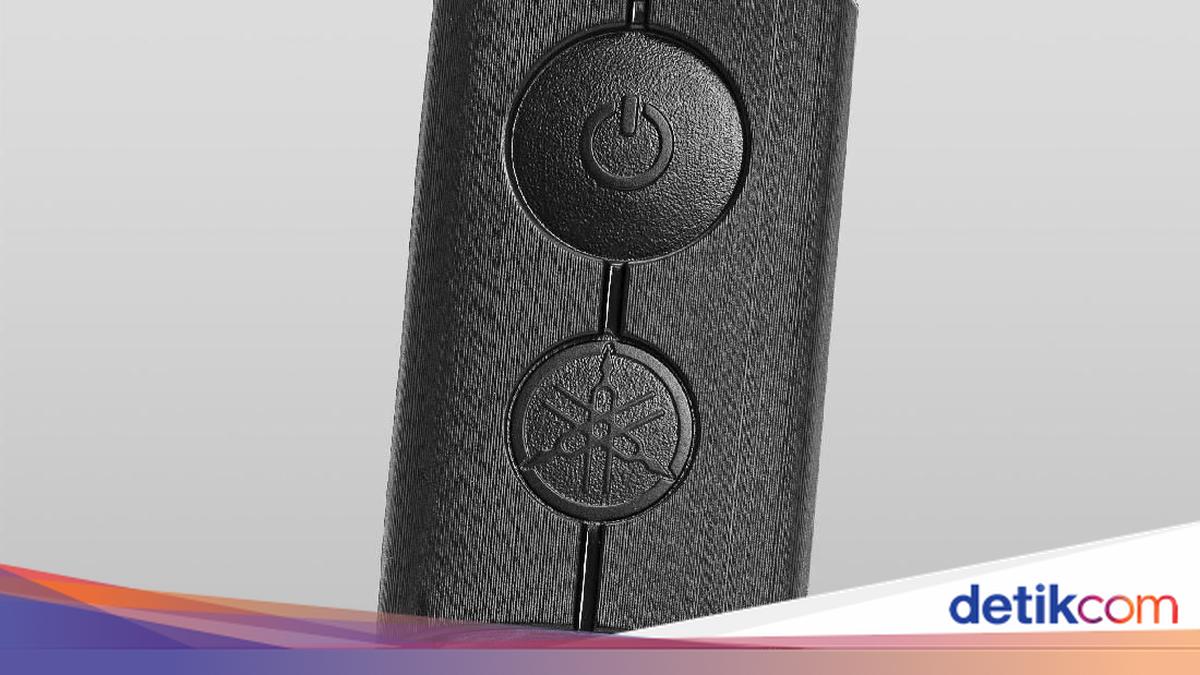
Namun, ada yang harus diperhatikan pemilik remot smart key system nih. Karena ukurannya yang kecil, pemilik motor berisiko lupa atau tidak tahu smart key system miliknya jatuh.
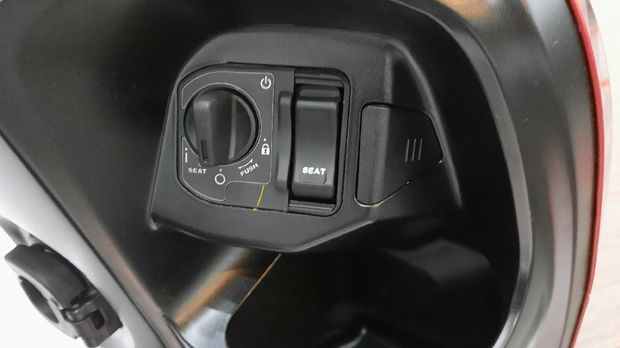
Honda Smart KeyIlustrasi smart key system pada motor. Foto: Rizki Pratama

Solusi Remot Smart Key Motor Hilang

Sepeda motor keluaran terkini di Indonesia sudah banyak yang dilengkapi smart key system. Fitur ini memungkinkan motor dinyalakan tanpa kunci dari jarak jauh alias keyless.


Jika smart key system hilang, berikut sejumlah hal yang dapat dilakukan pemilik motor, sesuai arsip berita detikcom:

1. Gunakan Remot Cadangan

Pemilik sepeda motor umumnya mendapat dua remot smart key. Detikers bisa menggunakan remot cadangan jika terjadi hal tidak diinginkan seperti kehilangan. Simpan baik-baik remot pengganti agar motor bisa digunakan.

2. Lakukan Pemblokiran Kode Akses

Detikers bisa pergi ke bengkel untuk memblokir atau mengganti kode akses smart key system. Hal ini dilakukan agar akses remot yang hilang tidak dapat digunakan lagi ke motor terkait. Jika remot tersebut ditemukan atau jatuh ke tangan pencuri, motor kita tidak bisa langsung diakses.

“Bawa remot cadangan ke bengkel dan minta didaftarkan ulang. Begitu daftar ulang remote yang tadi hilang tidak bisa dipakai lagi,” ujar Technical Service Division Astra Honda Motor (AHM), Hendro Sutarno, kepada detikcom.

3. Buat Remot Baru

Bagaimana jika kedua remot, baik utama dan cadangan hilang? Jangan khawatir, detikers bisa bikin remot baru. Pemilik motor dengan smart key biasanya akan mendapatkan sebuah barcode. Kode tersebut dapat digunakan untuk membuat remot baru.

Detikers hendaknya menyimpan baik-baik barcode tersebut dan jangan sampai hilang. Untuk jaga-jaga, sebaiknya kode tersebut didokumentasikan dalam foto.

4. Simpan Remot Cadangan

Setelah remot cadangan digunakan atau remot baru dibuat, detikers diharapkan segera membuat remot lainnya sebagai serep jika sewaktu-waktu dibutuhkan kembali. Pembuatan remot smart key dapat dilakukan di bengkel.

5. Ganti Perangkat Modul

Jika menghadapi kondisi remot utama, remot cadangan, dan barcode hilang tidak dapat ditemukan maka masih ada cara lain. Yaitu dengan mengganti perangkat Engine Control Module (ECM) dan Smart Control Unit (SCU).

Selanjutnya, pemilik akan memperoleh smart key system yang baru beserta remotnya. Karena itu, bagi pemilik motor yang sudah menerapkan sistem ini wajib menjaga baik-baik remot smart key system miliknya nya agar tidak hilang.

(azn/row)


Sumber : oto.detik.com

Cara Kirim File dari Laptop ke WA Tanpa Kabel, Mudah Anti Ribet!

Jakarta

File yang tersimpan di laptop atau PC terkadang perlu dikirim ke orang lain melalui chat WhatsApp (WA). Namun, tak jarang orang masih belum tahu bagaimana cara melakukannya dengan mudah.

Kini mengirim file berupa dokumen, foto, atau video dari laptop ke WA tidak perlu menggunakan kabel data. Cara praktisnya, kamu dapat menggunakan WhatsApp Web atau WhatsApp Desktop yang sudah terinstal di PC. File pun dapat dikirim dalam jumlah banyak sekaligus. Lantas, bagaimana cara mengirimnya?

Cara Kirim File dari Laptop ke WA Lewat WhatsApp Web

Mengirim file dari laptop melalui WhatsApp Web sangat mudah. Berikut langkah-langkahnya:


  • Buka WhatsApp Web di browser laptop
  • Login dengan scan kode QR untuk menautkan akun WhatsApp dari ponsel
  • Setelah login, pilih dan buka chat individu atau grup
  • Klik Tambahkan atau ikon plus (+) di samping kolom pesan, lalu pilih opsi file yang akan dikirim: Foto, Video, Dokumen, atau Kamera
  • Pilih file foto, video, atau dokumen dari penyimpanan laptop
  • File foto, video, atau dokumen juga dapat langsung diseret dan diletakkan ke chat individu atau grup yang telah dibuka
  • Pilih opsi Kamera untuk mengambil foto langsung dengan kamera komputer
  • Tambahkan keterangan di file yang akan dikirim bila diperlukan
  • Klik ikon panah hijau untuk mengirim file.

File foto dan video dari laptop dapat dikirim hingga 100 foto atau video sekaligus. Di setiap foto dan video yang akan dikirim pun bisa kamu tambahkan keterangan. Kualitas foto yang dilampirkan dapat disesuaikan dengan mengklik HD pada kanan atas.

Ukuran file dokumen yang bisa dikirim maksimum 2 GB. Untuk membagikan tautan atau link, salin tautan yang ingin dikirim lalu tempel di chat yang sudah terbuka.

Cara Kirim File dari Laptop ke WA Lewat WhatsApp Desktop

File berupa foto, video, atau dokumen dari laptop juga dapat dikirim ke WA melalui WhatsApp Desktop yang sudah terinstal di PC tanpa perlu akses browser. Berikut cara mengirim file dari WhatsApp desktop di Windows dan Mac:

1. Windows

  • Buka WhatsApp Desktop yang telah terinstal di laptop Windows
  • Login dengan scan kode QR untuk menautkan akun WhatsApp dari ponsel
  • Usai login, pilih dan buka chat individu atau grup
  • Klik Lampirkan atau ikon klip di samping kolom pesan, lalu pilih opsi file yang akan dikirim: Foto, Video, Dokumen, Kamera, atau Gambar
  • Pilih file foto, video, atau dokumen dari penyimpanan laptop
  • File foto, video, atau dokumen juga dapat langsung diseret dan diletakkan ke chat individu atau grup yang telah dibuka
  • Pilih opsi Kamera untuk mengambil foto langsung dengan kamera komputer
  • Pilih Gambar untuk menggambar langsung gambar yang ingin dikirim
  • Tambahkan keterangan di file yang akan dikirim bila diperlukan
  • Terakhir klik ikon panah hijau untuk mengirim file.

WhatsApp Desktop memerlukan PC Windows 10 atau versi yang lebih baru. Aplikasi WhatsApp Desktop bisa diunduh dari Microsoft App Store dan ikuti petunjuk untuk menginstalnya. Untuk sistem operasi lainnya, dapat menggunakan WhatsApp Web melalui browser.

2. Mac

  • Buka WhatsApp Desktop yang telah terinstal di Mac
  • Login dengan scan kode QR untuk menautkan akun WhatsApp dari ponsel
  • Pilih dan buka chat individu atau grup
  • Klik Tambahkan atau ikon plus (+) di samping kolom pesan, lalu pilih opsi file yang akan dikirim: Dokumen, Foto, atau Video
  • Pilih file dokumen, foto, atau video dari penyimpanan Mac
  • File dokumen, foto, atau video juga dapat langsung diseret dan diletakkan ke chat individu atau grup yang sudah dibuka
  • Tambahkan keterangan di file yang akan dikirim bila diperlukan
  • Klik ikon panah hijau untuk mengirim file.

WhatsApp Desktop tersedia untuk macOS 11 atau versi yang lebih baru. WhatsApp Desktop dapat diunduh dari Apple App Store. Untuk sistem operasi lainnya, dapat menggunakan WhatsApp Web melalui browser.

File foto dan video dari laptop dapat dikirim hingga 100 foto atau video sekaligus. Kamu dapat menambahkan keterangan di setiap foto dan video. Batas ukuran setiap video yang bisa dikirim dari Mac yaitu 16 MB. Untuk dokumen, ukuran file maksimum 2 GB.

Nah, itu tadi cara mengirim file dari laptop ke WA lewat WhatsApp Web dan WhatsApp Desktop. Bagaimana detikers, caranya gampang kan?

(row/row)

Sumber : inet.detik.com

Alhamdulillah اللهم صل على رسول الله محمد teknologi
ilustrasi gambar : unsplash.com / Jannis Brandt

Cara Mendapat Pulsa dan Kuota Darurat Indosat, Kriteria, dan Tarifnya

Jakarta

Kuota internet dan pulsa menjadi kebutuhan bagi banyak orang. Keduanya dipakai untuk keperluan pekerjaan, komunikasi, ataupun hiburan.

Kehabisan pulsa atau kuota internet bisa mengganggu aktifitas, apalagi di waktu yang sulit melakukan pengisian ulang. Meski begitu, beberapa provider, seperti Indosat menyediakan layanan Pulsa dan Kuota Darurat untuk mengatasi masalah ini.

Ketahui penjelasan mengenai pulsa dan kuota darurat Indosat, cara mendapatkan hingga tarifnya berikut ini mengutip laman Im3:


Apa Itu Pulsa dan Kuota Darurat Indosat?

Pulsa dan kuota darurat adalah layanan khusus untuk pengguna kartu IM3 PraBayar yang memenuhi kriteria. Nantinya, pulsa atau kuota yang diberikan kepada pengguna ditambahkan sebagai saldo pulsa atau kuota darurat.

Pulsa dan kuota ini dapat digunakan pengguna dalam melakukan aktivitas komunikasi, seperti panggilan telepon dan SMS, hingga akses internet untuk semua operator domestik. Pembayaran akan dilakukan saat pengisian ulang selanjutnya.

Cara Mendapat Pulsa dan Kuota Darurat Indosat

Cara mendapatkan pulsa dan kuota darurat cukup mudah. Ikuti langkah-langkahnya berikut ini:

  • Pastikan nomormu adalah IM3 PraBayar
  • Akses USSD *550#
  • Jika nomor masuk ke dalam kriteria, maka pilihan paket darurat akan muncul. Namun, penawaran paket darurat tidak akan muncul jika nomor kamu tidak masuk kriteria
  • Pilih paket darurat yang diinginkan
  • Kamu akan menerima notifikasi dari 505 yang menyatakan bahwa paket darurat sudah diaktifkan
  • Paket darurat bisa digunakan sesuai masa berlaku.

Kriteria untuk Mendapatkan Penawaran Pulsa dan Kuota Darurat Indosat

Pulsa dan kuota darurat tersedia untuk pelanggan IM3 yang memenuhi syarat. Berikut beberapa kriterianya:

  • Pelanggan IM3 PraBayar
  • Sudah aktif menjadi pelanggan selama >= 90 hari
  • Sudah melunasi Paket Darurat sebelumnya (jika ada)
  • Memenuhi kriteria kelayakan berdasarkan kebijakan IOH (Indosat Ooredoo Hutchison).

Harga Pulsa dan Kuota Darurat Indosat

Ada banyak pilihan paket pulsa dan kuota darurat untuk pengguna Indosat. Berikut daftar harga beserta masa berlakunya.

1. Harga Pulsa Darurat

  • Rp 1.000: Rp 1 400 (2 hari)
  • Rp 2.000: Rp 2.800 (2 hari)
  • Rp 3.000: Rp 4.200 (2 hari)
  • Rp 4.000: Rp 5. 600 (2 hari)
  • Rp 5.000: Rp 7.000 (5 hari)
  • Rp 6.000: Rp 8.400 (5 hari)
  • Rp 8.000: Rp 11.200 (5 hari)
  • Rp 10. 000: Rp 14.000 (5 hari)
  • Rp 15.000: Rp 21.000 (10 hari)
  • Rp 20.000: Rp 28.000 (15 hari)
  • Rp 30.000: Rp 42.000 (30 hari)
  • Rp 50.000: Rp 70.000 (30 hari)
  • Rp 70.000: Rp 98.000 (30 hari)
  • Rp 80.000: Rp 112.000 (30 hari)
  • Rp 100.000: Rp 140.000 (30 hari).

2. Harga Kuota Darurat

  • 700 MB: Rp 4.550 (1 hari)
  • 1 GB: Rp 5.950 (1 hari)
  • 1 GB: Rp 7.000 (3 hari)
  • 500 MB: Rp 7.000 (2 hari)
  • 2 GB: Rp 7.700 (3 hari)
  • 1 GB: Rp 12.100 (7 hari)
  • 2 GB: Rp 21.000 (15 hari)
  • 5 GB: Rp 16.800 (7 hari).

Cara Cek Tagihan Pulsa dan Kuota Darurat

Setelah menggunakan pulsa dan kuota darurat, kamu bisa mengecek berapa tagihan yang harus dibayar. Begini caranya:

  • Akses USSD *505#
  • Pilih menu Batas Kredit
  • Pembayaran paket darurat dilakukan saat mengisi ulang pulsa berikutnya. Secara otomatis pulsa akan terpotong sesuai dengan jumlah tagihan.

Tarif Telepon dan SMS dari Pulsa Darurat

Ada tarif tertentu yang diberlakukan untuk penggunaan telepon dan SMS dari pulsa darurat. Berikut daftarnya:

  • Telepon ke sesama Indosat Ooredoo: Rp 5 per detik
  • Telepon ke Operator lain : Rp 17 per detik
  • SMS ke Semua Operator: Rp 200 per SMS.

Itulah penjelasan mengenai pulsa dan kuota darurat Indosat. Tertarik untuk menggunakan layanan ini?

(row/row)


Sumber : inet.detik.com

Kenapa YouTube Tidak Bisa Dibuka di HP? 7 Hal Ini Bisa Jadi Penyebabnya

Jakarta

YouTube termasuk media sosial yang paling banyak digunakan di dunia. Penggunanya kerap mengaksesnya untuk menonton video, menyaksikan cuplikan berita, hingga mendengarkan musik.

Namun, tak jarang pengguna mengeluhkan YouTube tidak bisa dibuka di handphone (HP) mereka. Padahal sebagian orang masih memiliki kuota internet dan telah terhubung ke jaringan WiFi. Lantas, apa penyebab YouTube tidak dapat dibuka?

Penyebab YouTube Tidak Bisa Dibuka di HP

Dilansir Android Authority, terdapat sejumlah hal yang dapat membuat YouTube tidak bisa dibuka di smartphone. Berikut beberapa di antaranya:


1. Koneksi Internet Bermasalah

Jaringan internet yang sedang mengalami gangguan bisa jadi penyebab YouTube tidak dapat dibuka. Untuk mengeceknya, detikers bisa coba membuka aplikasi lain yang memerlukan koneksi internet untuk dioperasikan, seperti Google atau akun media sosial.

Apabila aplikasi-aplikasi tersebut juga tidak dapat terbuka, kamu mungkin lupa mengaktifkan data seluler atau HP belum terhubung ke WiFi.

Namun jika sudah tersambung ke WiFi dan internet tapi YouTube tetap tidak bisa dibuka, cobalah restart HP. Periksa juga router WiFi dan pastikan terhubung dengan benar. Kalau perlu, cabut kabel dan tunggu sekitar satu menit sebelum router dinyalakan kembali.

2. Tidak Punya Kuota Internet

Jika detikers menggunakan data internet, maka cek sisa kuota yang dimiliki. Paket internet yang sudah habis tentunya membuatmu tidak mampu mengakses berbagai aplikasi secara online. Karena itu, isi ulang data seluler terlebih dahulu dan setelah itu coba buka kembali YouTube.

3. Cache YouTube Penuh

Cache YouTube semakin menumpuk seiring aplikasi tersebut digunakan. Cache sendiri merupakan data aplikasi yang tersimpan di HP, mulai dari riwayat pencarian sampai video yang sudah ditonton.

Ketika cache YouTube penuh, aplikasi itu bisa lemot dan tidak dapat dibuka. Untuk mengatasinya, kamu perlu menghapus cache tersebut. Dengan begitu, ruang penyimpanan YouTube menjadi bersih dan lega kembali.

4. Belum Memperbarui Aplikasi

Setiap aplikasi kerap diperbarui untuk meningkatkan kualitasnya, termasuk YouTube. Apabila masih menggunakan YouTube versi lama dan belum melakukan update, hal ini bisa menyebabkan aplikasi itu tiba-tiba tertutup sendiri bahkan tidak dapat dibuka.

Detikers bisa coba periksa apakah tersedia update terbaru dari YouTube di Play Store atau App Store. Jika ada, maka kamu dapat segera memperbarui aplikasi tersebut.

5. Pengaturan Tanggal dan Waktu Tidak Sinkron

Pengaturan tanggal dan waktu di HP ternyata bisa berdampak pada aplikasi yang digunakan lho, termasuk YouTube. Server Google mengalami masalah sinkronisasi ke aplikasi lain jika pengaturan tersebut tidak diatur dengan benar. Untuk itu, detikers dapat memperbaiki pengaturan tanggal dan waktu di ponselmu.

6. Pembatasan Jaringan YouTube

YouTube tidak bisa dibuka kemungkinan juga karena akses aplikasi tersebut dibatasi atau diblokir. Hal ini umum terjadi saat menggunakan internet di sekolah atau perpustakaan agar siswa tidak membuka YouTube ketika jam pelajaran berlangsung.

7. Server YouTube Sedang Down

Meski jarang terjadi, server YouTube terkadang bisa saja down sehingga penggunanya tidak mampu mengakses aplikasi tersebut. Untuk mengetahui apakah YouTube benar sedang down atau tidak, detikers dapat mengecek akun media sosial resminya. Karena biasanya akan ada pemberitahuan yang disampaikan terkait masalah yang terjadi.

Kamu juga dapat memeriksanya lewat situs Down Detector. Laman tersebut cukup akurat untuk mengetahui apakah terjadi masalah pada server YouTube atau tidaknya.

Itu tadi sederet faktor penyebab YouTube tidak bisa dibuka di ponsel. Detikers juga dapat melakukan beberapa cara di atas untuk mengatasinya ya.

(azn/row)


Sumber : inet.detik.com

Cara Mengatasi WiFi Tidak Ada Akses Internet Meski Bisa Terhubung

Jakarta

Kehadiran WiFi telah membantu banyak orang agar bisa mengakses internet. Namun, dalam beberapa kasus sering kali perangkat telah terhubung ke WiFi, tetapi tidak akses internet.

Meski sinyal WiFi sudah penuh, akan tetapi tidak ada jaringan internet yang terhubung. Alhasil, perangkat yang terhubung ke jaringan WiFi tersebut tidak bisa mengakses internet. Merasa kesal bukan?

Namun jangan khawatir, masalah WiFi yang tidak ada akses internet dapat diatasi dengan beberapa cara. Simak penjelasannya dalam artikel ini.


Cara Mengatasi WiFi Tidak Ada Akses Internet

WiFi yang sudah terhubung tapi tidak ada internet kerap bikin jengkel. Bayangkan saja, kamu yang seharusnya bisa mengerjakan tugas atau meeting online jadi gagal karena tidak ada koneksi internet.

Nah, ada sejumlah cara dalam mengatasi WiFi yang tidak ada internet. Dilansir situs High Speed Internet, berikut langkah-langkahnya:

1. Coba Terhubung ke Jaringan WiFi Lain

Apabila kamu terhubung ke sebuah jaringan WiFi tapi tidak ada koneksi internet, cobalah mencari jaringan WiFi lainnya. Jika perangkat berhasil terhubung ke internet, itu tandanya ada masalah dengan WiFi sebelumnya.

2. Hapus Cache DNS

Cache DNS merupakan log digital yang digunakan browser sebagai pintasan untuk memuat halaman web yang pernah dikunjungi.

Namun, cache bisa menimbulkan masalah jika terdapat kesalahan atau malware online setelah memasukkan URL ke dalam cache kamu. Salah satu cara untuk mengatasinya adalah dengan menghapus cache DNS.

a. Cara hapus cache DNS di laptop

Untuk perangkat Windows, lakukan salah satu cara berikut ini:

  • Opsi 1: Ketik “cmd” ke dalam bilah pencarian
  • Opsi 2: Temukan pintasan Command Prompt di folder Sistem Windows
  • Opsi 3: Ketik “cmd” ke dalam jendela Run.

Setelah berada di Command Prompt, ketik “ipconfig /flushdns.” Lalu, tekan Enter untuk membersihkan cache.

Untuk laptop Macbook, bisa dengan menjalankan aplikasi terminal (terminal app). Kamu bisa menemukannya dengan salah satu cara berikut:

  • Opsi 1: Buka Terminal di folder Utilitas.
  • Opsi 2: Cari “Terminal” menggunakan fungsi Spotlight.

Di aplikasi terminal, masukkan perintah untuk membersihkan cache. Perintah yang diketik mungkin sedikit berbeda tergantung pada sistem operasi (OS) Mac.

b. Cara hapus cache DNS di smartphone:

Untuk pengguna iPhone ada dua opsi yang bisa dilakukan, yaitu:

  • Opsi 1: Aktifkan lalu nonaktifkan Mode Pesawat.
  • Opsi 2: Restart iPhone.

Untuk perangkat Android, cara menghapus cache DNS adalah sebagai berikut:

  • Ketik “chrome://net-internals/#dns” ke dalam bilah URL di Chrome
  • Ketuk menu DNS
  • Klik Hapus Cache Host.

Setelah mengosongkan cache, cobalah kembali terhubung ke jaringan WiFi dan cek apakah koneksi kembali online atau belum.

3. Restart Modem atau Router

Cara berikutnya adalah dengan memulai ulang (restart) modem dan router. Kamu bisa mencabut kabel daya dan tunggu selama 60 detik, setelah itu colok kembali ke stop kontak.

Setelah melakukan restart, modem dan router butuh waktu beberapa menit untuk melakukan boot ulang. Setelah menyala, cobalah kembali terhubung ke jaringan WiFi dan cek apakah koneksi internet sudah lancar atau belum.

4. Atur Ulang Pengaturan Jaringan WiFi

Masih tidak ada koneksi internet di jaringan WiFi? Cobalah melakukan pengaturan ulang di smartphone. Simak langkah-langkahnya di bawah ini:

  • Buka menu pengaturan/settings di smartphone
  • Pilih ‘Jaringan & Internet’
  • Lalu pilih opsi ‘WiFi’
  • Pilih opsi ‘Kelola Pengaturan WiFi’
  • Ketuk opsi ‘Lanjutan’
  • Kemudian pulihkan ‘Default WiFi’.

5. Cek Pengaturan Jaringan

Cara lain untuk mengatasi WiFi yang tidak ada akses internet adalah dengan mengecek pengaturan jaringan. Cobalah untuk memutuskan sambungan (disconnect) beberapa saat, lalu sambungkan kembali ke jaringan WiFi.

Selain itu, coba ubah pita frekuensi ke jaringan 2,4 Ghz atau 5 Ghz. Jika masih gagal, coba gunakan perangkat lain yang terhubung ke jaringan WiFi, lalu cek apakah bisa mengakses internet atau tidak.

6. Hubungi Pusat Bantuan Penyedia Layanan Internet

Apabila kelima cara di atas sudah dicoba dan WiFi masih tidak bisa terhubung ke internet, cara terakhir adalah menghubungi pusat bantuan penyedia layanan internet yang digunakan.

Nantinya, tim teknisi dari provider internet akan datang untuk mengecek router WiFi, kabel, dan jaringan WiFi milikmu. Jika ditemukan masalah, tim teknisi segera memperbaikinya hingga selesai.

Penyebab WiFi Tidak Ada Akses Internet

Ada sejumlah faktor yang menyebabkan WiFi tidak ada akses internet walau bisa terhubung. Mengutip situs Speedy WiFi Router, berikut beberapa penyebabnya:

  • Masalah alamat IP.
  • Adanya anti-virus atau aplikasi keamanan lainnya yang menghentikan koneksi internet milikmu.
  • Informasi jaringan salah (alamat IP/Gateway).
  • Jaringan wi-Fi dimatikan secara default di router/modem nirkabel.
  • Kesalahan koneksi kabel ethernet.

Demikian penjelasan mengapa WiFi tidak ada akses internet walau bisa terhubung. Semoga dapat membantu detikers.

(ilf/fds)


Sumber : inet.detik.com

Gunakan Google Maps Hingga Email

Jakarta

Handphone (HP) sudah menjadi perangkat berarti yang digunakan setiap hari, mulai untuk berkomunikasi, bekerja, hingga transaksi m-banking. Di dalamnya, pengguna umumnya menyimpan banyak data penting hingga informasi pribadi.

Saat ponsel hilang atau dicuri, sebagian orang mungkin akan panik dan berusaha mencarinya. detikers bisa kok melacak keberadaan HP yang hilang menggunakan email, Google Maps, hingga fitur lain. Simak caranya di bawah ini.

Cara Melacak HP yang Hilang dengan Google Maps

Berdasarkan catatan detikcom, detikers dapat melacak ponsel hilang menggunakan Google Maps dengan cara berikut:


  1. Buka aplikasi Google Maps di PC, laptop, atau perangkat ponsel lain.
  2. Ketuk profil pada ujung kanan atas.
  3. Klik ikon segitiga kecil dan pilih akun yang tertaut pada HP yang hilang. Jika tidak ada, ketuk “Tambah Akun Lainnya” untuk login ke akun Google yang terkait di ponsel yang hilang.
  4. Klik “Linimasa Anda” dan riwayat lokasi HP yang hilang akan ditampilkan.

Cara Melacak HP yang Hilang dengan Email

Email terutama Gmail bisa dimanfaatkan untuk melacak ponsel yang hilang. Berikut caranya:

  1. Login akun Gmail yang tertaut di ponsel hilang lewat aplikasi HP atau browser PC.
  2. Klik profil di ujung kanan atas dan ketuk “Kelola Akun Google Anda”.
  3. Pilih menu “Keamanan” pada bar atas.
  4. Pada kategori Perangkat Anda, pilih perangkat HP yang hilang dan klik opsi “Cari Perangkat”.
  5. Akan diarahkan ke laman Temukan Perangkat Saya dan perkiraan lokasi ponsel yang hilang akan terlacak.
  6. Pilih opsi “Putar Suara” agar HP mengeluarkan bunyi yang bisa terdengar jika berada dalam jarak dekat.
  7. Klik “Amankan Perangkat” untuk mengunci ponsel dan keluar dari akun Google yang tersangkut di ponsel yang hilang.
  8. Agar data pribadi di HP hilang tidak dapat diakses sembarang, opsi “Reset Perangkat ke Setelan Pabrik” bisa dipilih.

Cara Melacak HP yang Hilang dengan Find My Device

Google memiliki fitur “Find My Device” yang berguna untuk melacak ponsel pengguna yang hilang. Untuk menggunakan fitur ini, simak langkah-langkah berikut:

  1. Akses situs Google Find My Device lewat browser atau unduh aplikasinya di ponsel lain.
  2. Login ke akun Google yang terhubung di HP yang hilang.
  3. Pada laman Temukan Perangkat Saya, akan ditampilkan perkiraan lokasi ponsel yang hilang.
  4. Opsi “Putar Suara”, “Amankan Perangkat”, dan “Reset Perangkat ke Setelan Pabrik” akan muncul dan pilih sesuai kebutuhan.

Cara Melacak HP yang Hilang dengan Find My iPhone

Pengguna dapat memanfaatkan fitur “Find My iPhone” untuk menemukan perangkat iPhone yang hilang. Untuk mengaktifkannya memerlukan akun Apple ID yang terhubung dengan iPhone yang hilang. Ikuti langkah-langkah berikut:

  1. Kunjungi situs iCloud melalui perangkat iPhone lain atau PC.
  2. Login dengan akun Apple ID yang tertaut di iPhone yang hilang.
  3. Lanjut aktifkan fitur “Find My iPhone”.
  4. Pilih iPhone yang ingin dilacak dari daftar perangkat yang terdaftar.
  5. Gunakan opsi “Putar Suara” untuk membuat iPhone yang hilang mengeluarkan suara.
  6. Jika iPhone hilang berada di lokasi jauh dan dalam kondisi mati, opsi “Mode Hilang” dapat dipilih.

Cara Melacak HP yang Hilang dengan Find My Mobile

Bagi pengguna HP Samsung, fitur “Find My Mobile” berguna untuk melacak ponsel yang hilang. Kini fitur tersebut sudah terintegrasi dengan SmartThings Find Samsung. Mengutip laman resmi Samsung, berikut langkah-langkah menggunakannya:

  1. Akses situs SmartThings Find Samsung lewat PC atau perangkat HP lain.
  2. Login dengan akun Samsung atau email yang terdaftar pada ponsel yang hilang.
  3. Perkiraan lokasi ponsel yang hilang akan muncul.
  4. Pilih opsi lanjutan: “Ring” untuk memainkan suara pada ponsel, “Lost Mode” untuk mengunci layar dan mencegah HP dimatikan, dan “Erase Data” untuk menghapus data pada ponsel yang hilang.
  5. Untuk mendapatkan lokasi terkini dari HP yang hilang, opsi “Track Location” dapat diklik.
  6. Pilih opsi “Extend Battery Life” agar ponsel tidak mati karena baterai habis.

Nah, itu tadi sederet cara melacak ponsel yang hilang dengan Google Maps, email, hingga fitur bawaan produsen HP. Penting diperhatikan, perkiraan lokasi HP hilang yang diberikan mungkin akurat dan mungkin juga tidak. Namun info lokasi bisa dimanfaatkan untuk mencari dan mendapatkan kembali ponsel yang hilang tersebut.

(azn/row)


Sumber : inet.detik.com

Cara Ganti Nama WiFi di HP dan Laptop dengan Mudah

Jakarta

Penggantian nama WiFi biasanya menjadi salah satu langkah untuk meningkatkan keamanan, atau agar namanya bisa lebih mudah diingat maupun sesuai keinginan pemiliknya.

Dilansir situs Hello Tech, Wi-Fi Alliance juga menyarankan untuk mengubah nama dan password WiFi setahun sekali. Simak bagaimana cara mengubah nama WiFi beserta kata sandinya di bawah ini.

Cara Ganti Nama WiFi di Laptop/Komputer

Sebelum mengganti nama WiFi, kita perlu mengetahui alamat IP Default router WiFi.Biasanya, nama dan kata sandi bisa dilihat di di bagian bawah, samping, atau belakang perangkat router.


Jika alamat IP tersebut tidak berfungsi, kamu bisa menemukan IP router di Windows. Berikut langkah untuk menemukan alamat IP di Windows:

  • Tekan tombol Windows + R pada keyboard.
  • Ketik “CMD” di jendela Run.
  • Klik OK .
  • Ketik ” ipconfig ” di jendela Command Prompt dan klik Enter.
  • Alamat IP router akan tertampil di sebelah Default Gateway.

Langkah-langkah melihat alamat IP router di Mac:

  • Klik ikon Apple di sudut kiri atas layar
  • Pilih “System Preferences”.
  • Klik “Network”, lalu pilih ” Wi-Fi ” di sisi kiri.
  • Klik “Advanced”.
  • Buka tab “TCP/IP”.
  • Alamat IP router akan ada di samping bagian”Router”.

Jika IP router sudah diketahui, lanjutkan dengan langkah berikut:

1. Masukkan atau ketik alamat IP Router ke browser, seperti Chrome, Firefox, atau Safari.
2. Masukkan nama pengguna dan kata sandi router, lalu klik Masuk.
3. Klik menu “Wireless”, biasanya menu ini di sisi kiri jendela halaman.
4. Ubah nama WiFi dan kata sandi
5. Berikut adalah cara paling umum untuk mengubah nama dan kata sandi WiFi berdasarkan merek routernya:

  • Asus : Nirkabel > Umum
  • Linksys : Konfigurasi > WiFi > Keamanan Nirkabel
  • Netgear : Dasar > Nirkabel, atau Pengaturan > Pengaturan Nirkabel
  • TP-Link : Nirkabel > Pengaturan Nirkabel, atau Dasar > Nirkabel, atau
  • Pengaturan Dasar > Keamanan Nirkabel, atau Pengaturan Dasar > Keamanan Nirkabel

Biasanya, mengganti nama jaringan WiFi ada di kotak teks di samping “Nama” atau “SSID” (Pengidentifikasi Set Layanan). Kamu juga bisa mengubah kata sandi WiFi Anda di kotak teks pada halaman yang sama di samping “Kata Sandi,” “Frasa Sandi,” atau “Kunci Pra-Berbagi”.

6. Terakhir, klik tombol Apply atau Save.

Sebagai catatan, setelah berhasil mengubah password dan nama pengguna WiFi, kamu harus menyambungkan kembali semua perangkat dengan nama jaringan dan kata sandi yang baru.

Pasalnya, komputer/laptop tersambung ke jaringan WiFi yang sama akan otomatis terputus dari internet.

Ganti Nama WiFi dan Passwordnya di HP

Berikut adalah langkah-langkah untuk mencari alamat IP router berdasarkan jenis ponselnya:

iPhone/Ipad

  • Buka Pengaturan.
  • Klik Wi-Fi.
  • Klik nama jaringanmu.
  • Tuliskan nomor IP yang ditampilkan di sebelah Router.

Android

  • Buka menu pengaturan.
  • Pilih Jaringan & internet.
  • Klik Internet.
  • Klik ikon “roda gigi” yang ditampilkan di samping nama jaringan.
  • Gulir ke bawah dan tuliskan nomor yang ditampilkan di bagian samping Gateway di bawah Rincian Jaringan .

Jika sudah, ikuti cara ganti nama WiFi di HP berikut ini:

  1. Masuk ke router ke browser dan masukkan kredensial login atau nama pengguna dan kata sandi terkelola yang punya akses ke berbagai aplikasi.
  2. Ubah nama dan kata sandi jaringan WiFi.
  3. Jika sudah, klik tombol terapkan.

Mengutip situs High Speed Internet, setelah berhasil mengganti nama WiFi, pastikan juga kamu menggunakannya dengan kata sandi yang kuat. Hal ini bertujuan agar orang lain tidak mudah menggunakan jaringan WiFi milikmu.

(khq/fds)


Sumber : inet.detik.com

Cara Cek CCTV Tol Online Buat Pantau Arus Mudik Real Time

Jakarta

Arus mudik Lebaran tak luput dari kemacetan, terutama pada waktu puncaknya. Supaya tidak terjebak macet, pemudik dapat mengecek CCTV tol online terlebih dahulu yang menayangkan kondisi lalu lintas ruas tol secara real time.

Dengan memantau kamera pengawas tol sebelum keberangkatan, pemudik bisa mengambil jalan alternatif yang lebih lancar alih-alih ruas tol yang biasa dilalui. Demikian pemudik dapat bebas dari kemacetan. Simak cara cek CCTV tol real time di bawah ini.

Cara Cek CCTV Tol Real Time Secara Online

CCTV tol online dapat diakses untuk memantau lalu lintas arus mudik. Dilansir situs resmi Mudik Bina Marga, berikut langkah-langkahnya:


  • Akses portal Mudik Bina Marga melalui browser.
  • Gulir ke bawah dan pilih CCTV Tol pada kategori Informasi.
  • Ketik nama ruas tol yang ingin dipantau kondisi lalu lintasnya pada kolom, ketuk “Cari”. Bisa juga pilih ruas jalan tol secara manual pada daftar yang tertera di bawah kolom.
  • Klik “Melihat CCTV” pada ruas tol yang dipilih.
  • Ketuk CCTV bagian tol mana yang ingin dilihat kondisinya; gerbang tol (GT), KM tertentu, atau rest area sekitar.
  • Akan muncul pantauan lalu lintas tol secara real time.

Dengan mengakses CCTV online, pemudik dapat menghindari ruas tol yang padat dan memilih alternatif jalan lain. Perjalanan mudik bisa lancar dan tidak terjebak kemacetan.

Daftar CCTV Tol yang Dapat Dipantau

Berikut sederet ruas tol yang kamera pengawasnya dapat diakses:

  • Tol Dalam Kota
  • Akses Tanjung Priok
  • Bakauheni – Terbanggi Besar
  • Bali
  • Balikpapan – Samarinda
  • Bekasi – Cawang – Kampung Melayu
  • Belawan – Medan – Tanjung Morawa
  • BORR (Sentul Selatan – Simpang Semplak)
  • BORR (Sentul Barat – Simpang Yasmin)
  • Cawang – Tanjung Priok – Ancol Timur – Jembatan Tiga/Pluit
  • Cengkareng – Batu Ceper – Kunciran
  • Ciawi – Sukabumi (Ciawi – Cibadak)
  • Cibitung – Cilincing
  • Cikampek – Palimanan
  • Cileunyi – Sumedang – Dawuan
  • Cimanggis – Cibitung
  • Cinere – Jagorawi
  • Cipularang
  • Dalam Kota
  • Depok – Antasari
  • Gempol – Pandaan
  • Gempol – Pasuruan
  • Jakarta – Bogor – Ciawi
  • Jakarta – Cikampek
  • Jakarta – Tangerang
  • Jalan Layang MBZ
  • Jogja – Solo
  • JORR 2 (Kunciran – Cengkareng)
  • JORR 2 (Serpong – Cinere)
  • JORR 2 (Serpong – Kunciran)
  • JORR E (Bambu Apus – Rorotan)
  • JORR S
  • JORR W1
  • JORR W2 Utara (Kebon Jeruk – Ulujami)
  • JORR W2S (Pondok Ranji – Ulujami – Pondok Pinang)
  • JORR W2U (Ulujami – Kembangan)
  • Kanci – Pejagan
  • Kayuagung – Palembang – Betung (Kayuagung – Kramasan)
  • Kertosono – Mojokerto
  • Krian – Legundi – Bunder – Manyar (Krian – Legundi – Bunder)
  • Kualanamu – Tebing Tinggi
  • Kunciran – Serpong
  • Makassar Seksi 4
  • Manado – Bitung
  • Medan – Binjai
  • Mojokerto – Surabaya
  • Ngawi – Kertosono – Kediri
  • Padalarang – Cileunyi
  • Palembang – Indralaya
  • Palimanan – Kanci
  • Pandaan – Malang
  • Pasuruan – Probolinggo
  • Pejagan – Pemalang
  • Pekanbaru – Dumai
  • Pemalang – Batang
  • Pondok Aren – serpong
  • Sedyatmo
  • Semarang – Batang
  • Semarang – Demak Seksi 2 (Sayung – Demak)
  • Semarang A/B/C
  • Semarang – Demak
  • Semarang – Solo
  • Serang – Panimbang Seksi 1 (Serang – Rangkasbitung)
  • Serpong – Balaraja Seksi 1
  • Serpong – Cinere
  • Simpang Susun Waru – Bandara Juanda
  • Solo – Ngawi
  • Soreang – Pasirkoja
  • Soroja Integrasi
  • Surabaya – Gempol
  • Surabaya – Gresik
  • Tangerang – Merak
  • Terbanggi Besar – Pematang Panggang – Kayu Agung
  • Ujung Pandang Seksi 1-3.

Selain kamera pengawas ruas tol, CCT non tol juga dapat diakses melalui situs Mudik Bina Marga. Pemudik bisa memantau kondisi lalu lintas sejumlah ruas jalan di Tanah Air.

(azn/row)


Sumber : inet.detik.com

Lokasi HP Kamu Ternyata Bisa Dideteksi Lho


Jakarta

Smartphone merupakan perangkat telekomunikasi yang penting di era digital seperti saat ini. Lupa menyimpannya atau bahkan dicuri, membuat kita menjadi panik luar biasa. Tahukah detikers bahwa lokasi ponsel kalian bisa dengan mudah dideteksi.

Detikers bisa menggunakan beberapa cara untuk mengetahui lokasi HP kalian, mulai dari alamat email sampai nomor IMEI dari smartphone yang ingin dicari keberadaannya bisa jadi modal utamanya.

Berikut detikINET rangkum terkait langkah yang bisa dilakukan terkait cara mendeteksi smartphone.


Melacak Smartphone dengan Google Account

Cara ini dapat dilakukan sebagai langkah pertama. Caranya sebagai berikut:

  • Masuk ke situs https://www.google.com/android/find
  • Setujui Google atas privasi lokasi
  • Login ke akun Google yang terhubung pada smartphone yang hilang
  • Informasi mengenai lokasi smartphone akan tertera via Google Maps
  • Selain itu terdapat informasi baterai dan koneksi yang tersambung pada smartphone

Melacak Smartphone dengan Email

  • Masuk ke akun Gmail yang tertera pada smartphone yang hilang
  • Kemudian, klik ikon titik sembilan yang ada di bagian kanan atas
  • Pilih akun yang tercantum di HP kamu yang hilang
  • Klik menu Keamanan
  • Jika sudah, silahkan cek informasi mengenai perangkat yang memiliki akses Gmail kalian
  • Pilih perangkat HP yang hilang untuk melacaknya
  • Setelah itu, klik tombol detail selengkapnya
  • Klik opsi menu cari perangkat
  • Kemudian, kamu akan diarahkan ke fitur layanan Find My Device milik Google
  • Meskipun lokasi yang ditunjukkan tidak akurat, cara ini bisa dilakukan untuk menebak perkiraan lokasi HP kamu yang hilang

Melacak Smartphone dengan Google Maps

  • Buka Google Maps
  • Klik ikon segitiga kecil di kanan halaman
  • Masukkan akun yang terhubung dengan perangkat yang hilang
  • Klik ikon segitiga kecil di kiri atas halaman
  • Lalu, pilih opsi menu “Linimasa”
  • Google Maps akan mulai menunjukkan lokasi HP kamu yang hilang

Melacak Smartphone dengan IMEI

IMEI atau International Mobile Equipment Identity merupakan tanda pengenal yang dimiliki setiap perangkat telekomunikasi. Pada perangkat yang berbeda, nomor yang ada juga berbeda. Jika IMEI sudah tersambung dengan email, maka proses pelacakan HP bisa dilakukan

Pengecekan IMEI dapat dilakukan dengan cara berikut:

  • Masuk ke fitur panggilan Smartphone
  • Pada dial number, masukan *#06#
  • IMEI smartphone akan muncul
  • Jika menggunakan IMEI maka pelacakan dapat dibantu pihak kepolisian yang akan melacak menggunakan nomor IMEI tersebut.

Melacak HP iPhone

  • Pertama, masuklah ke situs web iCloud menggunakan perangkat Iphone lainnya
  • Login dengan akun Apple ID yang ada di iPhone kamu yang hilang
  • Kemudian, jalankan fitur Find My iPhone
  • Pilih iPhone yang ingin dicari
  • Klik Play Sound’ agar HP yang hilang mengeluarkan suara, hal ini ini akan efektif terutama jika HP yang hilang masih berada di dekat kamu
  • Namun, jika HP yang hilang berada pada jarak jauh dan dalam keadaan mati, kamu bisa memilih opsi ‘Lost Mode’

Melacak HP Android Samsung

  • Buka www.findmymobile.samsung.com dengan perangkat lainnya
  • Kemudian, silakan login menggunakan akun Samsung atau email yang terdaftar di HP yang hilang
  • Maka, nantinya akan terlacak lokasi HP yang hilang
  • Detikers bisa membunyikan suara HP, mengunci layar HP, dan menghapus data HP pada opsi yang tersedia

(agt/afr)


Sumber : inet.detik.com

5 Aplikasi Pelacak Lokasi Terbaik untuk Android dan iPhone


Jakarta

Mengetahui atau melacak lokasi seseorang dari ponselnya tentu bukanlah hal yang mustahil untuk bisa kita lakukan. Walau ponsel jaman sekarang dilengkapi GPS, namun ada cara lain untuk melacak lokasi seseorang dari nomor ponselnya.

Fitur ini bisa bermanfaat bagi orang tua yang ingin mengetahui lokasi anaknya. Caranya mudah, cukup menginstal sejumlah aplikasi dan ikuti caranya di bawah ini.

Berikut adalah aneka cara melacak lokasi nomor HP:


1. WhatsApp

WhatsApp juga memberikan fitur untuk melacak nomor HP di aplikasinya. Yaitu fitur Live location. Tentu saja, untuk memakainya Anda perlu persetujuan dari orang yang lokasinya ingin dilacak. Begini cara pakainya:

  • Buka aplikasi WhatsApp, cari kontak atau grup yang mau Anda beri akses. Pilih ikon penjepit kertas (Android) atau ikon + (iPhone), dan pilih lokasi.
  • Lalu pilih Live Location
  • Pilih durasi fitur aktif, ada pilihan 15 menit, 1 jam, dan 8 jam. Pilih salah satu dan tekan kirim
  • Jika sudah selesai, Anda bisa mematikan sekalipun durasinya belum selesai. Caranya, klik stop sharing

2. Find Hub

Find Hub adalah pembaharuan dari Find My Device dari Google. Untuk menemukan teman dan keluarga, Anda dapat menggunakan aplikasi Find Hub untuk berbagi lokasi Anda dengan orang lain, menemukan lokasi orang lain di peta sampai melakukan beberapa tindakan untuk berbagi lokasi tersebut

Untuk mengatur aplikasi Find Hub di perangkat Anda:

  • Masuk ke aplikasi Find Hub.
  • Berikan izin lokasi aplikasi untuk menampilkan titik biru di peta Anda dan menghitung jarak teman dari Anda.
  • Jika Anda tidak memberikan izin lokasi aplikasi Find Hub, Anda masih dapat menggunakan aplikasi untuk menemukan perangkat Anda yang hilang dan membagikan lokasi Anda, tetapi Anda tidak akan dapat melihat titik biru Anda.

3. Google Maps

Berikut adalah cara melacak lokasi nomor HP orang melalui Google Maps

  • Buka Google Maps
  • Masuk ke Option lalu ke Friend List
  • Pilih Add Friend dan undang nomor HP yang ingin dicari
  • Nomor HP tujuan harus menerima dan menyetujui undangannya
  • Klik nomor HP target
  • Maps akan menampilkan lokasi dari HP yang dimaksud.

4. iCloud

Tak cuma Android, Apple pun membenamkan fitur sejenis untuk para pengguna perangkatnya. Begini cara melacak perangkat Apple lewat internet:
Buka icloud.com

  • Login dengan Apple ID yang dipakai di perangkat yang mau dicari
  • Klik Devices dan temukan lokasi perangkat tersebut
  • Bila perangkat tak muncul di peta, anda bisa memilih opsi Mark as Lost untuk menyatakan perangkat tersebut hilang
  • Anda juga bisa memasukkan nama kontak serta pesan untuk ditampilkan di perangkat yang hilang

5. Spyera

Jika tak mau pakai aplikasi gratisan, mungkin bisa coba Spyera, yang kompatibel dengan berbagai perangkat seperti Android, iOS, Windows PC, sampai mac OS. Spyera adalah aplikasi mata-mata dengan fitur lengkap. Fiturnya dari mulai memantau panggilan telepon, keylogger, membaca SMS, dan tentu saja melacak lokasi. Cara pakainya adalah sebagai berikut:

  • Daftar dan beli lisensi Spyera dari situsnya
  • Instal aplikasi ini di perangkat anda dan perangkat target
  • Anda sudah bisa memantau perangkat target dari perangkat anda

(fyk/fyk)


Sumber : inet.detik.com