Tag Archives: aktif

Tips Pakai AI Composer di Samsung Galaxy Z Flip 6


Lampung

AI Composer menjadi salah satu fitur Galaxy AI andalan yang dikedepankan di Samsung Galaxy Z Fold 6 dan Z Flip 6. Berikut adalah tips untuk menggunakan fitur tersebut.

Fitur ini merupakan peningkatan dari fitur Chat Assist yang sebelumnya sudah ada di Samsung Keyboard. Lewat fitur ini, pengguna bisa menggunakan AI untuk menghasilkan kalimat sesuai kebutuhannya, dari mulai membuat skrip konten, menulis email bisnis, membuka presentasi, sampai membuat caption foto untuk diposting ke media sosial.

Anda bisa menyesuaikan tone kalimat dengan pilihan professional, casual atau pun polite.Untuk mendapatkan hasil yang maksimal saat menggunakan AI Composer, berikut ini adalah beberapa tips dan rekomendasi prompt yang bisa dimanfaatkan.


Presentasi tanpa Bingung Merangkai Kata
Bingung gimana caranya merangkai kata untuk presentasi atau speech di depan publik? Apalagi biasanya untuk membuka presentasi itu kita harus menyiapkan kata-kata yang tepat dan catchy untuk menarik perhatian audiens.

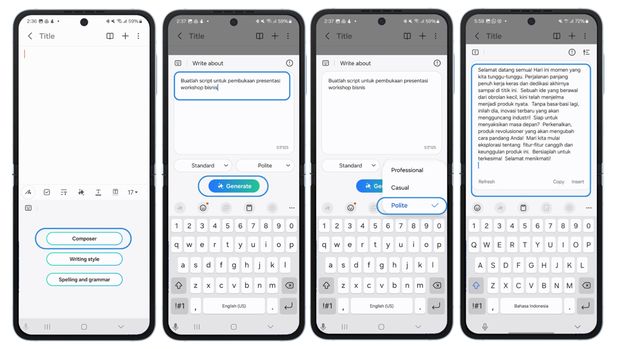
Nggak perlu khawatir anda bisa menggunakan fitur AI Composer untuk mendapatkan saran kata demi kata yang sesuai untuk memulai sebuah acara, bikin kita bisa lebih percaya diri dan terstruktur dalam menyampaikan materi. Caranya pun mudah:

  1. Buka Samsung Notes
  2. Klik lambang Galaxy AI yang tersemat di Samsung Keyboard
  3. Pilih fitur Composer
  4. Jadikan tone penulisan sebagai Polite dan pada format Standard
  5. Masukan prompt sebagai berikut”Tolong buat script pembukaan presentasi workshop bisnis kepada konsumen”
  6. Klik Refresh untuk mencari pilihan suggestion kalimat lainnya sesuai kebutuhan
  7. Sesuaikan panjang kalimat yang dibutuhkan dengan mengklik tombol pengaturan di pojok kanan, lalu pilih panjang rekomendasi kalimat Standard atau Detailed.
Samsung Galaxy AISamsung Galaxy AI Foto: Dok. Samsung

Buat skrip travel vlog yang menarik hanya dengan satu perintah
Pengguna Galaxy Z Flip6 yang suka bikin travel vlog, fitur AI Composer juga bisa bikin konten mereka lebih kreatif. Fitur ini bisa diandalkan untuk membuat story telling yang kuat dan mengesankan agar konten video menjadi menarik.

Karena selain mengambil footage yang bagus,script yang kreatif bisa membuat vlog lebih engaging dan menarik perhatian penonton. Namun, kadang membuat script yang seru sesuai dengan konteks bisa memakan waktu, apalagi ada waktunya kreator mengalami kebuntuan.

Dengan AI Composer yang tersedia di Galaxy Z Flip6, kreator dapat membuat script dengan cepat dan mudah, memungkinkan anda untuk bebas berkreasi tanpa hambatan. Sebagai contoh, anda bisa memberikan prompt seperti, “Tolong buat script untuk membuka travel vlog.”

Tentu masih ada banyak fitur AI lain yang bisa dipakai. Total ada 14 fitur AI baru yang dibenamkan di Z Fold 6 dan Z Flip 6. Fitur-fitur baru tersebut, ialah: Live Translate on 3rd party apps, PDF Overlay, Listening Mode, Voice Recording – Note Assist, Suggested Replies, Live Effect, Auto Zoom, Energy Score, AI Composer, Portrait Studio, Sketch to Image at Gallery, Sketch to Image at Samsung Notes, Smart Select to QR Code, Create Profile Card.

“Samsung terus berinovasi untuk membuat hidup pengguna lebih mudah. Seluruh 14 fitur AI baru yang dihadirkan pada Galaxy Z Fold6 juga hadir di smartphone lipat compact Galaxy Z Flip6. Untuk pengguna Z Flip6 yang aktif,AI Composer akan bikin hidup lebih praktis,” jelas Ilham Indrawan, MX Product Marketing Senior Manager, Samsung Electronics Indonesia di acara Unfold Your Story with #GalaxyAI Trip, yang digelar di Lampung, Kamis (22/8/2024).

“Dengan prompt yang tepat, akan sangat berguna bagi mereka yang suka bingung menyampaikan sesuatu. Baik saat pengguna Z Flip6 ingin menyusun email hingga membuat konten, semua bisa dibantu dengan menulis prompt sesuai kebutuhan dengan AI Composer. Fitur ini terintegrasi di Samsung Keyboard, artinya AI Composer bisa digunakan di berbagai platform untuk melengkapi kebutuhan pengguna,” tutupnya.

(asj/rns)

Sumber : inet.detik.com

Alhamdulillah اللهم صل على رسول الله محمد teknologi
ilustrasi gambar : unsplash.com / Jannis Brandt

Tarif, Saldo Minimal, dan Ketentuan Lainnya

Jakarta

Provider seluler Tri memiliki program KiKiPu atau Kirim Kirim Pulsa, yakni layanan untuk transfer pulsa ke sesama pengguna Tri. Dengan program ini, detikers bisa mengirim pulsa kepada teman yang kehabisan pulsa, atau bahkan bisa berjualan pulsa.

Simak artikel ini untuk mengetahui 2 cara transfer pulsa Tri, baik menggunakan kode USSD maupun aplikasi Bima+, lengkap dengan tarif transfer pulsa, saldo minimal, dan ketentuan lainnya.

Cara Transfer Pulsa Tri

Dikutip dari situs resmi Tri, berikut ini dua cara transfer pulsa Tri yang bisa dicoba:


1. Cara Transfer Pulsa Tri Pakai Kode USSD

Cara transfer pulsa Tri yang pertama adalah menggunakan kode USSD. Langkah-langkahnya adalah sebagai berikut:

  • Buka tombol panggilan yang bersimbol telepon
  • Ketik *323# lalu tekan tombol Oke atau Call
  • Muncul notifikasi pop up, pilih nomor 1 untuk masuk ke KiKiPu
  • Masukkan nomor tujuan, lalu pilih Send
  • Masukkan nominal pulsa yang ingin ditransfer
  • Jika berhasil, kamu akan menerima notifikasi laporan transaksi.

2. Cara Transfer Pulsa Tri Pakai Aplikasi Bima+

Yang kedua, cara transfer pulsa Tri yang bisa dilakukan adalah menggunakan aplikasi Bima+. Cara ini mengharuskan kamu mengunduh aplikasi Bima+ terlebih dahulu. Jika belum punya, begini langkah-langkahnya:

  • Unduh dan pasang aplikasi Bima+ dari Play Store atau App Store
  • Buka aplikasi Bima+
  • Pilih menu Isi ulang
  • Masukkan nomor tujuan
  • Masukkan nominal pulsa yang ingin ditransfer
  • Pilih Transfer
  • Muncul notifikasi, ikuti petunjuknya lalu klik OK
  • Masukkan kode one time password (OTP)
  • Pilih Transfer
  • Jika berhasil akan muncul notifikasi laporan transaksi.

Tarif, Saldo Minimal, dan Ketentuan Lainnya

Jika ingin menggunakan fitur KiKiPu, detikers harus mengetahui beberapa hal, seperti tarif, saldo minimal, dan beberapa ketentuan lainnya.

1. Siapa Saja yang Bisa Transfer Pulsa?

Program transfer pulsa dapat dilakukan hampir semua pengguna Layanan Prabayar Indosat Ooredoo Hutchison (IOH), kecuali layanan prabayar produk Perdana Jumbo & Perdana Cepek. Selain itu, detikers harus memiliki Pulsa Utama.

2. Tarif Transfer Pulsa

Tri akan memotong Pulsa Utama pelanggan yang melakukan transfer pulsa. Sementara penerima pulsa tidak akan dipotong pulsanya. Berikut ini tarif transfer pulsa yang akan dikenakan kepada pengirim:

  • Pulsa Rp 1.000-Rp 24.000 akan dikenakan tarif Rp 1.000
  • Pulsa Rp 25.000-49.000 akan dikenakan tarif Rp 1.500
  • Pulsa Rp 50.000-99.000 akan dikenakan tarif Rp 2.000
  • Pulsa Rp 100.000-200.000 akan dikenakan tarif Rp 4.000.

3. Nilai Transfer dan Saldo Minimal

  • Pastikan detikers memiliki Pulsa Utama minimum sebesar Rp 4.000 sebelum transfer pulsa.
  • Pulsa yang dapat ditransfer adalah kelipatan Rp 1.000.
  • Minimal pulsa yang ditransfer sebesar Rp 1.000 dan maksimal sebesar Rp 200.000.
  • Total nilai transfer dalam sehari maksimal Rp 1 juta.
  • Sisa Pulsa Utama minimum setelah transfer pulsa adalah sebesar Rp 2.000.

4. Tentang Masa Aktif

  • Pelanggan hanya bisa melakukan transfer pulsa jika nomor pengirim masih dalam masa aktif.
  • Nomor penerima pulsa juga harus berada dalam masa aktif maupun masa tenggang.
  • Penerima pulsa akan bertambah masa aktifnya sesuai nilai transfernya.

Demikian tadi cara transfer pulsa Tri melalui kode USSD maupun aplikasi Bima+, lengkap dengan tarif, saldo minimal, dan ketentuan lainnya.

(row/fay)


Sumber : inet.detik.com

Cara Cek Umur Kartu XL dengan Aplikasi dan Live Chat

Jakarta

Banyak orang yang sudah menggunakan kartu Xl selama bertahun-tahun. Namun, tak semuanya ingat kapan pertama kali kartu tersebut digunakan.

Sehingga, mungkin beberapa pengguna penasaran berapa lama nomornya telah aktif. Nah, pengguna XL bisa mengecek umur kartunya dengan beberapa langkah. Simak informasinya berikut ini

Cara Cek Umur Kartu XL

Cek umur kartu tidak bisa dilakukan lewat kode UMB atau melalui aplikasi. Meski begitu, cara cek umur kartu XL dapat dilakukan lewat aplikasi Sidompul dan Live Chat Maya di website XL. Berikut langkah-langkahnya.


1. Cara Cek Umur Kartu XL dengan Aplikasi Sidompul

Sidompul adalah aplikasi penjualan resmi produk XL mulai dari pulsa, paket internet, voucher dan produk digital lainnya. Untuk mengecek umur kartu xl dapat dilakukan dengan cara berikut ini:

  • Download Aplikasi Sidompul di Play Store. Perlu diketahui bahwa aplikasi ini hanya tersedia di Hp Android
  • Setelah selesai didownload, Buka Sidompul
  • Daftar akun menjadi agen penjual produk XL
  • Masukkan data diri seperti email, nama, dan alamat
  • Setelah berhasil masuk, pilih Info Nomor
  • Pilih opsi Cek Detail Kartu Pelanggan
  • Masukkan nomor telepon XL yang ingin dicek umur pakainya
  • Klik Cek
  • Aplikasi akan menyajikan beberapa informasi terkait nomor, termasuk usia pakainya.

2. Cara Cek Umur Kartu XL dengan Live Chat Maya

Maya adalah Virtual Assistant XL Axiata yang bisa membantu pengguna XL mendapatkan informasi atau bantuan terkait provider XL. Selanjutnya, pengguna terhubung langsung dengan customer service untuk menanyakan perihal cek umur kartu.

  • Buka laman XL di https://www.xl.co.id/
  • Buka menu Live Chat Maya di pojok kanan bawah
  • Klik Pengguna XL Axiata
  • Masukkan data diri, mulai dari nama, no ponsel, dan email
  • Centang persetujuan syarat dan ketentuan
  • Klik Mulai Chat
  • Menu bantuan akan dikirimkan
  • Tulis Sambungkan ke Agent
  • Klik Sambungkan ke Agent
  • Kamu akan terhubung dengan Customer Service (CS). Sampaikan permohonan untuk mengecek umur kartu XL
  • Kamu akan diminta beberapa data, seperti NIK, pembelian pulsa terakhir, dan pembelian paket terakhir
  • Jika data sesuai, maka permohonan cek umur kartu XL akan diproses
  • CS akan memberikan informasi mengenai kapan pertama kali kartu XL diaktivasi.

Cara Cek Masa Aktif Kartu XL

Selain mengecek umur kartu, kamu juga bisa melakukan cek masa aktif kartu XL. Mengutip laman XL, caranya adalah sebagai berikut:

  • Download aplikasi my XL melalui Google Play Store atau App Store
  • Log in menggunakan nomor yang kamu punya
  • Masuk ke halaman dashboard di aplikasi XL
  • Pada kolom informasi pulsa akan ditampilkan masa aktif kartu.

Itulah dua cara cek umur dan cek masa aktif kartu XL. Selamat mencoba detikers.

(row/row)


Sumber : inet.detik.com

Cara Lacak HP Hilang dengan Google Maps Secara Akurat


Jakarta

Di era digital seperti sekarang, kehilangan ponsel bisa menjadi masalah besar. Untungnya, Google Maps menyediakan fitur yang dapat membantu melacak lokasi ponsel dengan akurat, baik untuk perangkat Android maupun iOS.

Berikut adalah panduan lengkap untuk melacak HP menggunakan Google Maps secara akurat.


1. Pastikan Fitur Pelacakan Aktif

Sebelum melacak ponsel, pastikan fitur pelacakan sudah diaktifkan. Berikut langkah-langkahnya:

  • Aktifkan Google Location Services: Pastikan ponsel yang ingin dilacak memiliki layanan lokasi (GPS) yang aktif. Buka Pengaturan > Lokasi dan nyalakan opsi tersebut.
  • Aktifkan Find My Device (Android): Untuk pengguna Android, pastikan fitur “Find My Device” sudah diaktifkan di Pengaturan > Keamanan > Find My Device. Pastikan juga ponsel terhubung ke akun Google.
  • Aktifkan Find My iPhone (iOS): Untuk pengguna iPhone, aktifkan fitur “Find My iPhone” melalui Pengaturan > [Nama kamu] > Find My > Find My iPhone.
  • Bagikan Lokasi di Google Maps: Pastikan ponsel yang ingin dilacak telah mengaktifkan fitur berbagi lokasi di Google Maps. Caranya, buka Google Maps, ketuk foto profil, pilih Location Sharing, lalu aktifkan opsi berbagi lokasi dengan akun Google kamu.

2. Gunakan Fitur Location Sharing di Google Maps

Google Maps memiliki fitur Location Sharing yang memungkinkan kamu melacak lokasi ponsel secara real-time. Berikut cara menggunakannya:

  • Buka aplikasi Google Maps di ponsel lain atau perangkat yang ingin digunakan untuk melacak.
  • Ketuk foto profil atau ikon menu di pojok kanan atas, lalu pilih Location Sharing.
  • Pilih kontak atau akun Google yang terkait dengan ponsel yang ingin dilacak. Jika ponsel telah membagikan lokasinya, kamu akan melihat posisinya di peta secara real-time.
  • Untuk akurasi maksimal, pastikan ponsel yang dilacak memiliki koneksi internet aktif dan GPS menyala.

3. Manfaatkan Google Find My Device

Jika ponsel hilang atau tidak dapat diakses, kamu bisa menggunakan layanan Google Find My Device yang terintegrasi dengan Google Maps:

  • Buka browser di perangkat lain dan kunjungi android.com/find atau unduh aplikasi Find My Device dari Google Play Store.
  • Masuk dengan akun Google yang sama yang digunakan di ponsel yang hilang.
  • Pilih perangkat yang ingin dilacak. Google akan menampilkan lokasi terakhir ponsel di peta, selama perangkat masih terhubung ke internet.
    kamu juga bisa menggunakan fitur seperti Putar Suara untuk membunyikan ponsel (meski dalam mode senyap) atau Kunci Perangkat untuk mengamankan data dengan PIN.

4. Tips untuk Akurasi Maksimal

  • Koneksi Internet Stabil: Pastikan ponsel yang dilacak memiliki koneksi Wi-Fi atau data seluler yang aktif untuk pembaruan lokasi real-time.
  • Kalibrasi GPS: Untuk hasil lebih akurat, kalibrasi kompas di ponsel dengan membuka Google Maps dan menggerakkan ponsel membentuk angka 8 beberapa kali.
  • Perbarui Aplikasi: Pastikan Google Maps dan aplikasi terkait (seperti Find My Device) diperbarui ke versi terbaru.
  • Gunakan Mode Akurasi Tinggi: Aktifkan mode High Accuracy di pengaturan lokasi ponsel untuk memanfaatkan GPS, Wi-Fi, dan jaringan seluler secara bersamaan.

5. Catatan Penting

  • Privasi: Fitur Location Sharing hanya berfungsi jika pengguna telah memberikan izin untuk berbagi lokasi. Jangan gunakan fitur ini untuk melacak seseorang tanpa persetujuan, karena dapat melanggar privasi.
  • Baterai: Pelacakan lokasi dapat menguras baterai ponsel. Pastikan ponsel memiliki daya yang cukup atau terhubung ke sumber daya.
  • Keterbatasan: Jika ponsel dimatikan atau tidak terhubung ke internet, Google Maps hanya akan menunjukkan lokasi terakhir yang terekam.

(afr/fay)


Sumber : inet.detik.com