Tag Archives: aktifkan

Cara Mematikan Adblock di Android, iPhone, dan Windows

Jakarta

Untuk mencegah iklan muncul pada saat sedang browsing, Anda dapat memanfaatkan fitur Adblock. Namun, situs tertentu hanya bisa dibuka dengan syarat kita harus mematikan adblock terlebih dahulu.

Secara garis besar ada 3 cara mematikan adblock dengan mudah pada Chrome maupun browser lainnya. 3 Cara ini digunakan untuk mematikan adblock di HP Android, iPhone, maupun laptop.

1. Cara mematikan adblock di Chrome HP Android

Cara mematikan adblock di Chrome di HP Android sangat mudah. Berikut caranya:


  • Buka aplikasi Chrome di HP Android.
  • Ketuk titik tiga di pojok kanan atas untuk membuka berbagai menu.
  • Pilih ‘Settings’.
  • Pilih ‘Site settings’.
  • Pilih ‘Pop-ups and redirects’.
  • Matikan setelan tersebut hingga bagian kanan tidak menyala.

2. Cara Mematikan Adblock di Safari iPhone

Cara mematikan adblock di browser Safari untuk iPhone sangat mudah. Berikut caranya:

  • Buka menu ‘Settings’.
  • Pilih menu ‘Safari’.
  • Cari bagian ‘Block pop-ups’, lalu nonaktifkan sampai tidak menyala hijau.

3. Cara Mematikan Adblock Chrome di Laptop.

Dikutip dari Bantuan Google Chrome, lakukan langkah-langkah ini untuk mematikan adblock:

  • Buka aplikasi Chrome di laptop atau PC.
  • Klik titik tiga di bagian pojok kanan atas.
  • Pilih ‘Settings’.
  • Klik ‘Privacy and security’, kemudian pilih ‘Site Settings’.
  • Di bagian ‘Additional content settings’, pilih ‘Intrusive Ads’.
  • Aktifkan bagian ‘Any site you visit can show any ad to you’

Kamu juga bisa mengizinkan pop-ups dengan cara berikut:

  • Klik titik tiga di bagian pojok kanan atas Chrome.
  • Pilih ‘Settings’.
  • Klik ‘Privacy and security’, kemudian pilih ‘Site Settings’.
  • Di bagian ‘Content’, pilih ‘Pop-ups and redirects’.
  • Aktifkan bagian ‘Sites can send pop-ups and use redirects’.

Atau kamu bisa mengizinkan iklan pop-ups pada situs tertentu yang kamu percaya dengan cara berikut ini:

  • Masuk ke situs yang ingin kamu buka.
  • Di bagian kotak alamat, tepatnya di sisi kiri tulisan alamat website, terdapat tanda kunci. Klik tanda kunci tersebut yang berisi informasi situs.
  • Izinkan situs untuk membuka website.
  • Reload laman tersebut agar adblock dimatikan.

Itulah tadi 3 cara mematikan adblock Chrome di HP Android, Safari di iPhone, dan Chrome di laptop/PC dengan mudah. Semoga bermanfaat.

*Artikel ini ditulis oleh Dita Aliccia Armadani, peserta Program Magang Bersertifikat Kampus Merdeka di detikcom.

(fay/fyk)

Sumber : inet.detik.com

Alhamdulillah اللهم صل على رسول الله محمد teknologi
ilustrasi gambar : unsplash.com / Jannis Brandt

Cara Cek Baterai Health di Xiaomi & Tips Menjaganya Agar tidak Drop


Jakarta

Kesehatan baterai merupakan salah satu indikator yang penting untuk di cek secara berkala oleh pengguna smartphone. Pasalnya, dengan memeriksa kesehatan baterai, pengguna bisa mengetahui apakah kondisi baterai masih aman atau sudah saatnya diganti.

Saat ini hampir semua merk ponsel bisa dipantau kesehatan baterainya, termasuk HP Xiaomi. Lantas, bagaimana cara cek baterai health Xiaomi? Yuk, simak selengkapnya di bawah ini.

Cara Cek Baterai Health Xiaomi

Dilansir dari laman Gizchina, Dejibattery, dan Randomtechs, berikut sederet cara yang bisa detikers coba untuk mengetahui baterai health di ponsel merk Xiaomi:


1. Cek Baterai Health Xiaomi Melalui Dial Pad

  • Buka menu telepon di ponsel Xiaomi kamu.
  • Ketikkan kode telepon *#*#6485#*#*.
  • Setelah beberapa saat akan muncul menu rahasia bertuliskan ‘Battery and Charger info’ yang berisi informasi tentang parameter kesehatan baterai.
  • Gulir ke bawah dan lihat kode MB_06 untuk kesehatan baterai.
  • Jika tertera keterangan ‘good’ artinya baterai ponsel kamu masih dalam keadaan baik.

Selain mengakses kode telepon di atas, ada kode lagi yang dapat kamu hubungi untuk mengecek kesehatan baterai di HP Xiaomi. Berikut kode dan tata caranya:

  • Buka menu telepon di smartphone Xiaomi kamu.
  • Pada dial pad, masukkan kode telepon *#*#284#*#*.
  • Kode telepon tersebut akan menampilkan sebuah file zip bertuliskan ‘bugreport-xxxxx.zip’ (contoh: bugreport-2021-09-18-213630.zip). Klik untuk mengekstrak file.
  • Buka file yang telah diekstrak sebelumnya. Pastikan kamu membuka file dengan format nama ‘bugreport-raphael-xxxxx.zip’. Jika nama filenya berbeda, cari file zip yang bertuliskan ‘bugreport’ lalu ekstrak file lagi.
  • Buka file berjudul ‘bugreport-raphael-xxxxx.txt’ lalu cari kata kunci ‘healthd’ untuk mengetahui informasi terkait baterai ponsel.
  • Pada layar, akan terlihat sejumlah kode tulisan angka dan huruf. Untuk mengetahui kesehatan baterai, bagilah fc (sisa kapasitas baterai) dengan kapasitas asli baterai HP Xiaomi kamu. Misalnya, total kapasitas baterai asli adalah 4000 mAh dan Fc = 3528 mAh. Maka, 3528/4000: 88,2%

2. Cek Baterai Health Xiaomi Melalui Pengaturan

Metode ini berlaku khusus untuk HP Xiaomi yang sudah didukung dengan sistem MIUI Versi 14 ke atas. Berikut langkah-langkahnya:

  • Buka menu pengaturan atau ‘settings’ di HP Xiaomi kamu.
  • Cari opsi ‘battery status’.
  • ‘Battery status’ akan menampilkan parameter kesehatan baterai dalam empat level, mulai dari level general (umum), normal, good (baik), hingga excellent (sangat baik).

Apabila kamu memiliki HP Xiaomi dengan sistem MIUI yang berbeda, tak usah khawatir. Karena kamu bisa mengecek kesehatan baterai dengan mengikuti cara berikut ini:

  • Buka pengaturan atau ‘settings’ di HP Xiaomi kamu.
  • Klik menu ‘My device’ dan pilih ‘all specs’ atau keseluruhan spesifikasi. Kemudian, tekan informasi CPU sebanyak 5 kali.
  • Perangkat akan menampilkan file laporan bug. Kamu bisa mengakses file melalui kolom status.
  • Cari dan ekstrak file zip laporan bug yang bertuliskan ‘bug report’ disertai tanggal file dibuat.
  • Buka file zip yang sudah diekstrak tadi lalu klik file dengan format TXT.
  • Cari kata kunci ‘healthd’ dalam teks file.
  • Setelah itu, kamu akan melihat tulisan ‘fc’ yang menampilkan jumlah kapasitas baterai ponsel Xiaomi kamu saat ini. Misalnya, fc = 5,160,000 maka kapasitas baterai adalah 5,160 mAh.

3. Cek Baterai Health Xiaomi Melalui ADB/LADB

Cara berikutnya untuk mengecek kesehatan baterai Xiaomi adalah menggunakan ADB (Android Debug Bridge) atau aplikasi LADB dengan menghubungkan ponsel dan PC. Meski cukup merepotkan dari metode sebelumnya, tak ada salahnya untuk mencoba alternatif cara ini. Berikut panduannya:

  • Buka command prompt CMD pada perangkat PC kamu.
  • Ketik ‘ADB Shell’ lalu sambungkan ponsel Xiaomi dengan PC. Perangkat PC akan mendeteksi ponsel jika sudah terinstall dengan benar. Selain itu akan terlihat pula nomor kode perangkat HP pada command prompt di PC.
  • Ketik ‘dumpsys battery’ dan klik enter. Setelah itu, bagian charge counter akan menampilkan informasi baterai health HP Xiaomi kamu.

Penting untuk diingat bahwa cara ini harus dilakukan pada saat baterai HP dalam keadaan terisi penuh.

4. Cara Cek Baterai Health Xiaomi Melalui Aplikasi AccuBattery

Cara satu ini sebenarnya bisa diterapkan pada segala merk HP Android. Berikut langkah-langkah mengecek kesehatan baterai Xiaomi melalui aplikasi AccuBattery yang dirangkum dari catatan detikINET:

  • Unduh aplikasi AccuBattery melalui Google Play Store.
  • Buka aplikasi AccuBattery yang sudah terinstall di HP kamu.
  • Pastikan persentase baterai HP berada di bawah 15% atau bahkan 0%, lalu isi daya HP hingga 100%.
  • Buka kembali aplikasi AccuBattery lalu klik menu ‘Health’ di bagian bawah layar untuk mengecek informasi kesehatan baterai.
  • Cara Menjaga Baterai Health HP Xiaomi

Setelah mengetahui cara mengecek baterai health, berikut ada beberapa tips yang bisa detikers terapkan agar baterai HP Xiaomi kamu tetap awet:

  1. Aktifkan pengaturan kecerahan adaptif atau kecerahan otomatis. Fitur ini akan menyesuaikan kecerahan layar dengan kondisi sekitar dan meminimalisir penggunaan baterai.
  2. Matikan fitur bluetooth, GPS, dan vibrate.
  3. Hindari menggunakan ponsel hingga overheating.
  4. Gunakan kabel charger asli berkualitas tinggi.
  5. Tutup tab penyegaran latar belakang atau Background App Refresh untuk aplikasi tertentu.
  6. Hindari kebiasaan mengecas HP secara berlebihan atau menggunakan HP hingga baterai habis. Ada baiknya untuk mengisi daya HP di presentase 20% dan cabut kabel charger pada persentase 80%.

Nah, itulah tadi beberapa alternatif cara yang dapat dicoba untuk mengetahui baterai health di ponsel Xiaomi. Semoga artikel ini bermanfaat.

(fyk/fyk)

Sumber : inet.detik.com

Alhamdulillah اللهم صل على رسول الله محمد teknologi
ilustrasi gambar : unsplash.com / Jannis Brandt

Cara Lacak Lokasi Laptop yang Hilang, Bisa untuk Windows dan Mac


Jakarta

Banyak orang saat ini memiliki laptop sebagai alat penting untuk pendidikan, hiburan, dan pekerjaan. Kehilangan laptop dapat menyebabkan banyak masalah, mulai dari hilangnya data penting hingga terganggunya produktivitas. Karena itu, mengetahui cara melacak laptop yang dicuri atau hilang sangat penting.

Kini melacak lokasi laptop yang hilang sudah jauh lebih mudah karena sistem operasi terbaru sudah dilengkapi dengan fitur pendukung. Dengan fitur keamanan tersebut, kita bisa mengetahui lokasi perangkat.

Laptop yang banyak digunakan masyarakat umumnya menggunakan sistem operasi Windows dan MacOS. Keduanya memiliki cara yang cukup berbeda untuk melacaknya ketika hilang. Mari simak pembahasan lebih lengkapnya berikut ini.


Cara Melacak Laptop Windows yang Dicuri atau Hilang

Jika detikers merupakan pengguna laptop Windows, berikut ini adalah cara melacaknya jika dicuri yang dikutip dari laman resmi Windows.

1. Pastikan Fitur Find My Device Aktif

Jika ingin melacak laptop Windows menggunakan alamat email, hal pertama yang perlu kita pastikan adalah fitur Find My Device sudah aktif. Jika belum diaktifkan, maka langkah ini mustahil dilakukan. Silakan ikuti tutorial berikut ini untuk mengecek dan mengaktifkannya:

  • Klik Mulai (Start).
  • Pilih Pengaturan (Settings).
  • Klik Privasi & Keamanan (Privacy & Security).
  • Pilih Temukan Perangkat Saya (Find My Device).
  • Jika melihat opsi untuk mengaktifkan fitur ini, klik tombol Aktifkan (Turn On). Pastikan laptop terhubung ke internet dan memiliki daya baterai yang cukup.

2. Login ke Akun Microsoft

Untuk melakukan pelacakan laptop Windows yang hilang, Anda bisa menggunakan perangkat berupa laptop atau komputer lain maupun smartphone. Perhatikan tutorial lengkapnya di bawah ini.

3. Temukan Perangkat

Jika sudah berhasil masuk ke akun Microsoft, sekarang adalah waktunya untuk menemukan lokasi laptop kamu. Begini langkah-langkah yang harus kita tempuh!

  • Setelah berhasil masuk, cari dan klik pada tab Temukan Perangkat Saya (Find My Device).
  • Kita akan melihat daftar perangkat yang terhubung ke akun Microsoft.
  • Klik pada laptop yang hilang dari daftar tersebut.
  • Klik tombol Temukan (Find).
  • Kita akan melihat peta yang menunjukkan lokasi terakhir laptop tersebut.

Cara Melacak Laptop Macbook yang Hilang

Nah, kalau kamu adalah pengguna Macbook yang menggunakan sistem operasi MacOS, pelacakan perangkat juga bisa dilakukan menggunakan email yang terdaftar di iCloud dan login di laptop tersebut. Perhatikan tutorial yang dikutip dari laman resmi Apple berikut ini!

1. Pastikan Fitur Find My Mac Aktif

Sebelum MacBook kamu hilang, pastikan fitur Cari Mac Saya sudah diaktifkan. Jika belum diatur, kamu tidak akan bisa melacaknya. Berikut adalah cara untuk mengecek dan mengaktifkannya:

  • Buka Preferensi Sistem (System Preferences).
  • Pilih Apple ID.
  • Klik iCloud.
  • Cari opsi Lacak Mac Saya (Find My Mac) dan pastikan fitur ini diaktifkan.

2. Buka Aplikasi Find My

Setelah memastikan fitur Lacak Mac Saya aktif, kamu dapat melacak MacBook dengan langkah berikut:

  • Buka aplikasi Lacak (Find My) di perangkat Apple lain seperti iPhone, iPad, atau Mac.
  • Di dalam aplikasi Lacak (Find My) pada perangkat Apple lainnya, pilih tab Perangkat (Devices).
  • Jika menggunakan browser, masuk ke situs iCloud.com/find, lalu klik Semua Perangkat (All Devices).
  • Pilih MacBook kamu untuk melihat lokasinya di peta. Jika MacBook tidak tercantum, pelajari cara untuk tetap melindungi akun kamu.

Demikian penjelasan mengenai cara melacak laptop yang hilang atau dicuri. Semoga bermanfaat!

(fyk/fyk)

Sumber : inet.detik.com

Alhamdulillah اللهم صل على رسول الله محمد teknologi
ilustrasi gambar : unsplash.com / Jannis Brandt

6 Cara Cek Baterai Health Xiaomi dan Tips Menjaganya

Jakarta

Kesehatan baterai merupakan salah satu indikator yang penting untuk di cek secara berkala oleh pengguna smartphone. Pasalnya, dengan memeriksa kesehatan baterai, pengguna bisa mengetahui apakah kondisi baterai masih aman atau sudah saatnya diganti.

Saat ini hampir semua merk ponsel bisa dipantau kesehatan baterainya, termasuk HP Xiaomi. Lantas, bagaimana cara cek baterai health Xiaomi? Yuk, simak selengkapnya di bawah ini.

Cara Cek Baterai Health Xiaomi

Dilansir dari laman Gizchina, Dejibattery, dan Randomtechs, berikut sederet cara yang bisa detikers coba untuk mengetahui baterai health di ponsel merk Xiaomi:


1. Cek Baterai Health Xiaomi Melalui Dial Pad

  • Buka menu telepon di ponsel Xiaomi kamu.
  • Ketikkan kode telepon *#*#6485#*#*.
  • Setelah beberapa saat akan muncul menu rahasia bertuliskan ‘Battery and Charger info’ yang berisi informasi tentang parameter kesehatan baterai.
  • Gulir ke bawah dan lihat kode MB_06 untuk kesehatan baterai.
  • Jika tertera keterangan ‘good’ artinya baterai ponsel kamu masih dalam keadaan baik.

Selain mengakses kode telepon di atas, ada kode lagi yang dapat kamu hubungi untuk mengecek kesehatan baterai di HP Xiaomi. Berikut kode dan tata caranya:

  • Buka menu telepon di smartphone Xiaomi kamu.
  • Pada dial pad, masukkan kode telepon *#*#284#*#*.
  • Kode telepon tersebut akan menampilkan sebuah file zip bertuliskan ‘bugreport-xxxxx.zip’ (contoh: bugreport-2021-09-18-213630.zip). Klik untuk mengekstrak file.
  • Buka file yang telah diekstrak sebelumnya. Pastikan kamu membuka file dengan format nama ‘bugreport-raphael-xxxxx.zip’. Jika nama filenya berbeda, cari file zip yang bertuliskan ‘bugreport’ lalu ekstrak file lagi.
  • Buka file berjudul ‘bugreport-raphael-xxxxx.txt’ lalu cari kata kunci ‘healthd’ untuk mengetahui informasi terkait baterai ponsel.
  • Pada layar, akan terlihat sejumlah kode tulisan angka dan huruf. Untuk mengetahui kesehatan baterai, bagilah fc (sisa kapasitas baterai) dengan kapasitas asli baterai HP Xiaomi kamu. Misalnya, total kapasitas baterai asli adalah 4000 mAh dan Fc = 3528 mAh. Maka, 3528/4000: 88,2%

2. Cek Baterai Health Xiaomi Melalui Pengaturan

Metode ini berlaku khusus untuk HP Xiaomi yang sudah didukung dengan sistem MIUI Versi 14 ke atas. Berikut langkah-langkahnya:

  • Buka menu pengaturan atau ‘settings’ di HP Xiaomi kamu.
  • Cari opsi ‘battery status’.
  • ‘Battery status’ akan menampilkan parameter kesehatan baterai dalam empat level, mulai dari level general (umum), normal, good (baik), hingga excellent (sangat baik).

Apabila kamu memiliki HP Xiaomi dengan sistem MIUI yang berbeda, tak usah khawatir. Karena kamu bisa mengecek kesehatan baterai dengan mengikuti cara berikut ini:

  • Buka pengaturan atau ‘settings’ di HP Xiaomi kamu.
  • Klik menu ‘My device’ dan pilih ‘all specs’ atau keseluruhan spesifikasi. Kemudian, tekan informasi CPU sebanyak 5 kali.
  • Perangkat akan menampilkan file laporan bug. Kamu bisa mengakses file melalui kolom status.
  • Cari dan ekstrak file zip laporan bug yang bertuliskan ‘bug report’ disertai tanggal file dibuat.
  • Buka file zip yang sudah diekstrak tadi lalu klik file dengan format TXT.
  • Cari kata kunci ‘healthd’ dalam teks file.
  • Setelah itu, kamu akan melihat tulisan ‘fc’ yang menampilkan jumlah kapasitas baterai ponsel Xiaomi kamu saat ini. Misalnya, fc = 5,160,000 maka kapasitas baterai adalah 5,160 mAh.

3. Cek Baterai Health Xiaomi Melalui ADB/LADB

Cara berikutnya untuk mengecek kesehatan baterai Xiaomi adalah menggunakan ADB (Android Debug Bridge) atau aplikasi LADB dengan menghubungkan ponsel dan PC. Meski cukup merepotkan dari metode sebelumnya, tak ada salahnya untuk mencoba alternatif cara ini. Berikut panduannya:

  • Buka command prompt CMD pada perangkat PC kamu.
  • Ketik ‘ADB Shell’ lalu sambungkan ponsel Xiaomi dengan PC. Perangkat PC akan mendeteksi ponsel jika sudah terinstall dengan benar. Selain itu akan terlihat pula nomor kode perangkat HP pada command prompt di PC.
  • Ketik ‘dumpsys battery’ dan klik enter. Setelah itu, bagian charge counter akan menampilkan informasi baterai health HP Xiaomi kamu.

Penting untuk diingat bahwa cara ini harus dilakukan pada saat baterai HP dalam keadaan terisi penuh.

4. Cara Cek Baterai Health Xiaomi Melalui Aplikasi AccuBattery

Cara satu ini sebenarnya bisa diterapkan pada segala merk HP Android. Berikut langkah-langkah mengecek kesehatan baterai Xiaomi melalui aplikasi AccuBattery yang dirangkum dari catatan Detikinet:

  • Unduh aplikasi AccuBattery melalui Google Play Store.
  • Buka aplikasi AccuBattery yang sudah terinstall di HP kamu.
  • Pastikan persentase baterai HP berada di bawah 15% atau bahkan 0%, lalu isi daya HP hingga 100%.
  • Buka kembali aplikasi AccuBattery lalu klik menu ‘Health’ di bagian bawah layar untuk mengecek informasi kesehatan baterai.

Cara Menjaga Baterai Health HP Xiaomi

Setelah mengetahui cara mengecek baterai health, berikut ada beberapa tips yang bisa detikers terapkan agar baterai HP Xiaomi kamu tetap awet:

  1. Aktifkan pengaturan kecerahan adaptif atau kecerahan otomatis. Fitur ini akan menyesuaikan kecerahan layar dengan kondisi sekitar dan meminimalisir penggunaan baterai.
  2. Matikan fitur bluetooth, GPS, dan vibrate.
  3. Hindari menggunakan ponsel hingga overheating.
  4. Gunakan kabel charger asli berkualitas tinggi.
  5. Tutup tab penyegaran latar belakang atau Background App Refresh untuk aplikasi tertentu.
  6. Hindari kebiasaan mengecas HP secara berlebihan atau menggunakan HP hingga baterai habis. Ada baiknya untuk mengisi daya HP di presentase 20% dan cabut kabel charger pada persentase 80%.

Nah, itulah tadi beberapa alternatif cara yang dapat dicoba untuk mengetahui baterai health di ponsel Xiaomi. Semoga artikel ini bermanfaat.

(khq/khq)


Sumber : inet.detik.com

8 Cara Mengatasi Kartu SIM Tidak Terbaca di Android dan iPhone

Jakarta

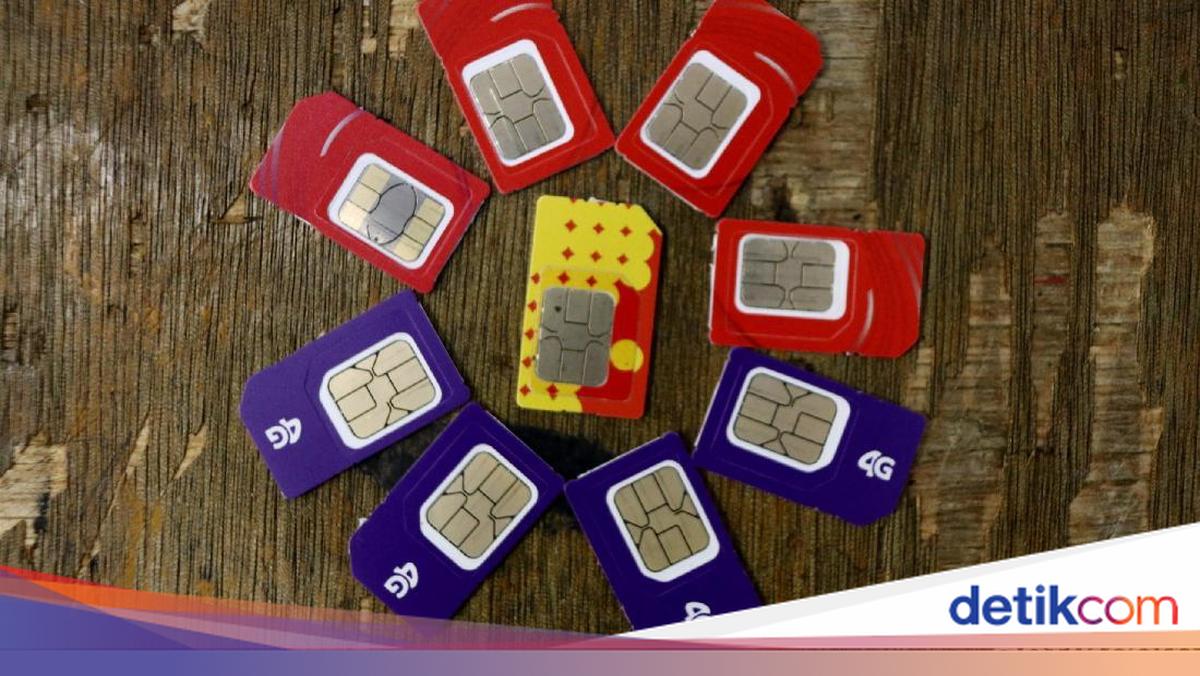
Kartu SIM atau SIM card merupakan sebuah kartu berukuran kecil yang dimasukkan ke dalam HP. Kartu SIM berfungsi menghubungkan HP ke jaringan operator agar bisa melakukan panggilan telepon, mengakses internet, hingga SMS.

Sayangnya, ada banyak kasus saat kartu SIM dimasukkan ke HP tetapi tidak terbaca. Biasanya akan muncul tulisan ‘No SIM Card’ atau tidak ada kartu SIM di layar HP.

Jika hal itu menimpa detikers, jangan langsung panik. Ada sejumlah cara untuk mengatasi kartu SIM tidak terbaca. Untuk lebih jelasnya, simak dalam artikel ini.


Penyebab Kartu SIM Tidak Terbaca

Jika kartu SIM tidak terbaca saat dimasukkan ke HP, hal tersebut bisa disebabkan oleh sejumlah hal. Dilansir situs Android Authority, berikut penyebabnya:

  • Ada kerusakan fisik pada kartu SIM.
  • Kartu SIM kotor.
  • Masalah software pada smartphone.
  • Kartu SIM tidak cocok digunakan untuk smartphone kamu, sehingga harus menggantinya dengan kartu SIM khusus.

Cara Mengatasi Kartu SIM Tidak Terbaca

Ada sejumlah cara untuk mengatasi kartu SIM tidak terbaca. Mengutip situs Android Authority dan Support Apple, berikut beberapa caranya:

1. Cek Fisik Kartu SIM

Langkah yang pertama adalah dengan mengecek kondisi fisik kartu SIM. Jika bagian yang berwarna kuning rusak atau baret, wajar saja kalau SIM card tidak terbaca di smartphone.

Untuk memperbaikinya, silahkan hubungi call center sesuai provider yang kamu gunakan. Biasanya, kamu akan mendapatkan kartu SIM pengganti.

2. Bersihkan Kartu SIM

Jika bagian kuning kartu SIM dalam kondisi baik, bisa saja penyebabnya karena ada kotoran yang menempel. Coba detikers bersihkan dengan tisu atau kain microfiber kering secara perlahan, setelah itu masukkan kembali kartu ke HP.

3. Cek SIM Tray HP

Selain mengecek kartu SIM, cobalah untuk memeriksa komponen SIM Tray atau baki SIM. Kalau ditemui ada kerusakan kecil semisal penyok atau patah, bisa jadi itu penyebab kartu SIM tidak terbaca.

4. Restart Smartphone

Setelah mencoba cara-cara di atas dan kartu SIM masih tidak terbaca, lakukan restart atau muat ulang HP. Soalnya, hal tersebut sering disebabkan karena masalah pada software.

Setelah melakukan restart smartphone, jangan langsung digunakan. Tunggu beberapa saat hingga HP berhasil menangkap sinyal dan kartu SIM sudah terbaca lagi.

5. Coba Ganti Slot di SIM Tray

Kebanyakan smartphone saat ini telah memiliki dua slot SIM card. Apabila kartu SIM kamu tidak terbaca, coba lepas dan pasang kembali di slot SIM Tray yang satunya lagi. Tunggu beberapa saat hingga kartu SIM kembali terbaca.

6. Aktifkan Airplane Mode

Ketika smartphone tidak bisa membaca kartu SIM, cobalah aktifkan mode pesawat atau airplane mode. Tunggu sekitar 3-5 detik, setelah itu non-aktifkan mode pesawat. Biasanya, cara ini dapat memunculkan kembali sinyal yang hilang atau SIM card tidak terbaca.

7. Atur Jaringan SIM

Cara selanjutnya untuk mengatasi kartu SIM tidak terbaca adah dengan mengatur jaringan SIM. Untuk device Android, ikuti langkah-langkah berikut ini:

  • Buka menu ‘Pengaturan’
  • Pilih ‘Sistem’
  • Ketuk menu ‘Opsi setel ulang’
  • Lalu pilih ‘Setelah WiFi, seluler, dan bluetooth’
  • Kemudian ketuk ‘Setel ulang’

Untuk pengguna iPhone, simak cara-caranya di bawah ini:

  • Buka ‘Pengaturan’
  • Ketuk menu ‘Umum’
  • Setelah itu ketuk ‘Transfer atau Reset iPhone’
  • Lalu pilih ‘Reset pengaturan jaringan’
  • Masukkan kode iPhone
  • Lalu tunggu hingga proses reset pengaturan jaringan selesai.

Sebagai informasi, melakukan pengaturan jaringan SIM juga akan mereset pengaturan WiFi dan bluetooth di HP.

8. Hubungi Pihak Customer Service

Apabila cara-cara di atas sudah dilakukan dan kartu SIM masih tidak terbaca, cara yang terakhir adalah menghubungi pihak customer service sesuai operator seluler yang digunakan. Nantinya, detikers akan dibantu pengecekan terhadap kartu SIM dan perangkat HP untuk memastikan apakah ada masalah atau tidak.

Itu dia delapan cara mengatasi kartu SIM tidak terbaca. Semoga artikel ini dapat membantu detikers.

(ilf/fds)


Sumber : inet.detik.com

Cara Aktifkan Tiga Fitur Anti Jambret di HP Android


Jakarta

Google mulai merilis tiga fitur Theft Protection untuk semua pengguna Android di seluruh dunia, termasuk di Indonesia. Begini cara mengaktifkannya untuk melindungi ponsel Android yang dijambret atau hilang.

Tiga fitur yang dimaksud adalah Theft Detection Lock, Offline Device Lock, dan Remote Lock yang berguna untuk melindungi data pribadi pengguna saat ponsel dicuri. Fitur-fitur ini sudah tersedia untuk sejumlah perangkat Android di beberapa negara sejak pekan lalu, tapi kini Google memperluas ketersediaannya.

Menurut pantauan detikINET, fitur Theft Detection Lock dan Offline Device Lock sudah tersedia di Google Pixel 7 Pro dan Realme 13 Pro+ di Indonesia. Sayangnya, untuk fitur Remote Lock baru bisa diakses di Google Pixel 7 Pro.


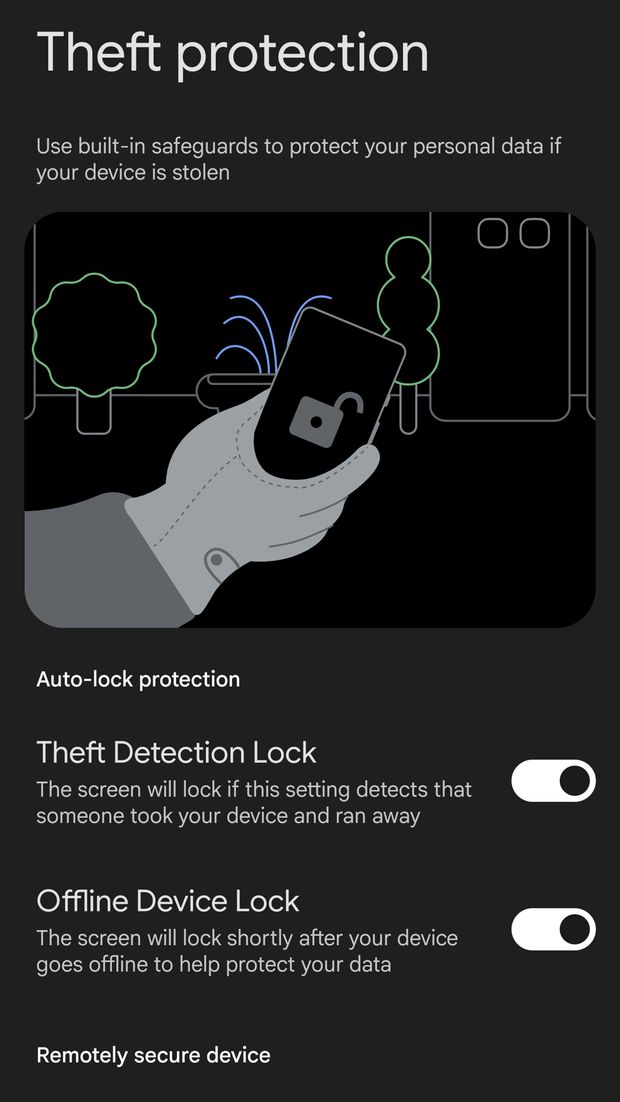
Fitur Theft Detection Lock akan langsung mengunci layar dan meminta autentikasi ketika ponsel terdeteksi dirampas orang lain saat digunakan dan dibawa lari. Fitur ini memanfaatkan sensor perangkat, Wi-Fi dan koneksi dengan perangkat pintar.

Sementara itu, fitur Offline Device Lock akan mengunci ponsel Android secara otomatis setelah perangkat dicuri dan pelakunya menonkatifkan koneksi internet untuk mencegah perangkat dilacak.

Fitur Theft Protection di HP AndroidFitur Theft Protection di HP Android Foto: Screenshot/detikINET

Terakhir, fitur Remote Lock memungkinkan pengguna mengunci perangkat Android dari jarak jauh hanya dengan memasukkan nomor telepon lewat situs android.com/lock. Berkat cara baru ini, pengguna tidak perlu repot-repot login ke aplikasi atau website Find My Device untuk mengunci perangkatnya.

Cara mengaktifkan fitur Theft Protection di HP Android

  • Buka aplikasi Settings atau Pengaturan di ponsel Android kalian
  • Pilih menu Google lalu pilih tab ‘All Services’ atau ‘Semua layanan’
  • Scroll ke bawah sampai menemukan opsi ‘Perlindungan dari pencurian’ di kolom ‘Informasi pribadi & keamanan perangkat’
  • Tekan toggle ‘Kunci Deteksi Pencurian’ untuk mengaktifkan fitur tersebut
  • Tekan toggle ‘Penguncian Perangkat Offline’ untuk mengaktifkan fitur tersebut
  • Pilih opsi ‘Kunci Jarak Jauh’ lalu tekan toggle ‘Gunakan Kunci Jarak Jauh’ untuk mengaktifkan fitur tersebut. Pastikan nomor telepon yang ada di laman tersebut sama seperti nomor telepon yang digunakan di ponsel.

Untuk fitur Offline Device dan Remote Lock, Google mengatakan layar ponsel bisa dikunci hingga dua kali dalam sehari. Fitur-fitur ini harus diaktifkan terlebih dahulu sebelum bisa berfungsi. Jika pengguna ingin menonaktifkan fitur-fitur ini, mereka akan diminta untuk melakukan autentikasi menggunakan biometrik.

Ketiga fitur Theft Protection di Android ditenagai oleh layanan Google Play, jadi fitur-fitur ini akan tersedia untuk Android 10 dan lebih baru. Kalau kalian belum menemukan fitur-fitur ini di pengaturan harap bersabar karena fitur ini akan digulirkan secara bertahap.

(vmp/vmp)


Sumber : inet.detik.com

Cegah Pencurian Data! Ini 5 Cara Aman Saat Transaksi Belanja Online


Jakarta

Aktivitas belanja online diperkirakan meningkat seiring dengan kebutuhan persiapan ibadah dan hari raya. Survei Glance pada Desember 2024 mengungkap bahwa lebih dari separuh masyarakat Indonesia berencana meningkatkan anggaran belanja mereka.

Tingginya transaksi digital meningkatkan risiko penipuan dan pencurian data pribadi. Oleh karena itu, penting bagi konsumen untuk lebih waspada saat berbelanja online. Para pelaku cybercrime sering memanfaatkan kelengahan pengguna dengan menawarkan promo palsu atau mengirim tautan berbahaya.

Berdasarkan hal tersebut, Chairman Communication & Information System Security Research Center (CISSReC), Dr. Pratama Persadha, membagikan beberapa langkah untuk menjaga keamanan data pribadi saat bertransaksi online:


1. Gunakan Password yang Kuat

Pastikan akun belanja memiliki kata sandi yang unik dan sulit ditebak. Gunakan kombinasi huruf besar, kecil, angka, dan simbol. Hindari penggunaan informasi pribadi seperti tanggal lahir atau nama keluarga. Untuk keamanan tambahan, gunakan password manager agar lebih mudah mengelola berbagai akun.

2. Waspada Terhadap Tautan dan Promo Mencurigakan

Jangan mudah tergiur promo diskon besar yang dikirim melalui email, WhatsApp, SMS, atau media sosial. Pastikan hanya berbelanja di situs resmi dan selalu periksa URL sebelum memasukkan data pribadi.

3. Aktifkan Two-Factor Authentication (2FA)

Gunakan 2FA untuk memberikan lapisan keamanan tambahan pada akun. Fitur ini memastikan bahwa meskipun seseorang mengetahui password yang digunakan, mereka tetap memerlukan kode verifikasi tambahan untuk mengakses akun.

4. Jangan Bagikan Kode OTP

Kode OTP bersifat rahasia. Jangan pernah membagikannya kepada siapapun, termasuk pihak yang mengaku sebagai customer service e-commerce atau bank. Jika ada permintaan mencurigakan, lakukan verifikasi melalui kanal resmi sebelum memberikan informasi apapun.

5. Hati-Hati Saat Melakukan Pembayaran

Pastikan pembayaran dilakukan melalui rekening atau virtual account resmi e-commerce. Hindari pembayaran langsung ke rekening pribadi penjual untuk menghindari potensi penipuan.

Pratama menyarankan agar konsumen hanya membeli dari penjual resmi atau berlabel LazMall, selalu memeriksa ulasan produk, dan menghindari komunikasi di luar platform.

“Jangan pernah membagikan OTP, password, atau informasi kartu kredit kepada siapa pun, termasuk yang mengaku sebagai customer service. Selalu gunakan metode pembayaran yang aman seperti transfer bank dengan virtual account, e-wallet, atau yang terbaru, dengan QRIS untuk memastikan dana Anda terlindungi. Dengan tetap waspada dan mengikuti langkah-langkah keamanan, Anda dapat menikmati belanja online di Lazada dengan nyaman dan tanpa risiko,” ujar Pratama dalam keterangan tertulis, Selasa (4/3/2025).

Vice President Customer Care Lazada Indonesia, Intan Eugenia, menegaskan bahwa keamanan pengguna menjadi prioritas utama Lazada. Oleh karena itu, pihaknya terus berinvestasi dalam teknologi keamanan terbaru dan menerapkan praktik terbaik untuk melindungi data pribadi serta transaksi pengguna.

“Meski demikian, kami juga mengimbau setiap pelanggan Lazada untuk terus menjadi pelanggan cerdas, senantiasa berhati-hati dalam bertransaksi, dan pastikan transaksi hanya dilakukan di dalam aplikasi Lazada. Hubungi kanal Customer Care melalui aplikasi Lazada apabila memang ada permasalahan dan membutuhkan bantuan penyelesaian segera,” tutur Intan.

Dengan mengikuti langkah-langkah ini, konsumen dapat menikmati belanja online selama Ramadan dengan lebih aman dan nyaman. Selamat berbelanja di bulan penuh berkah!


(akn/ega)


Sumber : inet.detik.com

Cara Lacak HP Hilang dengan Google Maps Secara Akurat


Jakarta

Di era digital seperti sekarang, kehilangan ponsel bisa menjadi masalah besar. Untungnya, Google Maps menyediakan fitur yang dapat membantu melacak lokasi ponsel dengan akurat, baik untuk perangkat Android maupun iOS.

Berikut adalah panduan lengkap untuk melacak HP menggunakan Google Maps secara akurat.


1. Pastikan Fitur Pelacakan Aktif

Sebelum melacak ponsel, pastikan fitur pelacakan sudah diaktifkan. Berikut langkah-langkahnya:

  • Aktifkan Google Location Services: Pastikan ponsel yang ingin dilacak memiliki layanan lokasi (GPS) yang aktif. Buka Pengaturan > Lokasi dan nyalakan opsi tersebut.
  • Aktifkan Find My Device (Android): Untuk pengguna Android, pastikan fitur “Find My Device” sudah diaktifkan di Pengaturan > Keamanan > Find My Device. Pastikan juga ponsel terhubung ke akun Google.
  • Aktifkan Find My iPhone (iOS): Untuk pengguna iPhone, aktifkan fitur “Find My iPhone” melalui Pengaturan > [Nama kamu] > Find My > Find My iPhone.
  • Bagikan Lokasi di Google Maps: Pastikan ponsel yang ingin dilacak telah mengaktifkan fitur berbagi lokasi di Google Maps. Caranya, buka Google Maps, ketuk foto profil, pilih Location Sharing, lalu aktifkan opsi berbagi lokasi dengan akun Google kamu.

2. Gunakan Fitur Location Sharing di Google Maps

Google Maps memiliki fitur Location Sharing yang memungkinkan kamu melacak lokasi ponsel secara real-time. Berikut cara menggunakannya:

  • Buka aplikasi Google Maps di ponsel lain atau perangkat yang ingin digunakan untuk melacak.
  • Ketuk foto profil atau ikon menu di pojok kanan atas, lalu pilih Location Sharing.
  • Pilih kontak atau akun Google yang terkait dengan ponsel yang ingin dilacak. Jika ponsel telah membagikan lokasinya, kamu akan melihat posisinya di peta secara real-time.
  • Untuk akurasi maksimal, pastikan ponsel yang dilacak memiliki koneksi internet aktif dan GPS menyala.

3. Manfaatkan Google Find My Device

Jika ponsel hilang atau tidak dapat diakses, kamu bisa menggunakan layanan Google Find My Device yang terintegrasi dengan Google Maps:

  • Buka browser di perangkat lain dan kunjungi android.com/find atau unduh aplikasi Find My Device dari Google Play Store.
  • Masuk dengan akun Google yang sama yang digunakan di ponsel yang hilang.
  • Pilih perangkat yang ingin dilacak. Google akan menampilkan lokasi terakhir ponsel di peta, selama perangkat masih terhubung ke internet.
    kamu juga bisa menggunakan fitur seperti Putar Suara untuk membunyikan ponsel (meski dalam mode senyap) atau Kunci Perangkat untuk mengamankan data dengan PIN.

4. Tips untuk Akurasi Maksimal

  • Koneksi Internet Stabil: Pastikan ponsel yang dilacak memiliki koneksi Wi-Fi atau data seluler yang aktif untuk pembaruan lokasi real-time.
  • Kalibrasi GPS: Untuk hasil lebih akurat, kalibrasi kompas di ponsel dengan membuka Google Maps dan menggerakkan ponsel membentuk angka 8 beberapa kali.
  • Perbarui Aplikasi: Pastikan Google Maps dan aplikasi terkait (seperti Find My Device) diperbarui ke versi terbaru.
  • Gunakan Mode Akurasi Tinggi: Aktifkan mode High Accuracy di pengaturan lokasi ponsel untuk memanfaatkan GPS, Wi-Fi, dan jaringan seluler secara bersamaan.

5. Catatan Penting

  • Privasi: Fitur Location Sharing hanya berfungsi jika pengguna telah memberikan izin untuk berbagi lokasi. Jangan gunakan fitur ini untuk melacak seseorang tanpa persetujuan, karena dapat melanggar privasi.
  • Baterai: Pelacakan lokasi dapat menguras baterai ponsel. Pastikan ponsel memiliki daya yang cukup atau terhubung ke sumber daya.
  • Keterbatasan: Jika ponsel dimatikan atau tidak terhubung ke internet, Google Maps hanya akan menunjukkan lokasi terakhir yang terekam.

(afr/fay)


Sumber : inet.detik.com