Tag Archives: album

Finalis Emeron Hijab Hunt Haifa Azzura Sebar Energi Positif Lewat Lagu Baru

Jakarta

Finalis Emeron Hijab Hunt 2024 semakin bersinar mengejar impiannya dan terus berkarya. Salah satunya ada Haifa Azzura.

Ketika mengikuti audisi ajang Emeron Hijab Hunt 2024 secara online, Haifa meraih Golden Ticket by KipasKipas. Dia pun otomatis menjadi finalis Emeron Hijab Hunt 2024.

Haifa menunjukkan suaranya yang merdu saat audisi Emeron Hijab Hunt 2024. Kabar terbaru dari dara kelahiran 14 Juli 2000 ini baru saja merilis single yang berjudul Kau Ulang Kembali.


“Aku berharap penggarapan mini album segera dapat dirampungkan sebelum akhir tahun ini. Masih ada dua single yang sedang dalam tahap penyempurnaan. Melalui lagu ‘Kau Ulang Kembali’ aku ingin kita berprasangka baik terhadap sesuatu yang terjadi di dalam hidup,” kata Haifa kepada Wolipop.

Haifa Azzura sebelumnya mengeluarkan mini albumnya yang betajuk ‘Jatuh, Pulih dan Ulangi’ pada 2023. Saat ini penyanyi dan penulis lagu asal Aceh kembali merilis single ‘Kau Ulang Kembali’.

Kemahirannya menulis lagu, Haifa sudah mempunyai sembilan single. Ia mengungkapkan makna di balik lagi berjudul Kau Ulang Kembali.

“Segala hal baik akan datang di waktu yang tepat. Begitu juga dengan hal yang tidak diharapkan, seiring waktu akan beranjak pergi dan menjadi semangat untuk terus berusaha agar mendapatkan yang lebih baik,” jelasnya.

Juara 1 FLS2N Menyanyi Solo Tingkat Kota Banda Aceh 2014 itu juga menceritakan kisah di balik lagu tersebut. Menurutnya lagu Kau Ulang Kembali menjadi pengingat untuknya, segala sesuatu yang terjadi pada kehidupan ini, selalu ada hikmahnya.

“Kenapa hal itu harus terjadi sama kita, pasti ada pembelajaran, jangan berhenti berusaha, ayo ulang kembali, kerjakan lebih baik lagi. Banyak sebab yang sering kali memaksa kita untuk menyerah, akan tetapi kita harus meyadari tidak semua harus terjawab sekarang karena terkadang jawabannya hadir belakangan,” lanjutnya lagi.

Haifa Azzura mengaku memiliki banyak kendala ketika menggarap lagu Kau Ulang Kembali. Ia mengatakan, orang-orang di sekitarnya membantu menyelesaikan walau pun dengan berbagai kesibukan. Dalam lagu ini, Haifa menuturkan tidak menggunakan instrumen terlalu banyak.

“Lagu ini berfokus kepada notasi vokal dan pesan yang mau disampaikan melalui kekuatan lirik,” terangnya.

Lagu Kau Ulang Kembali sudah dapat didengarkan di semua kanal musik digital Haifa Azzura mulai 18 Oktober 2024. Haifa menyebutkan harapannya lewat lagi Kau Ulang Kembali.

“Harapannya semoga lagu ini dapat memperkaya khasanah musik Indonesia dan dapat diterima dengan baik oleh masyarakat,” pungkasnya.

(gaf/eny)


Sumber : wolipop.detik.com

Ini Cara Membuat Album Koleksi di Instagram, Mudah Kok!

Jakarta

Ada banyak fitur di Instagram yang bisa dimanfaatkan oleh para penggunanya, salah satunya adalah ‘Collection’ atau koleksi. Lewat fitur ini, kamu bisa menyimpan foto, video, ataupun Reels yang diunggah ke Instagram.

Unggahan tersebut nantinya akan tersimpan dalam sebuah folder atau album. Kerennya lagi, kamu bisa membuat album atau folder sendiri sesuai keinginan.

Misalnya, kamu ingin menyimpan foto-foto tentang outfit, detikers tinggal membuat album dengan nama ‘OOTD’. Contoh lain, detikers ingin menyimpan postingan tentang rekomendasi kuliner, kamu bisa membuat folder baru dengan judul ‘Kulineran’.


Dengan adanya fitur ini, pengguna Instagram dapat melihat unggahan yang tersimpan dengan mudah dan tersusun rapi, sebab sudah tertata sesuai dengan temanya masing-masing.

Lantas, bagaimana cara membuat album koleksi di Instagram? Simak langkah-langkahnya dalam artikel ini.

Cara Membuat Album Koleksi di Instagram

Membuat album koleksi di Instagram sangat mudah dan cepat. Ada dua cara yang bisa dilakukan untuk membuat album koleksi di Instagram, yakni lewat smartphone (iOS dan Android) atau laptop/PC.

Agar tidak salah, simak langkah-langkahnya di bawah ini.

1. Cara Membuat Koleksi di Instagram Lewat HP

  • Buka aplikasi Instagram di smartphone
  • Log in dengan akun milikmu
  • Kemudian pilih salah satu postingan yang ingin disimpan, bisa foto, video, ataupun Reels
  • Lalu, klik ikon tiga titik di pojok kanan atas dalam unggahan tersebut
  • Kemudian klik ‘Save’ atau simpan.

Atau kalau mau lebih mudah, detikers bisa mengklik logo seperti kertas terpotong atau ‘Saved’ yang ada di pojok kanan bawah postingan. Cukup sekali klik, postingan akan tersimpan ke dalam album koleksi.

Meski postingan sudah tersimpan di dalam album koleksi, namun masih disimpan dalam album ‘All Posts’ yang artinya tercampur aduk menjadi satu dengan unggahan Instagram lainnya. Untuk membuat album koleksi tersendiri, berikut caranya:

  • Buka aplikasi Instagram di smartphone
  • Kemudian klik halaman profil Instagram milik kamu
  • Pilih menu garis tiga di pojok kanan atas
  • Lalu pilih opsi ‘Saved’
  • Nantinya akan muncul seluruh postingan Instagram yang telah disimpan
  • Untuk membuat album koleksi baru, ketuk ikon ‘+’ di pojok kanan atas
  • Tulis judul album koleksi sesuai keinginan
  • Lalu ketuk ‘Next’
  • Kemudian pilih postingan Instagram mana saja yang ingin dimasukkan ke dalam album tersebut
  • Jika sudah, ketuk ‘Done’
  • Secara otomatis akan muncul album koleksi baru yang telah dibuat.

2. Cara Membuat Koleksi di Instagram Lewat PC/Laptop

  • Log in akun Instagram kamu di situs instagram.com
  • Kemudian pilih salah satu postingan yang ingin disimpan, bisa berupa foto, video, ataupun Reels
  • Lalu, di pojok kanan bawah klik ikon berbentuk kertas terpotong atau ‘Saved’
  • Secara otomatis, postingan akan tersimpan di dalam album koleksi Instagram.

Sama halnya seperti di smartphone, postingan masih disimpan di dalam album ‘All Posts’ yang artinya tercampur dengan unggahan Instagram lainnya. Untuk membuat album koleksi baru, begini caranya:

  • Log in akun Instagram kamu di situs instagram.com
  • Di pojok kiri bawah layar, klik menu tiga baris atau ‘Lainnya’
  • Kemudian pilih menu ‘Saved’ atau tersimpan
  • Nantinya akan muncul seluruh postingan Instagram yang telah disimpan
  • Untuk membuat album koleksi baru, ketuk ikon ‘+’ atau ‘New Collection’ di pojok kanan layar
  • Tulis judul album koleksi sesuai keinginan
  • Lalu klik ‘Next’
  • Kemudian pilih postingan Instagram mana saja yang ingin dimasukkan ke dalam album tersebut
  • Jika sudah, klik ‘Done’
  • Secara otomatis akan muncul album koleksi baru yang telah dibuat.

Itu dia cara membuat album koleksi di Instagram dengan mudah. Semoga artikel ini dapat membantu detikers.

(ilf/fds)


Sumber : inet.detik.com

Cara Buat ChatGPT Roast My Instagram Feed, Gampang Banget


Jakarta

Instagram merupakan aplikasi populer untuk update kehidupan. Di sana, kita bisa mengunggah foto dan video sesukanya yang kemudian menjadi branding diri kita di dunia maya.

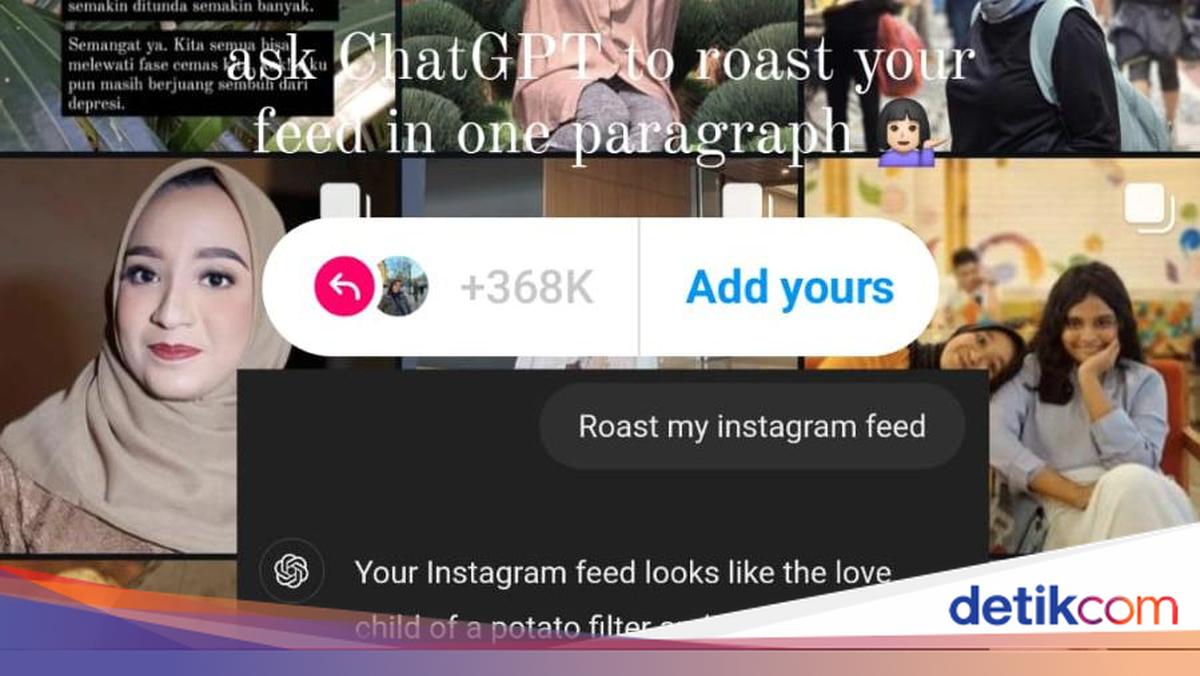
Belakangan, lagi tren challenge meminta ChatGPT untuk me-roast feed Instagram milik kita. Caranya mudah kok, kamu hanya perlu menyiapkan tangkapan layar dari feed Instagram kamu. Selain itu, kamu juga hanya perlu login ke ChatGPT agar bisa mengunggah tangkapan layar yang dibutuhkan.

Berikut ini langkah-langkah untuk membuat ChatGPT mengolok-olok album Instagram kamu.


Cara membuat ChatGPT roast my Instagram feed

  1. Buka aplikasi Instagram, tangkap layar feed Instagram milikmu. Tidak perlu semuanya, cukup 12 foto pertama
  2. Lanjut buka ChatGPT, dapat melalui aplikasi maupun situs chatgpt.com
  3. Login terlebih dahulu agar bisa mengunggah foto ke ChatGPT
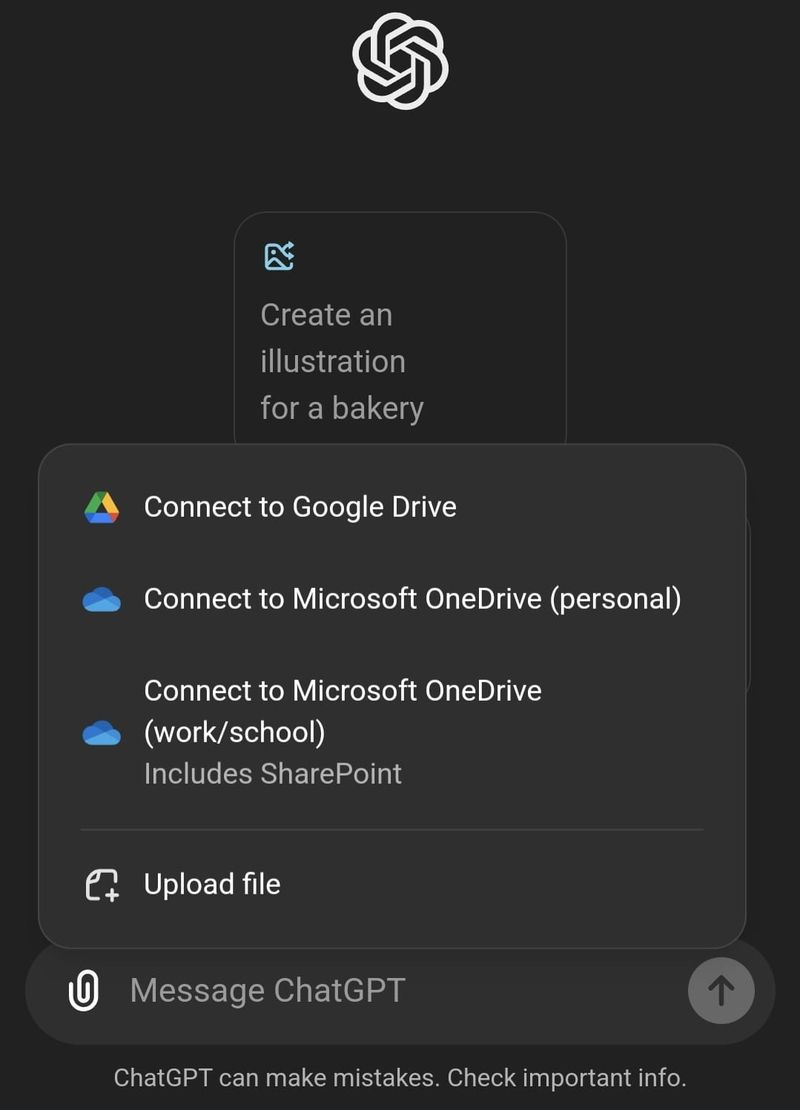
  4. Di boks percakapan dengan ChatGPT, sentuh ikon dokumen dan pilih screenshot feed Instagram
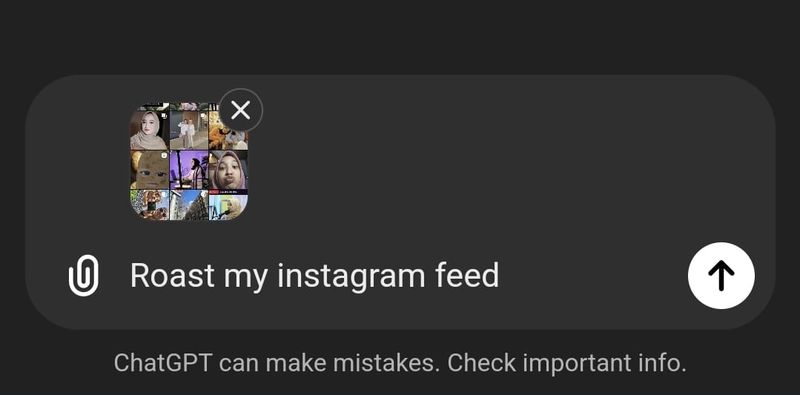
  5. Tulis ‘roast my Instagram feed’, lalu kirim pesan tersebut. Kamu juga bisa menggunakan Bahasa Indonesia
  6. Tunggu beberapa saat, ChatGPT akan menilai feed Instagram milik kamu
  7. Klik ‘Regenerate’ jika kamu ingin olokan lain dari ChatGPT.
ChatGPT roast my Instagram feed.Ikon dokumen ada di pojok kiri bawah. Foto: Aisyah/detikINET
ChatGPT roast my Instagram feed.Ketik ‘roast my Instagram feed’ kemudian enter. Foto: Aisyah/detikINET

Jadi, itulah cara membuat ChatGPT roast my Instagram feed. Kalau biasanya seru nontonin stand up comedian nge-roasting artis, kali ini kamu yang bakal diledek.

(ask/ask)


Sumber : inet.detik.com

Cara Menambahkan Lagu di Profil Instagram Biar Makin Keren


Jakarta

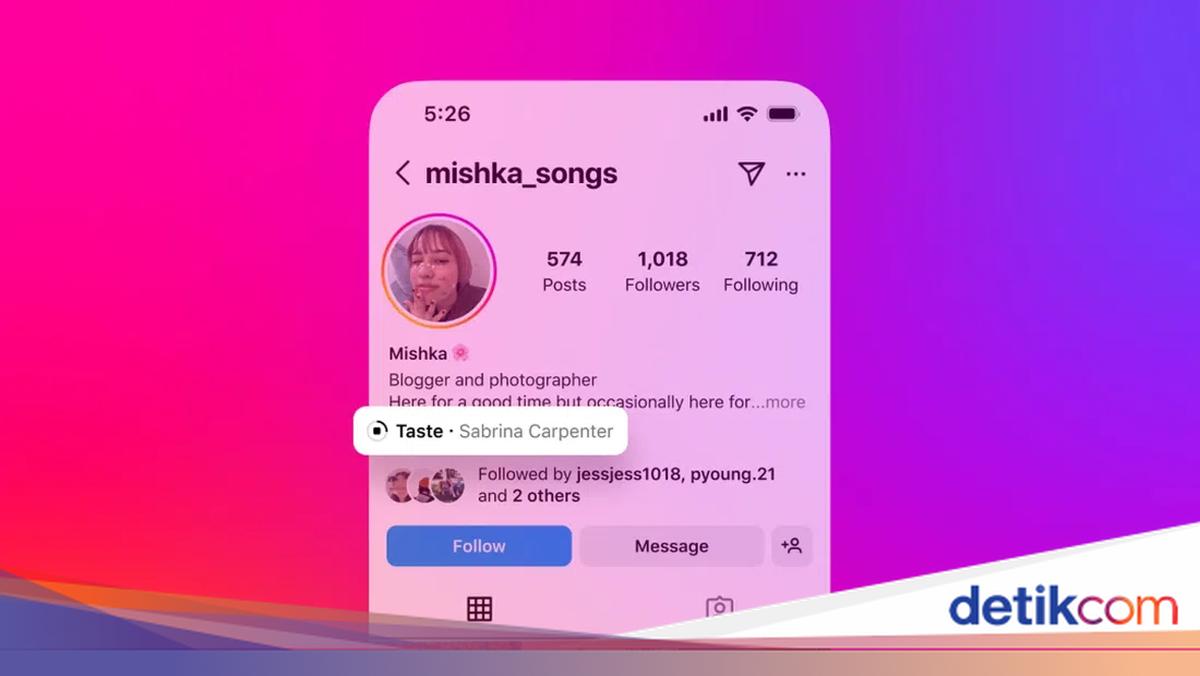
Instagram baru saja meluncurkan fitur baru yang memungkinkan pengguna menambahkan lagu di profil. Bagi pengguna media sosial berusia tertentu, fitur baru ini mengingatkan kepada profil di Myspace pada awal tahun 2000-an.

Lagu yang ditambahkan ke profil akan muncul di bagian bio dan akan tetap terlihat di profil sampai pengguna menghapus atau menggantinya. Berbeda dengan Myspace, lagu di profil Instagram tidak bisa diputar secara otomatis, jadi orang yang mengunjungi profil harus menekan tombol putar untuk memainkan lagu.

Sama sepertii saat menambahkan lagu ke Instagram Reels atau Stories, pengguna bisa memilih potongan lagu berdurasi 30 detik untuk ditampilkan di profil. Berikut cara menambahkan lagu di profil Instagram.


Cara tambahkan lagu di profil Instagram

  • Buka aplikasi Instagram, pastikan sudah menjalankan versi terbaru
  • Buka halaman profil dengan ketuk ikon foto profil di sudut kanan bawah
  • Ketuk tombol Edit profil lalu scroll ke bawah dan pilih menu Musik
  • Ketuk opsi ‘Pilih lagu untuk profil Anda’ yang ditandai dengan ikon +
  • Ketik judul lagu yang ingin kalian tambahkan ke profil Instagram
  • Pilih bagian lagu yang ingin diputar saat profil dibuka dengan menggerakkan slider yang ada di layar
  • Ketuk tanda centang berwarna biru jika sudah sesuai untuk menambahkan lagu ke profil Instagram.

Pengguna Instagram juga bisa menghapus atau mengubah lagu yang ada di profil kapan saja dengan mengedit profil atau dengan mengetuk lagu yang ada di profil, seperti dikutip dari TechCrunch, Jumat (23/8/2024).

Instagram kabarnya sudah bereksperimen dengan fitur ini sejak tahun 2022. Fitur baru ini bertujuan untuk meningkatkan profil pengguna dan membantu pengguna mengekspresikan selera musiknya di platform media sosial tersebut.

Lagu sudah jadi bagian tidak terpisahkan dari Instagram. Pada tahun 2018, mereka merilis opsi untuk menambahkan lagu ke Stories, dan tahun lalu pengguna Instagram bisa menambahkan lagu ke Notes dan carousel foto di feed.

Instagram berkolaborasi dengan penyanyi Sabrina Carpenter untuk meluncurkan fitur baru ini, yang merilis teaser untuk lagu terbarunya berjudul ‘Taste’ di profil Instagram-nya sebelum album barunya rilis.

Aplikasi milik Meta ini juga menambahkan beberapa fitur tersembunyi dengan tema mengikuti album terbaru Carpenter bertajuk ‘Short n’ Sweet’. Menggunakan kata kunci tertentu seperti ‘Sabrina’ atau emoji cangkir kopi akan mengubah pesan di Notes berubah menjadi warna biru. Ada juga tema DM bertema Carpenter dengan pola bibir merah.

(vmp/vmp)


Sumber : inet.detik.com

Cara Sembunyikan Foto dan Video Sensitif di Google Photos Biar Tak Diintip


Jakarta

Google Photos memiliki fitur yang memungkinkan pengguna dapat menyembunyikan foto atau video agar tidak terlihat di tampilan utama.

Item di folder terkunci tidak akan muncul di petak, kenangan, penelusuran, album foto, serta perangkat lain yang memiliki akses. Fitur tersebut tentunya sangat berguna untuk menjaga privasi.

Anda dapat menyimpan foto dan video sensitif ke folder yang dilindungi dengan kunci layar perangkat Anda di aplikasi Google Photos. Dihimpun dari situs resminya, Senin (28/10/2024) berikut langkah-langkah yang diberikan Google untuk memanfaatkan fitur tersebut:


1. Siapkan Folder Terkunci

Saat pertama kali mencoba memindahkan foto dan video ke Folder Terkunci, Anda akan diminta untuk menyiapkannya dengan cara:

  • Buka aplikasi Google Foto.
  • Ketuk ‘Koleksi’ di bagian bawah.
  • Pilih ‘Terkunci’ di bagian bawah.
  • Lalu tekan ‘Siapkan folder terkunci’.
  • Ikuti petunjuk di layar untuk membuka kunci perangkat. Jika folder Anda kosong, pesan ‘Belum ada apa pun di sini’ akan muncul.
  • Jika belum menyiapkan kunci layar untuk perangkat, Anda perlu menyiapkannya agar dapat menggunakan Folder Terkunci.

2. Mencadangkan Folder Terkunci Anda

  • Untuk mencadangkan secara otomatis Folder Terkunci untuk foto & video Anda yang akan datang, Anda harus mengaktifkan pencadangan terlebih dahulu.
  • Anda dapat terus menonaktifkan pencadangan untuk Folder Terkunci dan mencadangkan item di Folder Terkunci secara manual.
  • Item di Folder Terkunci yang tidak Anda cadangkan hanya akan disimpan di perangkat yang bersangkutan. Anda tidak dapat melihat item ini dari perangkat lain. yang Anda gunakan untuk login dengan Folder Terkunci.

Anda akan kehilangan item di Folder Terkunci yang belum dicadangkan jika:

  • Anda meng-uninstal aplikasi Foto
  • Anda menghapus data aplikasi Foto
  • Perangkat Anda rusak atau hilang

3. Mengaktifkan & menonaktifkan pencadangan untuk Folder Terkunci

  • Buka aplikasi Google Foto di ponsel atau tablet Android Anda.
  • Login ke Akun Google.
  • Ketuk ‘Foto profil’ atau ‘Inisial’ Anda.
  • Ketuk setelan foto > pencadangan > cadangkan folder > terkunci.
  • Buka folder terkunci.
  • Gunakan kunci layar perangkat Anda saat diminta.
  • Aktif atau nonaktifkan ‘Cadangan Folder Terkunci’.

4. Anda dapat mencadangkan masing-masing foto & video di Folder Terkunci secara manual

  • Buka aplikasi Google Foto di ponsel atau tablet Android Anda.
  • Login ke Akun Google.
  • Ketuk ‘Koleksi’ > ‘Terkunci’ di bagian bawah.
  • Gunakan kunci layar perangkat Anda saat diminta.
  • Pilih dengan menekan lama foto atau video yang ingin Anda cadangkan.
  • Pilih Cadangkan di bagian bawah.

5. Menyimpan langsung dari kamera Pixel ke Folder Terkunci

  • Fitur ini hanya berfungsi pada perangkat Pixel 3 dan versi yang lebih baru.
  • Buka aplikasi kamera Pixel.
  • Ketuk ‘Galeri’ di bagian bawah.
  • Sentuh lama gambar terakhir di Galeri.
  • Untuk menyimpan gambar Anda, pilih ‘Galeri foto’ atau ‘Folder Terkunci’.
  • Ambil foto. Foto yang Anda ambil dengan Folder Terkunci akan otomatis tersimpan di Folder Terkunci.

6. Memindahkan foto atau video ke Folder Terkunci

Cadangan Google Foto untuk item ini akan dihapus jika pencadangan untuk Folder Terkunci tidak diaktifkan. Saat Anda memindahkan foto dan video ke Folder Terkunci, item terkait tidak akan dipindahkan. Hal ini termasuk salinan, versi yang diedit, serta foto dan video yang dibagikan yang disimpan oleh orang lain.

  • Dari aplikasi Foto, ketuk Foto.
  • Pilih foto dan video yang Anda inginkan di ‘Folder Terkunci’.
  • Di bagian atas, ketuk ‘Lainnya’, lalu ‘Pindahkan ke Folder Terkunci’.
  • Ketuk ‘Pindahkan’.
  • Untuk memindahkan foto dan video dari Sampah ke Folder Terkunci, pulihkan konten dari Sampah terlebih dahulu.

Itu dia cara sembunyikan foto dan video sensitif di Google Photo. Semoga Bermanfaat!

*Artikel ini ditulis oleh Dita Aliccia Armadani, peserta Program Magang Bersertifikat Kampus Merdeka di detikcom.

(fay/fay)


Sumber : inet.detik.com

Solusi Foto WhatsApp Hilang di Galeri HP, Jangan Panik!


Jakarta

Foto pada WhatsApp, bisa hilang karena memori ponsel penuh. Untungnya, ada beberapa solusi yang bisa dilakukan untuk mengatasi hilangnya foto di galeri ponsel.

Ada beberapa faktor yang dapat menyebabkan foto WhatsApp hilang dari galeri ponsel. Mulai dari kendala koneksi internet hingga pengaturan fitur WhatsApp yang tidak tepat.

Hal tersebut tentu dapat menimbulkan kepanikan, terutama jika foto tersebut menyimpan kenangan berharga atau informasi penting. Berikut ini adalah langkah-langkah yang dapat diambil:


1. Periksa Folder yang Tepat

Perlu diingat, file yang diunduh dari WhatsApp tidak akan masuk ke folder Download atau Gambar. Foto yang disimpan biasanya berada dalam penyimpanan internal WhatsApp. Jila Anda menggunakan iOS, foto dapat ditemukan di ‘Album Saya’.

2. Aktifkan Fitur Auto Save

Pastikan foto tersimpan di galeri ponsel dengan mengaktifkan fitur auto save. Fitur ini akan menyimpan semua file yang diterima melalui WhatsApp ke dalam penyimpanan ponsel.

3. Periksa Koneksi Jaringan

Masalah lainnya bisa terkait dengan koneksi internet. Misalnya, jika kita menggunakan jaringan 3G hingga 5G, tetapi pengaturan unduhan hanya mengizinkan penggunaan WiFi, atau sebaliknya.

4. Bersihkan Ruang Penyimpanan

Ruang penyimpanan yang penuh tidak akan dapat menampung unduhan media dari WhatsApp. Jadi, bersihkan ruang penyimpanan untuk memberi ruang bagi file baru.

Jika Anda menggunakan kartu SD, periksa apakah kartu tersebut rusak, karena hal ini dapat menghalangi aplikasi untuk menyimpan data. Jangan lupa untuk mematikan mode read-only pada kartu SD, karena mode ini mencegah penulisan data baru.

5. Atur Zona Waktu

Ketidaksesuaian waktu dengan zona waktu yang ditetapkan dapat menyebabkan WhatsApp menonaktifkan unduhan file. Anda dapat mengatur perangkat untuk mendeteksi waktu secara otomatis atau mengubahnya secara manual.

Itulah lima langkah untuk mengatasi hilangnya foto WhatsApp di galeri ponsel. Semoga informasi ini bermanfaat!

*Artikel ini ditulis oleh Dita Aliccia Armadani, peserta Program Magang Bersertifikat Kampus Merdeka di detikcom.

(fyk/fyk)


Sumber : inet.detik.com

Cara Mengembalikan Video yang Terhapus dengan Mudah

Jakarta

Seiring berkembangnya teknologi, hampir semua orang menggunakan smartphone untuk mengabadikan momen. Namun, jika data tidak sengaja terhapus, hilang sudah seluruh kenangan.

Situasi tersebut dapat menjadi fatal, jika file yang terhapus merupakan data penting. Namun, Anda tidak perlu khawatir, karena ada banyak cara untuk mengembalikannya. Berikut beberapa cara yang bisa dilakukan untuk mengembalikan video yang terhapus secara permanen:

1. Mengembalikan Video yang Terhapus Permanen Tanpa Laptop

Anda memiliki banyak opsi untuk mengembalikan foto atau video yang terhapus di HP, tanpa bantuan laptop. Di bawah ini terdapat beberapa cara yang dapat Anda lakukan untuk memulihkan file yang hilang.


Melalui Galeri

Anda mungkin sudah tidak asing dengan fitur ‘folder sampah’ yang dimiliki oleh seluruh smartphone saat ini. Umumnya, fitur ini memberi kesempatan untuk mengembalikan foto yang tidak sengaja terhapus dalam jangka waktu 30 hari. Berikut langkah-langkahnya:

  • Buka aplikasi galeri di HP Anda.
  • Klik album, lalu scroll sampai menemukan ‘folder sampah’.
  • Pilih folder tersebut dan pilih video yang inging dipulihkan.
  • Klik ‘restore’ untuk mengembalikan video yang terhapus.

Melalui Google Drive

Layanan Google Drive memberi kemudahan untuk mencadangkan video. Selain dapat mengamankan file yang dimiliki, layanan ini juga dapat menjadi opsi untuk menghemat penyimpanan HP Anda. Untuk hasil maksimal, Anda perlu mencadangkan foto dan video secara teratur. Berikut cara mengembalikan video yang Anda inginkan:

  • Buka aplikasi Google Drive.
  • Masuk menggunakan akun Gooogle Anda.
  • Foto dan video yang telah Anda cadangkan akan terlihat.
  • Pilih video yang diperlukan, kemudian unduh ke HP Anda.
  • Melalui Google Photo

Cara berikutnya adalah menggunakan Google Photo. Layanan Google berikut mungkin menjadi opsi yang lebih efekif dibanding Google Drive. Pasalnya, jika Anda sudah menautkan Akun Google dengan Google Photo, maka secara otomatis foto dan video yang ada di galeri Anda dapat tercadangkan secara otomatis. Berikut langkah-langkah untuk mengembalikan foto atau video yang tidak sengaja terhapus dari Google Photo:

  • Buka aplikasi Google Drive.
  • Masuk dengan email yang Anda tautkan dengan Google Photo.
  • Akan muncul opsi favorit, utilitas, arsip, dan sampah.
  • Klik ‘folder sampah’ dan video kamu yang sempat terhapus akan muncul disana.
  • Pilih bagian pojok kanan atas, dan klik video yang ingin dipulihkan.
  • Kemudian, klik pulihkan. Dan video berhasil terpulihkan.
  • Menggunakan Aplikasi DiskDigger

Jika ketiga hal di atas belum membantu, mungkin Anda dapat mencoba aplikasi DiskDigger untuk mengembalikan video yang terhapus. Dilansir dari Channel YouTube ‘Makin Viral’, berikut cara menggunakan aplikasi DiskDigger:

  • Download aplikasi DiskDigger melalui Google Play Store.
  • Pada halaman utama aplikasi, akan muncul dua fitur, yakni ‘search for lost photos’ dan ‘search for lost video’.
  • Klik ‘search for lost videos’.
  • Kemudian, video yang pernah ada pada HP akan muncul.
  • Pilih video yang ingin anda pulihkan dengan cara mencentangnya.
  • Klik ikon ‘recovery’ dan akan muncul tiga opsi, yaitu ‘Save the files to app on your device’ (Email, DropBox, Google Drive), ‘Save the files to a costum location on your device’, dan ‘Upload the files on FTP/SFTP server’.
  • Tekan opsi kedua ‘Save the files to a costum location on your device’ agar video bisa tersimpan di memori internal HP.
  • Pilih folder yang akan digunakan untuk menyimpan video.
  • Kemudian, akan muncul pop up untuk menyimpan video.
  • Klik setuju dan video bisa dipulihkan.

2. Mengembalikan Video yang Terhapus Permanen dengan Laptop

Seluruh cara di atas belum berhasil memulihkan data? Jangan khawatir, Anda hanya perlu menyalakan laptop dan mengikuti beberapa cara berikut. Dengan bantuan software, seperti DroidKit dan DiskInternals, Anda kembali dapat melihat kenangan yang telah Anda abadikan.

Menggunakan DroidKit

Aplikasi DroidKit hanya dapat mengembalikan video yang hilang. Dilansir melaluiimobie.com, berikut langkah-langkah mengembalikan video yang terhapus:

  • Download DroidKit di laptop.
  • Buka aplikasi tersebut dan klik ‘pulihkan data yang hilang’.
  • Klik ‘pemulihan cepat dari perangkat’.
  • Periksa jenis data dan tekan tombil mulai untuk memindai data dari HP.
  • Hubungkan HP ke laptop dan klik start untuk melanjutkan.
  • Kemudian, aplikasi ini akan memindai video yang kamu pilih untuk dipulihkan.
  • Setelah selesai, pilih video, lalu klik ke perangkat atau ke PC.

Menggunakan DiskInternals

Untuk peluang yang lebih tinggi, Anda dapat mencoba memulihkan data menggunakan DiskInternals Uneraser. Dilansir daridiskinternals.com, berikut langkah-langkah untuk memulihkan video yang terhapus:

  • Sambungkan HP ke laptop dengan menggunakan kabel USB.
  • Pastikan HP Anda terbaca di laptop.
  • Unduh DiskInternals Uneraser.
  • Buka aplikasi dan program ini akan mendeteksi sekaligus menampilkan semua perangkat penyimpanan yang tersedia.
  • Dari daftar perangkat penyimpanan yang tersedia, pilih penyimpanan internal HP atau kartu SD tempat awal foto dan video disimpan.
  • Klik tombol ‘Berikutnya’, untuk memulai proses pemindaian. DiskInternals Uneraser akan memindai perangkat penyimpanan yang dipilih untuk mencari video yang terhapus dan menampilkan file yang dapat dipulihkan.
  • Setelah pemindaian selesai, DiskInternals Uneraser akan menampilkan daftar foto dan video yang dapat dipulihkan. Pratinjau untuk memastikan integritas dan kualitasnya. Pilih ideo yang ingin kamu pulihkan, dan klik tombol ‘Pulihkan’.
  • Tentukan lokasi di hard drive laptop atau perangkat penyimpanan eksternal tempat kamu ingin menyimpan video yang dipulihkan. Hindari menyimpannya kembali ke penyimpanan HP untuk mencegah penyimpanan double.
  • Tunggu hingga proses pemulihan selesai. DiskInternals Uneraser akan memulai proses pemulihan dan mengembalikan video yang terhapus ke lokasi yang ditentukan. Lamanya proses tergantung pada ukuran video yang dipulihkan.

Itu dia beberapa cara untuk mengembalikan video yang tidak sengaja terhapus. Namun, cara terbaik adalah mencegah. Untuk itu, alangkah baiknya Anda mencadangkan foto dan video berharga agar tidak hilang.

*Artikel ini ditulis olehDitaAliccia Armadani, peserta Program Magang Bersertifikat Kampus Merdeka di detikcom.

(fyk/afr)


Sumber : inet.detik.com

Ini Cara Menstabilkan Video di CapCut dengan Mudah dan Cepat

Jakarta

CapCut merupakan salah satu aplikasi edit video yang populer di dunia. Lewat CapCut, kamu bisa menggabungkan, memotong, menambah teks, hingga memasukkan latar belakang musik di dalam video.

CapCut sangat membantu banyak orang yang ingin mengedit video dengan mudah dan cepat hanya lewat smartphone. Bagi detikers yang berprofesi sebagai influencer di Instagram atau TikTok, aplikasi yang satu ini wajib di download.

Fitur yang dihadirkan dalam CapCut juga lengkap, salah satunya dapat menstabilkan video. Fitur ini sangat membantu detikers yang hasil rekamannya terlihat shaking atau terguncang.


Lantas, bagaimana cara menstabilkan video di CapCut? Simak penjelasannya dalam artikel ini.

Cara Menstabilkan Video di CapCut

Banyak smartphone keluaran terbaru yang sudah dilengkapi dengan Optical Image Stabilization (OIS) atau Electronic Image Stabilization (EIS) agar hasil perekaman video tetap stabil, meski direkam saat bergerak atau berjalan kaki.

Akan tetapi, fitur tersebut biasanya disematkan pada HP mid-range hingga flagship saja. Alhasil, kebanyakan smartphone di kelas entry level memiliki kualitas perekaman yang kurang baik dan hasilnya terlihat shaking.

Namun jangan khawatir, masalah hasil perekaman video yang shaking atau goyang-goyang masih bisa diatasi dengan fitur stabilisasi di CapCut. Agar tidak bingung cara pakainya, simak langkah-langkahnya di bawah ini:

  • Unduh aplikasi CapCut di smartphone terlebih dahulu
  • Jika sudah, buka aplikasi CapCut
  • Di halaman utama, ketuk menu ‘Edit’ yang ada di bawah kiri layar
  • Lalu ketuk ‘New project’ untuk memulai edit video
  • Pilih video yang ingin kamu edit dari galeri atau album foto
  • Setelah itu, kamu akan memasuki halaman editing video. Di tahap ini, ketuk video yang ingin distabilkan, lalu geser menu editing di bawah layar sampai menemukan opsi ‘Stabilize’
  • Setelah itu, pilih tingkatan stabilisasinya mulai dari normal, minimal cropping, recommended, hingga most stable. Semakin tinggi tingkatannya maka semakin stabil hasil videonya
  • Jika sudah dipilih, ketik ikon ceklis/centang agar CapCut memproses stabilisasi pada video tersebut
  • Cek kembali video yang sudah diedit dengan fitur stabilisasi, apakah sudah oke atau masih terlihat goyang
  • Jika dirasa sudah stabil, ketuk menu ‘Export’ untuk menyimpan video ke galeri HP.

Sebagai catatan, untuk bisa menggunakan fitur stabilisasi di CapCut harus berlangganan CapCut Pro. Jika tidak, maka kamu nggak bisa memakai fitur tersebut untuk menstabilkan video yang telah direkam.

Biaya Berlangganan CapCut Pro

Selain fitur stabilize, CapCut menawarkan berbagai fitur menarik pada mode pro, mulai dari auto reframe, relight, motion blur, hingga reduce noise. Selain itu, ada banyak filter dan efek menarik yang hanya tersedia di mode pro.

Karena mengusung mode pro, maka detikers perlu berlangganan terlebih dahulu. Berdasarkan harga yang muncul di aplikasinya, berikut rincian biaya berlangganan CapCut Pro:

  • CapCut Pro 1 bulan: Rp 127.000
  • CapCut Pro 1 tahun: Rp 999.000.

Sebagai catatan, harga bisa berubah sewaktu-waktu tergantung dari promo yang ditetapkan oleh CapCut.

Apabila detikers memang berniat menjadi seorang influencer atau kreator konten di media sosial, berlangganan CapCut Pro adalah pilihan yang tepat. Sebab, ada segudang fitur yang tidak bisa diakses dalam mode gratis.

Demikian cara menstabilkan video di CapCut dengan mudah dan cepat. Semoga dapat membantu detikers!

(ilf/fds)


Sumber : inet.detik.com

Ini Cara Membuat Suara Google untuk Voice Over dalam Video

Jakarta

Penggunaan suara Google sedang tren di media sosial, khususnya pada konten video di Instagram dan TikTok. Hadirnya suara Google dapat membantu detikers yang kurang percaya diri jika menggunakan suaranya sebagai voice over.

Bagi yang belum tahu, suara Google adalah narasi yang terdapat dalam video menggunakan suara dari asisten Google atau Google Translate. Cukup mengetik teks yang ingin dibacakan, nantinya secara otomatis suara Google akan muncul.

Lantas, bagaimana cara membuat suara Google untuk kebutuhan konten video di Instagram atau TikTok? Simak selengkapnya dalam artikel ini.


Cara Membuat Suara Google dengan Mudah

Membuat suara Google untuk dimasukkan ke dalam video sangatlah mudah. Namun, sebaiknya siapkan dahulu teks yang ingin dibacakan, sehingga kamu cukup menyalinnya saja.

Untuk membuat suara Google, kamu bisa menggunakan situs Sound of Text. Cara pakainya juga mudah, simak langkah-langkahnya di bawah ini:

  • Buka laman soundoftext.com di browser
  • Masukkan teks untuk suara Google di kolom ‘Text’
  • Pilih bahasa di kolom ‘Voice’
  • Jika sudah, ketuk ‘Submit’
  • Gulir layar ke bawah untuk melihat hasil suara Google dari teks yang telah kamu tulis. Sebelum diunduh, kamu bisa mendengarnya terlebih dahulu.
  • Jika hasil suara Google sudah cocok, klik ‘Download’ untuk mengunduh voice over
  • Setelah itu, masukkan suara Google tersebut ke dalam video dan edit kembali agar sesuai dengan keinginan.

Cara Membuat Suara Google di TikTok

Jika kamu ingin mengunggah video di TikTok, kamu bisa menambahkan suara Google tanpa perlu menggunakan pihak ketiga. Soalnya, TikTok telah menyediakan fitur ‘Text-to-speech’ sehingga teks yang ditulis di dalam video bisa menghasilkan suara latar.

Cara menggunakannya juga gampang. Simak langkah-langkahnya di bawah ini:

  • Buka aplikasi TikTok di smartphone
  • Rekam atau pilih video dari album yang ingin kamu unggah dengan suara Google
  • Tekan fitur ‘Text’ untuk membuat tulisan di dalam video
  • Jika sudah menulis teksnya, ketuk ‘Done’
  • Setelah itu, ketuk teks di dalam video yang ingin dijadikan suara Google
  • Nantinya di layar HP akan muncul beberapa opsi, kemudian pilih ‘text-to-speech’ agar memunculkan suara Google
  • Sebelum diunggah, dengarkan lagi suara Google-nya untuk memastikan sudah sesuai keinginan
  • Apabila sudah benar, ketuk ‘Upload’ untuk mengunggah video ke TikTok.

Itu dia cara menambahkan suara Google ke dalam video dengan mudah dan cepat. Semoga dapat membantu detikers!

(ilf/fds)


Sumber : inet.detik.com

Cara Akses Apple Music Replay 2024 dan Membagikan di IG Story


Jakarta

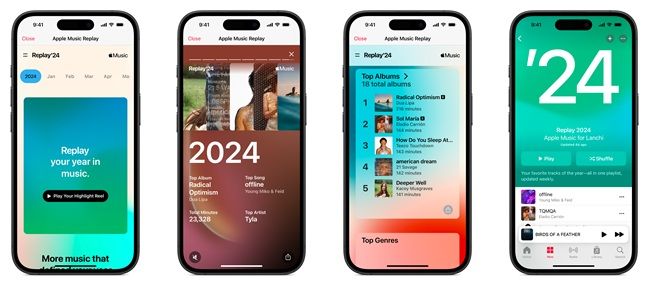
Apple Music Replay 2024 sudah tersedia. Tidak hanya memberi pengguna semua informasi tentang kebiasaan dan puncak tangga lagu global, tetapi juga masuk ke penyelaman data yang lebih dalam untuk menyusun beberapa daftar berdasarkan genre, artis, dan album berdasarkan jumlah streaming.

Cara Melihat Apple Music Replay

Pengguna iPhone dengan iOS 18.1 atau yang lebih baru dapat mengakses Replay langsung dari aplikasi Music melalui tab Home, New, dan Search. Atau jika ingin mengakses dari browser di HP dan desktop tinggal arahkan ke replay.music.apple.com. Kemudian bisa tinggal membagikannya ke medsos.

Pengguna dapat membagikan daftar preferensi mendengarkan musik yang dipersonalisasi dan memeriksa apakah mereka termasuk di antara 100, 500, atau 1.000 pendengar teratas artis secara global. Sebelumnya, fitur ini dibatasi hingga 100 saja.


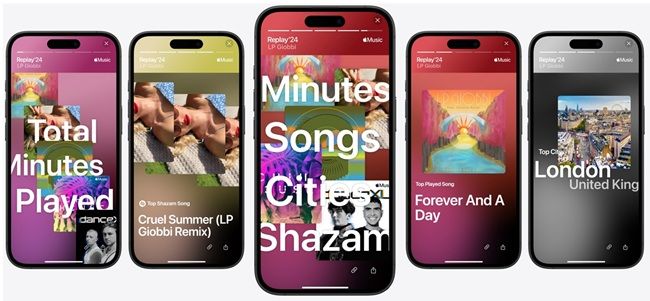
Apple Music juga menambahkan “streaks,” sebuah fitur yang mengungkapkan jumlah hari berturut-turut terpanjang saat pengguna memutar musik di platform ini. Streaks juga meluas ke artis, genre hingga track yang sering dimainkan. Menariknya lagi, Apple memberikan video animasi singkat ringkasannya sehingga bisa dipajang ke medsos

Apple juga telah meluncurkan Replay by Month untuk melihat lagu, artis, dan album teratas Anda berdasarkan bulan. Lalu Date of First Play untuk melihat kapan pertama kali lagu, artis, atau album yang paling banyak didengarkan tahun ini.

Pelanggan dapat mendengarkan lagu-lagu mereka yang paling banyak diputar dari tahun 2024 di Replay Mix dan mengunjungi kembali lagu-lagu teratas tahun lalu melalui seri Replay Mix. Arsip Replay memungkinkan pengguna menyelam kembali ke lagu favorit mereka dari bulan dan tahun sebelumnya.

Apple Music Replay 2024Apple Music Replay 2024 Foto: Apple

Fitur Baru Apple Music

Apple Music 2024 juga memperkenalkan beberapa fitur baru yang menarik:

  • Daftar Putar Kolaboratif: Pengguna dapat membuat daftar putar dengan teman dan bereaksi terhadap lagu dengan emoji.
  • Discovery Station: Stasiun radio yang dipersonalisasi yang berkembang dengan selera pendengar yang berubah, menampilkan musik baru tanpa lagu berulang.
  • Heavy Rotation Mix: Campuran yang diperbarui setiap hari dari lagu-lagu terbaru favorit pendengar.
  • Apple Music Sing: Memungkinkan pengguna bernyanyi bersama lagu dengan lirik waktu nyata dan vokal yang dapat disesuaikan.

Top 5

Apple Music turut menampilkan Tangga Lagu Akhir Tahun 2024, yang menyoroti lagu-lagu teratas secara global berdasarkan streaming, tag Shazam, putaran radio, dan banyak lagi.

Apple Music Replay 2024Apple Music Replay 2024 Foto: Apple

Top 5 Lagu yang Diputar di Apple Music 2024 (Global)

  • “Not Like Us” by Kendrick Lamar
  • “Beautiful Things” by Benson Boone
  • “Espresso” by Sabrina Carpenter
  • “A Bar Song (Tipsy)” by Shaboozey
  • “Cruel Summer” by Taylor Swift

Top 5 Lirik yang baca pengguna Apple Music 2024

  • “Bling-Bang-Bang-Born” by Creepy Nuts
  • “Not Like Us” by Kenrick Lamar
  • “Espresso” by Sabrina Carpenter
  • “Birds of a Feather” by Billie Eilish
  • “Beautiful Things” by Benson Boone

Top 5 Lagu yang Banyak Dicari pakai Shazam

  • “Beautiful Things” by Benson Boone
  • “Lose Control” by Teddy Swims
  • “Gotta Only” by FloyyMenor and Cris Mj
  • “The Sound of Silence (CYRIL Remix)” by Disturbed
  • “i like the way you kiss me” by Artemis

(afr/afr)


Sumber : inet.detik.com