Tag Archives: android buka aplikasi whatsapp

Cara Mengatur WhatsApp Tidak Terlihat Online, Gampang Banget

Jakarta

Tahukah detikers, ternyata cara mengatur WhatsApp agar tidak terlihat online mudah sekali lho. Kalian tidak perlu menggunakan aplikasi pihak ketiga, karena WhatsApp punya fitur mutakhir untuk melakukannya.

Cara ini bisa diterapkan untuk pengguna Android maupun iPhone. Tentunya kecanggihannya itu berguna bagi mereka yang tidak ingin membagikan status online-nya kepada orang-orang tertentu.

Lalu bagaimana cara mengaturnya? Yuk simak penjelasan singkatnya, sebagaimana dirangkum detikINET dari situs resmi WhatsApp, Selasa (3/6/2025).


Cara Mengatur WhatsApp Tidak Terlihat Online

Ada beberapa kiat yang bisa dilakukan, supaya status online kalian di WhatsApp tidak diketahui orang-orang. Untuk lebih jelas terkait cara mengatur WhatsApp tidak terlihat online adalah sebagai berikut.

1. Android

  1. Buka aplikasi WhatsApp.
  2. Klik titik tiga di pojok kanan atas.
  3. Klik Setelan.
  4. Lalu tekan Privasi
  5. Pilih Terakhir dilihat dan online. Nah di sini detikers dapat mengatur siapa saja yang bisa melihat status kalian.
  6. Klik Tidak ada untuk pilihan Siapa yang dapat melihat terakhir dilihat saya.
  7. Klik Sama seperti status terakhir dilihat untuk pilihan Siapa yang dapat melihat ketika saya online.

2. iPhone

  1. Buka WhatsApp.
  2. Klik Settings.
  3. Buka menu Privacy.
  4. Klik Last Seen di opsi paling atas pengaturan.
  5. Pilih Tidak Ada atau Nobody untuk menyembunyikan Last Seen dari siapapun. Sementara pilih Kontak Saya atau Kontak Saya, Kecuali agar Last Seen terlihat hanya pada kontak terpilih.
  6. Klik Sama seperti status terakhir dilihat supaya status online hanya terlihat pada orang tersebut.

Cara Balas Pesan WhatsApp tanpa Terlihat Mengetik di Android

Kalian dapat mengikuti langkah-langah ini, bila ingin tidak terlihat ketika membalas pesan di WhatsApp. Namun perlu diingat ya, ini kiat-kiat khusus pengguna Android.

1. Balas Lewat Notifikasi

  1. Pastikan kalian mengaktifkan notifikasi pesan terbaru dari orang lain.
  2. Saat orang lain mengirim pesan, notifikasinya akan mucul. Nah kalian bisa membalasnya dari bar notifikasi tanpa harus diklik masuk ke aplikasinya.
  3. Ketika notifkasinya muncul, harap berhati-hati menekan tombol segitiga terbalik yang ada di sebelah kanan.
  4. Kemudian tekan tombol Balas.
  5. Isi balasan chat yang kalian inginkan.
  6. Selanjutnya kirim pesan dengan menekan tombol panah ke atas di sebelah kanan.

2. Mematikan Koneksi Internet

  1. Anggap pesan terbaru dari lawan chat sudah masuk.
  2. Kemudian matikan koneksi internet baik paket data atau WiFi.
  3. Kemudian masuk ke room chat di aplikasi WhatsApp.
  4. Balas chat tersebut dari dalam aplikasi.
  5. Apabila balasan sudah sesuai, silahkan Kirim pesan.
  6. Lanjut kembali ke layar utama handphone.
  7. Nyalakan kembali paket data atau WiFi agar pesan terkirim.

Cara Mematikan Centang Biru

Nah dua pengaturan tersebut erat kaitannya dengan cara mematikan centang biru di WhatsApp. Berikut langkah-langkah yang bisa diikuti.

1. Cara Mematikan Centang Biru di Android

  1. Buka aplikasi WhatsApp.
  2. Klik titik tiga di pojok kanan atas.
  3. Klik Privasi.
  4. Geser Laporan dibaca ke kiri.

2. Cara Mematikan Centang Biru di iPhone

  1. Buka WhatsApp.
  2. Tekan Settings.
  3. Klik Privacy.
  4. Geser ikon Read Receipts ke kiri.

Itu dia cara mengatur WhatsApp tidak terlihat online. Ingat ya, pengaturan ini hanya bisa dilakukan melalui HP.

(hps/fay)

Sumber : inet.detik.com

Alhamdulillah اللهم صل على رسول الله محمد teknologi
ilustrasi gambar : unsplash.com / Jannis Brandt

Cara Kunci Chat WhatsApp Agar Pesan Tak Diintip Orang Lain


Jakarta

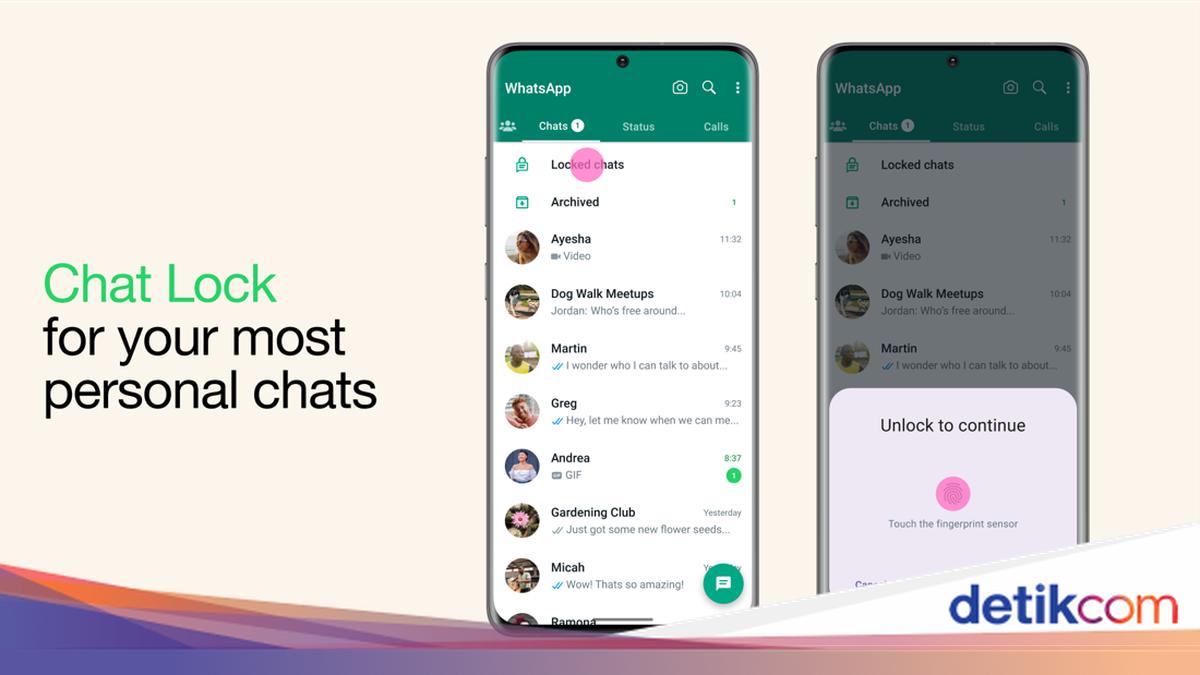
Pengguna WhatsApp tentu ingin menjaga kerahasiaan isi percakapannya dari siapapun. Untungnya, saat ini WhatsApp sudah memiliki fitur Chat Lock atau Kunci Chat yang memberikan lapisan privasi ekstra ke chat.

Sesuai namanya, fitur ini berfungsi untuk mengunci chat WhatsApp dan menyimpannya di folder ‘Chat terkunci’ agar tersembunyi dari daftar chat utama. Fitur ini tentu sangat bermanfaat untuk pengguna yang tidak ingin percakapannya diintip oleh orang lain yang kepo.

Pesan yang sudah dikunci hanya bisa dibuka menggunakan autentikasi perangkat seperti kode sandi telepon, Face ID, sidik jari, atau kode rahasia pilihan pengguna. Berikut ini cara mengaktifkan Chat Lock agar chat WhatsApp tidak dilihat oleh orang lain.


Cara mengunci chat WhatsApp

Kalian bisa mengaktifkan atau menonaktifkan chat lock untuk jenis chat apapun, termasuk chat grup dan chat yang notifikasinya dibisukan. Kalau kalian belum memasang autentikasi untuk mengamankan ponsel, seperti kode sandi atau sidik jari, kalian akan diminta untuk mengaktifkannya sebelum bisa mengunci chat.

1. Cara mengunci chat WhatsApp di Android

  • Buka aplikasi WhatsApp di ponsel lalu pilih chat yang ingin dikunci
  • Tekan dan tahan chat yang ingin dikunci selama beberapa saat lalu pilih menu yang ada di sudut kanan atas
  • Pilih opsi ‘Lock chat’ atau Kunci chat lalu tekan tombol Lanjut untuk melanjutkan
  • Kalian juga bisa membuka chat yang ingin dikunci lalu ketuk nama kontak atau grup, lalu scroll ke bawah untuk mencari opsi ‘Chat lock’ dan tekan tombol yang ada
  • Masukkan autentikasi yang sudah dipasang untuk membuka kunci perangkat seperti kode sandi atau sidik jari untuk konfirmasi mengunci chat
  • Setelah terkonfirmasi, chat sudah dikunci dan disembunyikan di folder rahasia.

2. Cara mengunci chat WhatsApp di iPhone

  • Buka aplikasi WhatsApp di iPhone lalu pilih chat yang ingin dikunci
  • Geser chat ke kiri atau tekan dan tahan chat yang ingin dikunci selama beberapa saat lalu pilih opsi ‘Lock chat’ lalu tekan tombol Lanjut untuk melanjutkan
  • Kalian juga bisa membuka chat yang ingin dikunci lalu ketuk nama kontak atau grup, lalu scroll ke bawah untuk mencari opsi ‘Chat lock’ dan tekan tombol yang adaPindai wajah dengan Face ID atau tempelkan sidik jari jika perangkat kalian hanya mendukung Touch ID
  • Setelah konfirmasi konfirmasi keamanan selesai, chat WhatsApp sudah kunci dan tidak bisa dibuka oleh orang lain.

Cara membuat kode rahasia

Selain menggunakan autentikasi perangkat, kalian juga bisa mengunci chat WhatsApp menggunakan kode rahasia yang berbeda dengan kode sandi telepon.

Kode rahasia memungkinkan kalian menemukan chat WhatsApp yang terkunci di bilah pencarian dan membukanya di perangkat lain yang tertaut dengan akun WhatsApp. Begini cara mengaktifkan kode rahasia WhatsApp.

  • Buka aplikasi WhatsApp lalu masuk ke folder Locked chats atau Chat terkunci
  • Ketuk ikon tiga titik yang ada di sudut kanan atas lalu pilih menu Pengaturan Kunci chat
  • Pilih opsi Kode rahasia lalu masukkan kode yang berisi gabungan huruf, angka, dan emoji yang mudah diingat
  • Masukkan kode sekali untuk mengonfirmasi
  • Ketuk Selesai untuk mengaktifkan kode rahasia.

Cara melihat chat WhatsApp yang dikunci

Semua chat WhatsApp yang dikunci disembunyikan dalam folder khusus bernama Chat Terkunci yang menyatu dengan daftar chat. Berikut cara melihat chat WhatsApp yang sudah dikunci.

  • Buka aplikasi WhatsApp lalu scroll ke bawah untuk memperlihatkan folder Chat terkunci
  • Masukkan autentikasi perangkat seperti kode sandi, sidik jari, atau Face ID untuk membuka kunci
  • Ketuk chat untuk membaca dan mengirim pesan.

Kalian bisa memilih untuk menyembunyikan folder Chat terkunci agar tidak muncul di daftar chat dengan membuka folder Chat Terkunci > Pengaturan > Sembunyikan chat terkunci. Karena benar-benar tersembunyi, folder ini hanya bisa diakses dengan memasukkan kode rahasia ke bilah pencarian, lalu pilih opsi Chat terkunci.

(vmp/vmp)


Sumber : inet.detik.com