Tag Archives: android police

Cara Hapus Duplikat Foto di Android dan iPhone, Ini Langkah-langkahnya

Jakarta

Dalam era digital saat ini, penyimpanan data di perangkat seluler seperti Android dan iPhone menjadi salah satu kebutuhan utama. Mulai dari foto, video, hingga aplikasi memerlukan ruang penyimpanan yang memadai.

Namun, seringkali kita tak menyadari bahwa ada banyak file duplikat yang tersimpan di perangkat. File duplikat ini dapat memenuhi ruang penyimpanan bahkan bisa memperlambat kinerja perangkat.

Cara Menghapus File Duplikat di Android

Menghapus file duplikat menjadi langkah yang penting untuk memaksimalkan penggunaan ruang penyimpanan. Pengguna android dapat melakukan cara berikut ini untuk menghapus file duplikat.


File by Google

Jika ingin mengosongkan ruang penyimpanan, kamu bisa menari dan menghapus file duplikat di perangkat. Berikut langkah-langkahnya mengutip laman Google Support:

  1. Buka File by Google di Perangkat Android
  2. Klik menu dengan ikon tiga garis, lalu pilih Clean
  3. Pada File Duplikat, klik Select File
  4. Pilih file yang akan dihapus
  5. Di bagian bawah, klik Move x File (s) to Trash
  6. Pada dialog konfirmasi klik kembali Move x File (s) to Trash

Google Photos

Layanan Google Photo memang tidak mempunyai fitur bawaan untuk menghapus file duplikat, Namun, ada alat yang bisa digunakan untuk menghapus salinan yang dicadangkan. Berikut caranya menurut laman Android Police

  1. Buka aplikasi Google Photo
  2. Buka Library, lalu Utilities
  3. Scroll ke bawah, kemudian klik Free up space
  4. Foto akan menunjukkan ukuran berkas yang bisa dibersihkan. Klik Free Up di bagian bawah layar
  5. Klik Allow untuk konfirmasi. Aplikasi akan menghapus gambar yang dicadangkan pada perangkat.

Cara Menghapus File Duplikat di iPhone

Pengguna iPhone dapat menghapus file duplikat melalui aplikasi Foto di iPhone. Begini langkah-langkahnya menurut halaman CNet:

  1. Buka aplikasi Photos di iPhone
  2. Klik tab Albums di bagian bawah layar
  3. Scroll ke bawah ke bagian Utilities, klik Duplicates
  4. Di sini, kamu akan melihat semua foto duplikat iPhone. Kamu bisa menghapusnya satu per satu ataupun sekaligus
  5. Untuk memilih foto, klik pilih di sudut kanan atas
  6. Klik Select All untuk menggabungkan semua foto duplikat di iPhone dan menghapus secara bersamaan.

Itulah beberapa cara menghapus file duplikat di android dan juga iPhone. Selain cara ini, ada juga berbagai aplikasi pihak ketiga yang dapat didownload di Google Play Store dan App Store untuk menghapus duplikat file, seperti Duplicate Files Fixer dan Duplicates Cleaner.

(elk/row)

Sumber : inet.detik.com

Alhamdulillah اللهم صل على رسول الله محمد teknologi
ilustrasi gambar : unsplash.com / Jannis Brandt

Cara Download Lagu Spotify dan Mengaktifkan Mode Offline

Jakarta

Spotify merupakan salah satu platform streaming musik, di mana pendengarnya bisa menikmati lagu secara online. Pendengar bisa mendengarkan lagu secara gratis dengan selingan iklan yang bermunculan.

Selain itu, spotify juga menyediakan fitur di mana pengguna bisa mendengarkan lagu secara offline dengan mendownload lagu tersebut. Fitur ini bisa dilakukan untuk pengguna yang ingin menghemat data untuk mendengarkan lagu di Spotify seharian!

Ketentuan Download Lagu Spotify

Sebelum mendownload lagu-lagu di Spotify, ketahui dulu beberapa ketentuan yang diberlakukan. Mengutip laman Spotify, berikut di antaranya:


  • Pengguna bisa mendownload lagu hanya pada fitur premium
  • Pada versi gratis, pengguna hanya bisa mendownload podcast
  • Pengguna harus mengaktifkan koneksi internet setidaknya sekali setiap 30 hari untuk tetap menyimpan hasil download.

Cara Mendownload Lagu Spotify

Lagu tidak bisa didownload satu per satu, tapi pengguna bisa memasukkannya ke dalam playlist, lalu mendownload playlist tersebut. Berikut caranya mengutip laman Android Police dan IFTTT:

a. Cara Mendownload Lagu Spotify di Ponsel

  • Buka aplikasi Spotify di ponsel
  • Tambahkan semua lagu yang ingin diunduh ke daftar putar
  • Setelah daftar putar siap, klik tombol download berupa ikon panah ke bawah berwarna abu-abu
  • Daftar putar akan mulai diunduh
  • Spotify akan menampilkan kemajuan pengunduhan
  • Daftar putar akan tersedia secara offline.

b. Cara Mendownload Lagu Spotify di PC

  • Buka aplikasi Spotify di desktop, masuk dengan rincian Spotify Premium
  • Cari playlist yang ingin didownload atau tambahkan semua lagu yang ingin diunduh ke daftar putar
  • Klik ikon download.

Cara Mengaktifkan Mode Offline

Hasil lagu-lagu yang didownload akan diputar secara otomatis saat handphone tidak terhubung ke internet. Namun,kamu bisa menggunakan Mode Offline untuk memastikan hanya hasil download yang diputar

a. Cara Mengaktifkan Mode Offline di Ponsel atau Tablet

  • Buka aplikasi Spotify
  • Klik Profil
  • Pilih Settings and Privacy
  • Klik Playback untuk iOS atau Data-saving and offline untuk Android
  • Pilih Mode Offline.

b. Cara Mengaktifkan Mode Offline di Desktop

  • Buka Spotify
  • Untuk Mac: Dalam menu Apple di bagian atas klik Spotify dan untuk Windows, klik ikon titik toga di bagian atas layar, klik File
  • Pilih Mode Offline.

Itulah beberapa cara mendownload lagu Spotify agar bisa didengarkan secara offline. Selamat mencoba detikers.

(row/row)


Sumber : inet.detik.com

Cara Cek Aplikasi Boros Baterai di HP Android dan iPhone, Penting!

Jakarta

Tidak semua aplikasi di handphone (HP) dibuat sama. Sebagian mampu menguras baterai dibanding yang lain. Baterai boros biasanya dikarenakan mengaktifkan push notifications dan GPS meski aplikasi tidak sedang digunakan.

Sebagian besar ponsel umumnya memiliki data konsumsi baterai dari setiap aplikasi yang dipakai. Sehingga pengguna bisa tahu aplikasi mana yang paling banyak menghabiskan daya. Temukan cara cek aplikasi boros baterai dengan cara di bawah sebagaimana dikutip dari Android Police.

Cara Cek Aplikasi yang Boros Baterai di HP Android

Pengguna Android dapat melihat aplikasi yang paling menguras daya dengan cara berikut:


  • Buka Pengaturan, gulir ke bawah dan klik menu Baterai.
  • Pilih tombol Lihat Detail di bawah grafik.
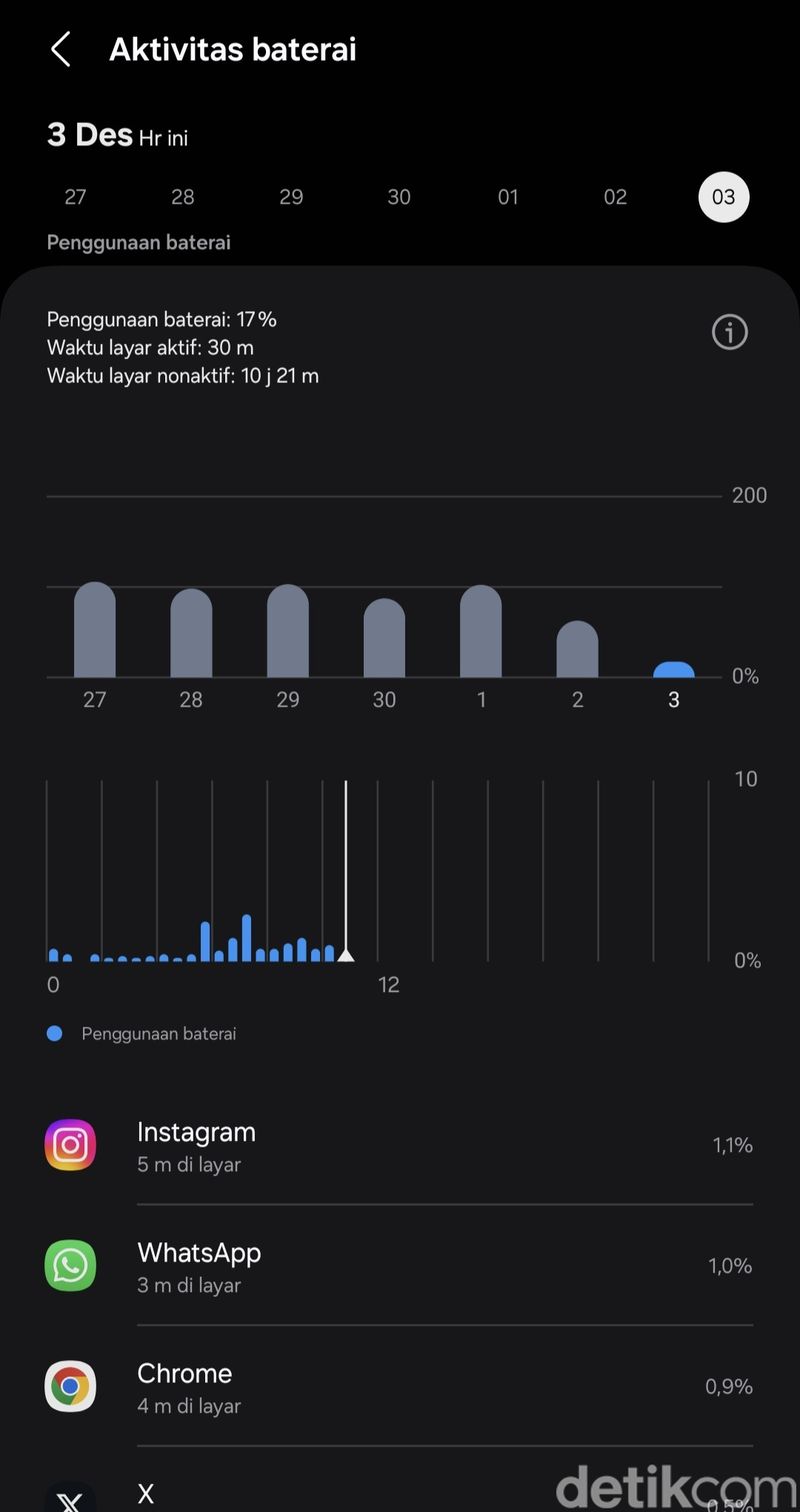
  • Pada bagian Penggunaan Baterai akan terlihat grafik konsumsi baterai dari aplikasi yang digunakan.
Grafik konsumsi baterai dari aplikasi di HP Samsung untuk melihat aplikasi boros baterai.Grafik konsumsi baterai dari aplikasi di HP Samsung untuk melihat aplikasi boros baterai. Foto: Azkia Nurfajrina/detikcom
  • Ketuk aplikasi untuk melihat rincian penggunaannya.

Grafik menunjukkan penggunaan daya berdasarkan tanggal dan waktu. Pengguna bisa melihat rincian konsumsi baterai dari aplikasi tertentu selama tujuh hari terakhir.

Sebagai informasi, ponsel Android yang digunakan adalah Samsung yang menjalankan One UI 6.1 pada Android 14. Langkah-langkah pengecekan pada HP model dan merek lain mungkin sedikit berbeda.

Cara Cek Aplikasi yang Boros Baterai di iPhone

iPhone juga merekam data penggunaan daya berdasarkan pemakaian aplikasi. Berikut cara ceknya:

  • Buka Pengaturan dan klik menu Baterai.
  • Pada bagian Penggunaan Baterai Berdasarkan Aplikasi di bawah grafik, ketuk Tampilkan
  • Aktivitas untuk melihat rincian konsumsi baterai dari aplikasi.

Cara Menghemat Baterai HP

Jika setelah mengecek ditemukan aplikasi yang boros daya, maka sudah waktunya menghemat penggunaannya baterai. Mengutip Google Help, pengguna bisa menghemat baterai dengan cara berikut:

  1. Aktifkan mode hemat daya.
  2. Kurangi kecerahan layar.
  3. Atur kecerahan agar berubah secara otomatis.
  4. Nonaktifkan suara dan getaran keyboard.
  5. Atur waktu layar agar mati lebih cepat.
  6. Batasi penggunaan aplikasi yang menguras banyak baterai.
  7. Nyalakan fitur baterai adaptif.
  8. Aktifkan tema gelap.

(azn/row)


Sumber : inet.detik.com