Tag Archives: android

8 Cara Mengatasi Kartu SIM Tidak Terbaca di Android dan iPhone

Jakarta

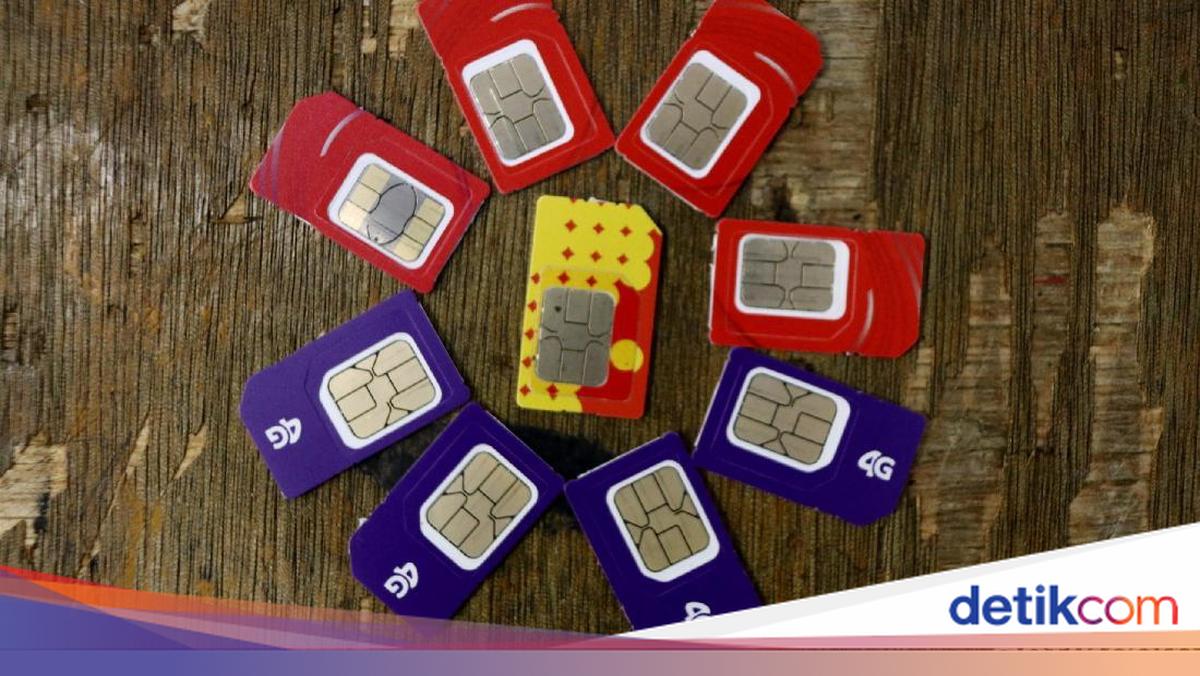
Kartu SIM atau SIM card merupakan sebuah kartu berukuran kecil yang dimasukkan ke dalam HP. Kartu SIM berfungsi menghubungkan HP ke jaringan operator agar bisa melakukan panggilan telepon, mengakses internet, hingga SMS.

Sayangnya, ada banyak kasus saat kartu SIM dimasukkan ke HP tetapi tidak terbaca. Biasanya akan muncul tulisan ‘No SIM Card’ atau tidak ada kartu SIM di layar HP.

Jika hal itu menimpa detikers, jangan langsung panik. Ada sejumlah cara untuk mengatasi kartu SIM tidak terbaca. Untuk lebih jelasnya, simak dalam artikel ini.


Penyebab Kartu SIM Tidak Terbaca

Jika kartu SIM tidak terbaca saat dimasukkan ke HP, hal tersebut bisa disebabkan oleh sejumlah hal. Dilansir situs Android Authority, berikut penyebabnya:

  • Ada kerusakan fisik pada kartu SIM.
  • Kartu SIM kotor.
  • Masalah software pada smartphone.
  • Kartu SIM tidak cocok digunakan untuk smartphone kamu, sehingga harus menggantinya dengan kartu SIM khusus.

Cara Mengatasi Kartu SIM Tidak Terbaca

Ada sejumlah cara untuk mengatasi kartu SIM tidak terbaca. Mengutip situs Android Authority dan Support Apple, berikut beberapa caranya:

1. Cek Fisik Kartu SIM

Langkah yang pertama adalah dengan mengecek kondisi fisik kartu SIM. Jika bagian yang berwarna kuning rusak atau baret, wajar saja kalau SIM card tidak terbaca di smartphone.

Untuk memperbaikinya, silahkan hubungi call center sesuai provider yang kamu gunakan. Biasanya, kamu akan mendapatkan kartu SIM pengganti.

2. Bersihkan Kartu SIM

Jika bagian kuning kartu SIM dalam kondisi baik, bisa saja penyebabnya karena ada kotoran yang menempel. Coba detikers bersihkan dengan tisu atau kain microfiber kering secara perlahan, setelah itu masukkan kembali kartu ke HP.

3. Cek SIM Tray HP

Selain mengecek kartu SIM, cobalah untuk memeriksa komponen SIM Tray atau baki SIM. Kalau ditemui ada kerusakan kecil semisal penyok atau patah, bisa jadi itu penyebab kartu SIM tidak terbaca.

4. Restart Smartphone

Setelah mencoba cara-cara di atas dan kartu SIM masih tidak terbaca, lakukan restart atau muat ulang HP. Soalnya, hal tersebut sering disebabkan karena masalah pada software.

Setelah melakukan restart smartphone, jangan langsung digunakan. Tunggu beberapa saat hingga HP berhasil menangkap sinyal dan kartu SIM sudah terbaca lagi.

5. Coba Ganti Slot di SIM Tray

Kebanyakan smartphone saat ini telah memiliki dua slot SIM card. Apabila kartu SIM kamu tidak terbaca, coba lepas dan pasang kembali di slot SIM Tray yang satunya lagi. Tunggu beberapa saat hingga kartu SIM kembali terbaca.

6. Aktifkan Airplane Mode

Ketika smartphone tidak bisa membaca kartu SIM, cobalah aktifkan mode pesawat atau airplane mode. Tunggu sekitar 3-5 detik, setelah itu non-aktifkan mode pesawat. Biasanya, cara ini dapat memunculkan kembali sinyal yang hilang atau SIM card tidak terbaca.

7. Atur Jaringan SIM

Cara selanjutnya untuk mengatasi kartu SIM tidak terbaca adah dengan mengatur jaringan SIM. Untuk device Android, ikuti langkah-langkah berikut ini:

  • Buka menu ‘Pengaturan’
  • Pilih ‘Sistem’
  • Ketuk menu ‘Opsi setel ulang’
  • Lalu pilih ‘Setelah WiFi, seluler, dan bluetooth’
  • Kemudian ketuk ‘Setel ulang’

Untuk pengguna iPhone, simak cara-caranya di bawah ini:

  • Buka ‘Pengaturan’
  • Ketuk menu ‘Umum’
  • Setelah itu ketuk ‘Transfer atau Reset iPhone’
  • Lalu pilih ‘Reset pengaturan jaringan’
  • Masukkan kode iPhone
  • Lalu tunggu hingga proses reset pengaturan jaringan selesai.

Sebagai informasi, melakukan pengaturan jaringan SIM juga akan mereset pengaturan WiFi dan bluetooth di HP.

8. Hubungi Pihak Customer Service

Apabila cara-cara di atas sudah dilakukan dan kartu SIM masih tidak terbaca, cara yang terakhir adalah menghubungi pihak customer service sesuai operator seluler yang digunakan. Nantinya, detikers akan dibantu pengecekan terhadap kartu SIM dan perangkat HP untuk memastikan apakah ada masalah atau tidak.

Itu dia delapan cara mengatasi kartu SIM tidak terbaca. Semoga artikel ini dapat membantu detikers.

(ilf/fds)


Sumber : inet.detik.com

6 Cara Memperbaiki ‘Sistem UI Tidak Menanggapi’ di Android

Jakarta

Meski saat ini perkembangan smartphone semakin canggih, tetapi hal tersebut tak menghilangkan sejumlah masalah yang kerap terjadi, salah satunya adalah ‘Sistem UI Tidak Menanggapi’. Hal ini sering dialami oleh pengguna Android.

Hal ini dapat mengganggu kenyamanan saat menggunakan smartphone. Apalagi jika masalah tersebut selalu muncul dalam beberapa menit, tentu rasanya bikin kesal.

Tapi jangan khawatir, masalah sistem UI tidak menanggapi dapat diatasi dengan sejumlah cara. Untuk lebih jelasnya, simak pembahasan dalam artikel ini.


Apa Itu Sistem UI?

Mengutip situs Electronics Hub, sistem UI (UI system) atau dikenal juga sebagai sistem antarmuka (user interface) adalah sistem yang mengatur desain layar dan pengelolaannya secara lengkap.

Jadi, setiap kali kamu menggeser layar untuk mencari aplikasi atau membuka aplikasi dari menu, akan muncul transisi atau animasi di layar smartphone. Nah, hal itulah yang disebut dengan sistem UI.

Penyebab Terjadinya Sistem UI Tidak Menanggapi

Ada sejumlah hal yang menyebabkan terjadinya ‘Sistem UI Tidak Menanggapi’ di device Android milikmu. Beberapa penyebab umumnya antara lain:

  • Terlalu banyak aplikasi yang berjalan di latar belakang (background) sehingga bikin lemot.
  • Perangkat lunak/sistem operasi (OS) sudah ketinggalan zaman dan belum di update ke versi terbaru.
  • Penyimpanan di memori internal sudah penuh.
  • Kapasitas RAM yang terlalu kecil antara 4/6 GB, sedangkan saat ini minimal di 8 GB.
  • Pembaruan aplikasi yang tidak kompatibel atau tertunda di Google Play Store.
  • Mengunduh aplikasi pihak ketiga dari sumber yang ilegal.

Cara Memperbaiki Sistem UI Tidak Menanggapi

Jika muncul masalah ‘Sistem UI Tidak Menanggapi’ di smartphone kamu, jangan panik dulu. Masih mengutip Electronics Hub, berikut sejumlah cara untuk mengatasinya:

1. Restart Smartphone

Cara yang pertama dan paling umum dilakukan adalah restart atau muat ulang HP. Soalnya, hal tersebut sering disebabkan karena masalah pada software.

Setelah melakukan restart smartphone, jangan langsung digunakan. Tunggu beberapa saat hingga smartphone sudah kembali normal. Kemudian, cek kembali apakah masih muncul ‘Sistem UI Tidak Menanggapi’ atau tidak.

2. Kosongkan Sebagian Memori Internal

Jika kamu menyimpan banyak foto, video, file, ataupun aplikasi di smartphone, maka kapasitas memori internal bisa penuh. Hal itu menjadi salah satu faktor munculnya ‘Sistem UI Tidak Menanggapi’ di HP.

Cobalah cek kembali kapasitas memori internal di HP detikers. Jika sudah hampir penuh, hapus sebagian foto, video, aplikasi, atau file yang sudah tidak dipakai.

3. Hapus Cache dan Data UI Sistem

Cara berikutnya adalah dengan menghapus cache dan data di UI sistem. Simak langkah-langkahnya di bawah ini:

  • Buka ‘Setelan’ di smartphone
  • Ketuk menu ‘Aplikasi’
  • Lalu ketuk 3 titik dan pilih ‘Tampilkan sistem’
  • Kemudian pilih ‘Aplikasi UI Sistem’
  • Pilih opsi ‘Penggunaan Penyimpanan’
  • Lalu ketuk ‘Hapus data dan hapus cache’
  • Kemudian ketuk ‘OK’ untuk konfirmasi.

4. Hapus Cache Aplikasi Google

Jika cara di atas tidak berhasil, cobalah menghapus cache aplikasi Google di smartphone. Berikut langkah-langkahnya:

  • Buka ‘Setelan’ di smartphone
  • Ketuk menu ‘Aplikasi’
  • Pilih opsi ‘Google Play Store’
  • Kemudian ketuk ‘Penyimpanan’ dan ketuk ‘Hapus Cache/Hapus Data’ untuk menghapus data.

5. Update Sistem Operasi ke Versi Terbaru

Munculnya masalah ‘Sistem UI Tidak Menanggapi’ bisa disebabkan karena sistem operasi di HP kamu sudah ketinggalan zaman. Untuk mengatasinya, coba lakukan update sistem operasi ke versi terbaru lewat komputer atau WiFi.

6. Hapus Widget dari Home Screen

Cara yang terakhir adalah dengan menghapus widget yang terdapat di home screen. Sebagai informasi, hadirnya widget di layar dapat menyebabkan masalah pada sistem UI. Biasanya, hal ini terjadi karena kamu menambahkan terlalu banyak widget di home screen.

Maka dari itu, sebaiknya gunakan widget di home screen secukupnya saja. Misalnya, pasang widget untuk menunjukkan kalender atau cuaca hari ini.

Kalau cara-cara di atas masih belum bisa mengatasi ‘Sistem UI Tidak Menanggapi’, cobalah datang ke service center resmi. Nantinya teknisi akan mengecek apa penyebab munculnya masalah tersebut.

Itu dia enam cara mengatasi ‘Sistem UI Tidak Menanggapi’ di HP Android. Semoga masalahnya bisa cepat teratasi!

(ilf/fds)


Sumber : inet.detik.com

Ini Dia Cara Temukan File Backup WA di HP dan Laptop


Jakarta

WhatsApp memiliki fitur backup untuk mencadangkan data. Untuk Android dan PC, data tersimpan di Google Drive, sedangkan iPhone tersimpan di iCloud. Ini cara menemukan file-nya.

Aplikasi ini menyediakan penyimpanan lokal, khusus untuk pengguna Android. Backup akan dilakukan setiap malam. Pencadangan data WhatsApp dapat diatur berdasarkan frekuensi backup. Mulai dari harian, mingguan, bulanan, sampai tidak sama sekali.

Berikut merupakan cara untuk melihat file backup melalui ponsel maupun PC:


1. Melalui PC

  • Buka laman ‘Google Drive’
  • Klik ‘Storage’
  • Masuk ke menu ‘Backup’
  • File tersebut akan terlihat

2. Melalui Mobile

  • Buka aplikasi ‘Google Drive’
  • Klik ‘ikon menu’
  • Pilih ‘Backup’
  • File tersebut akan terlihat

Tidak semua data akan tersimpan dalam pencadangan. Hanya penyimpanan terbaru yang akan masuk ke dalam cloud.

Jadi, saat selesai mencadangkan file terbaru, maka file lama akan terhapus. Penyimpanan cadangan lokal juga akan bertahan selama beberapa hari di perangkat.

Anda juga bisa memulihkan pesan yang hilang melalui cadangan terakhir. Berikut caranya:

  1. Uninstall WhatsApp dari perangkat
  2. Install ulang WhatsApp
  3. Aplikasi akan meminta memulihkan pesan dari cadangan terbaru. Klik Pulihkan untuk memulai proses
  4. Jika Anda tidak memilih pulihkan, data tidak akan kembali pulih

Sebagai catatan, cara tersebut hanya bisa untuk memulihkan chat yang dihapus antara pencadangan terakhir dan berikutnya. Jika menggunakan backup harian tiap jam 2 pagi, maka pesan bisa dipulihkan saat dihapus setelah pencadangan terakhir pukul 2 pagi dan sebelum backup terakhir.

*Artikel ini ditulis oleh Dita Aliccia Armadani, peserta Program Magang Bersertifikat Kampus Merdeka di detikcom.

(fay/afr)


Sumber : inet.detik.com

Cara Mengatasi Adanya Pesan Spam di WA, Tak Usah Bingung!

Jakarta

WhatsApp (WA) merupakan salah satu aplikasi yang paling banyak digunakan. Namun, seiring meningkatkan popularitas aplikasi ini banyak pengguna yang menghadapi masalah berupa pesan spam yang mengganggu.

Pesan spam bisa berupa tautan mencurigakan atau penawaran dari pengirim tidak dikenal. Lantas, bagaimana cara mengatasi adanya pesan spam di WA?

Cara Mengatasi Adanya Pesan Spam di WA

Jika mendapatkan pesan spam di WhatsApp, kamu bisa melakukan beberapa langkah untuk menghentikannya. Mengutip laman Pusat Bantuan WhatsApp, Android Police, dan lainnya, berikut cara mengatasi adanya pesan Spam d WA:


1. Hentikan Percakapan

Jika kamu menemukan adanya pesan spam di WA, jangan balas percakapan. Apabila benar-benar tidak bisa memverifikasi identitas kontak, jangan bagian informasi pribadi apapun atau keuangan apapun.

2. Blokir dan Laporkan

Agar tidak lagi menerima pesan spam, kamu bisa memblokirnya dengan mudah. Begini caranya:

Cara Blokir melalui Android

  • Buka aplikasi WhatsApp
  • Pilih percakapan dengan kontak yang ingin diblokir
  • Klik menu titik tiga di sudut kanan atas
  • Pilih Lainnya
  • Klik Blokir
  • Klik Laporkan Kontak
  • Klik Blokir.

Cara lainnya adalah:

  • Klik nama kontak
  • Gulir ke bawah
  • Klik Blokir.

Untuk kontak yang tidak dikenal, kamu bisa langsung klik Blokir di bawah layar percakapan.

Cara Blokir melalui iPhone

  • Buka WhatsApp
  • Buka percakapan yang ingin diblokir
  • Klik nama kontak untuk membuka menu info kontak
  • Gulir ke bawah
  • Pilih Blokir
  • Pilih Laporkan
  • Klik Laporkan dan Blokir untuk mengonfirmasi.

Pada akun WhatsApp Business, untuk memblokir dan melaporkan kontak. Namun, kamu harus memilih alasan pemblokiran, seperti:

  • Pesan tak pantas
  • Tidak diperlukan lagi
  • Spam
  • Tidak mendaftar untuk bisnis ini
  • Lainnya

3. Perbarui Pengaturan Privasi dan Keamanan

Pengguna bisa memilih salah satu opsi privasi untuk menentukan siapa saja yang bisa melihat status terakhir dan online, foto profil, status, atau yang bisa memasukkan ke grup. Berikut pilihannya:

  • Semua orang
  • Kontak saya
  • Kontak saya, kecuali
  • Tidak ada.

Dengan begitu, pengguna bisa membatasi orang-orang yang menjangkau kontak. Sehingga, hal ini bisa meminimalisir ditemukannya pesan spam.

4. Bisukan Telepon dari Nomor Tak Dikenal

Cara selanjutnya adalah membisukan telepon dari nomor tak dikenal. Begini caranya:

  • Klik Pengaturan
  • Pilih privasi
  • Klik Panggilan
  • Aktifkan Bisukan penelepon tidak dikenal.

5. Aktifkan Verifikasi Dua Langkah

Verifikasi dua langkah adalah fitur yang memberi keamanan tambahan pada akun WhatsApp. Cara mengaktifkan verifkas dua langkah yaitu:

  • Buka Pengaturan WhatsApp
  • Klik Akun, pilih Verifikasi Dua Langkah
  • Klik Nyalakan
  • Masukkan PIN 6 Digit, konfirmasi
  • Masukkan alamat email yang bisa diakses
  • Klik Lanjut
  • Konfirmasi alamat email.

Tanda-tanda Pesan Mencurigakan atau Penipuan

Terdapat beberapa petunjuk bahwa sebuah pesan perlu diwaspadai. Berikut di antaranya:

  • Pengirim memberi pesan dengan kesalahan ketik atau tata bahasa
  • Pengirim memintamu mengetuk sebuah tautan atau mengunduh aplikasi
  • Pengirim memintamu membagikan informasi pribadi, seperti rekening bank, tanggal lahir, atau kata sandi
  • Pengirim memintamu meneruskan pesan
  • Pengirim meminta uang atau mengklaim bahwa kamu harus membayar agar bisa menggunakan WhatsApp
  • Pengirim berpura-pura menjadi seseorang yang kamu kenal
  • Pesan berisi info mengenai lotre perjudian, pekerjaan, investasi, atau pinjaman
  • Pengirim memulai chat untuk mendapat kepercayaan sebelum meminta informasi pribadi.

Itulah beberapa cara mengatasi adanya pesan spam di WA. Semoga informasi ini membantumu.

(row/row)


Sumber : inet.detik.com

3 Cara Menampilkan Layar HP ke Laptop Windows dan Macbook

Jakarta

Menampilkan layar HP ke laptop disebut dengan istilah screen mirroring. Tidak semua HP dibekali kemampuan screen mirroring ke laptop, sehingga membutuhkan bantuan aplikasi tertentu

Di bawah ini akan kita ulas 3 cara menampilkan layar HP ke laptop Windows dan Macbook, baik dari HP Android maupun iOS. Aplikasi yang bisa dipakai adalah Phone Link, Screen Mirroring dan AirDroid.

Cara Menampilkan Layar HP ke Laptop

Berikut ini beberapa pilihan cara menampilkan layar HP ke laptop. Pilihlah cara yang sesuai dengan jenis HP dan laptop kamu.


Microsoft memiliki aplikasi resmi yang dapat digunakan untuk menampilkan layar HP ke laptop Windows. Namun pada beberapa HP papan atas, tak perlu mengunduh aplikasi ini karena sudah memiliki fitur khusus.

Aplikasi resmi yang bisa detikers download adalah Link to Windows pada HP dan aplikasi Phone Link pada laptop Windows. Jadi, HP maupun laptop harus diinstall aplikasi terlebih dahulu.

Jika sudah, berikut langkah-langkah screen mirroring yang dikutip dari situs resmi Samsung:

  • Buka aplikasi Phone Link di laptop, lalu pilih ‘Get started’.
  • Masuk dengan akun Microsoft kamu.
  • Jika diminta, pilih tanda centang di samping ‘I have the Link to Windows app ready.’
  • Pilih jenis HP kamu, apakah Android atau iPhone.
  • Pilih ‘Pair with QR code’, lalu kode akan ditampilkan.
  • Di HP, masuk ke aplikasi Link to Windows.
  • Ketuk ‘Link your phone and PC’ pada layar HP, lalu ketuk Lanjutkan.
  • Scan kode QR yang ditampilkan pada layar PC.
  • Ketuk Lanjutkan.
  • Ikuti petunjuk di layar pada kedua perangkat hingga proses selesai.

Aplikasi Phone Link di PC bisa untuk menjawab panggilan dan pesan, menyelaraskan foto, dan melakukan mirroring pada layar ponsel.

2. Aplikasi Screen Mirror

Berbeda dengan cara pertama, kali ini hanya dibutuhkan aplikasi pada HP. Berikut cara yang dikutip dari situs Screen Mirror:

  • Unduh aplikasi ‘Screen Mirroring and Sharing’ di Google Play Store.
  • Nyalakan internet tethering pada HP Android kamu.
  • Di laptop, sambungkan WiFi ke jaringan HP kamu.
  • Pastikan tidak ada perangkat lain yang terhubung pada jaringan HP kamu.
  • Masuk ke situs Screen Mirror di browser laptop.
  • Muncul tampilan QR code.
  • Lakukan scan QR code menggunakan aplikasi Screen Mirroring and Sharing di HP.
  • Jika sudah selesai, layar HP kamu sudah bisa muncul di laptop atau PC.

Aplikasi ini dapat digunakan untuk screenshot dari situs ataupun melakukan auto rotation. Aplikasi ini tidak dapat digunakan untuk transfer dokumen.

3. Aplikasi AirDroid

Selanjutnya detikers bisa memakai AirDroid untuk bisa menampilkan layar HP ke laptop Windows dan Macbook. Aplikasi ini harus diinstall di HP maupun laptop. Caranya adalah sebagai berikut:

  • Unduh dan pasang aplikasi AirDroid di laptop dan HP
  • Buat akun AirDroid terlebih dahulu.
  • Masuk ke AirDroid di laptop dan HP dengan akun yang sama.
  • Pilih fitur Remote Control.
  • Pilih Screen Mirroring.
  • Muncul layar konfirmasi di HP, izinkan HP terhubung dengan laptop

Demikian tadi 3 cara menampilkan layar HP ke laptop Windows dan Macbook, dari Android maupun Macbook. Selamat mencoba!

(row/row)


Sumber : inet.detik.com

7 Cara Mengatasi Google Playstore yang Tidak Bisa Dibuka, Simak Langkahnya

Jakarta

Google Play Store merupakan salah satu aplikasi terpenting untuk pengguna android. Namun, tak jarang penggunanya menghadapi masalah, misalnya Google PlayStore tak bisa dibuka.

Situasi ini tentunya sangat mengganggu, terutama jika sedang membutuhkan aplikasi atau pembaruan tertentu. Untuk itu, ketahui cara mengatasi Google Playstore yang tidak bisa dibuka.

Cara Mengatasi Google Playstore yang Tidak Bisa Dibuka

Beberapa cara mengatasi Google Play Store yang tidak bisa dibuka. Kamu bisa mencoba memeriksa koneksi internet, memulai ulang perangkat, hingga menghapus cache dan data di Google Play Store. Mengutip laman XDA, Minitool, dan Android Authority, berikut caranya.


1. Periksa Koneksi Internet

Periksa koneksi internet, apakah WiFi terhubung dengan baik atau tidak. Kemungkinan, Google Play Store tidak bisa dibuka karena koneksi internet tidak stabil.

2. Restart Perangkat

Cara kedua yaitu restart atau memulai ulang ponsel. Terkadang, melakukan restart pada perangkat bisa menyelesaikan berbagai masalah. Caranya, tekan tombol daya dan klik Restart.

3. Periksa Pembaruan Sistem Android

Selanjutnya, kamu bisa periksa dan perbarui sistem Android. Caranya yaitu:

  • Buka Settings
  • Pilih System
  • Klik Advanced
  • Pilih System Update.

Jika ada pembaruan yang lebih update, ikuti petunjuk untuk memperbarui sistem android ke versi terbaru. Setelah update, coba buka Google Play Store.

4. Hapus Cache di Google Play Store

Untuk mengatasi masalah Google Play Store yang tidak bisa dibuka, kamu juga bisa mencoba menghapus cache Google Play Store. Caranya yaitu:

  • Buka Settings
  • Pilih Apps & Notification untuk melihat semua aplikasi di dalam ponsel
  • Klik Google Play Store
  • Klik Storage & Cache
  • Pilih Clear Cache.

5. Hapus Data di Google Play Store

Selain menghapus cache, kamu bisa menghapus data aplikasi Google Play Store. Caranya mirip dengan penghapusan cache, yaitu:

  • Buka Settings
  • Masuk ke Aplikasi
  • Klik Lihat Semua Aplikasi
  • Klik Google Play Store
  • Klik Storage & Cache
  • Klik Clear Storage.

6. Hapus dan Tambahkan Lagi Akun Google

Cara lainnya adalah menghapus dan menambahkan kembali akun Google ke perangkat. Sebelum itu, sebaiknya kamu mencadangkan akun sebelum mencoba cara ini. Hal tersebut dilakukan untuk mencegah kehilangan data yang tidak disengaja selama proses berlangsung. Begini caranya:

  • Buka Settings
  • Pilih Passwords & Accounts
  • Klik Akun yang ingin dihapus, klik Remove Account
  • Masukkan PIN atau kata sandi perangkat apabila diminta.

Kemudian tambahkan lagi akun dengan:

  • Buka Settings
  • Klik Password & Accounts
  • Klik Add account
  • Pilih Google
  • Ikuti petunjuknya
  • Buka Google Play Store dan pilih akun.

7. Tutup Paksa Google Play Store

Force close atau menutup paksa aplikasi terkadang bisa dilakukan untuk mengatasi masalah Google Play Store yang tidak berfungsi. Caranya yaitu:

  • Buka Settings
  • Klik Apps
  • Pilih See all Apps
  • Klik Google Play Store
  • Pilih Force Stop
  • Klik OK.

Demikian informasi mengenai cara yang bisa dilakukan untuk mengatasi Google Play Store yang tidak bisa dibuka. Semoga informasi ini membantumu ya.

(row/row)


Sumber : inet.detik.com

Cara Cek Aplikasi Boros Baterai di HP Android dan iPhone, Penting!

Jakarta

Tidak semua aplikasi di handphone (HP) dibuat sama. Sebagian mampu menguras baterai dibanding yang lain. Baterai boros biasanya dikarenakan mengaktifkan push notifications dan GPS meski aplikasi tidak sedang digunakan.

Sebagian besar ponsel umumnya memiliki data konsumsi baterai dari setiap aplikasi yang dipakai. Sehingga pengguna bisa tahu aplikasi mana yang paling banyak menghabiskan daya. Temukan cara cek aplikasi boros baterai dengan cara di bawah sebagaimana dikutip dari Android Police.

Cara Cek Aplikasi yang Boros Baterai di HP Android

Pengguna Android dapat melihat aplikasi yang paling menguras daya dengan cara berikut:


  • Buka Pengaturan, gulir ke bawah dan klik menu Baterai.
  • Pilih tombol Lihat Detail di bawah grafik.
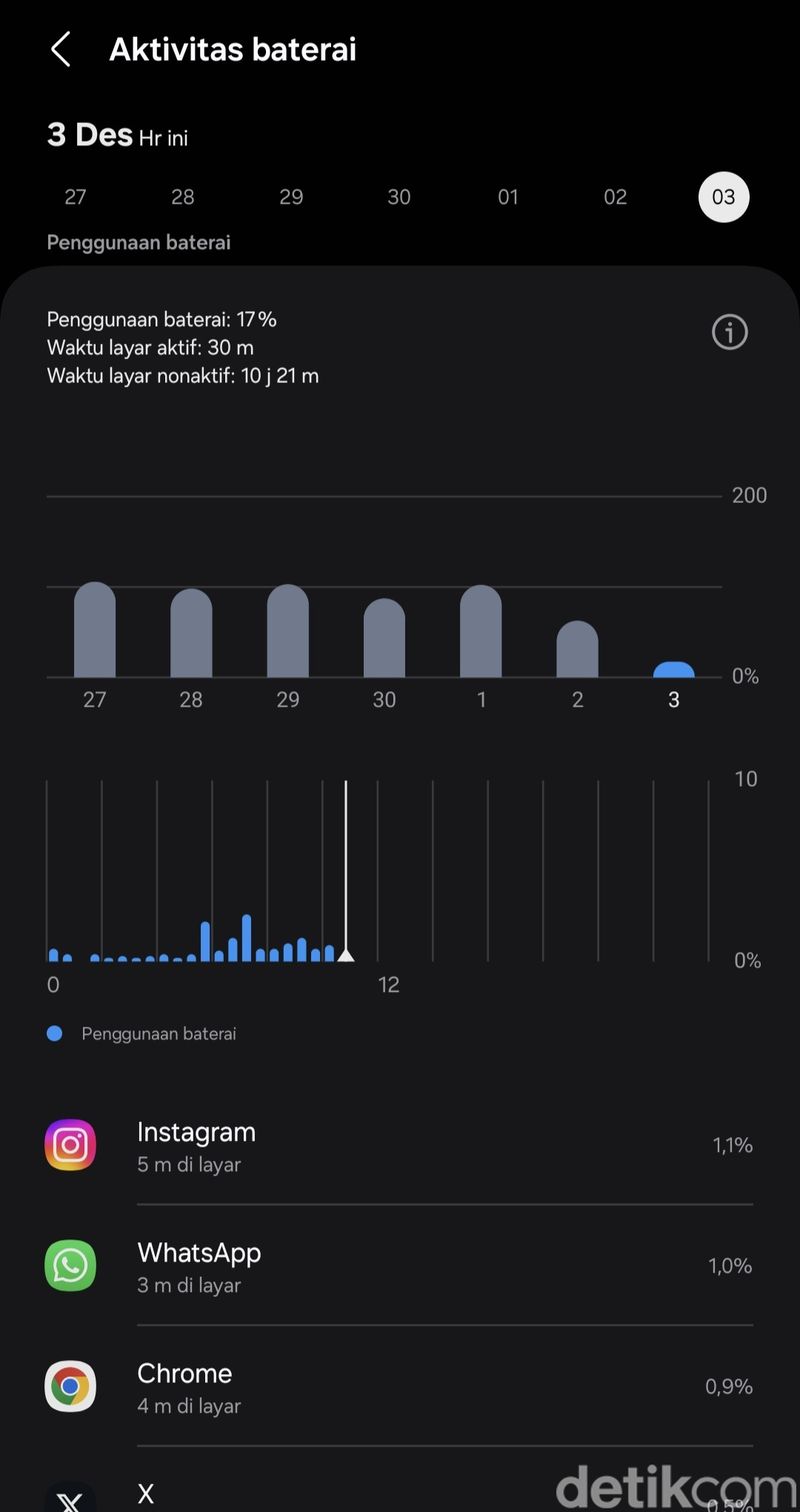
  • Pada bagian Penggunaan Baterai akan terlihat grafik konsumsi baterai dari aplikasi yang digunakan.
Grafik konsumsi baterai dari aplikasi di HP Samsung untuk melihat aplikasi boros baterai.Grafik konsumsi baterai dari aplikasi di HP Samsung untuk melihat aplikasi boros baterai. Foto: Azkia Nurfajrina/detikcom
  • Ketuk aplikasi untuk melihat rincian penggunaannya.

Grafik menunjukkan penggunaan daya berdasarkan tanggal dan waktu. Pengguna bisa melihat rincian konsumsi baterai dari aplikasi tertentu selama tujuh hari terakhir.

Sebagai informasi, ponsel Android yang digunakan adalah Samsung yang menjalankan One UI 6.1 pada Android 14. Langkah-langkah pengecekan pada HP model dan merek lain mungkin sedikit berbeda.

Cara Cek Aplikasi yang Boros Baterai di iPhone

iPhone juga merekam data penggunaan daya berdasarkan pemakaian aplikasi. Berikut cara ceknya:

  • Buka Pengaturan dan klik menu Baterai.
  • Pada bagian Penggunaan Baterai Berdasarkan Aplikasi di bawah grafik, ketuk Tampilkan
  • Aktivitas untuk melihat rincian konsumsi baterai dari aplikasi.

Cara Menghemat Baterai HP

Jika setelah mengecek ditemukan aplikasi yang boros daya, maka sudah waktunya menghemat penggunaannya baterai. Mengutip Google Help, pengguna bisa menghemat baterai dengan cara berikut:

  1. Aktifkan mode hemat daya.
  2. Kurangi kecerahan layar.
  3. Atur kecerahan agar berubah secara otomatis.
  4. Nonaktifkan suara dan getaran keyboard.
  5. Atur waktu layar agar mati lebih cepat.
  6. Batasi penggunaan aplikasi yang menguras banyak baterai.
  7. Nyalakan fitur baterai adaptif.
  8. Aktifkan tema gelap.

(azn/row)


Sumber : inet.detik.com

Cara Menghilangkan Mode Aman di HP yang Susah Hilang

Jakarta

Mode aman (safe mode) adalah fitur yang membantu pengguna untuk membatasi akses ke fitur dan aplikasi Android tertentu.

Dilansir laman NordVPN, mengaktifkan mode aman artinya memaksa perangkat untuk menjalankan sistem operasi penting, serta menonaktifkan sebagian besar aplikasi pihak ketiga.

Namun, beberapa orang memilih untuk keluar dari mode aman agar bisa menggunakan fitur dan aplikasi pihak ketiga dengan normal. Simak langkah-langkahnya di bawah ini.


Cara Menghilangkan Mode Aman di HP Android

Jika kamu tidak sengaja mengaktifkan fitur ini, ada bug yang menyebabkannya terjadi secara otomatis atau atau kamu selesai memecahkan masalah setelah sengaja mengaktifkan mode ini.

Umumnya, cukup dengan memulai ulang perangkat mode aman bisa dinonaktifkan. Mengutip laman Business Insider, berikut adalah beberapa cara untuk keluar dari mode aman:

1. Keluar dari Mode Aman dengan Tombol Daya

  • Tahan tombol daya hingga ikon Mode Aman muncul di layar.
  • Lalu klik ikon tersebut untuk menonaktifkannya.

2. Menghilangkan Mode Aman lewat Panel Notifikasi

  • Buka HP.
  • Tampilkan panel notifikasi dengan menggeser ke bawah dari bagian atas layar.
  • Kamu akan melihat salah satu opsi notifikasi yang mengatakan Mode Aman aktif . Jika iya, kamu bisa mengetuknya untuk menonaktifkan Mode Aman.

Jika tidak melihat pemberitahuan Mode Aman, kamu bisa gunakan ikon Daya dengan cara berikut:

  • Geser ke bawah lagi sehingga kamu bisa melihat semua opsi akses cepat.
  • Di bagian bawah layar akan terlihat ikon Opsi dan Daya.
  • Klik ikon Daya, lalu klik Mulai Ulang.

Sebagai contoh, berikut adalah langkah-langkah untuk keluar dari mode aman di beberapa merek Android:

Menghilangkan Mode Aman di HP Samsung

Dilansir dari laman resmi Samsung, ada 3 cara untuk menghilangkan mode aman di Samsung. Berikut adalah langkah untuk keluar dari mode aman Samsung:

  • Tekan tombol “Volume Bawah” dan “Daya” minimal 5 detik. Ini dilakukan untuk memaksa perangkat untuk restart.
  • Tekan terus tombol “Daya”, lalu pilih “Menu Ulang” di layar.
  • Untuk mengakses panel “Notifikasi”, geser ke bawah bagian atas layar. Lalu, klik “Matikan” mode aman pada perintah untuk memulai ulang perangkat.

Cara Keluar dari Mode Aman Xiaomi

Mengutip laman Support Xiaomi, keluar dari mode aman Xiaomi cukup dengan memulai ulang ponsel. Yup, cara ini sama seperti kamu restart HP.

Cara ini dilakukan biasanya untuk mengidentifikasi apabila perangkat masih mengalami kendala.

Opsi tadi mungkin tidak tersedia di semua model Android. Kalau kamu tidak melihatnya, maka kamu harus mematikan HP dengan cara lain.

Sebagai informasi, sejatinya mode aman dirancang sebagai alat diagnostik untuk membantu mengatasi masalah konektivitas, masa pakai baterai, dan lainnya.

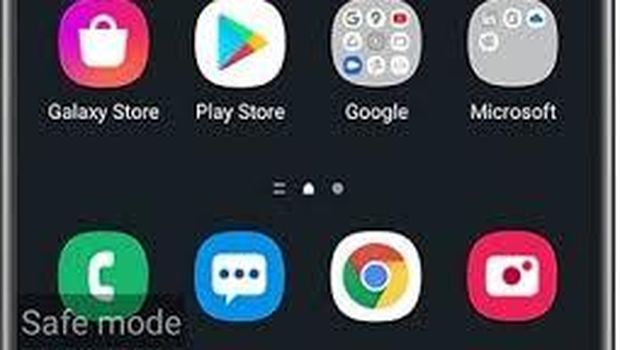
Tampilan layar jika mode aman diaktifkan di HP Samsung.Tampilan layar jika mode aman diaktifkan di HP Samsung. Foto: dok. Samsung

Jika mode ini aktif, umumnya Windows atau iOS akan menampilkan indikator visual di pojok kiri bawah atau kanan layar. Selain itu, kamu juga akan melihat kata-kata “mode aman” atau “boot aman” (tergantung pada perangkat).

(khq/fds)


Sumber : inet.detik.com

8 Pengaturan Ponsel Android yang Penting untuk Tingkatkan Performa

Jakarta

Ponsel Android menawarkan banyak fitur canggih untuk mendukung kebutuhan sehari-hari. Namun, tidak semua pengaturan bawaan ponsel memberikan manfaat maksimal.

Beberapa pengaturan justru dapat menguras baterai atau memperlambat performa jika tidak diatur dengan tepat. Maka, agar ponsel bekerja lebih efisien dan hemat baterai, penting untuk menyesuaikan beberapa pengaturan yang sering diabaikan.

Pakar Android David & David membagikan hal-hal yang harus diutak atik di pengaturan HP Android. Selain itu dalam laman Android Police juga dijelaskan beberapa pengaturan, yang mungkin bisa membantu kamu menghemat baterai lebih lama dan menjaga privasi lebih tinggi.


8 Pengaturan Ponsel Android yang Penting

Selain baterai lebih awet, mengutak-atik delapan hal di bawah juga dapat membuat keamanan data pribadi pada android jadi lebih terjamin. Apa saja hal yang perlu dimatikan/diaktifkan di settings HP Android? Simak informasinya, dilansir ADL Data dan Android Police:

1. Nearby Device Scanning

Nearby Device Scanning adalah fitur di ponsel android yang digunakan untuk mengatur koneksi ke perangkat terdekat dan perangkat yang tersedia dengan mudah. HP akan terus menerus melakukan pencarian terhadap perangkat lain dan ini akan membuat baterai cepat terkuras. Atur dengan cara:

  1. Buka pengaturan, klik ‘Connections’
  2. Klik ‘More connection settings’
  3. Matikan ‘Nearby device scanning’ jika tidak dibutuhkan.

2. Battery Saver

Apakah ponsel Android cepat kehabisan baterai sebelum hari mulai gelap? Kamu dapat mengaktifkan mode penghemat baterai untuk memperpanjang waktu penggunaan layar selama satu atau dua jam. Daripada menyalakannya secara manual, atur sistem untuk mengaktifkan secara otomatis setelah daya baterai mencapai level tertentu.

  1. Buka Battery dalam menu Pengaturan
  2. Pilih Penghemat Baterai atau ‘battery saver’
  3. Klik ‘Schedule and reminders’
  4. Atau terkadang langsung akan ditemukan tombol on/off battery saver berdasarkan level baterainya
  5. Sentuh untuk menetapkan persentase battery saver.

3. Background Application Android

Terkadang ada beberapa aplikasi yang masih terus berjalan, hingga memenuhi penyimpanan pada ‘cache’ kan memperlambat ponsel. Maka, cek kembali apa saja aplikasi yang terus berjalan.

  1. Buka pengaturan dan pilih ‘About phone’
  2. Klik ‘Software information’
  3. Setelah itu, kembali ke tampilan awal pengaturan
  4. Scroll ke bawah dan kamu bakal menemukan ‘Developer options’
  5. Tap dan arahkan ke bawah, pilih ‘Background check’. Nantinya kamu akan menemukan daftar aplikasi yang bisa dinonaktifkan, karena background masih terus berjalan dan membuat gawai lambat.

4. Tingkatkan Privasi PIN

Apakah kamu sering bepergian di jalan yang ramai dan rawan pencurian? Maka pastinya privasi PIN ponselmu perlu ditingkatkan. Sistem akan menonaktifkan semuanya sebelum PIN berhasil dimasukkan. Ikuti langkah-langkah di bawah ini:

  1. Buka Pengaturan
  2. Gulir ke ‘Security & privacy’
  3. Pilih ‘Device unlock’
  4. Ketuk pengaturan di samping ‘Screen lock’
  5. Aktifkan tombol privasi ‘Enhanced PIN privacy’.

5. Usage and Diagnostics

Usage and diagnostics adalah fitur pada perangkat Android yang memungkinkan pengguna, untuk berbagi informasi tentang kinerja perangkat mereka dan pola penggunaan dengan Google.

  1. Pergi ke laman settings, pilih ‘Google’
  2. Ketuk titik tiga yang ada di pojok kanan atas, sentuh ‘Usage & diagnostics’
  3. Cukup klik ‘off’ untuk membuat baterai HP lebih awet.

6. Ad Personalization

Ad Personalization simpelnya membantu pengguna mendapatkan iklan yang sesuai, memanfaatkan data yang diperoleh dari perangkat.

  1. Guna menonaktifkannya, pilih ‘Google’
  2. Ketuk titik tiga yang ada di pojok kanan atas
  3. Klik ‘Ads’ dan nyalakan ‘Opt out of Ads Personalization’.

7. Improve Accuracy

Akurasi biasanya menggunakan GPS, Wi-Fi, jaringan seluler, dan sensor untuk membantu perangkat menentukan lokasinya dengan lebih cepat dan akurat. Sebetulnya, pengaturan ini sangat berguna ketika perangkat tidak dapat mengakses GPS. Namun memang, dalam penggunaannya cukup menguras baterai.

  1. Ke halaman awal pengaturan, pilih ‘Location’
  2. Klik ‘Improve accuracy’
  3. Matikan atau nyalakan kedua opsi yakni ‘Wi-Fi Scanning’ dan ‘Bluetooth Scanning’.

8. Screen Attention

Opsi ini berguna jika kamu ingin mencegah layar mati saat sedang dilihat dalam waktu lama. Bahkan, sistem ini juga bisa menggunakan kamera depan untuk menentukan apakah seseorang sedang melihat layar.

Fitur ini berfungsi di perangkat androidmu.

  1. Buka menu Display & touch di Pengaturan Android
  2. Pilih ‘Screen timeout’
  3. Aktifkan tombol ‘Screen attention’.

Nah itulah tadi 8 pengaturan pada android yang perlu kamu utak-atik sesuai kebutuhanmu. Semoga membantu, ya!

(aau/fds)


Sumber : inet.detik.com

Cara Menghilangkan Iklan di HP Oppo, Mudah dan Tanpa Aplikasi

Jakarta

Iklan yang muncul tiba-tiba di HP bagi sebagian orang sangat mengganggu. Seringnya, iklan berasal dari aplikasi bawaan atau aplikasi pihak ketiga.

Tapi jangan khawatir, karena ada beberapa metode untuk menghilangkannya. Pemilihan cara menghilangkan iklan bisa tergantung pada jenis perangkat dan sumber iklannya. Tak terkecuali pada jenis smartphone Oppo.

Cara Menghilangkan Iklan di HP Oppo

Berikut merupakan beberapa cara yang bisa dicoba untuk mengurangi atau menghilangkan iklan yang muncul di HP:


Atur Notifikasi Pop-Up di Aplikasi

Mengutip situs News 18, berikut adalah langkah-langkah menghapus iklan di HP Oppo:

  • Buka aplikasi Pengaturan di HP Oppo kamu.
  • Gulir ke bawah dan ketuk ‘Notifikasi’ atau ‘Suara & notifikasi.’
  • Temukan aplikasi atau fitur sistem tertentu yang menampilkan pop-up yang tidak diinginkan.
  • Untuk berhenti menerima pemberitahuan tersebut, kamu bisa menonaktifkan tombol ‘Izinkan pemberitahuan’ atau ‘Tampilkan pemberitahuan’.
  • Menonaktifkan notifikasi untuk aplikasi atau fitur yang mengganggu akan membantu mencegah iklan pop-up yang tidak diinginkan di HP Oppo milikmu.

Menonaktifkan Fitur Privasi Iklan

Mengutip situs Support Google, ada fitur di Android yang membantu melindungi identitas dan memberi kontrol lebih besar atas cara pengiklan memilih iklan yang akan ditampilkan kepada kamu.

  • Berikut cara untuk melakukan pengaturan privasi iklan di HP:
  • Buka Pengaturan pada perangkat.
  • Klik Privasi dan keamanan Pengaturan privasi lainnya.
  • Ketuk Iklan Privasi iklan Topik iklan.
  • Di bawah ‘Topik iklan’, pilih topik yang ingin di blokir.
  • Klik Oke.
  • Kamu bisa mengaktifkan atau menonaktifkan fitur ini kapan saja.

Hapus Data Penelusuran

Ketika mencari sesuatu internet, peramban akan menyimpan data dengan tujuan mempercepat pemuatan di sesi berikutnya. Hal ini menyebabkan peramban menyimpan data yang tidak diinginkan dari iklan pop-up.

Menghapus cache seharusnya bisa mengurangi iklan pop-up. Berikut cara menghapus cache untuk menghilangkan iklan HP:

  • Buka Pengaturan Android.
  • Navigasikan ke Aplikasi.
  • Pilih peramban dari daftar aplikasi yang terinstal.
  • Klik Paksa Berhenti, lalu OK .
  • Lalu, bersihkan cache dengan mengetuk Penyimpanan, klik Hapus cache.

Menonaktifkan Iklan Pop-up di Google Chrome

  • Buka Chrome.
  • Di sudut kanan atas, klik tiga titik.
  • Pilih Setelan.
  • Navigasi ke Pengaturan Situs.
  • Klik Pop-up dan pengalihan.
  • Nonaktifkan, dengan mengklik sakelar (pastikan dalam keadaan mati dalam kondisi di kiri). Dengan begitu, situs akan diblokir sehingga tidak menampilkan iklan pop-up dan pengalihan.

(khq/fds)


Sumber : inet.detik.com