Tag Archives: animasi

Cara Kirim Komentar GIF di IG, Mudah Nggak Perlu Pakai Aplikasi!

Jakarta

Pengguna Instagram (IG) kini dapat mengomentari post dan reels dengan GIF. Sebelum fitur ini dirilis, pengguna hanya dapat berkomentar menggunakan teks atau emoji.

GIF menjadi opsi menarik untuk berkomentar di postingan IG pengguna lain dibandingkan teks biasa. Sebab, animasi bergerak ini mudah dibagikan dan lebih ekspresif dalam menyampaikan humor dan lainnya. Bisa dibilang, GIF dapat berbicara seribu kata.

Ingin mengirim komentar di IG dengan GIF alih-alih teks? Simak caranya di bawah ini.


Cara Komentar di IG dengan GIF

Dilansir How to Geek, sayangnya, kamu belum bisa mengirim GIF di komentar IG melalui desktop. Komentar GIF baru bisa dikirim menggunakan aplikasi Instagram di ponsel, baik Android maupun iPhone.
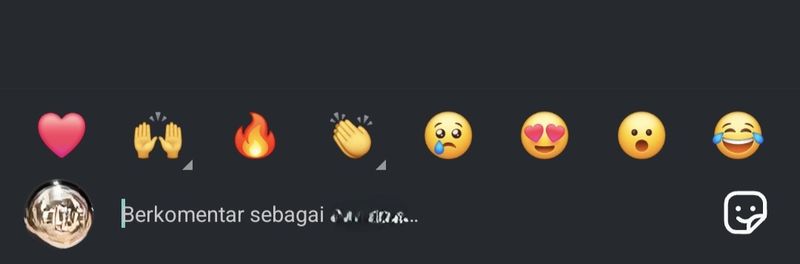
Tangkapan layar aplikasi Instagram di ponsel kirim komentar GIF.Tangkapan layar aplikasi Instagram di ponsel kirim komentar GIF. Foto: Azkia Nurfajrina/detik.com.

Ikuti langkah-langkah berikut untuk berkomentar dengan GIF:

  • Buka aplikasi Instagram di ponsel
  • Cari post atau reel yang ingin dikomentari
  • Klik ikon komentar untuk menambahkan komentar baru
  • Pada sisi kanan bawah, klik ikon wajah senyum transparan
  • Klik opsi GIF
  • Pada kotak pencarian Cari GIPHY, masukkan kueri GIF yang ingin dikirim
  • GIF juga bisa dipilih dari yang sudah tersedia tanpa perlu mencari lagi
  • Jika sudah menemukan animasi yang sesuai, klik GIF tersebut
  • GIF akan langsung terkirim ke kolom komentar.

Sebagai informasi, GIF hanya bisa dikirim dengan komentar baru. Kamu tidak dapat membalas komentar pengguna IG lain menggunakan animasi bergerak ini.

Cara Menghapus Komentar GIF di IG
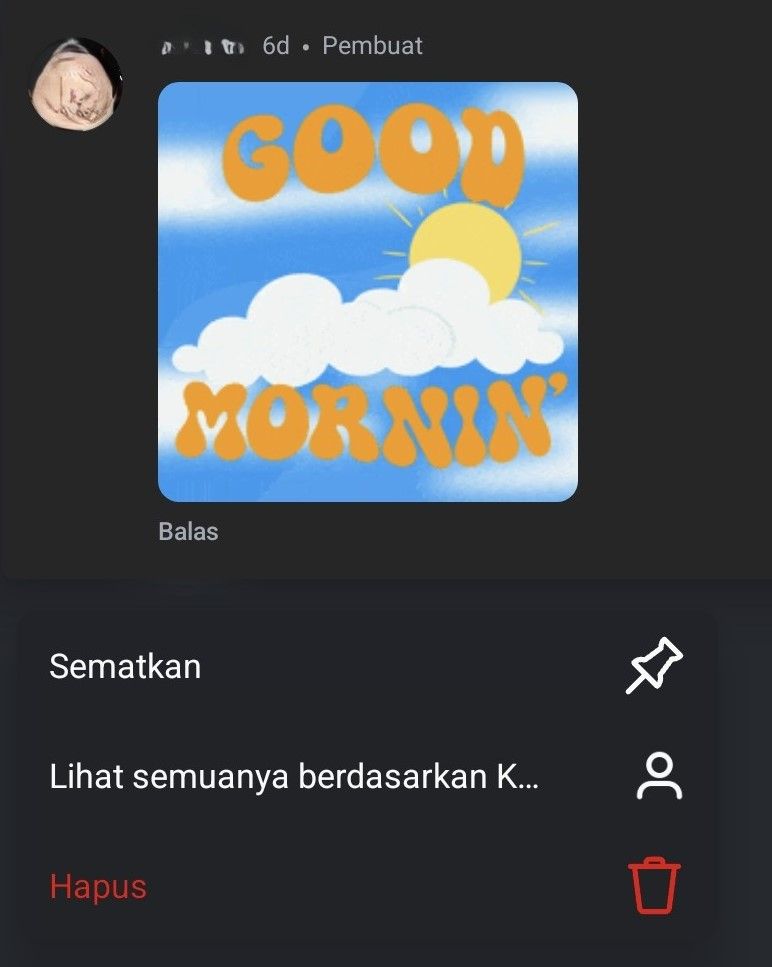
Tangkapan layar aplikasi Instagram di ponsel hapus komentar GIF.Tangkapan layar aplikasi Instagram di ponsel hapus komentar GIF. Foto: Azkia Nurfajrina/detik.com.

Apabila GIF terkirim secara tidak sengaja di kolom komentar, kamu dapat menghapusnya. Berikut cara menghapus GIF di komentar IG:

  • Cari komentar GIF yang kamu kirim
  • Klik dan tahan komentar animasi tersebut
  • Pilih ikon tempat sampah atau Hapus
  • GIF akan langsung terhapus.

Nah, itu tadi cara kirim GIF di komentar IG. Kalau tidak melihat opsi GIF saat hendak berkomentar, aplikasi Instagram yang kamu gunakan mungkin sudah jadul dan perlu diupdate ke versi terbaru. So, apakah kamu bakal langsung coba berkomentar dengan GIF?

(row/fay)


Sumber : inet.detik.com

3 Cara Membuat Animasi Perjalanan Mudik Lebaran yang Menarik

Jakarta

Mudik Lebaran adalah tradisi tahunan yang dinantikan oleh banyak umat muslim untuk berkumpul bersama keluarga. Momen perjalanan mudik dari satu tempat ke tempat lain seringkali penuh dengan cerita menarik.

Jika foto atau video di media sosial sudah biasa, kamu bisa membagikan pengalaman perjalanan mudik di media sosial dengan cara yang unik, yaitu dengan membuat animasi perjalanan. Hal ini bisa menjadi cara yang kreatif untuk membagikan perjalananmu ke media sosial.

Cara Membuat Animasi Perjalanan Mudik Lebaran

Ada beberapa aplikasi yang bisa dipakai untuk membuat aplikasi perjalanan. Mengutip laman TechPP, berikut di antaranya:


Cara Membuat Animasi Perjalanan Mudik Lebaran via Travel Boast

Melalui Travel Boast, pengguna bisa membuat peta rute perjalanan aplikasi, termasuk saat mudik lebaran. Aplikasi ini memiliki tagline “Show people your trip, itinerary or journey in a cool way”.

Menurut laman Tech App, pengguna hanya perlu memasukkan detail, seperti negara asal, kota, tujuan dan lain sebagainya. Nantiya, Travelboast akan membuat video animasi dengan perjalanan tersebut.

Ada sebanyak 100 moda transportasi yang bisa dipilih. Aplikasi ini bisa didownload melalui Android dan iOS. Caranya adalah sebagai berikut:

  1. Buka aplikasi TravelBoast di perangkat, klik Oke
  2. Pilih Start dan masukkan alamat awal perjalanan
  3. Klik Destination dan masukkan alamat tujuan
  4. Tarik rute perjalanan di peta untuk menyesuaikan jalur sesuai dengan keinginanmu
  5. Klik dan tahan ikon kendaraan untuk mengubah model kendaraan
  6. Klik Play untuk melihat preview video animasi
  7. Kamu bisa mengatur durasi video di Video Length dan ukuran kendaraan di ‘Model Size’
  8. Setelah selesai, klik Save Video to Camera Roll

Cara Membuat Animasi Perjalanan Mudik Lebaran via Travel Animator

Travel Animator juga memudahkan pengguna membuat peta perjalanan animasi yang seru. Pengguna juga bisa menyorot bagian-bagian penting dari perjalanan, seperti tempat-tempat yang dikunjungi, tempat-tempat penting, aktivitas, hingga tempat tersembunyi selama perjalanan.

Kamu bisa memilih berbagai jenis kendaraan, seperti mobil sport, pesawat, helikopter, truk mini, dan lain sebagainya. Aplikasi ini memungkinkan kamu membagikan video yang telah dibuat ke media sosial. Secara umum, begini cara membuat animasi perjalanan dengan Travel Animator yaitu:

  1. Buka aplikasi Travel Animator
  2. Pilih Starting Point untuk menentukan awal perjalanan
  3. Pilih Destination Point untuk memilih tujuan
  4. Jika ingin menambah perhentian dalam rute perjalanan, klik Add Stops
  5. Klik Preview
  6. Dalam halaman Preview, kamu bisa mengubah durasi video dan memilih ukuran gambarnya
    -Klik Style untuk memberi opsi untuk memilih berbagai jenis model peta seperti Basic dan
    Overcast
    -Klik 1:1 untuk memilih rasio yang berbeda
    -Klik Country untuk menyoroti negara asal dalam video
    -Klip Unit untuk mengubah satuan dari mil ke km dan sebaliknya.

7. Jika semua sudah pas, tekan tombol Export Video.

Cara Membuat Animasi Perjalanan Mudik Lebaran via Travel Video Map Maker Boast

Pilihan selanjutnya adalah aplikasi Travel Video Map Maker Boast. Seperti aplikasi animasi perjalanan lainnya, aplikasi ini memungkinkan kamu membuat rute perjalanan animasi dengan kendaraan yang bisa dipilih.

Namun terkadang, aplikasi tersebut mengalami gangguan hingga harus restart perangkat. Setelah dinyalakan ulang, aplikasi berfungsi kembali. Dalam aplikasi ini, kamu bisa memilih berbagai moda transportasi.

Lalu, masukkan rute dan berbagai perhentian selama perjalanan. Tekan tombol Start untuk membuat video peta rute perjalanan animasi. Terakhir, kamu bisa membagikan video perjalanan di media sosial.

Aplikasi lain mungkin bisa digunakan untuk membuat animasi menarik selama perjalanan mudik Lebaran. Sebelumnya, detikers wajib mengetahui keamanan dan kompetensi aplikasi sesuai kebutuhan pengguna.

(elk/row)


Sumber : inet.detik.com