Tag Archives: aplikasi

8 Rekomendasi Software Stabilizer Video untuk Memperbaiki Rekaman Goyang

Jakarta

Pernahkan detikers merekam suatu video, lalu menyadari hasil rekamannya goyah dan tidak mulus? Tentunya video yang goyang menjadi kurang nyaman dilihat, apalagi jika ingin diunggah di media sosial.

Untungnya, masalah video goyang bisa diperbaiki dengan stabilizer video. Ada bermacam-macam software stabilizer video yang hadir di pasaran. Tak usah bingung, berikut rekomendasi stabilizer video untuk memperbaiki rekaman yang goyah.

Rekomendasi Software Stabilizer Video

Mengutip Cyberlink, berikut rekomendasi stabilizer video yang bisa detikers coba.


1. PowerDirector

PowerDirector adalah software video editing yang intuitif dan mudah dipakai. Software ini memiliki berbagai fitur yang lengkap, termasuk fitur stabilizer video. Software ini memiliki berbagai shortcut sehingga pengguna bisa mengakses berbagai fitur dengan cepat dan mudah. Video juga bisa dirender dengan cepat, sehingga tidak masalah jika video yang diedit memiliki durasi yang panjang.

Kekurangan dari PowerDirector adalah semua konten yang bisa diunduh membutuhkan ruang penyimpanan hard drive yang besar.

2. Adobe Premiere Pro

Adobe Premiere Pro sering digunakan oleh para video editor profesional. Sebagai aplikasi standar di industri video editing, Adobe Premiere Pro memiliki fitur-fitur yang memuaskan para profesional sekalipun, termasuk fitur stabilizer videonya.

Jika detikers menginginkan hasil dengan kualitas setara profesional, Adobe Premiere Pro bisa menjadi pilihan. Tetapi, software ini cukup kompleks penggunaannya.

3. Final Cut Pro

Final Cut Pro adalah software video editing yang standar digunakan oleh pengguna Mac. Sama seperti Adobe Premiere Pro, Final Cut Pro juga sering digunakan oleh video editor profesional. Final Cut Pro juga memiliki interface yang modern dan mudah digunakan.

4. iMovie

Masih untuk pengguna Mac, rekomendasi software stabilizer video selanjutnya adalah iMovie. Aplikasi ini cocok untuk mereka yang tidak profesional dalam mengedit video. Jika detikers masih pemula, iMovie bisa menjadi pilihan. Sayangnya, fiturnya terbatas, sehingga detikers hanya bisa menggunakannya untuk video editing standar.

5. Adobe Premiere Elements

Adobe Premiere Elements memiliki interface yang simpel, sehingga siapa saja bisa menggunakan software ini untuk menstabilkan rekaman. Kekurangannya adalah fiturnya tidak selengkap aplikasi video editor lain dan renderingnya pun lambat. Meski fiturnya tidak begitu lengkap, sebagai stabilizer video, Adobe Premiere Elements tetap bisa menjadi pilihan.

6. Pinnacle Studio

Pinnacle Studio cocok untuk pengguna yang mencari software dengan fitur-fitur spesifik, seperti keyframing. Keunggulannya adalah sistem pembayarannya yang hanya bersifat satu kali, bukan sistem berlangganan. Tetapi, software ini hanya tersedia untuk Windows.

7. AVS Video Editor

AVS Video Editor dirancang untuk membuat video editing mudah dilakukan oleh siapa saja, tak peduli level kemampuannya. Sehingga, software ini cocok untuk amatir.

AVS Video Editor pun mudah digunakan dan rendering video juga cepat. Namun, software ini sering mengalami bug atau crash.

8. Lightworks

Bagi yang mencari aplikasi stabilizer video gratis, Lightworks bisa menjadi pilihan. Lightworks cocok bagi video editor pemula maupun yang sudah terbiasa dengan video editing profesional.

Meski aplikasi ini bisa digunakan secara gratis, ada fitur-fitur yang hanya bisa diakses setelah membayar.

Menonton rekaman yang goyah pasti membuat kita merasa tidak nyaman, bahkan kecewa karena momen yang direkam jadi kurang dinikmati. Tetapi jangan khawatir, dengan software stabilizer video di atas, video yang goyang pun bisa distabilkan. Semoga membantu, detikers!

(fds/fds)

Sumber : inet.detik.com

Alhamdulillah اللهم صل على رسول الله محمد teknologi
ilustrasi gambar : unsplash.com / Jannis Brandt

Ini 2 Cara Cek Pemilik Nomor Telepon Tanpa Perlu Aplikasi

Jakarta

Dalam sehari, detikers mungkin sering dihubungi oleh nomor telepon tidak dikenal. Untuk mengetahui siapa orang yang menghubungi kamu, kini nomor teleponnya bisa dicek dengan mudah dan cepat.

Terkadang, nomor telepon asing bisa menghubungimu berkali-kali dalam waktu sehari. Hal ini bikin tidak nyaman karena dikhawatirkan nomor tersebut adalah penipu atau spam.

Nah, untuk mengetahui siapa orang di balik nomor telepon tersebut, kamu bisa mengeceknya dengan mudah dan cepat. Tidak perlu unduh aplikasi di smartphone karena sekarang bisa dicek secara online melalui website.


Lantas, bagaimana cara cek pemilik nomor telepon tanpa aplikasi? Simak penjelasannya dalam artikel ini.

Cara Cek Pemilik Nomor Telepon Tanpa Aplikasi

Kini, detikers bisa mengecek pemilik nomor telepon tanpa perlu download aplikasi. Caranya adalah dengan mengecek lewat beberapa situs di internet.

Adapun sejumlah situs untuk mengecek nomor telepon, salah satunya Truecaller. Meski aplikasinya sudah tersedia di Play Store dan App Store, tapi kamu masih bisa mengaksesnya lewat browser.

Selain lewat Truecaller, kamu juga bisa melacak nomor telepon lewat situs Kredibel. Startup milik bangsa ini bertujuan membantu masyarakat agar terhindar dari penipuan, terutama dari nomor telepon asing yang kerap mengganggu.

Lantas, bagaimana cara cek pemilik nomor telepon dari kedua situs di atas? Simak langkah-langkahnya di bawah ini:

1. Cara Cek Nomor Telepon di Truecaller

  • Buka situs truecaller.com/id-id di browser HP atau laptop/PC
  • Klik “Masuk” atau “Login” dengan menggunakan akun Google
  • Setelah berhasil login, masukkan nomor telepon yang ingin dicek siapa pemiliknya
  • Pastikan nomor telepon yang ingin dicek sudah benar
  • Lalu klik “Cari” atau tekan enter
  • Tunggu hingga situs Truecaller selesai memproses permintaan kamu
  • Kemudian Truecaller akan menampilkan informasi tentang nama pemilik nomor HP tersebut yang diberikan oleh pengguna lain.

2. Cara Cek Nomor Telepon di Kredibel

  • Kunjungi situs kredibel.com di browser HP atau laptop/PC
  • Di halaman utama, ketuk kolom “Cek Telepon”
  • Masukkan nomor telepon yang ingin dilacak dengan diawali kode negara +62 (kode Indonesia)
  • Pastikan nomor telepon yang ingin dicek sudah benar
  • Lalu klik “Cari” atau tekan tombol enter
  • Tunggu hingga situs Kredibel selesai memproses permintaan kamu
  • Nantinya, Kredibel akan menampilkan informasi identitas dan riwayat pemilik nomor HP tersebut.

Itulah dua cara mengecek nomor telepon tidak dikenal tanpa perlu download aplikasi. Semoga membantu detikers!

(ilf/fds)


Sumber : inet.detik.com

5 Cara Mudah Mengetahui Nomor WhatsApp Diblokir Orang Lain

Jakarta

WhatsApp merupakan aplikasi perpesanan dan telepon yang digunakan oleh ratusan juta pengguna di seluruh dunia. Ketika ada penggunanya yang tidak lagi ingin berkomunikasi dengan orang tertentu, platform ini menyuguhkan opsi block atau blokir.

Dengan memblokir kontak tersebut, detikers tidak akan dapat lagi menelepon atau mengirim pesan kepada orang itu. Begitu pun sebaliknya, orang tersebut tidak bisa juga menghubungimu lewat telepon maupun chat di WhatsApp (WA).

Namun, bagaimana kalau detikers yang diblokir oleh orang lain? Meski tidak ada cara pasti untuk tahu apakah kamu diblokir di WhatsApp, tapi ada sejumlah indikator yang bisa diperiksa.


Jika petunjuk-petunjuk ini benar terlihat setelah melakukan pengecekan, ada kemungkinan kamu diblokir oleh orang tersebut. Lantas, bagaimana cara memeriksa nomor WhatsApp yang diblokir orang?

Cara Mengetahui Nomor WhatsApp Diblokir Orang Lain

Berikut indikator yang dapat dicek untuk tahu nomor WA kamu diblokir orang:

1. Tidak Terlihat Status ‘Online’ atau ‘Last Seen’

Biasanya pengguna dapat melihat apakah seseorang membuka WhatsApp dan terhubung ke internet dari status online yang muncul di jendela pesan obrolan. Kalau pengguna tidak lagi membuka aplikasi tersebut maka akan muncul last seen atau waktu terakhir orang itu melihat WA.

Namun, status online dan tulisan last seen bisa tidak terlihat kalau nomor WhatsApp kamu diblokir pengguna itu. Tapi, ada kemungkinan lain yang membuat detikers tidak dapat melihat keduanya, seperti ketika pengguna sengaja mengatur setting privacy di WA agar tidak menampilkan informasi tersebut.

2. Tidak Ada Foto Profil yang Muncul

Jika seseorang memblokir nomormu di WA, detikers tidak akan bisa melihat foto profilnya.

Tapi lagi-lagi, pengguna dapat mengatur siapa saja kontak yang bisa melihat foto profilnya di pengaturan WhatsApp.

3. Hanya Muncul Tanda Centang Satu

Pesan yang diterima dan masuk ke nomor pengguna lain akan ditandai dengan simbol centang dua. Kalau tanda centang satu yang muncul berarti pesan itu hanya terkirim tapi tidak sampai.

Nah, jika pesan yang detikers kirim hanya menampilkan tanda centang satu selama beberapa waktu, ada kemungkinan nomor WhatsApp kamu diblokir.

4. Tidak Dapat Ditelepon

Detikers tidak bisa menelepon seseorang yang memblokir kontakmu. Ketika berkali-kali melakukan panggilan dalam beberapa waktu yang muncul hanya keterangan ‘memanggil/calling’ dan bukan ‘ringing/berdering’, maka mungkin kamu diblokir.

Namun, saat pengguna WhatsApp tidak terhubung ke internet, keterangan ‘memanggil/calling’ juga bisa terlihat.

5. Tidak Bisa Menambahkan Kontak ke Grup

Kamu bisa juga mengecek apakah nomor WA diblokir orang lain atau tidak dengan coba memasukkan kontaknya ke dalam grup. Jika detikers menerima informasi bahwa tidak diizinkan untuk menambahkan kontak tersebut ke grup WhatsApp, maka itu bisa jadi kamu telah diblokir olehnya.

Itu dia sederet cara mengetahui nomor WhatsApp kamu diblokir atau tidak oleh orang lain. Walau begitu, sejumlah indikator di atas tidak sepenuhnya menandakan seseorang memblokirmu, ya. Lantaran bisa jadi ada kemungkinan lain.

Melalui laman resminya, WhatsApp mengungkapkan kalau mereka sengaja membuat informasi terkait pemblokiran ini menjadi ambigu untuk melindungi privasi penggunanya.

(fds/fds)


Sumber : inet.detik.com

Adakah Cara Melacak Lokasi Nomor HP Tanpa Diketahui?

Jakarta

Cara melacak lokasi nomor HP seseorang dapat dilakukan dengan beberapa cara. Biasanya hal ini dilakukan orang tua untuk memantau anak atau untuk menemukan lokasi HP yang hilang.

Meski begitu beberapa aplikasi mengharuskan untuk menautkan perangkat HP terlebih dahulu. Satu perangkat HP yang dipantau dan satu perangkat HP yang memantau lokasi. Berikut beberapa caranya.

Cara Melacak Lokasi Nomor HP Tanpa Diketahui

Cara berikut ini dapat dilakukan untuk melacak nomor HP. Mulai dari melalui Whatsapp Web, Google Maps dan berbagai aplikasi khusus untuk mencari lokasi nomor HP.


1. Google Maps

Fitur Google Maps dapat membagikan lokasi seseorang. Namun di awal, kamu harus mengakses ponsel target secara fisik untuk mengaktifkan berbagi lokasi. Mengutip laman Airdroid, berikut caranya:

  • Buka aplikasi Google Maps di HP target
  • Klik profil, kemudian klik berbagi lokasi dan bagikan lokasi
  • Pilih kontakmu (ke mana lokasi akan dibagikan) dan berapa lama kamu ingin membagikan lokasi
  • Klik profilmu, kemudian klik bagikan
  • Untuk mendapat lokasi real time dari target, kamu juga bisa membagikan tautan secara manual melalui nomor telepon setelah berbagi lokasi diaktifkan.

2. MSpy

Mspy merupakan pelacak telepon yang biasanya digunakan orang tua untuk menemukan lokasi anaknya. Mengutip laman Geeksforgeeks, aplikasi ini memungkinkan pengguna melacak lokasi perangkat target, mengakses log panggilan, pesan dan juga aktivitas media sosial. Menurut laman blogmspy, begini langkah-langkahnya:

  • Buka website MSpy
  • Buat akun MSpy. Gunakan email yang valid
  • Terima Syarat dan Ketentuan serta menyetujui Kebijakan Privasi
  • Pilih perangkat yang ingin dipantau, iOS atau Android
  • Pilih paket langganan: 1 bulan, 3 bulan atau 12 bulan
  • Selesaikan pembayaran.
  • Kamu akan mendapat email konfirmasi yang berisi detail pemesanan, tautan ke Panel kontrol, nama pengguna dan kata sandi. Hal ini diperlukan ketika menginstal aplikasi.
  • Install aplikasi Mspy di HP target
  • Ketuk garis 3 di pojok kiri atas atau ikon profil di Google Play Store
  • Klik Play Protect
  • Klik Pengaturan, Nonaktifkan “Pindai aplikasi dengan Play Protect”
  • Buka browser
  • Tempel tautan yang telah dikirim ke email
  • Centang kotak pemeriksaan keamanan captcha, klik Unduh.
  • Klik izinkan semua pop up untuk memberi akses ke data ponsel
  • Masukkan kode registrasi yang diterima di wizard setelah menyelesaikan langkah sebelumnya
  • Klik “Selesaikan Instalasi”.
  • Kamu sudah bisa memantau perangkat target

3. EyeZy

EyeZy dapat melacak lokasi perangkat dengan memanfaatkan teknologi GPS secara akurat. Mengutip laman EyeZy, pengguna bisa menemukan lokasi target di peta yang ditampilkan.

  • Sign up, lalu beli langganan
  • Install aplikasi EyeZy di ponsel yang ingin dipantau
  • Tunggu sampai aplikasi mengumpulkan data
  • Masuk ke Panel Kontrol untuk melihat lokasi

Itulah beberapa cara melacak lokasi nomor HP. Beberapa cara yang disebutkan membutuhkan ponsel target dan ponselmu tertaut. Sehingga memerlukan izin dari HP target. Kamu ingin mencobanya?

(elk/row)


Sumber : inet.detik.com

Cara Menggunakan Google Lens Scan dan Manfaatnya

Jakarta

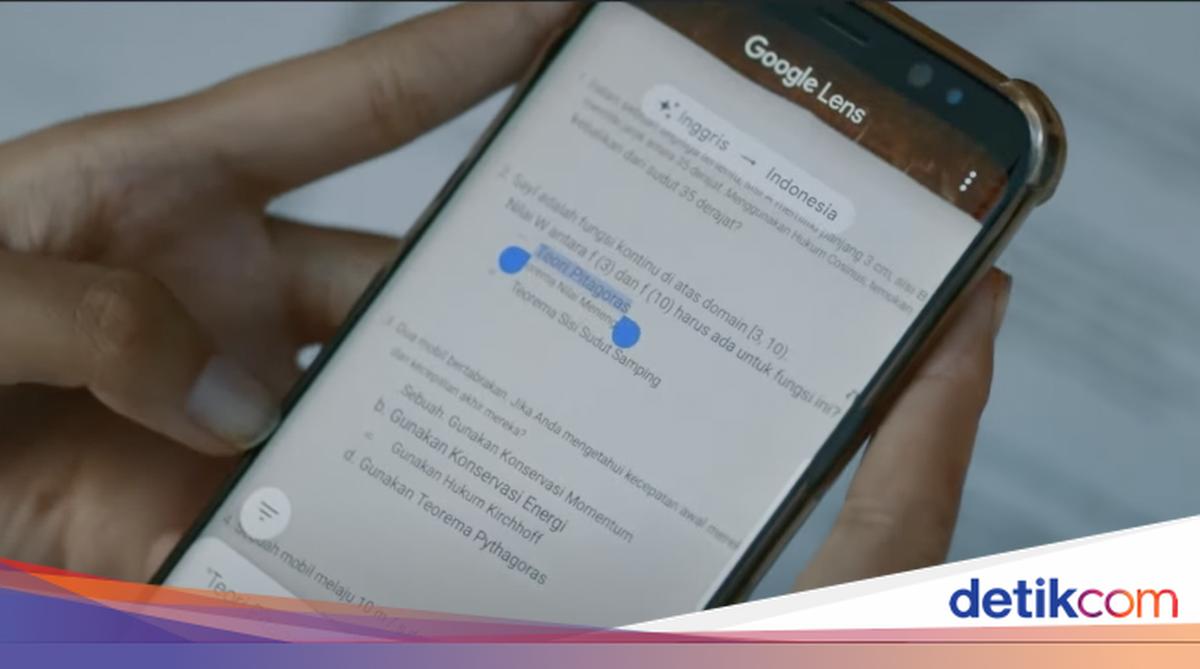
Google lens scan adalah fitur scanner yang dikembangkan oleh Google untuk mempermudah aktivitas manusia. Akses ini dapat dilakukan hanya dengan handphone atau PC yang detikers miliki.

Sebagian besar perangkat Android 12 telah didukung untuk fitur Google lens ini. Sejak peluncurannya di tahun 2017, para pengguna merasa sangat terbantu karena berbagai kegiatan yang dapat dilakukan di dalamnya. Mulai dari kepentingan lifestyle hingga untuk pembelajaran.

Berikut cara menggunakan dan manfaat fitur pada Google Lens:


Cara Menggunakan Google Lens

Aplikasi ini dapat digunakan di handphone maupun PC hanya dengan satu klik melalui cara berikut.

1. Penggunaan Google Lens di Handphone

Karena aplikasi ini adalah bawaan dari Google, maka baik itu Android atau IOS dapat mengaksesnya dengan cara berikut.

  • Buka Google Lens yang berada di sisi kanan kolom pencarian Google berlogo kotak.
  • Menekan logo kamera dan mengambil gambar dalam posisi portrait atau mode video.
  • Untuk kegunaan selain scan, detikers juga bisa mengunggah foto dari galeri.
  • Klik upload dan link pencarian akan muncul.
  • Google akan menunjukkan hasil-hasil pencarian yang relevan dengan keyword tersebut.

Khusus untuk fitur copy and translate, detikers dapat menyesuaikan teks mana yang akan disalin baik itu seluruhnya atau sebagian saja.

2. Penggunaan Google Lens di PC, Windows, Mac

Fitur Google Lens adalah extension yang cocok untuk mendeteksi gambar yang ada dalam berkas komputer. Detikers hanya perlu mendownload aplikasi ini agar bisa digunakan dalam device masing-masing.

  • Install “Google Lens for PC, Windows, Mac” extension di Google Chrome.
  • Klik kanan dan temukan opsi “Deteksi Gambar” dan “Download Gambar”.
  • Klik opsi pertama untuk mencari tahu informasi tentang gambar yang dimiliki.
  • Unggah foto yang ada pada penyimpanan PC, Windows, atau Mac detikers miliki.
  • Klik pada laman yang sesuai dengan kebutuhan.

Manfaat dari Google Lens

Dilansir dari laman Google, “The Era of Camera” adalah alasan utama mengapa diluncurkannya fitur ini. Kompleksitas fitur dalam satu aplikasi dianggap menjadi terobosan yang dapat membantu aktivitas manusia.

1. Menemukan Barang yang Diinginkan

Setiap handphone saat ini pasti telah dilengkapi oleh kamera dengan performa yang baik. Jika detikers memiliki barang yang ingin dimiliki tetapi tidak tahu mereknya, maka mengunggah fotonya di Google Lens adalah jawabannya.

2. Menemukan Info dari Barcode

Di era modern, seluruh informasi bahkan pembayaran dilakukan dengan kode QR. Google lens dapat menerjemahkan kode tersebut kepada link yang mampu membantu menjawab kebutuhan penggunanya.

3. Copy and Translate

Fitur ini sangat membantu bagi pelajar yang ingin menyalin teks pada buku untuk dijadikan dalam teks online. Bahkan Google dapat membantu menerjemahkannya pada lebih dari 100 bahasa melalui foto yang diunggah disana.

4. Mengerjakan Soal dan Menemukan Jawabannya

Seringkali tugas-tugas di sekolah membuat pelajar kesulitan, khususnya matematika, kimia, biologi, atau fisika. Google Lens membantu detikers menemukan jawaban berupa teks maupun video pembelajaran yang relevan dengan foto yang diunggah.

5. Mengidentifikasi Tumbuhan dan Hewan

Kecanggihan Google dalam mengidentifikasi gambar tidak dapat tertandingi. Para pengguna dapat mencari informasi dengan lengkap hanya berbekal foto yang ada di galeri.

6. Mencari Produk yang Hampir Sama

Siapa sangka, ternyata Google dapat membantu pengguna untuk mencari pilihan lain dari produk mahal atau brand milik artis terkenal. Google lens membantu memunculkan pencarian paling atas dengan kategorisasi tertentu sesuai kebutuhan penggunanya.

7. Mengetahui Objek Tidak Dikenal

Fitur ini cocok untuk seseorang yang suka mendatangi dan menjelajah tempat baru di seluruh dunia. Umumnya di media sosial jarang sekali khalayak yang berkenan agar hidden gem favoritnya diketahui pengguna lain. Namun kehadiran Google lens dapat menepis hal tersebut karena rincian landmark yang muncul di pencariannya.

Meskipun beberapa orang menyebut Google lens sebagai sarana kecurangan atau mencari tahu celah lain dari orang lain, hal itu tidak sepenuhnya benar. Sebab baik tidaknya produk teknologi tergantung dari bagaimana pengguna bijak dalam memanfaatkannya.

(row/row)


Sumber : inet.detik.com

Cara Kirim Pulsa Telkomsel, Cepat dan Mudah

Jakarta

Telkomsel adalah salah satu operator seluler yang populer di Indonesia. Selain digunakan untuk menelepon dan mengirim SMS, operator Telkomsel juga memungkinkan penggunanya untuk mengakses internet selama ada kuota internet yang memadai. Paket kuota pun bisa dibeli menggunakan pulsa Telkomsel.

Mengisi pulsa Telkomsel bisa dilakukan melalui berbagai cara, salah satunya adalah menerima transfer pulsa dari nomor Telkomsel lain. Jika detikers ingin mengirim pulsa ke nomor Telkomsel lain dan masih bingung caranya, simak artikel berikut.

Cara Kirim Pulsa Telkomsel

Mengirim pulsa ke nomor Telkomsel bisa dilakukan dengan cukup mudah. Mengutip situs resmi Telkomsel, ada 2 cara mentransfer pulsa ke nomor Telkomsel.


1. Transfer Pulsa via Aplikasi MyTelkomsel

Cara pertama adalah menggunakan aplikasi MyTelkomsel. Aplikasi multifungsi ini cocok untuk pengguna Telkomsel untuk membeli pulsa, kuota internet, atau paket-paket layanan lainnya.

Begini cara transfer pulsa via aplikasi MyTelkomsel.

  • Login ke aplikasi MyTelkomsel menggunakan nomor telepon
  • Akses menu Pulsa
  • Masukkan nomor tujuan transfer pulsa dan pilih nominal
  • Pilih Transfer Pulsa
  • Pilih metode pembayaran yang diinginkan
  • Terima notifikasi transaksi.

2. Transfer Pulsa via Kode UMB

Bagaimana jika HP tidak memiliki atau tidak bisa mengakses aplikasi MyTelkomsel? Alternatif kedua adalah menggunakan UMB (USSD Menu Browser). Berikut cara transfer pulsa Telkomsel menggunakan UMB.

  • Buka Panggilan
  • Ketik *858# dan tekan Panggil
  • Pilih nomor 1 untuk opsi Transfer Pulsa
  • Masukkan nomor penerima
  • Masukkan nominal yang diinginkan
  • Tunggu SMS notifikasi transfer berhasil.

Cara ini juga bisa digunakan untuk mentransfer pulsa dari kartu Telkomsel prabayar ke kartu by.U.

Biaya Transfer Pulsa

Ketika mentransfer pulsa, pengguna akan dikenakan biaya tambahan. Tarifnya tergantung nominal pulsa yang ditransfer. Terdapat tarif dasar yang dikenakan ketika mentransfer pulsa, lalu ada tarif tambahan ketika sudah mentransfer lebih dari 10 kali.

Berikut biaya tambahan yang dikenakan ketika mentransfer pulsa. Perlu diingat, tarif dapat berubah sewaktu-waktu.

  • Nominal: Rp 5000 – Rp 19.900
    Tarif dasar: Rp 1850
    Tarif tambahan: Rp 1000
  • Nominal: Rp 20.000 – Rp 49.900
    Tarif dasar: Rp 2.500
    Tarif tambahan: Rp 1.500
  • Nominal: Rp 50.000 – Rp 99.900
    Tarif dasar: Rp 3.000
    Tarif tambahan: Rp 2.000
  • Nominal: Rp 100.000 – Rp 199.900
    Tarif dasar: Rp 5.000
    Tarif tambahan: Rp 3.500
  • Nominal: Rp 200.000 – Rp 299.000
    Tarif dasar: Rp 7.500
    Tarif tambahan: Rp 6.000
  • Nominal: Rp 300.000 – Rp 499.000
    Tarif dasar: Rp 10.500
    Tarif tambahan: Rp 8.000
  • Nominal: Rp 500.000 – seterusnya
    Tarif dasar: Rp 14.000
    Tarif tambahan: Rp 10.500

Itu dia cara mentransfer pulsa Telkomsel. Saat mengirim pulsa, pastikan mengecek ulang nomor tujuan transfer, ya!

(fds/fay)


Sumber : inet.detik.com

Cara Mengembalikan Tampilan WA Seperti Semula, Bisa Nggak Ya?

Jakarta

WhatsApp (WA) merupakan aplikasi telekomunikasi yang digunakan sehari-hari. Demi meningkatkan performanya, Meta selaku perusahaan yang mengembangkan WhatsApp terus melakukan update.

Update aplikasi tidak selalu diterima pengguna dengan sangat baik. Tampilan yang baru kadang bikin pengguna bingung dan ingin mengembalikan ke versi semula.

Cara Mengembalikan Tampilan WA Seperti Semula

Dikutip dari situs pusat bantuan WhatsApp, sebetulnya tidak ada cara mengembalikan WA ke versi lama. WA tidak lagi mendukung versi lama yang dianggap telah usang.


WhatsApp menghimbau penggunanya untuk selalu menggunakan versi terbaru. WhatsApp yang telah diupdate memiliki fitur dan layanan terbaru, serta perbaikan bug.

Namun, pengguna WA masih bisa ngakalin tampilan WA supaya tidak bikin bingung. Berikut beberapa cara yang bisa dicoba:

1. Berhenti Mengikuti Saluran (Channel)

Situs pusat bantuan WhatsApp menjelaskan tahap berhenti mengikuti saluran yang terdiri dari:

  • Pilih saluran/channel yang muncul di kolom pembaruan.
  • Klik ikon titik tiga di ujung kanan atas dan pilih ‘batal mengikuti’.
  • Saluran berhasil di unfollow dan tampilan story WhatsApp kembali menurun ke bawah seperti semula.

Dengan tidak mengikuti channel, tampilan daftar status WA kembali seperti semula dan terlihat lega. Status WA dan channel kini terdapat pada menu update (pembaruan) yang ada di bagian bawah page WA.

2. Matikan Fitur Auto-Update

Cara ini bisa dipilih supaya WhatsApp tidak melakukan auto update, sehingga versi sebelumnya bisa terus digunakan. Tahap mematikan auto-update terdiri dari:

  • Buka opsi settings di WhatsApp.
  • Pilih menu app updates.
  • Matikan Auto-update WhatsApp.

Perbedaan WhatsApp Versi Terbaru dan Versi Lama

Perubahan paling menonjol dari WhatsApp versi terbaru dibandingkan versi lama adalah pada tata letak kolom bar menu utamanya. Kolom baru utama WhatsApp yang berisi berbagai fitur seperti chat, status, communities, dan calls kini dipindahkan ke bagian bawah layar mengikuti tampilan WA di iPhone.

Selain perubahan tata letak bar menu, WhatsApp juga menambahkan warna hijau baru untuk mode terang dan gelap sebagai tema dominan aplikasi WA. Perubahan lainnya adalah pada tampilan warna bubble chat dan floating action button. Buat kamu yang tidak suka versi update terkini, cara mengembalikan tampilan WA seperti semula ini mungkin bisa jadi solusi.

(row/row)


Sumber : inet.detik.com

7 Cara Mudah Cek WhatsApp Kamu Diblokir, Cek Status dan Profil

Jakarta

Cara mudah cek WhatsApp kamu diblokir mungkin bisa jadi solusi saat pesan tak bisa terkirim dan panggilan tidak nyambung. Apalagi jika saat itu sinyal, kuota, dan pulsa tidak bermasalah.

WhatsApp diblokir sebetulnya bukan hal baru bagi pengguna gadget. Nah dengan cara ini, detikers bisa cek sendiri apakah benar nomor WhatsApp telah diblokir.

Cara Mudah Cek WhatsApp Kamu Diblokir

Dilansir dari laman resmi WhatsApp, berikut cara yang bisa kamu pilih


1. Cek Terakhir Dilihat (Last Seen) dan Online

Jika status online terakhir tidak bisa dilihat, mungkin WhatsApp kamu sudah diblokir. Kemungkinan lainnya adalah pengaturan privasi dari WhatsApp terkait.

2. Cek Status Orang Tersebut

Indikasi lain kamu sudah diblokir adalah, status yang tidak terlihat. Detikers tidak bisa melihat status kontak tersebut dan menjadi tak tersedia hingga blokir dibuka.

3. Cek Foto Profil Kontak yang Mungkin Memblokir

Jika diblokir, detikers tidak bisa melihat foto dan pembaruan dari kontak yang memblokir. Foto baru bisa terlihat jika blokir dibuka, hingga pesan dapat terkirim.

4. Kirim Pesan pada Kontak Tersebut

Pesan WhatsApp pada kontak yang memblokir bisa terkirim, namun hanya menampilkan satu centang berwarna abu-abu. Centang kedua berwarna biru yang menandakan pesan terbaca tidak muncul.

5. Coba Untuk Menelpon Kontak via Suara atau Video

Panggilan lewat suara dan video dari kontak yang diblokir tidak bisa sampai. Pihak yang diblokir bisa mencoba beberapa kali untuk memastikan panggilan tidak tersambung, bukan karena masalah sinyal.

6. Tidak Bisa Masuk Grup

Jika kontak diblokir dan kebetulan menjadi admin, kamu tidak bisa memasukkan nomor pemblokir ke dalam grup. Blokir perlu dibuka lebih dulu sebelum masuk dalam grup.

7. Cek Status, Profil, Telepon, dan Tambahkan Ke Grup WhatsApp dengan Nomor Lain

Langkah ini menjadi validasi cara nomor WhatsApp kamu telah diblokir. Nomor yang lain bisa cek status, profil, melakukan panggilan, dan menambahkan dalam grup WhatsApp, beda dengan kontakmu.

Demikian 7 cara mudah cek WhatsApp diblokir yang bisa dilakukan secara mandiri. Semoga bermanfaat dan membantu detikers semua ya.

Saksikan juga SOSOK pilihan minggu ini: Lia Ayu dan Kisah Gerombolan Anak Pencari Cacing

[Gambas:Video 20detik]


(row/row)


Sumber : inet.detik.com

Ingin Kirim Pesan WA ke Orang yang Memblokir Kita? Begini Caranya

Jakarta

Whatsapp adalah salah satu platform komunikasi yang paling banyak digunakan di Indonesia. Whatsapp digunakan oleh berbagai kalangan usia untuk berbagai keperluan, baik komunikasi personal maupun profesional.

Di Whatsapp, terdapat fitur memblokir suatu nomor. Ketika kita memblokir nomor seseorang, kita tidak akan menerima pesan, panggilan telepon, atau status update nomor tersebut.

Lalu, bagaimana jika nomor kita yang diblokir seseorang? Apakah kita masih bisa mengirim pesan ke nomor yang memblokir nomor kita?


Tanda Nomor Kamu Diblokir Seseorang

Sebelumnya, mari ketahui tanda-tanda nomormu diblokir seseorang. Mengutip Help Center Whatsapp, berikut beberapa indikator nomormu diblokir seseorang.

  • Tidak bisa melihat status online atau last seen nomor tersebut
  • Tidak bisa melihat status Whatsapp nomor tersebut
  • Tidak bisa melihat profile picture nomor tersebut
  • Semua pesan yang terkirim ke nomor tersebut hanya menunjukkan 1 tanda centang abu-abu
  • Panggilan telepon ke nomor tersebut tidak tersambung
  • Tidak bisa menambahkan nomor tersebut ke grup.

Cara Kirim Whatsapp ke Orang yang Sudah Blokir Nomor Kamu

Saat seseorang memblokir nomor kita, kita tidak bisa mengirim pesan langsung ke nomor tersebut. Tetapi, masih ada cara mengirim pesan Whatsapp yang akan diterima oleh seseorang, meski nomor kita diblokir olehnya.

Mengutip Mobile Trans, berikut 2 cara mengirim Whatsapp ke seseorang meski nomor kita diblokir.

1. Mengirim Pesan Lewat Grup

Ketika kita mengirim pesan ke sebuah grup, semua orang bisa membaca pesan kita, bahkan jika seseorang memblokir nomor kita.

Detikers bisa membuat grup dengan 1 orang lain, lalu meminta orang tersebut mengundang nomor yang memblokir detikers. Sebab, detikers sendiri tidak bisa mengundang orang yang memblokir nomor kita ke grup.

2. Hapus dan Aktifkan Ulang Akun Whatsapp

Bagaimana jika nomor yang memblokir kita justru keluar dari grup sehingga tidak bisa menerima pesan kita lagi? Ada alternatif menghapus lalu mengaktifkan ulang akun Whatsapp.

  • Buka Whatsapp, masuk ke Settings
  • Masuk ke Account, lalu pilih Delete Account
  • Masukkan nomor telepon Whatsapp yang digunakan
  • Pilih Delete My Account
  • Buka Whatsapp lagi untuk mengaktifkan kembali akun Whatsapp. Ikuti langkah-langkah pada layar.

Perlu diingat, jika detikers menghapus akun Whatsapp, nomor detikers otomatis akan dikeluarkan dari semua grup.

Itu dia cara mengirim Whatsapp ke orang yang memblokir nomor kita. Semoga membantu!

(fds/fds)


Sumber : inet.detik.com