Tag Archives: aplikasi whatsapp

4 Cara Mengatasi WhatsApp Kena Spam, Kenali Penyebabnya

Jakarta

WhatsApp yang terkena spam artinya kita akan menerima pesan yang tidak diinginkan atau mengganggu. Apabila dibiarkan, spam dapat mengancam privasi dan keamanan data pribadi.

Biasanya pesan spam isinya berupa konten promosi, chat beruntun dari nomor tak dikenal, tautan mencurigakan, atau bahkan percobaan penipuan. Oleh karena itu, cara mengatasi whatsapp kena spam penting untuk diketahui.

Cara Mengatasi WhatsApp Kena Spam

Dilansir laman resmi Pusat Bantuan Whatsapp, sebagai contoh, spammer biasanya akan menggunakan kombinasi karakter untuk mengelabui agar mengetuk tautan.

Tautan tersebut akan mengarah ke situs web yang sah, tapi sebenarnya mengarahkan ke situs berbahaya.


Penyebab:

  • Nomor WA telah tersebar di internet.
  • Masuk atau mengikuti grup WhatsApp publik.
  • Pernah klik link mencurigakan.
  • Mengisi formulir online dari beberapa situs atau aplikasi.
  • Serangan bot atau penipu.

Berikut adalah beberapa cara untuk mengatasi Whatsapp kena spam:

1. Melaporkan Nomor di WhatsApp

Mengutip laman Make Use of, jika kamu pengguna WhatsApp Business dan menerima pesan yang tidak diminta dari akun bisnis, segeralah mengajukan laporan ke WhatsApp.

  • Kamu bisa melaporkan nomor spam dengan:
  • Membuka obrolan
  • Masuk ke profil bisnis
  • Menggulir ke bawah untuk mengetuk Laporkan Bisnis
  • Klik “Laporkan” pada jendela pop-up.

Pihak WhatsApp nantinya mengatakan akan “memulai penyelidikan.” Apabila pengirim ditemukan melanggar Ketentuan Layanan, maka akun mereka bisa ditangguhkan ataupun diblokir.

2. Memblokir Nomor

Memblokir nomor jadi salah satu cara untuk membuat akun WhatsApp kita lebih aman. Berikut adalah cara memblokir akun WhatsApp:

  • Membuka profil kontak
  • Gulir ke bawah lalu klik Blokir [nama] dan Blokir pada jendela pop-up. Dengan begitu, kontak yang diblokir tidak akan bisa lagi menghubungi atau mengirim chat di WhatsApp kamu.

3. Keluar dari Obrolan Grup WA yang Mencurigakan

Spammer juga umumnya akan mencoba menghubungi sebanyak mungkin orang. Dalam hal ini, ia mungkin menjadi anggota beberapa obrolan grup yang mencurigakan.

Kalau kamu telah ditambahkan ke suatu grup, kemudian percakapan grup tersebut dipenuhi dengan tanda-tanda penipuan seperti tautan, pesan yang sering diteruskan, atau judul “peluang bisnis yang luar biasa”, sebaiknya kamu segera meninggalkannya.

Caranya:

  • Klik ikon tiga titik dari sudut kanan
  • Pilih Lainnya > Keluar dari grup.

4. Batasi Siapa Saja yang Bisa Menambahkan Kamu ke Grup WA

Spam grup merupakan masalah nyata. Pada tahun 2019, WhatsApp sendiri telah menambahkan fitur privasi baru yang memungkinkan pengguna bisa memilih siapa saja yang bisa menambahkannya ke grup baru.

Sejauh ini tersedia tiga opsi, yakni “semua orang”, “kontak saya” , dan “kontak saya kecuali” Untuk mengaturnya, kamu bisa buka Setelan > Akun > Privasi > Grup.

Cara Mengatasi Akun WhatsApp Tidak Diizinkan karena Spam

Kalau kamu melihat pesan “Akun ini tidak diizinkan menggunakan WhatsApp karena spam”, artinya nomor telepon kamu telah diblokir sementara atau permanen dari penggunaan layanan.

Penyebab:

  • Hal ini bisa terjadi kalau WhatsApp mendeteksi aktivitas yang tidak biasa pada akunmu.
  • Mengirim terlalu banyak pesan ke nomor yang tidak dikenal.
  • Menggunakan aplikasi pihak ketiga yang tidak sah.
  • Menerima banyak laporan spam dari pengguna lain.
  • Misalnya jika kamu telah mengirim terlalu banyak pesan ke seseorang yang tidak menyimpan nomor dirinya WhatsApp bisa menganggap akun pengguna tersebut sebagai spammer. Bahkan bisa memblokir akun kamu untuk melindungi privasi penggunanya.

Mengutip Simplymac, jika kasusnya seperti itu, berikut adalah cara untuk mengatasinya:

1. Minta Peninjauan

Kalau kamu yakin akun kamu diblokir karena kesalahan, kamu bisa meminta peninjauan langsung lewat aplikasi WhatsApp. Caranyadengan klik “Minta peninjauan” dan berikan informasi yang diperlukan untuk membantu pihak WA memahami kasusmu.

2. Hubungi Dukungan WhatsApp

Kamu bisa menghubungi dukungan WhatsApp. Pada cara ini kamu perlu selaskan situasinya dan minta mereka untuk meninjau akunmu. Jangan lupa untuk bersikaplah sopan, sabar, dan berikan detail apa pun yang mereka minta.

3. Tunggu Status Peninjauan

Kalau pemblokiran bersifat sementara, pemblokiran mungkin akan dicabut pihak WA secara otomatis setelah jangka waktu tertentu. Sementara itu, hindari penggunaan aplikasi pihak ketiga atau terlibat dalam aktivitas apa pun yang bisa dianggap sebagai spam.

4. Ganti Nomor HP Lain

Kalau pemblokiran akun WA kamu bersifat permanen, dan tidak bisa membatalkannya, maka solusinya kamu harus menggunakan nomor telepon lain untuk membuat akun WhatsApp yang baru.

(khq/fds)


Sumber : inet.detik.com

Cara Buat WhatsApp Chat List, Bisa Kelompokkan Chat Tetangga-Sahabat


Jakarta

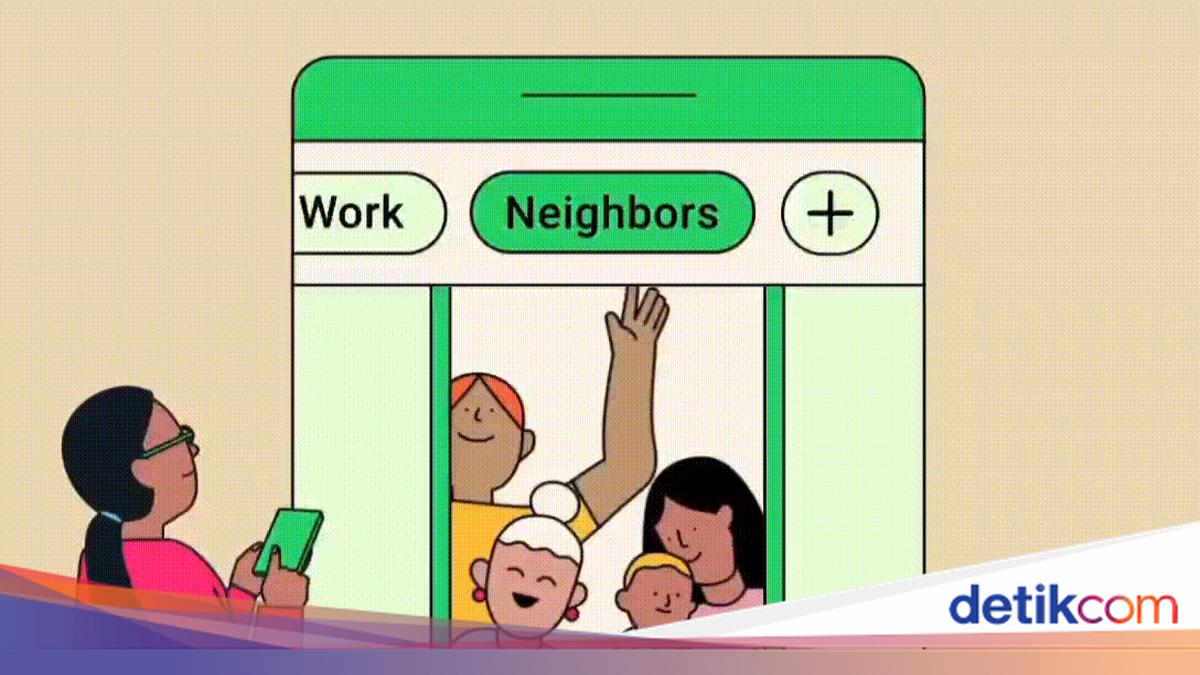
Fitur terbaru WhatsApp membuat kamu bisa mengelompokkan chat berdasarkan daftar per kategori. Tak perlu punya nomor banyak deh kalau sudah pakai fitur ini.

Fitur ini diberi nama ‘List‘. Sesuai namanya, List adalah filter yang dapat disesuaikan yang dapat membantu kamu mengatur obrolan. Misalnya, kamu dapat membagi chat antara tetangga dengan keluarga, termasuk juga untuk urusan pekerjaan.

Cara menggunakan fitur Chat List

  • Buka aplikasi WhatsApp di smartphone
  • Tarik ke bawah dan sentuh tombol ‘+’ yang muncul di bagian atas
  • Tambahkan nama per kategori, lanjut Add people or groups
  • Pilih obrolan atau ketuk simbol cari untuk mencari dan memilih orang atau grup
  • Ketuk confirm > create list.

Dari laman FAQ WhatsApp, ada alternatif lain dengan menyentuh titik tiga > Settings > Lists > New list. Catatan, kamu hanya perlu satu orang untuk membuat list tersebut. Kamu dapat menghapus ada menambah chat dari list setelah dibuat.


Cara Tambahkan atau Hapus obrolan dari daftar

  • Ketuk dan tahan chat
  • Sentuh tombol titik tiga > Tambahkan ke daftar.
  • Pilih daftar dan ketuk Done
  • Untuk membuat daftar baru, sentuh New List
  • Untuk mengubah daftar, ketuk daftar yang berbeda.
  • Untuk menghapus dari daftar, ketuk daftar untuk membatalkan pilihan.

Cara edit List WhatsApp

  • Ketuk Chats dan geser ke bawah untuk melihat List punyamu
  • Sentuh dan tahan List
  • Pilih Edit
  • Tentukan nama List untuk mengubah nama daftar
  • Lanjut Add people or group orang untuk menambahkan obrolan ke daftar
  • Ketuk hapus untuk menghapus obrolan yang terhubung.

Atau, ketuk opsi lainnya > titik tiga > Settings > Lists > edit dan pilih daftar.

Cara Hapus List WhatsApp

  • Ketuk Chats dan geser ke bawah untuk melihat punyamu
  • Sentuh dan tahan List
  • Pilih Delete List > Delete.

Atau, ketuk opsi lainnya > Settings > Lists > edit. Ketuk hapus untuk menghapus obrolan yang terhubung.

(ask/ask)


Sumber : inet.detik.com

Jangan Pakai Aplikasi Ilegal, Ini Cara Punya Dua Akun WhatsApp di Satu HP

Jakarta

Satu akun WhatsApp terkadang tidak cukup untuk memenuhi kebutuhan komunikasi sehari-hari. Bisa jadi kamu memerlukan akun tambahan yang terpisah misalnya antara WhatsApp khusus untuk urusan pekerjaan, keluarga, atau bisnis.

Beberapa orang mencari cara melalui perangkat WhatsApp yang bisa sembarang didownload dengan berselancar. Padahal, aplikasi yang bukan resmi dari WhatsApp berpotensi bahaya!

Kamu bisa kok menggunakan dua akun WhatsApp dalam satu ponsel, tanpa repot menginstal aplikasi kloning ilegal yang bisa memakan ruang penyimpanan dan berbahaya untuk ruang privasimu. Cara ini juga lebih aman karena kamu tidak perlu mengandalkan aplikasi pihak ketiga, yang berpotensi membawa malware atau masalah keamanan lainnya.


Seberapa Bahaya Aplikasi Ilegal WhatsApp?

Biasanya, aplikasi tambahan yang ilegal akan menawarkan beberapa fitur yang nampak lebih menarik, tetapi ada bahaya yang mengancam dari segi keamanan. Percakapan online-mu tidak terenkripsi, sehingga peretas bisa melihat percakapan pengguna, ada risiko disusupi malware, hingga ancaman blokir karena melanggar Terms of Service WhatsApp.

Aplikasi WhatsApp tidak resmi biasanya dibuat oleh pengembang pihak ketiga. Dilansir dari laman resmi WhatsApp, tidak direkomendasikan penggunaan aplikasi ilegal karena keamanan dan perlindungan data tidak bisa terjamin.

Kalau kamu menggunakan aplikasi tidak resmi, ada risiko besar yang bisa mengancam privasi dan keamanan perangkatmu. Aplikasi semacam ini bisa saja membawa malware berbahaya yang dapat mencuri data pribadi atau bahkan merusak HP kamu.

Selain itu, tidak ada jaminan bahwa data atau pesan yang kamu kirim seperti file atau lokasi, akan tetap aman dan rahasia. Bahkan, akun kamu bisa saja diblokir sementara atau bahkan permanen oleh WhatsApp.

Supaya tetap aman, sangat disarankan kamu selalu pakai aplikasi WhatsApp resmi. Saat ini, WhatsApp menyediakan dua aplikasi resmi yakni WhatsApp dan WhatsApp Business yang bisa diunduh langsung dari situs web resmi atau toko aplikasi.

Sekedar diketahui, WhatsApp tidak menampilkan iklan baik di aplikasi maupun di layanan bantuannya. Jadi, kalau kamu melihat iklan, bisa jadi kamu sedang menggunakan aplikasi tidak resmi.

Cara Memiliki Dua Akun WhatsApp dalam Satu HP

Nah, berikut ini beberapa cara aman dan praktis yang bisa kamu coba untuk menggunakan dua akun WhatsApp dalam satu perangkat tanpa bantuan aplikasi kloning. Ada beberapa metode yang bisa kamu pilih untuk mengaktifkan dua akun WhatsApp di satu perangkat. Berikut penjelasannya:

1. Pakai WhatsApp Business

Saat ini, WhatsApp menyediakan dua aplikasi resmi yakni WhatsApp dan WhatsApp Business. Kamu bisa menggunakan aplikasi WhatsApp Business, menggunakan nomor yang berbeda meski masih dalam satu perangkat.

Aplikasi resmi ini dirancang untuk mendukung komunikasi bisnis, namun tetap bisa digunakan layaknya WhatsApp biasa. Jadi, kalau tujuanmu ingin punya dua WhatsApp untuk pribadi dan bisnis, kamu bisa mengaturnya dengan unduh satu aplikasi resminya.

Caranya hampir sama seperti saat mendaftar WhatsApp:

  • Unduh dan instal WhatsApp Business dari Play Store atau App Store.
  • Tekan Agree & Continue.
  • Lanjutkan proses pendaftaran nomor baru.
  • Masukkan kode verifikasi.
  • Lengkapi profil akun bisnis kamu seperti nama dan foto profil.

2. Gunakan Fitur Dual Messenger di HP Samsung

Bagi pengguna Samsung, kamu bisa menggandakan aplikasi WhatsApp lewat fitur Dual Messenger. Biasanya, fitur ini bisa dimanfaatkan untuk aplikasi perpesanan seperti WhatsApp dan Telegram. Caranya cukup mudah:

  • Masuk ke menu Settings.
  • Pilih Advanced Features.
  • Buka opsi Dual Messenger.
  • Aktifkan tombol di samping WhatsApp sampai berwarna hijau.
  • Setelah proses selesai, kamu bisa login ke akun WhatsApp kedua.

3. Manfaatkan Dual Apps di HP Xiaomi

Pengguna ponsel Xiaomi bisa memanfaatkan fitur Dual Apps, yang memungkinkan penggandaan hampir semua aplikasi, termasuk WhatsApp. Berikut caranya:

  • Buka Settings.
  • Pilih Apps.
  • Masuk ke menu Dual Apps.
  • Aktifkan tombol di samping WhatsApp.
  • Setelah WhatsApp kedua terinstal, daftarkan nomor lain seperti biasa.

Nah itulah beberapa cara mudah untuk menggunakan dua akun WhatsApp dalam satu ponsel tanpa perlu aplikasi tambahan atau ilegal. Selamat mencoba!

(aau/fds)


Sumber : inet.detik.com

Cara Membaca Pesan WhatsApp Tanpa Membuka Chat, Nggak Pake Ribet!


Jakarta

Pengguna WhatsApp kadang ingin membaca chat yang masuk tanpa membukanya agar pengirim pesan tidak tahu kalau pesan mereka sudah dibaca. Alasannya beragam, mungkin karena penerima pesan belum siap membalas, tidak punya waktu, atau tidak berniat membalas pesan.

Secara teknis tidak ada cara yang bisa menjamin pengirim pesan tidak mengetahui kalau pesannya belum dibuka atau dibaca. Selama status pesan sudah centang dua, pengirim pesan sudah tahu bahwa pesan mereka sudah dikirim dan penerimanya mungkin sudah membacanya.

Namun, ada beberapa cara untuk membaca pesan WhatsApp tanpa membuka chat agar tidak ketahuan pengirimnya, seperti yang dirangkum dari TechAdvisor berikut ini.


Cara Membaca Pesan WhatsApp Tanpa Membuka Chat

Berikut ini lima cara membaca pesan WhatsApp tanpa membuka chat dengan mudah:

1. Aktifkan airplane mode

Saat menerima pesan WhatsApp baru, jangan langsung buka aplikasinya. Aktifkan dulu airplane mode di ponsel kalian lalu buka chat WhatsApp yang baru masuk.

Dengan mengaktifkan airplane mode, WhatsApp tidak akan mengirimkan read receipt atau tanda pesan terkirim ke pengirim pesan, sehingga penerima bisa membaca chat tanpa diketahui pengirimnya. Setelah membaca chat, jangan lupa matikan airplane mode agar bisa terhubung dengan internet lagi.

2. Matikan centang biru

WhatsApp memiliki fitur bernama ‘read receipts’ atau tanda pesan sudah dibaca. Ketika diaktifkan, pesan di chat yang sudah dibaca akan memiliki ikon dua centang biru, sehingga pengirim akan tahu kalau pesan sudah dibaca.

Fitur ini aktif secara default dan kalian bisa menonaktifkannya dengan mudah. Cukup buka aplikasi WhatsApp lalu masuk ke Setelan > Privasi > Laporan dibaca > ketuk toggle yang ada untuk menonaktifkan.

Setelah read receipts dinonaktifkan, penerima tidak akan bisa melihat centang biru di chat. Perlu diingat fitur ini tidak efektif digunakan di grup karena kalau semua anggota grup sudah membaca pesan akan muncul centang biru di chat.

3. Lewat notifikasi

Di banyak perangkat Android dan iPhone, WhatsApp selalu menampilkan pratinjau di notifikasi, bahkan saat aplikasi sedang tidak dibuka. Fungsi ini memungkinkan kalian membaca pesan WhatsApp tanpa membuka chat.

Ketika menerima pesan WhatsApp, tunggu sampai notifikasinya muncul di lock screen atau bilah notifikasi. Baca pesan di notifikasi tanpa perlu membuka kunci ponsel atau aplikasi WhatsApp.

Setelah membaca pesan, kalian bisa langsung swipe untuk menghapusnya dari daftar notifikasi. Jangan ketuk notifikasi pesan karena akan membuka chat di aplikasi WhatsApp.

4. Gunakan widget WhatsApp

Kalau perangkat kalian mendukung fitur widget, kalian bisa menambahkan widget WhatsApp di home screen ponsel. Ini adalah cara lainnya yang bisa dimanfaatkan untuk membaca pesan WhatsApp tanpa membuka chat.

Untuk memasang widget WhatsApp, tekan dan tahan bagian kosong di home screen ponsel kalian. Ketuk opsi ‘Widget’ atau ‘Add Widgets’, tergantung pilihan yang ada di ponsel kalian.

Cari widget WhatsApp di daftar yang tersedia, tekan dan tahan lalu geser posisinya di home screen sesuai keinginan kalian. Setelah dipasang, kalian bisa langsung membaca pesan WhatsApp yang masuk tanpa membuka aplikasi.

5. Blokir sementara

Ini mungkin cara yang agak ekstrem, apalagi jika kalian memiliki hubungan dekat dengan pengirim pesan. Mereka bisa saja sakit hati karena tiba-tiba diblokir di WhatsApp.

Tapi kalau kalian tetap ingin mencoba caranya gampang saja. Buka aplikasi WhatsApp lalu pilih salah satu chat yang pesannya ingin dibaca. Tekan dan tahan chat itu, lalu ketuk menu tiga titik di sudut kanan atas dan pilih ‘Block’.

Selama akun itu diblokir, pengirim tidak akan tahu apakah kalian sudah membaca pesannya atau belum. Tapi jangan lupa untuk membuka blokirnya setelah selesai membaca pesan.

(vmp/vmp)


Sumber : inet.detik.com

Anti Ribet! Cara Bikin 2 WhatsApp dalam 1 HP Tetap Aman

Jakarta

Ternyata mudah dan nggak ribet lho bikin dua WhatsApp dalam satu HP. Udah gitu cara ini aman, karena tidak perlu aplikasi pihak ketiga.

Untuk melakukannya, kalian bisa memanfaatkan kecanggihan fitur di HP masing-masing. Lantas bagaimana cara membuat lebih dari satu akun di HP Android? Simak penjelasan singkatnya berikut.

detikINET sudah menjajalnya, dan aman tanpa mengganggu akun utama yang dibuat duluan. Pastikan menyimak tipsnya dengan seksama ya.


Cara Bikin 2 WhatsApp dalam 1 HP

Sebelum mengikuti langkah-langkahnya, kalian perlu mengunduh aplikasi WhatsApp. Selanjutnya pastikan HP yang kalian gunakan ada dalam daftar cara bikin dua akun WhatsApp dalam satu HP berikut.

Cara Kloning Akun WhatsApp di HP Realme

  1. Masuk ke Pengaturan di HP
  2. Pilih menu Aplikasi
  3. Pilih Pengganda Aplikasi
  4. Selanjutnya pilih WhatsApp
  5. Kemudian aktifkan tombol Buat Klon Aplikasi
  6. Lalu masuk ke WhatsApp yang sudah digandakan dan daftarkan nomor yang ingin digunakan
  7. Ikuti seluruh perintah yang diminta dan selesai
  8. Sekarang detikers sudah memiliki dua akun WhatsApp di satu HP Android

Cara Kloning Akun WhatsApp di HP Samsung

  1. Masuk ke menu Settings.
  2. Pilih Advanced Features.
  3. Buka opsi Dual Messenger.
  4. Aktifkan tombol di samping WhatsApp sampai berwarna hijau.
  5. Setelah proses selesai, kamu bisa login ke akun WhatsApp kedua.

Cara Kloning Akun WhatsApp di HP Asus ROG

  1. Masuk ke menu Settings.
  2. Pilih Advanced.
  3. Pilih Twin Apps.
  4. Aktifkan tombol di samping WhatsApp sampai berwarna biru.
  5. Setelah proses selesai, kamu bisa login ke akun WhatsApp kedua.

Namun perlu dicatat, aplikasi chat besutan Meta ini cukup memakan ruang penyimpanan internal HP. Jadi pastikan kalian punya ruang yang besar untuk menampung segala macam aktivitas dua akun WhatsApp tersebut.

Kuran lebih begitu cara membuat dua akun WhatsApp di satu HP Android tanpa aplikasi. Semoga bermanfaat detikers.

(hps/fay)


Sumber : inet.detik.com

Begini Cara Memisahkan Chat Kerja dan Pribadi di WhatsApp, Gampang!


Jakarta

WhatsApp sekarang asyik banget ya, soalnya bisa memisahkan antara chat kerja dan pribadi. Ditambah, cara melakukannya mudah sekali. Yuk simak penjelasan singkatnya berikut.

Bagi yang belum tahu atau kalian pengguna baru WhatsApp, ada fitur menarik nih. Nama fiturnya adalah List, yang telah dirilis sejak tahun 2024.

Fitur tersebut memudahkan pengguna mengelola dan mencari pesan. Jadi kalian bisa membuat filter khusus sesuai dengan kategori yang diinginkan.


Seperti yang diberitakan sebelumnya, sebelum menyempurnakan fitur List, WhatsApp hanya menyediakan tiga pilihan filter, yakni Semua, Belum dibaca, dan Favorit. Namun setelah fitur baru ini hadir, orang-orang bisa membuat kategorinya lebih bervariasi, mulai dari membuat kategori Teman Kerja, Sahabat Kecil, Tetangga, Keluarga, atau lainnya sesuai dengan selera penamaan kalian.

Lantas bagaimana sih cara memisahkan chat kerja dan pribadi di WhatsApp dengan memanfaatkan fitur List? Berikut ini informasinya, sebagaimana detikINET mencobanya sendiri, Senin (11/8/2025).

Cara Memisahkan Chat Kerja dan Pribadi di WhatsApp

Cara menggunakan fitur ini tidak sulit sama sekali. Namun kalau kalian masih bingung, bisa menyimak dan mengikuti langkah-langkah ini ya. Kendati begitu pastikan aplikasi WhatsApp kalian sudah menjalan versi terbaru.

  1. Masuk ke dalam WhatsApp.
  2. Di bagian atas pada kategori Unread, Favorite, dan Group geser ke kiri sampai ketemu ikon +.
  3. Tekan ikon tersebut.
  4. Masukan nama list yang kalian inginkan.
  5. Kemudian klik tombol Add people or groups.
  6. Selanjutnya pilih siapa saja yang masuk kategori tersebut.
  7. Lalu terakhir cukup tekan tombol centang yang ada di pojok kanan bawah.

Setelah membuat Daftar, pengguna dapat mengedit daftar untuk mengganti nama, menambah, atau menghapus anggota chat di dalamnya. Caranya juga mudah, karena hanya perlu menekan dan menahan daftar yang ingin diedit. Opsi ini juga bisa digunakan untuk menghapus kategori yang sudah dibuat.

Demikian cara memisahkan chat kerja dan pribadi di WhatsApp. Semoga bermanfaat dan selamat mencoba ya, detikers.

(hps/fay)


Sumber : inet.detik.com

Cara Memisahkan Chat Kerja dan Pribadi di WhatsApp, Gampang!


Jakarta

WhatsApp sekarang asyik banget ya, soalnya bisa memisahkan antara chat kerja dan pribadi. Ditambah, cara melakukannya mudah sekali. Yuk simak penjelasan singkatnya berikut.

Bagi yang belum tahu atau kalian pengguna baru WhatsApp, ada fitur menarik nih. Nama fiturnya adalah List, yang telah dirilis sejak tahun 2024.

Fitur tersebut memudahkan pengguna mengelola dan mencari pesan. Jadi kalian bisa membuat filter khusus sesuai dengan kategori yang diinginkan.


Seperti yang diberitakan sebelumnya, sebelum menyempurnakan fitur List, WhatsApp hanya menyediakan tiga pilihan filter, yakni Semua, Belum dibaca, dan Favorit. Namun setelah fitur baru ini hadir, orang-orang bisa membuat kategorinya lebih bervariasi, mulai dari membuat kategori Teman Kerja, Sahabat Kecil, Tetangga, Keluarga, atau lainnya sesuai dengan selera penamaan kalian.

Lantas bagaimana sih cara memisahkan chat kerja dan pribadi di WhatsApp dengan memanfaatkan fitur List? Berikut ini informasinya, sebagaimana detikINET mencobanya sendiri.

Cara Memisahkan Chat Kerja dan Pribadi di WhatsApp

Cara menggunakan fitur ini tidak sulit sama sekali. Namun kalau kalian masih bingung, bisa menyimak dan mengikuti langkah-langkah ini ya. Kendati begitu pastikan aplikasi WhatsApp kalian sudah menjalankan versi terbaru.

  • Masuk ke dalam WhatsApp.
  • Di bagian atas pada kategori Unread, Favorite, dan Group geser ke kiri sampai ketemu ikon +.
  • Tekan ikon tersebut.
  • Masukan nama list yang kalian inginkan.
  • Kemudian klik tombol Add people or groups.
  • Selanjutnya pilih siapa saja yang masuk kategori tersebut.
  • Lalu terakhir cukup tekan tombol centang yang ada di pojok kanan bawah.

Setelah membuat Daftar, pengguna dapat mengedit daftar untuk mengganti nama, menambah, atau menghapus anggota chat di dalamnya. Caranya juga mudah, karena hanya perlu menekan dan menahan daftar yang ingin diedit. Opsi ini juga bisa digunakan untuk menghapus kategori yang sudah dibuat.

Demikian cara memisahkan chat kerja dan pribadi di WhatsApp. Semoga bermanfaat dan selamat mencoba ya, detikers.

(hps/fyk)


Sumber : inet.detik.com

Cara Kunci Chat WhatsApp Agar Pesan Tak Diintip Orang Lain


Jakarta

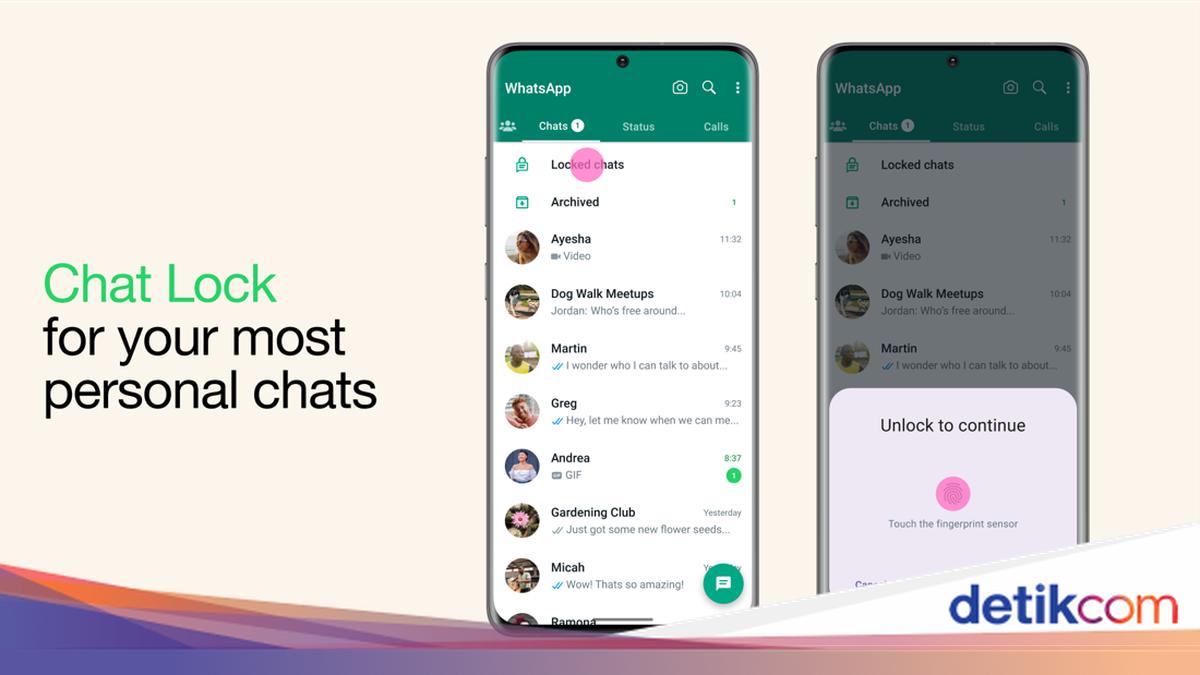
Pengguna WhatsApp tentu ingin menjaga kerahasiaan isi percakapannya dari siapapun. Untungnya, saat ini WhatsApp sudah memiliki fitur Chat Lock atau Kunci Chat yang memberikan lapisan privasi ekstra ke chat.

Sesuai namanya, fitur ini berfungsi untuk mengunci chat WhatsApp dan menyimpannya di folder ‘Chat terkunci’ agar tersembunyi dari daftar chat utama. Fitur ini tentu sangat bermanfaat untuk pengguna yang tidak ingin percakapannya diintip oleh orang lain yang kepo.

Pesan yang sudah dikunci hanya bisa dibuka menggunakan autentikasi perangkat seperti kode sandi telepon, Face ID, sidik jari, atau kode rahasia pilihan pengguna. Berikut ini cara mengaktifkan Chat Lock agar chat WhatsApp tidak dilihat oleh orang lain.


Cara mengunci chat WhatsApp

Kalian bisa mengaktifkan atau menonaktifkan chat lock untuk jenis chat apapun, termasuk chat grup dan chat yang notifikasinya dibisukan. Kalau kalian belum memasang autentikasi untuk mengamankan ponsel, seperti kode sandi atau sidik jari, kalian akan diminta untuk mengaktifkannya sebelum bisa mengunci chat.

1. Cara mengunci chat WhatsApp di Android

  • Buka aplikasi WhatsApp di ponsel lalu pilih chat yang ingin dikunci
  • Tekan dan tahan chat yang ingin dikunci selama beberapa saat lalu pilih menu yang ada di sudut kanan atas
  • Pilih opsi ‘Lock chat’ atau Kunci chat lalu tekan tombol Lanjut untuk melanjutkan
  • Kalian juga bisa membuka chat yang ingin dikunci lalu ketuk nama kontak atau grup, lalu scroll ke bawah untuk mencari opsi ‘Chat lock’ dan tekan tombol yang ada
  • Masukkan autentikasi yang sudah dipasang untuk membuka kunci perangkat seperti kode sandi atau sidik jari untuk konfirmasi mengunci chat
  • Setelah terkonfirmasi, chat sudah dikunci dan disembunyikan di folder rahasia.

2. Cara mengunci chat WhatsApp di iPhone

  • Buka aplikasi WhatsApp di iPhone lalu pilih chat yang ingin dikunci
  • Geser chat ke kiri atau tekan dan tahan chat yang ingin dikunci selama beberapa saat lalu pilih opsi ‘Lock chat’ lalu tekan tombol Lanjut untuk melanjutkan
  • Kalian juga bisa membuka chat yang ingin dikunci lalu ketuk nama kontak atau grup, lalu scroll ke bawah untuk mencari opsi ‘Chat lock’ dan tekan tombol yang adaPindai wajah dengan Face ID atau tempelkan sidik jari jika perangkat kalian hanya mendukung Touch ID
  • Setelah konfirmasi konfirmasi keamanan selesai, chat WhatsApp sudah kunci dan tidak bisa dibuka oleh orang lain.

Cara membuat kode rahasia

Selain menggunakan autentikasi perangkat, kalian juga bisa mengunci chat WhatsApp menggunakan kode rahasia yang berbeda dengan kode sandi telepon.

Kode rahasia memungkinkan kalian menemukan chat WhatsApp yang terkunci di bilah pencarian dan membukanya di perangkat lain yang tertaut dengan akun WhatsApp. Begini cara mengaktifkan kode rahasia WhatsApp.

  • Buka aplikasi WhatsApp lalu masuk ke folder Locked chats atau Chat terkunci
  • Ketuk ikon tiga titik yang ada di sudut kanan atas lalu pilih menu Pengaturan Kunci chat
  • Pilih opsi Kode rahasia lalu masukkan kode yang berisi gabungan huruf, angka, dan emoji yang mudah diingat
  • Masukkan kode sekali untuk mengonfirmasi
  • Ketuk Selesai untuk mengaktifkan kode rahasia.

Cara melihat chat WhatsApp yang dikunci

Semua chat WhatsApp yang dikunci disembunyikan dalam folder khusus bernama Chat Terkunci yang menyatu dengan daftar chat. Berikut cara melihat chat WhatsApp yang sudah dikunci.

  • Buka aplikasi WhatsApp lalu scroll ke bawah untuk memperlihatkan folder Chat terkunci
  • Masukkan autentikasi perangkat seperti kode sandi, sidik jari, atau Face ID untuk membuka kunci
  • Ketuk chat untuk membaca dan mengirim pesan.

Kalian bisa memilih untuk menyembunyikan folder Chat terkunci agar tidak muncul di daftar chat dengan membuka folder Chat Terkunci > Pengaturan > Sembunyikan chat terkunci. Karena benar-benar tersembunyi, folder ini hanya bisa diakses dengan memasukkan kode rahasia ke bilah pencarian, lalu pilih opsi Chat terkunci.

(vmp/vmp)


Sumber : inet.detik.com

Cara Memindahkan WA ke HP Baru tapi Nomor Lama Sudah Tidak Aktif


Jakarta

Masuk ke WhatsApp memang memerlukan nomor telepon untuk verifikasi. Tapi kalau nomor lama tidak aktif, bagaimana cara pindahkan WA ke HP baru?

Memang WhatsApp memerlukan verifikasi nomor untuk aktivasi akun di perangkat teranyar kamu. Tapi, tak perlu khawatir takut tidak bisa verifikasi kalau nomor lama kamu sudah tidak aktif.

Dengan catatan, akun WhatsApp kamu masih login di ponsel lama. Kamu juga perlu menyiapkan nomor baru untuk dijadikan pengganti nomor lama. Kalau syarat ini terpenuhi, langsung lanjut ke langkah-langkah berikut ini, detikers.


Cara Pindahkan WA ke HP Baru saat Nomor Lama Sudah Tidak Aktif

  • Buka aplikasi WhatsApp kamu di HP lama
  • Lanjut ke ‘Settings’ > ‘Account’ > ‘Change Number’. Setelah itu, lanjut
  • Masukkan nomor baru kamu
  • Aktifkan opsi untuk memberitahu kontak apabila kamu ingin kontak-kontak kamu menerima notifikasi penggantian nomor
  • Pilih ‘Selesai’
  • Masukkan kode OTP yang dikirim WhatsApp ke nomor baru
  • Nomor lama sudah diganti dengan nomor baru yang sudah aktif!

Setelah berhasil, kamu hanya perlu masuk ke WhatsApp di HP baru menggunakan nomor teranyar itu. Namun, apabila kamu enggan mengganti nomor dan tetap ingin memakai nomor lama sementara, kamu dapat mencoba fitur perangkat pendamping.

Cara menggunakan WA di HP Baru pakai Companion Mode

  • Buka aplikasi WhatsApp di HP lama
  • Klik ‘Settings’ dan lanjut ke ‘Linked devices’
  • Sentuh ‘Link a device’
  • Di HP yang baru, buka aplikasi WhatsApp
  • Kemudian pilih ‘Settings’ dan lanjut ke ‘ Link to existing account’
  • Pindai QR yang ditampilkan di HP baru dengan HP lama
  • WhatsApp secara otomatis dapat digunakan di dua perangkat berbeda dengan nomor lama yang sudah tidak aktif.

Jadi, itulah cara yang bisa kamu lakukan untuk memindahkan WhatsApp ke HP baru meskipun nomor lama sudah tidak aktif. Semoga bermanfaat ya, detikers.

(ask/ask)


Sumber : inet.detik.com