Tag Archives: aplikasi

Cara Hapus Akun Telegram di PC, Laptop, dan HP

Jakarta

Cara hapus akun Telegram bisa melalui situs aplikasi tersebut dan setting di tiap gadget. Para pengguna Telegram bisa memilih cara yang tepat sesuai gadget yang digunakan tiap hari.

Telegram dirilis tahun 2013 dan diklaim lebih efektif dibanding aplikasi sejenis lainnya. Telegram dapat diatur profesional untuk kepentingan diskusi melalui modifikasi fitur pinned, obrolan grup dalam grup, terjemahan, hingga penjadwalan pesan.

Cara Hapus Akun Telegram

Dilansir dari laman Digital Guide IONOS, terdapat dua cara untuk langsung menghapus akun Telegram. Sedangkan cara lainnya harus melewati masa tenggang, sebelum bisa terhapus.


1. Hapus Akun Telegram via Browser my.telegram.org

  • Cara ini langsung menghapus akun Telegram, tanpa harus melewatkan beberapa hari tanpa aktivitas.
  • Buka https://my.telegram.org/delete di browser PC
  • Masukkan nomor telepon pada akun yang akan dihapus di kolom Your Phone Number
  • Gunakan kode +62 untuk memasukkan nomor telepon
  • Pastikan nomor yang dimasukkan sesuai kemudian klik Next
  • Klik Sign In pada kode konfirmasi yang dikirimkan ke aplikasi Telegram
  • Pilih Delete My Account dan tambahkan alasan menghapus Telegram jika diperlukan
  • Akun otomatis akan ter-log out dan terhapus secara permanen.

2. Hapus Akun Telegram via Pengaturan

  • Buka dan pastikan sudah login di aplikasi Telegram
  • Klik Settings lalu scroll ke bawah dan pilih Telegram FAQ
  • Cari opsi Your Account lalu Delete your Telegram account
  • Laman akan berpindah pada informasi dampak penghapusan akun dan website Telegram
  • Masukkan nomor telepon pada akun yang akan dihapus
  • Masukkan kode konfirmasi via SMS pada kolom tersedia
  • Klik Delete Your Account setelah laman berpindah di Telegram Core Area
  • Konfirmasi akhir dan tunggu beberapa saat hingga akun terhapus.

3. Cara Hapus Akun Telegram dengan Masa Tenggang

Dengan cara ini, jika tak ada aktivitas selama kurun waktu tertentu maka akun Telegram dihapus. Berikut tahapannya:

  • Buka aplikasi Telegram dan pastikan sudah login
  • Klik Setting lalu Privacy and Security
  • Scroll ke bawah dan pilih Delete My Account, lalu If Away For
  • Pilih durasi masa tenggang pada pilihan 1 bulan, 3 bulan, 6 bulan, atau 1 tahun
  • Akun akan otomatis terhapus jika tidak aktif selama periode tersebut.

Dampak Menghapus Akun Telegram

Akun Telegram yang sudah dihapus tidak akan bisa diakses ulang dengan cara apapun. Beberapa dampak lain yang harus detikers ketahui sebelum mengikuti langkah cara hapus akun Telegram yaitu.

1. Kehilangan Seluruh Obrolan dan Media Permanen

Setelah menghapus akun Telegram, seseorang akan kehilangan seluruh obrolan, grup, kontak, saluran, dan file media yang tersimpan di cloud. Seluruh data akan hilang secara permanen dan tidak bisa dipulihkan ulang.

2. Penghapusan Akun Tidak Bisa Dibatalkan

Tindakan menghapus akun Telegram tidak akan bisa dibatalkan. Maka dari itu pastikan untuk telah memikirkannya secara matang sebelum memutuskannya.

3. Login Ulang Tidak akan Mengembalikan Akun

Seseorang masih bisa menggunakan nomor yang sama untuk masuk di aplikasi Telegram. Namun akun lama tidak akan dipulihkan dan diarahkan pada pembuatan akun Telegram baru. Butuh waktu beberapa jam hingga hari untuk membuat akun baru karena nomor telepon tersebut akan diblokir beberapa saat.

Demikian cara hapus akun Telegram permanen beserta konsekuensinya. Kontak lama akan mendapatkan notifikasi dari detikers yang telah membuat akun baru usai menghapusnya.

(row/row)


Sumber : inet.detik.com

9 Pengaturan Android yang Harus Diutak-atik Agar Baterai HP Awet

Jakarta

Setting ulang pada HP Android penting untuk menjaga kualitas baterai. Mengubah pengaturan dapat mengurangi beban prosesor ponsel yang membuat performanya tetap kencang.

Melakukan pengaturan ulang juga digunakan untuk mempermudah akses aplikasi harian. Disebutkan pula jika mengatur ulang Android dapat melindungi privasi akun pemiliknya.

9 Pengaturan Android yang Harus Diutak-atik

Dilansir dari laman ADL Data Systems, berikut beberapa tips mengotak-atik pengaturan untuk menghemat baterai Android:


1. Mematikan Nearby Device Scanning

Nearby Device Scanning berguna untuk menghubungkan orang, tempat, dan benda di sekitar. Ketika fitur ini dinyalakan maka mikrofon, Wi-Fi, Bluetooth dan fitur lokasi otomatis akan menyala sehingga menguras baterai Android. Berikut langkah untuk mematikannya:

  • Buka “Settings” di HP Android
  • Tekan “Connections”-> “More connections settings”
  • Klik tombol di sebelah kanan “Nearby Device Scanning.”

2. Memilih Aplikasi yang Muncul di Latar Belakang

Penting untuk menetapkan aplikasi mana yang berjalan di latar belakang. Semakin banyak aplikasi yang muncul maka semakin berat prosesor ponsel untuk memuatnya. Langkah untuk melakukannya sebagai berikut:

  • Klik “Settings” di ponsel
  • Scroll dan tekan opsi “About phone”
  • Klik “Software information” dan tekan “Build number” sebanyak 7 kali
  • Masukkan password yang digunakan pada HP Android
  • Tekan “Developer options” -> “Background check”
  • Matikan aplikasi yang dipilih melalui tombol di sebelah kanan.

3. Mematikan Usage & Diagnostics

Fitur ini berguna untuk mengirimkan informasi pada Google tentang apa saja yang sedang berfungsi atau tidak. Google akan mengirimkan kualitas baterai, durasi penggunaan aplikasi, dan kualitas jaringan melalui notifikasi. Hal ini tidak terlalu penting dan bisa dinonaktifkan dengan cara berikut:

  • Buka “Settings” -> “Google”
  • Klik simbol titik tiga di pojok kanan atas
  • Tekan “Usage & diagnostics”
  • Klik tombol “Off” di bagian sudut kanan atas.

4. Mematikan Ad Personalization

Ad Personalization perlu dimatikan untuk mengurangi gangguan ketika mengeksplor handphone. Iklan seringkali menutupi bagian layar dan mengganggu produktivitas. Cara di bawah ini dapat dilakukan untuk menghemat baterai dan mengatasi gangguan tersebut:

  • Tekan “Settings” kemudian “Google”
  • Klik “Ads” dan matikan kolom “Opt out interest-based ads”
  • Iklan tidak akan muncul lagi di layar Android.

5. Mematikan Improve Accuracy

Improve Accuracy berguna untuk meningkatkan keakuratan informasi. Mematikan Wi-Fi dan Bluetooth adalah cara tepat untuk menghemat baterai dengan langkah-langkah sebagai berikut:

  • Buka “Settings” di HP Android
  • Scroll dan klik “Location”
  • Tekan “Improve accuracy”
  • Nonaktifkan tombol “Wi-Fi scanning” dan “Bluetooth scanning.”

6. Mematikan Google Location History

Google Location History memanfaatkan fitur Maps yang menyebabkan konsumsi baterai tinggi. Untuk mencegah kerusakan pada baterai, detikers dapat mematikan fitur ini dengan cara berikut:

  • Buka “Settings” kemudian klik “Locations”
  • Tekan opsi “Google Location History”
  • Klik “Pause Location History”
  • Scroll ke bawah dan tekan “Pause” di pojok kanan bawah.

7. Mematikan Network Data Analytics

Fitur ini berguna untuk memecahkan masalah tentang jaringan dan hanya digunakan pada waktu tertentu. Baterai HP Android akan lebih awet dengan mengontrol fitur tersebut dengan cara:

  • Klik “Settings” -> “Locations” -> Network Data Analysis
  • Tekan tombol di bagian pojok kanan atas
  • Tampilan layar akan menunjukkan persetujuan
  • Centang kolom “Don’t show again” dan klik “Ok.”

8. Membatasi Data Latar Belakang untuk Aplikasi Tertentu

Membatasi data aplikasi latar belakang dapat menghemat baterai HP. Sebelum menghentikan aplikasi tersebut, seseorang harus mengetahui aplikasi apa saja yang sedang berjalan. Ikuti langkah berikut untuk melakukannya:

  • Klik “Settings” -> “Apps”
  • Layar akan memunculkan aplikasi yang ada di HP Android
  • Pilih aplikasi yang akan dibatasi aktivitasnya
  • Klik “Mobile Data” -> “Restrict background data”-> “Always.”

9. Mematikan Aplikasi Terinstall yang Tidak Diketahui

Menonaktifkan aplikasi bawaan penting untuk memperluas memori penyimpanan internal. Beberapa merek HP Android sering menginstall banyak aplikasi pada HP baru yang sebenarnya tidak penting. Berikut cara untuk mematikannya:

  • Tekan “Settings” kemudian “Apps”
  • Klik simbol titik tiga di pojok kanan atas
  • Klik “Special access” -> “Install unknown apps”
  • Tekan aplikasi yang akan dimatikan
  • Pastikan tombol “Allow from this source” nonaktif (tidak berwarna biru).

Dilansir dari laman Asurion, teknik mengecas HP juga berpengaruh pada kualitas kesehatan baterai. Usahakan mengecas ketika baterai 20%-80% dan mencabutnya sebelum 100% dengan kabel orisinal.

(row/fay)


Sumber : inet.detik.com

Cara Membuat Scrolling Text WhatsApp yang Unik!

Jakarta

WhatsApp merupakan salah satu aplikasi pengirim pesan paling populer di dunia. Akan tetapi karena adanya keterbatasan fitur, banyak pihak ketiga yang menambahkan fitur untuk WhatsApp salah satunya scrolling text WhatsApp.

Sebenarnya scrolling text WhatsApp merupakan kumpulan tulisan atau teks pesan yang membentuk pola tertentu jika digulirkan. Scrolling text WhatsApp biasa digunakan sebagai pesan pengingat yang dikirim ke grup atau kontak pengguna lain.

Akan tetapi karena teks pesannya yang panjang dan dianggap spam, scrolling text WhatsApp kadang digunakan untuk mengusili teman. Lebih lanjut mengenai scrolling text WhatsApp, simak artikel berikut ini.


Apa Itu Scrolling Text WhatsApp

Dilansir dari Themenectar (24/6/2024) pada dasarnya scrolling text adalah teks yang terus bergulir atau berjalan, ini adalah cara untuk membuat halaman lebih menarik dengan mengarahkan perhatian pengguna.

Scrolling text memungkinkan pengguna untuk membaca teks yang bergerak secara otomatis, tanpa harus scrolling secara manual. Dalam scrolling text, teks bisa bergerak secara horizontal maupun vertikal.

Akan tetapi pada konteks WhatsApp, scrolling teks adalah teks panjang dengan pola yang unik dan bergulir ketika kita menggulirkan pesan hingga paling bawah.

Fungi Scrolling Text WhatsApp

Seperti yang sudah dijelaskan, pada dasarnya scrolling text merupakan cara untuk menarik pelanggan dengan text yang unik. Akan tetapi pada konteks WhatsApp, scrolling teks biasanya digunakan untuk hiburan, prank, dan lainnya.

Scrolling text WhatsApp biasa digunakan untuk hiburan atau prank karena teks nya yang sangat panjang dan mengganggu. Tak jarang scrolling text WhatsApp dianggap spam karena mengganggu dan membuang-buang waktu. Walaupun begitu cara ini sangat seru untuk prank atau sekedar seru-seruan jailin teman.

Bentuk-bentuk Scrolling Text WhatsApp

Umumnya scrolling text berbentuk tulisan warna-warni dan bergerak secara horizontal atau vertikal. Tulisan ini biasanya sering digunakan di papan iklan atau di halaman web.

Untuk scrolling text WhatsApp yang paling sederhana biasanya bertuliskan beberapa patah kata seperti ‘i love u’, ‘terimakasih’, ‘selamat ulang tahun’, dan sebagainya. Ada juga scrolling text WhatsApp yang berbentuk gambar unik seperti naga, rumah, dan sebagainya. Intinya ciri-ciri dari scrolling text WhatsApp adalah teks panjang dan pola unik.

Cara Membuat Scrolling Text WhatsApp

Cara kali ini adalah cara membuat scrolling text WhatsApp yang sederhana yaitu berbentuk kata tetapi sangat banyak dengan pola uniknya. Salah satu scrolling text WhatsApp generator yang paling mudah dan terkenal adalah patorjk.com.

Scrolling text WhatsApp yang bisa dibuat di sini cukup ngeselin. Bagaimana tidak, patorjk.com bisa membuat teks dengan sangat panjang dengan pola tertentu dan tidak ada batasan karakternya. Berikut cara membuatnya:

  1. Akses situs http://patorjk.com.
  2. Gulir halaman ke bawah hingga menemukan bagian “Scrolling Text Time Waster”. Klik bagian ini untuk memulai.
  3. Kamu akan melihat teks default yang berderet. Untuk menggantinya, terus gulir ke bawah hingga menemukan kolom input.
  4. Ketik teks yang ingin diubah menjadi Scrolling Text WhatsApp pada kolom yang tersedia.
  5. Tekan tombol “Again! Again I Say!” untuk memulai proses pembuatan scrolling text WhatsApp
  6. Setelah teks terkonversi, klik opsi “Copy Output Text” untuk menyalin hasil Scrolling Text.
  7. Setelah scrolling text disalin, kamu tinggal menempelnya pada papan chat WhatsApp dan kirim ke grup atau kontak yang ingin kamu usilin.

Itu dia ulasan mengenai scrolling text WhatsApp yang sangat membuang-buang waktu. Semoga bermanfaat.

(fds/fds)


Sumber : inet.detik.com

Cara Membuat Scrolling Text WhatsApp yang Unik!

Jakarta

WhatsApp merupakan salah satu aplikasi pengirim pesan paling populer di dunia. Akan tetapi karena adanya keterbatasan fitur, banyak pihak ketiga yang menambahkan fitur untuk WhatsApp salah satunya scrolling text WhatsApp.

Sebenarnya scrolling text WhatsApp merupakan kumpulan tulisan atau teks pesan yang membentuk pola tertentu jika digulirkan. Scrolling text WhatsApp biasa digunakan sebagai pesan pengingat yang dikirim ke grup atau kontak pengguna lain.

Akan tetapi karena teks pesannya yang panjang dan dianggap spam, scrolling text WhatsApp kadang digunakan untuk mengusili teman. Lebih lanjut mengenai scrolling text WhatsApp, simak artikel berikut ini.


Apa Itu Scrolling Text WhatsApp

Dilansir dari Themenectar (24/6/2024) pada dasarnya scrolling text adalah teks yang terus bergulir atau berjalan, ini adalah cara untuk membuat halaman lebih menarik dengan mengarahkan perhatian pengguna.

Scrolling text memungkinkan pengguna untuk membaca teks yang bergerak secara otomatis, tanpa harus scrolling secara manual. Dalam scrolling text, teks bisa bergerak secara horizontal maupun vertikal.

Akan tetapi pada konteks WhatsApp, scrolling teks adalah teks panjang dengan pola yang unik dan bergulir ketika kita menggulirkan pesan hingga paling bawah.

Fungi Scrolling Text WhatsApp

Seperti yang sudah dijelaskan, pada dasarnya scrolling text merupakan cara untuk menarik pelanggan dengan text yang unik. Akan tetapi pada konteks WhatsApp, scrolling teks biasanya digunakan untuk hiburan, prank, dan lainnya.

Scrolling text WhatsApp biasa digunakan untuk hiburan atau prank karena teks nya yang sangat panjang dan mengganggu. Tak jarang scrolling text WhatsApp dianggap spam karena mengganggu dan membuang-buang waktu. Walaupun begitu cara ini sangat seru untuk prank atau sekedar seru-seruan jailin teman.

Bentuk-bentuk Scrolling Text WhatsApp

Umumnya scrolling text berbentuk tulisan warna-warni dan bergerak secara horizontal atau vertikal. Tulisan ini biasanya sering digunakan di papan iklan atau di halaman web.

Untuk scrolling text WhatsApp yang paling sederhana biasanya bertuliskan beberapa patah kata seperti ‘i love u’, ‘terimakasih’, ‘selamat ulang tahun’, dan sebagainya. Ada juga scrolling text WhatsApp yang berbentuk gambar unik seperti naga, rumah, dan sebagainya. Intinya ciri-ciri dari scrolling text WhatsApp adalah teks panjang dan pola unik.

Cara Membuat Scrolling Text WhatsApp

Cara kali ini adalah cara membuat scrolling text WhatsApp yang sederhana yaitu berbentuk kata tetapi sangat banyak dengan pola uniknya. Salah satu scrolling text WhatsApp generator yang paling mudah dan terkenal adalah patorjk.com.

Scrolling text WhatsApp yang bisa dibuat di sini cukup ngeselin. Bagaimana tidak, patorjk.com bisa membuat teks dengan sangat panjang dengan pola tertentu dan tidak ada batasan karakternya. Berikut cara membuatnya:

  1. Akses situs http://patorjk.com.
  2. Gulir halaman ke bawah hingga menemukan bagian “Scrolling Text Time Waster”. Klik bagian ini untuk memulai.
  3. Kamu akan melihat teks default yang berderet. Untuk menggantinya, terus gulir ke bawah hingga menemukan kolom input.
  4. Ketik teks yang ingin diubah menjadi Scrolling Text WhatsApp pada kolom yang tersedia.
  5. Tekan tombol “Again! Again I Say!” untuk memulai proses pembuatan scrolling text WhatsApp
  6. Setelah teks terkonversi, klik opsi “Copy Output Text” untuk menyalin hasil Scrolling Text.
  7. Setelah scrolling text disalin, kamu tinggal menempelnya pada papan chat WhatsApp dan kirim ke grup atau kontak yang ingin kamu usilin.

Itu dia ulasan mengenai scrolling text WhatsApp yang sangat membuang-buang waktu. Semoga bermanfaat.

(fds/fds)


Sumber : inet.detik.com

WhatsApp Diblokir Sementara atau Permanen, Ini Penyebab dan Cara Mengatasinya

Jakarta

WhatsApp diblokir sementara atau permanen adalah kejadian yang menjengkelkan. Notifikasi “Akun ini tidak diizinkan menggunakan WhatsApp” adalah tanda utama akun tersebut dibekukan.

Seseorang tidak dapat mengirim bahkan membuka WhatsApp ketika akunnya diblokir. Pelanggaran ketentuan layanan adalah penyebab utama akun WhatsApp diblokir sementara atau permanen.

Secara umum, WhatsApp akan diblokir sementara selama 24-48 jam atau lebih untuk beberapa kasus. Pengguna harus mendaftarkan ulang nomor telepon tersebut agar bisa diakses ulang ketika akun berhasil dipulihkan.


Penyebab WhatsApp Diblokir Sementara atau Permanen

Dilansir dari laman resminya, WhatsApp memblokir akun seseorang yang terindikasi melanggar ketentuan layanannya. Bentuk pelanggaran yang menyebabkan akun WhatsApp diblokir sementara atau permanen yaitu:

1. Penyebab WhatsApp Diblokir Sementara

a. Menggunakan Aplikasi Tidak Resmi

Aplikasi tidak resmi adalah pelanggaran utama layanan WhatsApp yang menyebabkan akun diblokir. Hal ini adalah bentuk loyalitas WhatsApp untuk menjaga keamanan data para pengguna. Berikut adalah risiko yang harus ditanggung jika tetap menggunakan aplikasi tidak resmi:

  • Kerusakan malware dan hilangnya data pribadi
  • Merusak telepon pengguna
  • Tidak ada jaminan keamanan dari lokasi dan file yang pengguna bagikan
  • Akun diblokir sementara bahkan permanen.

Oleh sebab itu, pastikan untuk mengunduh WhatsApp atau WhatsApp Business dari PlayStore atau Appstore. Hal ini dilakukan agar keselamatan dan keamanan data pengguna tetap terjaga.

b. Pengerukan (Scraping)

Pengerukan adalah proses ekstraksi otomatis ilegal untuk memperoleh informasi pengguna. Data yang ditargetkan biasanya meliputi nomor telepon, foto profil, dan status dari platform WhatsApp. Pengumpulan informasi dalam skala besar ini akan menyebabkan akun diblokir sementara atau permanen oleh WhatsApp.

2. Penyebab WhatsApp Diblokir Permanen

a. Terdeteksi Melakukan Spam

WhatsApp akan memblokir akun yang terdeteksi melakukan spam, penipuan, atau aktivitas berbahaya untuk pengguna lainnya. Pengguna tidak akan bisa mengaktifkan akun tersebut kembali kecuali dengan adanya persetujuan dari tim WhatsApp. Beberapa aktivitas lainnya yang dianggap spam yaitu:

  • Menyebarkan konten ilegal dan berbahaya
  • Terus menerus mengirim pesan spam ke pengguna lain
  • Diblokir oleh banyak orang dalam waktu singkat
  • Melakukan aktivitas berbahaya seperti pelecehan, intimidasi, perkataan mendorong kebencian, peniruan identitas, dan peretasan aplikasi.

Cara Mengatasi WhatsApp Diblokir Sementara atau Permanen

Pengguna yang mengalami pemblokiran sementara tanpa merasa melakukan hal diatas dapat melakukan pengaduan untuk memulihkan akun. WhatsApp yang telah diblokir permanen juga dapat dipulihkan dengan alasan yang logis di beberapa kasus. Berikut cara tepat mengatasinya.

1. Cara Mengatasi WhatsApp Diblokir Sementara

Jika detikers menyadari jika aplikasi yang digunakan tidak resmi, maka beberapa langkah yang harus dilakukan yaitu:

  • Log out dari aplikasi WhatsApp tidak resmi
  • Tunggu beberapa waktu dan tinjau pelanggaran lain yang mungkin dilakukan
  • Jangan melakukan pelanggaran lainnya selama tenggat waktu tersebut
  • Jika melebihi 48 jam dan akun tidak kembali, lakukan pengaduan ke WhatsApp
  • Kirim pesan melalui WhatsApp resmi di opsi “Pengaturan”-> “Bantuan”-> “Hubungi Kami”

Pengguna WhatsApp juga bisa menghubungi via email di support@whatsapp.com atau whatsapp.com/contact pada opsi “Pertanyaan Kebijakan Privasi”

2. Cara Mengatasi WhatsApp Diblokir Permanen

Tidak semua pemblokiran permanen adalah kesalahan murni dari pengguna. Seseorang dapat mengajukan banding untuk memulihkan akun yang telah diblokir permanen dengan mengikuti prosedur berikut:

  • Tulis banding secara detail dengan pernyataan “akun telah diblokir tidak adil dan meminta peninjauan”
  • Gunakan kata yang sopan dan profesional dengan bukti relevan untuk mempercepat penelusuran
  • Kirim pesan di fitur “Hubungi Kami” atau via email dan website yang sama dengan blokir sementara
  • Sabar dan tidak tergesa untuk menunggu balasan tinjauan dari WhatsApp.

Praktik Penggunaan WhatsApp agar Tidak Diblokir

Karena banyaknya pengguna dan kasus yang dialami seseorang, maka langkah terbaik untuk menghindari WhatsApp diblokir sementara atau permanen adalah dengan menaati ketentuan layanan. WhatsApp tidak akan memfasilitasi aplikasi, perangkat, versi lama, dan perangkat yang di-root atau di-jailbreak. Berikut hal yang harus dilakukan untuk menghindari pemblokiran akun:

  • Meminta izin kontak pengguna sebelum ditambahkan di grup
  • Hanya berkomunikasi dengan pengguna dikenal dan berkenan menerima pesan tersebut
  • Tidak mengirim pesan promosi atau berulang tanpa diminta
  • Mengikuti ketentuan layanan WhatsApp
  • Mengunduh WhatsApp dan WhatsApp Business dari PlayStore atau AppStore.

Demikian penyebab dan cara mengatasi WhatsApp diblokir sementara atau permanen. Semakin cepat detikers menangani pengaduan banding maka semakin cepat proses tersebut ditinjau WhatsApp. Tidak adanya jangka waktu spesifik peninjauan dan pemblokiran akun permanen oleh WhatsApp menjadi alasan pengguna harus tanggap menangani masalah tersebut.

(row/row)


Sumber : inet.detik.com

6 Cara Memperbaiki ‘Sistem UI Tidak Menanggapi’ di Android

Jakarta

Meski saat ini perkembangan smartphone semakin canggih, tetapi hal tersebut tak menghilangkan sejumlah masalah yang kerap terjadi, salah satunya adalah ‘Sistem UI Tidak Menanggapi’. Hal ini sering dialami oleh pengguna Android.

Hal ini dapat mengganggu kenyamanan saat menggunakan smartphone. Apalagi jika masalah tersebut selalu muncul dalam beberapa menit, tentu rasanya bikin kesal.

Tapi jangan khawatir, masalah sistem UI tidak menanggapi dapat diatasi dengan sejumlah cara. Untuk lebih jelasnya, simak pembahasan dalam artikel ini.


Apa Itu Sistem UI?

Mengutip situs Electronics Hub, sistem UI (UI system) atau dikenal juga sebagai sistem antarmuka (user interface) adalah sistem yang mengatur desain layar dan pengelolaannya secara lengkap.

Jadi, setiap kali kamu menggeser layar untuk mencari aplikasi atau membuka aplikasi dari menu, akan muncul transisi atau animasi di layar smartphone. Nah, hal itulah yang disebut dengan sistem UI.

Penyebab Terjadinya Sistem UI Tidak Menanggapi

Ada sejumlah hal yang menyebabkan terjadinya ‘Sistem UI Tidak Menanggapi’ di device Android milikmu. Beberapa penyebab umumnya antara lain:

  • Terlalu banyak aplikasi yang berjalan di latar belakang (background) sehingga bikin lemot.
  • Perangkat lunak/sistem operasi (OS) sudah ketinggalan zaman dan belum di update ke versi terbaru.
  • Penyimpanan di memori internal sudah penuh.
  • Kapasitas RAM yang terlalu kecil antara 4/6 GB, sedangkan saat ini minimal di 8 GB.
  • Pembaruan aplikasi yang tidak kompatibel atau tertunda di Google Play Store.
  • Mengunduh aplikasi pihak ketiga dari sumber yang ilegal.

Cara Memperbaiki Sistem UI Tidak Menanggapi

Jika muncul masalah ‘Sistem UI Tidak Menanggapi’ di smartphone kamu, jangan panik dulu. Masih mengutip Electronics Hub, berikut sejumlah cara untuk mengatasinya:

1. Restart Smartphone

Cara yang pertama dan paling umum dilakukan adalah restart atau muat ulang HP. Soalnya, hal tersebut sering disebabkan karena masalah pada software.

Setelah melakukan restart smartphone, jangan langsung digunakan. Tunggu beberapa saat hingga smartphone sudah kembali normal. Kemudian, cek kembali apakah masih muncul ‘Sistem UI Tidak Menanggapi’ atau tidak.

2. Kosongkan Sebagian Memori Internal

Jika kamu menyimpan banyak foto, video, file, ataupun aplikasi di smartphone, maka kapasitas memori internal bisa penuh. Hal itu menjadi salah satu faktor munculnya ‘Sistem UI Tidak Menanggapi’ di HP.

Cobalah cek kembali kapasitas memori internal di HP detikers. Jika sudah hampir penuh, hapus sebagian foto, video, aplikasi, atau file yang sudah tidak dipakai.

3. Hapus Cache dan Data UI Sistem

Cara berikutnya adalah dengan menghapus cache dan data di UI sistem. Simak langkah-langkahnya di bawah ini:

  • Buka ‘Setelan’ di smartphone
  • Ketuk menu ‘Aplikasi’
  • Lalu ketuk 3 titik dan pilih ‘Tampilkan sistem’
  • Kemudian pilih ‘Aplikasi UI Sistem’
  • Pilih opsi ‘Penggunaan Penyimpanan’
  • Lalu ketuk ‘Hapus data dan hapus cache’
  • Kemudian ketuk ‘OK’ untuk konfirmasi.

4. Hapus Cache Aplikasi Google

Jika cara di atas tidak berhasil, cobalah menghapus cache aplikasi Google di smartphone. Berikut langkah-langkahnya:

  • Buka ‘Setelan’ di smartphone
  • Ketuk menu ‘Aplikasi’
  • Pilih opsi ‘Google Play Store’
  • Kemudian ketuk ‘Penyimpanan’ dan ketuk ‘Hapus Cache/Hapus Data’ untuk menghapus data.

5. Update Sistem Operasi ke Versi Terbaru

Munculnya masalah ‘Sistem UI Tidak Menanggapi’ bisa disebabkan karena sistem operasi di HP kamu sudah ketinggalan zaman. Untuk mengatasinya, coba lakukan update sistem operasi ke versi terbaru lewat komputer atau WiFi.

6. Hapus Widget dari Home Screen

Cara yang terakhir adalah dengan menghapus widget yang terdapat di home screen. Sebagai informasi, hadirnya widget di layar dapat menyebabkan masalah pada sistem UI. Biasanya, hal ini terjadi karena kamu menambahkan terlalu banyak widget di home screen.

Maka dari itu, sebaiknya gunakan widget di home screen secukupnya saja. Misalnya, pasang widget untuk menunjukkan kalender atau cuaca hari ini.

Kalau cara-cara di atas masih belum bisa mengatasi ‘Sistem UI Tidak Menanggapi’, cobalah datang ke service center resmi. Nantinya teknisi akan mengecek apa penyebab munculnya masalah tersebut.

Itu dia enam cara mengatasi ‘Sistem UI Tidak Menanggapi’ di HP Android. Semoga masalahnya bisa cepat teratasi!

(ilf/fds)


Sumber : inet.detik.com

Cara Memindahkan Stiker WA agar Ada di Paling Atas, Mudah Banget!

Jakarta

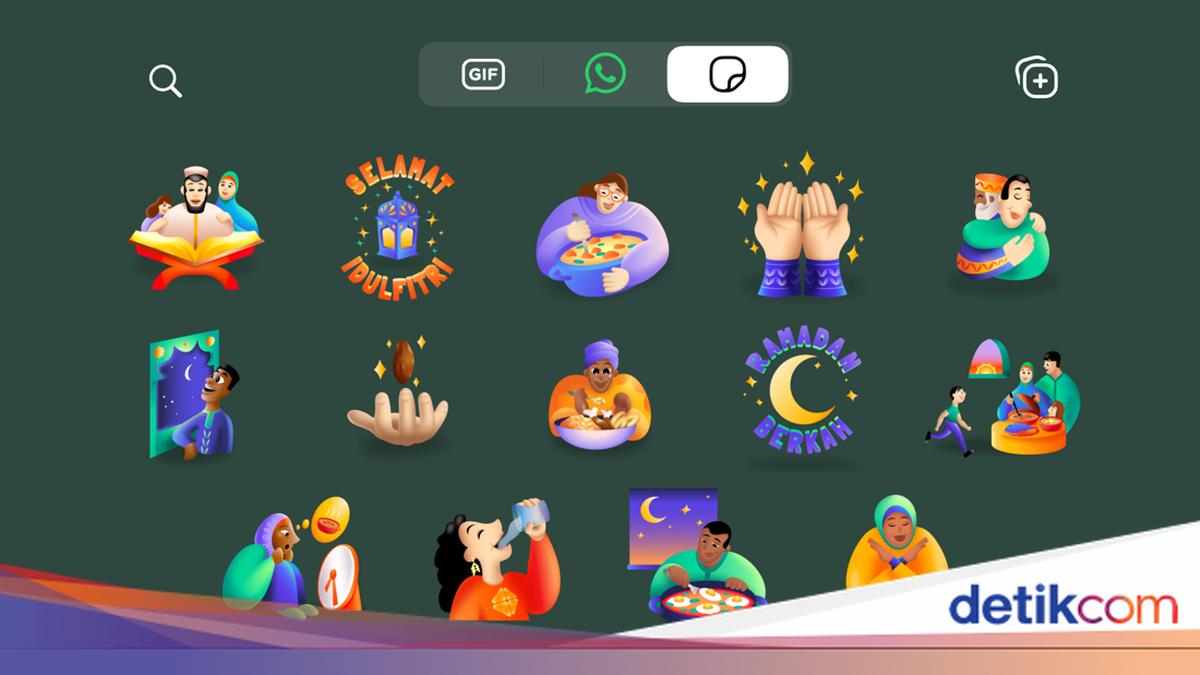
WhatsApp (WA) mempunyai fitur stiker di mana pengguna bisa menambahkan ekspresi lebih dalam percakapan. Seiring bertambahnya jumlah stiker yang digunakan, mungkin ada beberapa stiker favorit sulit ditemukan karena berada di bawah.

Tak usah khawatir, kini ada cara mudah untuk memindahkan stiker favorit WA ke bagian atas agar lebih mudah diakses. Dengan begitu, kamu akan menemukannya dengan mudah.

Cara Memindahkan Stiker WA agar Ada di Paling Atas

Agar pengguna lebih menemukan stiker favorit, WhatsApp menghadirkan opsi baru untuk pengguna. Kini, stiker yang berada di bawah bisa dipindahkan ke atas agar lebih mudah untuk diakses. Mengutip laman Pusat Bantuan WhatsApp dan penelusuran detikInet di aplikasi WA, begini caranya:


1. Cara Memindahkan Satu Stiker WA

  • Buka percakapan WA
  • Klik ikon stiker
  • Klik dan tahan stiker yang dipilih
  • Klik Pindahkan ke Paling Atas (ikon tanda panah ke atas)
  • Stiker akan pindah ke deretan atas.

2. Cara Memindahkan Beberapa Stiker WA

  • Buka percakapan WA
  • Klik ikon stiker
  • Klik ikon pena di pojok kanan atas
  • Pilih stiker yang ingin dipindahkan ke atas
  • Klik ikon tanda panah ke atas
  • Beberapa stiker akan pindah ke deretan atas.

Nantinya stiker yang dipilih akan berada di atas bersama dengan stiker-stiker yang baru digunakan. Jadi, pengguna tidak perlu menggulir ke bawah untuk mencari stiker tersebut. Meski begitu, posisinya masih bisa bergeser seiring banyaknya stiker lain yang digunakan.

Cara Membuat Stiker WA di Ponsel

Pengguna WA juga bisa membuat stikernya sendiri. Gambar stiker akan dipilih dari penyimpanan media ponsel. Begini caranya:

  • Buka percakapan WA
  • Klik ikon stiker
  • Klik Buat dengan ikon pena di deretan stiker
  • Pilih gambar atau foto yang ingin dijadikan stiker
  • Pada layar pratinjau, pilih salah satu opsi seperti, penambahan teks hingga stiker
  • Klik ikon pesawat kertas untuk mengirim stiker yang sudah dibuat.

Itulah cara memindahkan stiker WA dan membuat stiker sendiri di smartphone. Bagaimana? Apa fitur WhatsApp ini membantumu?

(row/row)


Sumber : inet.detik.com

Cara Mention Pengguna Lain di Status WA, Begini Ketentuannya

Jakarta

WhatsApp (WA) semakin banyak mengeluarkan fitur baru. Tak hanya dapat berkomunikasi lewat pesan teks, panggilan suara, dan video tapi juga WhatsApp memiliki fitur mention.

Sehingga, kamu bisa melakukan mention atau menyebut pengguna lain dalam status yang diunggah. Lantas, bagaimana cara mention pengguna lain di status WA? Siapa saja yang bisa menyebut pengguna WA dalam status?

Cara Mention Pengguna Lain di Status WA

Kini, pengguna WhatsApp bisa menyebut hingga lima pengguna lainnya dalam status. Mengutip laman Pusat Bantuan WhatsApp, begini caranya:


  • Klik pembaruan status WA
  • Ambil foto/video atau pilih gambar/video di media
  • Tulis keterangan foto di kolom yang tersedia
  • Kamu bisa menambahkan teks, stiker atau membuat gambar dengan pilihan warna dan ukuran garis
  • Untuk menyebut pengguna lain klik ikon @ di bagian kanan kolom keterangan foto
  • Kamu bisa menyebut 1-5 orang dalam status
  • Klik ikon pesawat kertas untuk mengirimkan status.

Siapa Saja yang Bisa Mention Pengguna di Status?

Tak hanya kontak yang telah kamu tersimpan, tapi semua pengguna WA bisa menyebutmu dalam statusnya. Contohnya, seseorang yang ada di grup yang sama denganmu.

Jika ingin berhenti menerima penyebutan status dari pengguna tertentu, maka cara yang bisa dilakukan adalah memblokir kontak tersebut. Selain itu, jika tidak ingin diberitahu saat pengguna tertentu menyebutmu, maka arsipkan chatnya.

Cara Memblokir Pengguna

  • Buka aplikasi WhatsApp
  • Pilih percakapan dengan kontak yang ingin diblokir
  • Klik menu titik tiga di sudut kanan atas
  • Pilih Lainnya
  • Klik Blokir
  • Klik Laporkan Kontak
  • Klik Blokir.

Cara Mengarsipkan Chat

  • Pilih kontak yang akan diarsipkan
  • Pilih dan tekan lama pada kontak, klik arsip
  • Kontak beserta pesan akan beralih ke kolom arsip dan tidak ada di tampilan utama kolom chat.

Apa yang Terjadi saat Pengguna Disebut dalam Status?

Saat disebut di dalam status WhatsApp, maka pengguna bisa:

  • Melihat status tersebut meski tidak dalam daftar pemirsa status pengguna yang menyebutnya
  • Mendapat informasi di chat yang mengatakan bahwa pengguna lain menyebutnya beserta tautan ke status
  • Mengedit dan membagi ulang status. Saat membagikan ulang, nama, info profil, atau nomor telepon pengguna yang melakukan mention tidak akan ditampilkan
  • Jika seorang pengguna menyebut beberapa orang di dalam satu statusnya, maka orang-orang yang disebut akan diberitahu secara terpisah.

Itulah cara mention pengguna lain dalam status WA. Selamat mencoba detikers.

(row/fay)


Sumber : inet.detik.com

Baterai HP Cepat Habis Padahal Gak Dipakai? Ini Penyebab dan Cara Mengatasinya

Jakarta

Pernahkah detikers merasa baterai HP cepat habis meski tidak sedang dipakai atau baru di cas? Hal ini mungkin jadi masalah umum bagi pengguna smartphone.

Baterai HP yang cepat habis bisa disebabkan oleh berbagai faktor. Mulai dari aplikasi yang berjalan di latar belakang hingga masalah pada perangkat keras itu sendiri.

Alasan Kenapa Baterai HP Cepat Habis Padahal Tidak Dipakai

Berikut adalah beberapa kemungkinan faktor penyebab kenapa baterai HP cepat habis:


1. Memakai Beberapa Aplikasi secara Bersamaan

Mengutip laman Android, menjalankan aplikasi di latar belakang secara bersamaan akan meningkatkan konsumsi daya baterai. Itulah sebabnya baterai jadi cepat habis.

2. Kecerahan Layar yang Maksimum

Kecerahan layar yang diatur ke maksimal akan membuat konsumsi daya yang lebih besar. Jika ini digunakan sepanjang waktu, bentuk baterai akan lebih cepat terkuras.

Lebih baik, sesuaikan dengan lingkungan sekitar. Pakailah mode cerah saat matahari bersinar, san redup saat gelap.

3. Tidak Pakai Adaptor Charger yang Asli

Menggunakan adaptor atau kabel usb daya yang tidak asli, bisa menyebabkan pengaturan tegangan yang tidak tepat. Hal ini akan membuat perangkat menjadi panas.

Jadi, jika ingin menggunakan adaptor daya pihak ketiga, periksalah terlebih dahulu apakah adaptor itu kompatibel dengan spesifikasi perangkat yang kamu gunakan.

4. Tetap Terhubung Koneksi Internet Selama 24/7

Menurut situs Make Use of, membiarkan Wi-Fi atau data seluler tetap aktif sepanjang waktu, jadi salah satu faktor yang menguras baterai HP secara signifikan. Karena, HP akan terus-menerus menerima notifikasi dan pembaruan latar belakang ketika kamu tidak membutuhkannya.

Maka dari itu, lebih baik mematikan Wi-Fi selama jam tidur. Kamu juga bisa mengalihkan ponsel ke mode pesawat.
Namun jika khawatir akan kehilangan panggilan penting, kamu bisa mematikan Wi-Fi dan data di daftar dropdown HP agar tetap bisa menerima panggilan telepon seluler.

5. Terlalu Banyak Mengaktifkan Aplikasi Pelacak Lokasi

Banyak sekali aplikasi yang bisa melacak lokasi, contohnya Google Maps, Bumble, hingga Uber. Namun, pemantauan lokasi yang terus-menerus akan membutuhkan energi sehingga bisa menghabiskan daya baterai HP.

6. Baterai HP yang Sudah Lama

Usia baterai itu sendiri juga jadi salah satu yang mempengaruhi pemakaian baterai. Setelah sekitar 2-3 tahun (tergantung pada model HP), baterai tidak akan bisa lagi mencapai kapasitas maksimum aslinya. Hal inilah yang dapat menyebabkan baterai cepat habis.
Tanda paling umum dari penurunan kualitas baterai, salah satunya masa pakai baterai yang lebih pendek.

7. Malware dari Perangkat Lunak Berbahaya

Malware adalah software atau perangkat lunak berbahaya uang dirancang untuk tujuan jahat, seperti
merusak, mencuri data, hingga virus. Mengapa bisa terjadi? Karena malware berjalan di latar belakang, memantau aktivitas, menjalankan fungsi jarak jauh, atau mencuri data.

Di mana, aktivitas-aktivitas tersebut akan menguras daya baterai perangkat milikmu. Malware tetap bisa masuk ke HP melalui aplikasi berbahaya.

8. Menggunakan Aplikasi yang Banyak Menguras Baterai

Aplikasi tertentu juga menghabiskan lebih banyak daya baterai daripada yang lain.

9. Suhu

Alasan umum kenapa baterai HP cepat habis bisa karena variasi suhu. Membiarkan HP terkena panas atau dingin yang ekstrem berisiko mengurangi efisiensi baterai, sehingga menyebabkannya cepat habis.

Disarankan, untuk menghindari suhu di luar kisaran optimal 0° hingga 35°C. Terkena paparan sinar matahari langsung juga termasuk faktor penyebab hal ini.

Cara Mengatasi Baterai HP yang Cepat Habis

Ada beberapa hal yang bisa lakukan untuk membantu menghentikan baterai Android atau iPhone Anda yang cepat habis. Caranya yaitu dengan mengoptimalkan penggunaan baterai dengan:

  • Memeriksa pengaturan.
  • Menonaktifkan fungsi dan aplikasi yang tidak diperlukan.
  • Mengubah beberapa kebiasaan penggunaan.

Lebih lanjut, dilansir laman Avast, berikut adalah langkah-langkah mengatasi baterai HP yang cepat habis agar tidak boros:

  • Nonaktifkan aplikasi yang tidak digunakan.
  • Minimalkan kecerahan layar (jangan sampai maksimal).
  • Matikan layanan lokasi untuk beberapa aplikasi latar belakang.
  • Gunakan Wi-Fi, sebagai pengganti data seluler (jika memungkinkan).
  • Kurangi pemberitahuan push.
  • Selalu perbarui perangkat lunak.
  • Hindari suhu ekstrem.
  • Gunakan pengaturan mode penghemat baterai.

(khq/fds)


Sumber : inet.detik.com