Tag Archives: apple

Cara Keringkan HP Android dan iPhone Basah, Bukan Pakai Beras


Jakarta

Apple belum lama ini mengimbau pengguna iPhone agar tidak menggunakan beras untuk mengeringkan ponsel yang basah dan terendam air. Lantas, bagaimana cara mengeringkan ponsel yang benar?

Sebenarnya sebagian besar ponsel modern sudah memiliki rating IP untuk ketahanan air. Tapi tingkat perlindungan yang diberikan berbeda, dan tahan air bukan berarti waterproof atau anti air.

iPhone yang rilis dalam lima tahun terakhir sudah memiliki rating IP68 yang artinya ponsel itu bisa berada di bawah air hingga kedalaman enam meter selama 30 menit. Selain itu, iPhone juga akan menampilkan peringatan di layar jika ada cairan yang terdeteksi di port charging.


Sebagian besar ponsel Android di segmen flagship juga memiliki perlindungan ketahanan air yang serupa. Belakangan ini ponsel Android kelas menengah juga mulai kebagian fitur perlindungan terhadap air dan debu.

Jadi saat ponsel basah karena terkena hujan, ketumpahan air minum, sampai jatuh ke dalam kolam renang disarankan untuk segera dikeringkan. Pasalnya kelembaban di perangkat bisa menyebabkan kerusakan serius hingga karat di mainboard.

Cara mengeringkan iPhone yang basah

Apple sudah memperingatkan pengguna iPhone untuk tidak mengeringkan ponselnya dengan cara dimasukkan ke beras. Mereka mengatakan partikel beras yang berukuran sangat kecil bisa menyebabkan kerusakan di iPhone.

Jika iPhone kalian basah, akan muncul peringatan di layar yang mengatakan bahwa ada air yang terdeteksi di charging port. Setelah melihat peringatan ini, Apple menyarankan pengguna untuk mengeringkan iPhone dengan cara berikut ini:

  • Keluarkan iPhone dari dalam air, matikan, dan keringkan dengan kain lembut dan tidak berbulu
  • Tepuk-tepuk iPhone secara perlahan dengan bagian port charging menghadap ke bawah untuk mengeluarkan sisa air yang masuk
  • Taruh iPhone di area yang kering dengan sirkulasi udara yang bagus setidaknya selama lima jam. Arahkan kipas ke bagian port charging untuk mempercepat proses pengeringan
  • Setelah lima jam, coba aktifkan iPhone kembali
  • Jika iPhone masih tidak bisa diaktifkan, langsung bawa ke tempat servis untuk diperbaiki

Cara mengeringkan HP Android yang basah

Vendor ponsel Android seperti Samsung dan Google juga memiliki metode mengeringkan ponsel basah yang mirip dengan cara Apple. Berikut caranya:

  • Segera matikan ponsel dan keringkan eksteriornya dengan kain halus yang bisa menyerap air. Jangan gunakan pengering rambut untuk mengeringkan ponsel
  • Keluarkan kartu SIM dan holder-nya, dan lepas casing dan baterai jika kalian masih menggunakan ponsel lawas
  • Keringkan bagian yang bisa dimasuki air seperti headphone jack dan port charging. Gunakan cotton bud untuk memastikan bagian yang sulit dijangkau benar-benar kering
  • Jika ponsel terkena minuman, air laut, atau air kolam renang yang mengandung klorin, rendam ponsel yang sudah dimatikan di dalam air bersih selama 1-3 menit lalu bilas
  • Setelah dikeringkan, taruh ponsel di area dengan sirkulasi udara yang bagus dan gunakan kipas angin untuk mempercepat proses pengeringan
    Samsung menyarankan pengguna untuk segera membawa ponselnya ke Samsung Service Center untuk dicek sebelum mencoba diaktifkan.

(vmp/vmp)

Sumber : inet.detik.com

Alhamdulillah اللهم صل على رسول الله محمد teknologi
ilustrasi gambar : unsplash.com / Jannis Brandt

Cara Transfer Google Photos ke iCloud dan Sebaliknya dengan Mudah

Jakarta

Untuk menyimpan kenangan berharga dalam bentuk foto, banyak orang yang mengandalkan cloud storage atau penyimpanan awan. Google Photos dan iCloud adalah dua layanan penyimpanan awan yang populer dan banyak digunakan.

Meski kedua layanan ini mempunyai keunggulan masing-masing, ada kalanya pengguna perlu memindahkan foto dari satu layanan ke layanan lainnya. Jangan khawatir, cara transfer foto Google Photos ke iCloud cukup mudah dilakukan.

Cara Transfer Foto Google Photos ke iCloud

Cara transfer foto google photos ke iCloud bisa dilakukan lewat google takeout, situs pihak ketiga, dan secara manual. Mengutip laman Lifewire dan Multicloud, begini langkah-langkahnya.


Cara Transfer Foto Google Photos ke iCloud Melalui Google Takeout

Google Takeout memungkinkan pengguna mengekspor file dari Google Photos langsung ke iCloud. Caranya adalah:

  1. Buka Google Takeout melalui https://takeout.google.com/takeout/transfer/custom/photos?pli=1
  2. Masuk ke akun Google jika diminta
  3. Klik Continue
  4. Klik Continue lagi untuk memberi Google Takeout akses
  5. Pilih Apple-Photo iCloud, klik Continue
  6. Masuk ke akun Apple
  7. Klik Allow untuk memberi Google Takeout izin untuk menambah foto dan video ke akun iCloud
  8. Untuk proses transfer foto, klik Agree and Continue

Menurut laman support apple, JPEG, HEIC, PNG, GIF, TIFF, dan BMP, serta sebagian besar jenis file video MP4 dan MOV dapat ditransfer. Namun, jenis file lain seperti motion photos, live photos, atau memories tidak bisa ditransfer.

Cara Transfer Foto Google Photos ke iCloud melalui Pihak Ketiga

Untuk melakukan transfer foto yang mudah, kamu bisa menggunakan situs resmi Multicloud. Caranya adalah sebagai berikut:

  1. Buat akun Multicloud
  2. Buka Add Cloud
  3. Pilih Google Photos dan iCloud
  4. Klik Could Transfer
  5. Pilih Google Photos sebagai sumber dan iCloud Photos sebagai tujuan
  6. Klik Transfer Now

Cara Transfer Foto Google Photos ke iCloud Secara Manual

Selain melalui Google Takeout, kamu dapat melakukan pemindahan foto dengan mengunduh file di Google Photo dan mengunggahnya di iCloud. Begini caranya.

  1. Buka Google Photos
  2. Cari foto dan file yang ingin dipindahkan dari Google Photos ke iCloud. Klik ikon titik tiga di kanan atas, lalu klik Download
  3. Buka iCloud di web
  4. Pilih ikon foto
  5. Klik ikon unggah di sisi atas, pilih foto yang telah diunduh dari Google Photos.

Cara Transfer Foto dari iCloud ke Google Photos

Sebaliknya, cara transfer foto dari iCloud ke Google Photos juga bisa dilakukan dengan mudah. Mengutip laman Support Google, begini caranya:

  1. Buka laman privacy.apple.com.
  2. Login dengan Apple ID
  3. Pilih Request untuk mentransfer salinan data
  4. Untuk memulai transfer, login dengan Akun Google
  5. Ikuti petunjuk di layar untuk menyelesaikan permintaan

Itulah beberapa cara transfer foto dari Google Photos ke iCloud dan sebaliknya dengan mudah.

(elk/row)

Sumber : inet.detik.com

Alhamdulillah اللهم صل على رسول الله محمد teknologi
ilustrasi gambar : unsplash.com / Jannis Brandt

Cara Mengaktifkan Eye Tracking iOS 18 dan Daftar iPhone yang Mendukung


Jakarta

Di iOS 18, Apple memperkenalkan fitur Eye Tracking yang memungkinkan pengguna mengontrol iPhone mereka hanya dengan gerakan mata. Fitur ini sangat bermanfaat bagi pengguna dengan kebutuhan aksesibilitas, karena memungkinkan navigasi dan interaksi tanpa harus menyentuh layar atau menggunakan suara.

Untuk menggunakan Eye Tracking, pengguna dapat mengaktifkannya di menu aksesibilitas dalam pengaturan iPhone. Setelah diaktifkan, fitur ini memerlukan kalibrasi mata untuk memastikan deteksi gerakan mata yang akurat. Proses kalibrasi ini melibatkan mengikuti beberapa langkah di layar untuk menyesuaikan pengaturan eye tracking sesuai dengan mata pengguna.

Setelah kalibrasi selesai, Eye Tracking dapat digunakan untuk berbagai fungsi, seperti menggulir layar, membuka aplikasi, dan berinteraksi dengan konten di layar. Misalnya, pengguna dapat menggerakkan mata mereka ke arah bagian bawah layar untuk menggulir ke bawah atau menatap ikon aplikasi untuk membukanya.


Dengan Eye Tracking, iPhone menjadi lebih mudah diakses bagi semua orang, terutama mereka yang memiliki kesulitan fisik atau berbicara. Fitur ini merupakan langkah maju dalam meningkatkan inklusivitas teknologi dan memungkinkan lebih banyak orang untuk memanfaatkan perangkat mereka dengan cara yang paling nyaman bagi mereka.

Daftar Perangkat Pendukung

Kendati mendapatkan iOS 18 dan iPadOS 18, tidak semua perangkat bisa menggunakan fitur Eye Tracking. Berikut Daftarnya:

  • iPhone 12 atau lebih baru
  • iPhone SE generasi tiga
  • iPad Pro (M4)
  • iPad Pro 12.9-inch (generasi ke-5 atau lebih baru)
  • iPad Pro 11-inch (generasi ke-3 atau lebih baru)
  • iPad (generasi ke-10)
  • iPad Air (M2)
  • iPad Air (generasi ketiga atau lebih baru)
  • iPad mini (generasi ke-6)

Cara Mengaktifkan Eye Tracking

Berikut adalah langkah-langkah untuk mengaktifkan dan menggunakan fitur eye tracking di iOS 18:

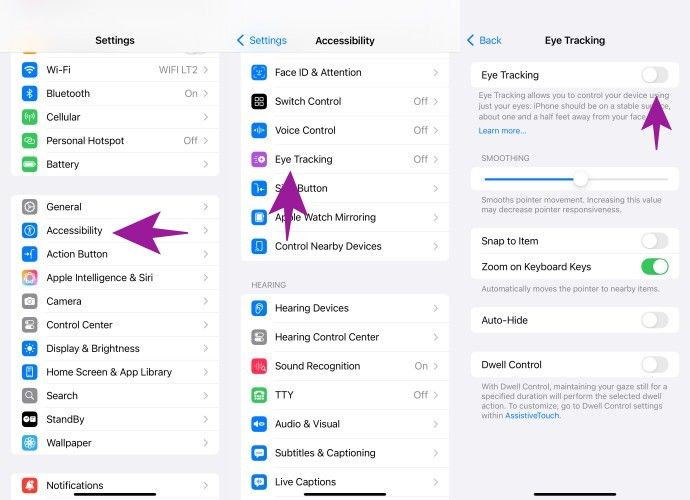
Eye Tracking iOS 18Eye Tracking iOS 18 Foto: detikINET
  • Aktifkan Eye Tracking: Buka pengaturan di iPhone, kemudian cari opsi Accessibility. Geser tombol ke kanan pada opsi Eye Tracking untuk mengaktifkannya.
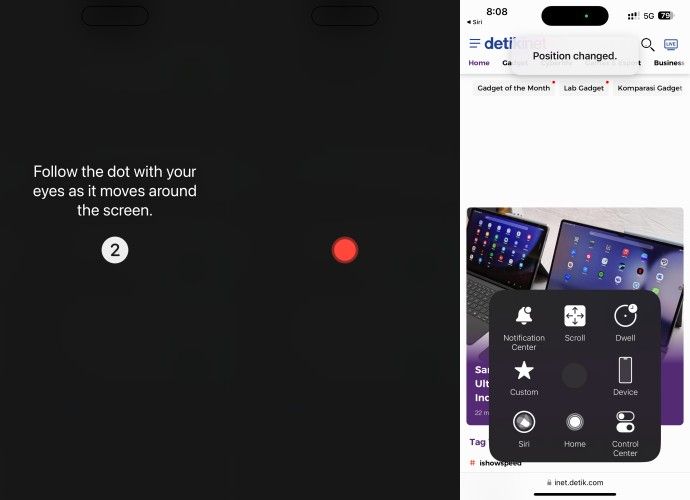
  • Kalibrasi Mata: Setelah fitur diaktifkan, ikuti panduan untuk kalibrasi mata dengan mengikuti titik-tik warna yang muncul di layar. Ini penting untuk memastikan iPhone dapat mendeteksi gerakan mata dengan akurat.
  • Gunakan Eye Tracking: Setelah kalibrasi selesai, kamu dapat menggunakan eye tracking untuk berbagai tujuan, seperti meng-scroll layar, membuka aplikasi, dan bahkan berinteraksi dengan konten di layar. Posisikan iPhone dari 45 cm, untuk bantu navigasi Apple turut menampilkan AssistiveTouch di layar.
Eye Tracking iOS 18Proses kalibrasi Eye Tracking iOS 18 dan AssistiveTouch Foto: detikINET

(afr/afr)

Sumber : inet.detik.com

Alhamdulillah اللهم صل على رسول الله محمد teknologi
ilustrasi gambar : unsplash.com / Jannis Brandt

Cara Mengaktifkan Eye Tracking di iOS 18, Scroll Layar Jadi Mudah

Jakarta

Apple menghadirkan berbagai fitur baru di iOS 18. Dari sekian banyak fitur, salah satunya yang menarik perhatian banyak orang adalah Eye Tracking.

Hadirnya fitur Eye Tracking dapat membantu pengguna dengan kebutuhan aksesibilitas. Jadi, kamu bisa menggunakan iPhone dengan hanya menggerakkan mata saja.

Beberapa hal yang bisa dilakukan lewat Eye Tracking adalah menggulir layar, membuka aplikasi, dan berinteraksi dengan konten di layar. Sebagai contoh, kamu bisa menggerakkan mata ke bawah untuk memerintahkan iPhone agar menggulir layar ke bawah. Mudah bukan?


Sayangnya, tak semua iPhone yang mendapatkan pembaruan ke iOS 18 bisa mengaktifkan Eye Tracking. Jadi, hanya beberapa tipe iPhone saja yang bisa menggunakan fitur ini.

Lantas, bagaimana cara mengaktifkan fitur Eye Tracking di iOS 18? Simak penjelasannya dalam artikel ini.

Cara Mengaktifkan Eye Tracking di iOS 18

Mengaktifkan fitur Eye Tracking ternyata cukup mudah, lho. Mengutip laman Support Apple, berikut cara mengaktifkan Eye Tracking di iOS 18:

  • Buka ‘Settings’ di iPhone
  • Kemudian pilih menu ‘Accessibility’
  • Lalu pilih ‘Eye Tracking’
  • Kemudian aktifkan fitur tersebut dengan menggeser tombol ke kanan.
Eye Tracking iOS 18Eye Tracking iOS 18 Foto: detikINET

Sebelum bisa menggunakan Eye Tracking, detikers harus melakukan kalibrasi mata. Ikuti panduan untuk kalibrasi mata dengan mengikuti titik-titik warna yang muncul di layar. Hal ini penting dilakukan agar iPhone dapat mendeteksi gerakan mata secara akurat.

Setelah proses kalibrasi selesai, kamu bisa menggunakan Eye Tracking untuk beberapa hal, mulai dari membuka aplikasi hingga scroll layar. Posisikan iPhone dengan jarak sekitar 45 cm dari mata untuk menampilkan Assistive Touch di layar.

Daftar iPhone dan iPad yang Mendukung Eye Tracking

Seperti yang dijelaskan sebelumnya, tak semua perangkat Apple dapat mendukung fitur Eye Tracking meski mendapat pembaruan ke iOS 18. Apakah perangkatmu support Eye Tracking atau tidak? Simak daftarnya di bawah ini:

  • iPhone 12 atau lebih baru
  • iPhone SE generasi tiga
  • iPad Pro (M4)
  • iPad Pro 12.9-inch (generasi ke-5 atau lebih baru)
  • iPad Pro 11-inch (generasi ke-3 atau lebih baru)
  • iPad (generasi ke-10)
  • iPad Air (M2)
  • iPad Air (generasi ketiga atau lebih baru)
  • iPad mini (generasi ke-6).

Itu tadi cara mengaktifkan fitur Eye Tracking di iOS 18 agar scroll layar bisa menggunakan gerakan mata. Semoga membantu detikers!

(ilf/fds)

Sumber : inet.detik.com

Alhamdulillah اللهم صل على رسول الله محمد teknologi
ilustrasi gambar : unsplash.com / Jannis Brandt

8 Fitur Apple yang Bikin Liburanmu Lebih Aman dan Praktis

Jakarta

Liburan kenaikan kelas sudah di depan mata, pastikan kamu siap dengan teknologi yang mendukung petualanganmu. Dari melacak barang bawaan hingga mengabadikan momen epik, fitur-fitur Apple seperti AirTag, iPhone, Apple Watch, dan layanan lainnya siap jadi sahabat perjalananmu.

Yuk, simak panduan ini untuk mempersiapkan liburan seru tanpa repot!


1. Pantau Barang Bawaan dengan AirTag

Jangan sampai koper hilang atau kunci lenyap saat traveling. AirTag adalah solusi cerdas untuk melacak barang bawaanmu.

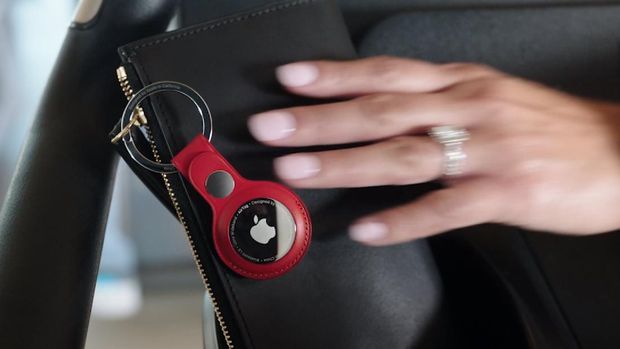
Cukup selipkan AirTag di koper, tas, atau dompet, lalu pantau lokasinya lewat aplikasi Find My di iPhone. Fitur Precision Finding (di iPhone tertentu) bahkan bisa memandu kamu langsung ke barang yang dicari jika berada di dekatmu.

AirTagAirTag Foto: dok Apple

Selain itu, aplikasi Find My juga memungkinkanmu berbagi lokasi dengan teman perjalanan, jadi tetap terhubung meski terpisah.

2. Siapkan Medical ID untuk Keamanan Ekstra

Keamanan adalah prioritas, terutama saat bepergian. Atur Medical ID di iPhone untuk menyimpan informasi medis penting, seperti alergi atau kontak darurat, yang bisa diakses petugas medis tanpa membuka kunci ponsel.

Fitur ini sangat berguna, terutama jika kamu menggunakan iPhone 14 atau model lebih baru yang dilengkapi Crash Detection. Jika terjadi kecelakaan, iPhone akan otomatis menghubungi layanan darurat dan memberi tahu kontak darurat.

3. Abadikan Momen Liburan dengan Kamera iPhone

Liburan tak lengkap tanpa foto dan video spektakuler. iOS 18 membawa fitur baru di aplikasi Kamera yang bikin hasil jepretanmu makin ciamik:

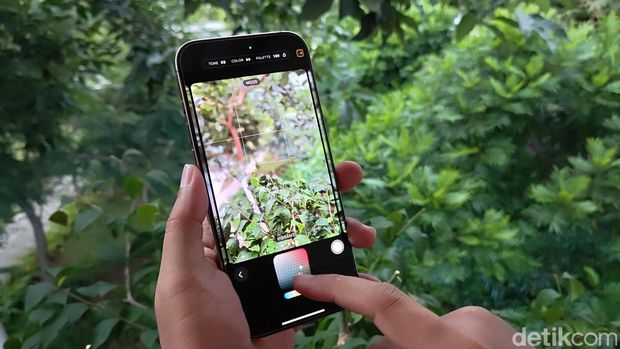
Photographic Style iPhone 16Photographic Style iPhone 16 Foto: Adi Fida Rahman/detikINET
  • Pause and Resume Recording: Rekam video dengan transisi mulus. Tekan Pause untuk berhenti sejenak, lalu lanjutkan dengan Resume untuk menghasilkan klip yang rapi.
  • Photographic Styles: Atur warna dan gaya foto sesuai selera untuk hasil yang konsisten, cocok untuk koleksi foto liburanmu.
  • Clean Up: Hapus objek mengganggu di latar belakang foto dengan sekali tap, ideal untuk foto di tempat wisata ramai.

4. Tetap Terhubung dengan Keluarga dan Teman

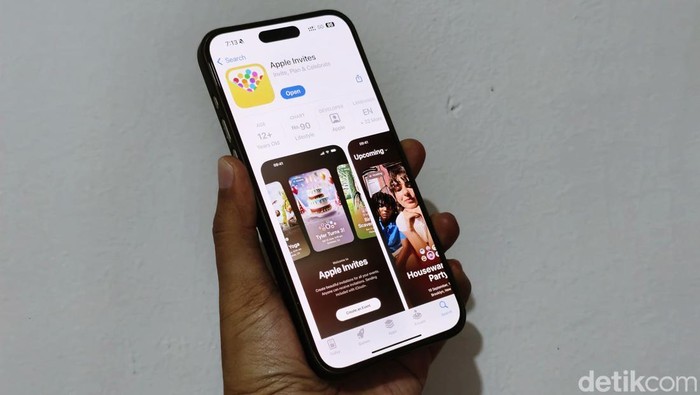
Apple Invites
Apple Invites Foto: Adi Fida Rahman/detikINET

Jaga komunikasi dengan orang tersayang selama perjalanan:

  • Check In: Fitur ini otomatis memberi tahu teman atau keluarga saat kamu tiba di tujuan via aplikasi Messages. Jika iPhone temanmu belum sampai sesuai jadwal, kamu bisa melihat lokasi, level baterai, dan sinyal mereka.
  • Apple Invites: Buat undangan seru untuk perjalanan bersama, RSVP, atau tambahkan foto ke Shared Albums. Kamu juga bisa berkolaborasi di playlist Apple Music untuk suasana liburan yang lebih meriah.

5. Sederhanakan Aktivitas Harian Saat Traveling

Beberapa fitur Apple membantu kamu tetap fokus dan efisien selama liburan:

  • Focus Mode: Aktifkan “Vacation Mode” untuk meminimalkan notifikasi yang mengganggu. Kamu bisa mengatur notifikasi khusus, misalnya hanya dari aplikasi travel.
  • Calculator App: Konversi mata uang asing dengan cepat saat belanja di luar negeri. Akses kalkulator langsung dari Lock Screen atau Action Button untuk kemudahan.
  • Find My untuk Keamanan: Lacak iPhone yang hilang atau dicuri lewat iCloud.com atau perangkat Apple lain. Aktifkan Lost Mode untuk mengunci ponsel dan melindungi data. Fitur Stolen Device Protection menambah lapisan keamanan saat iPhone berada di lokasi asing.
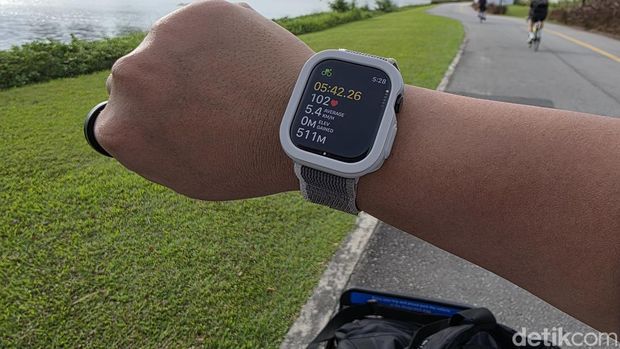
Apple Watch Series 10Apple Watch Foto: Adi Fida Rahman/detikINET

6. Maksimalkan Apple Watch untuk Petualangan

Apple Watch adalah pendamping ideal saat traveling:

  • Translate App: Terjemahkan teks atau suara ke bahasa lokal, seperti Indonesia, Thailand, atau Jepang, bahkan tanpa koneksi internet.
  • Camera Remote: Gunakan Apple Watch sebagai jendela bidik untuk foto jarak jauh dengan iPhone.
  • Apple Maps: Dapatkan panduan arah jalan kaki, transportasi umum, atau bersepeda tanpa perlu menatap ponsel.
  • Activity Rings: Tetap aktif dengan melacak langkah atau workout sambil menikmati pemandangan.
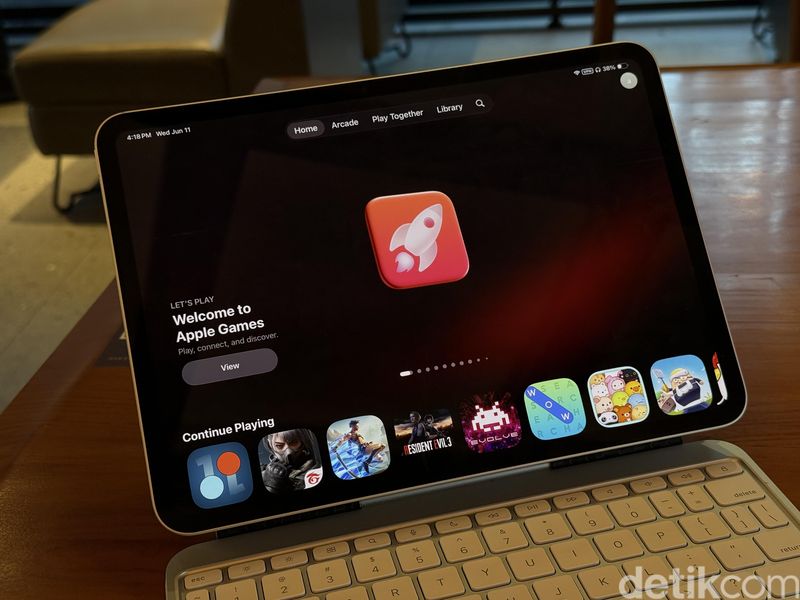
Apple GamesApple Games Foto: Adi Fida Rahman/detikINET

7. Nikmati Hiburan dengan Layanan Apple

Buat perjalananmu lebih seru dengan layanan Apple:

  • Apple Music: Dengarkan playlist curated seperti Road Trip atau Bali Beach Holiday. Cek City Charts untuk lagu-lagu populer di kota tujuanmu.
  • Apple Arcade: Main game offline seperti WHAT THE CLASH? atau Hello Kitty Island Adventure untuk hiburan di pesawat.

Apple TV+: Download serial seperti Ted Lasso atau film Fountain of Youth untuk tontonan selama penerbangan.

Halaman 2 dari 2

Simak Video “Video: Tampilan Honor 500 yang Mirip iPhone Air tapi Lebih Menarik
[Gambas:Video 20detik]
(afr/afr)

Sumber : inet.detik.com

Alhamdulillah اللهم صل على رسول الله محمد teknologi
ilustrasi gambar : unsplash.com / Jannis Brandt

Cara Mudah Mengaktifkan AirDrop di iPhone, iPad, dan Mac

Jakarta

Fitur AirDrop memungkinkan pengguna perangkat Apple berbagi file antar sesamanya dengan praktis dan cepat. Untuk menggunakan fitur ini, kamu perlu terlebih dahulu mengaktifkan AirDrop.

AirDrop dapat digunakan antar sesama pengguna perangkat Apple dengan jarak berdekatan saja. Kamu bisa mengatur siapa saja yang dapat mengirim dan menerima dokumen atau file di pengaturan AirDrop.

Untuk mengaktifkan AirDrop di perangkat Apple seperti iPhone, iPad, dan Mac sangatlah mudah. Temukan langkah-langkahnya pada uraian di bawah ini.


Cara Mengaktifkan AirDrop

Berikut cara menyalakan AirDrop di iPhone, iPad, Macbook, dan iMac, dikutip dari laman Apple Support.

1. Cara Mengaktifkan Airdrop di iPhone

  • Buka menu “Settings/Pengaturan”
  • Ketuk “General/Umum” dan klik “AirDrop”
  • Atur AirDrop dengan memilih opsi “Contacts Only/Hanya Kontak” atau “Everyone/Semua Orang” untuk berbagi dokumen dan file lainnya.

Untuk lebih mudah mengaktifkan Airdrop di iPhone, yakni:

  • Buka “Pusat Kontrol” lalu ketuk dan tahan ikon Airdrop
  • Pilih akan berbagi dokumen atau data dengan siapa dengan pilih opsi “Contacts Only/Hanya Kontak” atau “Everyone/Semua Orang”.

2. Cara Mengaktifkan Airdrop di iPad

  • Buka menu “Settings/Pengaturan”
  • Ketuk “General/Umum” dan klik “AirDrop”
  • Atur AirDrop dengan memilih opsi “Contacts Only/Hanya Kontak” atau “Everyone/Semua Orang” untuk berbagi dokumen dan file lainnya.

Mirip dengan di iPhone, cara lebih mudah untuk mengaktifkan AirDrop di iPad, yakni:

  • Buka “Pusat Kontrol” lalu klik dan tahan ikon Airdrop
  • Pilih akan berbagi dokumen atau file dengan siapa dengan pilih opsi “Contacts Only/Hanya Kontak” atau “Everyone/Semua Orang”.

3. Cara Mengaktifkan Airdrop di Macbook dan iMac

  • Buka “Finder” di Dock, klik “AirDrop” yang tersemat di bar tepi kirinya
  • Jika tidak ada AirDrop pada daftar bar tepi kiri Finder, klik “Go” pada bar bagian atas layar dan klik “AirDrop”
  • Di jendela AirDrop, pilih pengaturan “Contacts Only/Hanya Kontak” atau “Everyone/Semua Orang” untuk berbagi dokumen dan data lainnya.

Cara Menggunakan AirDrop

Untuk mengirim dokumen maupun file lainnya lewat AirDrop, kamu dapat mengikuti cara berikut:

  • Buka file atau dokumen yang ingin dibagikan
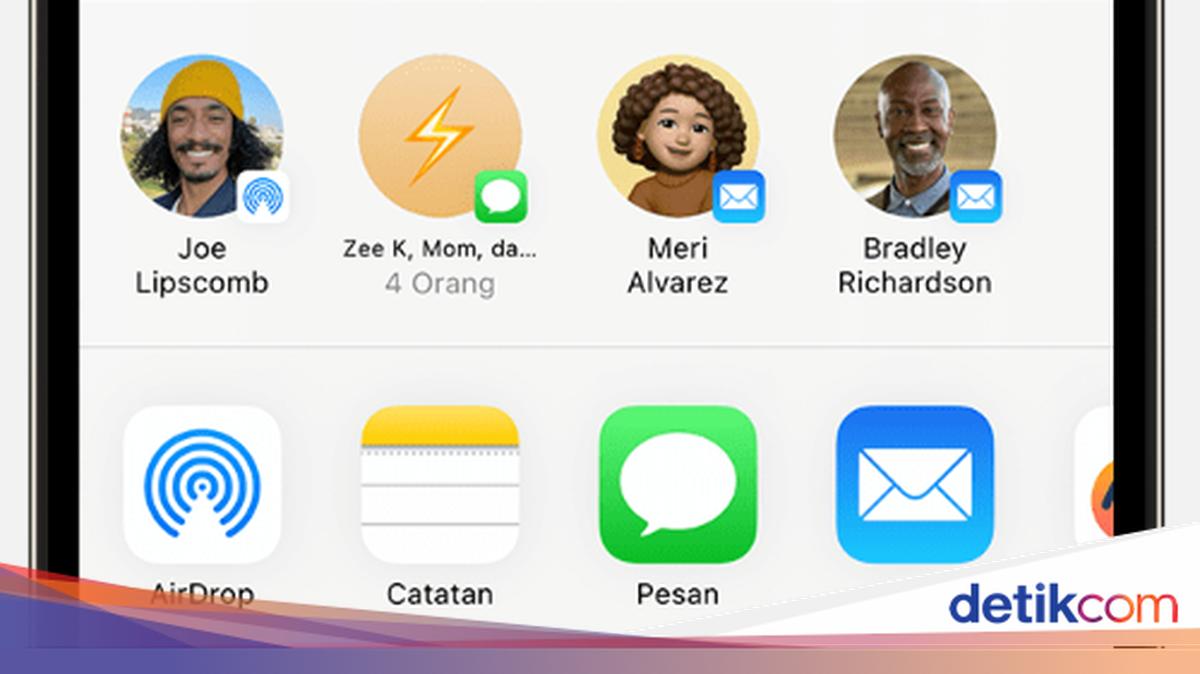
  • Klik ikon “Bagikan” lalu ketuk ikon “AirDrop”
  • Selanjutnya tampil sejumlah lencana, pilih pengguna atau perangkat Apple yang ingin diajak berbagi
  • Di perangkat Apple lain, klik “Terima”
  • File atau dokumen yang dibagikan berhasil dikirimkan.

Nah, itu tadi cara mudah menggunakan dan mengaktifkan AirDrop. Perlu diingat, pastikan Bluetooth dan Wi-Fi menyala terlebih dahulu di kedua perangkat untuk berbagi dokumen dan file dengan AirDrop. Hotspot pribadi yang aktif juga perlu dimatikan untuk menggunakan fitur ini, ya.

(row/fds)


Sumber : inet.detik.com

Tips Maksimalkan Camera Control & Photographic Styles iPhone 16

Jakarta

iPhone 16 hadir dengan fitur kamera yang bikin hasil jepretan makin kece, yaitu Camera Control dan Photographic Styles. Kerennya, fitur ini nggak cuma canggih, tapi juga seru dan mudah digunakan. Mau tahu cara memaksimalkan keduanya? Simak tips langsung dari tim Apple.

1. Kuasai Camera Control dengan Gestur

Fitur Camera Control bikin motret jadi lebih intuitif. Cukup tekan ringan untuk melihat pratinjau, atau tekan dua kali untuk mengatur zoom dan eksposur. “Kamu punya kontrol penuh di ujung jari saat memotret,” ujar Pamela Chen, Chief Aesthetic Scientist for Camera and Photos di Apple.

Biar makin nyaman, buka pengaturan dan sesuaikan tingkat tekanan sesuai preferensi jari kamu. Tips pro: sering-sering eksplor gestur ini biar cepat mahir dan motret jadi lebih cepat!


2. Eksperimen Tanpa Batas dengan Photographic Styles

Photographic Styles adalah fitur yang ngasih kebebasan untuk bikin foto sesuai selera. Pilih gaya seperti Undertones (misalnya Gold untuk nuansa kulit hangat) atau Mood (seperti Luminous untuk vibe dramatis).

“Yang menarik, kamu bisa mengatur gaya saat memotret dan mengeditnya lagi setelahnya,” kata Pamela.

Kerennya lagi, kamu bisa salin gaya favorit ke foto lain biar feed Instagram-mu konsisten. Jadi, jangan takut coba semua opsi sampai ketemu yang paling pas!

3. Manfaatkan Pratinjau Real-Time untuk Hasil Instan

Berkat chip A18, Photographic Styles memungkinkan kamu melihat hasil gaya langsung di pratinjau sebelum jepret. “Kamu bisa sesuaikan intensitas, warna, dan tone sesuai keinginan,” jelas Pamela.

Mainkan slider warna dan tone di pratinjau untuk dapat look yang perfect tanpa perlu edit lama-lama di aplikasi lain. Ini bikin proses motret jadi lebih efisien dan hasilnya langsung kece!

4. Kunci Fokus dengan Two-Stage Shutter

Buat kamu yang suka fotografi serius, Camera Control punya fitur two-stage shutter yang wajib dicoba. Tekan ringan untuk kunci fokus dan eksposur, lalu atur ulang komposisi tanpa khawatir fokus berubah. Fitur ini cocok banget untuk foto portrait atau kondisi low-light, di mana detail fokus sangat penting. Hasilnya? Foto yang tajam dan profesional!

5. Jangan Takut Coba-Coba!

Menurut Pamela, kunci utama memaksimalkan fitur ini adalah keberanian untuk bereksperimen. “Coba mainkan fitur ini! Teknologi di baliknya dirancang untuk bikin foto lebih ajaib dan mudah tanpa perlu paham detail teknis,” ungkapnya.

Jadi, jangan ragu untuk mencoba semua gestur, gaya, dan pengaturan sampai menemukan kombinasi yang paling klik buat kamu.

(afr/fay)


Sumber : inet.detik.com

Cara Mencari iPhone Hilang Seperti HP Penumpang Garuda Indonesia

Jakarta

Saat ini cukup banyak kasus pencurian atau kehilangan iPhone yang terjadi, termasuk yang menimpa seorang penumpang maskapai Garuda Indonesia. Dia berhasil melacaknya dengan fitur Find My. Sayangnya dalam kejadian lain, ada sejumlah pemilik iPhone yang pasrah dan membiarkan smartphone kesayangannya hilang begitu saja.

Padahal, kamu masih bisa menemukan iPhone yang hilang dengan menggunakan fitur Find My itu. Fitur ini sangat membantu detikers yang iPhone-nya dicuri atau lupa meletakkannya di mana.

Namun, ada langkah-langkah yang harus dilakukan agar iPhone milikmu bisa kembali. Simak penjelasannya secara lengkap dalam artikel ini.


Menyalakan Fitur Find My iPhone

Kamu bisa melacak iPhone yang hilang lewat fitur Find My. Namun, pastikan kalau Find My iPhone telah dinyalakan. Jika tidak, maka Apple tidak bisa melacak keberadaan iPhone-mu.

Lantas bagaimana cara menyalakan Find My iPhone? Mengutip situs Support Apple, berikut caranya:

  • Buka ‘Settings’ di iPhone
  • Klik bagian profile
  • Lalu masuk ke menu ‘Find My’
  • Kemudian pilih menu ‘Find My iPhone’ yang ada di bagian atas layar
  • Kemudian aktifkan pilihan ‘Find My iPhone’ agar kamu bisa melacak, mengunci, dan menghapus data di iPhone apabila suatu saat hilang dicuri.

Setelah Find My iPhone dihidupkan, kini detikers merasa lebih aman jika suatu waktu iPhone milikmu dicuri. Sebab, detikers dapat melacak keberadaan iPhone tersebut dengan mudah.

Cara Melacak iPhone yang Hilang

Apabila iPhone milikmu hilang, jangan panik. Segera melacak iPhone melalui langkah-langkah di bawah ini:

1. Lewat Situs iCloud

  • Buka situs iCloud.com/find lewat browser di smartphone atau desktop manapun
  • Login dengan akun Apple ID milikmu
  • Setelah itu, nyalakan fitur Find My iPhone
  • Pilih iPhone yang ingin dicari
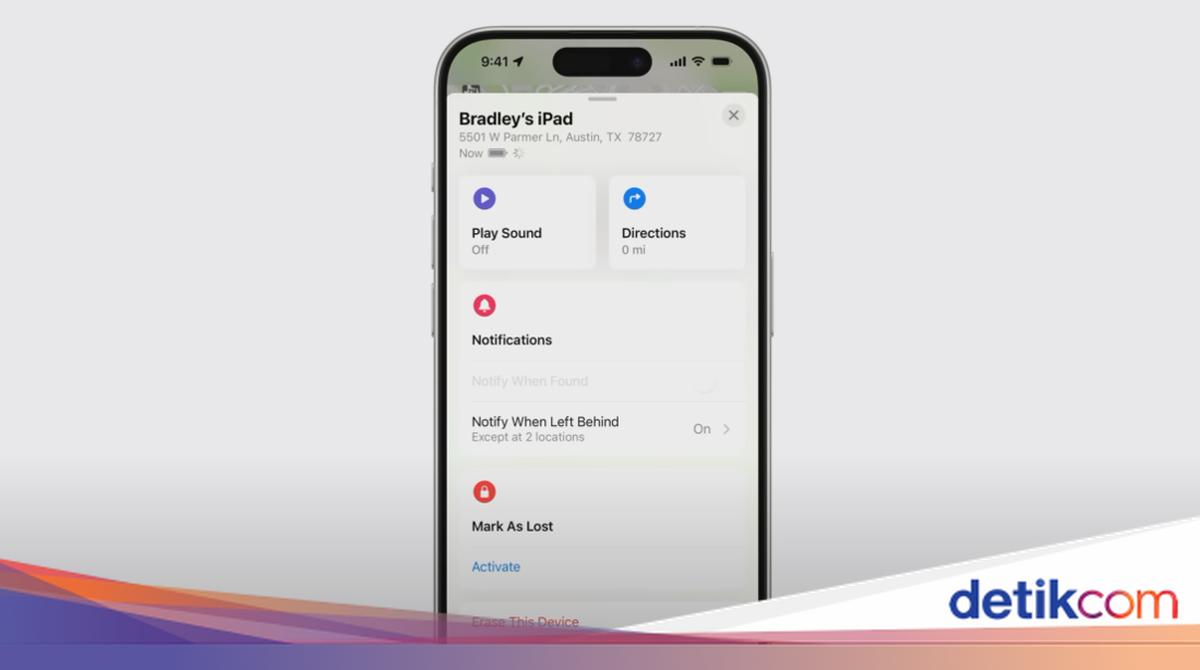
  • Kemudian klik ‘Play Sound’ agar iPhone mengeluarkan suara. Cara ini cukup efektif untuk menemukan iPhone yang hilang namun masih berada di dekatmu

Jika lokasi iPhone cukup jauh, kamu bisa melihatnya di layar dan mengklik ‘Directions’ agar kamu diarahkan ke lokasi tersebut lewat Maps.
Sebagai bentuk pencegahan, kamu bisa menyalakan fitur ‘Mark As Lost’ untuk mengunci iPhone sehingga tidak bisa digunakan oleh orang lain.

2. Lewat Aplikasi Find My

  • Buka aplikasi ‘Find My’ lewat perangkat Apple lainnya yang terhubung dengan Apple ID milikmu (bisa teman, pasangan, atau keluarga)
  • Kemudian pilih menu ‘Devices’
  • Setelah itu, pilih iPhone milikmu yang hilang
  • Kemudian klik ‘Play Sound’ agar iPhone mengeluarkan suara. Cara ini cukup efektif untuk menemukan iPhone yang hilang namun masih berada di dekatmu
  • Jika lokasi iPhone cukup jauh, kamu bisa melihatnya di layar dan mengklik ‘Directions’ agar kamu diarahkan ke lokasi tersebut lewat Maps.
  • Sebagai bentuk pencegahan, kamu bisa menyalakan fitur ‘Mark As Lost’ untuk mengunci iPhone sehingga tidak bisa digunakan oleh orang lain.

Sebagai catatan, setelah mengaktifkan fitur ‘Mark As Lost’ maka detikers bisa menulis pesan di iPhone yang hilang berupa. Umumnya, pesan tersebut berisi nama, alamat, nomor telepon lain yang bisa dihubungi, hingga email milikmu.

Cara ini agar orang yang mencuri atau menemukan iPhone-mu bisa mengembalikannya. Tapi, salah satu syaratnya adalah iPhone harus terhubung ke internet untuk mengaktifkan Lost Mode.

Cara Menghapus Data Saat iPhone Hilang

Ketika iPhone milikmu hilang, detikers bisa menghapus seluruh data yang ada di iPhone tersebut dengan mengklik ‘Erase This Device’. Setelah iPhone milikmu kembali, detikers cukup login dengan Apple ID dan voila! Seluruh data akan muncul lagi.

Tapi, pastikan seluruh data telah di backup ke iCloud sebelumnya. Jika tidak, maka data yang dihapus tidak bisa dikembalikan (restore).

Lantas, bagaimana cara menghapus data di iPhone yang hilang? Berikut langkah-langkahnya:

  • Buka aplikasi ‘Find My’ lewat perangkat Apple lainnya yang terhubung dengan Apple ID milikmu (bisa teman, pasangan, atau keluarga)
  • Kemudian pilih menu ‘Devices’
  • Setelah itu, pilih iPhone milikmu yang hilang
  • Geser ke bawah sampai menemukan menu ‘Erase This Device’
  • Kemudian klik ‘Continue’ untuk proses menghapus data.
  • Meski seluruh data di iPhone yang hilang telah dihapus, namun kamu masih bisa melacak iPhone tersebut sampai ketemu lewat Find My.

Itu dia cara melacak iPhone yang hilang lewat fitur Find My di iOS 17. Semoga artikel ini dapat membantu detikers yang kehilangan iPhone.

(fyk/fay)


Sumber : inet.detik.com

Begini Cara Melacak iPhone yang Hilang Lewat Find My di iOS 17

Jakarta

Saat ini cukup banyak kasus pencurian iPhone yang terjadi di Tanah Air. Sayangnya, ada sejumlah pemilik iPhone yang pasrah dan membiarkan smartphone kesayangannya hilang begitu saja.

Padahal, kamu masih bisa menemukan iPhone yang hilang dengan menggunakan fitur Find My. Fitur ini sangat membantu detikers yang iPhone-nya dicuri atau lupa meletakkannya di mana.

Namun, ada langkah-langkah yang harus dilakukan agar iPhone milikmu bisa kembali. Simak penjelasannya secara lengkap dalam artikel ini.


Menyalakan Fitur Find My iPhone

Kamu bisa melacak iPhone yang hilang lewat fitur Find My. Namun, pastikan kalau Find My iPhone telah dinyalakan. Jika tidak, maka Apple tidak bisa melacak keberadaan iPhone-mu.

Lantas bagaimana cara menyalakan Find My iPhone? Mengutip situs Support Apple, berikut caranya:

  • Buka ‘Settings’ di iPhone
  • Klik bagian profile
  • Lalu masuk ke menu ‘Find My’
  • Kemudian pilih menu ‘Find My iPhone’ yang ada di bagian atas layar
  • Kemudian aktifkan pilihan ‘Find My iPhone’ agar kamu bisa melacak, mengunci, dan menghapus data di iPhone apabila suatu saat hilang dicuri.

Setelah Find My iPhone dihidupkan, kini detikers merasa lebih aman jika suatu waktu iPhone milikmu dicuri. Sebab, detikers dapat melacak keberadaan iPhone tersebut dengan mudah.

Cara Melacak iPhone yang Hilang

Apabila iPhone milikmu hilang, jangan panik. Segera melacak iPhone melalui langkah-langkah di bawah ini:

1. Lewat Situs iCloud

  • Buka situs iCloud.com/find lewat browser di smartphone atau desktop manapun
  • Login dengan akun Apple ID milikmu
  • Setelah itu, nyalakan fitur Find My iPhone
  • Pilih iPhone yang ingin dicari
  • Kemudian klik ‘Play Sound’ agar iPhone mengeluarkan suara. Cara ini cukup efektif untuk menemukan iPhone yang hilang namun masih berada di dekatmu
  • Jika lokasi iPhone cukup jauh, kamu bisa melihatnya di layar dan mengklik ‘Directions’ agar kamu diarahkan ke lokasi tersebut lewat Maps.
  • Sebagai bentuk pencegahan, kamu bisa menyalakan fitur ‘Mark As Lost’ untuk mengunci iPhone sehingga tidak bisa digunakan oleh orang lain.

2. Lewat Aplikasi Find My

  • Buka aplikasi ‘Find My’ lewat perangkat Apple lainnya yang terhubung dengan Apple ID milikmu (bisa teman, pasangan, atau keluarga).
  • Kemudian pilih menu ‘Devices’
  • Setelah itu, pilih iPhone milikmu yang hilang
  • Kemudian klik ‘Play Sound’ agar iPhone mengeluarkan suara. Cara ini cukup efektif untuk menemukan iPhone yang hilang namun masih berada di dekatmu
  • Jika lokasi iPhone cukup jauh, kamu bisa melihatnya di layar dan mengklik ‘Directions’ agar kamu diarahkan ke lokasi tersebut lewat Maps.
  • Sebagai bentuk pencegahan, kamu bisa menyalakan fitur ‘Mark As Lost’ untuk mengunci iPhone sehingga tidak bisa digunakan oleh orang lain.

Sebagai catatan, setelah mengaktifkan fitur ‘Mark As Lost’ maka detikers bisa menulis pesan di iPhone yang hilang berupa. Umumnya, pesan tersebut berisi nama, alamat, nomor telepon lain yang bisa dihubungi, hingga email milikmu.

Cara ini agar orang yang mencuri atau menemukan iPhone-mu bisa mengembalikannya. Tapi, salah satu syaratnya adalah iPhone harus terhubung ke internet untuk mengaktifkan Lost Mode.

Cara Menghapus Data Saat iPhone Hilang

Ketika iPhone milikmu hilang, detikers bisa menghapus seluruh data yang ada di iPhone tersebut dengan mengklik ‘Erase This Device’. Setelah iPhone milikmu kembali, detikers cukup login dengan Apple ID dan voila! Seluruh data akan muncul lagi.

Tapi, pastikan seluruh data telah di backup ke iCloud sebelumnya. Jika tidak, maka data yang dihapus tidak bisa dikembalikan (restore).

Lantas, bagaimana cara menghapus data di iPhone yang hilang? Berikut langkah-langkahnya:

  • Buka aplikasi ‘Find My’ lewat perangkat Apple lainnya yang terhubung dengan Apple ID milikmu (bisa teman, pasangan, atau keluarga).
  • Kemudian pilih menu ‘Devices’
  • Setelah itu, pilih iPhone milikmu yang hilang
  • Geser ke bawah sampai menemukan menu ‘Erase This Device’
  • Kemudian klik ‘Continue’ untuk proses menghapus data.

Meski seluruh data di iPhone yang hilang telah dihapus, namun kamu masih bisa melacak iPhone tersebut sampai ketemu lewat Find My.

Itu dia cara melacak iPhone yang hilang lewat fitur Find My di iOS 17. Semoga artikel ini dapat membantu detikers yang kehilangan iPhone.

(ilf/fds)


Sumber : inet.detik.com

Cara Menyambungkan HP ke TV dengan Aplikasi dan WiFi Serta Kabel USB

Jakarta

Cara menyambungkan HP ke TV dapat menjadi solusi bagi yang kurang nyaman nonton dengan layar kecil. Dengan layar lebih besar detikers lebih leluasa untuk nonton film, konten, main game, dan banyak hal lain.

Dalam prosesnya, tahap menyambungkan handphone (HP) ke televisi (TV) tidak sulit. Detikers bisa menggunakan bisa dengan bantuan kabel HDMI, WiFi, atau aplikasi tertentu. Berikut penjelasan lengkapnya.

Cara Menyambungkan HP ke TV Tanpa Kabel

Metode penyambungan HP ke TV (screen mirroring) bisa menggunakan aplikasi dari produsen gadget, atau yang tersedia bebas. Beberapa metode screen mirroring adalah:


Penyambungan HP ke TV dengan Miracast

Dalam laman ASUS dijelaskan, Miracast adalah aplikasi untuk koneksi nirkabel dari perangkat pengirim ke penerima. Miracast dikenalkan Wi-Fi Alliance pada 2012 untuk menggantikan kabel.

Cara menyambungkan HP ke TV menggunakan Miracast seperti dijelaskan pada situsnya terdiri dari:

  1. Cek apakah TV kamu support wireless display atau Miracast atau tidak
  2. Pastikan ponsel dan televisi terhubung ke jaringan WiFi yang sama
  3. Nyalakan TV dan buka aplikasi Miracast di HP
  4. Pada aplikasi Miracast, klik Connect dan pilih TV yang akan melakukan mirroring.

Penyambungan HP ke TV dengan SmartThings

Dikutip dari lamannya, SmartThings biasa digunakan pengguna Samsung termasuk untuk screen mirroring. Langkah-langkah penyambungan HP ke TV dengan aplikasi SmartThings adalah:

  1. Pastikan ponsel dan televisi terhubung ke jaringan WiFi yang sama
  2. Nyalakan TV dan buka aplikasi SmartThings di ponsel
  3. Saat melihat pop-up, klik Tambah Sekarang atau Add Now untuk menambahkan TV
  4. Klik Start atau Mulai serta tunggu proses koneksi dan pendaftaran selesai
  5. Di halaman utama SmartThings, pilih TV yang hendak mirroring
  6. Klik ikon tiga titik yang terletak di kanan atas dan pilih Mirror screen (Smart View)
  7. Tampilan layar HP akan muncul di layar TV.

Penyambungan HP ke TV dengan AirPlay

Ponsel iOS bisa menggunakan fitur AirPlay untuk terkoneksi ke Apple TV, Mac, atau smart TV yang kompatibel. Dikutip dari laman Apple, tahap screen mirroring dengan AirPlay adalah:

  1. Pastikan iPhone atau iPad dan TV terhubung ke jaringan WiFi yang sama
  2. Buka Pusat Kontrol kemudian klik ikon Pencerminan Layar
  3. Pilih Apple TV, Mac, atau smart TV yang kompatibel dari daftar
  4. Masukkan kode sandi AirPlay yang muncul di layar TV atau Mac ke HP
  5. Layar iPhone atau iPad akan tampil di TV.

Cara Menyambungkan HP ke TV dengan Kabel

Detikers dapat pula menghubungkan HP ke TV dengan bantuan kabel USB atau HDMI. Bisa kabel USB, USB-C ke HDMI, atau MHL. Dengan cara ini, kamu tidak perlu terhubung ke WiFi atau mendownload aplikasi apapun terlebih dulu.

Berikut cara menghubungkan HP ke TV menggunakan kabel:

  1. Pastikan TV dalam keadaan off atau mati
  2. Sambungkan ujung kabel ke HP dan ujung lainnya ke port di televisi
  3. Nyalakan TV, buka menu Pengaturan dan pilih mode USB atau HDMI
  4. Klik OK jika muncul pop-up USB atau HDMI Connection di HP
  5. Tampilan layar HP akan muncul di TV.

Itu dia sederet cara menyambungkan HP ke TV tanpa kabel dengan bantuan aplikasi dan WiFi serta kabel data USB atau HDMI untuk melakukan screen mirroring. Semoga membantu!

(row/fay)


Sumber : inet.detik.com