Tag Archives: apple

Cara Aktifkan Stolen Device Protection Agar iPhone Tak Dibobol Maling


Jakarta

Apple baru saja merilis update iOS 17.3 yang membawa banyak pembaruan minor. Tapi ada satu fitur baru yang menarik perhatian yaitu Stolen Device Protection yang diklaim bisa melindungi iPhone dari tangan jahil pencuri.

Fitur Stolen Device Protection dirilis Apple untuk melawan pencuri iPhone yang semakin canggih. Menurut laporan Wall Street Journal, saat ini pencuri iPhjuga bisa mencuri uang dan mengakses data sensitif yang disimpan di iPhone dan akun iCloud terkait.

Para pencuri ini biasanya mengandalkan social engineering atau rekayasa sosial untuk mendapatkan passcode iPhone sebelum menggondol perangkat dari pemiliknya. Passcode ini tidak hanya dipakai untuk membuka iPhone yang terkunci tapi juga mengubah one juga bisa mengakses informasi sensitif yang disimpan di iPhone dan menggunakannya untuk mencuri uang korban.


Para pencuri ini mengandalkan rekayasa sosial untuk mendapatkan passcode iPhone korban, atau sekedar mengintip pengguna. Setelah iPhone berhasil digondol, pencuri iPhone bisa menggunakan passcode itu untuk mengubah password Apple ID dan mematikan Find My agar pengguna tidak bisa menghapus data di iPhone dari jarak jauh.

Pemilik iPhone juga biasanya menyimpan password untuk aplikasi seperti media sosial dan mobile banking di iCloud Keychain, serta detail kartu kredit di autofill Safari. Data sensitif ini bisa diakses oleh pencuri iPhone hanya bermodalkan passcode atau password AppleID.

Walaupun pemilik iPhone sudah mengaktifkan Face ID atau Touch ID sebagai lapisan perlindungan tambahan, pencuri tetap bisa menggunakan passcode sebagai metode alternatif untuk mengakses informasi sensitif di atas.

Fitur Stolen Device Protection memberikan lapisan perlindungan tambahan terhadap modus pencurian seperti ini. Jika fitur ini diaktifkan, beberapa tindakan akan membutuhkan autentikasi menggunakan Face ID atau Touch ID.

Selain menggunakan autentikasi tambahan, tindakan sensitif seperti mengganti passcode, mengganti password Apple ID, atau mematikan Stolen Device Protection akan dikenai delay selama satu jam. Tapi delay itu hanya berlaku jika pemilik iPhone tidak berada di lokasi familiar seperti rumah atau kantor, seperti dikutip dari TechCrunch, Minggu (28/1/2024).

Demi mencegah kehilangan yang berlipat ganda setelah iPhone dicuri, pengguna iPhone disarankan untuk mengaktifkan fitur Stolen Device Protection. Caranya dapat dilihat di bawah ini:

Cara akifkan Stolen Device Protection di iPhone

  • Pastikan iPhone kalian sudah menjalankan iOS 17.3
  • Buka aplikasi Settings atau Pengaturan di iPhone
  • Ketuk menu Face ID & Passcode
  • Masukkan passcode iPhone kalian
  • Cari opsi Stolen Device Protection lalu ketuk toggle untuk mengaktifkan fitur ini.

Perlu diingat sebelum mengaktifkan fitur Stolen Device Protection kalian juga harus mengaktifkan autentikasi dua faktor untuk Apple ID. Perangkat kalian juga harus dipasangi passcode, Face ID atau Face ID yang bisa diatur di menu Face ID & Passcode.

Selain itu kalian juga harus mengaktifkan fitur Find My dan Familiar Locations. Kedua fitur ini bisa diaktifkan dengan membuka aplikasi Settings > Apple ID > Find My.

(vmp/vmp)


Sumber : inet.detik.com

5 Tips Liburan Seru Ditemani iPhone, Yuk Cobain!

Jakarta

Punya rencana liburan ke luar negeri dalam waktu dekat? Kamu bisa mengandalkan iPhone untuk membuat traveling makin asik.

Pasalnya iOS 17 yang berjalan di iPhone punya banyak fitur yang siap menemani kamu selama melakukan perjalanan ke negeri orang. Tidak saja berkomunikasi, fitur tersebut bakal bantu navigasi dan lainnya.

1. Pas Foto Visa

Jika ingin memasuki negara lain, kita perlu membuat visa. Nah salah satu syarat mengajukan visa musti melampirkan pas foto.


Kalau tak sempat ke studio foto, kamu bisa memanfaatkan kamera iPhone. Caranya sebagai berikut:

  • Minta bantuan keluarga atau teman untuk mengambil foto, atau bisa menggunakan tripod
  • Pastikan pencahayaan baik dan tidak ada yang menutupi wajah kamu.
  • Atur iPhone dalan mode Light
  • Buka aplikasi Kamera. Jika menggunakan tripod, jangan lupa untuk mengatur timer
  • Ambil foto
  • Setelahnya buka Photos
  • Tekan dan tahan foto yang telah diambil tadi, tekan opsi Salin atau Copy
  • Buka aplikasi Notes, buat catatan baru, kemudian tekan layar diikuti dengan menekan opsi Tempel atau Paste
  • Ambil screenshot
  • Buka aplikasi Photos, kemudian pilih screenshot yang dibuat tadi, lalu ketuk Edit
  • Tekan ikon Crop , lalu tekan ikon persegi panjang di kanan atas, pilih ratio yang sesuai dengan kebutuhan
  • Ketuk Selesai dan foto siap dicetak untuk kebutuhan pengajuan visa.

2. Bikin Panduan

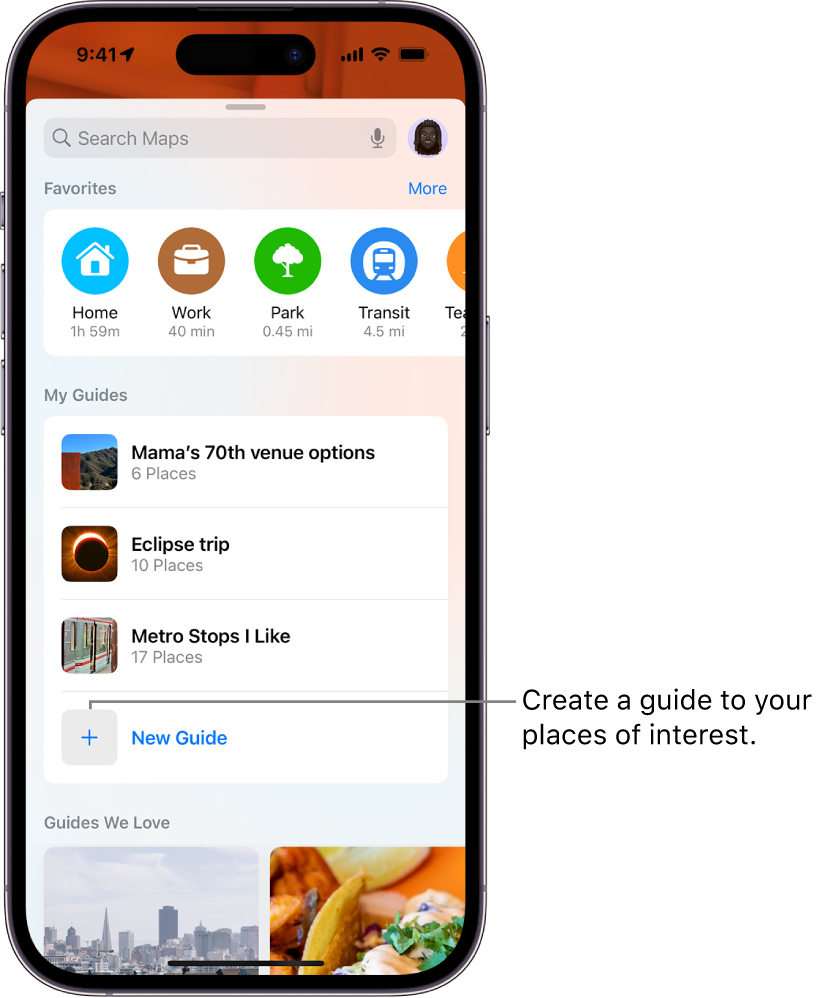
Jika hendak travelling negara yang belum pernah dikunjungi sebelumnya disarankan untuk membuat panduan perjalanan terlebih dulu. Kamu bisa memanfaatkan Apple Maps untuk membuatnya.

Membuat PanduanMembuat Panduan Foto: Apple

Cara membuatnya sebagai berikut:

  • Buka Apple Maps
  • Scroll hingga menemukan New Guide, kemudian tulis nama yang dinginkan serta tambahkan foto
  • Tekan Create
  • Untuk menambahkan tempat, ketuk tanda tambah di kanan bawah, dan ketik lokasinya.
  • Ketuk tanda plus untuk menambahkannya, dan tekan “Selesai.”
  • Kamu bisa membagikan panduan ini ke teman dengan menekan nama atau inisial yang dibuat pada kanan atas kolom pencarian Maps, tekan Guides dan pilih panduan diikuti ketuk ikon Bagikan di bagian bawah layar

3. Maps Offline

Kendati menggunakan layanan roaming, tidak ada jaminan lokasi yang hendak kita kunjungi memiliki sinyal seluler atau WiFi memadai. Karenanya perlu mendownload Maps agar bisa digunakan secara offline.

Pada iOS 17 dan lebih baru, pengguna dimungkinkan mengakses informasi maupun navigasi pakai Apple Maps meski tak terkoneksi internet. Untuk menyimpan peta detail suatu area caranya sebagai berikut:

  • Cari nama area yang akan disimpan untuk penggunaan offline
  • Ketuk Unduh
  • Kemudian kamu dapat menyesuaikan ukuran area di peta untuk mengoptimalkan penyimpanan.
  • Ketuk Download lagi untuk memulai pengunduhan.

4. Translator

Tak perlu takut bila melancong ke negara yang tidak kita pahami bahasanya. Kamu bisa mengandalkan aplikasi Translate di iPhone untuk bantu berkomunikasi.

Caranya sebagai berikut:

  • Buka aplikasi Translate
  • Pilih bahasa di kotak atas. Kini aplikasi Translate sudah memiliki opsi bahasa Indonesia.
  • Pilih bahasa yang digunakan pada negara yang kita kunjungi pada kotak bagian bawah
  • Tekan Mic dan kamu bisa langsung berbicara
  • Jika kamu ingin bentuknya percakapan bisa menekan ikon Conversation di tab bagian bawah.

Aplikasi ini juga dapat menerjemahkan teks tertulis, seperti tanda dan menu. Langkahnya sebagai berikut:

  • Buka aplikasi Translate
  • ketuk “Kamera,” pilih bahasa Anda, dan arahkan iPhone Anda ke teks tersebut. Aplikasi ini menerjemahkan teks secara real time saat menggerakkan kamera.

Biar tidak terkendala saat tidak ada koneksi seluler mapun WiFi, disarankan untuk mengunduh paket bahasa. Dengan begitu aplikasi Translate bisa digunakan secara offline. Caranya:

  • Buka aplikasi Setting
  • Pilih Translate
  • Tekan Download Language, pilih bahasa yang ingin Anda unduh.
  • Kamu dapat mengaktifkan Mode On Device untuk menerjemahkan secara offline secara otomatis menggunakan bahasa yang diunduh.
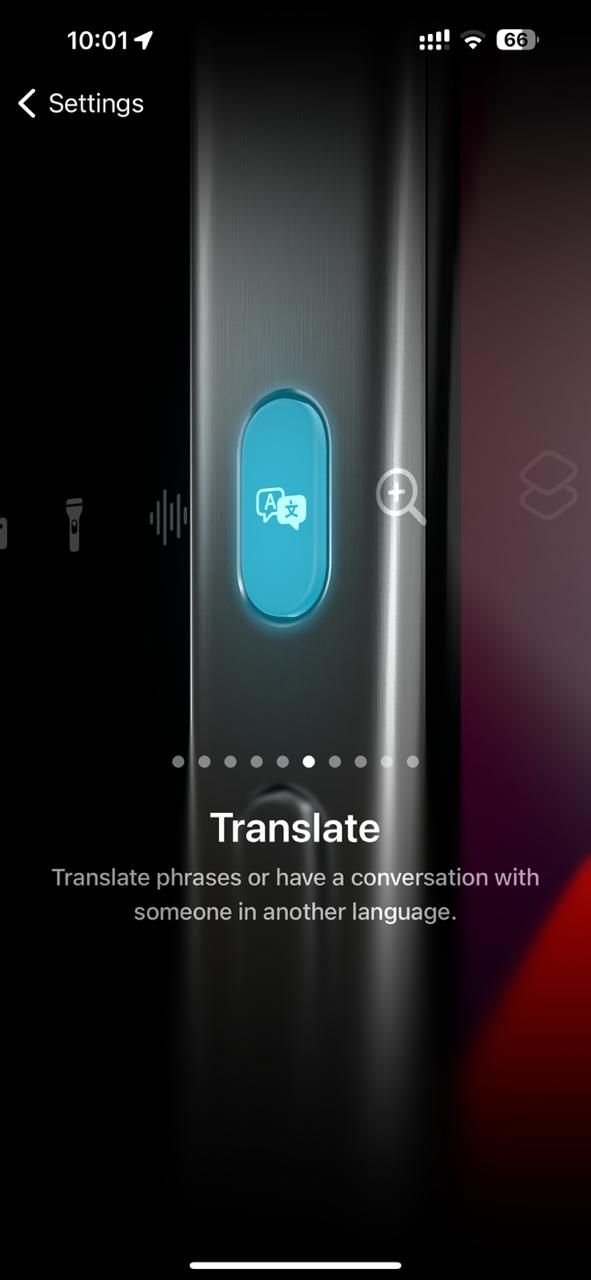
Action ButtonAction Button Foto: screenshot/detikINET

Bagi pengguna iPhone 15 Pro dan 15 Pro Max ada cara mudah dan seru menggunakan aplikasi ini lewat timbol Action. Untuk mengaturnya berikut langkahnya:

  • Buka aplikasi Settings
  • Pilih opsi Action Botton
  • Swipe ke kanan hingga mendapati Translate
  • Nah selanjutnya kamu tinggal menekan dan tahan tombol Action untuk melakukan penerjemahan dengan lebih cepat

5. Keamanan

Ada baiknya memasang AirTag di koper atau benda penting. Ini supaya kamu bisa melacak posisi barang-barang tersebut.

Jangan lupa sebelum perjalanan, siapkan Medical ID dan tambahkan kontak darurat. Caranya

  • Buka aplikasi Kesehatan dan ketuk gambar profil atau inisial kamu di sudut kanan atas.
  • Pilih “ID Medis”, ketuk “Edit”, lalu tambahkan informasi penting seperti tanggal lahir, golongan darah, kondisi medis, alergi, dan lainnya.
  • Tambahkan kontak darurat dengan menggulir ke “Kontak Darurat” dan mengetuk “Tambah.”
  • Jika kamu menelepon nomor darurat, iPhone akan memberi tahu kontak tersebut dan membagikan lokasi kamu kepada mereka

Jika kamu menelepon layanan darurat, iPhone dapat secara otomatis membagikan Medical ID kepada petugas pertolongan pertama. Kamu juga dapat mengaktifkan pengaturan agar Medical ID dapat diakses dari layar Terkunci dengan mengetuk Darurat, lalu Medical ID.

Baik bepergian sendiri atau bersama keluarga, gunakan Check In untuk secara otomatis memberi tahu teman dan keluarga setelah kamu sampai di tujuan dengan selamat. Jika kemajuan terhenti, kontak yang kamu tunjuk akan menerima detail seperti lokasi terakhir perangkat yang diketahui, persentase baterai, dan banyak lagi.

Untuk memulai Check In caranya sebagai berikut:

  • Buka percakapan di aplikasi Pesan dan ketuk tanda plus di kiri bawah
  • Ketuk “Lainnya”, ketuk “Lapor Masuk,” lalu ketuk “Edit” untuk menambahkan detail
  • Kamu dapat memilih “Saat Saya Tiba” atau “Setelah penghitung waktu.”
  • Ketuk kirim. Harap diperhatikan bahwa kedua perangkat harus menjalankan iOS 17 atau lebih baru

(afr/afr)


Sumber : inet.detik.com

6 Penyebab Layar iPhone Ngelag Tidak Bisa Disentuh dan Cara Mengatasinya

Jakarta

Layar iPhone yang mendadak ngelag dan tidak bisa disentuh merupakan masalah umum yang sering dikeluhkan oleh pengguna smartphone Apple. Masalah ini tentu mengganggu produktivitas pengguna, karena performa iPhone jadi tidak lancar sebagaimana mestinya.

Layar iPhone yang tidak responsif dapat terjadi akibat faktor internal maupun eksternal, seperti contohnya masalah bug pada sistem operasi iOS. Dalam artikel ini, detikInet akan memaparkan kemungkinan penyebab dan solusi mengatasi layar iPhone ngelag tidak bisa disentuh.

Penyebab Layar iPhone Tidak Responsif

Mengutip dari laman Makeuseof, berikut terdapat beberapa faktor kemungkinan yang menyebabkan layar iPhone menjadi ngelag dan tidak responsif saat disentuh:


  • Terdapat debu atau kotoran pada permukaan layar iPhone.
  • Perangkat iPhone terkena air.
  • Penggunaan screen protector yang terlalu tebal, sehingga mengganggu kemampuan layar untuk merespon sentuhan.
  • iPhone terpapar suhu panas atau dingin ekstrem.
  • Pada kasus tertentu, aksesoris seperti kabel charger, power bank, dan USB-C yang tersambung pada bagian charging port dapat mengacaukan touchscreen iPhone.
  • Adanya bug pada system software iOS.

Cara Mengatasi Layar iPhone Ngelag Tidak Bisa Disentuh

Layar iPhone kamu tiba-tiba ngelag dan tidak bisa disentuh? Jangan panik dulu, berikut ada sederet alternatif solusi untuk mengatasinya yang dirangkum dari situs Guidingtech:

1. Restart Perangkat iPhone Secara Paksa

Langkah pertama yang bisa dilakukan Ketika layar iPhone macet adalah dengan restart iPhone secara paksa. Metode ini cukup mudah dilakukan, karena pengguna tidak harus me-restart HP dari panel kontrol.

Berikut tata cara untuk restart iPhone kamu:

Seri iPhone 8, iPhone SE Gen 2 ke atas:

  • Tekan dan lepas tombol ‘volume up’ secara cepat.
  • Kemudian, tekan dan lepas tombol ‘volume down’ secara cepat.
  • Tekan dan tahan tombol di bagian samping iPhone.
  • Lepaskan tombol setelah muncul logo Apple.

Seri iPhone 7 dan iPhone 7 Plus:

  • Tekan dan tahan tombol ‘volume down’ dan tombol sleep/wake secara bersamaan.
  • Lepaskan kedua tombol setelah logo Apple muncul pada layar.

Seri iPhone 6s dan iPhone SE Gen 1:

  • Tekan tombol sleep/wake dan tombol home secara bersamaan.
  • Lepaskan kedua tombol setelah logo Apple muncul pada layar.

2. Bersihkan Layar iPhone

Seperti yang sempat disebut sebelumnya, kotoran dan debu yang menempel bisa menjadi penyebab terganggunya responsivitas layar iPhone. Akibatnya, layar iPhone tidak merespon saat disentuh.

Untuk mengatasinya, kamu bisa membersihkan layar iPhone menggunakan kain mikrofiber yang lembut. Pastikan iPhone dalam kondisi terkunci dan lepaskan semua kabel dari perangkat iPhone saat dibersihkan ya.

3. Uninstall Aplikasi yang Bermasalah

Apabila layar ngelag saat membuka aplikasi tertentu, besar kemungkinan masalah layar iPhone macet disebabkan oleh aplikasi tersebut. Sehingga, cara mengatasinya adalah dengan menghapus aplikasi yang menjadi sumber masalah.

Jika ingin menghapus aplikasi, kamu cukup menekan lama pada ikon aplikasi yang hendak dihapus. Setelah aplikasi tampak bergoyang-goyang pada layar, klik tanda ‘-‘ di samping kiri atas aplikasi dan aplikasi pun akan terhapus secara permanen.

4. Update Perangkat iPhone

Apple secara bertahap meluncurkan sistem operasi iOS terbaru guna memperbaiki bug dan masalah yang sering muncul pada produk iPhone. Karena itu, update sistem iOS ke versi terbaru bisa menjadi solusi untuk mengatasi layar iPhone yang tidak responsif.

Adapun tata cara memperbaharui sistem operasi iOS melalui MacBook dan Windows adalah sebagai berikut:

Cara update iPhone melalui MacBook:

  • Sambungkan perangkat iPhone dengan MacBook menggunakan kabel lightning.
  • Pada daftar perangkat, pilih iPhone kamu.
  • Pilih menu ‘Check for Update’ untuk memastikan apakah ada update iOS terbaru.
  • Segera perbaharui perangkat iPhone apabila ada update iOS versi terbaru.

5. Lepas Casing dan Pelindung Layar pada iPhone

Kadang kala, isu layar iPhone yang macet dapat diakibatkan karena penggunaan casing atau pelindung layar yang terlalu tebal. Oleh karena itu, saat layar iPhone tidak berfungsi, cobalah untuk melepaskan casing dan pelindung layar iPhone.

Jika setelahnya layar iPhone Kembali berfungsi, maka casing dan pelindung layar yang kurang pas tersebutlah yang menjadi penyebabnya.

6. Lakukan Factory Reset pada iPhone

Cara terakhir yang dapat ditempuh untuk mengatasi masalah layar iPhone tidak responsif yaitu dengan melakukan factory reset, sehingga perangkat iPhone Kembali berubah ke setelan awal. Berikut tata cara factory reset perangkat iPhone:

  • Buka pengaturan atau ‘settings’ pada iPhone kamu.
  • Pilih menu ‘general’.
  • Gulir ke bawah, lalu klik opsi ‘Transfer or Reset iPhone’.
  • Pilih ‘reset’.
  • Pilih ‘Reset All Settings’ dan ikuti seluruh petunjuk yang ada.
  • Jika masalah sering terjadi, klik opsi ‘Erase All Content and Settings’.
  • Lanjutkan dan ikuti semua instruksi untuk melakukan reset pada iPhone.

Itu dia pembahasan mengenai penyebab dan cara mengatasi layar iPhone ngelag tidak bisa disentuh. Semoga artikel ini bisa membantu detikers ya.

(khq/fay)


Sumber : inet.detik.com

Cara Tolak Telepon dari Nomor Tak Dikenal, Gampang Banget

Jakarta

Ternyata ada lho cara tolak telepon dari nomor tak dikenal. Berikut ini penjelasannya ya, detikers.

Biasanya telepon-telepon asing ini ingin menawarkan produk, layanan, hingga sebuah penipuan. Masalahnya orang yang menelpon tidak melakukannya sekali, tapi berulang kali. Terkadang nomor yang digunakan pun cuma berbeda di bagian belakangnya.

Maka dari itu, tidak sedikit dari orang-orang penasaran dengan cara pencegahannya. Nah untuk mempermudah detikers mencari jawabannya, berikut informasi terkait cara tolak telepon dari nomor tak dikenal, seperti dihimpun detikINET dari berbagai macam sumber, Minggu (25/8/2024).


Cara Tolak Telepon dari Nomor Tak Dikenal

Salah satu siasatnya ialah dengan memblokir nomor-nomor yang dianggap spam. Jadi ketika nomor yang sama mencoba menghubungi lagi, HP yang kalian miliki akan otomatis menolak panggilannya.

1. Cara Blokir Telepon Tak Dikenal di Android

Seperti dilansir dari Support Google, perangkat dengan sistem operasi Android 6.0 atau yang lebih baru, dapat mengikuti langkah-langkah berikut. Tindakan ini bertujuan untuk memblokir telepon dari nomor tak dikenal

  1. Buka aplikasi Telepon
  2. Klik tiga titik di pojok kanan atas
  3. Pilih Pengaturan
  4. Masuk ke Blokir & Filter atau Nomor yang diblokir
  5. Aktifkan fitur Blokir semua nomor tak dikenal

2. Cara Blokir Telepon Tak Dikenal di iPhone

Dilansir dari laman resmi Support Apple, upaya yang dapat dilakukan untuk memblokir nomor tak dikenal dengan memanfaatkan kehadiran fitur bernama Silence Unknown Callers. Fitur ini tersedia bagi pengguna iPhone dengan sistem operasi iOS13 atau versi lebih baru.

Silence Unknown Callers digunakan untuk memblokir nomor yang tidak tersimpan di daftar kontak kalian. Tapi fitur ini memberikan pengecualian pada nomor yang baru saja dihubungi, dan nomor yang dianggap sah oleh Siri.

Berikut adalah cara mengaktifkan fitur Silence Unknown Callers agar nomor tidak dikenal tidak bisa menelpon kita di iPhone:

  1. Buka Setelan atau Pengaturan
  2. Pilih Telepon
  3. Gulir ke bawah, lalu pilih Silence Unknown Callers untuk aktifkan fitur tersebut

Nantinya, panggilan dari nomor yang tidak dikenal akan dibungkam dan dikirim ke pesan suara. Ini juga akan muncul di daftar panggilan terakhir kamu. Kurang lebih begitu cara tolak telepon dari nomor tak dikenal. Selamat mencobanya, detikers.

(hps/hps)


Sumber : inet.detik.com

4 Cara Tolak Otomatis Panggilan Tidak Dikenal di Android dan iPhone

Jakarta

Panggilan dari nomor tidak dikenal patut untuk dihargai, karena bukan nomor yang tersimpan di kontak kita. Selain mengganggu, panggilan tidak dikenal juga bisa jadi sumber penipuan dan spam (spammer atau telemarketer).

Oleh karena itu, banyak pengguna yang memilih untuk menolak otomatis panggilan tidak dikenal. Simak berbagai cara menyingkirkan penelepon yang tidak dikenal berikut.

1. Cara Tolak Otomatis Panggilan Tidak Dikenal di Android

Secara umum, berikut adalah langkah-langkah menolak panggilan tidak dikenal di Android secara otomatis:


  • Buka aplikasi Telepon di smartphone Android kamu
  • Pilih opsi Lainnya (klik titik tiga di bagian kiri atas)
  • Klik Setelan, lalu klik opsi “Nomor yang diblokir” atau “Blokir nomor”
  • Aktifkan opsi “Blokir pemanggil yang Tidak Dikenal” atau “Unknown”.

2. Cara Tolak Otomatis Panggilan Tidak Dikenal di iPhone

Dilansir laman Support Apple, kamu bisa pakai fitur “Silence Unknown Callers” atau aplikasi pihak ketiga untuk memblokir panggilan spam dari nomor tidak dikenal.

Fitur Silence Unknown Callers bisa diaktifkan pada iPhone dengan minimal iOS 13 dan versi yang lebih baru.

Berikut langkah-langkah untuk mengaktifkan fitur Silence Unknown Callers:

  • Buka Setelan > Telepon
  • Gulir ke bawah, klik Silence Unknown Callers, dan aktifkan fitur tersebut.

Nantinya, panggilan dari nomor yang tidak dikenal akan dibungkam dan dikirim ke pesan suara. Panggilan tersebut juga akan muncul di daftar panggilan terakhir.

Tenang saja, kalau panggilan masuk dari kontak kamu, panggilan keluar terkini, dan saran Siri akan terus berdering.

3. Tolak Otomatis Panggilan Tidak Dikenal Lewat Aplikasi Pihak Ketiga

Ada juga beberapa aplikasi pihak ketiga yang bisa membantu untuk menolak panggilan tidak dikenal atau memblokir panggilan spam yang masuk.

Contohnya aplikasi Hiya, RoboKiller, TrueCaller, atau Call Control. Setiap layanan menawarkan juga tingkat premium. Hal ini akan memberikan fitur tambahan jika kamu berlangganan.

4. Cara Blokir Nomor yang Tidak Dikenal

Kalau kamu tidak ingin menerima panggilan dari nomor telepon tertentu, kamu memblokirnya. Ketika nomor tersebut mencoba menelpon kamu, telepon kamu akan menolak panggilan tersebut secara otomatis.

Dikutip dari laman Pusat Bantuan Google, berikut adalah cara blokir nomor dari panggilan tidak dikenal secara otomatis:

  • Buka aplikasi Telepon di HP
  • Klik Lainnya
  • Pilih Pengaturan > Nomor yang diblokir
  • Aktifkan fitur “Tidak Diketahui” atau “Unknown”
  • Klik Blokir /laporkan spam.

Dengan begitu, panggilan apa pun yang kamu terima dari nomor tersebut ketika diblokir tidak akan ditampilkan dalam riwayat panggilan.

(khq/fds)


Sumber : inet.detik.com

Ini Cara Mudah Rekam Panggilan WhatsApp di iPhone dan Android

Jakarta

Dalam kondisi tertentu, beberapa orang ingin merekam panggilan telepon di WhatsApp. Tujuannya bermacam-macam, mulai dari menyimpan hasil wawancara dengan narasumber hingga terkait pekerjaan.

Namun, WhatsApp di iPhone maupun Android tidak memiliki fitur rekam panggilan. Jadi, detikers harus menggunakan aplikasi bawaan smartphone atau pihak ketiga untuk merekam telepon WhatsApp.

Bagi pengguna WhatsApp di Android, perekaman bisa dilakukan lebih mudah dengan mengunduh aplikasi pihak ketiga. Sementara itu, kamu bisa merekam panggilan WhatsApp di iPhone lewat fitur Screen Recording.


Lantas, bagaimana cara merekam panggilan WhatsApp di iPhone dan Android? Simak selengkapnya dalam artikel ini.

Cara Rekam Panggilan WhatsApp di Android

Ada beberapa cara yang bisa dilakukan untuk merekam panggilan WhatsApp di Android, yakni lewat fitur bawaan HP atau aplikasi pihak ketiga. Dilansir situs Airdroid, berikut langkah-langkahnya:

1. Rekam Panggilan WhatsApp di Android Lewat Fitur Screen Recording

  • Buka WhatsApp di smartphone
  • Pilih kontak yang ingin dihubungi
  • Lakukan panggilan telepon
  • Sebelum telepon diangkat, segera buka fitur ‘Record Screen’ di HP. Fitur ini biasanya ada di bagian bilah notifikasi dan kontrol dengan cara mengusap layar dari atas ke bawah.
  • Lalu pilih menu ‘Record Screen’ untuk merekam panggilan WhatsApp
  • Nyalakan loudspeaker di WhatsApp agar suara yang dihasilkan lebih jelas
  • Jika panggilan sudah berakhir, ketuk lagi menu ‘Record Screen’ untuk menghentikan perekaman
  • Rekaman panggilan WhatsApp akan tersimpan secara otomatis di album atau galeri.

2. Rekam Panggilan WhatsApp di Android Lewat Aplikasi Pihak Ketiga

Ada beberapa aplikasi pihak ketiga yang bisa digunakan untuk merekam panggilan WhatsApp di Android, salah satunya Call Recorder Cube ACR. Aplikasi ini tersedia di Play Store secara gratis.

Jika sudah di download, simak cara penggunaannya berikut ini:

  • Buka aplikasi Call Recorder Cube ACR di smartphone
  • Beri izin aplikasi untuk mengakses mikrofon dan penyimpanan
  • Setelah itu, buka WhatsApp dan lakukan panggilan
  • Ketika telepon sudah terhubung, Call Recorder Cube ACR akan langsung merekam panggilan secara otomatis
  • Nantinya akan muncul widget kecil di bagian atas layar HP untuk mematikan perekaman telepon jika sudah selesai
  • Sebaiknya menyalakan loudspeaker agar suara yang dihasilkan lebih terdengar jelas.

Cara Rekam Panggilan WhatsApp di iPhone

Sampai saat ini, tidak ada aplikasi pihak ketiga yang dapat merekam panggilan WhatsApp. Salah satu alasannya karena Apple memiliki privasi yang lebih ketat daripada Android, sehingga tidak mengizinkan aplikasi merekam percakapan telepon.

Namun, detikers masih bisa merekam panggilan WhatsApp lewat fitur Screen Recording. Berikut caranya:

  • Buka menu Settings di iPhone
  • Lalu pilih opsi ‘Control Center’
  • Kemudian ketuk ‘Customize Controls’ dan tambahkan opsi ‘Screen Recording’
  • Jika sudah, buka WhatsApp di iPhone dan melakukan panggilan pada salah satu kontak
  • Sebelum telepon diangkat, aktifkan ‘Screen Recording’ lewat menu Control Center
  • Pastikan kamu menggunakan earphone atau menyalakan loudspeaker agar menghasilkan suara yang terdengar jelas
  • Jika sudah selesai melakukan panggilan, ketuk lagi ‘Screen Record’ untuk menonaktifkan perekaman WhatsApp.

Sebagai perhatian, cara di atas mungkin bisa saja tidak berhasil karena Apple memiliki aturan ketat mengenai privasi penggunanya. Lalu, cara lain untuk merekam panggilan WhatsApp adalah dengan menyediakan dua perangkat sekaligus.

Agar lebih jelas, simak langkah-langkahnya di bawah ini:

  • Buka WhatsApp di iPhone
  • Lakukan panggilan telepon ke salah satu kontak
  • Nyalakan mode speaker saat melakukan panggilan
  • Siapkan perangkat kedua, baik sesama iPhone atau Android
  • Kemudian buka menu perekam suara di perangkat kedua
  • Dekatkan speaker perangkat pertama ke microphone perangkat kedua
  • Di perangkat kedua, ketuk tombol ‘Rekam’
  • Jika panggilan sudah selesai, ketuk tombol ‘Stop’ untuk menghentikan perekaman.

Demikian penjelasan mengenai cara merekam panggilan WhatsApp di iPhone dan Android dengan mudah. Semoga dapat membantu detikers.

(ilf/fds)


Sumber : inet.detik.com

Cara Setup iPhone Mirroring di MacBook, Permudah Produktivitas

Jakarta

iPhone Mirroring adalah fitur baru yang diperkenalkan di macOS Sequoia dan iOS 18. Fitur ini memungkinkan pengguna untuk menampilkan dan mengontrol layar iPhone mereka langsung dari Mac.

Fitur iPhone Mirroring sangat berguna untuk berbagai keperluan. Apa saja kemampuannya dan bagaimana cara setup di MacBook?

Kegunaan iPhone Mirroring

  • Multitasking: Memungkinkan pengguna untuk mengakses aplikasi iPhone tanpa harus beralih perangkat, meningkatkan produktivitas.
  • Pengelolaan Notifikasi: Mengelola notifikasi iPhone langsung dari Mac, sehingga tidak perlu sering-sering memeriksa ponsel.
  • Penggunaan Aplikasi iPhone di Mac: Menggunakan aplikasi yang hanya tersedia di iPhone langsung dari Mac, seperti aplikasi media sosial atau game.
MacBook Air M3iPhone Mirroring Foto: Adi Fida Rahman/detikINET

Cara Set Up iPhone Mirroring di MacBook

  • Pastikan Kompatibilitas: Pastikan Mac kamu sudah menjalankan macOS Sequoia dan menggunakan chip Apple Silicon. Selain itu iPhone sudah menjalankan iOS 18. Kedua perangkat harus masuk dengan Apple ID yang sama dan berada dalam jarak dekat (sekitar 1,5 meter).
  • Aktifkan Wi-Fi dan Bluetooth: Pastikan Wi-Fi dan Bluetooth diaktifkan di kedua perangkat.
  • Buka Aplikasi iPhone Mirroring: Di Mac, buka aplikasi iPhone Mirroring dari Dock atau Launchpad.
  • Autentikasi: Masukkan kata sandi Mac atau gunakan Touch ID untuk autentikasi.
  • Hubungkan iPhone: iPhone akan meminta untuk membuka kunci dan mengizinkan koneksi. Masukkan kode sandi iPhone jika diminta.
  • Izinkan notifikasi iPhone muncul di Mac: Ketuk “Izinkan”. Namun, jika ebih memilih untuk menyimpan notifikasi, kamu dapat memilih “Jangan Izinkan” dan tetap melanjutkan.
  • Mulai Mirroring: Setelah terhubung, layar iPhone akan muncul di Mac. Kamu dapat mengetik menggunakan keyboard dan menggeser seperti biasa menggunakan mouse atau trackpad Mac.

Karena Apple selalu mengedepankan keamanan, setiap kali ingin menggunakan iPhone Mirroring akan selalu meminta validasi sebelum koneksi menggunakan Touch ID atau password di layar Mac. Dan di iPhone akan ada keterangan kalau perangkat tengah menjalankan mirroring ke Mac.


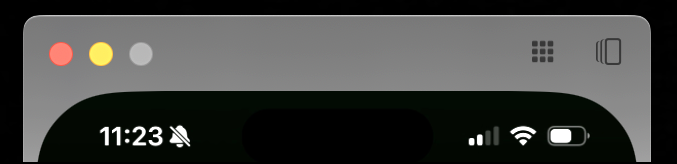
Kendati tampilannya mirip layar iPhone, kita akan melihat jendela ketika kursor diarahkan di bagian atas. Di sana kita akan melihat dua tombol penting di bagian kanan atas.

Dua tombol penting di kanan atasDua tombol penting di kanan atas

Ada ikon Kotak 3×3 yang akan membawa kamu kembali ke Home Screen jika menjalankan aplikasi (setara dengan menggesek ke atas dari bawah di iPhone). Lalu ada persegi panjang dengan garis bayangan membawa kamu ke tampilan aplikasi yang sedang berjalan di iPhone (multitasking).

Jika menjalankan konten audio dan video di jendela iPhone Mirroring, suara akan keluar dari speaker perangkat Mac. Untuk mengatur volume, kamu bisa menggunakan tombol di keyboard.

Menariknya jendela iPhone Mirroring bisa diatur ukurannya. Caranya

  • Tekan Command dan tanda + untuk memperbesar ukuran
  • Tekan Command dan angka 0 untuk mengembalikan ukuran sebenarnya
  • Tekan Command dan tanda – untuk mengecilkan ukuran

Kendati sudah mendukung copy paste, sayangnya saat ini kamu belum bisa drag dan drop file antara kedua perangkat. Jadi gunakan AirDrop untuk bertukar file.

(afr/afr)


Sumber : inet.detik.com

Cara Mengatasi Error AVF 11839 di Netflix pada Perangkat iPhone dan iPad

Jakarta

Ketika sedang menonton sebuah film atau series di Netflix, Error AVF 11839 mungkin muncul di perangkat iOS. Hal ini tentu akan membuat aktivitas menonton menjadi terganggu.

Biasanya, informasi ini ditandai dengan pemberitahuan dengan tulisan “Cannot Play Title. Please Try Again Later (AVF: 11839;CM:12913;)”. Jangan khawatir, masalah ini memang biasa terjadi pada perangkat iPhone dan iPad saat melakukan streaming konten. Berikut cara mengatasi Error AVF 11839 di Netflix.

Cara Mengatasi Error AVF 11839 di Netflix

Error AVF 11839 pada Netflix bukanlah masalah besar dan bisa diperbaiki dengan mudah. Masalah ini terjadi saat data yang tersimpan di perangkat mencegah Netflix memutar konten. Mengutip laman Pusat Bantuan Netflix, Support Apple, dan Lifewire, berikut cara mengatasinya.


1. Restart iPhone atau iPad

  • Tekan sambil tahan tombol samping dan salah satu tombol volume bersamaan hingga penggeser muncul di layar.
  • Seret penggeser untuk mematikan perangkat. (Jika penggeser tidak muncul, tekan dan tahan tombol Sleep/Wake)
  • Setelah 10 detik, tekan tombol Sleep/Wake untuk menghidupkan perangkat
  • Saat perangkat hidup kembali, coba buka Netflix lagi

2. Perbarui iOS

Cara memperbarui iOS secara Nirkabel

  • Cadangkan data ke ICloud atau iTunes untuk berjaga-jaga apabila terjadi kesalahan saat pemutakhiran
  • Hubungkan ke jaringan WIfi. Perlu diketahui bahwa bahwa pembaruannya berukuran besar dan memerlukan waktu lama.
  • Isi daya baterai iPhone/iPad. Proses pengunduhan dan pemasangan memerlukan waktu. Jika baterai tersisa kurang dari 50%, isi baterai sebelum pembaruan.
  • Pada layar beranda, klik Settings
  • Scroll ke bawah, pilih General
  • Klik Software Update. Perangkat akan memeriksa apakah ada pembaruan. Jika ada, perangkat akan melaporkan pembaruan tersebut
  • Pilih Download dan Install untuk menginstall pembaruan perangkat lunak iPhone
  • Jika ponsel memakai kode sandi, masukkan kode sandi untuk memulai pengunduhan
  • Klik Install Now

Cara Memperbarui iOS secara Otomatis

  • Buka Settings, General, dan Software Update
  • Klik Automatic Updates, nyalakan Download iOS Updates
  • Nyalakan Install iOS Updates. Perangkat akan diperbarui secara otomatis ke iOS atau iPadOS versi terbaru. Sejumlah pembaruan mungkin perlu diinstal secara manual

3. Perbarui Aplikasi Netflix

  • Buka layar utama, pilih App Store
  • Klik Cari, tulis Netflix
  • Dalam daftar, klik Netflix, kemudian Update. Dalam hal ini sandi ID Apple kemungkinan perlu dimasukkan
  • Ketika pembaruan selesai, coba buka Netflix.

Itulah cara mengatasi Error AVF 11839 di Netflix. Langkah-langkah ini mudah bukan? Semoga membantumu ya.

(elk/row)


Sumber : inet.detik.com

Ini Cara Mengaktifkan Hotspot di iPhone, Mudah dan Cepat!

Jakarta

Hotspot merupakan salah satu fitur yang terdapat di iPhone dan smartphone Android. Lewat fitur tersebut, kamu bisa berbagi koneksi internet kepada teman melalui jaringan WiFi dan koneksi data (WiFi + cellular).

Sayangnya, masih banyak user iPhone yang tidak tahu bagaimana cara mengaktifkan hotspot. Padahal, langkah-langkahnya sangat mudah dan cepat, lho.

Lantas, bagaimana sih cara mengaktifkan hotspot di iPhone? Simak penjelasannya dalam artikel ini.


Cara Mengaktifkan Hotspot di iPhone

Cara mengaktifkan hotspot di iPhone sangat gampang sekali. Mengutip laman Support Apple, berikut langkah-langkahnya:

  • Buka ‘Pengaturan/Settings’ di iPhone
  • Kemudian pilih menu ‘Seluler/Cellular’
  • Lalu pilih ‘Hotspot pribadi/Personal Hotspot’
  • Kemudian aktifkan hotspot dengan mengetuk kolom di sebelah kanan layar
  • Kini, iPhone detikers sudah bisa berbagi internet dengan orang lain lewat hotspot.

Nah, salah satu masalah yang sering dihadapi oleh banyak pengguna iPhone adalah tidak adanya menu hotspot di Pengaturan/Settings. Hal ini biasanya terjadi pada pengguna yang membeli iPhone baru.

Hal tersebut bisa mengganggu aktivitasmu, apalagi jika sedang membutuhkan koneksi internet dari iPhone agar perangkat lain seperti laptop, iPad, atau smartphone Android bisa mengakses internet.

Tapi jangan khawatir, sebenarnya ada cara untuk memunculkan menu hotspot di iPhone. Simak cara-caranya di bawah ini yang mengutip laman Renan Store:

  • Buka ‘Settings/Pengaturan’ di iPhone
  • Kemudian pilih menu ‘Cellular’
  • Scroll ke bawah hingga menemukan kolom ‘Carrier’
  • Kemudian ketuk ‘Cellular Data Network’
  • Gulir layar ke bawah dan ketuk opsi ‘Personal Hotspot’
  • Setelah itu, masukkan data di kolom APN, Username, dan Password sesuai provider masing-masing.

Untuk mengisi data di ketiga kolom tersebut tidak bisa sembarangan karena setiap provider telah memiliki username dan password-nya masing-masing.

Namun tak perlu khawatir, berikut rincian data dari provider masing-masing yang bisa kamu salin dan tempel (copy and paste):

1. Telkomsel

  • APN : internet
  • Username :internet
  • Password :wap123

2. XL

  • APN : internet
  • Username : xlgprs
  • Password : proxl

3. Indosat

  • APN : internet
  • Username : gprs
  • Password : im3

4. 3 (Tri)

  • APN : 3data
  • Username : 3data
  • Password : 3data

5. AXIS

  • APN: Internet
  • Username: AXIS
  • Password : 123456

Setelah mengisi data sesuai provider internet yang digunakan, cobalah buka kembali Settings/Pengaturan di iPhone. Nantinya menu ‘Hotspot’ akan muncul secara otomatis dan sudah bisa digunakan untuk berbagi koneksi internet.

Sebagai catatan, cara di atas berlaku untuk iPhone dengan sistem operasi (iOS) 13 hingga yang terbaru. Mungkin untuk iOS 13 ke bawah memiliki cara yang sedikit berbeda.

Itu dia cara mengaktifkan hotspot di iPhone dengan mudah. Semoga dapat membantu detikers!

(ilf/fds)


Sumber : inet.detik.com

Berapa Lama HP Baru Perlu Dicas? Ini Tipsnya Agar Baterai Awet

Jakarta

Saat membeli HP baru, kapasitas baterai tentu tidak terisi penuh 100%. Terkadang ada baterai yang masih menyisakan 50% atau sekitar 30% saja.

Sebelum digunakan, HP tentunya harus dicas terlebih dahulu. Nah, lama waktu pengecasan HP masih menjadi perdebatan bagi sebagian orang.

Sebab, ada yang meyakini HP baru perlu dicas selama 8 jam agar baterai berfungsi secara optimal. Lantas, berapa lama cas HP baru yang benar? Simak penjelasannya dalam artikel ini.


Berapa Lama Cas HP Baru?

Benarkah HP baru perlu dicas dalam waktu lama? Jawabannya adalah tidak. Dilansir situs Endesa, jika kamu baru membeli smartphone baru, sebaiknya cas hingga penuh atau 100% saat pertama kali digunakan.

Sebab, HP di zaman sekarang sudah mengusung teknologi canggih, salah satunya di sektor baterai. Jadi, kamu tak perlu repot-repot mengecas HP hingga berjam-jam dengan maksud agar baterai berfungsi optimal.

Nah, disarankan untuk mengecas HP dalam kondisi mati atau turn off. Cara ini dilakukan agar baterai smartphone dapat terisi secara optimal. Selain itu, jangan gunakan HP ketika dicas, biarkan baterai terisi penuh baru setelah itu bisa dipakai.

Tips Agar Baterai Smartphone Awet

Masalah baterai yang boros selalu menghantui banyak pengguna smartphone. Meski saat ini kapasitas baterai sudah besar, tetapi masih ada rasa khawatir baterai cepat habis.

Jangan panik, soalnya ada sejumlah tips dalam menjaga baterai HP agar awet dan bisa digunakan seharian penuh. Masih mengutip Endesa, berikut tipsnya:

1. Pakai Charger Original

Tips yang pertama adalah selalu menggunakan charger original bawaan pabrik. Pada umumnya, produsen smartphone telah menyertakan kabel data dan charger di dalam dus penjualan.

Namun, beberapa merek seperti Samsung dan Apple tidak menyertakan charger di dalam dusnya. Untuk itu, sebaiknya beli charger original di toko resmi atau online store terpercaya. Meski harganya mahal, tetapi cara ini dapat menjaga baterai agar tetap awet.

2. Jangan Menggunakan HP hingga Overheat

Penggunaan HP yang berat seperti bermain game online atau merekam video dalam format 4K, dapat membuat smartphone cepat panas atau overheat. Seiring waktu, hal tersebut dapat mempengaruhi kualitas baterai sehingga boros dan bisa saja rusak di kemudian hari.

3. Jangan Biarkan Baterai HP hingga Habis

Membiarkan baterai smartphone hingga benar-benar habis sebelum diisi ulang dapat merusak baterai dan memperpendek masa pakainya. Maka dari itu, sebaiknya cas baterai HP ketika masih ada sisa daya sekitar 20-30%.

4. Lepas Charger dari HP saat Baterai Sudah Penuh

Ketika baterai sudah penuh, sebaiknya segera lepas charger dari HP. Salah satu kebiasaan yang sering dilakukan adalah membiarkan HP terus dicas walaupun baterai sudah terisi penuh.

Kebiasaan tersebut dapat membuat baterai HP menjadi rusak seiring waktu. Alhasil, baterai terasa boros dan kamu malah jadi sering cas HP dalam sehari.

5. Jangan Menggunakan HP saat Dicas

Tips yang terakhir adalah dengan tidak menggunakan HP saat sedang dicas. Biarkan baterai terisi penuh atau hingga mencapai 90%, baru setelah itu bisa digunakan kembali.

Menggunakan HP saat dicas dapat membuat suhu smartphone panas. Selain itu, proses pengisian daya baterai jadi terhambat sehingga memakan waktu lebih lama.

Demikian penjelasan mengenai berapa lama cas HP baru. Semoga dapat bermanfaat!

(ilf/fds)


Sumber : inet.detik.com