Tag Archives: as

Oli Apa Saja yang Harus Diganti pada Mobil Matic?


Jakarta

Oli mobil matic ada beberapa jenis. Untuk menjaga performa, oli apa saja yang harus diganti pada mobil matic?

Mengganti oli pada mobil matic merupakan salah satu perawatan penting yang dilakukan secara berkala. Untuk itu, pemilik kendaraan harus senantiasa melakukan penggantian oli secara rutin guna membuat komponen mobil matic terhindar dari kerusakan.

Bicara oli pada mobil matic, rupanya tidak hanya satu jenis. Mengutip laman Daihatsu Indonesia, ada beberapa jenis oli yang harus diganti. Berikut rinciannya.


Jenis Oli Mobil Matic yang Harus Diganti

1. Oli Transmisi

Oli transmisi berfungsi untuk melumasi persneling mobil. Agar transmisi mobil matic berjalan dengan baik, wajib dilakukan pergantian oli secara konsisten. Pergantian oli transmisi juga penting untuk menjaga kinerja mesin dan pergantian gigi secara optimal.

2. Oli Rem

Oli rem juga perlu dilakukan penggantian. Hal ini dilakukan agar rem bisa berfungsi dengan optimal. Volume oli rem harus dicek secara konsisten agar kadar oli tidak berada di bawah garis minimal. Kamu juga harus memperhatikan perubahan warna pada oli. Segera lakukan pergantian oli jika warna berubah menjadi coklat atau kehitaman.

Pergantian oli rem pada umumya dilakukan minimal satu kali dalam dua tahun. Tapi bisa jadi waktunya berbeda tergantung dari kondisi dan kebutuhan mobil kamu.

3. Oli Power Steering

Oli power steering juga perlu perhatian khusus. Makanya, tetap ada pergantian oli power steering yang dilakukan. Pasalnya, oli power steering ini berfungsi sebagai pompa hidrolik supaya pengemudi lebih mudah mengendalikan setir. Oli power steering juga berperan dalam menjaga ritme kerja komponen sistem kemudi mobil.

Oli power steering harus dilakukan pergantian secara berkala bila sudah berubah warna jadi cokelat atau hitam.

4. Oli Gardan

Oli gardan berfungsi untuk melumasi gardan mobil. Gardan adalah gear yang lokasinya di as roda mobil. Oli gardan mirip dengan oli transmisi, namun hanya digunakan untuk penggerak roda belakang. Oli gardan berfungsi untuk menyambungkan transmisi dan gardan agar kemampuan kerja mesin jadi lancar. Oli gardan diganti saat mobil sudah melebihi jarak tempuh 20.000 km.

(dry/din)



Sumber : oto.detik.com

Selain Oli Mesin, Ini 4 Jenis Oli pada Mobil Matic yang Harus Rutin Diganti


Jakarta

Bagi pemilik mobil bertransmisi otomatis atau matic, wajib hukumnya untuk mengganti oli secara rutin. Selain oli mesin, ada beberapa jenis oli lainnya pada mobil matic yang juga perlu diganti.

Mengganti oli mobil matic dengan yang baru bisa disesuaikan dengan jarak tempuh per kilometer atau hitungan per bulan. Setiap jenis oli juga memiliki waktu penggantian yang berbeda-beda.

Namun, penggantian oli bisa dilakukan lebih cepat dari waktu yang ditentukan. Hal ini berlaku jika mobil digunakan hampir setiap hari atau telah menempuh jarak yang jauh.


Lantas, apa saja oli pada mobil matic yang harus diganti secara rutin? Simak pembahasannya dalam artikel ini.

Oli pada Mobil Matic yang Perlu Diganti

Dilansir situs Daihatsu Indonesia, ternyata ada beberapa jenis oli pada mobil matic yang harus diganti selain oli mesin. Berikut rinciannya:

1. Oli Transmisi

Oli transmisi berfungsi sebagai pelumas persneling mobil. Jika dilakukan penggantian oli secara rutin, maka transmisi mobil matic dapat berjalan dengan baik.

Umumnya, penggantian oli transmisi mobil matic dilakukan setelah mencapai jarak 40.000 km. Namun, beberapa pabrikan mungkin mengeluarkan kebijakan yang berbeda-beda, sehingga ada yang menyarankan mengganti oli transmisi ketika jarak tempuh mencapai 80.000 km.

2. Oli Rem

Pelumas yang satu ini juga tak kalah penting untuk diganti secara rutin. Mengganti oli rem wajib dilakukan agar rem dapat berfungsi secara optimal.

Volume oli rem harus dicek secara konsisten agar kadar oli tidak berada di bawah garis minimal. Idealnya, oli rem mobil bisa diganti setiap 40.000 km atau dua tahun sekali.

Selain mengetahui waktu penggantian oli rem, kamu juga harus memperhatikan perubahan warna pada oli. Apabila sudah berubah warna menjadi cokelat atau kehitaman, segera ganti dengan oli yang baru meskipun mobil belum menempuh jarak 40.000 km.

3. Oli Power Steering

Jenis oli berikutnya adalah oli power steering pada mobil yang masih menggunakan sistem power steering hidrolik. Pelumas yang satu ini berfungsi sebagai pompa hidrolik agar pengemudi lebih mudah mengendalikan setir. Selain itu, oli power steering juga berperan dalam menjaga ritme kerja komponen sistem kemudi mobil.

Oli power steering harus dilakukan penggantian secara berkala jika sudah berubah warna menjadi cokelat atau hitam. Biasanya, oli power steering diganti setiap empat tahun sekali atau ketika mobil sudah menempuh jarak 80.000 km.

4. Oli Gardan

Pemilik mobil matic juga perlu mengganti oli gardan secara rutin. Sedikit informasi, gardan adalah gear yang terletak di as roda mobil. Oli gardan mirip dengan oli transmisi, tetapi hanya dapat digunakan untuk penggerak roda belakang.

Fungsi oli gardan yakni untuk menyambungkan transmisi dan gardan agar kemampuan kerja mesin tetap lancar. Pada umumnya, oli gardan diganti saat mobil sudah menempuh jarak tempuh 20.000 km atau dua tahun sekali.

Lakukan pengecekan oli gardan secara rutin. Jika oli sudah berubah warna menjadi cokelat atau hitam, itu tandanya harus diganti dengan pelumas yang baru.

Demikian empat jenis oli pada mobil matic yang wajib diganti secara rutin. Semoga bermanfaat!

(ilf/fds)


Sumber : oto.detik.com

Cara Mencari iPhone Hilang Seperti HP Penumpang Garuda Indonesia

Jakarta

Saat ini cukup banyak kasus pencurian atau kehilangan iPhone yang terjadi, termasuk yang menimpa seorang penumpang maskapai Garuda Indonesia. Dia berhasil melacaknya dengan fitur Find My. Sayangnya dalam kejadian lain, ada sejumlah pemilik iPhone yang pasrah dan membiarkan smartphone kesayangannya hilang begitu saja.

Padahal, kamu masih bisa menemukan iPhone yang hilang dengan menggunakan fitur Find My itu. Fitur ini sangat membantu detikers yang iPhone-nya dicuri atau lupa meletakkannya di mana.

Namun, ada langkah-langkah yang harus dilakukan agar iPhone milikmu bisa kembali. Simak penjelasannya secara lengkap dalam artikel ini.


Menyalakan Fitur Find My iPhone

Kamu bisa melacak iPhone yang hilang lewat fitur Find My. Namun, pastikan kalau Find My iPhone telah dinyalakan. Jika tidak, maka Apple tidak bisa melacak keberadaan iPhone-mu.

Lantas bagaimana cara menyalakan Find My iPhone? Mengutip situs Support Apple, berikut caranya:

  • Buka ‘Settings’ di iPhone
  • Klik bagian profile
  • Lalu masuk ke menu ‘Find My’
  • Kemudian pilih menu ‘Find My iPhone’ yang ada di bagian atas layar
  • Kemudian aktifkan pilihan ‘Find My iPhone’ agar kamu bisa melacak, mengunci, dan menghapus data di iPhone apabila suatu saat hilang dicuri.

Setelah Find My iPhone dihidupkan, kini detikers merasa lebih aman jika suatu waktu iPhone milikmu dicuri. Sebab, detikers dapat melacak keberadaan iPhone tersebut dengan mudah.

Cara Melacak iPhone yang Hilang

Apabila iPhone milikmu hilang, jangan panik. Segera melacak iPhone melalui langkah-langkah di bawah ini:

1. Lewat Situs iCloud

  • Buka situs iCloud.com/find lewat browser di smartphone atau desktop manapun
  • Login dengan akun Apple ID milikmu
  • Setelah itu, nyalakan fitur Find My iPhone
  • Pilih iPhone yang ingin dicari
  • Kemudian klik ‘Play Sound’ agar iPhone mengeluarkan suara. Cara ini cukup efektif untuk menemukan iPhone yang hilang namun masih berada di dekatmu

Jika lokasi iPhone cukup jauh, kamu bisa melihatnya di layar dan mengklik ‘Directions’ agar kamu diarahkan ke lokasi tersebut lewat Maps.
Sebagai bentuk pencegahan, kamu bisa menyalakan fitur ‘Mark As Lost’ untuk mengunci iPhone sehingga tidak bisa digunakan oleh orang lain.

2. Lewat Aplikasi Find My

  • Buka aplikasi ‘Find My’ lewat perangkat Apple lainnya yang terhubung dengan Apple ID milikmu (bisa teman, pasangan, atau keluarga)
  • Kemudian pilih menu ‘Devices’
  • Setelah itu, pilih iPhone milikmu yang hilang
  • Kemudian klik ‘Play Sound’ agar iPhone mengeluarkan suara. Cara ini cukup efektif untuk menemukan iPhone yang hilang namun masih berada di dekatmu
  • Jika lokasi iPhone cukup jauh, kamu bisa melihatnya di layar dan mengklik ‘Directions’ agar kamu diarahkan ke lokasi tersebut lewat Maps.
  • Sebagai bentuk pencegahan, kamu bisa menyalakan fitur ‘Mark As Lost’ untuk mengunci iPhone sehingga tidak bisa digunakan oleh orang lain.

Sebagai catatan, setelah mengaktifkan fitur ‘Mark As Lost’ maka detikers bisa menulis pesan di iPhone yang hilang berupa. Umumnya, pesan tersebut berisi nama, alamat, nomor telepon lain yang bisa dihubungi, hingga email milikmu.

Cara ini agar orang yang mencuri atau menemukan iPhone-mu bisa mengembalikannya. Tapi, salah satu syaratnya adalah iPhone harus terhubung ke internet untuk mengaktifkan Lost Mode.

Cara Menghapus Data Saat iPhone Hilang

Ketika iPhone milikmu hilang, detikers bisa menghapus seluruh data yang ada di iPhone tersebut dengan mengklik ‘Erase This Device’. Setelah iPhone milikmu kembali, detikers cukup login dengan Apple ID dan voila! Seluruh data akan muncul lagi.

Tapi, pastikan seluruh data telah di backup ke iCloud sebelumnya. Jika tidak, maka data yang dihapus tidak bisa dikembalikan (restore).

Lantas, bagaimana cara menghapus data di iPhone yang hilang? Berikut langkah-langkahnya:

  • Buka aplikasi ‘Find My’ lewat perangkat Apple lainnya yang terhubung dengan Apple ID milikmu (bisa teman, pasangan, atau keluarga)
  • Kemudian pilih menu ‘Devices’
  • Setelah itu, pilih iPhone milikmu yang hilang
  • Geser ke bawah sampai menemukan menu ‘Erase This Device’
  • Kemudian klik ‘Continue’ untuk proses menghapus data.
  • Meski seluruh data di iPhone yang hilang telah dihapus, namun kamu masih bisa melacak iPhone tersebut sampai ketemu lewat Find My.

Itu dia cara melacak iPhone yang hilang lewat fitur Find My di iOS 17. Semoga artikel ini dapat membantu detikers yang kehilangan iPhone.

(fyk/fay)


Sumber : inet.detik.com

4 Cara Cek Umur Kartu Telkomsel, Mudah Cukup dengan HP!

Jakarta

Apakah kamu pengguna kartu Telkomsel? Sudah berapa lama menggunakan layanan operator ini?

Sebagian orang mungkin termasuk pengguna baru Telkomsel. Tapi lainnya, ada yang telah menggunakan layanan operator ini sejak lama sekali. Bahkan mungkin ada saja yang memakai sedari awal Telkomsel didirikan pada 1995.

Oleh sebab itu, tak sedikit yang penasaran berapa lama nomor Telkomsel mereka sudah aktif. Kalau ingin tahu, kamu bisa cek umur kartu Telkomsel lho. Simak caranya yang dikutip dari laman resminya di bawah ini.


Cara Cek Umur Kartu Telkomsel Via Kode Dial UMB

Umur kartu Telkomsel dapat dicek melalui kode dial UMB atau USSD. Berikut langkah-langkahnya:

  • Buka menu Panggilan atau Telepon
  • Lakukan panggilan ke kode UMB *999#
  • Pilih ‘Lainnya’ selama beberapa kali sampai menemukan opsi ‘Cek Umur Kartu’
  • Lalu pilih menu ‘Cek Umur Kartu’
  • Selanjutnya, muncul info usia kartu Telkomsel-mu dalam satuan hari. Contohnya, 4.335 hari yang setara sekitar 11 tahun, 10 bulan, 20 hari.

Cara Cek Umur Kartu Telkomsel dengan MyTelkomsel

Kamu juga dapat mengecek usia kartu Telkomsel via aplikasi MyTelkomsel. Pastikan telah mengunduh dan menginstalnya terlebih dahulu di ponsel. Setelahnya, simak cara berikut:

  • Buka dan login di aplikasi MyTelkomsel
  • Pada Beranda, klik menu ‘Help Center’ di pojok kanan atas
  • Pilih ‘Tanya Veronika’ untuk memperoleh bantuan melalui live chat
  • Ketik ‘cek umur kartu’ lalu kirim
  • Tuliskan nomor kartu Telkomsel milikmu, kemudian kirim
  • Info usia kartu Telkomsel akan muncul setelah beberapa saat.

Cara Cek Umur Kartu Telkomsel Melalui Website Telkomsel

Cek usia kartu Telkomsel bisa pula lewat situs resminya. Nantinya, pengecekan umur kartu akan dibantu juga oleh virtual assistant Veronika. Berikut langkah-langkahnya:

  • Akses situs resmi Telkomsel di telkomsel.com
  • Klik ikon bantuan Veronika pada pojok kanan bawah atau langsung klik di tsel.me/chatva
  • Tuliskan ‘cek umur kartu’
  • Ketik nomor Telkomsel yang ingin dicek usia kartunya
  • Kode OTP melalui SMS akan dikirim ke nomor tersebut
  • Tuliskan kode tersebut pada live chat Veronika
  • Informasi umur kartu Telkomsel pun akan tampil dalam hitungan tahun, bulan, dan hari.

Cara Cek Umur Kartu Telkomsel Via Call Center Telkomsel

Selain itu, usia kartu Telkomsel bisa dicek melalui contact center 188. Layanan ini aktif 24 jam dan nantinya kamu akan terhubung dengan customer service (cs) Telkomsel. Pelanggan Telkomsel prabayar akan dikenakan tarif Rp 300 per teleponnya, sementara pelanggan Halo dan Diamond tidak dikenai biaya alias gratis.

Berikut cara cek umur kartu Telkomsel melalui call center 188:

  • Buka menu Panggilan atau Telepon
  • Lakukan panggilan ke 188
  • Setelah terhubung dengan cs, sampaikan maksud untuk cek usia kartu Telkomsel milikmu
  • Pihak cs akan mengecek dan memberitahukan info umur kartu.

Nah, itu tadi sederet cara cek umur kartu Telkomsel dengan mudah. Sejumlah cara di atas berlaku untuk pengguna kartu Simpati, As, Loop, maupun Halo. So, berapa usia kartu Telkomsel-mu?

Cara Cek Umur Kartu Telkomsel Melalui Website Telkomsel

Cek usia kartu Telkomsel bisa pula lewat situs resminya. Nantinya, pengecekan umur kartu akan dibantu juga oleh virtual assistant Veronika. Berikut langkah-langkahnya:

  • Akses situs resmi Telkomsel di telkomsel.com
  • Klik ikon bantuan Veronika pada pojok kanan bawah atau langsung klik di tsel.me/chatva
  • Tuliskan ‘cek umur kartu’
  • Ketik nomor Telkomsel yang ingin dicek usia kartunya
  • Kode OTP melalui SMS akan dikirim ke nomor tersebut
  • Tuliskan kode tersebut pada live chat Veronika
  • Informasi umur kartu Telkomsel pun akan tampil dalam hitungan tahun, bulan, dan hari.

Cara Cek Umur Kartu Telkomsel Via Call Center Telkomsel

Selain itu, usia kartu Telkomsel bisa dicek melalui contact center 188. Layanan ini aktif 24 jam dan nantinya kamu akan terhubung dengan customer service (cs) Telkomsel. Pelanggan Telkomsel prabayar akan dikenakan tarif Rp 300 per teleponnya, sementara pelanggan Halo dan Diamond tidak dikenai biaya alias gratis.

Berikut cara cek umur kartu Telkomsel melalui call center 188:

  • Buka menu Panggilan atau Telepon
  • Lakukan panggilan ke 188
  • Setelah terhubung dengan cs, sampaikan maksud untuk cek usia kartu Telkomsel milikmu
  • Pihak cs akan mengecek dan memberitahukan info umur kartu.
  • Nah, itu tadi sederet cara cek umur kartu Telkomsel dengan mudah. Sejumlah cara di atas berlaku untuk pengguna kartu Simpati, As, Loop, maupun Halo. So, berapa usia kartu Telkomsel-mu?

(row/fay)


Sumber : inet.detik.com

5 Cara Print Excel Agar Tidak Terpotong, Bisa Full Page hingga Tabel

Jakarta

Proses print dokumen Excel akan lebih mudah, kalau detikers mengetahui cara memilih area yang akan dicetak. Hal ini berguna untuk memastikan bahwa dokumen excel yang akan dicetak sesuai, tanpa kesalahan format atau layout.

Microsoft Excel, kamu bisa mencetak seluruh atau sebagian lembar kerja, buku kerja, satu per satu, hingga beberapa sekaligus. Simak pilihan cara print excel agar tidak terpotong di bawah ini.

1. Print Satu dan Beberapa Buku Kerja di Excel

Dilansir laman Support Microsoft, cara print excel untuk satu atau beberapa lembar kerja adalah sebagai berikut.


  • Pilih lembar kerja di excel yang ingin dicetak
  • Pilih File > Cetak atau bisa langsung tekan Ctrl + P
  • Klik tombol Cetak. Kamu juga bisa menyesuaikan Pengaturan sebelum memilih tombol Cetak.

2. Print Semua (Full Page) atau Sebagian Lembar Kerja

  • Klik lembar kerjanya
  • Pilih rentang data yang ingin diprint
  • Pilih File
  • Klik Cetak
  • Pilih panah di samping Cetak Lembar Aktif di Di bawah Pengaturan
  • Pilih opsi yang sesuai
  • Lalu, klik Cetak.

3. Print Tabel Excel

Apabila data yang ingin kamu print berada dalam tabel excel, kamu bisa mencetak hanya tabel Excel. Berikut langkahnya:

  • Pilih sel dalam tabelnya
  • Pilih File
  • Pilih Cetak
  • Pilih panah di samping Cetak Lembar Aktif, lalu pilih Cetak Tabel yang Dipilih
  • Pilih Cetak.

4. Cara Print File Excel Satu atau Beberapa Buku Kerja

  • Pastikan file buku kerja yang ingin dicetak dalam folder yang sama.
  • Pilih File > Buka
  • Tombol CTRL ditekan terus, lalu klik nama setiap buku kerja untuk dicetak
  • Pilih Cetak.

5. Mencetak Buku Kerja ke File

  • Buka file
  • Pilih Cetak atau tekan Ctrl + P
  • Pilih Cetak ke File di bagian Printer
  • Pilih Cetak
  • Masukkan nama file di kotak dialog Save Print Output As, kemudian pilih OK
  • Nantinya, File akan disimpan di folder Documents.

(khq/fds)


Sumber : inet.detik.com

Cara Sembunyikan Online, Centang Biru, Typing WA di Android dan iPhone

Jakarta

Pengguna WhatsApp (WA) mungkin ada saatnya ingin ‘menghilang’ tanpa perlu mematikan aplikasi. Tak perlu khawatir, berbagai fitur WA memungkinkan penggunanya memantau pesan tanpa terdeteksi.

Untuk menjalankan operasi senyap ini, kamu perlu menyembunyikan status sedang online, terakhir terlihat (last seen), centang biru (pesan sudah dibaca), dan tanda sedang mengetik (typing) di WA.

Di bawah ini akan kita ulas cara menggunakan fitur-fitur privasi tersebut di HP Android maupun iPhone agar orang lain tidak mengetahui aktivitas kamu di WA.


1. Cara Menyembunyikan Last Seen dan Online

Normalnya, ketika seseorang sedang membuka WA, maka akan muncul status ‘Online’. Setelah tidak online, maka akan muncul keterangan ‘Last seen’ atau kapan orang itu terakhir membuka WA.

Kedua tanda ini bisa disembunyikan agar tidak diketahui online maupun kapan terakhir kali online, tetapi dampaknya kamu juga tidak bisa mengetahui status online dan last seen orang lain.

Dilansir dari situs WhatsApp, berikut cara menyembunyikan status last seen dan online di WA.

Mematikan Status Last Seen dan Online di Android

  1. Di halaman utama WA, tekan titik tiga di pojok kanan atas.
  2. Pilih Settings > Privacy > Last seen and online.
  3. Di bagian ‘Who can see my last seen’, pilih ‘Nobody’ agar tidak seorang pun bisa melihat status terakhir terlihat di WA. Atau pilih ‘My contact except…’ untuk menyembunyikan dari kontak tertentu.
  4. Di bagian ‘Who can see when I’m online’, pilih ‘Same as last seen’ agar menyembunyikannya seperti status terakhir dilihat.

Mematikan Status Last Seen dan Online di iPhone

  1. Buka WhatsApp.
  2. Pilih Settings > Privacy > Last Seen.
  3. Pilih ‘Nobody’ untuk menyembunyikan Last seen dari siapapun. Atau pilih ‘My contact except…’ untuk menyembunyikan dari kontak tertentu.
  4. Kemudian pilih ‘Same as last seen’ agar menyembunyikannya seperti status terakhir dilihat.

2. Cara Mematikan Centang Biru

Ketika suatu pesan terkirim ke kontak orang lain, maka akan muncul tanda centang dua berwarna abu-abu. Ketika pesan sudah dibaca, maka centang dua tersebut berubah menjadi warna biru.

Kamu bisa mematikan fitur tersebut agar pengirim tidak tahu pesannya sudah dibaca. Jika fitur ini dimatikan, maka kamu juga tidak akan bisa melihat centang biru saat mengirim pesan kepada orang lain.

Berikut ini cara mematikan centang biru tanda pesan sudah sudah dibaca:

Cara Mematikan Centang Biru di Android

  1. Buka WA, pilih titik tiga di pojok kanan atas.
  2. Pilih Settings > Privacy
  3. Geser ‘Read receipt’ ke kiri untuk menonaktifkan fitur centang biru.
  4. Kini orang lain tidak tahu kamu sudah membaca pesannya.

Cara Mematikan Centang Biru di iPhone

  1. Buka WA
  2. Tekan Settings > Privacy
  3. Geser ikon ‘Read Receipts’ ke kiri untuk menonaktifkan fitur centang biru.
  4. Kini orang lain tidak tahu kamu sudah membaca pesannya.

3. Cara agar Tidak Terlihat Mengetik

Tanda ‘typing’ atau ‘mengetik’ muncul ketika kamu sedang menulis di kolom chat. Ini mungkin menjadi masalah jika kamu sedang bersembunyi dari seseorang atau kamu tidak ingin terlihat lama mengetik.

Sebetulnya tidak ada fitur dari WhatsApp untuk menghilangkan tanda ‘typing’ ini, namun kamu bisa mencoba dua cara ini supaya tidak terlihat sedang mengetik.

Mengetik Via Notifikasi

  1. Geser bar notifikasi ke bawah untuk melihat pesan baru.
  2. Geser ke bawah sedikit pop up pesan tersebut agar muncul kolom untuk membalas.
  3. Tulis pesan dengan teliti dan jawab seluruh pertanyaan dalam satu kali balas.
  4. Klik ‘send’, maka orang tersebut akan menerima pesan kamu tanpa melihat tanda kamu sedang mengetik.

Mematikan Paket Data atau WiFi

  1. Sebelum membalas pesan, matikan koneksi internet (data maupun WiFi)
  2. Buka pesan yang diterima.
  3. Baca dan balas seluruh pesan yang ingin dibalas.
  4. Jika sudah dikirim, nyalakan kembali internet dan pesan akan terkirim tanpa diketahui kamu sedang mengetik.

Nah, dengan cara menyembunyikan tanda online, centang biru, hingga typing tersebut, kamu bisa menggunakan WA dengan senyap. Tapi pastikan menggunakannya dengan bijak, karena mungkin ada pihak yang menganggap hal ini tidak perlu dilakukan.

(bai/row)


Sumber : inet.detik.com

9 Cara Hapus Halaman PDF Tanpa Aplikasi, Mudah dan Gratis

Jakarta

Siapa di sini yang pernah mengekspor file ke PDF tapi ternyata ada halaman yang seharusnya tidak ada di dalam dokumen tersebut. Jangan khawatir, tidak perlu rombak file dari awal karena kalian bisa langsung menghapus halaman di PDF yang tidak diinginkan.

Proses menghapus halaman PDF bisa dilakukan langsung di browser tanpa perlu download aplikasi tambahan. Kalian cukup menggunakan layanan edit PDF online seperti iLovePDF, SmallPDF, Soda PDF, dan lain-lain.

Layanan yang lebih premium seperti Adobe Acrobat dan Canva juga bisa digunakan versi website-nya untuk menghapus halaman di PDF secara gratis dan mudah. Berikut ini sembilan cara menghapus halaman PDF tanpa aplikasi.

Cara menghapus halaman PDF pakai iLovePDF

  • Buka browser di ponsel atau PC lalu masuk ke website ilovepdf.com
  • Pilih menu ‘Organize PDF’ untuk menghapus atau menambah halaman di dokumen PDF
  • Tekan tombol ‘Select PDF file’ untuk memilih dokumen PDF yang ingin dihapus halamannya
  • Kalian juga bisa drag-and-drop PDF dari file manager ke browser
  • Pilih halaman yang ingin dihapus, lalu ketuk ikon ‘X’ untuk menghapus halaman
  • Kalian bisa menghapus beberapa halaman PDF sekaligus
  • Setelah selesai, ketuk tombol ‘Organize’ lalu ‘Download file’ untuk menyimpan PDF yang sudah diedit.

Cara menghapus halaman PDF pakai Adobe Acrobat

  • Buka browser di ponsel atau PC lalu masuk ke website adobe.com/acrobat/online
  • Adobe biasanya akan meminta pengguna web untuk login. Kalian bisa login menggunakan akun Google, Facebook, Apple, atau Microsoft
  • Setelah login, scroll ke bawah sampai menemukan opsi ‘Delete PDF pages’
  • Pilih opsi ‘Select a file’ untuk memilih PDF yang ingin diedit
  • Pilih satu atau beberapa halaman yang ingin dihapus lalu ketuk ikon ‘Delete’ yang ada di bawah
  • Ketuk tombol ‘Save’ yang ada di sudut kanan atas untuk menyimpan PDF yang sudah diedit.

Cara menghapus halaman PDF pakai Canva

  • Buka browser di ponsel atau PC lalu masuk ke website canva.com/pdf-editor
  • Ketuk tombol ‘Upload your PDF’ lalu pilih file PDF yang ingin dihapus halamannya
  • Jika diminta login, abaikan saja atau ketuk opsi ‘login as a guest’
  • Pilih satu atau beberapa halaman yang ingin dihapus, lalu ketuk ikon ‘Delete’ yang ada di sudut kanan atas masing-masing halaman.
  • Ketuk tombol Share dengan ikon panah ke atas, lalu pilih opsi Download untuk menyimpan PDF yang sudah diedit.

Cara menghapus halaman PDF pakai SmallPDF

  • Buka browser di ponsel atau PC lalu masuk ke website smallpdf.com
  • Scroll ke bawah sampai menemukan opsi ‘Delete PDF Pages’
  • Pilih tombol ‘Choose Files’ untuk mengunggah file PDF
  • Pilih file PDF yang ingin dihapus halamannya
  • Pilih satu atau beberapa halaman yang ingin dihapus, lalu ketuk ikon ‘Delete’ yang ada di ujung kanan
  • Setelah selesai tekan tombol ‘Finish’ lalu pilih opsi Download untuk menyimpan PDF yang sudah diedit.

Cara menghapus halaman PDF pakai Soda PDF, DocHub, dan lain-lain

Menggabungkan PDF
Foto: Techviral

Cara menghapus halaman PDF pakai Soda PDF

  • Buka browser di ponsel atau PC lalu masuk ke website sodapdf.com
  • Scroll ke bawah sampai menemukan opsi ‘Delete PDF’
  • Tekan tombol ‘Choose file’ untuk memilih dokumen PDF yang ingin diedit
  • Pilih halaman yang ingin dihapus menggunakan angka, misalnya 1 atau 3-7, setelah itu tekan tombol ‘Delete Pages’
  • Pilih opsi ‘Download file to this device’ untuk menyimpan file PDF yang sudah diedit.

Cara menghapus halaman PDF pakai PDF Candy

  • Buka browser di ponsel atau PC lalu masuk ke pdfcandy.com
  • Scroll ke bawah sampai menemukan opsi ‘Delete pages’
  • Tekan tombol ‘Add File’ untuk memilih file PDF yang halamannya ingin dihapus
  • Pilih satu atau beberapa halaman yang ingin dihapus, lalu tekan tombol ‘Delete … Pages’ yang ada di bawah layar
  • Tekan tombol ‘Download file’ untuk menyimpan file PDF yang sudah diedit.

Cara menghapus halaman PDF pakai PDF24

  • Buka browser di ponsel atau PC lalu masuk ke website pdf24.org
  • Scroll ke bawah sampai menemukan opsi ‘Remove PDF pages’
  • Ketuk tombol ‘Choose file’ untuk memilih file PDF yang halamannya ingin dihapus atau drag-and-drop file langsung dari file manager
  • Pilih halaman yang ingin dihapus lalu tekan tombol ‘Create PDF yang ada di bagian bawah layar
  • Setelah itu klik tombol Download untuk menyimpan PDF yang sudah diedit.

Cara menghapus halaman PDF pakai PDFAid

  • Buka browser di ponsel atau PC lalu masuk ke website pdfaid.com
  • Scroll ke bawah sampai menemukan opsi ‘Delete pages’
  • Tekan tombol ‘Upload to edit’ untuk memilih file PDF yang halamannya ingin dihapus, atau langsung drag-and-drop dari file manager
  • Pilih halaman yang ingin dihapus lalu pilih opsi ‘Delete Pages’ yang ada di toolbar bagian atas layar
  • Setelah selesai tekan tombol Done di sudut kanan atas lalu download file PDF untuk menyimpannya di perangkat.

Cara menghapus halaman PDF pakai DocHub

  • Buka browser di ponsel atau PC lalu masuk ke website adobe.com/acrobat/online
  • Scroll ke bawah sampai menemukan opsi ‘Delete Pages’
  • Tekan tombol ‘Select a document’ untuk memilih file PDF yang halamannya ingin dihapus
  • Pilih halaman yang ingin dihapus, lalu tekan ikon dengan tiga titik di sudut kanan atas halaman
  • Pilih opsi ‘Delete’ untuk menghapus halaman
  • Setelah selesai, tekan tombol Done di sudut kanan atas layar lalu download file PDF yang sudah selesai diedit agar tersimpan di perangkat.

Halaman 2 dari 2

Simak Video “Video: Transporter-15 SpaceX Luncurkan Misi Berbagi Tumpangan
[Gambas:Video 20detik]
(vmp/vmp)


Sumber : inet.detik.com

5 Aplikasi Pelacak Lokasi Terbaik untuk Android dan iPhone


Jakarta

Mengetahui atau melacak lokasi seseorang dari ponselnya tentu bukanlah hal yang mustahil untuk bisa kita lakukan. Walau ponsel jaman sekarang dilengkapi GPS, namun ada cara lain untuk melacak lokasi seseorang dari nomor ponselnya.

Fitur ini bisa bermanfaat bagi orang tua yang ingin mengetahui lokasi anaknya. Caranya mudah, cukup menginstal sejumlah aplikasi dan ikuti caranya di bawah ini.

Berikut adalah aneka cara melacak lokasi nomor HP:


1. WhatsApp

WhatsApp juga memberikan fitur untuk melacak nomor HP di aplikasinya. Yaitu fitur Live location. Tentu saja, untuk memakainya Anda perlu persetujuan dari orang yang lokasinya ingin dilacak. Begini cara pakainya:

  • Buka aplikasi WhatsApp, cari kontak atau grup yang mau Anda beri akses. Pilih ikon penjepit kertas (Android) atau ikon + (iPhone), dan pilih lokasi.
  • Lalu pilih Live Location
  • Pilih durasi fitur aktif, ada pilihan 15 menit, 1 jam, dan 8 jam. Pilih salah satu dan tekan kirim
  • Jika sudah selesai, Anda bisa mematikan sekalipun durasinya belum selesai. Caranya, klik stop sharing

2. Find Hub

Find Hub adalah pembaharuan dari Find My Device dari Google. Untuk menemukan teman dan keluarga, Anda dapat menggunakan aplikasi Find Hub untuk berbagi lokasi Anda dengan orang lain, menemukan lokasi orang lain di peta sampai melakukan beberapa tindakan untuk berbagi lokasi tersebut

Untuk mengatur aplikasi Find Hub di perangkat Anda:

  • Masuk ke aplikasi Find Hub.
  • Berikan izin lokasi aplikasi untuk menampilkan titik biru di peta Anda dan menghitung jarak teman dari Anda.
  • Jika Anda tidak memberikan izin lokasi aplikasi Find Hub, Anda masih dapat menggunakan aplikasi untuk menemukan perangkat Anda yang hilang dan membagikan lokasi Anda, tetapi Anda tidak akan dapat melihat titik biru Anda.

3. Google Maps

Berikut adalah cara melacak lokasi nomor HP orang melalui Google Maps

  • Buka Google Maps
  • Masuk ke Option lalu ke Friend List
  • Pilih Add Friend dan undang nomor HP yang ingin dicari
  • Nomor HP tujuan harus menerima dan menyetujui undangannya
  • Klik nomor HP target
  • Maps akan menampilkan lokasi dari HP yang dimaksud.

4. iCloud

Tak cuma Android, Apple pun membenamkan fitur sejenis untuk para pengguna perangkatnya. Begini cara melacak perangkat Apple lewat internet:
Buka icloud.com

  • Login dengan Apple ID yang dipakai di perangkat yang mau dicari
  • Klik Devices dan temukan lokasi perangkat tersebut
  • Bila perangkat tak muncul di peta, anda bisa memilih opsi Mark as Lost untuk menyatakan perangkat tersebut hilang
  • Anda juga bisa memasukkan nama kontak serta pesan untuk ditampilkan di perangkat yang hilang

5. Spyera

Jika tak mau pakai aplikasi gratisan, mungkin bisa coba Spyera, yang kompatibel dengan berbagai perangkat seperti Android, iOS, Windows PC, sampai mac OS. Spyera adalah aplikasi mata-mata dengan fitur lengkap. Fiturnya dari mulai memantau panggilan telepon, keylogger, membaca SMS, dan tentu saja melacak lokasi. Cara pakainya adalah sebagai berikut:

  • Daftar dan beli lisensi Spyera dari situsnya
  • Instal aplikasi ini di perangkat anda dan perangkat target
  • Anda sudah bisa memantau perangkat target dari perangkat anda

(fyk/fyk)


Sumber : inet.detik.com

Foto Biasa Jadi Lock Screen Keren

Jakarta

iOS 26 membawa angin segar bagi para pecinta kustomisasi iPhone. Salah satu fitur baru yang paling mencuri perhatian adalah Spatial Scenes, kemampuan mengubah foto 2D biasa menjadi wallpaper 3D interaktif pada Lock Screen.

Efek ini mirip parallax tapi lebih canggih, terinspirasi dari Vision Pro, sehingga subjek foto terlihat menonjol dari latar belakang. Bahkan foto lama tanpa data kedalaman pun bisa diolah menjadi efek 3D, asalkan resolusinya memadai.

Fitur ini tersedia untuk iPhone 12 ke atas, dengan hasil paling optimal di model terbaru seperti iPhone 16. Berikut tips lengkap membuat wallpaper 3D di iOS 26 tanpa aplikasi tambahan, hanya lewat aplikasi Photos bawaan.


1. Pilih Foto yang Tepat untuk Efek Maksimal

Sebelum mulai, pilih foto dengan komposisi yang bagus: subjek jelas di depan (seperti orang, hewan, atau objek utama) dan latar belakang yang kontras. Hindari foto buram atau terlalu ramai, karena AI iOS 26 akan kesulitan memisahkan lapisan kedalaman.

  • Tips pro: Gunakan foto portrait mode atau yang diambil dengan kamera belakang iPhone. Foto dari 20 tahun lalu pun bisa, asal resolusi cukup (minimal 1080p).
  • Hindari: Foto dengan subjek terlalu dekat atau latar belakang polos, karena efek 3D-nya kurang terasa.

2. Aktifkan Spatial Scenes

Ini adalah inti dari fitur 3D di iOS 26. Buka aplikasi Photos dan pilih foto yang ingin diubah.

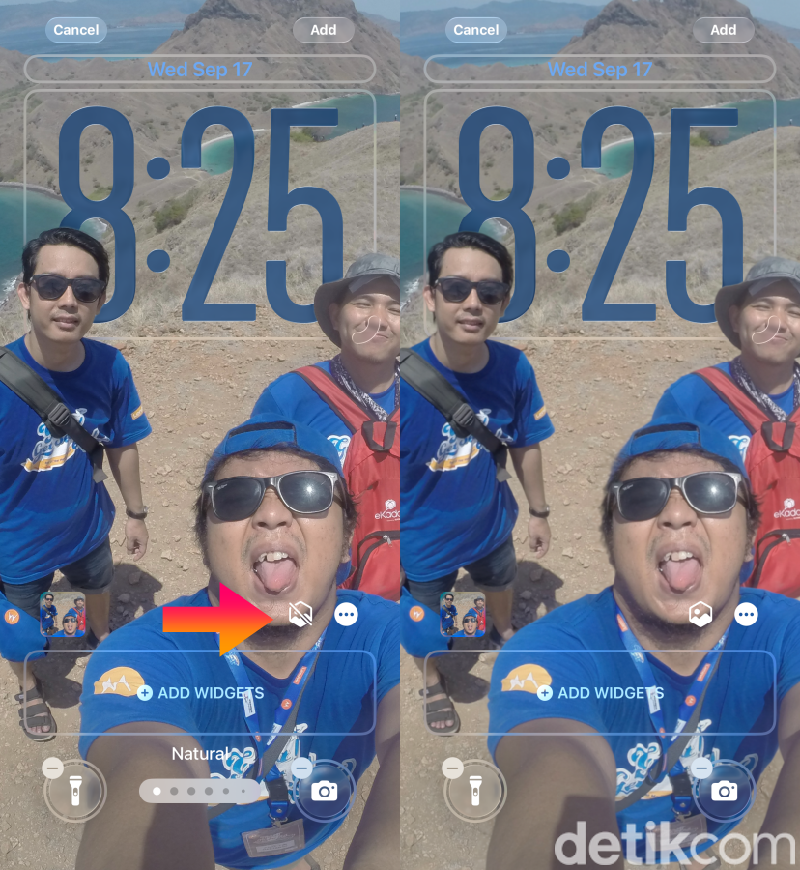
  • Buka Photos > Pilih foto > Lihat ikon segi enam (hexagon) di pojok kanan atas layar. Jika muncul, artinya foto kompatibel.
  • Ketuk ikon tersebut untuk mengaktifkan Spatial Scenes. iOS akan otomatis memproses foto dengan AI, memisahkan subjek dari background dalam hitungan detik. Anda akan melihat preview efek 3D saat menggoyang iPhone.
  • Jika ikon tidak muncul, coba foto lain-iOS kadang gagal pada gambar tertentu, seperti yang terlalu gelap.

Catatan: Efek ini mirip Depth Effect di iOS 16-18, tapi lebih canggih dengan animasi gerak halus.

iOS 26iOS 26 Foto: Adi Fida Rahman/detikINET

3. Setel sebagai Wallpaper Lock Screen

Setelah foto berubah jadi Spatial Scene, saatnya jadikan wallpaper.

  • Dari preview di Photos, ketuk tombol Share (kotak dengan panah ke atas) > Pilih Use as Wallpaper.
  • Di layar kustomisasi Lock Screen, ketuk tombol segi enam lagi untuk mengaktifkan efek 3D (jika belum otomatis).
  • Sesuaikan: Tambah widget, ubah font jam, atau pilih kontrol Lock Screen. Pastikan Depth Effect atau Spatial diaktifkan.
  • Ketuk Add > Pilih Set as Wallpaper Pair untuk pakai di Lock dan Home Screen (tapi efek 3D hanya di Lock Screen).

Sekarang, setiap kali kamu mengangkat iPhone, wallpaper akan bergerak secara dinamis-subjek tetap stabil sementara background bergeser, menciptakan ilusi kedalaman.

(afr/afr)


Sumber : inet.detik.com

Link dan Cara Edit Foto Profil Warna Pink dan Hijau di Media Sosial

Jakarta

Saat ini ramai penggunaan foto profil berwarna brave pink dan hero green di media sosial. Bagi yang penasaran, begini cara edit foto seperti itu.

Sebelumnya untuk diketahui terlebih dahulu, kedua warna tersebut menjadi bagian dari gerakan solidaritas yang dikenal dengan sebutan Resistance Blue Brave Pink Hero Green. Tren ini muncul setelah viral gerakan 17+8 Tuntutan Warga, yang menggema di berbagai macam platform digital.

Mungkin warnanya terlihat biasa, tapi kenyataannya ini bukan sekadar upaya untuk membuat foto terlihat lebih estetik, melainkan memiliki sebuah arti. Warna-warna ini menjadi simbol perlawanan, keberanian, dan kebersamaan rakyat Indonesia dalam menghadapi situasi yang tidak pasti di Tanah Air.


Dilansir dari detikEdu, Rabu (3/9/2025), seorang developer asal Indonesia, Anang (@marjono_) telah menciptakan alat generator untuk membantu orang-orang yang ingin memiliki foto berwarna pink dan hijau. Tenang, cara melakukannya tidak sulit sama sekali. Kalian hanya perlu mengikuti langkah-langkahnya berikut ini.

  1. Pertama-tama masuk ke tautan ini: https://brave-pink-hero-green.lovable.app/.
  2. Klik tombol Choose Image.
  3. Pilih foto yang ingin digunakan.
  4. Pastikan format foto yang dingin dipakai, yakni JPEG, PNG, atau Webp dengan ukuran maksimalnya 25MB.
  5. Nantinya hanya dalam beberapa detik foto otomatis akan diberikan efek brave pink dan hero green.
  6. Kemudian kalian bisa menyesuaikannya lagi, entah ingin memberikan filter Classic Color atau Reverse Duotone.
  7. Lalu klik kanan dan pilih Save Image as pada gambar atau bisa juga gulir layar ke bawah dan tekan tombol Download yang ada di pojok kanan bawah.
  8. Foto akan langsung tersimpan di penyimpanan internal PC, laptop, atau HP kalian.

Makna Warna Brave Pink dan Hero Green

Warna brave pink kabarnya terinspirasi dari sosok ibu berjilbab pink yang berani menghadapi aparat saat demo pada 28 Agustus 2025. Warna ini biasanya terkenal dengan kelembutan, tapi sekarang berubah menjadi simbol keberanian.

Untuk hero green mengacu pada jaket pengemudi ojol, Affan Kurniawan, yang meninggal dunia karena dilindas rantis Brimob pada tanggal yang sama. Hijau ini disebut melambangkan harapan dan solidaritas rakyat kecil.

(hps/fyk)


Sumber : inet.detik.com