Tag Archives: atur

10 Trik macOS 15 Sequoia yang Musti Dicoba

Jakarta

MacOS 15 Sequoia sudah dirilis Apple bareng iOS 18. Tidak hanya sekadar pembaruan visual, sistem operasi untuk Mac membawa peningkatan fungsionalitas yang signifikan.

Berikut 10 trik yang patut dicoba jika kamu telah menginstal macOS 15 Sequoia. Ini bakal meningkatkan produktivitas kamu dalam menjalankan tugas harian.

1. Jendela Terorganisir

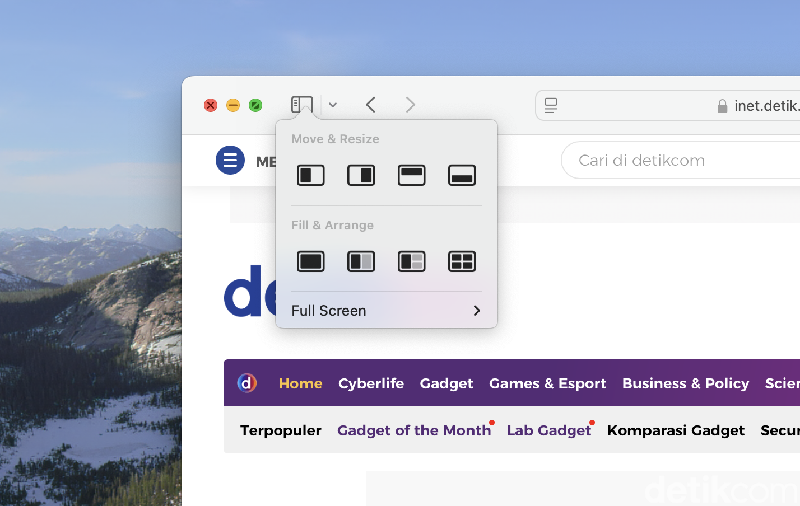
Lupakan kerepotan mengatur ukuran dan posisi jendela secara manual. Sequoia memungkinkan kamu menyeret jendela ke tepi layar untuk split screen. Atau bisa menekan tombol hijau pada jendela, kemudian memilih opsi tata letak yang dibutuhkan.


macOS Sequoia 15macOS Sequoia 15 kini memudahkan mengatur posisi jendela Foto: screenshot detikINET

2. Notes

Aplikasi Notes di Sequoia bertransformasi menjadi alat produktivitas yang powerful. Kamu dapat membuat catatan terstruktur, menyoroti teks penting, menyisipkan rekaman audio dengan transkripsi otomatis, bahkan memecahkan persamaan matematika kompleks.

3. iPhone Mirroring

Sequoia membawa integrasi iPhone ke level selanjutnya. Kini kamudapat mengontrol iPhone langsung dari Mac, mengakses aplikasi, membalas notifikasi, bahkan nantinyadapat drag-and-drop file dengan mudah.

MacBook Air M3macOS Sequoia memungkinkan iPhone Mirorring Foto: Adi Fida Rahman/detikINET

4. Safari Bebas Gangguan

Fitur Reader di Safari kini lebih optimal dalam menyajikan informasi penting. Nikmati artikel dengan tata letak bersih, navigasi daftar isi, dan hide distracting item untuk membaca bebas gangguan iklan.

5. Kelola Kata Sandi

Aplikasi Passwords di Sequoia menjadi pusat penyimpanan kata sandi yang aman dan terorganisir. Semua kredensial login kamu tersimpan rapi dan mudah diakses, baik di Mac, iPhone, iPad, maupun perangkat Apple lainnya.

6. Spotlight yang Lebih Cerdas

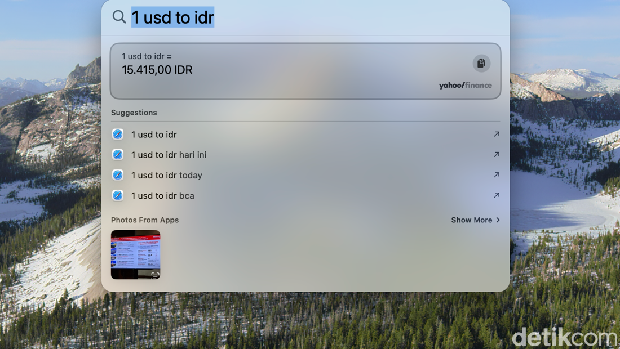
Pencarian Spotlight di Sequoia kini lebih intuitif dan akurat. Temukan file, aplikasi, email, dan informasi lainnya dengan lebih cepat dan mudah, bahkan lengkapi tugas sederhana seperti konversi mata uang langsung dari Spotlight.

macOSSpotlight Foto: screenshot detikINET

7. Wallpaper Dinamis

Sequoia menawarkan koleksi wallpaper baru yang menakjubkan, termasuk wallpaper dinamis “Sequoia” dengan animasi hutan yang menenangkan dan wallpaper “Macintosh Retro” untuk nuansa klasik.

8. Kontrol Privasi

Sequoia memberikan Anda kontrol lebih besar atas data pribadi. Atur izin aplikasi dengan detail, pantau akses data dengan mudah, dan nikmati perlindungan privasi yang lebih komprehensif.

9. Jadwalkan Pesan

Tak perlu lagi khawatir terlambat mengirim ucapan selamat ulang tahun. Sequoia memungkinkan Anda menjadwalkan pengiriman email dan pesan di waktu yang diinginkan, memastikan komunikasi selalu tepat waktu.

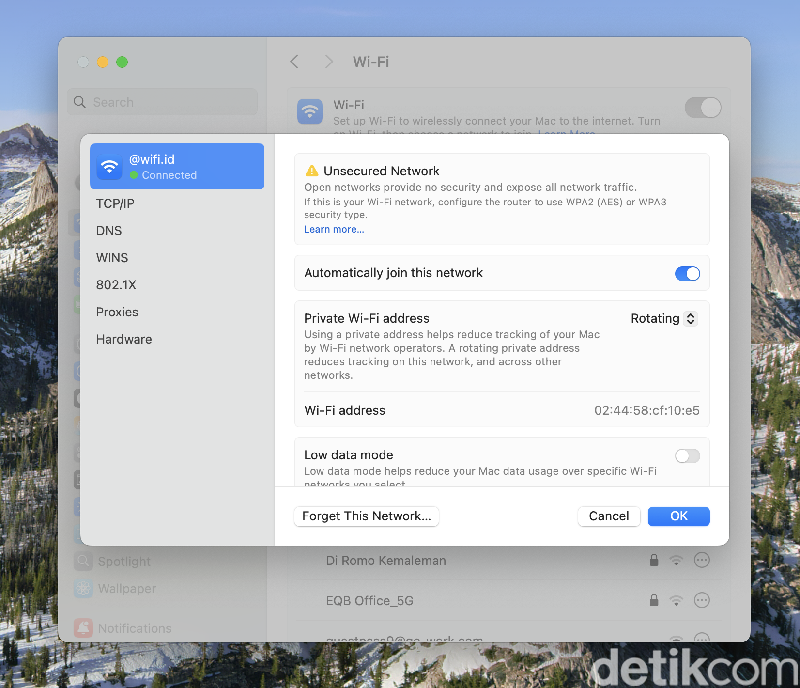
macOS Sequoia 15macOS Sequoia 15 mentaur WiFi Address, Foto: screenshot detikINET

10. WiFi Address

Tracker di sejumlah situs selalu berupaya untuk mengumpulkan sebanyak mungkin informasi tentang pengguna. Dengan fitur Rotate Wi-Fi Address di macOS Sequoia, pengguna dapat mencegah situs mengumpulkan perilaku online untuk menampilkan iklan yang dipersonalisasi.

Untuk mengaturnya, buka Pengaturan Sistem di Mac dan pilih Wi-Fi di bar samping. Kemudian, klik Detail di samping jaringan Wi-Fi yang terhubung. Di menu berikutnya, atur opsi Private Wi-Fi Address ke Rotating.

(afr/afr)


Sumber : inet.detik.com

Cara Melihat Password WiFi yang Pernah Terhubung Maupun Tidak

Jakarta

Terkadang kita perlu memasukkan kembali informasi kata sandi atau password WifI. Mungkin, kita lupa apa kata sandinya atau setelah melakukan pembaruan sistem.

Hal ini juga dilakukan kalau WiFi bermasalah maupun kamu ingin membagikan kata sandi Wifi ke teman. Jangan khawatir, karena ada berbagai cara untuk menemukan password WiFi.

Mengutip laman Popular Science berikut merupakan langkah-langkah mengetahui password WiFi, baik itu yang terhubung ke jaringan ataupun tidak lagi terhubung.


Cara Melihat Password WiFi Jaringan yang Sedang Terhubung

1. Cara Melihat Password WiFi di Macbook

  • Buka aplikasi “Pengaturan Sistem”.
  • Klik Jaringan > Wi-Fi.
  • Gulir ke bagian bawah di Wi-Fi dan klik “Lanjutan”.
  • Telusuri daftar jaringan WiFi yang diketahui hingga menemukan yang kamu inginkan.
  • Klik tiga titik di samping nama jaringan.
  • Tekan “Salin Kata Sandi”.
  • Sekarang kamu bisa menempelkan kata sandi di mana pun dapat memasukkan teks untuk melihatnya.

2. Cara Melihat Password WiFi di Windows 10 dan 11

  • Buka Pengaturan pada Windows.
  • Klik Jaringan & Internet.
  • Untuk Windows 10 Klik Ubah “Opsi Adaptor”. Sementara Windows 11 Klik “Pengaturan Jaringan Lanjutan”.
  • Kemudian pilih “Opsi Adaptor Jaringan Lainnya” .
  • Klik dua kali jaringan WiFi yang terhubung denganmu, lalu pilih Wireless Properties, dan klik tab Security.
  • Jika sudah, kamu akan melihat menu yang menyertakan kata sandi WiFi (kunci keamanan jaringan) yang tersembunyi di bawah tanda bintang.
  • Klik kotak “Show Characters” untuk menampilkan passwordnya.

3. Cara Melihat Kata Sandi WiFi di Android

  • Buka Pengaturan.
  • Klik Internet.
  • Sentuh ikon roda gigi di samping jaringan yang terhubung denganmu.
  • Pada layar berikutnya, klik “Bagikan” dan jalankan proses autentikasi (ini akan tergantung pada apa yang telah kamu atur, perangkatmu mungkin akan meminta memasukkan PIN, pola, atau biometrik).
  • Setelah selesai, password jaringan WiFi akan muncul di bawah kode QR.

4. Cara Melihat WiFi Password di iPhone

  • Buka aplikasi “Pengaturan”.
  • Klik Jaringan WiFi.
  • Klik ikon informasi (ikon “i” dalam lingkaran) untuk melihat pengaturan jaringan WiFi yang ingin kamu ketahui kata sandinya.
  • Ketuk bidang “password”, kemudian masukkan ID Apple dan kata sandi, dan/atau kode sandi iPhone untuk menampilkan password WiFi.
  • Sebagai catatan, langkah melihat kata sandi WiFi di atas bisa dilakukan di iPhone versi iOS 16 atau lebih baru.

Cara Melihat Password WiFi yang Pernah Terhubung

Kita masih bisa menemukan info login, untuk jaringan WiFI yang pernah disambungkan sebelumnya. Berikut langkah yang bisa dilakukan.

1. Melihat Password WiFi Sebelumnya di Mac

  • Klik kaca pembesar (search) di sudut kanan atas layar desktop.
  • Ketik Akses Gantungan Kunci atau Keychain Access.
  • Ketikkan nama jaringan WiFi yang diinginkan, lalu klik saat muncul.
  • Klik kotak “Tampilkan Kata Sandi”, lalu masukkan nama pengguna dan kata sandi administrator Mac milikmu untuk menampilkan password WiFi yang kamu cari.

2. Melihat Password WiFi Lama di WIndows 10 dan 11

  • Buka menu Start dan cari program Command Prompt.
  • Klik kanan pada program tersebut, lalu pilih Run As Administrator.
  • Klik “Yes” untuk mengkonfirmasi bahwa ini adalah yang ingin kamu lakukan.
  • Untuk melihat daftar jaringan WiFi yang pernah dihubungkan, kalik perintah berikut: netsh wlan show profile.
  • Lalu, tekan Enter.
  • Setelah menemukan jaringan yang diinginkan, masukkan perintah tersebut lagi, diikuti dengan nama jaringan dan perintah key=clear . Jadi, kalau nama jaringannya adalah “mywifi,” perintahnya seharusnya: netsh wlan show profile mywifi key=clear. Ini bisa berhasil mungkin juga tidak berhasil, jika profil atau password WiFi tidak lagi ada di sistem kamu. Kamu akan melihat daftar informasi jaringan dan menemukan password WiFi di samping Konten Utama.

3. Mengetahui Password WiFi yang Pernah Terhubung di iPhone

  • Buka aplikasi Pengaturan.
  • Klik Wi-Fi.
  • Klik Edit di sudut kanan atas layar.
  • Untuk melanjutkan, masukkan kata sandi atau gunakan pengenalan wajah.
  • Gulir daftar jaringan WiFi hingga kamu menemukan yang diinginkan.
  • Lalu, tombol i di samping nama jaringan WiFi.
  • Klik “Kata Sandi” untuk menampilkan kata sandi.

Melihat Password WiFi yang Pernah Terhubung di Android

  • Buka Pengaturan.
  • Klik Internet.
  • Sentuh ikon roda gigi di samping jaringan yang kata sandinya ingin kamu ketahui. Kamu hanya bisa melihat
  • password jaringan, jika sebelumnya kamu telah menyimpan kredensial di HP kamu.
  • Pada layar berikutnya, klik Bagikan dan jalankan proses autentikasi (tergantung pada apa yang telah kamu atur, perangkat akan meminta memasukkan PIN, pola, atau biometrik).
  • Setelah selesai, password WiFi akan muncul di bawah kode QR.

(khq/afr)


Sumber : inet.detik.com

Solusi Foto WhatsApp Hilang di Galeri HP, Jangan Panik!


Jakarta

Foto pada WhatsApp, bisa hilang karena memori ponsel penuh. Untungnya, ada beberapa solusi yang bisa dilakukan untuk mengatasi hilangnya foto di galeri ponsel.

Ada beberapa faktor yang dapat menyebabkan foto WhatsApp hilang dari galeri ponsel. Mulai dari kendala koneksi internet hingga pengaturan fitur WhatsApp yang tidak tepat.

Hal tersebut tentu dapat menimbulkan kepanikan, terutama jika foto tersebut menyimpan kenangan berharga atau informasi penting. Berikut ini adalah langkah-langkah yang dapat diambil:


1. Periksa Folder yang Tepat

Perlu diingat, file yang diunduh dari WhatsApp tidak akan masuk ke folder Download atau Gambar. Foto yang disimpan biasanya berada dalam penyimpanan internal WhatsApp. Jila Anda menggunakan iOS, foto dapat ditemukan di ‘Album Saya’.

2. Aktifkan Fitur Auto Save

Pastikan foto tersimpan di galeri ponsel dengan mengaktifkan fitur auto save. Fitur ini akan menyimpan semua file yang diterima melalui WhatsApp ke dalam penyimpanan ponsel.

3. Periksa Koneksi Jaringan

Masalah lainnya bisa terkait dengan koneksi internet. Misalnya, jika kita menggunakan jaringan 3G hingga 5G, tetapi pengaturan unduhan hanya mengizinkan penggunaan WiFi, atau sebaliknya.

4. Bersihkan Ruang Penyimpanan

Ruang penyimpanan yang penuh tidak akan dapat menampung unduhan media dari WhatsApp. Jadi, bersihkan ruang penyimpanan untuk memberi ruang bagi file baru.

Jika Anda menggunakan kartu SD, periksa apakah kartu tersebut rusak, karena hal ini dapat menghalangi aplikasi untuk menyimpan data. Jangan lupa untuk mematikan mode read-only pada kartu SD, karena mode ini mencegah penulisan data baru.

5. Atur Zona Waktu

Ketidaksesuaian waktu dengan zona waktu yang ditetapkan dapat menyebabkan WhatsApp menonaktifkan unduhan file. Anda dapat mengatur perangkat untuk mendeteksi waktu secara otomatis atau mengubahnya secara manual.

Itulah lima langkah untuk mengatasi hilangnya foto WhatsApp di galeri ponsel. Semoga informasi ini bermanfaat!

*Artikel ini ditulis oleh Dita Aliccia Armadani, peserta Program Magang Bersertifikat Kampus Merdeka di detikcom.

(fyk/fyk)


Sumber : inet.detik.com

17 Fitur WA yang Jarang Diketahui dan Dipakai Orang

Jakarta

WhatsApp (WA) terus mengembangkan fitur-fiturnya untuk memenuhi kebutuhan pengguna. Dari sekian banyak fitur, masih ada sejumlah fitur WA yang jarang diketahui orang.

Misalnya ada fitur mengunci chat agar tidak bisa dibuka orang lain, satu aplikasi untuk dua nomor HP, atau bahkan mungkin detikers masih belum tahu WA dapat dipakai untuk meeting online.

Simak artikel ini untuk mengetahui 17 fitur WA yang jarang diketahui dan dipakai orang.


Fitur WA yang Jarang Diketahui dan Dipakai

Berikut ini 17 fitur WA yang jarang diketahui dan dipakai orang, seperti dilansir dari How to Geek, Storyboard 18, dan sumber lainnya. Adapun cara menggunakan fitur ini sudah dicoba oleh detikinet:

1. Menyembunyikan Foto/Video dari Galeri

Salah satu fitur WA yang jarang diketahui adalah mengatur agar media yang diterima dari kontak atau grup tertentu tidak masuk ke galeri ponsel.

Cara menggunakan fitur ini:

  • Buka chat atau percakapan.
  • Tekan nama kontak.
  • Pilih ‘ Media visibility.
  • Pilih yes agar media disimpan di galeri, atau no agar tidak masuk ke galeri.

2. Fitur Share Screen Saat Video Call

Detikers bisa memanfaatkan WA untuk melakukan meeting online dengan banyak orang sekaligus melalui video call. Bahkan ada fitur share.screen yang biasa ditemukan pada aplikasi meeting online. Caras share screen adalah sebagai berikut:

  • Mulai video call personal maupun grup.
  • Ketuk titik tiga di bagian kontrol video, ketuk ‘Bagikan layar’.
  • Muncul instruksi yang menunjukkan bahwa kamu akan mulai merekam dengan WhatsApp. Ketuk ‘Mulai sekarang’ untuk berbagi layar.

3. Kirim Pesan Tanpa Menyimpan Nomor

Detikers bisa mengirim pesan kepada pengguna WA lain tanpa perlu menyimpan nomor tersebut di kontak.

Cara menggunakan alamat wa.me::

  • Buka browser.
  • Masukkan alamat web wa.me/(nomor telepon dengan kode negara), misalnya wa.me/628123456789 untuk menghubungi nomor Indonesia (kode 62).
  • Klik continue to Chat, maka aplikasi WA akan terbuka dan langsung masuk ke percakapan dengan nomor tersebut.

Cara lainnya adalah dengan menuliskan nomor HP pada kolom chat. Tapi cara ini sekarang hanya bisa dilakukan di WhatsApp Web. Berikut caranya:

  • Masuk ke percakapan. Sebaiknya pilih nomor kamu sendiri (You).
  • Ketik nomor HP yang ingin dikirimi pesan. Enter.
  • Nomor HP akan berwarna biru.
  • Klik nomor lalu pilih ‘chat with …’

4. Fitur Arsip untuk Sembunyikan Percakapan

Detikers dapat memanfaatkan fitur Archive atau Arsip untuk menyimpan percakapan tertentu agar tidak muncul di layar utama, tanpa menghapusnya.

Cara memakai fitur ini cukup dengan menekan lama chat yang ingin diarsipkan, kemudian pilih ikon arsip di atas.

5. Satu Aplikasi Dua Nomor

Sudah tahukah detikers bahwa satu aplikasi WA di HP dapat digunakan untuk dua akun atau dua nomor? Dulu pengguna diharuskan menduplikasi aplikasi WA agar bisa menggunakan dua nomor WA di satu HP, atau salah satunya menggunakan aplikasi WA Business.

Tapi kini satu WA dapat digunakan untuk dua akun. Caranya adalah sebagai berikut:

  • Buka WA, klik titik tiga di kanan atas, lalu pilih Settings.
  • Di bagian atas akan muncul nama WA dan foto profil kamu. Klik tanda (+) di sebelah kanannya.
  • Pilih ‘Add Account’, lalu daftarkan nomor kamu yang lain.

6. Mode Gelap (Dark Mode)

Mungkin ada sebagian dari detikers yang tidak tahu adanya dark mode atau mode gelap pada WA. Fitur ini memungkinkan tampilan WA yang lebih nyaman di mata ketika malam hari.

Selain itu, fitur ini bisa dimanfaatkan untuk menghemat baterai karena tingkat pencahayaannya rendah. Adapun caranya adalah sebagai berikut:

  • Buka WA, klik titik tiga di kanan atas, lalu pilih Settings.
  • Masuk ke menu Chat.
  • Pilih menu Tema, lalu pilih Gelap.

7. Mematikan Notifikasi Kontak Tertentu

Jika detikers merasa terganggu oleh chat dari seseorang atau grup tertentu, kalian bisa mematikan notifikasi khusus untuk kontak atau grup tertentu. Hal ini memungkinkan kamu tetap menerima notifikasi dari kontak lainnya.

Cara memakai fitur ini, yakni:

  • Buka chat dari kontak atau grup yang ingin dimatikan notifikasinya.
  • Tekan nama kontak atau grup
  • Pilih menu ‘Notifications’
  • Pilih ‘Mute notifications’ dan atur durasi.

8. Atur Notifikasi Khusus untuk Kontak atau Grup

Selain mematikan notifikasi secara khusus, detikers juga bisa mengatur notifikasi khusus untuk kontak atau grup yang diinginkan. Kamu bisa mengatur nada dering atau getaran khusus untuk kontak atau grup tertentu.

Fitur ini cocok digunakan pada grup kantor atau kontak bos, agar kamu langsung tahu jika ada pesan dari bos. Caranya adalah sebagai berikut:

  • Buka chat dari kontak atau grup yang ingin dimatikan notifikasinya.
  • Tekan nama kontak atau grup
  • Pilih menu ‘Notifications’
  • Atur ‘notification tone’, ‘ringtone’, dan ‘vibrate’ sesuai dengan nada atau mode getaran kesukaanmu

9. Menggunakan WA di Beberapa Perangkat Sekaligus

Detikers bisa menggunakan WA sekaligus di beberapa perangkat. Caranya adalah menggunakan WhatsApp Web maupun aplikasi WA di laptop.

  • Buka WA Web atau aplikasi WA di laptop, muncul kode QR.
  • Buka WA di HP, klik titik tiga di kanan atas.
  • Pilih ‘Linked device’, lalu pilih ‘Link a device’.
  • Connect ke WiFi atau pilih gunakan mobile data.
  • Masukkan PIN atau gunakan fingerprint.
  • Scan QR code yang ada di laptop.

10. Pin Chat

Suka lupa dengan pengumuman penting di chat? Gunakan fitur pin chat ini agar pesan tersebut selalu terpampang di chat dalam grup atau kontak tertentu. Fitur ini juga bisa diterapkan pada kontak atau grup tertentu agar selalu berada di bagian atas.

Untuk melakukan pin chat, cukup tekan lama pada chat, lalu pilih ikon pin di bagian atas. Jika ingin melakukan pin pada kontak atau grup, cukup tekan lama pada kontak/grup, lalu pilih ikon pin di bagian atas.

11. Fitur Komunitas

Pada bagian bawah aplikasi WA, kita melihat menu ‘Communities’. Mungkin banyak dari detikers yang mengabaikannya.

Fitur ini cocok difungsikan bagi kalian yang memiliki komunitas dengan beberapa pembahasan. Misalnya Komunitas Perumahan A. Di dalamnya bisa dibuat beberapa grup, seperti grup Bapak-bapak, Ibu-ibu, grup olahraga.

Kalian juga bisa membuat pengumuman atau menambahkan event tertentu yang tidak akan tertutup oleh banyaknya chat.

12. Fitur Channels

Fitur channels ini seperti ketika kalian mengikuti akun tertentu di media sosial. Tapi bedanya, detikers tidak bisa mengomentari postingan mereka, tetapi hanya bisa memberikan reaksi emoji.

Contoh channel yang bisa diikuti adalah media pemberitaan detikcom. Kalian akan mendapatkan update berita terbaru di Indonesia. Atau kalian bisa mengikuti klub favorit, artis favorit, dan sebagainya.

Caranya cukup masuk ke menu ‘Updates’, kemudian klik tombol pencarian, ketikkan channel yang ingin kamu ikuti, lalu klik Follow.

13. Bikin Avatar Buat Foto Profil

Bagi detikers yang suka menggunakan avatar sebagai pengganti foto profil, WA punya fitur tersebut. Caranya adalah sebagai berikut:

  • Buka WA, klik titik tiga di kanan atas, lalu pilih Settings.
  • Masuk ke menu Avatars.
  • Kamu bisa memfoto dirimu sendiri, kemudian biarkan aplikasi membuatkanmu avatar. Jika kurang sesuai, edit lagi sesuai keinginanmu.

14. Mengunci Chat

Jika detikers ingin merahasiakan isi chat pada kontak atau grup tertentu, kalian bisa memanfaatkan fitur ‘Lock Chat’. Caranya adalah sebagai berikut:

  • Buka WA, tahan lama kontak yang ingin dirahasiakan.
  • Pilih ‘Lock chat’, masukkan PIN atau pakai fingerprint.
  • Kontak tersebut akan hilang dari halaman depan.
  • Kalian bisa mengaksesnya di kotak Locked chats di paling atas. Untuk membukanya dibutuhkan PIN atau fingerprint.

15. Mode Pesan Sementara (Disappearing Messages)

Ada juga mode pesan sementara atau disappearing message yang mungkin jarang diketahui pengguna. Fitur ini memungkinkan pengguna mengatur pesan agar hilang secara otomatis setelah 24 jam, 7 hari, atau 90 hari.

Cara memakai fitur ini adalah sebagai berikut:

  • Buka chat pada kontak tertentu.
  • Tekan nama kontak
  • Klik ‘Disappearing messages’
  • Pilih durasi, mulai dari 24 jam, 7 hari, atau 90 hari.

16. Pesan Berbintang (Starred Messages)

Detikers mungkin sering melihat fitur tanda bintang di chat, tetapi belum tahu fungsinya. Kalian bisa memberi tanda bintang pada chat penting agar nantinya bisa dicari dengan mudah.

Caranya cukup menekan lama pada pesan yang ingin disimpan, lalu klik tanda bintang. Untuk mencari pesan tersebut, buka menu titik tiga, lalu pilih ‘Starred messages’.

17. Penjadwalan Pesan Pakai Aplikasi Pihak Ketiga

Terakhir, ada juga fitur penjadwalan pesan. Namun fitur ini tidak ditemukan dalam aplikasi bawaan. Detikers harus mengunduh aplikasi pihak ketiga, seperti SKEDit untuk bisa menjadwalkan pesan WA agar dikirim sesuai jadwal.

Nah, itulah 17 fitur WA yang jarang diketahui dan jarang dipakai orang. Dengan mengetahui semua fiturnya, detikers bisa memaksimalkan penggunaan WA agar berfungsi optimal.

(bai/row)


Sumber : inet.detik.com

Cara Cek Aplikasi Boros Baterai di HP Android dan iPhone, Penting!

Jakarta

Tidak semua aplikasi di handphone (HP) dibuat sama. Sebagian mampu menguras baterai dibanding yang lain. Baterai boros biasanya dikarenakan mengaktifkan push notifications dan GPS meski aplikasi tidak sedang digunakan.

Sebagian besar ponsel umumnya memiliki data konsumsi baterai dari setiap aplikasi yang dipakai. Sehingga pengguna bisa tahu aplikasi mana yang paling banyak menghabiskan daya. Temukan cara cek aplikasi boros baterai dengan cara di bawah sebagaimana dikutip dari Android Police.

Cara Cek Aplikasi yang Boros Baterai di HP Android

Pengguna Android dapat melihat aplikasi yang paling menguras daya dengan cara berikut:


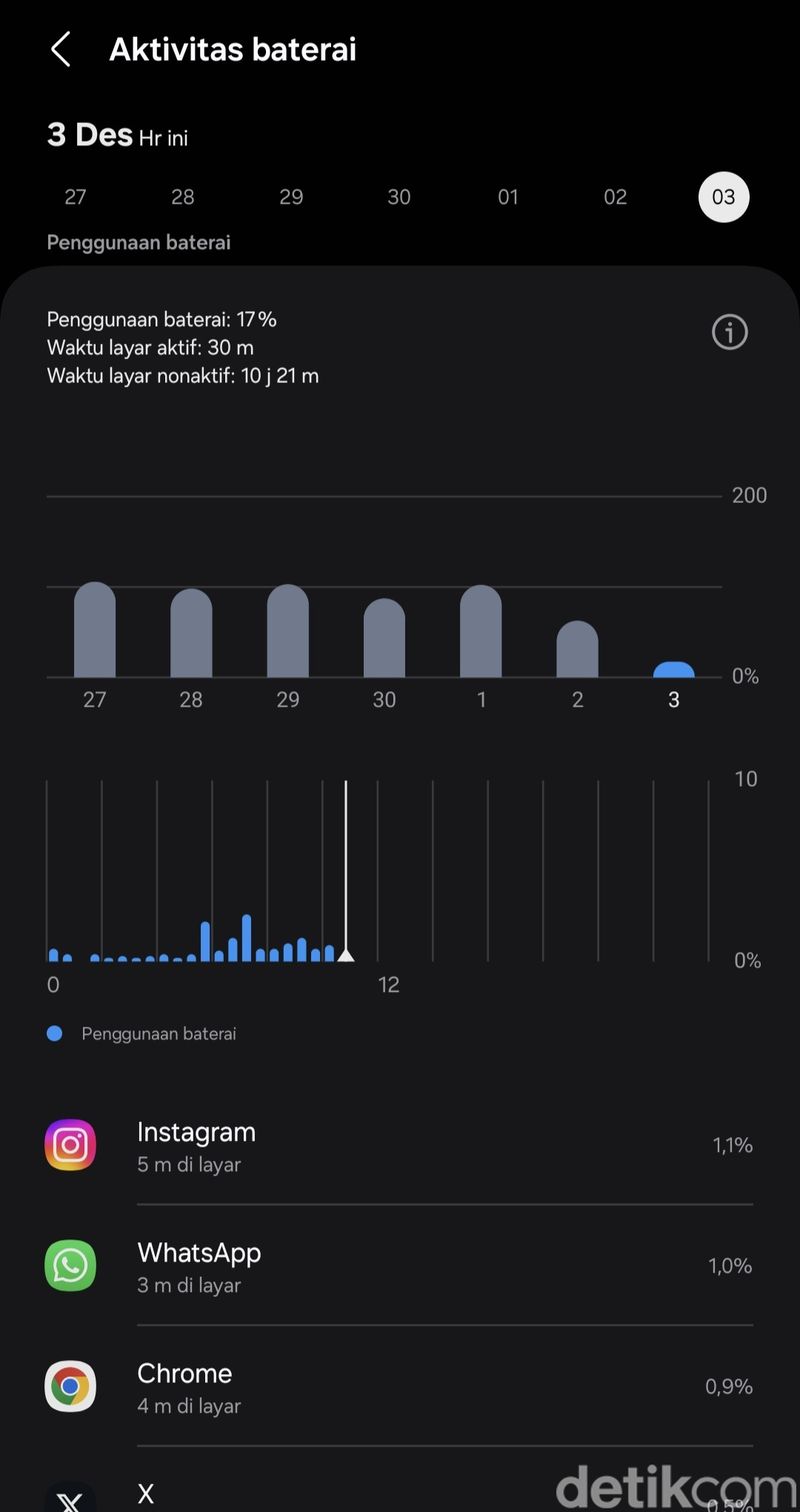
  • Buka Pengaturan, gulir ke bawah dan klik menu Baterai.
  • Pilih tombol Lihat Detail di bawah grafik.
  • Pada bagian Penggunaan Baterai akan terlihat grafik konsumsi baterai dari aplikasi yang digunakan.
Grafik konsumsi baterai dari aplikasi di HP Samsung untuk melihat aplikasi boros baterai.Grafik konsumsi baterai dari aplikasi di HP Samsung untuk melihat aplikasi boros baterai. Foto: Azkia Nurfajrina/detikcom
  • Ketuk aplikasi untuk melihat rincian penggunaannya.

Grafik menunjukkan penggunaan daya berdasarkan tanggal dan waktu. Pengguna bisa melihat rincian konsumsi baterai dari aplikasi tertentu selama tujuh hari terakhir.

Sebagai informasi, ponsel Android yang digunakan adalah Samsung yang menjalankan One UI 6.1 pada Android 14. Langkah-langkah pengecekan pada HP model dan merek lain mungkin sedikit berbeda.

Cara Cek Aplikasi yang Boros Baterai di iPhone

iPhone juga merekam data penggunaan daya berdasarkan pemakaian aplikasi. Berikut cara ceknya:

  • Buka Pengaturan dan klik menu Baterai.
  • Pada bagian Penggunaan Baterai Berdasarkan Aplikasi di bawah grafik, ketuk Tampilkan
  • Aktivitas untuk melihat rincian konsumsi baterai dari aplikasi.

Cara Menghemat Baterai HP

Jika setelah mengecek ditemukan aplikasi yang boros daya, maka sudah waktunya menghemat penggunaannya baterai. Mengutip Google Help, pengguna bisa menghemat baterai dengan cara berikut:

  1. Aktifkan mode hemat daya.
  2. Kurangi kecerahan layar.
  3. Atur kecerahan agar berubah secara otomatis.
  4. Nonaktifkan suara dan getaran keyboard.
  5. Atur waktu layar agar mati lebih cepat.
  6. Batasi penggunaan aplikasi yang menguras banyak baterai.
  7. Nyalakan fitur baterai adaptif.
  8. Aktifkan tema gelap.

(azn/row)


Sumber : inet.detik.com

Cara Ganti Sandi Instagram di HP Bila Lupa atau Agar Lebih Aman

Jakarta

Salah satu cara untuk mengamankan akun Instagram yaitu dengan mengganti kata sandi secara berkala. Instagram menyediakan fitur atur ulang kata sandi atau mengganti password Instagram.

Penggantian kata sandi juga sangat penting untuk melindungi privasi dan data pribadi. Selain untuk keamanan, hal ini juga kerap dilakukan bagi pengguna yang lupa password IG di HP miliknya.

1. Cara Mengganti Kata Sandi IG

Kalau posisinya kamu bisa login ke akun IG dan tahu kata sandi saat ini, kamu bisa mengubah passwordnya dari Pengaturan. Dilansir laman Pusat Bantuan Instagram, berikut langkah-langkah untuk ganti sandi IG:


  • Buka aplikasi Instagram.
  • Ketuk ikon profil atau foto profil pada bagian kanan bawah untuk membuka profil.
  • Klik garis tiga di bagian kanan atas.
  • Klik “Pusat Akun”.
  • Pilih “Kata sandi dan keamanan”.
  • Klik “Ubah kata sandi”, lalu pilih akun yang ingin diubah kata sandinya.
    Masukkan kata sandi saat ini, lanjutkan dengan masukkan kata sandi yang baru.
  • Ketik ulang kata sandi baru, lalu ketuk “Ubah kata sandi”.
  • Proses ganti kata sandi pun selesai.

2. Cara Mengganti Kata Sandi IG yang Lupa

Kalau kamu logout dari akun Instagram dan lupa kata sandi, kamu bisa meminta reset kata sandi dari halaman login akun Instagram.

Kamu bisa mereset kata sandi menggunakan alamat email, nomor telepon, atau nama pengguna. Begini cara untuk mengganti kata sandi IG yang lupa di HP:

  • Pada layar login Instagram, klik “Lupa kata sandi?” atau “Forgot password?”
  • Masukkan nama akun Instagram kamu, email, atau nomor telepon.
  • Lanjutkan dengan klik “Kirim tautan login”.
  • Klik “OK”, lalu ikuti petunjuk yang diminta di layar.
  • Untuk membantu mereset kata sandi IG, nantinya ada tautan yang dikirimkan ke email atau nomor telepon.
  • Jika berhasil, setelah itu klik tautan untuk mengatur kata ulang sandi IG kamu.

Penting untuk diingat, email dari Instagram hanya dikirim dari @mail.instagram.com. Kalau email yang kamu terima bukan itu, kemungkinan ada upaya phishing atau hack untuk mendapatkan informasi pribadi kamu tanpa disadari. Jadi, jangan klik tautan atau lampiran apa pun yang dikirimkannya ya.

Tips untuk membuat contoh kata sandi yang kuat adalah dengan menambahkan kombinasi setidaknya 6 angka, huruf, dan tanda baca (contohnya ! dan %).

(khq/fds)


Sumber : inet.detik.com

Cara Mudah Pakai Google Maps Offline, Udah Coba Belum?

Jakarta

Koneksi internet yang terbatas sering menjadi tantangan saat bepergian ke tempat baru. Untungnya, fitur Google Maps Offline hadir sebagai solusi.

Google Maps Offline sangat berguna bagi Anda yang sering berkunjung ke lokasi dengan sinyal minim, seperti pegunungan, pedesaan, atau luar negeri. Selain membantu navigasi tanpa koneksi internet, fitur ini juga memungkinkan Anda mengakses informasi lokasi penting di antaranya restoran, stasiun, atau tempat wisata.

Dengan fitur offline detikers dapat menavigasi tanpa hambatan, menghemat data, dan tetap mendapatkan petunjuk arah bahkan di area terpencil. Berikut adalah panduan untuk menggunakan fitur tersebut.


Cara Pakai Google Maps Offline

Terdapat tujuh langkah yang bisa kalian ikuti dengan mudah. Apabila penasaran, mari simak penjelasannya berikut.

1. Pastikan Aplikasi Terbaru

Perbarui aplikasi Google Maps detikers ke versi terbaru melalui Play Store atau App Store agar semua fitur terkini tersedia.

2. Cari Lokasi

Masukkan nama kota, daerah, atau alamat spesifik yang ingin kalian jelajahi di kolom pencarian Google Maps.

3. Akses Detail Lokasi

Setelah lokasi ditemukan, tekan pin merah untuk membuka halaman detailnya.

4. Unduh Peta Offline

Ketuk ikon tiga titik di pojok kanan atas, lalu pilih opsi ‘Unduh peta offline’.

5. Sesuaikan Area Unduhan

Atur bingkai yang muncul untuk menentukan wilayah yang akan diunduh. Misalnya, area yang mencakup jalur perjalanan Anda.

6. Mulai Unduhan

Klik ‘Unduh’ dan tunggu hingga proses selesai. Pastikan perangkat terhubung ke Wi-Fi agar lebih cepat dan menghemat kuota.

7. Akses Peta Tanpa Internet

Setelah unduhan selesai, buka menu ‘Peta Offline’ di profil Google Maps untuk menggunakan peta tanpa koneksi internet.

Fitur Google Maps Offline menjadi teman setia bagi siapa pun yang ingin bepergian tanpa hambatan, terutama di tempat-tempat yang sulit dijangkau jaringan internet. Semoga Bermanfaat ya, detikers!

*Artikel ini ditulis oleh Dita Aliccia Armadani, peserta Program Magang Bersertifikat Kampus Merdeka di detikcom.

(rns/hps)


Sumber : inet.detik.com

8 Pengaturan Ponsel Android yang Penting untuk Tingkatkan Performa

Jakarta

Ponsel Android menawarkan banyak fitur canggih untuk mendukung kebutuhan sehari-hari. Namun, tidak semua pengaturan bawaan ponsel memberikan manfaat maksimal.

Beberapa pengaturan justru dapat menguras baterai atau memperlambat performa jika tidak diatur dengan tepat. Maka, agar ponsel bekerja lebih efisien dan hemat baterai, penting untuk menyesuaikan beberapa pengaturan yang sering diabaikan.

Pakar Android David & David membagikan hal-hal yang harus diutak atik di pengaturan HP Android. Selain itu dalam laman Android Police juga dijelaskan beberapa pengaturan, yang mungkin bisa membantu kamu menghemat baterai lebih lama dan menjaga privasi lebih tinggi.


8 Pengaturan Ponsel Android yang Penting

Selain baterai lebih awet, mengutak-atik delapan hal di bawah juga dapat membuat keamanan data pribadi pada android jadi lebih terjamin. Apa saja hal yang perlu dimatikan/diaktifkan di settings HP Android? Simak informasinya, dilansir ADL Data dan Android Police:

1. Nearby Device Scanning

Nearby Device Scanning adalah fitur di ponsel android yang digunakan untuk mengatur koneksi ke perangkat terdekat dan perangkat yang tersedia dengan mudah. HP akan terus menerus melakukan pencarian terhadap perangkat lain dan ini akan membuat baterai cepat terkuras. Atur dengan cara:

  1. Buka pengaturan, klik ‘Connections’
  2. Klik ‘More connection settings’
  3. Matikan ‘Nearby device scanning’ jika tidak dibutuhkan.

2. Battery Saver

Apakah ponsel Android cepat kehabisan baterai sebelum hari mulai gelap? Kamu dapat mengaktifkan mode penghemat baterai untuk memperpanjang waktu penggunaan layar selama satu atau dua jam. Daripada menyalakannya secara manual, atur sistem untuk mengaktifkan secara otomatis setelah daya baterai mencapai level tertentu.

  1. Buka Battery dalam menu Pengaturan
  2. Pilih Penghemat Baterai atau ‘battery saver’
  3. Klik ‘Schedule and reminders’
  4. Atau terkadang langsung akan ditemukan tombol on/off battery saver berdasarkan level baterainya
  5. Sentuh untuk menetapkan persentase battery saver.

3. Background Application Android

Terkadang ada beberapa aplikasi yang masih terus berjalan, hingga memenuhi penyimpanan pada ‘cache’ kan memperlambat ponsel. Maka, cek kembali apa saja aplikasi yang terus berjalan.

  1. Buka pengaturan dan pilih ‘About phone’
  2. Klik ‘Software information’
  3. Setelah itu, kembali ke tampilan awal pengaturan
  4. Scroll ke bawah dan kamu bakal menemukan ‘Developer options’
  5. Tap dan arahkan ke bawah, pilih ‘Background check’. Nantinya kamu akan menemukan daftar aplikasi yang bisa dinonaktifkan, karena background masih terus berjalan dan membuat gawai lambat.

4. Tingkatkan Privasi PIN

Apakah kamu sering bepergian di jalan yang ramai dan rawan pencurian? Maka pastinya privasi PIN ponselmu perlu ditingkatkan. Sistem akan menonaktifkan semuanya sebelum PIN berhasil dimasukkan. Ikuti langkah-langkah di bawah ini:

  1. Buka Pengaturan
  2. Gulir ke ‘Security & privacy’
  3. Pilih ‘Device unlock’
  4. Ketuk pengaturan di samping ‘Screen lock’
  5. Aktifkan tombol privasi ‘Enhanced PIN privacy’.

5. Usage and Diagnostics

Usage and diagnostics adalah fitur pada perangkat Android yang memungkinkan pengguna, untuk berbagi informasi tentang kinerja perangkat mereka dan pola penggunaan dengan Google.

  1. Pergi ke laman settings, pilih ‘Google’
  2. Ketuk titik tiga yang ada di pojok kanan atas, sentuh ‘Usage & diagnostics’
  3. Cukup klik ‘off’ untuk membuat baterai HP lebih awet.

6. Ad Personalization

Ad Personalization simpelnya membantu pengguna mendapatkan iklan yang sesuai, memanfaatkan data yang diperoleh dari perangkat.

  1. Guna menonaktifkannya, pilih ‘Google’
  2. Ketuk titik tiga yang ada di pojok kanan atas
  3. Klik ‘Ads’ dan nyalakan ‘Opt out of Ads Personalization’.

7. Improve Accuracy

Akurasi biasanya menggunakan GPS, Wi-Fi, jaringan seluler, dan sensor untuk membantu perangkat menentukan lokasinya dengan lebih cepat dan akurat. Sebetulnya, pengaturan ini sangat berguna ketika perangkat tidak dapat mengakses GPS. Namun memang, dalam penggunaannya cukup menguras baterai.

  1. Ke halaman awal pengaturan, pilih ‘Location’
  2. Klik ‘Improve accuracy’
  3. Matikan atau nyalakan kedua opsi yakni ‘Wi-Fi Scanning’ dan ‘Bluetooth Scanning’.

8. Screen Attention

Opsi ini berguna jika kamu ingin mencegah layar mati saat sedang dilihat dalam waktu lama. Bahkan, sistem ini juga bisa menggunakan kamera depan untuk menentukan apakah seseorang sedang melihat layar.

Fitur ini berfungsi di perangkat androidmu.

  1. Buka menu Display & touch di Pengaturan Android
  2. Pilih ‘Screen timeout’
  3. Aktifkan tombol ‘Screen attention’.

Nah itulah tadi 8 pengaturan pada android yang perlu kamu utak-atik sesuai kebutuhanmu. Semoga membantu, ya!

(aau/fds)


Sumber : inet.detik.com

6 Cara Hapus Iklan di HP Redmi yang Tiba-tiba Muncul

Jakarta

Iklan yang sering muncul di HP tentu akan mengganggu pengalaman menggunakan smartphone. Biasanya, iklan-iklan pop-up itu suka muncul tiba-tiba.

Namun, ada lho beberapa cara untuk memblokir atau menghilangkan iklan tersebut. Tak terkecuali pada HP Redmi.

Cara Hapus Iklan di HP Redmi

Dari catatan detikInet dan laman Android Authority, berikut adalah beberapa pilihan cara untuk membantu menghapus iklan-iklan di HP Redmi Xiaomi yang mengganggu:


1. Nonaktifkan Aplikasi MSA (MIUI System Ads)

  • Buka Pengaturan.
  • Buka Kata sandi & keamanan. Di HyperOS, ini akan menjadi Sidik jari, data wajah, dan kunci layar.
  • Pilih Otorisasi & pencabutan.
  • Cari MSA, lalu geser tombol MSA ke posisi off untuk mematikannya.
  • Konfirmasikan dengan menekan ‘Cabut’.

2. Nonaktifkan Iklan Pop-up di Google Chrome

  • Buka Chrome.
  • Klik tiga titik di sudut kanan atas, kemudian pilih Setelan.
  • Navigasi ke Pengaturan Situs.
  • Pilih Pop-up dan pengalihan.
  • Lalu pindah roda gigi ke kiri untuk menonaktifkannya (Pengaturan ini mati jika diatur ke kiri). Setelah dimatikan, situs-situs akan diblokir agar tidak menampilkan pop-up dan pengalihan.

3. Atur Privasi Iklan

Mengutip laman Support Google, Android memiliki fitur untuk melindungi identitas pengguna dengan memberi kontrol lebih besar atas cara pengiklan memilih iklan yang akan ditampilkan.

Adapun cara untuk melakukan pengaturan privasi iklan, yaitu:

  • Buka Pengaturan pada perangkat Android.
  • Klik Privasi dan keamanan Pengaturan privasi lainnya.
  • Klik Iklan > Privasi iklan > Topik iklan.
  • Di bawah “Topik iklan”, pilih topik yang ingin diblokir.
  • Klik Oke.
  • Pengguna mengaktifkan atau menonaktifkan fitur ini kapan saja.

4. Menonaktifkan Iklan di Mi Browser

  • Buka aplikasi Mi Browser.
  • Klik ikon profil di sudut kanan bawah.
  • Pilih ikon roda gigi Pengaturan.
  • Klik Privasi & keamanan.
  • Matikan Layanan yang dipersonalisasi.

5. Nonaktifkan Iklan di Musik

  • Buka aplikasi Musik Xiaomi.
  • Klik tombol menu di sudut kiri atas.
  • Pilih Pengaturan.
  • Klik Pengaturan lanjutan.
  • Nonaktifkan ‘Tampilkan iklan’.

6. Nonaktifkan iklan di Tema

  • Buka aplikasi Tema.
  • Klik ‘Akun saya’ di sudut kanan bawah.
  • Klik ikon roda gigi Pengaturan.
  • Nonaktifkan ‘Rekomendasi yang dipersonalisasi dan Tampilkan iklan.

(khq/fds)


Sumber : inet.detik.com

9 Tips Kirim Pesan Privat Secara Aman di WhatsApp

Jakarta

WhatsApp (WA) jadi perpesanan instan yang paling banyak digunakan di dunia, termasuk Indonesia. Sesama penggunanya saling bertukar pesan serta membagikan data penting maupun informasi pribadi.

Karena memiliki basis pengguna yang besar, WhatsApp kerap menjadi sasaran empuk para hacker untuk mencuri data hingga melakukan penipuan. Untuk itu, penting mengetahui cara aman mengirim pesan lewat WA. Simak di bawah ini.

Tips Aman Kirim Pesan di WhatsApp

Dilansir situs Pusat Bantuan WhatsApp, berikut sejumlah kiat aman mengirim pesan pribadi melalui WhatsApp:


1. Gunakan Aplikasi WhatsApp Resmi

Pastikan menggunakan aplikasi WA yang diunduh dari sumber resmi dengan logo jelas, nama aplikasi hanya tertulis ‘WhatsApp’, dan tidak muncul iklan. Hindari memakai aplikasi palsu yang didownload dari sumber tidak resmi.

WhatsApp palsu umumnya dikembangkan oleh pihak ketiga. Privasi dan keamanan akun serta data-data di ponsel pengguna berisiko serius dibobol oleh peretas. Akun WA juga mungkin akan diblokir sementara atau permanen oleh pihak WhatsApp sehingga tidak bisa lagi digunakan.

2. Aktifkan Verifikasi Dua Langkah

Verifikasi dua langkah atau two-step verification akan memberikan keamanan tambahan ke akun WA. Setelah diaktifkan, pengguna akan diminta memasukkan PIN untuk mengakses akun. Secara rutin sekitar seminggu sekali, WhatsApp juga akan meminta pengguna memasukkan PIN ini secara rutin sebagai pengingat.

Fitur two-step verification WhatsApp dapat dinyalakan di menu Pengaturan > Verifikasi Dua Langkah > buat enam digit PIN.

3. Setel Pesan Sementara

Untuk meningkatkan privasi, WhatsApp menghadirkan fitur pesan sementara. Pesan baru yang dikirim akan hilang dalam durasi 24 jam, 7 hari, atau 90 hari saat fitur ini diaktifkan. Pesan sementara dapat diaktifkan ke semua chat atau hanya beberapa saja.

Atur pesan sementara untuk semua chat dengan masuk ke menu Pengaturan > Privasi > Timer Pesan Default lalu pilih durasi yang diinginkan. Untuk menyalakan pesan sementara ke beberapa chat, buka obrolan > ketuk bar atas kontak > klik Pesan Sementara > pilih durasi.

Media yang dikirim dalam pesan sementara akan ikut hilang dan tidak tersimpan di galeri ponsel jika fitur pesan sementara diaktifkan.

4. Aktifkan Kunci Chat

Fitur kunci chat atau chat lock akan menyembunyikan obrolan dalam folder khusus sehingga tidak akan muncul halaman utama WhatsApp. Meski begitu notifikasi pesan akan tetap masuk saat fitur ini dinyalakan.

Folder chat terkunci dapat diakses dengan menarik daftar obrolan ke bawah dan memasukkan sidik jari atau Face ID untuk membukanya. Fitur ini dapat diaktifkan dengan menahan lama obrolan > klik ikon titik tiga > pilih Kunci Chat lalu klik Lanjut. Konfirmasi menggunakan sidik jari atau Face ID untuk lanjut mengunci chat.

5. Tautkan Perangkat dengan Sumber Terpercaya

Akun WA pengguna dapat ditautkan ke perangkat desktop guna pengalaman perpesanan tanpa hambatan. Sebelumnya, pastikan pengguna membuka WhatsApp web atau mengunduh aplikasi resminya pada desktop dan hubungkan perangkat menggunakan kode QR.

Perangkat yang terhubung dengan akun WA pengguna dapat dilihat di aplikasi dengan mengklik ikon tiga titik > pilih Perangkat Tertaut. Jika menemukan perangkat yang tidak dikenal, ketuk perangkat dan klik Keluar.

6. Laporkan Pesan Tak Diinginkan

Jika mendapatkan pesan atau konten yang tidak diinginkan, pengguna bisa melaporkannya ke pihak WhatsApp. Pengirim pesan tidak akan diberitahu saat pengguna melaporkannya.

Ketika melaporkan pengguna lain, WhatsApp akan menerima lima pesan terakhir yang dikirim, ID penggunanya, informasi kapan serta jenis pesan yang dikirim (gambar, video, teks, atau lainnya).

7. Blokir Kontak Tak Dikenal

Hanya melaporkan kontak tidak akan membuat pengguna berhenti menerima pesan atau konten yang tak diinginkan. Karena itu, dapat ditindaklanjuti dengan sekaligus memblokir kontaknya.

Saat memblokir kontak, pengguna tidak akan lagi mendapat pesan, panggilan, dan pembaruan status yang dikirim olehnya. Begitu juga dengan status online, terakhir dilihat (last seen), pembaruan status, maupun perubahan apa pun di profil pengguna tidak akan terlihat lagi oleh kontak yang diblokir.

Pengguna bisa melihat daftar kontak yang diblokir di menu Pengaturan > Privasi > Kontak Diblokir. Pengguna juga dapat membuka blokirnya.

8. Sesuaikan Pengaturan Privasi

Untuk menambahkan lapisan keamanan ke akun WA, pengguna dapat menyelesaikan pengaturan privasi. Status terakhir dilihat dan online (last seen dan last online), foto profil, lokasi terkini, laporan dibaca, dan siapa saja yang dapat melihat pembaruan status bisa diatur.

Siapa pun yang dapat menghubungi pengguna juga bisa dikelola dengan membisukan panggilan dari nomor tak dikenal. Begitu juga dengan siapa saja yang menambahkan pengguna ke grup.

Untuk menyesuaikan seluruh pengaturan privasi, pengguna dapat membuka menu Pengaturan > Privasi. Bisa pula klik Pemeriksaan Privasi untuk mengendalikan seluruh pengaturan privasi dan mengelola keamanan untuk akun WhatsApp pengguna.

9. Setel Kunci Aplikasi

Agar akun WA lebih aman dan pesan pribadi tidak dapat diakses oleh siapa pun kecuali pengguna, fitur kunci aplikasi bisa diaktifkan. Saat dinyalakan, pengguna memerlukan sidik jari, pengenalan wajah, atau pengidentifikasi unik lainnya untuk membuka aplikasi WhatsApp. Pengguna tetap bisa menjawab panggilan meski WA terkunci.

Untuk mengaktifkan kunci aplikasi, buka Pengaturan WhatsApp > Kunci Aplikasi > ketuk Buka Kunci Menggunakan Biometrik. Sesuaikan opsi kunci WhatsApp secara otomatis; segera, setelah 1 menit, atau setelah 30 menit. Atur juga apakah pratinjau pengirim dan pesan teks dapat muncul di notifikasi atau tidak.

(azn/afr)


Sumber : inet.detik.com