Tag Archives: authority

8 Cara Menghilangkan Iklan di HP Xiaomi agar Tidak Terganggu

Jakarta

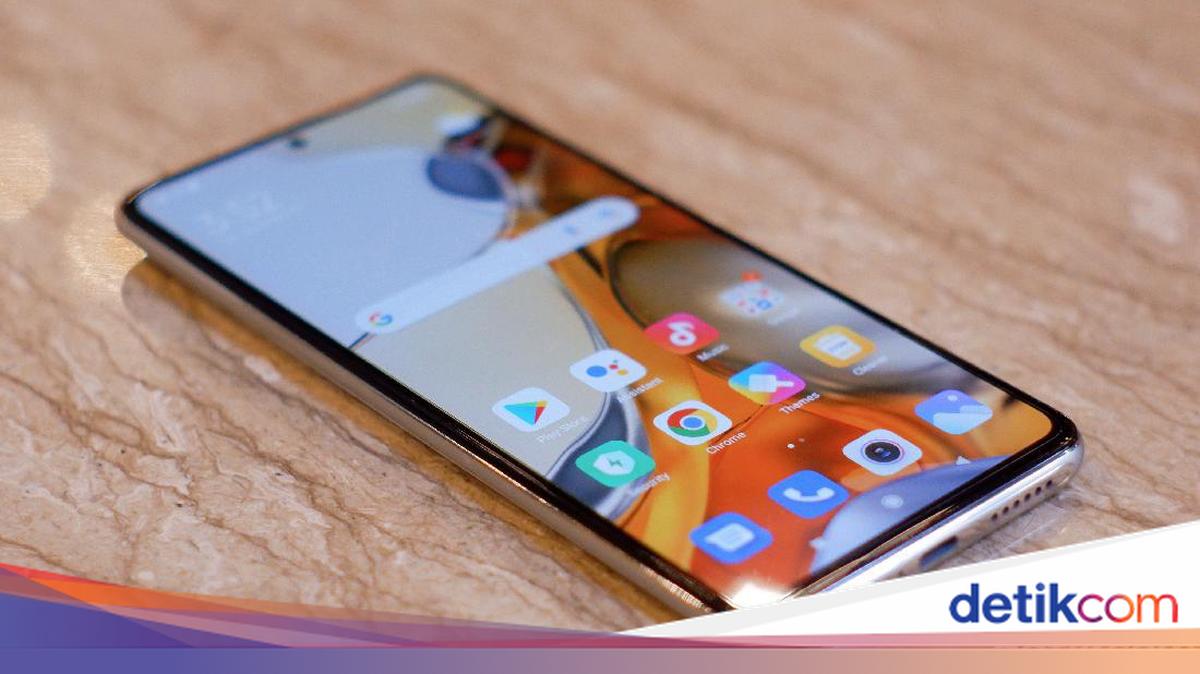
Iklan yang terus-menerus muncul di handphone (HP) Xiaomi tak jarang membuat penggunanya jengkel. Sebab jika tersentuh, detikers bisa dibawa ke laman iklan tersebut dan justru mengganggu tugas yang sedang dikerjakan.

Dilansir Android Authority, iklan muncul sebagai salah satu cara Xiaomi mendapatkan uang. Karena sebagaimana kita tahu, harga ponsel Xiaomi terbilang terjangkau sehingga mereka harus menghasilkan uang dengan berbagai cara.

Tapi tenang, terdapat banyak cara untuk menghilangkan iklan di HP Xiaomi. Bagaimana caranya? Simak di bawah ini.


Cara Menghilangkan Iklan di HP Xiaomi

Iklan di ponsel Xiaomi tidak dapat dihilangkan seluruhnya. Namun detikers bisa meminimalisir kemunculan iklan. Berikut langkah-langkahnya:

Nonaktifkan Aplikasi MSA (MIUI System Ads)

  • Buka menu Pengaturan
  • Pilih Kata Sandi & Keamanan. Pada HyperOS, menu ini menjadi Sidik Jari, Data Wajah, dan Kunci Layar
  • Pilih Otorisasi & Pencabutan
  • Cari aplikasi MSA, lalu tekan matikan
  • Tunggu beberapa saat, lalu konfirmasi dengan mengetuk Cabut.

Nonaktifkan Iklan Personalisasi

  • Buka menu Pengaturan
  • Pilih Kata Sandi & Keamanan. Pada HyperOS, menu ini menjadi Sidik Jari, Data Wajah, dan Kunci Layar
  • Pilih Privasi dan ketuk Layanan Iklan
  • Pada Layanan Iklan, nonaktifkan Rekomendasi Iklan yang Dipersonalisasi.

Nonaktifkan Iklan di Keamanan

  • Buka menu Keamanan
  • Klik ikon roda gigi di ujung kanan atas
  • Pada Rekomendasi, klik Terima Rekomendasi untuk menonaktifkannya
  • Klik submenu Pembersih, lalu klik kembali Terima Rekomendasi.

Nonaktifkan Iklan di Mi Browser

  • Buka Mi Browser di ponsel Xiaomi
  • Ketuk ikon profil di ujung kanan bawah
  • Klik ikon roda gigi atau menu Pengaturan di ujung kanan atas
  • Tekan submenu Privasi & Keamanan
  • Nonaktifkan Layanan yang Dipersonalisasi dengan mengkliknya.

Nonaktifkan Iklan di Music

  • Buka aplikasi Xiaomi Music
  • Ketuk tombol Menu di ujung kiri atas
  • Klik menu Pengaturan, lalu pilih Pengaturan Lanjutan
  • Klik Tampilkan Iklan untuk mematikannya.

Nonaktifkan Iklan di File Manager

  • Buka File Manager di Xiaomi
  • Ketuk tombol Menu di ujung kiri atas
  • Pilih menu Pengaturan lalu klik Tentang
  • Nonaktifkan Rekomendasi dengan mengetuknya.

Nonaktifkan Iklan di Download

  • Buka aplikasi Unduhan di HP
  • Klik ikon tiga titik di ujung kanan atas dan pilih menu Pengaturan
  • Klik Tampilkan Konten yang Direkomendasikan untuk menonaktifkannya.

Nonaktifkan Iklan di Tema

  • Buka aplikasi Tema
  • Ketuk Akun Saya di ujung kanan bawah
  • Klik ikon roda gigi Pengaturan di ujung kanan atas
  • Pilih Rekomendasi yang Dipersonalisasi dan Tampilkan Iklan untuk mematikannya.

Itu tadi cara menghilangkan iklan di HP Xiaomi yang kerap mengganggu. Sebagai informasi, langkah-langkah di atas berdasarkan penggunaan ponsel Xiaomi 11T Pro yang menjalankan Android 14 dan HyperOS. Beberapa cara di atas mungkin berbeda pada tipe smartphone Xiaomi lainnya.

(azn/row)


Sumber : inet.detik.com

Ini 3 Cara Mengembalikan Akun Instagram yang Lupa Semuanya

Jakarta

Instagram merupakan salah satu media sosial yang digunakan untuk berbagi foto maupun video secara online. Namun dalam beberapa kasus banyak pemilik akun Instagram yang lupa semuanya, di antaranya username, password, hingga email.

Hal ini tentu sangat menyulitkan, karena detikers sama sekali tidak bisa login ke Instagram. Jika kalian pasrah, maka satu-satunya cara adalah dengan membuat akun baru.

Namun sebenarnya, ada cara mengembalikan akun Instagram yang lupa semuanya. Lantas bagaimana caranya? Simak penjelasannya dalam artikel ini.


Cara Mengembalikan Akun Instagram yang Lupa Semuanya

Ada beberapa cara mengembalikan akun Instagram yang lupa semuanya, mulai dari email, password, hingga username. Dilansir situs Android Authority, Minggu (22/9/2024), berikut langkah-langkah yang bisa diikuti.

Cara yang pertama adalah dengan meminta login link yang dikirim ke nomor HP. Tapi pastikan nomor HP tersebut juga terhubung dengan akun IG milik detikers. Untuk lebih jelasnya, mari simak uraian ini.

  • Buka aplikasi Instagram di smartphone
  • Di halaman login, ketuk opsi ‘Get help signing in’ (di Android) atau ‘Forgot password?’ (di iOS)
  • Setelah itu, masukkan nomor HP yang terhubung ke akun Instagram milikmu
  • Nantinya, Instagram akan mengirim login link ke nomor HP tersebut
  • Jika berhasil masuk ke akun milikmu, segera ganti password Instagram.

2. Menghubungi Pusat Bantuan

Apabila cara di atas gagal karena nomor HP kamu tidak terhubung ke Instagram, maka detikers bisa menghubungi pusat bantuan (help center) Instagram. Berikut penjelasannya:

  • Kunjungi web resmi help.instagram.com
  • Kemudian lengkapi semua data diri
  • Sampaikan keluhanmu tentang akun Instagram yang dihack
  • Setelah selesai mengisi semua kolom, kamu akan diminta untuk foto diri sambil memegang kode keamanan (security code) yang dikirim oleh pihak Instagram
  • Jika sudah, kirim keluhan dan tunggu sampai proses pelaporannya selesai. Umumnya, proses ini rampung dalam beberapa hari.

3. Login dengan Nomor Telepon

Kalau nomor HP kamu terhubung ke Instagram dan masih mengingatnya, maka detikers bisa login dengan nomor telepon. Setelah berhasil login, kamu dapat melihat username Instagram di bagian atas profil.

Apabila kamu merasa username akun Instagram diubah karena telah diretas, simak pemaparan terkait apa upaya yang bisa kalian lakukan ini:

  • Cek kembali apakah kamu sudah menerima email dari Instagram yang memberi tahu bahwa informasi akun IG kamu telah diubah.
  • Mintalah teman untuk mengunjungi profil Instagram kamu dan mengambil tangkapan layar (screenshot). Pastikan jika username akun IG kamu masih tetap sama dan tidak berubah.

Demikian tiga cara mengembalikan akun Instagram yang lupa semuanya. Semoga dapat membantu detikers.

(ilf/fds)


Sumber : inet.detik.com

7 Cara Mengatasi Google Playstore yang Tidak Bisa Dibuka, Simak Langkahnya

Jakarta

Google Play Store merupakan salah satu aplikasi terpenting untuk pengguna android. Namun, tak jarang penggunanya menghadapi masalah, misalnya Google PlayStore tak bisa dibuka.

Situasi ini tentunya sangat mengganggu, terutama jika sedang membutuhkan aplikasi atau pembaruan tertentu. Untuk itu, ketahui cara mengatasi Google Playstore yang tidak bisa dibuka.

Cara Mengatasi Google Playstore yang Tidak Bisa Dibuka

Beberapa cara mengatasi Google Play Store yang tidak bisa dibuka. Kamu bisa mencoba memeriksa koneksi internet, memulai ulang perangkat, hingga menghapus cache dan data di Google Play Store. Mengutip laman XDA, Minitool, dan Android Authority, berikut caranya.


1. Periksa Koneksi Internet

Periksa koneksi internet, apakah WiFi terhubung dengan baik atau tidak. Kemungkinan, Google Play Store tidak bisa dibuka karena koneksi internet tidak stabil.

2. Restart Perangkat

Cara kedua yaitu restart atau memulai ulang ponsel. Terkadang, melakukan restart pada perangkat bisa menyelesaikan berbagai masalah. Caranya, tekan tombol daya dan klik Restart.

3. Periksa Pembaruan Sistem Android

Selanjutnya, kamu bisa periksa dan perbarui sistem Android. Caranya yaitu:

  • Buka Settings
  • Pilih System
  • Klik Advanced
  • Pilih System Update.

Jika ada pembaruan yang lebih update, ikuti petunjuk untuk memperbarui sistem android ke versi terbaru. Setelah update, coba buka Google Play Store.

4. Hapus Cache di Google Play Store

Untuk mengatasi masalah Google Play Store yang tidak bisa dibuka, kamu juga bisa mencoba menghapus cache Google Play Store. Caranya yaitu:

  • Buka Settings
  • Pilih Apps & Notification untuk melihat semua aplikasi di dalam ponsel
  • Klik Google Play Store
  • Klik Storage & Cache
  • Pilih Clear Cache.

5. Hapus Data di Google Play Store

Selain menghapus cache, kamu bisa menghapus data aplikasi Google Play Store. Caranya mirip dengan penghapusan cache, yaitu:

  • Buka Settings
  • Masuk ke Aplikasi
  • Klik Lihat Semua Aplikasi
  • Klik Google Play Store
  • Klik Storage & Cache
  • Klik Clear Storage.

6. Hapus dan Tambahkan Lagi Akun Google

Cara lainnya adalah menghapus dan menambahkan kembali akun Google ke perangkat. Sebelum itu, sebaiknya kamu mencadangkan akun sebelum mencoba cara ini. Hal tersebut dilakukan untuk mencegah kehilangan data yang tidak disengaja selama proses berlangsung. Begini caranya:

  • Buka Settings
  • Pilih Passwords & Accounts
  • Klik Akun yang ingin dihapus, klik Remove Account
  • Masukkan PIN atau kata sandi perangkat apabila diminta.

Kemudian tambahkan lagi akun dengan:

  • Buka Settings
  • Klik Password & Accounts
  • Klik Add account
  • Pilih Google
  • Ikuti petunjuknya
  • Buka Google Play Store dan pilih akun.

7. Tutup Paksa Google Play Store

Force close atau menutup paksa aplikasi terkadang bisa dilakukan untuk mengatasi masalah Google Play Store yang tidak berfungsi. Caranya yaitu:

  • Buka Settings
  • Klik Apps
  • Pilih See all Apps
  • Klik Google Play Store
  • Pilih Force Stop
  • Klik OK.

Demikian informasi mengenai cara yang bisa dilakukan untuk mengatasi Google Play Store yang tidak bisa dibuka. Semoga informasi ini membantumu ya.

(row/row)


Sumber : inet.detik.com