Tag Archives: banget

Cara Mengatur WhatsApp Tidak Terlihat Online, Gampang Banget

Jakarta

Tahukah detikers, ternyata cara mengatur WhatsApp agar tidak terlihat online mudah sekali lho. Kalian tidak perlu menggunakan aplikasi pihak ketiga, karena WhatsApp punya fitur mutakhir untuk melakukannya.

Cara ini bisa diterapkan untuk pengguna Android maupun iPhone. Tentunya kecanggihannya itu berguna bagi mereka yang tidak ingin membagikan status online-nya kepada orang-orang tertentu.

Lalu bagaimana cara mengaturnya? Yuk simak penjelasan singkatnya, sebagaimana dirangkum detikINET dari situs resmi WhatsApp, Selasa (3/6/2025).


Cara Mengatur WhatsApp Tidak Terlihat Online

Ada beberapa kiat yang bisa dilakukan, supaya status online kalian di WhatsApp tidak diketahui orang-orang. Untuk lebih jelas terkait cara mengatur WhatsApp tidak terlihat online adalah sebagai berikut.

1. Android

  1. Buka aplikasi WhatsApp.
  2. Klik titik tiga di pojok kanan atas.
  3. Klik Setelan.
  4. Lalu tekan Privasi
  5. Pilih Terakhir dilihat dan online. Nah di sini detikers dapat mengatur siapa saja yang bisa melihat status kalian.
  6. Klik Tidak ada untuk pilihan Siapa yang dapat melihat terakhir dilihat saya.
  7. Klik Sama seperti status terakhir dilihat untuk pilihan Siapa yang dapat melihat ketika saya online.

2. iPhone

  1. Buka WhatsApp.
  2. Klik Settings.
  3. Buka menu Privacy.
  4. Klik Last Seen di opsi paling atas pengaturan.
  5. Pilih Tidak Ada atau Nobody untuk menyembunyikan Last Seen dari siapapun. Sementara pilih Kontak Saya atau Kontak Saya, Kecuali agar Last Seen terlihat hanya pada kontak terpilih.
  6. Klik Sama seperti status terakhir dilihat supaya status online hanya terlihat pada orang tersebut.

Cara Balas Pesan WhatsApp tanpa Terlihat Mengetik di Android

Kalian dapat mengikuti langkah-langah ini, bila ingin tidak terlihat ketika membalas pesan di WhatsApp. Namun perlu diingat ya, ini kiat-kiat khusus pengguna Android.

1. Balas Lewat Notifikasi

  1. Pastikan kalian mengaktifkan notifikasi pesan terbaru dari orang lain.
  2. Saat orang lain mengirim pesan, notifikasinya akan mucul. Nah kalian bisa membalasnya dari bar notifikasi tanpa harus diklik masuk ke aplikasinya.
  3. Ketika notifkasinya muncul, harap berhati-hati menekan tombol segitiga terbalik yang ada di sebelah kanan.
  4. Kemudian tekan tombol Balas.
  5. Isi balasan chat yang kalian inginkan.
  6. Selanjutnya kirim pesan dengan menekan tombol panah ke atas di sebelah kanan.

2. Mematikan Koneksi Internet

  1. Anggap pesan terbaru dari lawan chat sudah masuk.
  2. Kemudian matikan koneksi internet baik paket data atau WiFi.
  3. Kemudian masuk ke room chat di aplikasi WhatsApp.
  4. Balas chat tersebut dari dalam aplikasi.
  5. Apabila balasan sudah sesuai, silahkan Kirim pesan.
  6. Lanjut kembali ke layar utama handphone.
  7. Nyalakan kembali paket data atau WiFi agar pesan terkirim.

Cara Mematikan Centang Biru

Nah dua pengaturan tersebut erat kaitannya dengan cara mematikan centang biru di WhatsApp. Berikut langkah-langkah yang bisa diikuti.

1. Cara Mematikan Centang Biru di Android

  1. Buka aplikasi WhatsApp.
  2. Klik titik tiga di pojok kanan atas.
  3. Klik Privasi.
  4. Geser Laporan dibaca ke kiri.

2. Cara Mematikan Centang Biru di iPhone

  1. Buka WhatsApp.
  2. Tekan Settings.
  3. Klik Privacy.
  4. Geser ikon Read Receipts ke kiri.

Itu dia cara mengatur WhatsApp tidak terlihat online. Ingat ya, pengaturan ini hanya bisa dilakukan melalui HP.

(hps/fay)

Sumber : inet.detik.com

Alhamdulillah اللهم صل على رسول الله محمد teknologi
ilustrasi gambar : unsplash.com / Jannis Brandt

Cara Buat Foto Polaroid Bareng Idol KPop Pakai Gemini AI, Gampang Banget!


Jakarta

Sedang viral foto polaroid bareng idol Kpop pakai Gemini AI. Foto yang beredar di lini masa pun bikin gemas karena hasilnya natural-natural banget, keakraban yang ditampilkan dalam foto tersebut juga sukses bikin senyum sendiri melihatnya.

Sekilas, foto itu seperti benar merupakan foto polaroid yang ditangkap saat meet and greet artis di sebuah ruangan dengan tirai putih.

Untuk menjawab rasa penasaran kami, detikINET pun telah mencoba untuk membuat foto polaroid bareng idol Kpop dengan Gemini AI. Simak caranya berikut ini.


Cara buat foto polaroid bareng idol Kpop di Gemini AI

  • Buka aplikasi Gemini di smartphone kamu atau kunjungi situsnya lewat browser https://gemini.google.com
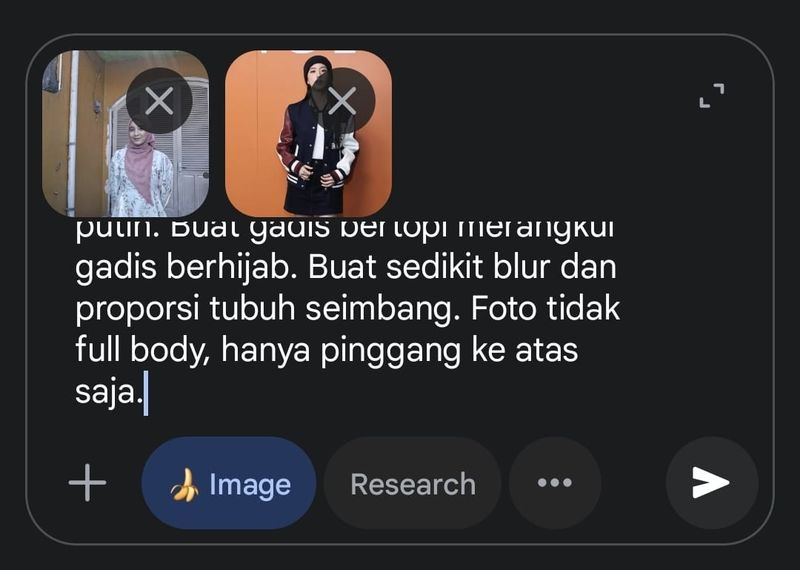
  • Klik ikon gambar pisang, pilih dua foto yakni foto kamu dan foto idola yang ingin dijadikan satu

Sedang viral foto polaroid bareng idol Kpop pakai Gemini AI. Simak cara untuk membuat foto polaroid bareng idol Kpop idolamu di sini.Sedang viral foto polaroid bareng idol Kpop pakai Gemini AI. Simak cara untuk membuat foto polaroid bareng idol Kpop idolamu di sini. Foto: Aisyah Kamaliah/detikINET
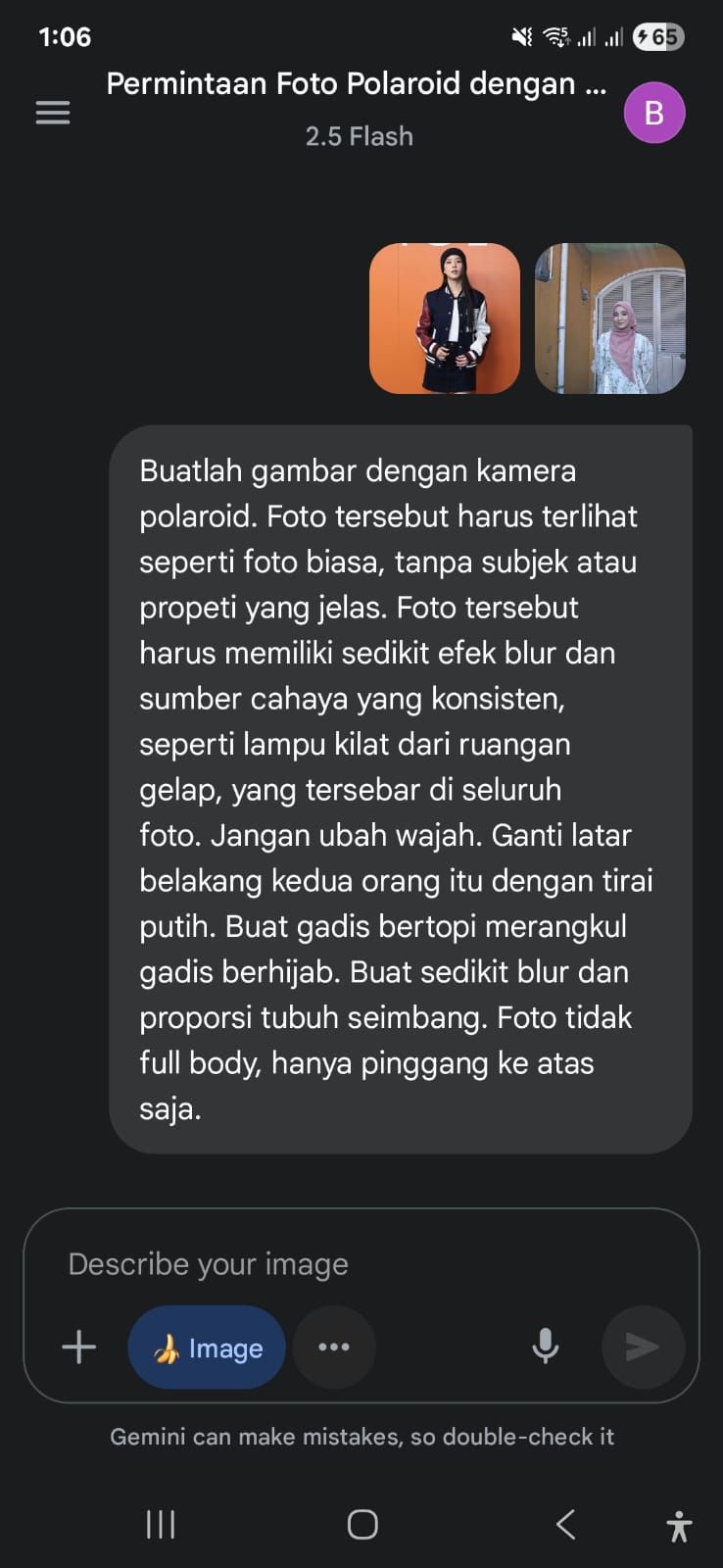
  • Masukan prompt atau teks perintah di kolom yang tersedia. Contoh prompt dari detikINET adalah:

“Buatlah gambar dengan kamera polaroid. Foto tersebut harus terlihat seperti foto biasa, tanpa subjek atau properti yang jelas. Foto tersebut harus memiliki sedikit efek blur dan sumber cahaya yang konsisten, seperti lampu kilat dari ruangan gelap, yang tersebar di seluruh foto. Jangan ubah wajah. Ganti latar belakang kedua orang itu dengan tirai putih. Buat gadis bertopi merangkul gadis berhijab. Buat sedikit blur dan proporsi tubuh seimbang. Foto tidak full body, hanya pinggang ke atas saja.”

  • Setelah itu, pilih ‘Generate’ atau ‘Kirim’ dan tunggu beberapa saat. Ketika foto siap, kamu hanya perlu mendownload foto itu dan membagikannya ke media sosial!
Sedang viral foto polaroid bareng idol Kpop pakai Gemini AI. Simak cara untuk membuat foto polaroid bareng idol Kpop idolamu di sini.Sedang viral foto polaroid bareng idol Kpop pakai Gemini AI. Simak cara untuk membuat foto polaroid bareng idol Kpop idolamu di sini. Foto: Aisyah Kamaliah/detikINET

(Tips: Pilih foto close-up dengan resolusi HD, wajah menghadap lurus ke kamera dan tidak terpotong. Pastikan juga kamu dan idol menggunakan foto yang terlihat jelas tanpa kacamata atau masker. Hindari foto yang terlalu ramai).

(ask/fay)

Sumber : inet.detik.com

Alhamdulillah اللهم صل على رسول الله محمد teknologi
ilustrasi gambar : unsplash.com / Jannis Brandt

Cara Pakai Satu Nomor WhatsApp di HP yang Berbeda, Gampang Kok


Jakarta

Setiap orang yang punya smartphone kemungkinan besar mengunduh aplikasi WhatsApp. Biasanya, orang-orang tahunya satu akun atau nomor WhatsApp hanya dapat digunakan untuk satu perangkat saja. Tapi ternyata tidak, loh.

Sekarang, WhatsApp telah menghadirkan fitur baru di mana satu nomor WA bisa dipakai di HP yang berbeda. Caranya mudah dan tidak perlu install aplikasi lain.

Kamu penasaran bagaimana cara memiliki satu akun WhatsApp di dua smartphone berbeda? Coba simak langkah-langkah berikut ini ya, detikers.


Cara Menggunakan Satu Nomor WhatsApp di Dua Smartphone Sekaligus

  1. Download aplikasi WhatsApp di smartphone berbeda
  2. Buka aplikasi WhatsApp di ponsel kedua lalu pilih bahasa aplikasi
  3. Lanjut dengan klik ‘Setuju dan lanjutkan’ untuk menuju ke halaman setup
  4. Di menu selanjutnya, terdapat titik tiga di sudut kanan atas. Pilih opsi ‘Tautkan perangkat’
  5. Buka aplikasi WhatsApp di HP pertama, kemudian buka menu titik tiga di sudut kanan atas dan pilih opsi ‘Perangkat tertaut’
  6. Klik tombol ‘Tautkan perangkat’. Setelah itu gunakan smartphone pertama untuk scan QR code di ponsel kedua
  7. Tunggu beberapa saat sampai akun WhatsApp tersinkronisasi di ponsel kedua, sehingga satu akun WhatsApp bisa dipakai di dua smartphone sekaligus.

Fitur Satu Akun WhatsApp di Beberapa Perangkat

Dikutip dari laman resminya, pengguna WhatsApp sudah bisa menghubungkan satu akun WA hingga ke empat perangkat berbeda sekaligus. Perangkatnya bisa smartphone, tablet, sampai desktop komputer.

Syaratnya untuk menggunakan WhatsApp di 2-4 perangkat sekaligus dalah akun WA di ponsel utama harus tetap aktif. Apabila HP utama tidak aktif selama 14 hari, maka akun WA di perangkat lain secara otomatis akan logout.

Fitur ini diluncurkan WhatsApp sejak April 2023. Kini, fitur satu akun WA di beberapa ponsel telah tersedia secara global.

(ask/ask)


Sumber : inet.detik.com

Cara Buat ChatGPT Roast My Instagram Feed, Gampang Banget


Jakarta

Instagram merupakan aplikasi populer untuk update kehidupan. Di sana, kita bisa mengunggah foto dan video sesukanya yang kemudian menjadi branding diri kita di dunia maya.

Belakangan, lagi tren challenge meminta ChatGPT untuk me-roast feed Instagram milik kita. Caranya mudah kok, kamu hanya perlu menyiapkan tangkapan layar dari feed Instagram kamu. Selain itu, kamu juga hanya perlu login ke ChatGPT agar bisa mengunggah tangkapan layar yang dibutuhkan.

Berikut ini langkah-langkah untuk membuat ChatGPT mengolok-olok album Instagram kamu.


Cara membuat ChatGPT roast my Instagram feed

  1. Buka aplikasi Instagram, tangkap layar feed Instagram milikmu. Tidak perlu semuanya, cukup 12 foto pertama
  2. Lanjut buka ChatGPT, dapat melalui aplikasi maupun situs chatgpt.com
  3. Login terlebih dahulu agar bisa mengunggah foto ke ChatGPT
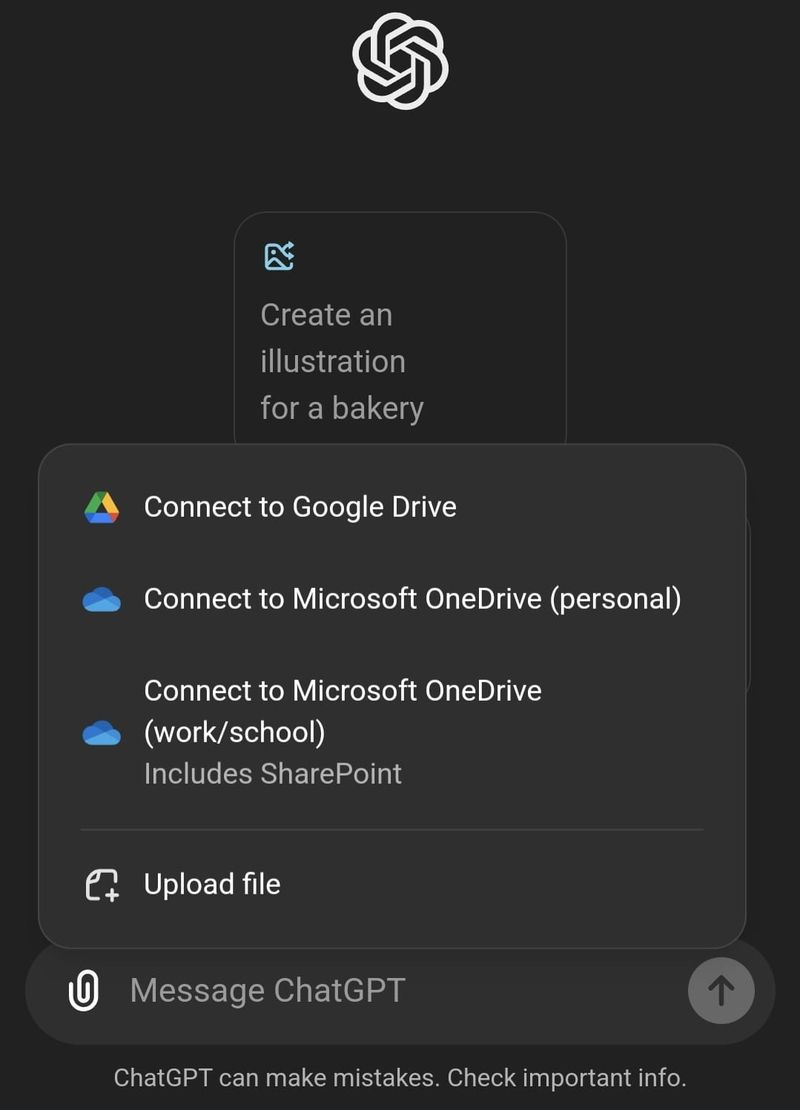
  4. Di boks percakapan dengan ChatGPT, sentuh ikon dokumen dan pilih screenshot feed Instagram
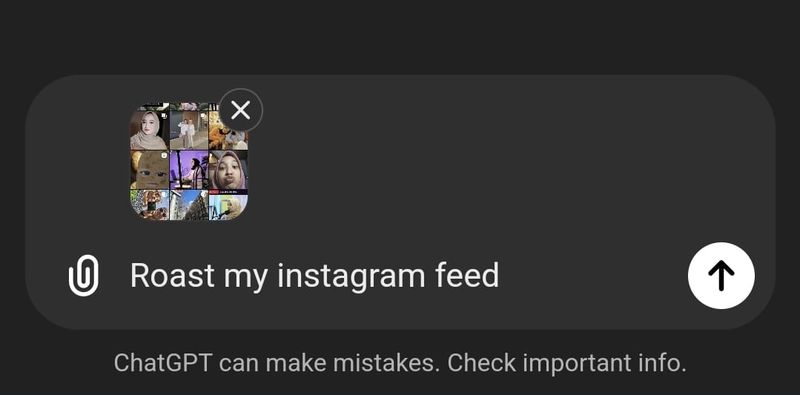
  5. Tulis ‘roast my Instagram feed’, lalu kirim pesan tersebut. Kamu juga bisa menggunakan Bahasa Indonesia
  6. Tunggu beberapa saat, ChatGPT akan menilai feed Instagram milik kamu
  7. Klik ‘Regenerate’ jika kamu ingin olokan lain dari ChatGPT.
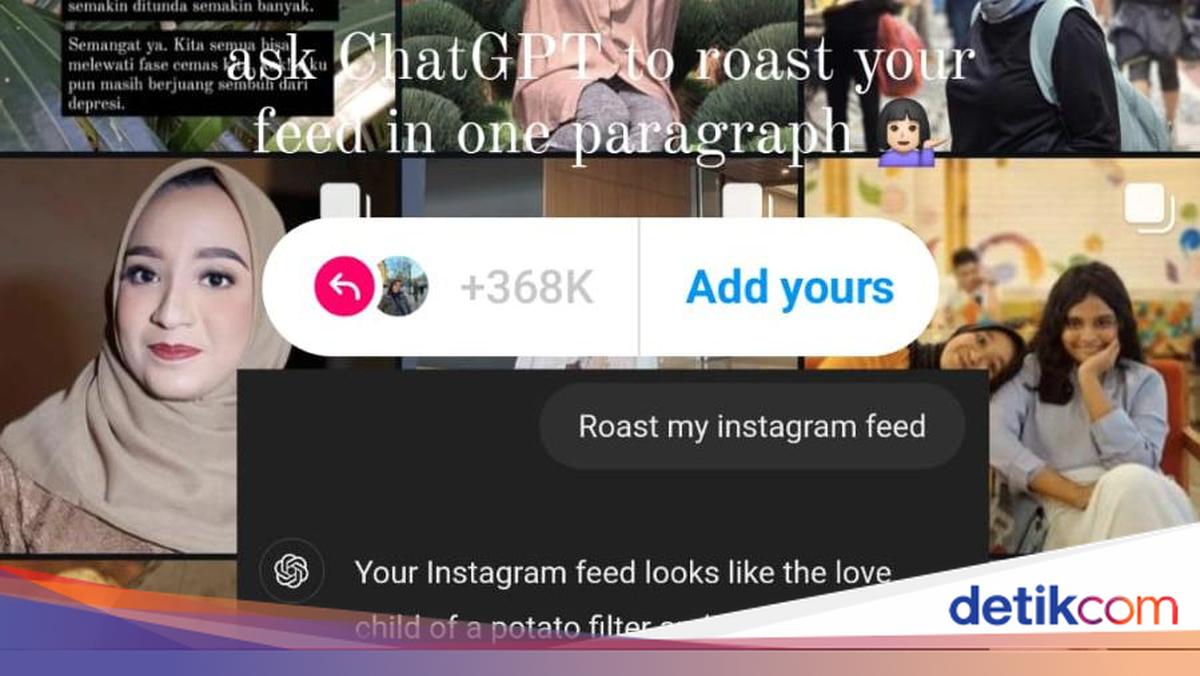
ChatGPT roast my Instagram feed.Ikon dokumen ada di pojok kiri bawah. Foto: Aisyah/detikINET
ChatGPT roast my Instagram feed.Ketik ‘roast my Instagram feed’ kemudian enter. Foto: Aisyah/detikINET

Jadi, itulah cara membuat ChatGPT roast my Instagram feed. Kalau biasanya seru nontonin stand up comedian nge-roasting artis, kali ini kamu yang bakal diledek.

(ask/ask)


Sumber : inet.detik.com

Cara Memindahkan Stiker WA agar Ada di Paling Atas, Mudah Banget!

Jakarta

WhatsApp (WA) mempunyai fitur stiker di mana pengguna bisa menambahkan ekspresi lebih dalam percakapan. Seiring bertambahnya jumlah stiker yang digunakan, mungkin ada beberapa stiker favorit sulit ditemukan karena berada di bawah.

Tak usah khawatir, kini ada cara mudah untuk memindahkan stiker favorit WA ke bagian atas agar lebih mudah diakses. Dengan begitu, kamu akan menemukannya dengan mudah.

Cara Memindahkan Stiker WA agar Ada di Paling Atas

Agar pengguna lebih menemukan stiker favorit, WhatsApp menghadirkan opsi baru untuk pengguna. Kini, stiker yang berada di bawah bisa dipindahkan ke atas agar lebih mudah untuk diakses. Mengutip laman Pusat Bantuan WhatsApp dan penelusuran detikInet di aplikasi WA, begini caranya:


1. Cara Memindahkan Satu Stiker WA

  • Buka percakapan WA
  • Klik ikon stiker
  • Klik dan tahan stiker yang dipilih
  • Klik Pindahkan ke Paling Atas (ikon tanda panah ke atas)
  • Stiker akan pindah ke deretan atas.

2. Cara Memindahkan Beberapa Stiker WA

  • Buka percakapan WA
  • Klik ikon stiker
  • Klik ikon pena di pojok kanan atas
  • Pilih stiker yang ingin dipindahkan ke atas
  • Klik ikon tanda panah ke atas
  • Beberapa stiker akan pindah ke deretan atas.

Nantinya stiker yang dipilih akan berada di atas bersama dengan stiker-stiker yang baru digunakan. Jadi, pengguna tidak perlu menggulir ke bawah untuk mencari stiker tersebut. Meski begitu, posisinya masih bisa bergeser seiring banyaknya stiker lain yang digunakan.

Cara Membuat Stiker WA di Ponsel

Pengguna WA juga bisa membuat stikernya sendiri. Gambar stiker akan dipilih dari penyimpanan media ponsel. Begini caranya:

  • Buka percakapan WA
  • Klik ikon stiker
  • Klik Buat dengan ikon pena di deretan stiker
  • Pilih gambar atau foto yang ingin dijadikan stiker
  • Pada layar pratinjau, pilih salah satu opsi seperti, penambahan teks hingga stiker
  • Klik ikon pesawat kertas untuk mengirim stiker yang sudah dibuat.

Itulah cara memindahkan stiker WA dan membuat stiker sendiri di smartphone. Bagaimana? Apa fitur WhatsApp ini membantumu?

(row/row)


Sumber : inet.detik.com

Cara Repost Status WhatsApp Gampang Banget, Tapi Ada Syaratnya

Jakarta

Ternyata sekarang kalian bisa repost status WhatsApp lho. Caranya gampang banget nih, tapi ada syaratnya. Yuk simak penjelasannya berikut.

Seperti yang sudah diberitakan sebelumnya pada September 2024, WhatsApp kabarnya akan meluncurkan fitur baru yang menyasar pada bagian Status. Jadi pengguna bisa menyebutkan atau mention orang lain dalam Status yang dibuatnya.

Nantinya orang yang telah di-mention, bisa memposting ulang. Konsep ini serupa dengan Instagram stories, tapi ada sedikit perbedaan yang mengacu pada bagian privasinya.


Kalau di Instagram, pengguna dapat mengetahui siapa pembuat asli dari stories yang di-repost. Namun hal itu tidak berlaku di WhatsApp, karena informasi tersebut akan disembunyikan. Jadi yang bisa melihat cuma mereka yang di-mention.

Lantas bagaimana cara repost status WhatsApp? Berikut pemaparan singkatnya, sebagaimana detikINET mencobanya sendiri.

Cara Mention Orang di Status WhatsApp

Sudah disampaikan tadi kalau cara repost status WhatsApp itu sangat mudah. Namun ada syarat yang harus dipenuhi. Selain sudah melakukan update WhatsApp terbaru, orang yang ingin me-repost harus di-mention di dalam status tersebut.

Adapun cara menyebutkan orang lain di dalam status adalah sebagai berikut.

  1. Buka aplikasi WhatsApp.
  2. Lalu buka halaman Pembaruan.
  3. Klik ikon Status yang berada di pojok kiri atas.
  4. Pilih foto atau video yang ingin kalian jadikan status.
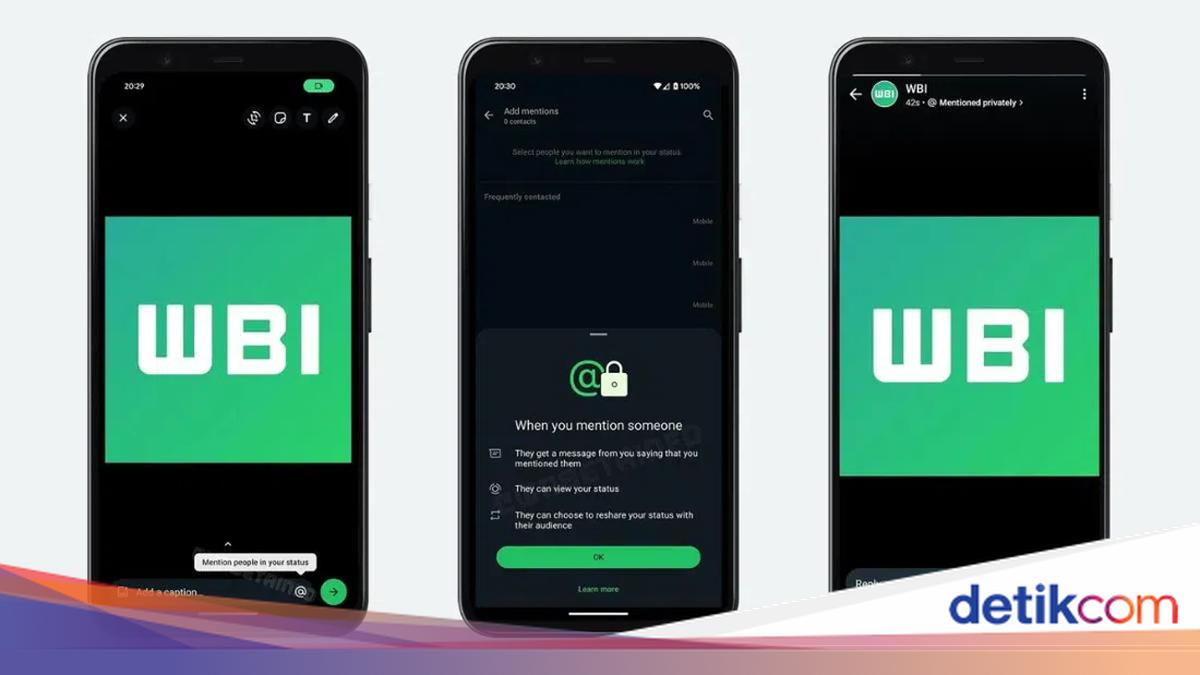
  5. Tambahkan keterangan kalau memang diperlukan. Kalau tidak ingin melakukannya, bisa langsung klik ikon @ yang letaknya di samping kolom keterangan.
  6. Silahkan pilih siapa yang ingin kalian mention di status tersebut.
  7. Perlu diingat, kalian hanya bisa menyebutkan orang lain di status maksimal lima kontak.
  8. Jika sudah, klik tombol centang di pojok kanan bawah.
  9. Kemudian sesuaikan kembali, siapa saja yang bisa melihat status kalian nantinya dengan klik fitur ‘Who can see my status updates’.
  10. Terakhir cukup tekan tombol upload.

Cara Repost Status WhatsApp

Nah apabila syarat di atas sudah terpenuhi, sekarang kalian bisa repost status WhatsApp orang lain. Begini cara melakukannya.

  1. Setelah di-mention, kalian akan menerima notifikasi yang dikirim oleh WhatsApp ke dalam ruang obrolan bersama si pembuat status.
  2. Di sini kalian cukup klik notifikasi tersebut.
  3. Selanjutnya klik tombol repost yang bentuknya seperti ikon retweet di X (tadinya Twitter).
  4. Tambahkan keterangan bila diperlukan.
  5. Terakhir cukup klik tombol upload.

Saat kalian berhasil melakukan repost status WhatsApp, orang lain memang dapat melihatnya, tapi tidak dengan informasi pribadi seperti nama, info profil, atau nomor telepon.

Tambahan informasi, status yang sudah kalian repost tidak akan hilang, meskipun sang pemilik status telah menghapusnya.

(hps/rns)


Sumber : inet.detik.com

Cara Ubah Warna Wallpaper dan Tema Chat Whatsapp, Gampang Banget Lho

Jakarta

Tahukah kalian, ternyata warna wallpaper dan tema chat WhatsApp bisa diubah lho. Jadi tampilan ruang obrolan kalian di aplikasi chat besutan Meta ini lebih variatif dan tak membosankan.

Perlu diketahui, tema chat ini merupakan fitur yang baru dirilis di WhatsApp. Sebelumnya para pengguna hanya bisa mengubah tampilan aplikasi ini mengandalkan fitur Wallpaper.

Di sini WhatsApp menyediakan 22 tema preset yang bisa menjadi pilihan. Namun kegunaannya hanya untuk mengubah latar ruang obrolan dan gelembung chat-nya, bukan mempercantik bentuk atau warna teks.


Menariknya, orang-orang dapat memasang tema yang sama untuk semua obrolan, atau menerapkan tema tertentu untuk masing-masing chat. Namun diingat ya, tema yang dipasang hanya bisa dilihat oleh pengguna, sehingga orang lain di chat grup atau individu tidak akan melihatnya.

Nah, kira-kira sulit tidak ya mengganti wallpaper dan tema WhatsApp? Jawabannya tidak sulit sama sekali kok. Kalau tidak percaya, mari simak penjelasan singkatnya berikut.

Cara Ubah Warna Tema Chat WhatsApp

Cara ubah warna tema chat WhatsApp sangat mudah. Apabila penasaran, berikut pemaparannya, Kamis (20/2/2025).

Namun perlu ditekankan lagi, fitur ini hanya tersedia di WhatsApp versi HP ya. Untuk versi PC belum ada, karena hanya memberikan fleksibilitas kepada penggunanya dalam menyesuaikan tampilan wallpaper.

  1. Masuk ke aplikasi WhatsApp.
  2. Klik tiga titik di pojok kanan atas.
  3. Pilih Setting.
  4. Lalu pilih Chats.
  5. Kemudian masuk ke fitur Default chat theme.
  6. Di sini kalian tinggal pilih mau model tema chat yang seperti apa.
  7. Pengguna dapat menyesuaikan mode gelap dan terang pada tema yang dipilih. Selain itu dapat mengatur opacity dari background chat.
  8. Kalau sudah, cukup tekan tombol ceklis di kanan atas.

Cara Ubah Wallpaper Chat WhatsApp

Untuk membuatnya lebih menarik, latar ruang obrolan juga bisa diubah. Meta telah menyiapkan beragam pilihan background, yang dapat membuat tampilannya lebih berwarna.

Pengguna dapat memilih ingin menggunakan background dengan warna solid, atau menggunakan yang ada gambarnya. Berikut cara ubah wallpaper chat WhatsApp.

  1. Masuk ke aplikasi WhatsApp.
  2. Klik tiga titik di pojok kanan atas.
  3. Pilih Setting.
  4. Lalu pilih Chats.
  5. Kemudian masuk ke fitur Default chat theme.
  6. Pilih Wallpaper.

(hps/fyk)


Sumber : inet.detik.com

Tips Nonton Film di Rumah Serasa di Bioskop Ala Sutradara Yandy Laurens


Jakarta

Bagi sutradara Yandy Laurens, televisi merupakan bagian penting dalam pekerjaannya sehari-hari. Sutradara film ‘1 Kakak 7 Ponakan’ ini juga memiliki sejumlah kriteria yang dipertimbangkan saat memilih televisi.

Yandy mengatakan setelah selesai melakukan pengambilan gambar atau shooting, ia akan menghabiskan banyak waktunya di depan TV untuk mengedit film atau proyek terbarunya. Karena itu ia membutuhkan TV yang bisa menampilkan warna dengan akurat dan realistis seperti di dunia nyata.

“Kalau saya film, jadi memang ngejar se-realistis, sedekat mungkin dengan apa yang memang filmnya mau kita lihat. Jadi itu menghasilkan pengalaman menonton yang mendekati sekali atau bisa sama persis dengan apa yang filmnya mau kita lihat,” kata Yandy dalam acara Exclusive Preview Xiaomi TV S Mini LED di Jakarta, Jumat (21/2/2025).


Sutradara yang sudah langganan menang Piala Citra ini juga menekankan pentingnya memilih ukuran TV sesuai dengan luas ruangan agar jarak penonton ke TV tidak terlalu jauh atau terlalu dekat. TV ideal menurut Yandy juga harus memiliki kontras yang sempurna.

“Ada tuh TV-TV yang kalau dia terlalu gelap atau degradasi dari terang dalam satu shot ke gelap, dia tidak bisa menerjemahkan data itu sehingga dia pecah ke kotak-kotak,” ujar Yandy.

“Itu momen kita jadi sadar, wah lagi nonton nih. Padahal kalau nonton kita pengennya larut. Jadi tiga hal itu sih yang paling penting,” sambungnya.

Saat menikmati film di rumah, Yandy biasanya memadukan TV-nya dengan soundbar, dan ia kadang sampai menunggu hingga malam hari agar suasananya benar-benar gelap dan tidak ada pantulan cahaya. Agar film yang ditonton terlihat seperti yang diinginkan sutradara, ia juga mengaktifkan mode Filmmaker seperti yang ada di Xiaomi TV S Mini LED.

“Kemarin cobanya kaget karena saya cuma mau coba putar film saya di situ. Dan begitu tes semua mode picture-nya, begitu Filmmaker mode ini dekat banget sama apa yang saya lihat di monitor shooting,” pungkas Yandy.

(vmp/fay)


Sumber : inet.detik.com

Gampang Banget! Cara Bikin Tulisan Arab di WhatsApp Tanpa Aplikasi Ribet


Jakarta

Di momen tertentu umat Islam kerap membagikan ucapan selamat atau menyampaikan belasungkawa menggunakan tulisan Arab di WhatsApp. Kalian juga bisa membuat tulisan Arab di WhatsApp, tanpa harus meng-install lagi aplikasi lain.

Untuk diketahui, keyboard WhatsApp umumnya menyesuaikan pengaturan bahasa di ponsel. Bila di-setting bahasa Indonesia, maka keyboard akan menampilkan abjad latin. Jika ingin mengetik teks Arab di WA, begini caranya.

Cara Bikin Tulisan Arab di WA Tanpa Aplikasi

Ada dua cara membuat tulisan Arab di WhatsApp tanpa aplikasi, pertama dengan memakai keyboard default, yang kedua adalah dengan memanfaatkan Google Translate.


1. Pakai keyboard default

Keyboard default atau bawaan di HP dapat diatur untuk mengetik tulisan Arab di WhatsApp. Dengan keyboard bawaan, pengguna bahkan dapat menulis teks Arab berharakat. Caranya:

  • Pastikan HP sudah menerapkan keyboard default
  • Buka WhatsApp dan pilih salah satu chat
  • Ketuk kolom chat untuk menampilkan keyboard dan tap ‘Pengaturan keyboard’
  • Kalian akan diarahkan ke laman setting keyboard default, lalu pilih ‘Bahasa dan Tipe’
  • Pilih ‘Kelola Bahasa Input’, unduh bahasa Arab, lalu aktifkan
  • Kembali ke kolom chat WhatsApp, ubah keyboard bahasa Arab dengan menggeser tombol Spasi ke samping hingga muncul huruf-huruf hijaiyah
  • Jika sudah, teks berbahasa Arab dapat mulai ditulis
  • Harakat huruf juga bisa ditambahkan dengan menekan lama tanda titik

Sebagai catatan, ponsel yang digunakan dalam pengujian adalah Samsung. Cara menggunakan keyboard default untuk menulis teks bahasa Arab di ponsel merek lain mungkin akan sedikit berbeda.

2. Memanfaatkan Google Translate

Teks berbahasa Arab di WA dapat dibuat dengan memanfaatkan Google Translate. Caranya:

  • Kunjungi aplikasi atau halaman Google Translate
  • Ganti pengaturan penerjemahan bahasa dari bahasa Indonesia ke Arab
  • Ketik kata atau kalimat yang ingin diubah ke teks bahasa Arab, misalnya ‘Barakallah’
  • Google Translate memproses penerjemahan ke dalam bahasa Arab
  • Jika sudah, hasil tulisan bahasa Arab dapat disalin dan ditempel (copy paste) ke dalam chat WhatsApp

Kedua cara di atas tak hanya bisa dipakai untuk teks bahasa Arab yang akan dikirimkan ke orang lain, tetapi juga bisa dijadikan status WhatsApp. Selamat mencoba!

(rns/fay)


Sumber : inet.detik.com

Cara Nada Dering WhatsApp Sebut Nama, Gampang Banget


Jakarta

WhatsApp menjadi aplikasi populer untuk bertukar pesan dan menelepon. Ketika menggunakan WhatsApp, biasanya akan bunyi notifikasi saat ada pesan yang masuk. Untuk membuatnya berbeda, kamu dapat setting sendiri dan menyebut nama sendiri.

Ternyata mudah banget untuk membuat nada dering WhatsApp sebut nama. Kamu bisa mencobanya dengan melakukan langkah berikut.

Cara membuat nada dering yang menyebut nama

  • Kunjungi situs https://soundoftext.com/
  • Pada halaman utama, kamu akan menemukan kolom ‘Text’ dan ‘Voice’
  • Pada kolom ‘Text’, ketik kalimat yang ingin kamu ubah menjadi suara
  • Pilih jenis suara di kolom ‘Voice’ sesuai bahasa yang diinginkan, misalnya bahasa Indonesia
  • Setelah itu, masukkan kata-kata yang diinginkan di kolom ‘Text’ dan klik ‘Submit’
  • Gulir sedikit ke bawah untuk melihat hasil suara yang telah dibuat, dan dengarkan
  • Jika sudah, klik ‘Download’ untuk mengunduh suara tersebut
  • File suara akan tersimpan di ponsel kamu.

Cara memindahkan file suara ke folder Ringtones di HP

  • Buka aplikasi File Manager atau My Files di ponsel kamu
  • Cari file audio yang telah diunduh dari situs Sound of Text
  • Pindahkan file tersebut ke dalam folder ‘Ringtones’ yang biasanya terletak di penyimpanan internal
  • Setelah proses pemindahan selesai, keluar dari aplikasi File Manager.


Cara mengganti nada dering WhatsApp dengan suara yang telah disimpan

  • Buka aplikasi WhatsApp
  • Ketuk ikon tiga titik di pojok kanan atas dan pilih ‘Settings’ atau ‘Pengaturan’
  • Pilih opsi ‘Notifications’ atau ‘Notifikasi’
  • Gulir ke bawah hingga menemukan opsi ‘Ringtone’, lalu ketuk
  • Pilih nada dering yang telah kamu buat
  • Kembali ke halaman sebelumnya. Nada dering WhatsApp kini telah berhasil diubah.

Selain memakai Sound of Text, kamu dapat mengganti nada dering WhatsApp menggunakan FreeTTS. FreeTTS adalah platform yang bisa mengubah teks menjadi suara dalam format MP3 secara online dan gratis. Kamu dapat menggunakannya tanpa biaya, namun jika ingin menambahkan lebih banyak karakter teks, kamu perlu mendaftar akun.

  • Kunjungi https://freetts.com
  • Ketik nama yang ingin kamu jadikan nada dering
  • Pilih karakter suara, lalu klik ‘Convert to MP3’
  • Setelah selesai, unduh file tersebut.

Jadi, itulah cara untuk membuat nada dering WhatsApp sebut nama. Gampang banget kan, detikers?


(ask/rns)


Sumber : inet.detik.com