Tag Archives: blur

Cara Perjelas Foto Blur, Mudah dan Praktis


Jakarta

Memperjelas foto yang blur kini bisa dilakukan dengan mudah melalui berbagai layanan online secara gratis. Hanya dengan beberapa langkah sederhana, foto buram dapat diubah menjadi lebih jelas menggunakan smartphone, laptop, atau PC.

Berikut ini panduan lengkap untuk memperjelas foto yang blur menggunakan beberapa situs online. Yuk, simak caranya!

Penyebab Foto Blur

Foto blur sering terjadi karena beberapa faktor, di antaranya:


  • Pencahayaan yang kurang saat pengambilan gambar.
  • Pergerakan kamera saat memotret.
  • Fokus kamera yang tidak tepat.
  • Faktor teknis lainnya.

Hasil foto yang buram tentu bisa mengganggu kenangan penting yang sudah diabadikan. Namun, jangan khawatir! Ada beberapa solusi praktis untuk memperbaiki kualitas foto blur.

Cara Memperjelas Foto Blur Menggunakan Situs Online

Berikut adalah beberapa situs yang bisa digunakan untuk memperjelas foto buram beserta langkah-langkahnya:

1. Bigjpg

  • Buka situs Bigjpg melalui perangkat Anda.
  • Klik ‘Pilih Gambar dan unggah foto buram dari galeri Anda.
  • Pilih ‘Mulailah’ dan atur pengaturan sesuai kebutuhan.
  • Tunggu proses hingga selesai.
  • Unduh foto yang telah diperjelas.

2. Upscalepics

  • Kunjungi situs Upscalepics.
  • Klik ‘Upload Image’ dan pilih foto yang ingin diperbaiki.
  • Sesuaikan pengaturan di menu samping, lalu klik ‘Start Processing’.
  • Tunggu hingga proses selesai, lalu unduh foto hasilnya.

3. Image Enlarger

  • Akses situs Image Enlarger.
  • Klik ikon tiga garis di pojok kanan atas, lalu pilih ‘Create Account’.
  • Daftarkan email dan password untuk membuat akun.
  • Setelah memiliki akun, unggah foto buram yang ingin diperbaiki.
  • Unduh foto yang telah selesai diperbaiki.

4. Waifu2x

  • Buka situs ‘Waifu2x’.
  • Klik ‘Choose File’ untuk mengunggah foto (maksimal ukuran 8 MB).
  • Pilih tombol ‘Waifu2x’ untuk memulai proses.
  • Setelah selesai, unduh foto dengan memilih ekstensi file (JPG atau PNG).

5. Let’s Enhance

  • Daftar terlebih dahulu di situs Let’s Enhance.
  • Unggah foto buram yang ingin diperbaiki.
  • Atur pengaturan sesuai keinginan, lalu klik ‘Start Processing’.
  • Unduh foto yang sudah diperbaiki agar tersimpan di perangkat Anda.

Sebagian layanan di atas menawarkan fitur gratis dengan batasan tertentu. Untuk akses penuh, pengguna mungkin perlu berlangganan dengan biaya tertentu.

Dengan menggunakan salah satu situs di atas, Anda dapat dengan mudah memperbaiki foto yang terlihat buram. Semoga tips ini bermanfaat dan membantu Anda mengabadikan momen berharga dengan lebih baik!

*Artikel ini ditulis oleh Dita Aliccia Armadani, peserta Program Magang Bersertifikat Kampus Merdeka di detikcom.

(fyk/fyk)

Sumber : inet.detik.com

Alhamdulillah اللهم صل على رسول الله محمد teknologi
ilustrasi gambar : unsplash.com / Jannis Brandt

Cara Buat Foto Polaroid Bareng Idol KPop Pakai Gemini AI, Gampang Banget!


Jakarta

Sedang viral foto polaroid bareng idol Kpop pakai Gemini AI. Foto yang beredar di lini masa pun bikin gemas karena hasilnya natural-natural banget, keakraban yang ditampilkan dalam foto tersebut juga sukses bikin senyum sendiri melihatnya.

Sekilas, foto itu seperti benar merupakan foto polaroid yang ditangkap saat meet and greet artis di sebuah ruangan dengan tirai putih.

Untuk menjawab rasa penasaran kami, detikINET pun telah mencoba untuk membuat foto polaroid bareng idol Kpop dengan Gemini AI. Simak caranya berikut ini.


Cara buat foto polaroid bareng idol Kpop di Gemini AI

  • Buka aplikasi Gemini di smartphone kamu atau kunjungi situsnya lewat browser https://gemini.google.com
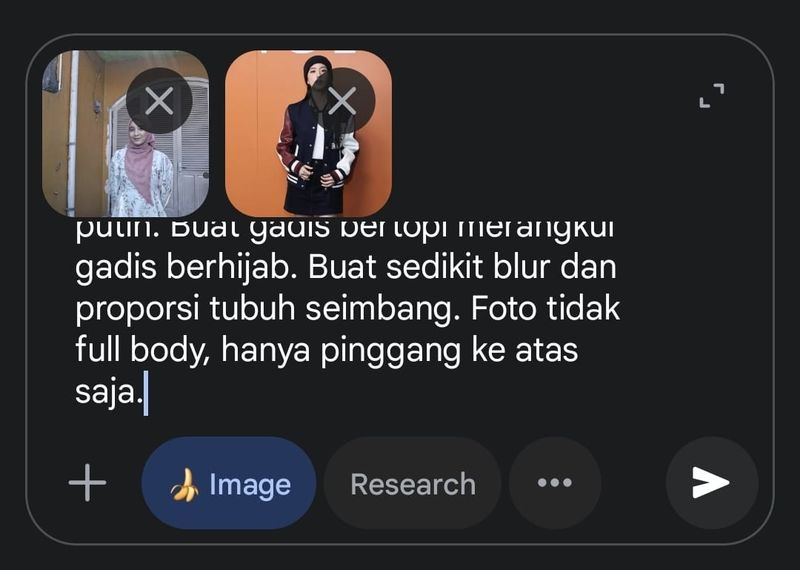
  • Klik ikon gambar pisang, pilih dua foto yakni foto kamu dan foto idola yang ingin dijadikan satu

Sedang viral foto polaroid bareng idol Kpop pakai Gemini AI. Simak cara untuk membuat foto polaroid bareng idol Kpop idolamu di sini.Sedang viral foto polaroid bareng idol Kpop pakai Gemini AI. Simak cara untuk membuat foto polaroid bareng idol Kpop idolamu di sini. Foto: Aisyah Kamaliah/detikINET
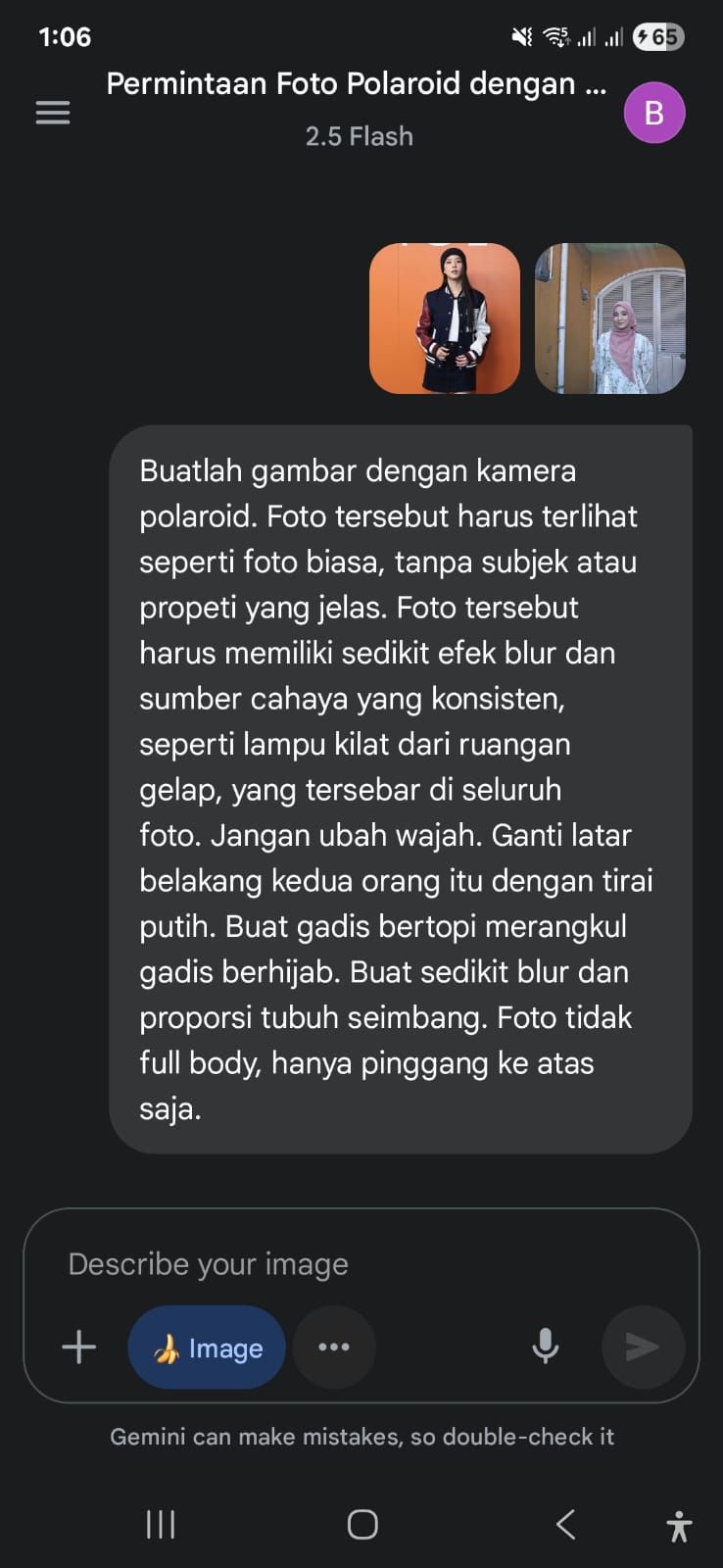
  • Masukan prompt atau teks perintah di kolom yang tersedia. Contoh prompt dari detikINET adalah:

“Buatlah gambar dengan kamera polaroid. Foto tersebut harus terlihat seperti foto biasa, tanpa subjek atau properti yang jelas. Foto tersebut harus memiliki sedikit efek blur dan sumber cahaya yang konsisten, seperti lampu kilat dari ruangan gelap, yang tersebar di seluruh foto. Jangan ubah wajah. Ganti latar belakang kedua orang itu dengan tirai putih. Buat gadis bertopi merangkul gadis berhijab. Buat sedikit blur dan proporsi tubuh seimbang. Foto tidak full body, hanya pinggang ke atas saja.”

  • Setelah itu, pilih ‘Generate’ atau ‘Kirim’ dan tunggu beberapa saat. Ketika foto siap, kamu hanya perlu mendownload foto itu dan membagikannya ke media sosial!
Sedang viral foto polaroid bareng idol Kpop pakai Gemini AI. Simak cara untuk membuat foto polaroid bareng idol Kpop idolamu di sini.Sedang viral foto polaroid bareng idol Kpop pakai Gemini AI. Simak cara untuk membuat foto polaroid bareng idol Kpop idolamu di sini. Foto: Aisyah Kamaliah/detikINET

(Tips: Pilih foto close-up dengan resolusi HD, wajah menghadap lurus ke kamera dan tidak terpotong. Pastikan juga kamu dan idol menggunakan foto yang terlihat jelas tanpa kacamata atau masker. Hindari foto yang terlalu ramai).

(ask/fay)

Sumber : inet.detik.com

Alhamdulillah اللهم صل على رسول الله محمد teknologi
ilustrasi gambar : unsplash.com / Jannis Brandt

10 Prompt ChatGPT untuk Edit Foto Portrait Jadi Sinematik


Jakarta

Ingin membuat foto portrait biasa menjadi sinematik? Tentu bisa memakai AI seperti ChatGPT dan lainnya, misalnya Gemini. Cukup kunjungi chatgpt.com, unggah foto Anda, dan gunakan salah satu prompt berikut, yang dikutip detikINET dari berbagai sumber. Setiap prompt ChatGPT ini menciptakan suasana dan gaya sinematik yang berbeda.

Adegan Drama Romantis: Ubah foto ini menjadi adegan dari sebuah drama romantis. Subjek duduk di stasiun kereta bergaya vintage, memegang surat tulisan tangan. Pencahayaan lembut khas waktu senja dengan sedikit efek cahaya lensa, menciptakan suasana nostalgik dan penuh impian.

Detektif Klasik Bergaya Noir: Ubah foto ini menjadi adegan dari film detektif klasik bergaya noir. Subjek berdiri di bawah lampu jalan di gang yang basah oleh hujan, mengenakan mantel panjang (trench coat). Gunakan kontras tinggi dalam hitam putih, dengan suasana muram dan asap rokok yang berputar di udara.


Epos Perang Fantasi: Ubah foto ini menjadi adegan dari film perang fantasi. Subjek berdiri di medan pertempuran dengan pedang dan api di sekelilingnya, mengenakan baju zirah yang telah rusak karena pertempuran. Langit gelap, skala epik, dengan pencahayaan dramatis.

Adegan Thriller Fiksi Ilmiah: Ubah foto ini menjadi cuplikan dari film thriller fiksi ilmiah. Subjek berdiri di tepi kota futuristik yang diterangi hologram neon dan mobil-mobil terbang. Pencahayaan dramatis dengan pantulan cahaya berpendar, bergaya cyberpunk.

Film Petualangan Epik: Ubah foto ini menjadi adegan dari film petualangan epik. Subjek berdiri di tebing berbatu menghadap hutan lebat yang membentang luas, rambutnya tertiup angin, sementara badai tampak mendekat di kejauhan. Gunakan sudut lebar dengan pencahayaan sinematik yang intens.

Drama Pasca Kiamat: Ubah foto ini menjadi adegan dari film bertema pasca-kiamat. Subjek berjalan di jalan raya berdebu yang sepi, dengan reruntuhan di latar belakang, mengenakan jaket usang dan membawa ransel. Gunakan tone pudar, cahaya matahari yang kering, dan bingkai sinematik lebar.

Adegan Aksi Bela Diri: Ubah foto ini menjadi adegan dari film aksi bela diri. Subjek sedang menendang di tengah gerakan di dalam dojo tradisional, dengan partikel debu beterbangan di udara. Gunakan pencahayaan samping yang keras, efek blur gerakan, dan komposisi penuh energi.

Adegan Romansa Historis: Ubah foto ini menjadi adegan romansa berlatar sejarah. Subjek berdiri di jalan berbatu di Eropa abad ke-19, mengenakan busana khas zaman itu. Gunakan pencahayaan alami yang lembut dengan nuansa hangat, efek cahaya lensa yang halus, serta atmosfer yang nostalgik dan penuh emosi.

Ketegangan Film Spy: Ubah foto ini menjadi adegan dari film thriller mata-mata. Subjek menunggu di peron metro yang gelap, mengenakan mantel hitam dan menatap sekeliling dengan curiga. Gunakan pencahayaan biru redup, latar penuh bayangan, close-up yang intens, serta nuansa ketegangan khas era Perang Dingin.

Adegan Horor Supranatural: Ubah foto ini menjadi adegan dari film horor supranatural. Subjek berdiri di lorong remang-remang, menatap tajam ke sudut gelap di belakangnya. Gunakan nuansa biru dingin, kabut tipis, pencahayaan menyeramkan, dan bayangan halus yang perlahan merayap masuk.

(fyk/fyk)

Sumber : inet.detik.com

Alhamdulillah اللهم صل على رسول الله محمد teknologi
ilustrasi gambar : unsplash.com / Jannis Brandt

15 Prompt Gemini untuk Edit Foto Travel Biar Lebih Aesthetic


Jakarta

Ingin foto saat travel lebih menarik dan estetik? Sekarang bisa menggunakan AI seperti Gemini atau ChatGPT. Dihimpun detikINET, berikut promt Gemini untuk edit foto travel biar lebih estetik:

Kategori Gaya Visual & Warna

Warm & Dreamy: “Berikan foto ini sentuhan ‘warm and dreamy aesthetic’. Tingkatkan saturasi warna orange dan kuning, berikan sedikit efek blur lembut pada latar belakang, dan tambahkan flare lensa matahari yang halus di sudut.”

Moody & Cinematic: “Edit foto ini menjadi ‘moody cinematic’. Redupkan pencahayaan secara keseluruhan, tingkatkan kontras untuk bayangan yang dalam, dan berikan color grading dengan nuansa biru gelap atau teal/orange.”


Vintage Film Look: “Buat foto ini terlihat seperti diambil dengan kamera film vintage tahun 70-an. Tambahkan grain film halus, sedikit vignetting, warna yang sedikit pudar (desaturated), dan nuansa kekuningan.”

Minimalist & Clean: “Sederhanakan foto ini menjadi ‘minimalist and clean aesthetic’. Fokuskan pada komposisi yang bersih, hilangkan elemen yang mengganggu, cerahkan warna putih, dan pertahankan palet warna yang terbatas (misal: biru laut dan putih).”

Pastel & Soft: “Transformasikan foto ini dengan ‘pastel aesthetic’. Ubah semua warna menjadi lebih lembut dan terang, kurangi kontras, dan berikan efek glow yang halus untuk tampilan yang lebih manis.”

Kategori Efek Artistik & Komposisi

Golden Hour Magic: “Fokuskan pada ‘golden hour magic’. Intensifkan cahaya matahari terbenam yang keemasan, buat bayangan lebih panjang, dan berikan efek bokeh yang creamy pada latar belakang.”

Symmetry & Reflection: “Tonjolkan ‘symmetry and reflection aesthetic’. Jika ada air atau permukaan reflektif, buat pantulannya lebih jelas dan sempurna. Jika tidak, coba komposisi simetris yang kuat.”

Framing Alami: “Perkuat ‘natural framing aesthetic’. Gunakan elemen di sekitar (dahan pohon, jendela, lengkungan) untuk membingkai objek utama atau diri saya di dalam foto.”

Leading Lines: “Gunakan ‘leading lines aesthetic’ untuk menarik mata. Sorot garis-garis di jalan, jembatan, atau bangunan yang menuntun pandangan ke subjek utama.”

Dramatic Skies: “Tekankan ‘dramatic skies aesthetic’. Jika ada awan, buat lebih bertekstur dan menonjol. Jika langit kosong, tambahkan sedikit tekstur awan atau gradasi warna yang dramatis (misal: saat badai atau senja).”

Kategori Suasana & Storytelling

Wanderlust & Adventure: “Ciptakan ‘wanderlust and adventure aesthetic’. Berikan kesan kebebasan, mungkin dengan angle yang luas, penekanan pada lanskap yang megah, dan warna yang sedikit lebih rugged atau natural.”

Cozy & Hygge: “Buat foto ini terasa ‘cozy and hygge’. Hangatkan tone warna, tambahkan elemen seperti secangkir kopi, selimut, atau suasana di dalam kafe yang nyaman. Gunakan pencahayaan lembut.”

Mysterious & Ethereal: “Berikan ‘mysterious and ethereal aesthetic’. Tambahkan sedikit kabut atau asap tipis, gunakan pencahayaan remang-remang, dan mainkan dengan depth of field untuk fokus yang lebih selektif.”

Urban Explorer Vibe: “Edit foto ini dengan ‘urban explorer vibe’. Tekankan tekstur kasar bangunan, grafiti, atau sudut kota yang tersembunyi. Gunakan warna-warna industrial dan kontras yang tajam.”

Pop of Color: “Pertahankan latar belakang yang sedikit lebih kalem, tetapi buat ‘pop of color’ pada satu objek utama (misalnya, pakaian saya, sebuah payung, atau bunga merah). Pastikan warna itu benar-benar menonjol.”

(fyk/fay)

Sumber : inet.detik.com

Alhamdulillah اللهم صل على رسول الله محمد teknologi
ilustrasi gambar : unsplash.com / Jannis Brandt

6 Cara Download Video CapCut tanpa Watermark Cepat dan Gratis

Jakarta

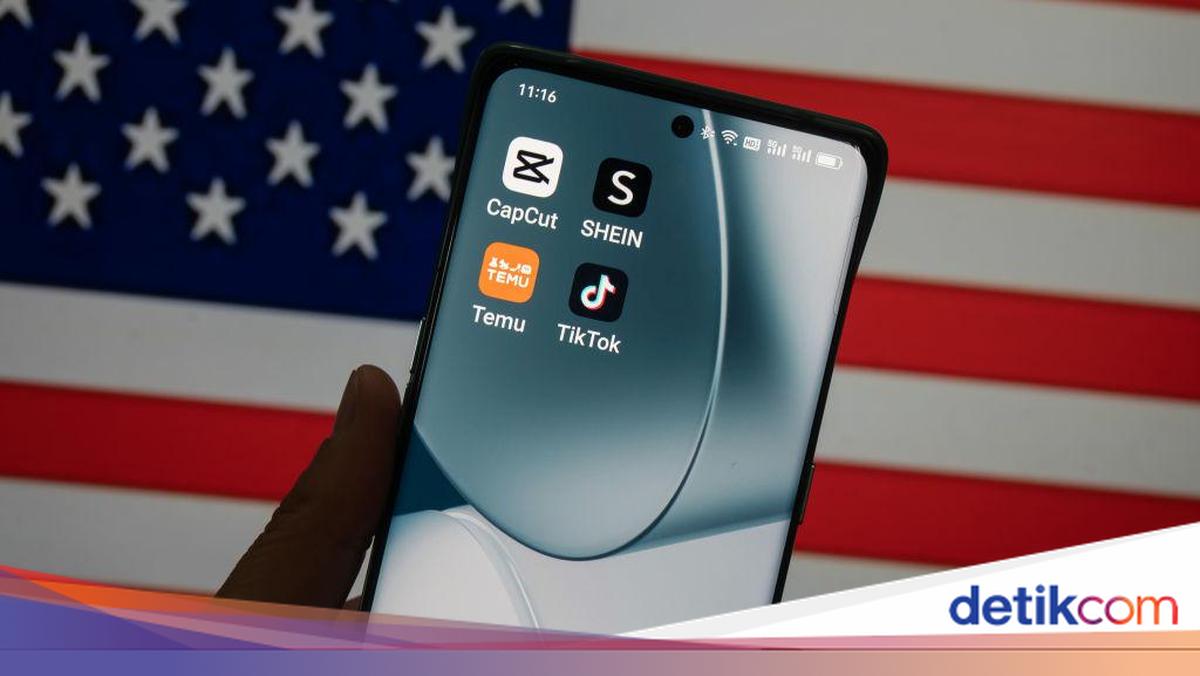
Cara download video CapCut tanpa watermark ternyata sangat mudah. Terdapat berbagai cara yang dapat dilakukan baik di aplikasi maupun website pengunduh online.

Watermark pada CapCut terintegrasi otomatis pada video yang telah diedit di handphone. Hal ini terkadang cukup mengganggu bagi para kreator karena mengurangi estetika pada video yang akan diunggah.

Meskipun demikian, hal ini dapat disiasati dengan berbagai cara yang terbilang cukup sederhana. Tips ini cocok untuk detikers yang suka mengedit video secara manual atau via template yang disediakan CapCut.


Cara Download Video CapCut Tanpa Watermark Mudah

Dilansir dari laman laman CapCut, berikut beberapa cara download video CapCut tanpa watermark yang mudah dan praktis.

1. Download Video CapCut Tanpa Watermark dengan Cropping

Cara ini efektif untuk mendownload video tanpa watermark yang berada di area tepi video. Dengan menggunakan tools crop di video editor, tanda air akan hilang tanpa menurunkan kualitasnya. Berikut caranya:

  • Siapkan video CapCut dengan watermark yang akan diedit ulang.
  • Buka aplikasi video editor online favorit (bisa menggunakan CapCut) dan unggah disana.
  • Sesuaikan area pemotongan dengan lokasi watermark tanpa mengurangi esensi visual utama video.
  • Klik ikon gunting di pojok kiri bawah dan perbesar hingga dirasa presisi.
  • Agar kualitas video tetap baik, disarankan untuk tidak memperbesar video secara maksimal karena menimbulkan stretch pada video.
  • Klik elemen panah di pojok kanan untuk menyimpan video yang telah diedit ulang.
  • Video CapCut re-edit bisa dipakai ulang.

2. Download Video CapCut Tanpa Watermark Dengan Blurring

Metode ini terbilang lebih mudah dibandingkan teknik cropping tanpa mengubah ukuran dan kualitas video. Pengaturan intensitas dan filter dari CapCut akan mengaburkan watermark yang dianggap mengganggu.

  • Mengunggah video ber-watermark untuk diedit ulang di CapCut.
  • Memilih filter blur pada video dan sesuaikan dengan intensitas sekaligus ukurannya.
  • Pilih tingkat keburaman paling halus agar hasil semakin maksimal.
  • Untuk mempersingkat waktu, detikers dapat menggunakan “Smart tools” di sebelah kanan menu untuk menghapuskan background.
  • Eksport dan video CapCut yang telah diedit ulang telah bebas watermark.

3. Download Video CapCut Tanpa Watermark Dengan Menambahkan Stiker

Watermark yang ada pada CapCut sebenarnya tidak terlalu mengganggu, sehingga pemanfaatan stiker dan efek mampu menjadi solusi untuk menyamarkannya. Berikut caranya:

  • Unggah video dengan watermark di CapCut.
  • Pilih stiker yang sesuai dengan tone atau tema video.
  • Letakkan pada watermark yang ada di akhir video.
  • Download ulang dan tunggu hingga ekspor selesai.

4. Download Video CapCut Tanpa Watermark di Aplikasi CapCut

Beberapa kasus pada video yang didownload di aplikasi CapCut tidak ditemui adanya watermark. Hal ini bisa terjadi karena pengaruh akun maupun perangkat yang digunakan. Umumnya cara ini berhasil ketika digunakan pada laman “CapCut.com” menggunakan PC atau laptop.

  • Buka aplikasi CapCut dan unggah video yang memiliki watermark.
  • Geser slide ke video terakhir dan hapus bagian watermark.
  • Klik “Export” kemudian “Unduh” di bagian paling bawah dashboard.
  • Tunggu beberapa saat dan bergantung pada durasi video yang diedit.
  • Cek galeri dan video tanpa watermark berhasil terunduh.

5. Download Video CapCut Tanpa Watermark di TikTok

CapCut sebagai media yang menghadirkan template berbagai video TikTok ternyata berafiliasi untuk menghadirkan fitur berikut. Detikers dapat mendownload video CapCut tanpa watermark ketika memiliki TikTok.

  • Login aplikasi CapCut dan tautkan dengan akun TikTok.
  • Edit video yang telah direkam di aplikasi CapCut.
  • Tekan “Export” kemudian “Save and Share to TikTok Without Watermark”.
  • Video akan otomatis terunggah di laman TikTok dan galeri.

6. Download Video CapCut Tanpa Watermark via Website

Seperti halnya menyimpan video atau foto di media sosial lain. Detikers dapat menggunakan tips ini untuk mendownload video CapCut tanpa watermark.

  • Salin video CapCut ber-watermark yang telah diunggah di TikTok atau media sosial lain.
  • Ketik “Savefrom.net” di browser.
  • Tempel link video dengan watermark di kolom website yang tersedia.
  • Klik download dan video akan langsung tersimpan di handphone.

Demikian 6 cara download video CapCut tanpa watermark dengan cepat dan gratis. Cara terakhir adalah yang paling efektif dilakukan tanpa bersusah payah untuk mengedit ulang video tersebut.


(row/row)


Sumber : inet.detik.com

Cara Mengatasi Foto Profil WhatsApp yang Blur, Ketahui Juga Penyebabnya

Jakarta

Foto profil menjadi salah satu cara menunjukkan identitas diri di platform media sosial, salah satunya WhatsApp. Namun, terkadang pengguna mengalami masalah di mana foto profilnya terlihat blur atau buram.

Hal ini bisa mengurangi kualitas visual dan profesionalisme tampilan. Untuk itu, kamu perlu mengetahui beberapa cara mengatasi foto profil WhatsApp yang blur. Namun, sebelum itu, ketahui dulu beberapa penyebabnya.


Penyebab Foto WhatsApp Blur

Masalah foto profil WhatsApp yang blur bisa disebabkan oleh beberapa faktor, seperti koneksi internet yang buruk dan kualitas gambar yang rendah. Begini penjelasannya:

1. WhatsApp Mengompres Gambar

WhatsApp mempunyai aturan saat menangani gambar dan video di dalamnya. Aplikasi ini akan mengompresi file yang diunggah dan mengurangi kualitas serta ukurannya. Salah satu tujuannya adalah untuk mengurangi konsumsi data dan ruang.

Meski begitu, ada langkah tambahan untuk foto profil. Mengutip laman Money Manager App, foto profil WhatsApp harus memiliki rasio 1:1. yaitu berbentuk persegi.

Sehingga, selain mengkompresi gambar dan menurunkan kualitasnya, WhatsApp juga memotongnnya ke dimensi yang kompatibel. Efek dari proses ini bisa mempengaruhi foto profil yang dihasilkan, yaitu menjadi buram.

2. Koneksi Internet Buruk

Sebab kompresi gambar, foto profil memerlukan data yang sangat sedikit untuk dimuat dengan jelas di gambar.

Terkadang, koneksi jaringan yang mungkin sangat buruk membuat foto profil tidak dimuat dengan benar. Sehingga, kamu melihat fotomu sangat buram saat mengetuknya.

3. Gambar Tidak dalam Format yang Benar

JPG, PNG, dan WEBP adalah ekstensi gambar yang umum digunakan. Namun, WhatsApp hanya mendukung dua ekstensi, yaitu JPG dan PNG.

Jika kamu menggunakan format lain, maka gambar tersebut mungkin tidak kompatibel dengan WhatsApp dan menjadi buram saat diunggah

4. Gambar Berkualitas Rendah

Jika gambar yang dipilih untuk foto profil sudah memiliki kualitas yang buruk, maka kualitasnya bisa semakin menurun di WhatsApp.

Cara Mengatasi Foto Profil WhatsApp yang Blur

Cara mengatasi foto profil WhatsApp yang blur adalah dengan memperhatikan kualitasnya, menghapus cache, hingga mengoptimalkan dimensi gambar. Berikut penjelasannya.

1. Unggah Foto Profil Berkualitas Tinggi

Seperti yang sudah dijelaskan, foto profil bisa menjadi buram karena kompresi dan penurunan kualitas bawaan WhatsApp.

Sehingga, cara paling sederhana untuk meminimalkan keburaman foto adalah dengan menggunakan gambar yang awalnya berkualitas tinggi.

Perlu diketahui bahwa kualitas tinggi bukan berarti ukurannya yang besar. Kamu bisa mendapat gambar berkualitas baik pada kamera ponsel yang bagus. Gambar yang cukup jernih dapat menahan penurunan kualitas yang disebabkan oleh WhatsApp.

2. Hapus Cache

Jika sudah memilih kualitas foto yang tinggi, tapi foto profil masih terlihat buram, mungkin penyebab dari kondisi tersebut adalah cache WhatsApp.

Mengutip laman Croma, aplikasi ini menyimpan aset data penting seperti pesan, video, dan gambar di dalam cachenya.

Jika cache terlalu besar maka bisa menyebabkan foto menjadi buram. Cara mengatasi hal ini adalah:

  1. Buka Pengaturan
  2. Pilih Aplikasi & Notifikasi
  3. Buka WhatsApp
  4. Buka Penyimpanan
  5. Hapus Cache

Setelah menghapus cache, unggah kembali foto profil. Perlu diketahui bahwa langkah menghapus cache ini mungkin berbeda-beda bagi beberapa ponsel.

3. Pastikan Jaringan Internet Stabil

Alasan lainnya di balik foto profil yang buram adalah jaringan internet yang buruk. Kamu bisa mengatasinya dengan mencoba aktifkan mode pesawat sebentar, lalu nonaktifkan lagi.

Cara lainnya yaitu dengan mengalihkan koneksi dari Data Seluler ke Wifi atau sebaliknya. Metode ini bisa membantumu melihat foto profil dengan jelas.

4. Optimalkan Format dan Dimensi Gambar

Terkadang, tak cukup hanya memilih gambar berkualitas tinggi untuk membuat foto profil WhatsApp tidak buram. Perhatikan juga format dan dimensi gambar.

Pastikan gambar yang kamu pilih berekstensi jpg atau png. Jika gambar berformat lain, maka kamu dapat mengkonversinya menggunakan situs web, seperti Online Convert.

Pastikan juga memotong gambar agar sesuai dengan bentuk persegi. Gunakan gambar dengan ukuran 500×500 untuk hasil yang bagus.

5. Gunakan Kamera Bawaan WhatsApp untuk Mengambil Foto

Cara untuk menghindari penurunan kualitas foto profil WhatsApp adalah mengambil gambar langsung menggunakan kamera bawaan aplikasi ini. WhatsApp secara otomatis akan mengoptimalkan kualitas gambar saat mengambilnya.

Itulah beberapa penyebab dan cara mengatasi foto profil WhatsApp yang blur. Semoga artikel ini membantumu.

(elk/inf)


Sumber : inet.detik.com

5 Cara Membersihkan Sampah di HP Samsung Sampai Tuntas

Jakarta

Muncul notifikasi memori penuh di HP Samsung? Mungkin detikers perlu membersihkan file sampah. File sampah ini antara lain cache aplikasi dan file yang sudah tidak digunakan lagi.

Simak artikel ini untuk mengetahui 5 cara membersihkan sampah di HP Samsung sampai tuntas sehingga tidak tersisa lagi. Caranya mudah dan bisa tanpa aplikasi.

Cara Membersihkan Memori HP

Berikut ini 5 cara membersihkan sampah di HP Samsung agar memori bisa kembali lega:


1. Hapus Cache Aplikasi

Cache adalah file yang sementara yang muncul karena menjalankan aplikasi. Dikutip dari situs resmi Samsung, cara menghapus cache aplikasi di HP Samsung adalah sebagai berikut:

  • Buka ‘Settings’
  • Ketuk menu ‘Apps’
  • Pilih aplikasi yang cache-nya ingin dihapus
  • Pilih ‘Storage’, muncul besar cache yang tersimpan di HP.
  • Pilih ‘Clear cache’.
  • Tunggu sampai angkanya menjadi 0 MB.

Detikers bisa menghapus cache semua aplikasi satu per satu. Atau kalian bisa memilih beberapa aplikasi yang biasanya menyimpan cache besar, seperti Instagram, TikTok, YouTube, browser, marketplace, game, dan aplikasi streaming film.

2. Hapus File yang Tak Lagi Dipakai

Cara membersihkan sampah yang kedua adalah menghapusnya secara manual. Salah satu file sampah adalah file yang sudah tidak digunakan lagi.

Caranya adalah dengan masuk ke file manager. Cari file yang sudah tidak terpakai, misalnya di folder download. Cari juga di folder WhatsApp, biasanya banyak unduhan yang tidak penting lagi. Atau jika berupa foto dan video, kalian bisa menghapusnya lewat Galeri.

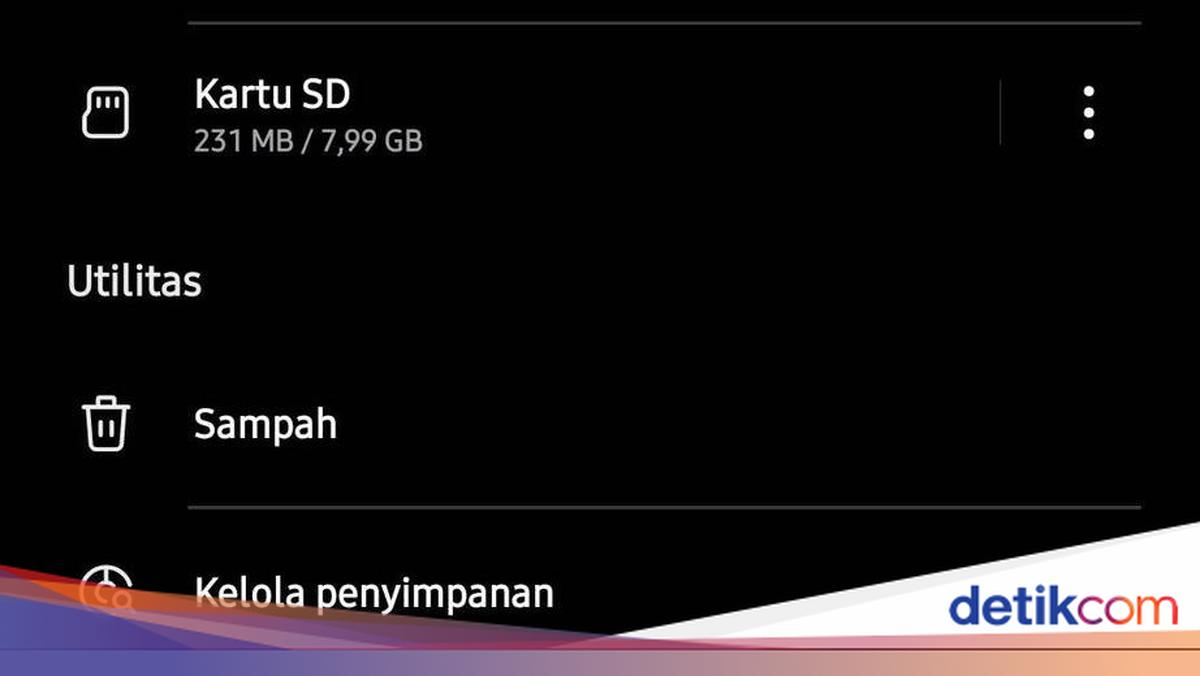
3. Hapus Sampah dari File Manager

Setelah melakukan cara kedua di atas, mungkin kapasitas memori HP detikers belum terlihat berkurang. Hal ini dikarenakan file-file yang kamu hapus tadi masuk ke tong sampah terlebih dahulu.

  • Buka File Manager.
  • Masuk ke ‘Trash’.
  • Ketuk titik tiga di bagian kanan atas, pilih ‘Empty’, lalu ‘Empty Trash’.
  • File sampah akan terhapus dan kapasitas sudah berkurang.

4. Hapus Sampah dari Galeri

Hal yang sama juga berlaku di Galeri. Setelah menghapus foto dan video, file sampah akan masuk ke tong sampah terlebih dahulu.

  • Buka Galeri.
  • Ketuk garis tiga di kanan bawah.
  • Pilih ‘Trash’
  • Ketuk titik tiga di bagian kanan atas, pilih ‘Empty’, lalu ‘Empty Trash’.
  • File sampah akan terhapus dan kapasitas sudah berkurang.

5. Gunakan Aplikasi Cleaner

Terakhir, cara membersihkan sampah di HP Samsung adalah dengan menggunakan aplikasi cleaner. Ada banyak aplikasi yang bisa diunduh, salah satunya ‘Files’ dari Google.

Aplikasi dapat menelusuri file yang kemungkinan ingin dihapus, misalnya junk files, foto blur, foto ganda, screenshots yang sudah lama, file besar yang lama tidak diakses, hingga aplikasi yang lama tidak dipakai.

Demikian 5 cara membersihkan sampah di HP Samsung dengan tuntas agar memori kembali lega. Selamat mencoba!

(bai/row)


Sumber : inet.detik.com

Ini Cara Menstabilkan Video di CapCut dengan Mudah dan Cepat

Jakarta

CapCut merupakan salah satu aplikasi edit video yang populer di dunia. Lewat CapCut, kamu bisa menggabungkan, memotong, menambah teks, hingga memasukkan latar belakang musik di dalam video.

CapCut sangat membantu banyak orang yang ingin mengedit video dengan mudah dan cepat hanya lewat smartphone. Bagi detikers yang berprofesi sebagai influencer di Instagram atau TikTok, aplikasi yang satu ini wajib di download.

Fitur yang dihadirkan dalam CapCut juga lengkap, salah satunya dapat menstabilkan video. Fitur ini sangat membantu detikers yang hasil rekamannya terlihat shaking atau terguncang.


Lantas, bagaimana cara menstabilkan video di CapCut? Simak penjelasannya dalam artikel ini.

Cara Menstabilkan Video di CapCut

Banyak smartphone keluaran terbaru yang sudah dilengkapi dengan Optical Image Stabilization (OIS) atau Electronic Image Stabilization (EIS) agar hasil perekaman video tetap stabil, meski direkam saat bergerak atau berjalan kaki.

Akan tetapi, fitur tersebut biasanya disematkan pada HP mid-range hingga flagship saja. Alhasil, kebanyakan smartphone di kelas entry level memiliki kualitas perekaman yang kurang baik dan hasilnya terlihat shaking.

Namun jangan khawatir, masalah hasil perekaman video yang shaking atau goyang-goyang masih bisa diatasi dengan fitur stabilisasi di CapCut. Agar tidak bingung cara pakainya, simak langkah-langkahnya di bawah ini:

  • Unduh aplikasi CapCut di smartphone terlebih dahulu
  • Jika sudah, buka aplikasi CapCut
  • Di halaman utama, ketuk menu ‘Edit’ yang ada di bawah kiri layar
  • Lalu ketuk ‘New project’ untuk memulai edit video
  • Pilih video yang ingin kamu edit dari galeri atau album foto
  • Setelah itu, kamu akan memasuki halaman editing video. Di tahap ini, ketuk video yang ingin distabilkan, lalu geser menu editing di bawah layar sampai menemukan opsi ‘Stabilize’
  • Setelah itu, pilih tingkatan stabilisasinya mulai dari normal, minimal cropping, recommended, hingga most stable. Semakin tinggi tingkatannya maka semakin stabil hasil videonya
  • Jika sudah dipilih, ketik ikon ceklis/centang agar CapCut memproses stabilisasi pada video tersebut
  • Cek kembali video yang sudah diedit dengan fitur stabilisasi, apakah sudah oke atau masih terlihat goyang
  • Jika dirasa sudah stabil, ketuk menu ‘Export’ untuk menyimpan video ke galeri HP.

Sebagai catatan, untuk bisa menggunakan fitur stabilisasi di CapCut harus berlangganan CapCut Pro. Jika tidak, maka kamu nggak bisa memakai fitur tersebut untuk menstabilkan video yang telah direkam.

Biaya Berlangganan CapCut Pro

Selain fitur stabilize, CapCut menawarkan berbagai fitur menarik pada mode pro, mulai dari auto reframe, relight, motion blur, hingga reduce noise. Selain itu, ada banyak filter dan efek menarik yang hanya tersedia di mode pro.

Karena mengusung mode pro, maka detikers perlu berlangganan terlebih dahulu. Berdasarkan harga yang muncul di aplikasinya, berikut rincian biaya berlangganan CapCut Pro:

  • CapCut Pro 1 bulan: Rp 127.000
  • CapCut Pro 1 tahun: Rp 999.000.

Sebagai catatan, harga bisa berubah sewaktu-waktu tergantung dari promo yang ditetapkan oleh CapCut.

Apabila detikers memang berniat menjadi seorang influencer atau kreator konten di media sosial, berlangganan CapCut Pro adalah pilihan yang tepat. Sebab, ada segudang fitur yang tidak bisa diakses dalam mode gratis.

Demikian cara menstabilkan video di CapCut dengan mudah dan cepat. Semoga dapat membantu detikers!

(ilf/fds)


Sumber : inet.detik.com

5 Cara Buat Video Menjadi HD Online, Tanpa Aplikasi Tambahan

Jakarta

Konten video berkualitas rendah dengan gambar buram menjadi kurang menarik saat ditonton. Terlebih jika video ditujukan untuk keperluan pemasaran produk yang mengharuskan memikat perhatian penonton.

Karena itu, penting meningkatkan resolusi video menjadi high definition (HD). Sehingga visual gambar lebih jernih dan warna yang ditampilkan lebih hidup. Lantas, bagaimana cara mengubah kualitas video yang sudah ada menjadi HD? Temukan caranya di bawah ini.

Cara Membuat Video Menjadi HD Tanpa Aplikasi

Stok video berkualitas rendah dapat diubah menjadi HD secara online melalui situs penyedia tanpa perlu mengunduh aplikasi lain. Mengutip catatan detikcom, berikut caranya:


1. Edit Video HD di Google Photos

Google Photos dapat digunakan untuk mengedit video, mulai dari menambahkan efek dan filter khusus, menyesuaikan kecerahan dan kontras, hingga mengurangi blur. Berikut cara membuat video menjadi HD dengan Google Photos:

  • Buka situs Google Photos di PC atau ponsel.
  • Cari video yang ingin diedit dari perpustakaan Google Photos.
  • Klik ikon pensil atau Edit untuk masuk ke mode pengeditan.
  • Edit video sesuai selera dengan tools yang ada.
  • Tunggu prosesnya selesai dan simpan video yang telah diedit.

2. Edit Video HD di Canva

Pengguna bisa membuat video menjadi HD di Canva. Tools seperti pengaturan kecerahan, kontras, saturasi, hingga perona dapat dicoba. Namun peralatan lebih lanjut diperlukan untuk mengedit video berkualitas lebih bagus.

  • Buka situs Canva di browser.
  • Login atau daftar akun Canva jika belum memiliki akun.
  • Klik Edit dan pilih video yang ingin diedit.
  • Edit video dengan tools yang tersedia untuk meningkatkan kualitas video.
  • Simpan video yang telah diedit.

3. Edit Video HD di Fotor

Dengan Fotor, pengguna dapat memperbagus kualitas video menjadi HD secara instan dengan AI. Ketajaman hingga kecerahan gambar dapat diatur agar menghasilkan video yang jernih. Ikuti cara editnya sebagai berikut:

  • Buka situs Fotor di website.
  • Unggah video dari galeri.
  • Klik Generate Preview, lalu video akan otomatis ditingkatkan kualitasnya oleh AI Peningkatan.
  • Setelah pemrosesan selesai, lihat pratinjau dan unduh video.

4. Edit Video HD di Clideo

Bukan hanya meningkatkan kualitas video, pengguna bisa membuat video kreatif yang lebih menarik di Clideo. Ada tools untuk membuat meme, stop motion, hingga reverse. Berikut cara edit video di Clideo:

  • Kunjungi situs Clideo di browser.
  • Klik Choose File untuk mengunggah video yang ingin ditingkatkan kualitasnya. File bisa dipilih dari perangkat, Google Drive, Dropbox, atau URL video.
  • Masuk ke mode pengeditan, sesuaikan kualitas video yang diinginkan.
  • Klik Export atau Download untuk menyimpan video.

5. Edit Video HD di Vimeo by Magisto

Di Vimeo by Magisto, pengguna bisa menambahkan musik ke video di samping membuat kualitasnya meningkat. Hasil video pun dapat diunggah langsung ke media sosial.

  • Buka laman Vimeo by Magisto di browser.
  • Login atau daftar akun Vimeo by Magisto.
  • Klik Edit dan pilih video yang ingin ditingkatkan kualitasnya.
  • Edit video dengan tools yang ada.
  • Simpan video yang telah diperbagus.

Layanan untuk membuat video menjadi HD ini umumnya tersedia gratis. Namun untuk hasil terbaik, tak ada salahnya detikers mencoba layanan berbayar di tiap situs.

(azn/row)


Sumber : inet.detik.com