Tag Archives: bmp

Cara Transfer Google Photos ke iCloud dan Sebaliknya dengan Mudah

Jakarta

Untuk menyimpan kenangan berharga dalam bentuk foto, banyak orang yang mengandalkan cloud storage atau penyimpanan awan. Google Photos dan iCloud adalah dua layanan penyimpanan awan yang populer dan banyak digunakan.

Meski kedua layanan ini mempunyai keunggulan masing-masing, ada kalanya pengguna perlu memindahkan foto dari satu layanan ke layanan lainnya. Jangan khawatir, cara transfer foto Google Photos ke iCloud cukup mudah dilakukan.

Cara Transfer Foto Google Photos ke iCloud

Cara transfer foto google photos ke iCloud bisa dilakukan lewat google takeout, situs pihak ketiga, dan secara manual. Mengutip laman Lifewire dan Multicloud, begini langkah-langkahnya.


Cara Transfer Foto Google Photos ke iCloud Melalui Google Takeout

Google Takeout memungkinkan pengguna mengekspor file dari Google Photos langsung ke iCloud. Caranya adalah:

  1. Buka Google Takeout melalui https://takeout.google.com/takeout/transfer/custom/photos?pli=1
  2. Masuk ke akun Google jika diminta
  3. Klik Continue
  4. Klik Continue lagi untuk memberi Google Takeout akses
  5. Pilih Apple-Photo iCloud, klik Continue
  6. Masuk ke akun Apple
  7. Klik Allow untuk memberi Google Takeout izin untuk menambah foto dan video ke akun iCloud
  8. Untuk proses transfer foto, klik Agree and Continue

Menurut laman support apple, JPEG, HEIC, PNG, GIF, TIFF, dan BMP, serta sebagian besar jenis file video MP4 dan MOV dapat ditransfer. Namun, jenis file lain seperti motion photos, live photos, atau memories tidak bisa ditransfer.

Cara Transfer Foto Google Photos ke iCloud melalui Pihak Ketiga

Untuk melakukan transfer foto yang mudah, kamu bisa menggunakan situs resmi Multicloud. Caranya adalah sebagai berikut:

  1. Buat akun Multicloud
  2. Buka Add Cloud
  3. Pilih Google Photos dan iCloud
  4. Klik Could Transfer
  5. Pilih Google Photos sebagai sumber dan iCloud Photos sebagai tujuan
  6. Klik Transfer Now

Cara Transfer Foto Google Photos ke iCloud Secara Manual

Selain melalui Google Takeout, kamu dapat melakukan pemindahan foto dengan mengunduh file di Google Photo dan mengunggahnya di iCloud. Begini caranya.

  1. Buka Google Photos
  2. Cari foto dan file yang ingin dipindahkan dari Google Photos ke iCloud. Klik ikon titik tiga di kanan atas, lalu klik Download
  3. Buka iCloud di web
  4. Pilih ikon foto
  5. Klik ikon unggah di sisi atas, pilih foto yang telah diunduh dari Google Photos.

Cara Transfer Foto dari iCloud ke Google Photos

Sebaliknya, cara transfer foto dari iCloud ke Google Photos juga bisa dilakukan dengan mudah. Mengutip laman Support Google, begini caranya:

  1. Buka laman privacy.apple.com.
  2. Login dengan Apple ID
  3. Pilih Request untuk mentransfer salinan data
  4. Untuk memulai transfer, login dengan Akun Google
  5. Ikuti petunjuk di layar untuk menyelesaikan permintaan

Itulah beberapa cara transfer foto dari Google Photos ke iCloud dan sebaliknya dengan mudah.

(elk/row)

Sumber : inet.detik.com

Alhamdulillah اللهم صل على رسول الله محمد teknologi
ilustrasi gambar : unsplash.com / Jannis Brandt

Format, Dimensi dan Cara Upload

Jakarta

Siapa yang sedang berencana menjadi seorang YouTuber nih? Kalau kalian salah satunya, mungkin harus menyiapkan beberapa hal dasar sebelum melakukannya.

Hal dasar ini mencakup membuat banner yang letaknya ada di home. Banner ini berfungsi mempercantik tampilan home YouTube dan menjadi sebuah identitas visual kanal kalian.

Jadi selain deskripsi, banner juga bisa dimanfaatkan untuk menunjukkan kepribadian dari kanal kalian. Dengan melihat keterangan di deskripsi dan desain banner, pengunjung bisa mengetahui secara gamblang, apa konten yang kalian tawarkan.


Namun ternyata membuat banner YouTube susah-susah gampang, karena harus menghasilkan desain yang bagus, enak dipandang, dan dapat merepresentasikan kanal kalian.

Sebelum membuatnya, pastikan kalian sudah mengantongi sejumlah informasi seperti format gambar apa yang diterima, berapa rasio atau dimensinya, dan bagaimana cara uploadnya.

Untuk mempermudah hal tersebut, detikers bisa menyimak langkah-langkah sederhana berikut. Urusan desain, kalian bisa memberdayakan kecanggihan Adobe Photoshop, Canva, atau aplikasi editing gambar lainnya.

Ukuran Banner YouTube

Perlu diketahui, banner atau bisa disebut juga sebagai header YouTube ini, akan terlihat berbeda-beda di setiap layar. Jadi ketika menerapkannya di dekstop, tampilannya akan berbeda dengan di ponsel dan juga TV.

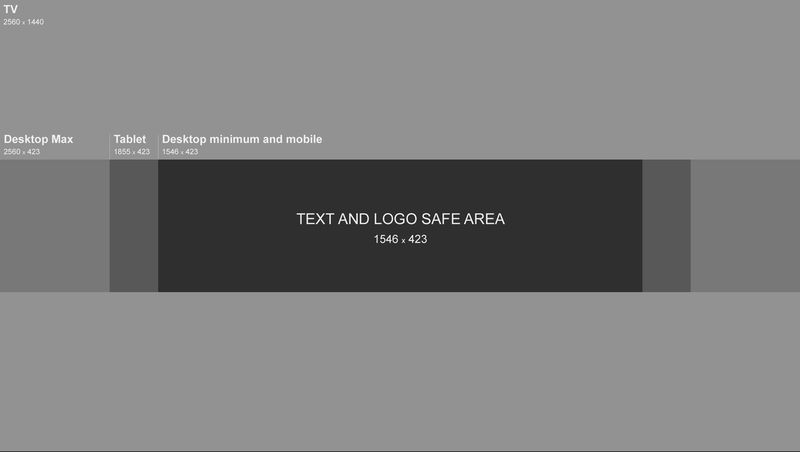
Nah, ukuran banner YouTube yang disarankan adalah 2560 x 1440 piksel. Lebih jelasnya, berikut ukuran banner YouTube setiap platform, sebagaimana dihimpun dari Adobe, Selasa (17/6/2025)

  • Tablet display: 1855 x 423 piksel
  • Mobile display: 1546 x 423 piksel
  • TV display: 2560 x 1440 piksel
  • Desktop: 2560 x 423 piksel

Sebagai gambaran, mungkin detikers bisa lihat contohnya berdasarkan rasio banner YouTube berikut.

Siapa yang sedang berencana menjadi seorang youtuber nih? Kalau kalian salah satunya, mungkin harus menyiapkan beberapa hal dasar sebelum melakukannya.Rasio banner YouTube. Foto: Capcut

Ketika sudah memahami ukuran banner YouTube, pastikan format file ketika menyimpannya sesuai dengan aturan yang berlaku. Jadi beberapa format yang diterima di antaranya JPG, GIF, BMP, atau PNG tidak lebih dari 6MB.

Cara Upload Banner YouTube

Sekarang, bagaimana cara upload banner YouTube? Tentunya langkah-langkah yang harus dilakukan sangat mudah sekali.

  1. Pertama-tama silahkan masuk ke akun YouTube kalian.
  2. Setelah itu di klik gambar mini yang terletak di pojok kanan atas.
  3. Lalu klik Your Channel atau Klik YouTube Studio.
  4. Di sebelah kiri, pilih menu Customization.
  5. Di bagian Banner Image, silahkan pilih gambar yang ingin digunakan.
  6. Lanjut lihat preview banner di masing-masing platform yang ditunjukkan oleh YouTube.
  7. Klik Selesai.
  8. Jangan lupa langkah akhir pencet tombol Publish.

(hps/rns)


Sumber : inet.detik.com