Tag Archives: buka aplikasi whatsapp

Cara Membuat Nada Dering WhatsApp Sebut Nama

Jakarta

Seiring perkembangan teknologi, fitur-fitur di WhatsApp terus berkembang, termasuk pilihan nada dering atau notifikasi pesan masuk. Bahkan, Anda bisa membuat nada dering WhatsApp yang menyebutkan nama sendiri.

Kini, membuat nada dering WhatsApp tidak lagi membingungkan. Berikut langkah-langkah membuat nada dering WhatsApp yang menyebut nama sendiri:

1. Membuat Nada Dering yang Menyebut Nama Sendiri

  • Kunjungi situs https://soundoftext.com/.
  • Pada halaman utama, Anda akan menemukan kolom ‘Text’ dan ‘Voice’.
  • Pada kolom ‘Text’, ketik kalimat yang ingin Anda ubah menjadi suara.
  • Pilih jenis suara di kolom ‘Voice’ sesuai bahasa yang diinginkan, misalnya bahasa Indonesia.
  • Setelah itu, masukkan kata-kata yang diinginkan di kolom ‘Text’ dan klik ‘Submit’.
  • Gulir sedikit ke bawah untuk melihat hasil suara yang telah dibuat, dan dengarkan.
  • Jika sudah, klik ‘Download’ untuk mengunduh suara tersebut.
  • File suara akan tersimpan di ponsel Anda.

2. Memindahkan File Suara ke Folder Ringtones di Smartphone

  • Buka aplikasi File Manager atau My Files di ponsel Anda.
  • Cari file audio yang telah diunduh dari situs Sound of Text.
  • Pindahkan file tersebut ke dalam folder ‘Ringtones’ yang biasanya terletak di penyimpanan internal.
  • Setelah proses pemindahan selesai, keluar dari aplikasi File Manager.

3. Mengganti Nada Dering WhatsApp dengan Suara yang Telah Disimpan

  • Buka aplikasi WhatsApp.
  • Ketuk ikon tiga titik di pojok kanan atas dan pilih ‘Settings’ atau ‘Pengaturan’.
  • Pilih opsi ‘Notifications’ atau ‘Notifikasi’.
  • Gulir ke bawah hingga menemukan opsi ‘Ringtone’, lalu ketuk.
  • Pilih nada dering yang telah Anda buat.
  • Kembali ke halaman sebelumnya, dan nada dering WhatsApp Anda kini sudah berhasil diubah.

4. Mengganti Nada Dering WhatsApp Menggunakan FreeTTS

FreeTTS adalah platform yang bisa mengubah teks menjadi suara dalam format MP3 secara online dan gratis. Anda dapat menggunakannya tanpa biaya, namun jika ingin menambahkan lebih banyak karakter teks, Anda perlu mendaftar akun.


  • Kunjungi https://freetts.com/.
  • Ketikkan nama yang ingin Anda jadikan nada dering.
  • Pilih karakter suara, lalu klik ‘Convert to MP3’.
  • Setelah selesai, unduh file tersebut.

Dengan langkah-langkah di atas, Anda bisa menciptakan nada dering WhatsApp yang unik dan sesuai selera. Selamat mencoba!

*Artikel ini ditulis oleh Dita Aliccia Armadani, peserta Program Magang Bersertifikat Kampus Merdeka di detikcom.

(fay/rns)

Sumber : inet.detik.com

Alhamdulillah اللهم صل على رسول الله محمد teknologi
ilustrasi gambar : unsplash.com / Jannis Brandt

2 Cara Agar WA Tidak Bisa Ditelepon, Tanpa Blokir Kontak

Jakarta

Ketika memblokir seseorang di WhatsApp, mereka tidak hanya kehilangan akses untuk menelepon Anda, tetapi juga tidak bisa mengirim pesan. Namun, bagaimana jika Anda hanya ingin menonaktifkan panggilan tanpa memutus komunikasi sepenuhnya?

Privasi saat menggunakan WhatsApp adalah hal yang penting bagi banyak pengguna. Salah satu cara untuk meningkatkan privasi adalah memastikan bahwa WA tidak bisa menerima panggilan tertentu tanpa harus memblokir kontak.

Berikut adalah dua cara mudah yang dapat Anda gunakan agar WhatsApp tidak bisa ditelepon tanpa memblokir kontak:


1. Mengaktifkan Fitur ‘Silence Unknown Callers’

Cara pertama adalah dengan memanfaatkan fitur bawaan WhatsApp untuk membisukan panggilan dari nomor yang tidak dikenal. Fitur ini sangat membantu jika Anda sering mendapatkan panggilan dari nomor asing yang mengganggu.

Berikut langkah-langkahnya:

  • Buka aplikasi WhatsApp dan masuk ke menu ‘Settings’.
  • Pilih opsi ‘Privacy’, lalu pilih ‘Calls’.
  • Aktifkan fitur ‘Silence Unknown Callers’.

Dengan fitur ini, panggilan dari nomor tidak dikenal akan otomatis disenyapkan sehingga Anda tidak terganggu. Nomor tersebut tetap dapat mengirim pesan, namun panggilannya tidak akan terdengar.

2. Mengaktifkan Mode Do Not Disturb (DND) di Ponsel

Cara selanjutnya adalah dengan mengaktifkan mode Jangan Ganggu (Do Not Disturb/DND) di perangkat Anda. Mode ini memungkinkan Anda untuk membisukan notifikasi dan panggilan, termasuk dari WhatsApp, tanpa memblokir kontak.

Berikut cara mengaktifkan mode DND:

A. Untuk iPhone

  • Masuk ke menu ‘Settings’, lalu pilih ‘Focus’.
  • Pilih ‘Apps’ dan tambahkan WhatsApp ke daftar aplikasi yang ingin disenyapkan.
  • Pada bagian ‘People’, nonaktifkan opsi ‘Allow Repeated Calls’ agar panggilan berulang tetap disenyapkan.
  • Aktifkan mode Jangan Ganggu melalui Control Center dengan memilih opsi ‘Do Not Disturb’.

B. Untuk Android

  • Masuk ke menu ‘Settings’, cari opsi ‘Do Not Disturb’, atau akses melalui Quick Settings di layar ponsel.
  • Sesuaikan pengaturan DND agar WhatsApp tidak mengirimkan notifikasi atau menerima panggilan.
  • Ketika mode DND aktif, panggilan WhatsApp tidak akan muncul di layar ponsel dan secara otomatis akan ditolak.

Dengan dua cara di atas, Anda dapat memastikan bahwa WhatsApp tidak menerima panggilan tanpa perlu memblokir kontak. Ini adalah solusi praktis untuk menjaga privasi tanpa memutus komunikasi sepenuhnya. Semoga informasi ini bermanfaat!

*Artikel ini ditulis oleh Dita Aliccia Armadani, peserta Program Magang Bersertifikat Kampus Merdeka di detikcom.

(fay/fay)

Sumber : inet.detik.com

Alhamdulillah اللهم صل على رسول الله محمد teknologi
ilustrasi gambar : unsplash.com / Jannis Brandt

Cara Tambahkan Musik di Status WhatsApp, Mirip di IG Stories


Jakarta

WhatsApp akhirnya merilis update baru untuk Status yang sudah lama dinanti. Kini pengguna bisa menambahkan musik di status WhatsApp-nya, sama seperti di Instagram Stories.

Status WhatsApp dalam bentuk foto atau video kini bisa ditambahkan cuplikan lagu sesuai keinginan pengguna. Fitur ini akan digulirkan untuk semua pengguna WhatsApp di Android dan iOS dalam beberapa pekan ke depan.

WhatsApp mengatakan ada jutaan lagu yang dapat dipilih pengguna untuk ditambahkan ke status. Namun ketersediaan lagu dapat bervariasi tergantung pada negara pengguna.


Cara menambahkan musik di status WhatsApp dengan mudah

  • Pastikan aplikasi WhatsApp di perangkat kalian sudah menjalankan versi terbaru
  • Buka aplikasi WhatsApp lalu ketuk tab Updates atau Pembaruan di bagian bawah
  • Pilih foto atau video yang ingin dibagikan ke Status
  • Atau, ketuk ikon Kamera untuk mengambil foto atau video baru
  • Ketuk ikon not balok yang ada di bagian atas untuk membuka browser musik
  • Ketuk bilah pencarian untuk mencari lagu yang diinginkan atau scroll ke bawah untuk menelusuri lagu populer
  • Ketuk tombol play untuk mendengar preview lagu atau tombol anak panah untuk menambahkannya ke status
  • Geser bilah yang ada di bagian bawah untuk memilih bagian lagu yang ditambahkan ke status
  • Ketuk Selesai, lalu ketuk ikon Kirim di sudut kanan bawah.

Pengguna WhatsApp bisa menambahkan musik dengan durasi hingga 15 detik untuk status yang berisi foto atau gambar. Untuk status yang berisi video, durasi musik yang bisa ditambahkan sama seperti durasi video atau maksimal 60 detik, seperti dikutip dari The Verge, Minggu (30/3/2025).

Kalian juga bisa membuat status dengan musik saat melihat status pengguna lain. Caranya dengan mengetuk judul lagu yang ada di bagian atas status lalu ketuk tombol ‘Add a status with music’ di menu yang muncul.

Kalau kalian menyukai lagu yang ada di status orang lain, kalian bisa mencari tahu lebih banyak tentang lagu tersebut dengan mengetuk judul lagunya yang ditampilkan di status, atau ketuk ikon titik tiga lalu pilih opsi ‘View Artist’ untuk mengetahui penyanyinya lebih lanjut.

Perlu diingat, musik hanya bisa ditambahkan untuk status WhatsApp yang berisi foto atau video. Fitur ini tidak tersedia untuk status yang berisi teks, GIF, atau pesan suara. Ini yang membedakan fitur musik di WhatsApp Status dan Instagram Stories.

WhatsApp menegaskan status pengguna terlindungi enkripsi end-to-end seperti pesan yang dikirim di chat. Artinya, WhatsApp tidak akan tahu status apa yang dibagikan pengguan dan lagu apa yang mereka tambahkan ke status.

(vmp/vmp)

Sumber : inet.detik.com

Alhamdulillah اللهم صل على رسول الله محمد teknologi
ilustrasi gambar : unsplash.com / Jannis Brandt

Cara Pakai WhatsApp Lebih dari Satu Perangkat


Jakarta

Umumnya, WhatsApp tidak dapat diakses dari perangkat lain jika ponsel utama tidak tersambung ke internet. Namun, WhatsApp kini mengembangkan fitur multi-device.

Fitur multi-device memungkinkan pengguna terhubung ke perangkat lain tanpa harus membuat ponsel utama tetap online. Fitur ini sebenarnya sudah diluncurkan beberapa tahun lalu. Pengguna dapat menghubungkan satu ponsel dengan empat perangkat non-ponsel secara bersamaan, tanpa perlu koneksi internet di ponsel utama.

Selain itu, WhatsApp juga memperkenalkan Companion Mode. Fitur ini mirip dengan multi-device, tetapi memungkinkan pengguna menghubungkan akun WhatsApp ke lebih dari satu ponsel. Dengan begitu, pengguna tidak perlu keluar atau log out dari akun di ponsel utama, dan ponsel tidak perlu terhubung ke internet setelah integrasi selesai.


Mode Companion ini juga dapat digunakan di berbagai jenis ponsel, baik sesama iPhone, sesama Android, maupun kombinasi keduanya. Untuk menggunakan fitur ini, pastikan aplikasi WhatsApp sudah diperbarui ke versi terbaru. Proses menghubungkannya hampir sama seperti menghubungkan WhatsApp Web.

Berikut cara menggunakan Companion Mode di WhatsApp:

  1. Buka aplikasi WhatsApp pada perangkat yang akan digunakan.
  2. Masuk ke menu tautkan perangkat atau ‘link a device’.
  3. Buka WhatsApp pada ponsel utama.
  4. Masuk ke Pengaturan, lalu klik ‘Linked Device’.
  5. Pilih opsi ‘Link with QR Code’.
  6. Pindai QR yang ada pada smartphone lain.
  7. Akun WhatsApp berhasil terhubung lebih dari satu perangkat.

Di atas itu merupakan cara menggunakan WhatsApp lebih dari satu perangkat. Semoga bermanfaat!

*Artikel ini ditulis oleh Dita Aliccia Armadani, peserta Program Magang Bersertifikat Kampus Merdeka di detikcom.

(fay/fay)


Sumber : inet.detik.com

3 Cara agar Orang Tidak Bisa Kirim Pesan WA Tanpa Blokir Kontak

Jakarta

Untuk alasan privasi dan keamanan, WhatsApp (WA) menyediakan fitur blokir. Pengguna dapat memblokir kontak tertentu jika terus-menerus dikirimi pesan yang mengganggu.

Di samping fitur blokir, sayangnya tidak ada cara lain untuk benar-benar berhenti menerima spam pesan yang mengganggu. Namun detikers bisa mengikuti cara di bawah ini untuk mengabaikan pesan dari pengguna lain tanpa sepengetahuannya.


Cara agar Orang Tidak Bisa Kirim Pesan WA Tanpa Diblokir

Mengutip Guiding Tech, berikut sederet cara mengabaikan pesan WhatsApp dari orang lain tanpa harus memblokir kontaknya:

1. Bisukan Notifikasi

Membisukan notifikasi dengan mengaktifkan fitur mute bisa dicoba untuk menghindari pesan dari orang lain. Setelah mengaktifkannya, detikers tidak akan diberitahu jika masuk pesan baru darinya. Meski di-mute, pesan yang dikirim akan tetap muncul di daftar obrolan dan detikers bakal tetap dikirimi notifikasi jika kontakmu disebut.

Untuk mengaktifkan fitur mute di WA, ikuti langkah berikut:

  • Buka aplikasi WhatsApp.
  • Buka obrolan yang ingin di-mute.
  • Ketuk nama kontak di atas dan pilih “Notifikasi”.
  • Klik “Bisukan Notifikasi”, pilih durasi mute dan tekan “OK”.
  • Akan muncul ikon lonceng atau speaker di samping obrolan yang dibisukan.

Cara lain yang lebih mudah untuk mengaktifkan fitur mute di Android yaitu dengan menekan lama obrolan dan klik ikon lonceng di bagian atas. Di iPhone, geser ke kiri pada obrolan dan ketuk ikon tiga titik lalu pilih “Bisukan”.

2. Aktifkan Fitur Mute dan Chat Lock

Selain mute, WhatsApp menawarkan fitur chat lock atau kunci chat untuk mengunci obrolan guna menyembunyikan pesan. Saat fitur ini diaktifkan, notifikasi pesan tetap masuk.

Jika tidak ingin terganggu spam pesan dari kontak tertentu, kamu bisa sekaligus mengaktifkan fitur mute. Dengan begitu, notifikasi tidak masuk dan pesan tidak akan muncul di daftar obrolan teratas.

Untuk melakukan cara ini, detikers dapat mengaktifkan mute sama dengan cara sebelumnya. Kemudian simak langkah-langkah berikut untuk mengaktifkan chat lock di WA:

  • Buka obrolan yang di-mute dan ketuk nama kontak di atas.
  • Aktifkan tombol “Kunci Chat” dan klik “Lanjut”.
  • Konfirmasi menggunakan sidik jari atau Face ID untuk mengunci chat.

Untuk mengakses obrolan yang dikunci, tarik daftar obrolan ke bawah untuk menampilkan folder chat terkunci. Gunakan sidik jari atau Face ID untuk membuka kunci folder tersebut.

3. Arsipkan Obrolan

Cara lain untuk mengabaikan pesan dari orang yang mengganggu yaitu dengan mengarsipkan obrolan. Dengan cara ini, pesan tidak akan muncul pada daftar obrolan utama karena tersimpan dalam folder terpisah. Selain itu, notifikasi pesan baru dari obrolan yang diarsipkan tidak akan muncul.

Berikut cara mengarsipkan obrolan di WA:

  • Buka aplikasi WhatsApp dan klik menu “Setelan”.
  • Ketuk menu “Chat” dan aktifkan tombol “Arsipkan Chat”.
  • Lanjut cari obrolan yang ingin diarsipkan.
  • Tekan dan tahan lama obrolan itu, lalu klik ikon arsip obrolan pada bagian atas.

Untuk melihat pesan dari obrolan yang diarsipkan, detikers dapat membuka folder arsip dan mencarinya secara manual.

Nah, itu dia sederet cara agar tidak terganggu pesan dari orang lain tanpa harus memblokir kontak. Semoga membantu!

(azn/row)


Sumber : inet.detik.com

Cara Ganti Wallpaper WA untuk Layar Utama dan Ruang Chat, Mudah!

Jakarta

Mengganti wallpaper WhatsApp (WA) bisa menambahkan tampilan menarik di ruang chat setiap kontak. Kamu bisa mengganti latar belakang obrolan hingga background saat video call sesuai dengan keinginan.

Mulai dari gambar favorit ataupun foto pribadi. Fitur ini bisa dilakukan di Android maupun iPhone. Simak langkah-langkah mengubah wallpaper WA di layar utama Tanpa aplikasi maupun chat tertentu di bawah ini.

1. Cara Mengganti Wallpaper WA untuk Semua Chat

  • Buka aplikasi WhatsApp
  • Pilih Obrolan
  • Pilih Wallpaper Obrolan
  • Pilih Wallpaper Baru
  • Pilih foto yang tersedia atau dari galeri yang ingin dijadikan walpaper
  • Pada halaman pratinjau sesuaikan dan atur wallpaper. Jika sudah, klik Atur.

Untuk mode gelap, sesuaikan penggeser kecerahan untuk mengatur kecerahan latar belakang.


Dikutip dari Business Insider, WA mempunyai wallpaper terpisah saat HP kamu dalam mode terang atau gelap. Kamu juga bisa menyetel foto yang sama sebagai wallpaper untuk keduanya.

Namun, kamu harus menyetel foto yang sama untuk tema terang dan gelap secara terpisah. Jangan khawatir, karena aplikasi WA untuk Android memungkinkan untuk beralih antara mode terang dan gelap di halaman wallpaper.

Sementara jika di iPhone, AW anya akan berada dalam mode gelap jika diaktifkan di pengaturan sistem.

2. Cara Mengganti Wallpaper WA Satu Kontak

Android:

  • Pada aplikasi WhatsApp, buka ruang chat yang ingin kamu ubah wallpapernya.
  • Di bagian atas obrolan, klik ikon tiga titik
  • Klik Wallpaper.
  • Pilih wallpaper dari daftar pilihan, atau unggah foto dari galeri HP kamu.

iPhone:

  • Buka aplikasi WhatsApp, buka ruang chat yang ingin diubah wallpapernya.
  • Di bagian atas obrolan, ketuk profilnya.
  • Pilih wallpaper > wallpaper baru
  • Pilih foto yang ingin dipakai sebagai wallpaper
  • Pada pratinjau, sesuaikan foto.
  • Klik atur. Nantinya, foto yang kamu pilih akan otomatis menjadi wallpaper di ruang chat kontak tersebut.

3. Cara Mengganti Background WA saat Video Call

Mengutip laman Byte Plus, untuk mengakses fitur ini, pastikan aplikasi WhatsApp di smartphone kamu sudah dalam versi terbaru. Jika sudah, ikuti langkah-langkah berikut:

  • Buka aplikasi WhatsApp.
  • Buka panggilan video, lalu mulai panggilan video dengan kontak yang ingin kamu ajak bicara.
  • Selama video call, klik tiga titik di sudut kanan bawah layar untuk mengakses opsi menu.
  • Dari pilihan menu, klik “Latar Belakang”.
  • Pilih “Latar Belakang Virtual”, lalu kamu bisa pilih background yang telah tersedia di WA atau unggah lewat foto kostum milikmu sendiri.
  • Jika sudah, klik “Terapkan” untuk menetapkannya sebagai background selama panggilan video.
  • Selesai.

Background WA saat video call itu bisa dilihat oleh orang di ujung lain panggilan video. Hal ini tentunya menambah kesan tersendiri, bukan saat video call?

Itu tadi penjelasan tentang cara ganti wallpaper WA dengan cepat dan mudah. Dengan begitu, tampilan chat lebih menarik dan nyaman dilihat.

(khq/fds)


Sumber : inet.detik.com

Cara Buat Gambar Selamat Tahun Baru 2025 Lewat Meta AI di WhatsApp

Jakarta

Tahukah detikers, ternyata kalian bisa lho buat gambar lewat meta AI di WhatsApp. Asyiknya lagi, ternyata caranya sangat mudah dilakukan.

Dengan begitu, kecanggihan ini bisa dimanfaatkan untuk membuat gambar Tahun Baru 2025. Namun karena AI di sini berbasis perintah dalam bentuk teks, maka perlu dijelaskan secara rinci terkait desain yang diinginkan. Jangan memberikan perintah hanya dalam satu kata ya, detikers.

Lantas bagaimana cara buat gambar lewat meta AI? Yuk simak pemaparan singkatnya berikut, sebagaimana detikINET mencobanya sendiri, Selasa (31/12/2024).


Untuk langkah-langkahnya terbilang sangat mudah, sebab kalian bisa langsung mempraktikkannya di aplikasi WhatsApp.

  1. Buka aplikasi WhatsApp di HP maupun PC/laptop
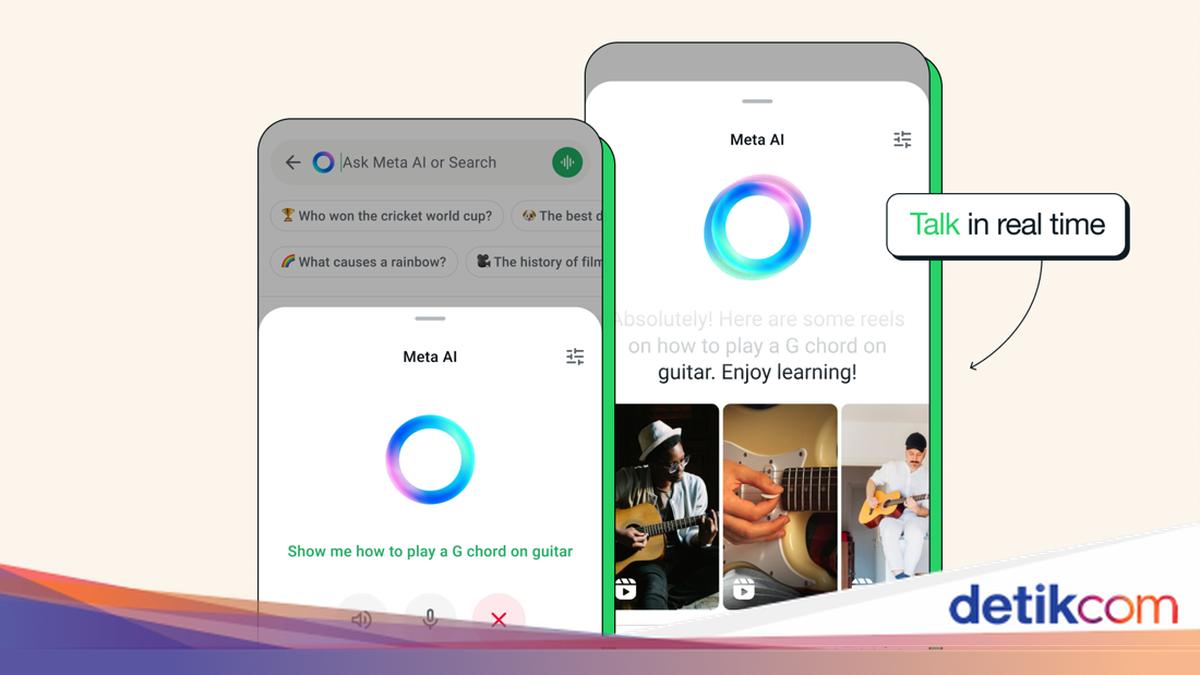
  2. Klik logo Meta AI berbentuk lingkaran dengan perpaduan warna hijau, biru, dan merah muda
  3. Letak logonya bervariasi. Bila membukanya dari HP, maka posisinya da di atas tombol plus. Sementara kalau di PC/laptop, logo Meta AI ada di bawah menu komunitas
  4. Kemudian bila pertama kali memakai Meta AI, saat di ruang obrolan bisa langsung klik tombol ‘Lanjut’
  5. Setelah itu masukkan kata /imagine yang diikuti dengan prompt di kolom pesan
  6. Tekan tombol kirim
  7. Nantinya Meta AI akan memberikan gambar sesuai dengan perintah kalian.

Mengacu pada situs resmi WhatsApp, mereka menyampaikan beberapa gambar yang dibuat oleh AI ini mungkin tidak akurat. Jadi untuk menghindari hasil yang tidak memuaskan, pastikan prompt-nya jelas ya, detikers.

Tambahan informasi, saat ini fitur tersebut hanya tersedia di negara tertentu. Jadi meskipun beberapa negara sudah memiliki aksesnya, tapi belum tentu bisa menikmatinya.

WhatsApp mengungkapkan, untuk sekarang ini, bahasa yang didukung hanya Bahasa Arab, Hindi, Indonesia, Inggris, Portugis, Prancis, Spanyol, Tagalog, Thailand, dan Vietnam.

Itu dia cara buat gambar selamat Tahun Baru 2025 memanfaatkan kecanggihan Meta AI di WhatsApp. Semoga bermanfaat dan selamat merayakan pesta Tahun Baru, detikers.

(hps/rns)


Sumber : inet.detik.com

Cara Scan Dokumen di WhatsApp Tanpa Watermark, Praktis!

Jakarta

Saat ini, pengguna bisa memindai dokumen di WhatsApp (WA). Fitur scan dokumen ini bisa dilakukan langsung dari kamera HP tanpa perlu alat tambahan.

Dengan fitur bawaan WA ini, kita tak perlu mengunduh aplikasi pihak ketiga. Pasalnya, lewat WA kita mengkonversi dokumen fisik menjadi file digital dalam hitungan detik.

Pemindai Dokumen WhatsApp

Pindai atau scan adalah fitur baru bawaan dari WA yang memungkinkan pengguna untuk memindai dokumen fisik, tanda terima, maupun catatan langsung di dalam WA.


Fitur ini akan mengubah item yang dipindai menjadi dokumen PDF maupun gambar digital dan siap dikirim. Pemindaian dilakukan dengan mengambil foto dari kamera HP. Nantinya, secara otomatis WhatsApp akan mendeteksi bidang dokumen.

Fitur scan WA ini sudah tersedia di Android dan iPhone dan bisa diakses oleh semua orang. Bahkan, fitur pemindaian ini juga berfungsi bahkan saat kamu sedang offline atau tidak terhubung ke internet.

Cara Memindai Dokumen di WhatsApp

Berikut adalah langkah-langkah scan dokumen di WA:

  • Buka aplikasi WhatsApp.
  • Buka chat atau obrolan untuk mengirimkan dokumen yang discan
  • Pilih ikon plus (+) di sebelah kiri bagian bawah untuk akses menu attachment.
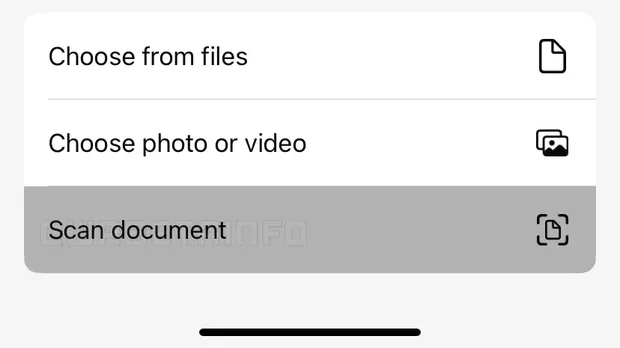
  • Pilih Document
  • Klik bagian “Scan Document” atau “Pindai Dokumen”
    Fitur scan dokumen di WhatsAppFitur scan dokumen di WhatsApp Foto: WABetaInfo
  • Kamera akan otomatis terbuka, lalu arahkan pada dokumen yang ingin dipindai.
  • Kamera akan mendeteksi bidang dokumen untuk melakukan pemindaian. Lanjutkan klik foto.
  • Setelah selesai, WhatsApp akan memperlihatkan hasil pindaian. Pengguna juga bisa mengeditnya. Mulai dari memotong bidang dokumen, memilih warna hasil scan, maupun memutar halaman hasil pindaian.
  • Jika sudah sesuai, lanjutkan klik “Save”
  • Hasil scan dokumen tersebut akan dikirimkan ke ruang chat dengan format PDF.

Jika dirasa hasilnya kurang bagus dan kurang sesuai, kamu juga bisa menghapus dokumen dengan klik ikon tempat sampah. Kemudian, ulangi cara di atas untuk melakukan scan ulang. Selamat mencoba!

(khq/fds)


Sumber : inet.detik.com