Tag Archives: buka settings

Cara Mengaktifkan Eye Tracking di iOS 18, Scroll Layar Jadi Mudah

Jakarta

Apple menghadirkan berbagai fitur baru di iOS 18. Dari sekian banyak fitur, salah satunya yang menarik perhatian banyak orang adalah Eye Tracking.

Hadirnya fitur Eye Tracking dapat membantu pengguna dengan kebutuhan aksesibilitas. Jadi, kamu bisa menggunakan iPhone dengan hanya menggerakkan mata saja.

Beberapa hal yang bisa dilakukan lewat Eye Tracking adalah menggulir layar, membuka aplikasi, dan berinteraksi dengan konten di layar. Sebagai contoh, kamu bisa menggerakkan mata ke bawah untuk memerintahkan iPhone agar menggulir layar ke bawah. Mudah bukan?


Sayangnya, tak semua iPhone yang mendapatkan pembaruan ke iOS 18 bisa mengaktifkan Eye Tracking. Jadi, hanya beberapa tipe iPhone saja yang bisa menggunakan fitur ini.

Lantas, bagaimana cara mengaktifkan fitur Eye Tracking di iOS 18? Simak penjelasannya dalam artikel ini.

Cara Mengaktifkan Eye Tracking di iOS 18

Mengaktifkan fitur Eye Tracking ternyata cukup mudah, lho. Mengutip laman Support Apple, berikut cara mengaktifkan Eye Tracking di iOS 18:

  • Buka ‘Settings’ di iPhone
  • Kemudian pilih menu ‘Accessibility’
  • Lalu pilih ‘Eye Tracking’
  • Kemudian aktifkan fitur tersebut dengan menggeser tombol ke kanan.
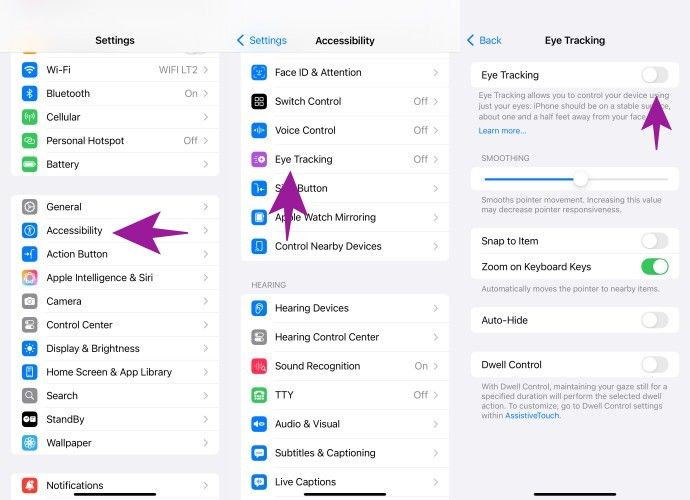
Eye Tracking iOS 18Eye Tracking iOS 18 Foto: detikINET

Sebelum bisa menggunakan Eye Tracking, detikers harus melakukan kalibrasi mata. Ikuti panduan untuk kalibrasi mata dengan mengikuti titik-titik warna yang muncul di layar. Hal ini penting dilakukan agar iPhone dapat mendeteksi gerakan mata secara akurat.

Setelah proses kalibrasi selesai, kamu bisa menggunakan Eye Tracking untuk beberapa hal, mulai dari membuka aplikasi hingga scroll layar. Posisikan iPhone dengan jarak sekitar 45 cm dari mata untuk menampilkan Assistive Touch di layar.

Daftar iPhone dan iPad yang Mendukung Eye Tracking

Seperti yang dijelaskan sebelumnya, tak semua perangkat Apple dapat mendukung fitur Eye Tracking meski mendapat pembaruan ke iOS 18. Apakah perangkatmu support Eye Tracking atau tidak? Simak daftarnya di bawah ini:

  • iPhone 12 atau lebih baru
  • iPhone SE generasi tiga
  • iPad Pro (M4)
  • iPad Pro 12.9-inch (generasi ke-5 atau lebih baru)
  • iPad Pro 11-inch (generasi ke-3 atau lebih baru)
  • iPad (generasi ke-10)
  • iPad Air (M2)
  • iPad Air (generasi ketiga atau lebih baru)
  • iPad mini (generasi ke-6).

Itu tadi cara mengaktifkan fitur Eye Tracking di iOS 18 agar scroll layar bisa menggunakan gerakan mata. Semoga membantu detikers!

(ilf/fds)

Sumber : inet.detik.com

Alhamdulillah اللهم صل على رسول الله محمد teknologi
ilustrasi gambar : unsplash.com / Jannis Brandt

4 Cara Menghidupkan HP Android Tanpa Tombol Power

Jakarta

Tombol power merupakan bagian yang sangat penting bagi perangkat, termasuk HP android. Saat tombol power tidak berfungsi, pengguna akan kesulitan untuk menghidupkan perangkat.

Karena sering digunakan, tombol power berisiko mengalami kerusakan karena penggunaan intensif atau faktor lainnya. Namun tak perlu khawatir, ada beberapa cara alternatif untuk menghidupkan HP android saat tombol power rusak.

Cara Menghidupkan HP Android Tanpa Tombol Power

Ada beberapa cara untuk menghidupkan HP tanpa tombol power, mulai dengan menggunakan tombol volume, dengan komputer, dan dengan bantuan aplikasi pihak ketiga. Mengutip laman croma dan gadgetstouse, berikut cara menghidupkan hp Android tanpa tombol power:


1. Gunakan Teknik Soft Reboot

Dengan teknik Soft Reboot, hp bisa dihidupkan tanpa memencet tombol power. Caranya, colokkan adaptor pengisi daya ke soket.

Kemudian, tekan tombol volume atas (+) dan volume bawah (-) secara bersamaan selama 20 detik. Perangkat akan melakukan booting, lalu perangkat akan menyala kembali.

2. Menggunakan Komputer

Cara selanjutnya adalah dengan menghubungkan handphone ke komputer atau laptop menggunakan kabel data. Layar ponsel akan menyala dalam beberapa detik.

Nantinya kamu akan mendapat pop up yang menyatakan, “Apakah Anda menggunakan kabel USB hanya untuk pengisian daya atau transmisi data?” Selanjutnya, pilih ops transmisi data dan perangkat akan melakukan booting.

3. Menyalakan HP secara Otomatis lewat Pengaturan

Pengguna Android bisa menggunakan fitur nyalakan atau matikan hp secara otomatis di pengaturan. Sehingga, cara ini bisa dilakukan untuk menyalakan hp tanpa menggunakan tombol power. Setiap jenis ponsel mungkin memiliki sistem yang berbeda, namun secara umum langkah ini bisa diterapkan di berbagai model ponsel Android.

  • Buka Settings
  • Cari opsi Scheduled Power On & Off atau Auto Power On/Off sesuai merek HP yang digunakan. Di merk tertentu, fitur ini tersedia pada menu Additional Settings dan Automatic On/Off
  • Tentukan kapan hp akan menyala dan mati secara otomatis.

4. Nyalakan HP secara Otomatis dengan Aplikasi Pihak Ketiga

Selain menggunakan pengaturan, ada beberapa aplikasi pihak ketiga yang bisa didownload untuk menyalakan HP tanpa tombol power. Sebelumnya, detikers wajib memastikan aplikasi tersebut legal dan tidak merusak gadget.

Cara menghidupkan HP tanpa tombol power ini mungkin tak bisa diterapkan di semua jenis HP android. Detikers bisa memilih salah satu cara sesuai kompetensi HP android yang dimiliki.

(row/row)

Sumber : inet.detik.com

Alhamdulillah اللهم صل على رسول الله محمد teknologi
ilustrasi gambar : unsplash.com / Jannis Brandt

Jangan Panik, Begini Cara Atasi Google Play Store Tidak Bisa Dibuka

Jakarta

Kira-kira kenapa ya Google Play Store tidak bisa dibuka? Terkait hal ini, ada beragam faktor yang mempengaruhinya. Namun bila itu terjadi tidak perlu panik, karena cara mengatasinya tidak terlalu sulit.

Google sebagai pemilik layanan pun telah memberikan langkah-langkah mutakhir untuk menyelesaikan masalah tersebut. Bagi yang penasaran, mungkin bisa menyimak penjelasan singkatnya berikut.

Cara Atasi Google Play Store Tidak Bisa Dibuka

Terdapat berbagai macam cara yang bisa dicoba untuk memecahkan permasalahan terkait Google Play Store tidak bisa dibuka. DetikINET sudah merangkumnya dari berbagai macam sumber, termasuk saran dari Google.


Oke langsung aja, berikut cara memperbaiki masalah Google Play Store tidak bisa dibuka, Senin (24/2/2025).

1. Koneksi Internet

Pertama-tama harap periksa koneksi internet. Pastikan koneksi internet yang digunakan stabil.

Apabila koneksi paket data kurang baik, mungkin kalian bisa beralih memakai WiFi. Lalu silahkan coba masuk kembali ke dalam aplikasinya.

2. Periksa Ruang Penyimpanan

Ternyata Google mengingatkan kepada penggunanya, untuk memastikan ruang penyimpanan internal HP tidak penuh. Jadi pastikan ruang penyimpanannya agak lapang ya, setidaknya lebih dari 1GB.

3. Restart HP

Cara lain yang bisa dilakukan adalah me-restart HP. Tak jarang saat menghidupkan ulang perangkat bisa menyelesaikan masalah. Orang-orang cukup tekan tombol daya dan pilih restart.

4. Periksa Pembaruan

Selain itu, orang-orang dapat memeriksa apakah ada pembaruan sistem Android yang belum dilakukan. Untuk cara mengeceknya adalah sebagai berikut:

  • Buka Pengaturan.
  • Pergi ke Sistem.
  • Pilih Sistem Update.

Jika ada pembaruan, silahkan untuk update terlebih dahulu. Setelah itu mungkin detikers bisa restart HP dan masuk kembali ke Google Play Store.

5. Hapus Cache di Google Play Store

Cara lain mengatasi masalah Google Play Store tidak bisa dibuka dengan menghapus cache di dalam aplikasinya. Langkah-langkahnya sebagai berikut:

  1. Buka Settings.
  2. Pilih Apps & Notification untuk melihat semua aplikasi di dalam ponsel.
  3. Klik Google Play Store.
  4. Klik Storage & Cache.
  5. Pilih Clear Cache.

6. Hapus Data Google Play Store

Tak hanya menghapus cache, detikers juga bisa menghapus data aplikasi Google Play Store. Caranya kurang lebih serupa saat kalian menghapus cache.

  1. Buka Settings.
  2. Masuk ke Aplikasi.
  3. Klik Lihat Semua Aplikasi.
  4. Klik Google Play Store.
  5. Klik Storage & Cache.
  6. Klik Clear Storage.

7. Hapus dan Tambahkan Lagi Akun Google

Cara ketujuh menyelesaikan masalah ini adalah menghapus dan menambahkan kembali akun Google ke perangkat. Namun sebelum melakukannya, sebaiknya detikers mencadangkan akun. Hal ini bertujuan mencegah kehilangan data yang tidak disengaja selama proses berlangsung.

  1. Buka Settings.
  2. Pilih Passwords & Accounts.
  3. Klik Akun yang ingin dihapus, klik Remove Account.
  4. Masukkan PIN atau kata sandi perangkat apabila diminta.

Kemudian tambahkan lagi akun dengan:

  1. Buka Settings.
  2. Klik Password & Accounts.
  3. Klik Add account.
  4. Pilih Google.
  5. Ikuti petunjuknya.
  6. Buka Google Play Store dan pilih akun.

8. Tutup Paksa Google Play Store

Cara terakhir mengatasi Google Play Store tidak bisa dibuka dengan menutup paksa aplikasinya. Caranya adalah sebagai berikut:

  1. Buka Settings.
  2. Klik Apps.
  3. Pilih See all Apps.
  4. Klik Google Play Store.
  5. Pilih Force Stop.
  6. Klik OK.

Itu dia cara mengatasi Google Play Store tidak bisa dibuka. Ingat, kalau hal ini terjadi pada kalian, jangan langsung panik. Masih ada beberapa cara yang bisa dilakukan. Semoga informasinya bermanfaat ya.

(hps/fyk)


Sumber : inet.detik.com

4 Cara Lihat Status WhatsApp Orang Lain Tanpa Ketahuan

Jakarta

WhatsApp umumnya memberi tahu pemilik status siapa saja yang melihat unggahannya. Namun ada beberapa trik yang bisa digunakan agar pengguna lain bisa melihat status tanpa diketahui pemiliknya.

Cara Melihat Status WhatsApp Tanpa Ketahuan

Ada beberapa cara melihat status WhatsApp tanpa ketahuan. Berikut di antaranya:

1. Geser Status yang Berdekatan

Trik pertama ini bisa dilakukan untuk mengintip status seseorang tanpa ketahuan. Tapi kamu tidak bisa melihat status secara keseluruhan.


Jika seseorang memposting lebih dari satu status, kamu juga tidak bisa melihat semua statusnya. Mengutip laman Airdroid, caranya adalah sebagai berikut:

  • Buka status yang berdekatan dengan status yang ingin dilihat
  • Geser sedikit ke kiri atau ke kanan
  • Jangan lepaskan jari, geser ke status sebelumnya setelah melihat status yang ingin dilihat tanpa ketahuan
  • Jika berhasil, maka kamu akan melihat status tersebut masih dengan lingkaran hijau.

2. Nonaktifkan Tanda Centang Biru

Cara selanjutnya adalah menonaktifkan tanda centang biru. Dengan cara ini, kamu tidak hanya bisa membaca pesan tanpa diketahui, tapi juga melihat status seseorang tanpa diketahui.

Meski begitu, kamu juga tidak bisa mengetahui siapa saja yang melihat status Whatsappmu. Caranya adalah:

  • Buka WhatsApp
  • Buka Settings
  • Klik Privacy
  • Nonaktifkan tombol “Read Receipts” hingga berwarna abu-abu.

3. Gunakan Mode Incognito

Incognito mengindikasikan bahwa histori penelusuran beserta cookie tidak disimpan. Pada browser. mode ini bisa dimanfaatkan untuk melihat status WhatsApp tanpa terdeteksi. Begini caranya:

  • Buka browser di komputer atau laptop dalam mode incognito
  • Buka WhatsApp Web dan pindai kode QR
  • Setelah login, kamu dapat melihat status orang lain tanpa terdeteksi.

4. Gunakan Aplikasi

Terdapat aplikasi yang bisa digunakan untuk melihat status tanpa ketahuan pemiliknya. Dua aplikasi yang bisa digunakan di antaranya Status Viewer dan Status Saver for WhatsApp.

(elk/row)


Sumber : inet.detik.com

Cara Screenshot Panjang di iPhone Face ID dan Touch ID

Jakarta

Screenshot umumnya hanya akan menangkap gambar seukuran layar HP yang digunakan. Namun iPhone dibekali fitur agar bisa melakukan screenshot panjang.

Misalnya jika detikers ingin screenshot artikel panjang saat membaca di Safari. Dengan fitur ini, artikel panjang tersebut dapat di-capture secara utuh.

Simak cara screenshot panjang di iPhone berikut ini, baik untuk pengguna iPhone dengan Face ID maupun dengan Touch ID. Ketahui juga cara mengubah tombol screenshot agar lebih mudah.


Cara Screenshot Panjang di iPhone

Dikutip dari Pusat Bantuan Apple, cara screenshot panjang di iPhone dibedakan berdasarkan jenis HP-nya. Ada perangkat iPhone yang menggunakan Face ID dan ada perangkat dengan Touch ID.

Screenshot Panjang di iPhone Face ID

Pada iPhone Face ID tidak dilengkapi tombol Home. Cara screenshot panjang di iPhone Face ID adalah sebagai berikut:

  1. Tentukan tampilan mana yang ingin di-screenshot.
  2. Tekan tombol power dan volume atas secara bersamaan dan lepaskan dengan cepat.
  3. Setelah layar berkedip, tangkapan layar muncul di sisi kanan bawah layar.
  4. Ketuk dan pilih Full Page.
  5. Kamu bisa simpan dalam bentuk foto atau PDF atau langsung membagikannya.

Screenshot Panjang di iPhone Touch ID

Pada iPhone Touch ID, terdapat tombol Home yang berada di tengah bawah. Berikut cara screenshot panjang di iPhone Touch ID:

  1. Tentukan tampilan mana yang ingin di-screenshot.
  2. Tekan tombol Home dan tombol power secara bersamaan dan lepaskan dengan cepat.
  3. Setelah layar berkedip, tangkapan layar muncul di sisi kanan bawah layar.
  4. Ketuk dan pilih Full Page.
  5. Kamu bisa simpan dalam bentuk foto atau PDF atau langsung membagikannya.

Mengubah Tombol Screenshot iPhone Pakai AssistiveTouch

Apple memiliki tombol putih di layar yang disebut AssistiveTouch. Tombol ini bisa diatur untuk menjadi shortcut dari fitur screenshot. Caranya sebagai berikut:

1. Pastikan AssistiveTouch Muncul

Pertama-tama pastikan tombol AssistiveTouch ini muncul. Jika tombol ini belum muncul, detikers bisa mengaktifkan dengan cara berikut:

Buka Settings > Accessibility > Touch > AssistiveTouch.
Aktifkan AssistiveTouch

2. Atur AssistiveTouch untuk Screenshot

Untuk bisa menambahkan fungsi screenshot pada AssistiveTouch adalah dengan beberapa cara berikut:

  • Customize Top Level Menu: Klik ikon untuk menambah atau mengubah fungsi menjadi screenshot.
  • Pilihan Single-Tap, Double-Tap, Long Press, atau 3D Touch: Kamu bisa memilih cara screenshot dengan melakukan klik sekali, dua kali, tekan lama, atau sentuhan 3D.
  • Create New Gesture: Tambahkan gerakan sesuai keinginan kamu untuk menambah fungsi screenshot.

Nah, mudah kan cara screenshot panjang di iPhone? Tanpa perlu aplikasi tambahan, detikers bisa menangkap objek panjang secara utuh.

(bai/fds)


Sumber : inet.detik.com

Cara Rahasia Intip Status WhatsApp Orang Lain Tanpa Ketahuan


Jakarta

Pembuat status di WhatsApp sebenarnya bisa tahu siapa saja yang melihat status yang ia unggah. Namun ada beberapa cara untuk mengakali sistem ini, yaitu agar nama kita tak terlihat saat melihat sebuah status.

Cara Rahasia Intip Status WhatsApp

Ada beberapa cara yang bisa dilakukan untuk melihat status WhatsApp tanpa ketahuan, antara lain adalah:

1. Geser dari Status yang Berdekatan
Cara pertama ini bisa dilakukan dengan mudah, namun biasanya Anda tak akan bisa melihat statusnya secara keseluruhan. Caranya adalah dengan menggeser dari status yang sebelumnya, namun jangan sampai tergeser habis.


  • Buka status yang berdekatan dengan status yang ingin dilihat
  • Geser sedikit ke kiri atau ke kanan
  • Jangan lepaskan jari, geser ke status sebelumnya setelah melihat status yang ingin dilihat tanpa ketahuan
  • Jika berhasil, maka kamu akan melihat status tersebut masih dengan lingkaran hijau.

2. Matikan Centang Biru
Dengan mematikan centang biru, anda bisa membaca pesan tanpa ketahuan, dan juga bisa melihat status tanpa diketahui. Caranya mudah, yaitu:

  • Buka WhatsApp
  • Buka Settings
  • Klik Privacy
  • Nonaktifkan tombol “Read Receipts” hingga berwarna abu-abu.

3. Pakai Mode Incognito
Incognito mengindikasikan bahwa histori penelusuran beserta cookie tidak disimpan. Pada browser. mode ini bisa dimanfaatkan untuk melihat status WhatsApp tanpa terdeteksi. Begini caranya:

  • Buka browser di komputer atau laptop dalam mode incognito
  • Buka WhatsApp Web dan pindai kode QR
  • Setelah login, kamu dapat melihat status orang lain tanpa terdeteksi.

4. Pakai Aplikasi
Ada aplikasi yang bisa dipakai untuk melihat status tanpa ketahuan pemiliknya. Aplikasi tersebut antara lain adalah Status Viewer dan Status Saver for WhatsApp.

(asj/fay)


Sumber : inet.detik.com