Tag Archives: buka whatsapp

Cara Gunakan WhatsApp di 2 HP dengan Nomor Sama untuk Android dan iPhone

Jakarta

Pengguna WhatsApp (WA) dapat menggunakan akun yang sama di beberapa hp berbeda. Fitur yang diluncurkan pada tahun 2023 ini merupakan perluasan fitur multi-device yang diluncurkan WhatsApp sebelumnya.

Dengan adanya fitur tersebut, pengguna bisa beralih di antara beberapa ponsel tanpa perlu keluar dan melanjutkan chat. Lantas, bagaimana cara menggunakan di WA di 2 HP berbeda dengan nomor sama?

Cara Gunakan WhatsApp di 2 HP dengan Nomor sama

Menurut WhatsApp, akun pengguna akan terhubung dengan masing-ponsel yang tertaut secara mandiri. Jadi, jika salah satu ponsel mati, WhatsApp bisa digunakan di ponsel lainnya.


“Jika Anda adalah pemilik usaha kecil, karyawan Anda kini dapat langsung menjawab pesan pelanggan langsung dari ponsel mereka dengan akun WhatsApp Business yang sama,” kata WhatsApp dalam keterangan resminya (26/4/2023), mengutip arsip detikInet.

Mengutip laman Pusat Bantuan WhatsApp, berikut cara gunakan WhatsApp di 2 HP dengan nomor sama.

1. Download WhatsApp di HP kedua (Android/iPhone) yang ingin ditautkan
2. Buka WhatsApp, klik Setuju dan Lanjutkan
3. Klik ikon titik tiga, klik Tautkan sebagai perangkat pendamping
4. Kode QR akan ditampilkan
5. Buka WhatsApp di HP utama

Jika Android:

  • Klik ikon titik tiga, pilih Perangkat Tertaut
  • Klik Tautkan Perangkat

Jika iPhone:

  • Klik Pengaturan WhatsApp, pilih Perangkat Tertaut
  • Klik Tautkan Perangkat

6. Buka kunci hp
7. Pindai kode QR di HP kedua dengan hp utama

Ketentuan Penggunaan WhatsApp di 2 HP dengan Nomor Sama

Berikut beberapa ketentuan dalam penggunaan satu akun WhatsApp di beberapa perangkat. Mulai dari tentang sinkronisasi pesan hingga fitur yang tidak didukung.

1. Pesan akan Disinkronisasi dalam Setahun Terakhir

WhatsApp akan mensinkronisasi pesan dan chat antar perangkat dalam setahun terakhir. Pesan akan tersinkronisasi terlepas dari sistem operasi yang digunakan, apakah dari Android ke iOS atau sebaliknya.

2. Bisa Digunakan hingga 4 Perangkat

Cara ini tak hanya bisa digunakan untuk menautkan empat HP sekaligus. Meski begitu, ponsel pertama akan dihitung sebagai hp utama.

Jika ponsel utama tidak aktif selama 14 hari, WhatsApp akan me log out akun dari perangkat lain. Jadi, pengguna perlu masuk ke hp utama setiap 14 hari agar perangkat tertaut tetap terhubung ke akun WhatsApp. Jika ingin keluar, pengguna bisa log out secara manual.

3. Dilindungi dengan Enkripsi End-to-End

Semua pesan, media, dan panggilan pengguna akan dilindungi dengan enkripsi end-to-end

4. Beberapa Fitur Tidak Didukung di HP kedua/Pendamping

Ada beberapa fitur yang tidak didukung di HP pendamping, yaitu fitur lokasi terkini dan tambah status. Sehingga, pengguna tidak bisa membagikan lokasi terkini ataupun mengunggah status di perangkat tersebut.

Itulah cara menggunakan whatsapp di 2 HP dengan nomor sama. Selamat mencobanya detikers.

[Gambas:Youtube]


(elk/row)


Sumber : inet.detik.com

Cara Mengatasi Memori HP Penuh, Biar Gaspol Lagi


Jakarta

Seiring berkembangnya teknologi, aplikasi, foto, dan video semakin banyak membutuhkan kapasitas penyimpanan. Jika terus menumpuk, performa ponsel akan menurun karena kapasitas memori mengecil.

Dikutip dari HMD, Jumat (25/10/2024), berikut 9 cara yang dapat dilakukan untuk mengatasi memori HP penuh:

1. Hapus Foto dan Video

Untuk menghindari memori penuh, Anda dapat rutin menghapus foto dan video beresolusi tinggi. Jika tersinkronisasi dengan Google Photos, Anda bisa membuka aplikasi dan pilih profil. Selanjutnya, pilih opsi ‘Free up space’ dan ikuti instruksi di layar. Sistem akan menghapus file backup yang masih ada di perangkat, sembari tetap mengamankannya di Google Photos.


2. Hapus Aplikasi

Hal pertama yang harus dilakukan saat memori Anda penuh adalah mengecek aplikasi apa saja yang memakan memori besar. Cara menghapus aplikasi cukup mudah, yaitu tekan ikon aplikasi, lalu pilih opsi ‘uninstall’. Selain itu, Anda juga bisa uninstall aplikasi dari pengaturan perangkat sebagai berikut:

  • Buka ‘Settings’.
  • Buka menu ‘Apps’.
  • Pilih opsi ‘See all apps’.
  • Pilih aplikasi yang mau di-uninstall.
  • Pilih ‘Uninstall’ dan konfirmasi dengan klik ‘Ok’.

3. Hapus File Download

Rajin mengecek dan menghapus folder download adalah cara ampuh untuk mengantisipasi memori penuh. Sebab, biasanya file download sudah tidak digunakan lagi setelah berbulan-bulan. Misalnya file PDF tiket online, menu restoran, dan lain sebagainya.

4. Hapus Area Offline di Google Maps

Fitur offline dari Layanan Google Maps dapat memakan kapasitas. Jika sudah tidak memerlukan file offline Google Maps, Anda bisa menghapusnya dengan cara memilih ‘Offline maps’, kemudian tekan menu tiga titik di samping area yang di-download, dan tekan ‘Delete’.

5. Hapus Media WhatsApp

Jika menggunakan WhatsApp, kemungkinan Anda mengirim dan menerima berbagai format file, mulai dari video hingga gift. Bisa jadi perangkat akan turut menyimpan file tersebut dan memakan memori. Ada dapat mengosongkannya dengan cara:

  • Buka WhatsApp.
  • Pilih menu tiga titik dan pilih ‘Settings’.
  • Klik ‘Storage and data’.
  • Pilih ‘Manage storage’.
  • Klik ‘Review and delete items’.

6. Gunakan Fitur File Clean

Keuntungan bagi pengguna android adalah memiliki tool untuk membantu menjaga memori HP dari file tidak penting. Anda dapat membuka aplikasi ‘Files’ untuk menemukan fitur ini. Aplikasi tersebut akan memberikan rekomendasi file untuk dihapus yang bisa mengosongkan kapasitas memori.

7. Gunakan Penyimpanan Tambahan

Jika bersedia mengeluarkan uang, Anda dapat membeli layanan cloud untuk menyimpan foto dan video. Layanan yang dapat digunakan, seperti Google Photos, Amazon Drive, Autosync, Dropbox, Nextcloud, dan Tresorit. Selain itu, Anda juga dapat membeli kartu memori eksternal untuk menambah kapasitas.

8. Rekam Video Resolusi Rendah

Saat ini banyak ponsel yang mendukung perekaman video resolusi tinggi seperti 4K bahkan 8K. File yang dihasilkan akan sangat besar. Untuk itu, sebaiknya menggunakan penyetelan resolusi rendah, jika video yang direkam hanya untuk diunggah ke media sosial atau dikirim ke chat.

9. Bersihkan Cache

Tujuan dari Cache pada aplikasi adalah untuk memberikan proses yang lebih cepat dan pengalaman lebih smooth saat mencoba aplikasi. Namun, kemudahan itu berdampak pada memori yang terserap. Anda bisa menghapus cache pada aplikasi dengan cara:

  • Buka ‘Settings’.
  • Buka ‘Apps’.
  • Tekan ‘See all’.
  • Pilih sebuah aplikasi dan tekan ‘Storage and cache’.
  • Pilih ‘Clear cache’.

Nah, itu dia 9 cara mengosongkan memori HP yang penuh dengan mudah dan cepat. Semoga Membantu!

*Artikel ini ditulis oleh Dita Aliccia Armadani, peserta Program Magang Bersertifikat Kampus Merdeka di detikcom.

(fay/fay)


Sumber : inet.detik.com

6 Cara Menonaktifkan WA agar Centang Satu, Begini Langkahnya

Jakarta

WhatsApp menjadi aplikasi penting yang dipakai untuk berkomunikasi bagi banyak orang. Namun, ada kalanya pengguna ingin menghindari pesan yang masuk karena berbagai alasan.

Sehingga, salah satu cara yang bisa dilakukan adalah menonaktifkan pesan agar pengirim hanya melihat centang satu. Dengan begitu, notifikasi WhatsApp tidak akan masuk.

Cara Menonaktifkan WA agar Centang Satu

Ada beberapa cara yang dapat dilakukan untuk menonaktifkan WhatsApp agar centang satu. Berikut di antaranya:


1. Matikan Data Seluler

Cara pertama untuk membuat WhatsApp yang masuk centang satu adalah dengan mematikan data seluler. Dengan begitu, pesan WhatsApp tidak akan masuk sampai data seluler dinyalakan kembali.

  • Buka Pengaturan
  • Klik Kartu SIM dan data seluler
  • Matikan data seluler

2. Aktifkan Mode Pesawat

Mengutip laman FC Gamers, fitur mode pesawat akan mematikan semua koneksi internet pada perangkat, termasuk koneksi data seluler dan Wi-Fi. Dengan begitu, kamu tidak bisa menggunakan WA sama sekali dan pesan yang dikirimkan pun kan centang satu.

Berikut langkah-langkahnya:

  • Buka menu Pengaturan pada perangkat
  • Buka Wi-Fi and Jaringan
  • Pilih Mode Pesawat
  • Selesai

3. Ganti Akun WhatsApp

Jika mempunyai dua akun WhatsApp, kamu bisa memilih untuk mengganti akun WhatsApp agar pesan yang dikirim centang satu. Begini caranya:

  • Buka WhatsApp
  • Klik titik tiga di pojok kanan atas
  • Klik Settings
  • Pada bagian profil, klik panah ke bawah
  • Masukkan nomor WhatsApp yang lain
  • Selesai

4. Nonaktifkan Jaringan WhatsApp

Selanjutnya adalah menggunakan fitur jaringan yang diizinkan untuk aplikasi di smartphone. Langkah-langkahnya adalah sebagai berikut:

  • Buka Pengaturan di smartphone
  • Pilih Kartu SIM dan data seluler
  • Klik Penggunaan Data
  • Pilih Izin Jaringan
  • Klik WhatsApp
  • Nanti ada pilihan Data Seluler, Wi-Fi, dan Nonaktifkan Jaringan
  • Klik Nonaktifkan Jaringan

5. Hentikan Paksa Aplikasi WhatsApp

Cara berikutnya yaitu dengan menghentikan paksa aplikasi WhatsApp di pengaturan smartphone. Begini caranya:

  • Buka Pengaturan di smartphone
  • Klik Manajemen Aplikasi
  • Pilih Daftar Aplikasi
  • Klik WhatsApp
  • Klik Paksa berhenti

6. Matikan Ponsel

Cara terakhir untuk menonaktifkan WhatsApp adalah dengan mematikan ponsel. Saat ponsel mati, maka data seluler juga dalam keadaan mati. Sehingga, pesan yang dikirimkan ke WhatsApp akan centang satu. Cara mematikan ponsel yaitu

  • Tekan lama tombol power
  • Pilih matikan daya

Itulah beberapa cara menonaktifkan WhatsApp sehingga centang satu. Perlu diketahui bahwa langkah-langkah ini mungkin berbeda di beberapa smartphone. Semoga artikel ini membantumu.

(elk/row)


Sumber : inet.detik.com

Cara Mengaktifkan Meta AI di WhatsApp, Ternyata Mudah

Jakarta

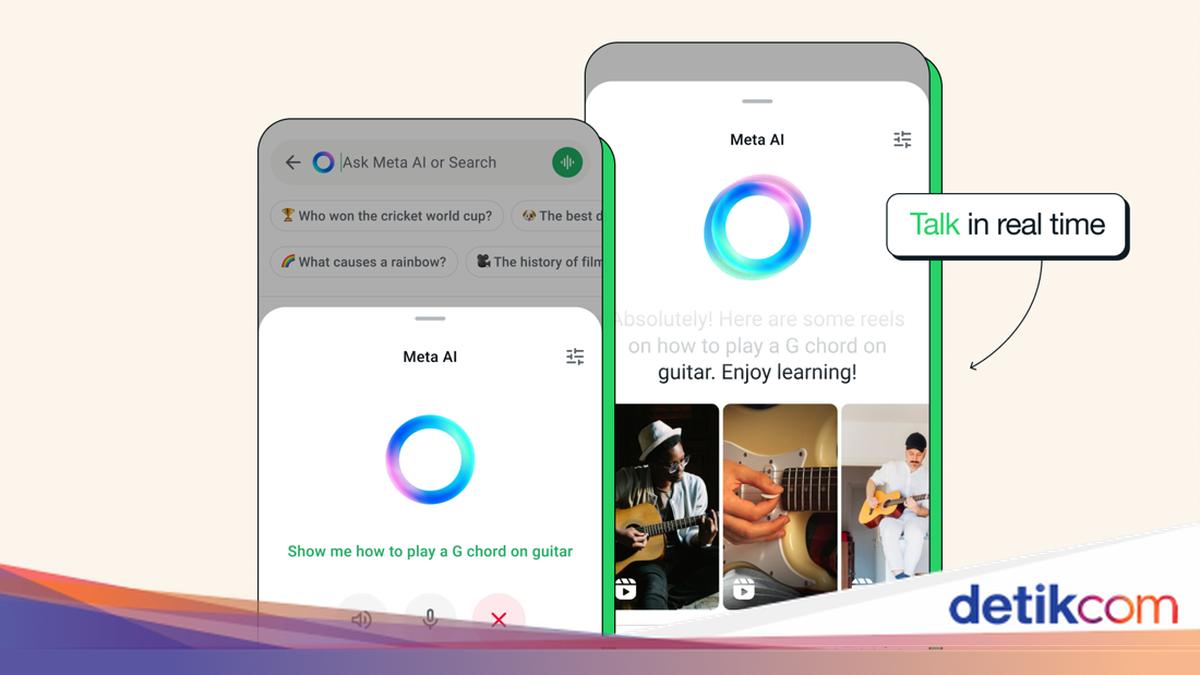
Meta AI adalah fitur WhatsApp yang dapat menjawab pertanyaan, mengajarkan suatu hal, hingga memunculkan ide-ide baru. Lalu bagaimana cara mengaktifkannya?

Meta AI sudah hadir di WhatsApp selama satu tahun dan terus mendapatkan masukan positif. Rangkaian pembaruan membuat fitur ini makin berguna. Mulai dari berbicara secara realtime, hingga mengirimkan foto untuk diedit.

Jika Anda belum menemukan fitur ini pada WhatsApp, simak artikel berikut untuk mendapat jawabannya.


Merujuk laman FAQ WhatsApp, berikut alasan Anda belum dapat menemukan fitur Meta AI pada WhatsApp.

“Saat ini, fitur ini hanya tersedia di negara tertentu dan mungkin belum tersedia untuk Anda, meskipun pengguna lain di negara Anda memiliki akses,” tulis WhatsApp di situs resminya.

Jadi, jika belum menemukan fitur ini, tandanya WhatsApp Anda belum mendapatkan update. Untuk memastikan ketersediaannya, dianjurkan untuk memperbaharui WhatsApp secara berkala. Dengan demikian, ketika Meta AI telah terdistribusi secara menyeluruh, Anda akan segera mendapatkannya.

Dilansir dari situs resmi WhatsApp, berikut cara menggunakan Meta AI:

  • Buka WhatsApp.
  • Tekan logo berbentuk cincin pada tab ‘Chats’.
  • Setujui dan terima persyaratan yang ditampilkan pada layar.
  • Ketik atau pilih prompt sesuai kebutuhan.
  • Pilih ikon berbentuk seperti pesawat kertas.
  • Setelah mendapat jawaban, Anda dapat memberi tanggapan atau umpan balik.
  • Tanggapan bisa berupa ‘Good response’ atau ‘Bad response’.

Selain itu, Anda juga bisa memakai Meta AI dalam obrolan grup WhatsApp untuk bertanya atau meminta saran. Berikut langkahnya:

  • Buka obrolan grup tempat Anda ingin memakai AI.
  • Tekan @ di kolom pesan, lalu klik ‘Meta AI’.
  • Baca dan terima persyaratannya.
  • Tuliskan prompt dan dapatkan jawabannya.

Fitur lainnya adalah membuat gambar dengan AI. Meta AI di WhatsApp dapat merealisasikan gambar sesuai dengan prompt dan pesan yang Anda tuliskan. Berikut caranya:

  • Buka chat dengan Meta AI.
  • Ketik ‘Imagine’ di bagian pesan dan lanjutkan dengan prompt-mu.
  • Submit pesan tersebut.
  • Kemudian, gambar buatan Meta AI akan ditampilkan.

Anda juga dapat memanfaatkan fitur serupa dalam obrolan pribadi atau grup, tata caranya sama. Perbedaannya adalah Anda perlu menekan ‘@’ terlebih dahulu, lalu ‘Imagine’. Selanjutnya, masukkan prompt dan dapatkan gambar AI sesuai keinginan. Jika gambar yang dihasilkan tidak sesuai ekspektasi, Anda hanya perlu mengupdatenya kembali dengan cara:

  • Buka chat yang sebelumnya digunakan untuk membuat gambar.
  • Jika menggunakan dengan handphone, tekan untuk menahan gambar buatan AI tersebut.
  • Pilih ‘Reply’.
  • Masukkan prompt baru di kolom pesan yang tersedia.
  • Klik tombol berbentuk panah kanan untuk submit. Gambar terbaru yang telah diperbaharui akan ditampilkan dalam chat tersebut.

Menurut informasi dari laman Times of India, sampai sekarang, belum ada fitur untuk menonaktifkan Meta AI. Satu-satunya cara yang dapat dilakukan adalah dengan mengunduh WhatsApp versi terdahulu. Namun, sebagaimana penjelasan dari situs Beebom, Anda dapat membisukan Meta AI. Berikut caranya:

  • Buka obrolan dengan Meta AI.
  • Ketuk bagian namanya di atas.
  • Tekan ‘Notifications’.
  • Geser toggle ‘Mute notifications’.
  • Pilih durasi mute yang kamu ingin. Pilihan yang tersedia adalah antara 8 jam, 1 minggu, hingga selalu.
  • Terakhir, tekan ‘OK’.

Itu dia pembahasan mengenai cara mengaktifkan, menggunakan, hingga mematikan Meta AI. Semoga bermanfaat!

*Artikel ini ditulis oleh Dita Aliccia Armadani, peserta Program Magang Bersertifikat Kampus Merdeka di detikcom.

(fay/fay)


Sumber : inet.detik.com

Meta AI di WhatsApp, Cara Mengaktifkan dan Mengobrolnya


Jakarta

Meta AI di WhatsApp merupakan fitur untuk berinteraksi realtime dengan chatbot. Fitur ini dapat menjawab pertanyaan, mengajarkan suatu hal, hingga memunculkan ide-ide baru. Berikut cara mengaktifkan dan mengobrol dengan AI tersebut.

1. Cara Mengaktifkan Meta AI pada WhatsApp

Meta AI pada WhatsApp secara otomatis sudah aktif. Merujuk laman FAQ WhatsApp, berikut alasan Anda belum dapat menemukan fitur Meta AI pada WhatsApp.

“Saat ini, fitur ini hanya tersedia di negara tertentu dan mungkin belum tersedia untuk Anda, meskipun pengguna lain di negara Anda memiliki akses,” tulis WhatsApp di situs resminya seperti dilihat Senin (16/12/2024).


Jika belum menemukan fitur ini, tandanya WhatsApp Anda belum mendapatkan update. Untuk memastikan ketersediaannya, dianjurkan untuk memperbaharui WhatsApp secara berkala. Dengan demikian, ketika Meta AI telah terdistribusi secara menyeluruh, Anda akan segera mendapatkannya.

2. Cara Mengobrol dengan Meta AI pada WhatsApp

Sekarang, Anda dapat berbicara langsung dengan Meta AI dan menerima balasan secara langsung. Caranya sangat mudah, dilansir dari situs resmi WhatsApp, berikut langkah-langkah menggunakan Meta AI:

  • Buka WhatsApp.
  • Tekan logo berbentuk cincin pada tab ‘Chats’.
  • Setujui dan terima persyaratan yang ditampilkan pada layar.
  • Ketik atau pilih prompt sesuai kebutuhan.
  • Pilih ikon berbentuk seperti pesawat kertas.
  • Setelah mendapat jawaban, Anda dapat memberi tanggapan atau umpan balik.
  • Tanggapan bisa berupa ‘Good response’ atau ‘Bad response’.

Selain itu, Anda juga bisa memakai Meta AI dalam obrolan grup WhatsApp untuk bertanya atau meminta saran. Berikut langkahnya:

  • Buka obrolan grup tempat Anda ingin memakai AI.
  • Tekan @ di kolom pesan, lalu klik ‘Meta AI’.
  • Baca dan terima persyaratannya.
  • Tuliskan prompt dan dapatkan jawabannya.

Fitur lainnya adalah membuat gambar dengan AI. Meta AI di WhatsApp dapat merealisasikan gambar sesuai dengan prompt dan pesan yang Anda tuliskan. Berikut caranya:

  • Buka chat dengan Meta AI.
  • Ketik ‘Imagine’ di bagian pesan dan lanjutkan dengan prompt-mu.
  • Submit pesan tersebut.
  • Kemudian, gambar buatan Meta AI akan ditampilkan.

Anda juga dapat memanfaatkan fitur serupa dalam obrolan pribadi atau grup, tata caranya sama. Perbedaannya adalah Anda perlu menekan ‘@’ terlebih dahulu, lalu ‘Imagine’. Selanjutnya, masukkan prompt dan dapatkan gambar AI sesuai keinginan. Jika gambar yang dihasilkan tidak sesuai ekspektasi, Anda hanya perlu mengupdatenya kembali dengan cara:

  • Buka chat yang sebelumnya digunakan untuk membuat gambar.
  • Jika menggunakan dengan handphone, tekan untuk menahan gambar buatan AI tersebut.
  • Pilih ‘Reply’.
  • Masukkan prompt baru di kolom pesan yang tersedia.
  • Klik tombol berbentuk panah kanan untuk submit. Gambar terbaru yang telah diperbaharui akan ditampilkan dalam chat tersebut.

Di atas itulah merupakan langkah-langkah untuk mengaktifkan dan mengobrol dengan Meta AI. Semoga membantu!

*Artikel ini ditulis oleh Dita Aliccia Armadani, peserta Program Magang Bersertifikat Kampus Merdeka di detikcom.

(fay/fay)


Sumber : inet.detik.com

Cara Mengetahui WhatsApp Disadap, Ini Ciri-cirinya


Jakarta

WhatsApp (WA) menjadi salah satu aplikasi perpesanan instan yang paling banyak digunakan di dunia. Dengan popularitasnya itu, tak heran jika pelaku kejahatan tertarik untuk menyadap akun WA para penggunanya.

Penyadapan ini dimaksudkan untuk mengetahui aktivitas pengguna, hingga mengintip informasi dan data berharga yang dibagikan melalui WhatsApp. Lantas, adakah cara untuk mengetahui apakah WA disadap atau tidak?

Cara Mengetahui WhatsApp Disadap

Untuk mengetahui apakah akun WA diretas atau tidak, kamu dapat melihatnya dari tanda-tanda berikut yang dikutip dari laman Avira.


1. Terjadi Aktivitas yang Aneh

Apabila nomor WA kamu menerima sejumlah pesan dari orang yang tidak dikenal atau dari kontak yang tidak ada dalam daftar, bisa jadi akun WhatsApp-mu disadap orang lain.

Coba cek pula pesan yang terkirim. Kalau menemukan chat yang dikirim bukan olehmu maka mungkin ada orang yang memegang kendali atas akun WhatsApp-mu. Periksa juga riwayat panggilan untuk melihat apakah ada aktivitas panggilan aneh yang dilakukan atau tidak.

Selain itu, cek informasi daftar kontak. Karena penyusup yang meretas akunmu bisa mulai mengganti informasi kontak yang ada.

2. Tidak Bisa Masuk ke WhatsApp

Ketika hendak mengakses WA tapi kamu malah tidak bisa masuk, itu dapat menjadi tanda akunmu diretas. Atau juga jika WhatsApp di ponselmu tiba-tiba log out (keluar) dengan sendirinya dan kamu tidak dapat masuk setelahnya, kamu patut mencurigai kalau akunmu disadap.

3. Mendapat Kiriman Kode OTP

Saat menerima pesan berisi kode OTP padahal kamu tidak memintanya, ini juga perlu diwaspadai lantaran bisa saja seseorang tengah mencoba untuk mengambil kendali akun WA-mu.

Ini karena kode OTP diperlukan jika seseorang sedang mendaftarkan akun WhatsApp menggunakan nomormu. Tanpa kode ini, proses verifikasi tidak bisa lanjut.

Karena itu, jika kamu mendapatkan kiriman kode OTP secara tiba-tiba, jangan berikan kode tersebut kepada siapapun termasuk orang yang kamu kenal.

4. Ada Perangkat Asing yang Ditautkan

Kamu juga bisa tahu apakah WhatsApp disadap atau tidak dengan mengecek perangkat yang ditautkan ke akunmu. Kalau ada perangkat tidak dikenal yang tertaut ke WA kamu, maka harus dicurigai.

Berikut cara cek perangkat yang tertaut ke akun WhatsApp:

  • Buka WhatsApp di ponsel
  • Klik ikon titik tiga di pojok kanan atas untuk HP
  • Android, atau klik ikon roda gigi di pojok kanan bawah untuk iPhone
  • Lalu klik Perangkat Tertaut atau tidak

Jika ada perangkat lain yang tidak diketahui tertaut ke WhatsApp-mu maka itu tanda akunmu sedang disadap. Apabila terjadi demikian, hapus perangkat yang tertaut itu dengan mengklik Keluar.

Cara Mengatasi WhatsApp yang Disadap

Kalau WhatsApp kamu dibajak, maka sebaiknya segera hapus akun dan putuskan semua perangkat yang terhubung dengan akun WA itu, seperti WhatsApp Web.

Berikut cara menghapus akun WhatsApp:

Buka WhatsApp di ponsel

  • Klik ikon titik tiga di sudut kanan atas untuk Android, atau klik ikon roda gigi di kanan bawah untuk iPhone
  • Pilih menu akun, lalu ketuk Hapus Akun pada bagian paling bawah
  • Masukkan nomor WhatsApp, kemudian klik Hapus Akun.

Dengan menghapus akun WA, seluruh riwayat pesan serta cadangan di Google Drive atau iCloud akan terhapus. Kamu juga akan dikeluarkan dari semua grup.

Cara Mencegah WhatsApp Disadap

Ada sejumlah cara yang bisa dilakukan untuk mencegah WA disadap atau diretas penyusup, di antaranya dengan mengamankan akun WhatsApp milikmu. Simak cara melindungi WA agar tidak dibajak.

1. Aktifkan Verifikasi Dua Langkah

Untuk mengamankan WhatsApp, aktifkan verifikasi dua langkah. Berikut langkah-langkahnya:

  • Klik ikon titik tiga di kanan atas atau ikon roda gigi di kanan bawah
  • Pilih Setelan, kemudian ketuk Akun
  • Selanjutnya, klik Verifikasi Dua Langkah lalu ketuk Nyalakan
  • Masukkan 6 digit PIN yang bisa diingat, lalu konfirmasi PIN
  • Dan masukkan email untuk memulihkan PIN jika pengguna lupa.

2. Aktifkan Kunci Sidik Jari

Dengan mengaktifkan pemindai sidik jari sebagai kunci, maka orang lain tidak dapat mengakses akun WhatsApp milikmu. Berikut cara mengaktifkan kunci sidik jari:

  • Klik ikon titik tiga di kanan atas atau ikon roda gigi di kanan bawah
  • Pilih Privasi lalu klik Kunci Sidik Jari
  • Aktifkan pemindai sidik jari dengan menyetelnya ke kanan
  • Kemudian pengguna akan diminta untuk merekam sidik jari.
  • WhatsApp lalu akan meminta pengguna untuk memilih berapa lama waktu agar aplikasi bisa terkunci otomatis.

Perlu diingat juga agar kamu tidak sembarang membuka link yang dikirimkan orang lain dan tidak membagikan kode OTP ke siapapun jika menerimanya.

Nah, itu dia sederet cara mengetahui apakah WhatsApp disadap atau tidak beserta cara mengatasi dan pencegahannya.

(jsn/jsn)


Sumber : inet.detik.com

Cara Share Live Location di WhatsApp dan Google Maps

Jakarta

Saat ini, berbagi lokasi secara real-time menjadi salah satu fitur yang banyak digunakan dalam komunikasi digital. Baik di WhatsApp maupun Google Maps, fitur berbagi lokasi memudahkan pengguna untuk memberi tahu posisi mereka secara akurat kepada teman, keluarga, atau kolega.

WhatsApp dan Google Maps menawarkan dua metode utama untuk berbagi lokasi lokasi statis (current location) dan lokasi real-time (live location). Current location hanya akan menunjukkan titik lokasi pengguna. Sementara dengan live location akan membuat penerima pesan bisa melihat pergerakan pengguna saat sedang di perjalanan.

Fitur ini sangat berguna ketika teman atau keluarga ingin mengunjungi suatu tempat tetapi tidak tahu lokasi pastinya. Dengan membagikan lokasinya, mereka dapat dengan mudah menemukan rute menuju tempat yang dituju atau memastikan keberadaanmu tidak salah arah.


Cara Share Live Location dan Current Location di WhatsApp

Meskipun fitur live location sangat praktis, kamu tetap harus berhati-hati dalam menggunakannya. Jangan membagikan lokasi real-time kepada orang yang tidak dikenal untuk menghindari risiko penipuan atau penyalahgunaan informasi.

Lalu, bagaimana cara menggunakan fitur live location di WhatsApp? Simak langkah-langkah berikut ini, dilansir dari situs resmi WhatsApp:

1. Buka WhatsApp

Pastikan aplikasi WhatsApp sudah terinstal di ponselmu. Jika belum, unduh terlebih dahulu melalui Google Play Store (Android) atau App Store (iOS).

2. Pilih Chat atau Grup

Buka percakapan pribadi atau grup tempat Anda ingin membagikan lokasi.

3. Klik Ikon (+) atau Lampiran

Tekan ikon + (untuk iPhone) atau ikon Lampiran (untuk Android) yang ada di bagian bawah layar. Pilih Location > Share Live Location.

4. Tentukan Durasi Berbagi Lokasi

Pilih durasi berbagi lokasi yang tersedia, misalnya 15 menit, 1 jam, atau 8 jam. Jika ingin berhenti berbagi sebelum waktu habis, tekan Stop Sharing.

Selain berbagi live location, kamu juga bisa membagikan lokasi saat ini secara statis kepada teman atau keluarga. Berikut langkah-langkahnya:

  1. Buka WhatsApp dan pilih chat atau grup tempat Anda ingin mengirim lokasi.
  2. Tekan ikon (+) atau Lampiran, lalu pilih Location.
  3. WhatsApp akan menampilkan peta yang menunjukkan lokasimu saat ini. Pilih “Send Your Current Location”.
  4. Jika lokasi yang ditampilkan kurang akurat, kamu dapat menyesuaikannya sebelum mengirim. Nantinya, teman atau keluarga yang menerima lokasi, dapat membukanya melalui WhatsApp dan melihat rute di Google Maps.

Cara Share Live Location dan Current Location di Google Maps

Google Maps memiliki fitur Berbagi Lokasi yang memungkinkan kamu membagikan lokasi secara real-time kepada orang lain. Kamu dapat memilih siapa saja yang bisa melihat lokasimu dan berapa lama ingin membagikannya. Berikut caranya:

  1. Buka aplikasi Google Maps di perangkatmu.
  2. Pastikan kamu sudah masuk ke akun Google yang ingin digunakan.
  3. Tambahkan alamat email penerima ke dalam daftar kontak Google-mu.
  4. Ketuk foto profil atau huruf inisialmu, lalu pilih Berbagi Lokasi.
  5. Tekan ‘Bagikan Lokasi Baru’ dan tentukan durasi berbagi lokasi.
  6. Pilih kontak yang ingin menerima informasi lokasimu.
  7. Jika diminta, berikan izin kepada Google Maps untuk mengakses kontak.
  8. Ketuk ‘Bagikan’ untuk mulai berbagi lokasi.

Jika penerima tidak memiliki akun Google, kamu masih bisa berbagi lokasi dengan mengirimkan tautan khusus. Caranya cukup langkah berbagi lokasi seperti di atas, lalu pilih opsi berbagi melalui tautan. Lalu, kirim tautan atau link tersebut melalui pesan atau aplikasi lain.

Nah itulah tadi cara membagikan Live Location dan Current Location. Pastikan selalu berhati-hati dalam berbagi lokasi untuk menjaga privasi dan keamananmu.

(aau/fds)


Sumber : inet.detik.com

5 Cara Mematikan WA Sementara Tanpa Hapus Aplikasinya

Jakarta

Terkadang, karena alasan tertentu pengguna WhatsApp (WA) ingin menonaktifkan aplikasi tersebut sementara. Misalnya untuk fokus pekerjaan, menghemat baterai, maupun untuk sekadar menghindari gangguan.

Nah, kalian bisa kok menonaktifkan WA tanpa harus menghapus aplikasinya. Simak beberapa cara untuk mematikan WhatsApp sementara berikut ini.

Cara Mematikan WA Sementara

Alih-alih menghapus pemasangan aplikasi, ada beberapa cara alternatif untuk meminimalkan gangguan notifikasi dari WA. Dilansir laman Cashify, berikut adalah beberapa cara menonaktifkan akun WhatsApp tanpa menghapusnya:


1. Tutup Paksa Aplikasi (Invisible di WhatsApp)

  • Buka menu “Pengaturan” pada HP.
  • Di daftar aplikasi, pilih WhatsApp.
  • Klik “Paksa Berhenti”

Menghentikan WhatsApp secara paksa bisa jadi pilihan untuk membuat WhatsApp tidak terlihat. Cara ini juga memastikan kamu tidak menerima pesan apa pun hingga kamu kembali membuka aplikasi WA.

2. Mematikan Suara Notifikasi untuk WhatsApp

  • Buka WhatsApp.
  • Pilih menu “Pengaturan”.
  • Pindah ke “Notifikasi”.
  • Dari notifikasi, pilih “Tidak Ada”.

Dengan melakukan cara di atas, maka kamu akan membiarkan HP dalam mode senyap sepanjang waktu. Cara ini bisa digunakan baik untuk pengguna Android maupun iPhone.

3. Mematikan WA Sementera dengan Nonaktifkan Notifikasi

  • Buka pengaturan telepon.
  • Cari dari daftar Aplikasi, lalu pilih WhatsApp.
  • Klik menu Notifikasi
  • Pilih menonaktifkan semua notifikasi dengan mematikan tombol alih di depan ‘Tampilkan Notifikasi’ di bagian atas.

Kamu bisa menonaktifkan notifikasi tertentu, misalnya dari pesan grup atau obrolan individu. Dengan cara tadi, kamu bisa menonaktifkan notifikasi WhatsApp.

Tapi, cara ini tidak menghentikan akunmu untuk menerima pesan. Hanya saja, kamu jadi tidak akan mendapatkan notifikasi.

4. Nonaktifkan Data Latar Belakang

  • Buka menu pengaturan di telepon kamu.
  • Pilih opsi data.
  • Dari opsi data, klik nonaktifkan data latar belakang dan cabut semua izin untuk WhatsApp.

Cara tadi akan mematikan WhatsApp tanpa benar-benar menghapus atau mencopot aplikasinya.

5. Nonaktifkan Lampu Notifikasi WhatsApp agar Tidak Terlihat

Kalau HP kamu memiliki LED notifikasi yang berkedip untuk pesan baru atau peringatan lainnya, kamu bisa menyalakannya untuk WhatsApp. Jika kamu ingin menghentikannya, tentu notifikasi LED dan notifikasi WhatsApp harus dimatikan. Berikut caranya:

  • Buka WhatsApp.
  • Masuk ke menu pengaturan.
  • Klik Notifikasi.
  • Pilih opsi pick light dari berbagai opsi yang tersedia
  • Klik “None”.

Selain itu, kamu juga menghapus pintasan WhatsApp dari layar beranda. Hal ini berfungsi kalau kamu ingin melihat peringatan hanya saat membuka halaman aplikasi utama.

Itu tadi beberapa cara untuk menonaktifkan WA agar tidak bisa dihubungi. Umumnya, hal yang terjadi jika kita menonaktifkan WA yaitu kita tidak akan menerima atau melihat notifikasi pesan baru sampai aplikasi diaktifkan kembali.

(khq/fds)


Sumber : inet.detik.com

Cara Rahasia agar WA Centang Satu, tapi Koneksi Online

Jakarta

Kehadiran WhatsApp (WA) memudahkan komunikasi dengan berbagai pihak. Namun ada kalanya, aktivitas di WA tidak ingin diketahui pihak lain.

Misalnya ketika orang lain mengirim pesan kepada kita, tapi pesan tersebut seakan-akan tidak terkirim alias centang satu. Padahal kita saat itu sedang online atau membuka aplikasi WA.

Di bawah ini ada beberapa cara agar WA centang satu, padahal sedang online, seperti yang telah dirangkum dan dicoba tim detikInet.


Cara agar WA Centang Satu

Jika ingin benar-benar menjalankan WA secara senyap dan rahasia, detikers sebaiknya mengatur privasi WA dengan menonaktifkan status online, last seen, hingga centang biru terlebih dahulu.

Kemudian, detikers baru mengatur WA agar tetap centang satu, meski sedang online. Caranya bisa menggunakan aplikasi pihak ketiga, maupun tanpa aplikasi lain. Masing-masing memiliki kelebihan dan kekurangan.

1. Pakai GB WhatsApp

Cara pertama adalah menggunakan GB WhatsApp yang merupakan aplikasi modifikasi. Aplikasi ini tidak ada di Play Store, sehingga kalian harus mencarinya dari penyedia pihak ketiga.

Namun tentunya ada risiko keamanan jika menggunakan aplikasi tidak resmi ini. Tak ada yang menjamin data kamu aman ketika menggunakan aplikasi tersebut.

Jika kamu sudah menginstal GB WhatsApp dan menyinkronkan dengan akun kamu, maka berikut beberapa langkah untuk membuat WA centang satu:

  • Buka aplikasi GB WhatsApp
  • Ketuk ikon titik tiga di pojok kanan atas
  • Pilih Pengaturan
  • Klik ‘Privasi dan Keamanan’
  • Pilih ‘Kontak’ lalu centang opsi ‘Sembunyikan centang ganda’ dan ‘Sembunyikan centang biru’.

2. Pakai Proxy

Cara selanjutnya adalah menggunakan proxy. Cara ini akan mematikan koneksi WA ke jaringan, sehingga tidak ada pesan yang masuk ke WA kamu.

Karena pesan orang lain tidak masuk, maka mereka hanya melihat tanda centang satu di HP-nya. Kamu pun tidak bisa mengirim pesan kepada siapa pun.

Cara ini bisa digunakan ketika kamu tidak ingin menggunakan WA untuk sementara waktu. Dengan cara ini, koneksi internet tetap masih berjalan, sehingga kamu bisa menggunakan aplikasi lain dengan normal.

Cara ini tentu lebih aman daripada menggunakan aplikasi pihak ketiga. Berikut beberapa langkahnya:

  • Buka WhatsApp
  • Pilih ikon titik tiga, masuk ke menu ‘Setelan’
  • Pilih ‘Penyimpanan dan Data’ > ‘Proxy’
  • Setel Proxy dengan angka, misalnya 1.1.1.1
  • Kembali ke halaman sebelumnya, lalu aktifkan Proxy
  • Biarkan proxy terputus atau menghubungkan.

Pesan orang lain tidak akan bisa masuk ke WA, sehingga mereka hanya melihat centang satu. Di notifikasi HP, kamu hanya akan melihat informasi bahwa ada pesan baru tanpa diketahui siapa pengirimnya.

Jika ingin kembali mengaktifkan WhatsApp, caranya cukup dengan masuk ke pengaturan proxy tersebut lalu dinonaktifkan. Selanjutnya, pesan-pesan yang tertahan akan masuk dan pesan tersebut menjadi centang dua.

3. Pakai Aplikasi Unseen-No Last Seen

Cara ketiga adalah menggunakan aplikasi Unseen WhatsApp. Ada banyak aplikasi sejenis di Play Store. Aplikasi ini memungkinkan kamu membaca seluruh pesan yang masuk tanpa terlihat online dan tetap centang dua abu-abu alias belum terbaca.

Cara ini juga bisa dilakukan secara manual lewat pengaturan privasi. Tapi ada fitur tambahan lain yang menarik, seperti mengetahui pesan orang lain yang sudah dihapus.

Aplikasi ini lebih aman dari GB WhatsApp, tetapi tidak bisa membuat pesan hanya centang satu. Jika sudah menginstall, berikut beberapa langkahnya:

  • Buka aplikasi Unseen dan pilih Aplikasi WhatsApp
  • Pilih ‘Enable accessibility’, kemudian pilih ‘Allow’.

Semua pesan yang masuk otomatis akan muncul di aplikasi Unseen tersebut. Kamu bisa membaca pesan tanpa harus membuka WhatsApp. Pesan di WA pun masih ditandai centang dua abu-abu.

Nah, itulah cara rahasia agar WhatsApp centang satu meski sedang online. Sebaiknya detikers tidak menggunakan aplikasi pihak ketiga agar keamanan data kamu tetap terjaga.

(bai/row)


Sumber : inet.detik.com